# Enregistrer des numéros de téléphone pour WhatsApp
Pour qu'un client puisse recevoir des messages WhatsApp, il doit avoir un numéro de téléphone valide et être enregistré comme abonné à la plateforme WhatsApp dans Pushwoosh.
De plus, WhatsApp exige que les entreprises obtiennent le consentement explicite (opt-in) des clients avant de leur envoyer des messages. Pour des directives sur l'obtention du consentement, consultez les [Bonnes pratiques d'opt-in de WhatsApp](https://business.whatsapp.com/policy#best_practices).
## Méthodes pour enregistrer les abonnés WhatsApp
Il existe trois méthodes principales pour enregistrer des numéros de téléphone en tant qu'abonnés WhatsApp :
* Utilisation du SDK Pushwoosh. [En savoir plus](/fr/developer/first-steps/subscribe-users#register-a-whatsapp-number)
* Utilisation de l'API Pushwoosh. [En savoir plus](/fr/developer/first-steps/subscribe-users#whatsapp)
* Importation de contacts WhatsApp depuis un fichier CSV
## Comment importer des contacts WhatsApp depuis un fichier CSV
Pour importer des contacts WhatsApp, téléchargez un fichier CSV contenant la liste de contacts. Les numéros importés seront enregistrés comme abonnés WhatsApp, ce qui permettra la messagerie personnalisée et la segmentation de l'audience.
### Préparez votre fichier CSV
#### Règles de formatage CSV
##### Structure générale
- La première ligne doit contenir les en-têtes de colonne décrivant les données de chaque colonne.
- Chaque ligne suivante représente un seul contact, avec des valeurs correspondant aux en-têtes.
- Les valeurs doivent être séparées par des virgules.
- Enregistrez le fichier en encodage UTF-8 pour garantir un affichage correct des caractères.
- La taille maximale autorisée du fichier est de 100 Mo.
##### Colonnes requises
- **Numéro de téléphone** – Doit être au format [**E.164**](https://en.wikipedia.org/wiki/e.164), incluant le signe `+` et l'indicatif du pays.
- **User ID** – Un identifiant unique pour l'utilisateur (par ex., nom ou e-mail).
##### Colonnes optionnelles
L'ajout de colonnes optionnelles permet une segmentation et une personnalisation plus avancées dans vos campagnes WhatsApp.
- **Nom** – Prénom ou nom complet de l'utilisateur.
- **Lieu** – Spécifie la ville, l'état ou le pays de l'utilisateur. Utile pour envoyer des promotions basées sur la localisation (par ex., *Obtenez 20 % de réduction dans notre magasin de Paris aujourd'hui !*).
- **Anniversaire** – Permet d'envoyer des messages d'anniversaire avec des réductions spéciales (par ex., *Joyeux anniversaire, Sarah ! Voici une réduction de 10 % rien que pour vous !*). Peut déclencher des campagnes d'anniversaire automatisées.
- **Langue** – Stocke la préférence linguistique de l'utilisateur (par ex., anglais, espagnol, français). Aide à envoyer des messages dans la langue du destinataire pour un meilleur engagement.
- **Type de client** – Identifie si l'utilisateur est un **nouveau client, VIP ou inactif**. Permet une messagerie ciblée (par ex., *Offre VIP exclusive rien que pour vous !*).
- **Tags personnalisés** – Toute donnée supplémentaire pertinente pour votre campagne (par ex., préférences de l'utilisateur, historique d'achat). Ceux-ci peuvent être mappés aux tags système et utilisés pour la segmentation dans Pushwoosh.
##### Exemple de fichier CSV
Voici un exemple de fichier CSV correctement formaté :
```csv
Phone Number,User ID,Name,Location
+1XXXXXXXXXX,john.doe@email.com,John Doe,New York
+1XXXXXXXXXX,jane.smith@email.com,Jane Smith,Los Angeles
```
### Téléchargez le fichier CSV
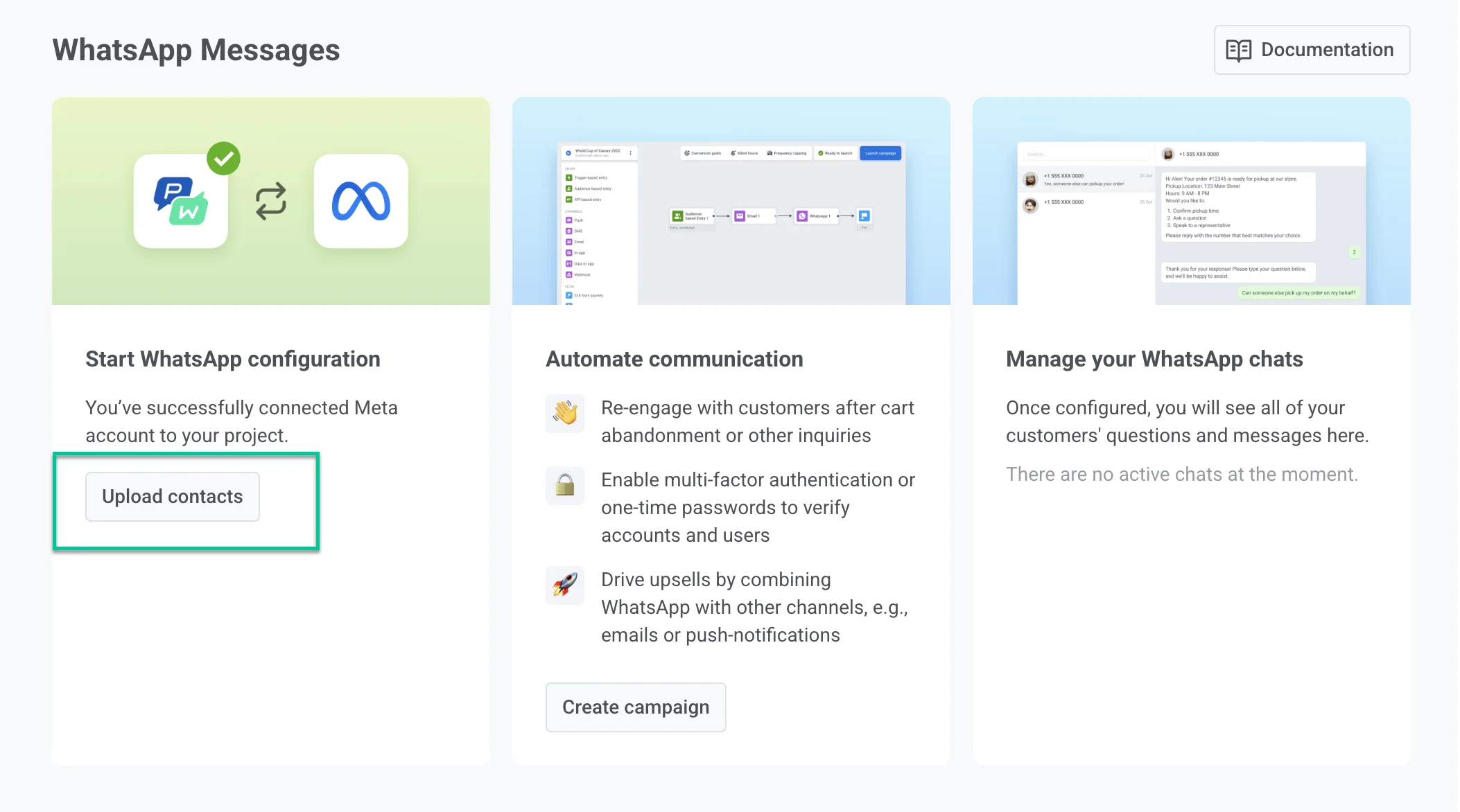
1. Allez dans **Campagnes** > **Messages WhatsApp** > **Télécharger les contacts**.
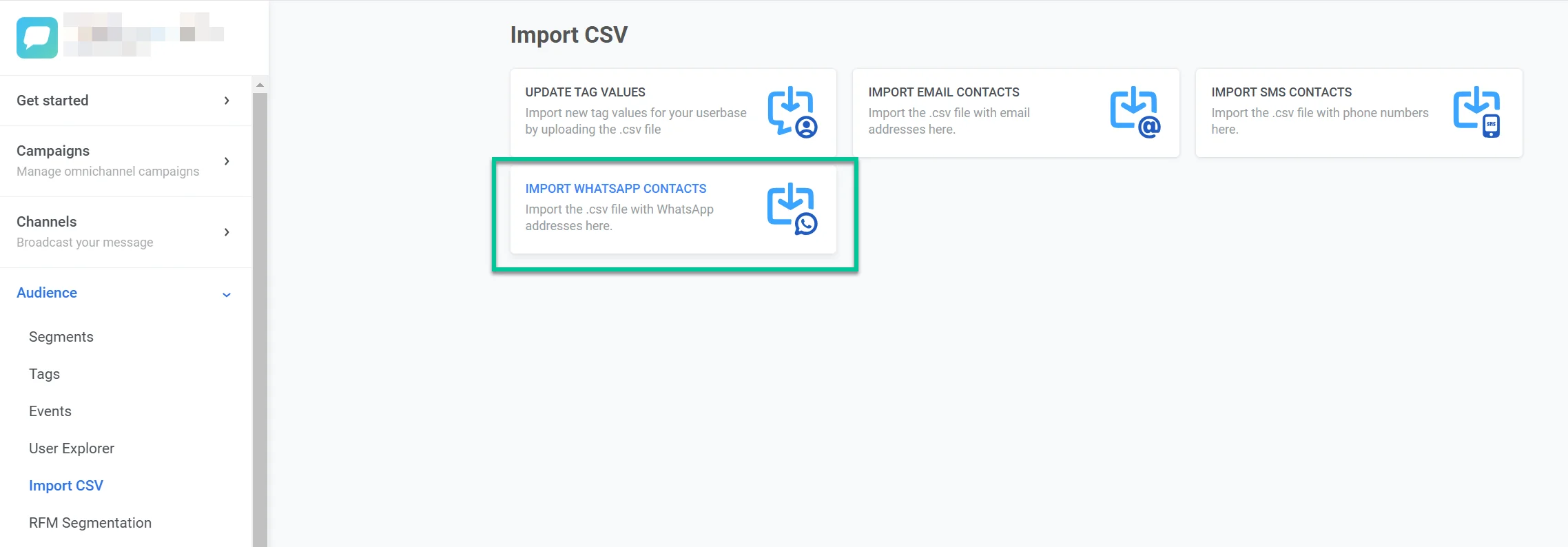
Alternativement, allez dans **Audience > Importer un CSV > Importer des contacts WhatsApp > Télécharger un CSV**.
2. Sélectionnez votre fichier CSV depuis votre ordinateur.
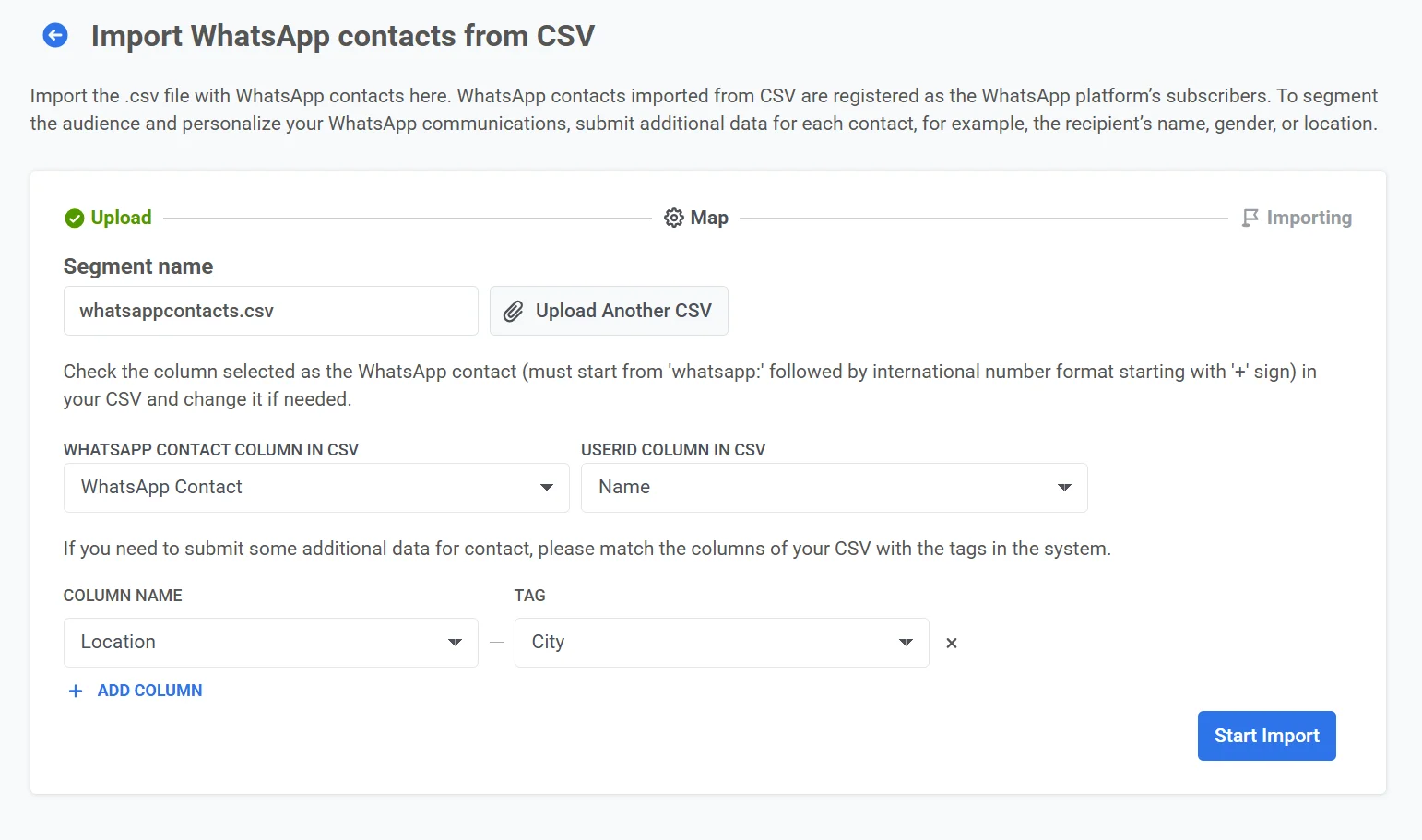
3. Mappez les colonnes :
* **Colonne de contact WhatsApp dans le CSV :** Choisissez la colonne contenant les numéros de téléphone formatés comme `whatsapp:+`.
* **Colonne User ID dans le CSV :** Sélectionnez la colonne avec les identifiants uniques des utilisateurs (par ex., e-mail ou nom).
4. Ajoutez des données supplémentaires (facultatif)
Si vous souhaitez inclure des détails supplémentaires pour la segmentation :
* Sélectionnez un **Nom de colonne** de votre CSV.
* Assignez-lui un **Tag** pour le lier aux données utilisateur dans le système.
* Cliquez sur **\+ Ajouter une colonne** pour inclure plus d'attributs.
4\. Cliquez sur **Démarrer l'importation** pour commencer le traitement du fichier.
Une fois l'importation du CSV terminée, les contacts apparaîtront comme un nouveau segment dans la [liste des Segments](/fr/product/audience-data-and-segmentation/segmentation/) et seront également disponibles dans l'[Explorateur d'utilisateurs](/fr/product/audience-data-and-segmentation/user-explorer/).
Vous pouvez ensuite utiliser ces données pour créer des campagnes WhatsApp segmentées et personnalisées.
 2. Sélectionnez votre fichier CSV depuis votre ordinateur.
3. Mappez les colonnes :
* **Colonne de contact WhatsApp dans le CSV :** Choisissez la colonne contenant les numéros de téléphone formatés comme `whatsapp:+`.
* **Colonne User ID dans le CSV :** Sélectionnez la colonne avec les identifiants uniques des utilisateurs (par ex., e-mail ou nom).
4. Ajoutez des données supplémentaires (facultatif)
Si vous souhaitez inclure des détails supplémentaires pour la segmentation :
* Sélectionnez un **Nom de colonne** de votre CSV.
* Assignez-lui un **Tag** pour le lier aux données utilisateur dans le système.
* Cliquez sur **\+ Ajouter une colonne** pour inclure plus d'attributs.
4\. Cliquez sur **Démarrer l'importation** pour commencer le traitement du fichier.
2. Sélectionnez votre fichier CSV depuis votre ordinateur.
3. Mappez les colonnes :
* **Colonne de contact WhatsApp dans le CSV :** Choisissez la colonne contenant les numéros de téléphone formatés comme `whatsapp:+`.
* **Colonne User ID dans le CSV :** Sélectionnez la colonne avec les identifiants uniques des utilisateurs (par ex., e-mail ou nom).
4. Ajoutez des données supplémentaires (facultatif)
Si vous souhaitez inclure des détails supplémentaires pour la segmentation :
* Sélectionnez un **Nom de colonne** de votre CSV.
* Assignez-lui un **Tag** pour le lier aux données utilisateur dans le système.
* Cliquez sur **\+ Ajouter une colonne** pour inclure plus d'attributs.
4\. Cliquez sur **Démarrer l'importation** pour commencer le traitement du fichier.
 Une fois l'importation du CSV terminée, les contacts apparaîtront comme un nouveau segment dans la [liste des Segments](/fr/product/audience-data-and-segmentation/segmentation/) et seront également disponibles dans l'[Explorateur d'utilisateurs](/fr/product/audience-data-and-segmentation/user-explorer/).
Vous pouvez ensuite utiliser ces données pour créer des campagnes WhatsApp segmentées et personnalisées.
Une fois l'importation du CSV terminée, les contacts apparaîtront comme un nouveau segment dans la [liste des Segments](/fr/product/audience-data-and-segmentation/segmentation/) et seront également disponibles dans l'[Explorateur d'utilisateurs](/fr/product/audience-data-and-segmentation/user-explorer/).
Vous pouvez ensuite utiliser ces données pour créer des campagnes WhatsApp segmentées et personnalisées.