# Créer des campagnes de pop-ups Web
Les campagnes de pop-ups Web vous permettent de placer le contenu de pop-up Web que vous avez créé sur votre site web, et de contrôler précisément quand il apparaît et qui le voit.
## Démarrer une nouvelle campagne
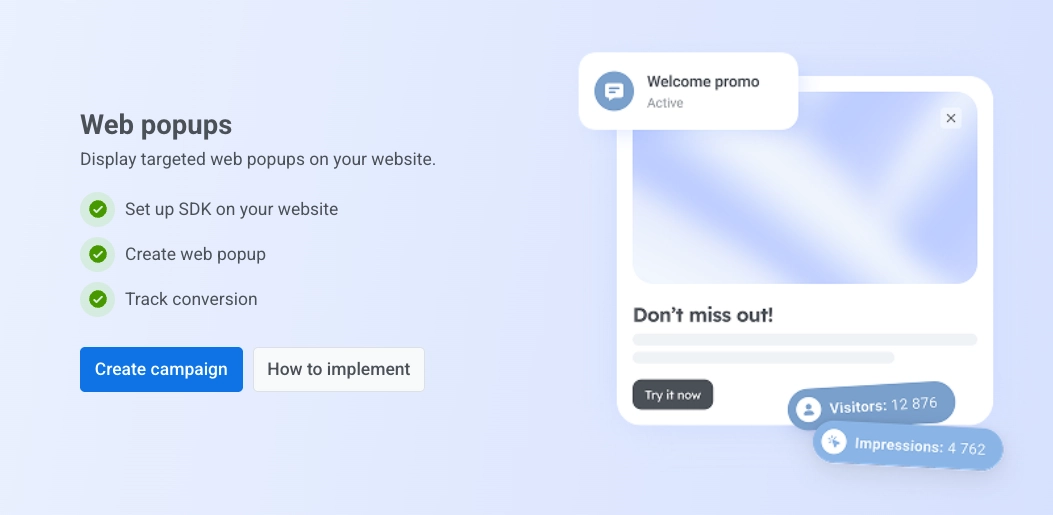
1. Allez dans **Campagnes → Pop-ups Web**.
2. Cliquez sur **Créer une campagne**.
### Sélectionner le contenu du pop-up Web
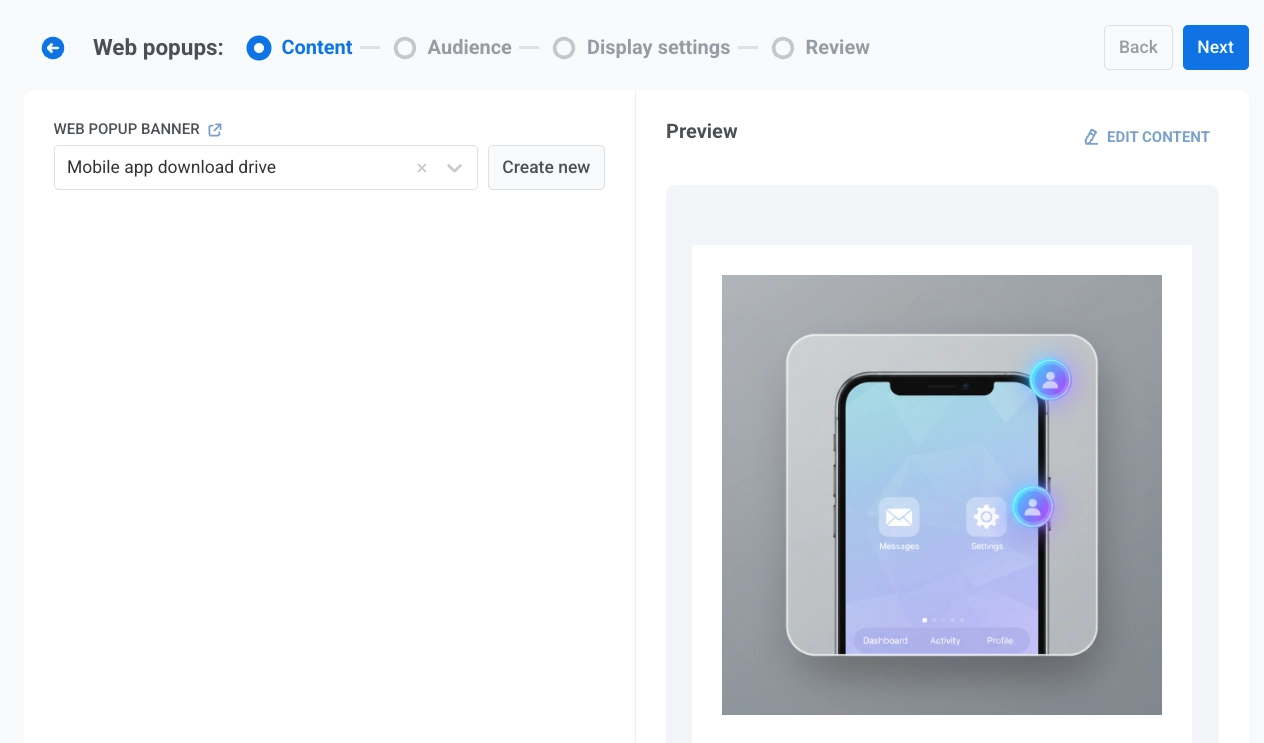
Choisissez le pop-up Web que cette campagne affichera. Sélectionnez un élément existant dans la liste, ou cliquez sur **Créer nouveau** pour ouvrir l'éditeur (voir [Contenu des pop-ups Web](/fr/product/content/web-popups-content/)). Revenez à cet onglet lorsque votre contenu est prêt et sélectionnez-le dans la liste.
Cliquez sur **Suivant** lorsque le bon contenu est sélectionné.
### Définir l'audience
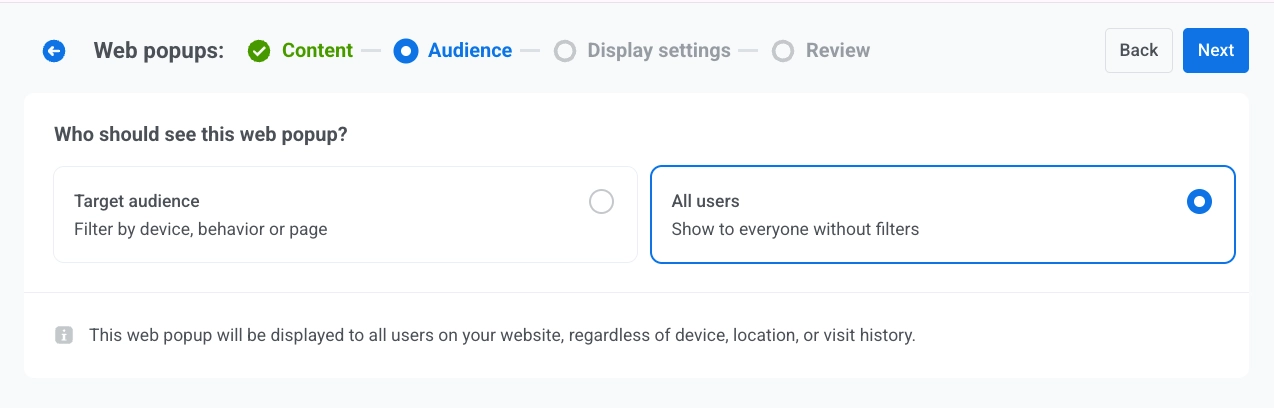
Sélectionnez qui doit voir le pop-up.
- **Tous les utilisateurs :** afficher le pop-up à tout le monde sans filtres.
- **Audience cible :** afficher le pop-up uniquement aux utilisateurs qui correspondent à un segment ou à des conditions personnalisées. Deux sous-options apparaissent :
- **Utiliser un segment existant :** choisissez un [segment](/fr/product/audience-data-and-segmentation/segmentation/) enregistré dans la liste. Pour en créer un sans quitter l'assistant, cliquez sur **Créer un segment**.
- **Utiliser des conditions personnalisées :** construisez l'audience directement en ajoutant des filtres par [**Tag**](/fr/product/audience-data-and-segmentation/user-data-tags/tags/), [**Événement**](/fr/product/audience-data-and-segmentation/events/), [**Segment**](/fr/product/audience-data-and-segmentation/segmentation/), ou [**ID utilisateur**](/fr/product/pushwoosh-knowledge-hub/users-userids/).
Lorsque vous avez terminé, cliquez sur **Suivant**.
### Configurer les paramètres d'affichage
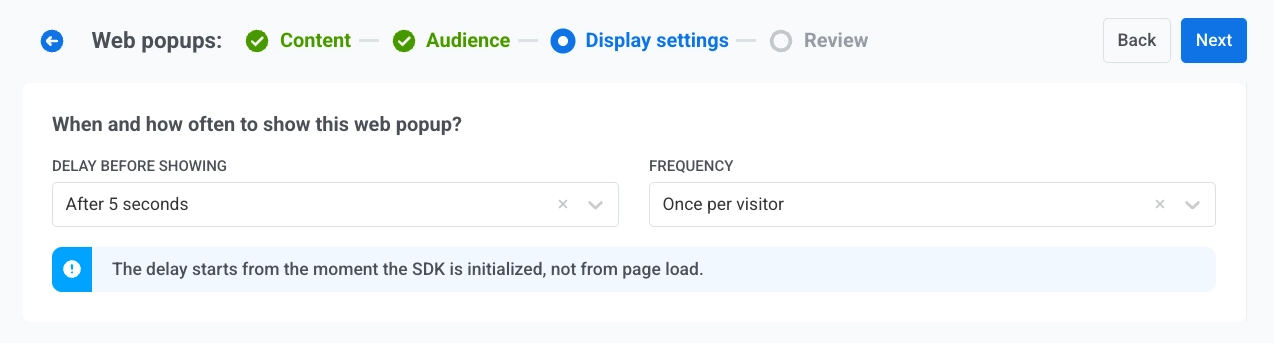
Configurez quand, à quelle fréquence et où afficher ce pop-up Web.
#### Délai d'affichage
Choisissez quand le pop-up Web peut apparaître pour la première fois après le chargement de la page.
* **Immédiatement**
* **Après 3 secondes**
* **Après 5 secondes**
* **Après 10 secondes**
#### Fréquence
Sous **FRÉQUENCE**, choisissez à quelle fréquence un visiteur peut voir ce pop-up Web :
* **Une fois par visiteur :** le visiteur voit le pop-up au maximum une fois dans ce navigateur, même dans un nouvel onglet.
* **Une fois par session :** le visiteur voit le pop-up une fois par session de navigation. S'il ferme un onglet et revient avant la fin de la session, le pop-up ne réapparaît pas.
* **À chaque visite :** le pop-up apparaît chaque fois que le visiteur charge une page correspondante.
#### Appareil
Contrôle l'environnement dans lequel le pop-up Web apparaît.
Sélectionnez :
- **Tous les appareils**
- **Ordinateur de bureau**
- **Mobile**.
#### Afficher sur les pages
Contrôle les URL qui déclenchent le pop-up Web.
* **Toutes les pages :** afficher le pop-up sur chaque page du site.
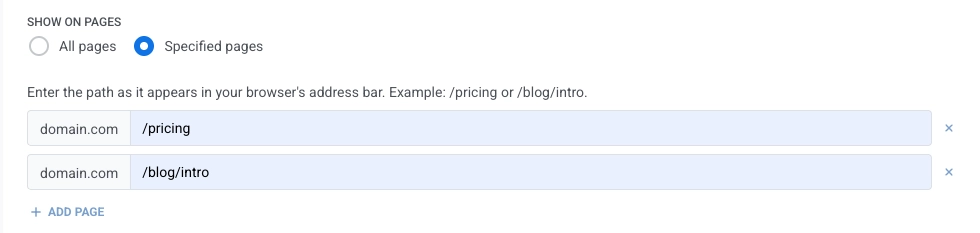
* **Pages spécifiées :** entrez chaque chemin tel qu'il apparaît après votre domaine, par exemple `/pricing` ou `/blog/intro`. Chaque chemin doit correspondre exactement. Cliquez sur **+ Ajouter une page** pour ajouter d'autres lignes, ou sur × pour en supprimer une.
Cliquez sur **Suivant** pour continuer.
## Réviser la campagne
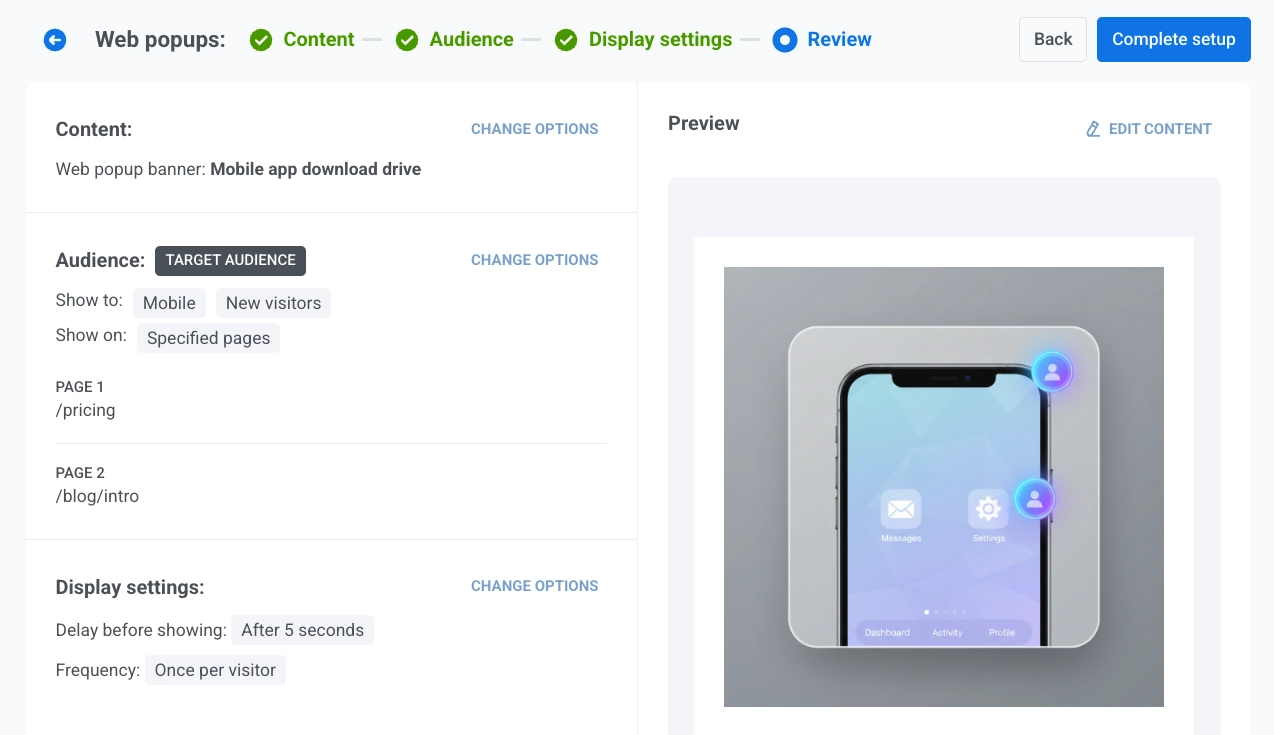
L'écran **Révision** résume :
* **Contenu :** quelle bannière ou quel modèle de pop-up Web est joint.
* **Audience :** **Tous les utilisateurs**, ou **Audience cible** avec le nom du segment sélectionné ou les conditions personnalisées.
* **Paramètres d'affichage :** appareil, pages sur lesquelles le pop-up Web s'affiche, délai et fréquence.
Utilisez **MODIFIER LES OPTIONS** sur n'importe quel bloc pour revenir en arrière et modifier cette partie.
La zone **Aperçu** montre l'apparence du pop-up Web sur une fenêtre d'affichage d'exemple. Utilisez **MODIFIER LE CONTENU** si vous devez ajuster l'élément de contenu sous-jacent.
Lorsque tout semble correct, cliquez sur **Terminer la configuration**.
Choisissez ensuite une option dans le menu :
* **Lancer la campagne** active le pop-up Web.
* **Enregistrer comme brouillon** enregistre la campagne sans l'activer. Lorsque vous êtes prêt à la lancer, allez dans **Campagnes → Pop-ups Web**, trouvez le brouillon dans le tableau et cliquez sur **Activer** sur sa ligne. Utilisez d'abord **Modifier la campagne** dans le menu d'actions de la ligne si vous devez encore modifier les paramètres.
Pour rechercher, filtrer et gérer les campagnes depuis la liste, consultez [Voir et gérer les campagnes](/fr/product/messaging-channels/web-popups/#view-and-manage-campaigns).
 ### Sélectionner le contenu du pop-up Web
Choisissez le pop-up Web que cette campagne affichera. Sélectionnez un élément existant dans la liste, ou cliquez sur **Créer nouveau** pour ouvrir l'éditeur (voir [Contenu des pop-ups Web](/fr/product/content/web-popups-content/)). Revenez à cet onglet lorsque votre contenu est prêt et sélectionnez-le dans la liste.
### Sélectionner le contenu du pop-up Web
Choisissez le pop-up Web que cette campagne affichera. Sélectionnez un élément existant dans la liste, ou cliquez sur **Créer nouveau** pour ouvrir l'éditeur (voir [Contenu des pop-ups Web](/fr/product/content/web-popups-content/)). Revenez à cet onglet lorsque votre contenu est prêt et sélectionnez-le dans la liste.
 Cliquez sur **Suivant** lorsque le bon contenu est sélectionné.
### Définir l'audience
Sélectionnez qui doit voir le pop-up.
- **Tous les utilisateurs :** afficher le pop-up à tout le monde sans filtres.
Cliquez sur **Suivant** lorsque le bon contenu est sélectionné.
### Définir l'audience
Sélectionnez qui doit voir le pop-up.
- **Tous les utilisateurs :** afficher le pop-up à tout le monde sans filtres.
 - **Audience cible :** afficher le pop-up uniquement aux utilisateurs qui correspondent à un segment ou à des conditions personnalisées. Deux sous-options apparaissent :
- **Utiliser un segment existant :** choisissez un [segment](/fr/product/audience-data-and-segmentation/segmentation/) enregistré dans la liste. Pour en créer un sans quitter l'assistant, cliquez sur **Créer un segment**.
- **Utiliser des conditions personnalisées :** construisez l'audience directement en ajoutant des filtres par [**Tag**](/fr/product/audience-data-and-segmentation/user-data-tags/tags/), [**Événement**](/fr/product/audience-data-and-segmentation/events/), [**Segment**](/fr/product/audience-data-and-segmentation/segmentation/), ou [**ID utilisateur**](/fr/product/pushwoosh-knowledge-hub/users-userids/).
- **Audience cible :** afficher le pop-up uniquement aux utilisateurs qui correspondent à un segment ou à des conditions personnalisées. Deux sous-options apparaissent :
- **Utiliser un segment existant :** choisissez un [segment](/fr/product/audience-data-and-segmentation/segmentation/) enregistré dans la liste. Pour en créer un sans quitter l'assistant, cliquez sur **Créer un segment**.
- **Utiliser des conditions personnalisées :** construisez l'audience directement en ajoutant des filtres par [**Tag**](/fr/product/audience-data-and-segmentation/user-data-tags/tags/), [**Événement**](/fr/product/audience-data-and-segmentation/events/), [**Segment**](/fr/product/audience-data-and-segmentation/segmentation/), ou [**ID utilisateur**](/fr/product/pushwoosh-knowledge-hub/users-userids/).
 Lorsque vous avez terminé, cliquez sur **Suivant**.
### Configurer les paramètres d'affichage
Configurez quand, à quelle fréquence et où afficher ce pop-up Web.
#### Délai d'affichage
Choisissez quand le pop-up Web peut apparaître pour la première fois après le chargement de la page.
* **Immédiatement**
* **Après 3 secondes**
* **Après 5 secondes**
* **Après 10 secondes**
#### Fréquence
Sous **FRÉQUENCE**, choisissez à quelle fréquence un visiteur peut voir ce pop-up Web :
* **Une fois par visiteur :** le visiteur voit le pop-up au maximum une fois dans ce navigateur, même dans un nouvel onglet.
* **Une fois par session :** le visiteur voit le pop-up une fois par session de navigation. S'il ferme un onglet et revient avant la fin de la session, le pop-up ne réapparaît pas.
* **À chaque visite :** le pop-up apparaît chaque fois que le visiteur charge une page correspondante.
Lorsque vous avez terminé, cliquez sur **Suivant**.
### Configurer les paramètres d'affichage
Configurez quand, à quelle fréquence et où afficher ce pop-up Web.
#### Délai d'affichage
Choisissez quand le pop-up Web peut apparaître pour la première fois après le chargement de la page.
* **Immédiatement**
* **Après 3 secondes**
* **Après 5 secondes**
* **Après 10 secondes**
#### Fréquence
Sous **FRÉQUENCE**, choisissez à quelle fréquence un visiteur peut voir ce pop-up Web :
* **Une fois par visiteur :** le visiteur voit le pop-up au maximum une fois dans ce navigateur, même dans un nouvel onglet.
* **Une fois par session :** le visiteur voit le pop-up une fois par session de navigation. S'il ferme un onglet et revient avant la fin de la session, le pop-up ne réapparaît pas.
* **À chaque visite :** le pop-up apparaît chaque fois que le visiteur charge une page correspondante.
 #### Appareil
Contrôle l'environnement dans lequel le pop-up Web apparaît.
Sélectionnez :
- **Tous les appareils**
- **Ordinateur de bureau**
- **Mobile**.
#### Appareil
Contrôle l'environnement dans lequel le pop-up Web apparaît.
Sélectionnez :
- **Tous les appareils**
- **Ordinateur de bureau**
- **Mobile**.
 #### Afficher sur les pages
Contrôle les URL qui déclenchent le pop-up Web.
* **Toutes les pages :** afficher le pop-up sur chaque page du site.
* **Pages spécifiées :** entrez chaque chemin tel qu'il apparaît après votre domaine, par exemple `/pricing` ou `/blog/intro`. Chaque chemin doit correspondre exactement. Cliquez sur **+ Ajouter une page** pour ajouter d'autres lignes, ou sur × pour en supprimer une.
#### Afficher sur les pages
Contrôle les URL qui déclenchent le pop-up Web.
* **Toutes les pages :** afficher le pop-up sur chaque page du site.
* **Pages spécifiées :** entrez chaque chemin tel qu'il apparaît après votre domaine, par exemple `/pricing` ou `/blog/intro`. Chaque chemin doit correspondre exactement. Cliquez sur **+ Ajouter une page** pour ajouter d'autres lignes, ou sur × pour en supprimer une.
 Cliquez sur **Suivant** pour continuer.
## Réviser la campagne
L'écran **Révision** résume :
* **Contenu :** quelle bannière ou quel modèle de pop-up Web est joint.
* **Audience :** **Tous les utilisateurs**, ou **Audience cible** avec le nom du segment sélectionné ou les conditions personnalisées.
* **Paramètres d'affichage :** appareil, pages sur lesquelles le pop-up Web s'affiche, délai et fréquence.
Utilisez **MODIFIER LES OPTIONS** sur n'importe quel bloc pour revenir en arrière et modifier cette partie.
La zone **Aperçu** montre l'apparence du pop-up Web sur une fenêtre d'affichage d'exemple. Utilisez **MODIFIER LE CONTENU** si vous devez ajuster l'élément de contenu sous-jacent.
Cliquez sur **Suivant** pour continuer.
## Réviser la campagne
L'écran **Révision** résume :
* **Contenu :** quelle bannière ou quel modèle de pop-up Web est joint.
* **Audience :** **Tous les utilisateurs**, ou **Audience cible** avec le nom du segment sélectionné ou les conditions personnalisées.
* **Paramètres d'affichage :** appareil, pages sur lesquelles le pop-up Web s'affiche, délai et fréquence.
Utilisez **MODIFIER LES OPTIONS** sur n'importe quel bloc pour revenir en arrière et modifier cette partie.
La zone **Aperçu** montre l'apparence du pop-up Web sur une fenêtre d'affichage d'exemple. Utilisez **MODIFIER LE CONTENU** si vous devez ajuster l'élément de contenu sous-jacent.
 Lorsque tout semble correct, cliquez sur **Terminer la configuration**.
Choisissez ensuite une option dans le menu :
* **Lancer la campagne** active le pop-up Web.
* **Enregistrer comme brouillon** enregistre la campagne sans l'activer. Lorsque vous êtes prêt à la lancer, allez dans **Campagnes → Pop-ups Web**, trouvez le brouillon dans le tableau et cliquez sur **Activer** sur sa ligne. Utilisez d'abord **Modifier la campagne** dans le menu d'actions de la ligne si vous devez encore modifier les paramètres.
Pour rechercher, filtrer et gérer les campagnes depuis la liste, consultez [Voir et gérer les campagnes](/fr/product/messaging-channels/web-popups/#view-and-manage-campaigns).
Lorsque tout semble correct, cliquez sur **Terminer la configuration**.
Choisissez ensuite une option dans le menu :
* **Lancer la campagne** active le pop-up Web.
* **Enregistrer comme brouillon** enregistre la campagne sans l'activer. Lorsque vous êtes prêt à la lancer, allez dans **Campagnes → Pop-ups Web**, trouvez le brouillon dans le tableau et cliquez sur **Activer** sur sa ligne. Utilisez d'abord **Modifier la campagne** dans le menu d'actions de la ligne si vous devez encore modifier les paramètres.
Pour rechercher, filtrer et gérer les campagnes depuis la liste, consultez [Voir et gérer les campagnes](/fr/product/messaging-channels/web-popups/#view-and-manage-campaigns).