# Créer des campagnes de Wallet Pass
Une campagne de Wallet Pass vous permet de concevoir un modèle de pass unique pour Apple Wallet ou Google Wallet, de l'émettre à plusieurs utilisateurs et de gérer les mises à jour de manière centralisée.
Vous choisissez quels champs sont [**Partagés**](#set-shared-and-personal-fields) (synchronisant les modifications sur tous les appareils des utilisateurs simultanément) et lesquels sont [**Personnels**](#set-shared-and-personal-fields) (préservant des valeurs uniques comme les noms, les codes-barres ou les soldes pour chaque utilisateur).
## Ce que vous pouvez faire avec les campagnes de Wallet Pass
* Concevoir un seul pass dans une campagne, au lieu de configurer chaque pass manuellement dans le constructeur de pass [Apple Wallet](/fr/product/messaging-channels/wallet-passes/apple-wallet/pass-builder/) ou [Google Wallet](/fr/product/messaging-channels/wallet-passes/google-wallet/pass-builder/).
* Choisir quels champs se mettent à jour partout (partagés) et lesquels restent spécifiques à chaque pass (personnels).
* Voir combien de passes émis une modification de champ affecte avant de l'enregistrer.
* Remplacer un champ partagé sur un pass, puis redonner le contrôle à la campagne plus tard.
* Attacher des passes émis en dehors d'une campagne pour qu'ils commencent à suivre ses champs partagés.
* Suivre les révisions de la campagne et le statut de livraison de chaque mise à jour.
## Prérequis
Une campagne utilise la même configuration unique qu'un pass autonome :
**Apple Wallet :**
* Adhésion active au [programme pour développeurs Apple](https://developer.apple.com/programs/)
* [Plateforme iOS](/fr/developer/first-steps/connect-messaging-services/ios-configuration/) connectée à l'application
* [Certificat de signature de pass](/fr/developer/first-steps/connect-messaging-services/ios-configuration/ios-wallet-pass-configuration/) téléversé sur Pushwoosh
**Google Wallet :**
* Compte émetteur actif sur la [console Google Pay & Wallet](https://pay.google.com/business/console)
* [Google Wallet configuré](/fr/developer/first-steps/connect-messaging-services/android-configuration/android-google-wallet-configuration/) pour l'application (ID d'émetteur et clé de compte de service Google Cloud)
## Créer une campagne
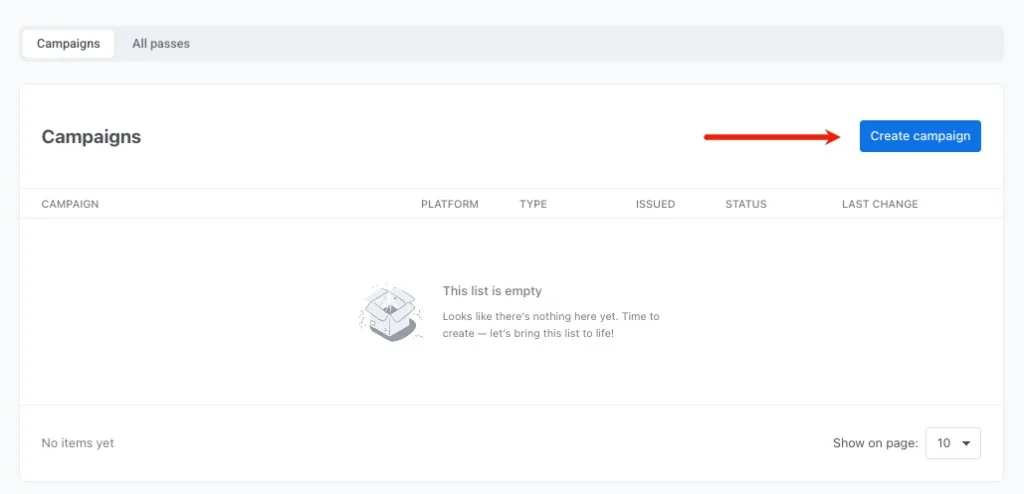
Pour commencer à créer une campagne, allez dans **Campaigns → Wallet Passes → Campaigns** et cliquez sur **Créer une campagne**.
### Définir les détails de la campagne et la plateforme
* **Plateforme :** sélectionnez **Apple Wallet** ou **Google Wallet** en haut de la page. Ce choix est permanent pour la campagne.
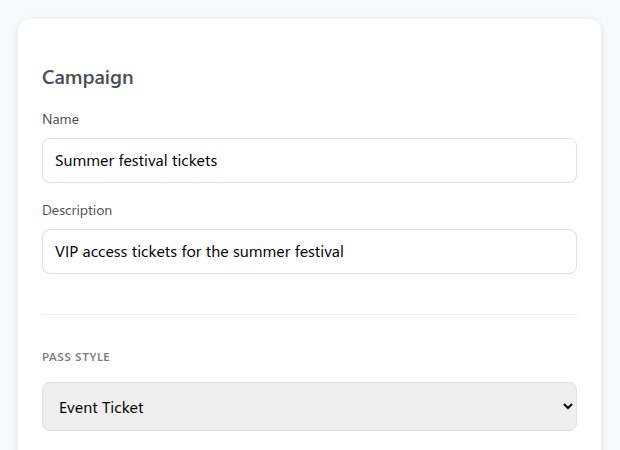
* **Campagne :** saisissez un **Nom** et une **Description** facultative pour votre référence interne. Aucun des deux n'apparaît sur le pass.
* **Format du pass :** sous **Style de pass** (Apple) ou **Type de pass** (Google), choisissez la mise en page de votre pass :
* **Apple Wallet :** Carte d'embarquement, Coupon, Billet d'événement, Carte de magasin, Générique. Voir [Choisir un style de pass](/fr/product/messaging-channels/wallet-passes/apple-wallet/pass-builder/#choose-a-pass-style).
* **Google Wallet :** Générique, Offre, Carte de fidélité, Billet d'événement, Carte-cadeau, Vol, Transport. Ce choix ne peut pas être modifié après la création. Voir [Choisir un type de pass](/fr/product/messaging-channels/wallet-passes/google-wallet/pass-builder/#choose-a-pass-type).
### Configurer le design et l'image de marque du pass
Configurez les sections standard du pass :
* **Informations de base, Couleurs et Code-barres :** définissez le titre du pass, les couleurs de fond et de texte, et le type de code-barres. Pour des instructions détaillées sur chaque section, consultez [Concevoir des passes dans le constructeur de pass Apple Wallet](/fr/product/messaging-channels/wallet-passes/apple-wallet/pass-builder/) ou [Concevoir des passes Google Wallet dans le constructeur de pass](/fr/product/messaging-channels/wallet-passes/google-wallet/pass-builder/).
* **Champs du pass :** ajoutez les champs qui doivent apparaître sur la carte (voir [Champs de pass Apple Wallet](/fr/product/messaging-channels/wallet-passes/apple-wallet/pass-builder/#fill-in-pass-fields) ou [Champs et détails Google Wallet](/fr/product/messaging-channels/wallet-passes/google-wallet/pass-builder/#fill-in-pass-fields)).
* **Expiration :** définissez les dates pertinentes et les règles d'expiration (voir [Expiration Apple Wallet](/fr/product/messaging-channels/wallet-passes/apple-wallet/pass-builder/#set-expiration-and-status) ou [Expiration Google Wallet](/fr/product/messaging-channels/wallet-passes/google-wallet/pass-builder/#expiration)).
* **Lieux :** définissez la pertinence basée sur la localisation (voir [Lieux Apple Wallet](/fr/product/messaging-channels/wallet-passes/apple-wallet/pass-builder/#location-based-relevance-optional) ou [Lieux Google Wallet](/fr/product/messaging-channels/wallet-passes/google-wallet/pass-builder/#add-locations-optional)).
### Définir les champs partagés et personnels
Dans la section **Champs partagés et personnels**, configurez quels champs se mettent à jour globalement sur tous les passes et lesquels conservent des valeurs uniques par utilisateur. Cela contrôle ce qui se passe lorsque vous modifiez la campagne plus tard : les champs partagés se mettent à jour sur chaque pass émis, tandis que les champs personnels restent inchangés.
Activez le bouton **Personnel** pour tout champ qui doit contenir des valeurs uniques par utilisateur.
| Type de champ | Comportement | Exemples |
| :--- | :--- | :--- |
| **Partagé** | Piloté par la campagne. La mise à jour de ce champ synchronise la nouvelle valeur sur chaque pass sur les appareils des utilisateurs. | Date de l'événement, Numéro de porte, Adresse du magasin, Pourcentage de réduction |
| **Personnel** | Unique par utilisateur. La campagne n'écrase pas ces valeurs lors d'une mise à jour. | Nom de l'utilisateur, Numéro de siège, ID de membre, Solde de points |
La valeur d'un champ personnel peut inclure un espace réservé de tag, `{tag}` ou `{tag|format|fallback}` (par exemple, `{Seat}`). Pushwoosh le remplit à partir du [tag](/fr/product/audience-data-and-segmentation/user-data-tags/tags/) du destinataire lorsqu'il sert le pass. Si le destinataire n'a pas de valeur pour ce tag, Pushwoosh utilise la valeur de repli de l'espace réservé, ou laisse le champ vide si l'espace réservé n'en a pas.
* **Juste le tag, rien d'autre, comme `{Seat}` :** le champ n'apparaît pas dans la boîte de dialogue **Émettre le pass**.
* **Le tag mélangé avec un autre texte, comme `Siège {Seat}`, ou pas de tag du tout :** le champ apparaît comme une entrée modifiable dans la boîte de dialogue **Émettre le pass**, pré-remplie avec cette valeur. Tout tag à l'intérieur se résout toujours par destinataire lorsque Pushwoosh sert le pass.
### Téléverser les images de la campagne
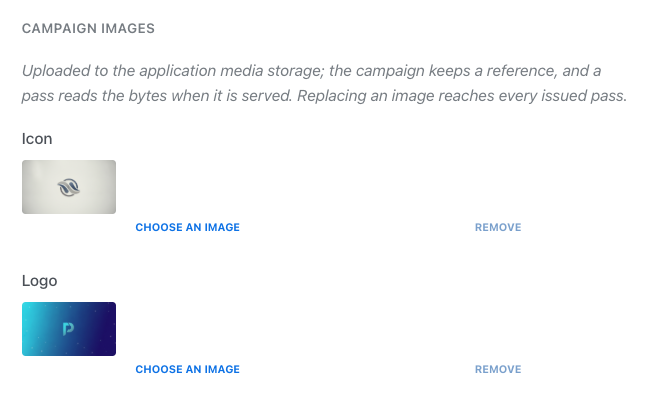
1. Dans la section **Images de la campagne**, cliquez sur **Choisir une image** à côté d'un emplacement d'image.
2. Sélectionnez une image existante de votre [Médiathèque](/fr/product/content/media-store/) ou glissez-déposez un nouveau fichier pour le téléverser.
3. Répétez pour chaque emplacement d'image disponible :
* **Apple Wallet :** Icône, Logo, Arrière-plan, Pied de page, Bandeau et Miniature (voir [Images Apple Wallet](/fr/product/messaging-channels/wallet-passes/apple-wallet/pass-builder/#images)).
* **Google Wallet :** Logo et Image principale.
### Prévisualiser et créer la campagne
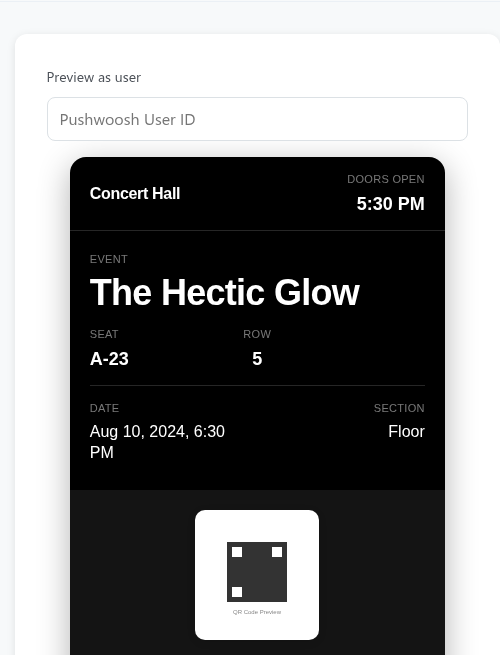
1. Vérifiez le panneau **Prévisualiser en tant qu'utilisateur** sur la droite pour voir à quoi ressemble la carte. Vous pouvez saisir un User ID de test pour prévisualiser les champs personnalisés.
2. Cliquez sur **Créer la campagne** en bas de la page.
Pushwoosh crée la campagne avec le statut **Brouillon** et ouvre son espace de travail, avec les onglets **Design**, **Passes** et **Historique**.
## Émettre des passes aux utilisateurs
### Émettre un pass depuis la campagne
1. Dans l'onglet **Passes**, cliquez sur **Émettre le pass**.
2. Saisissez le [User ID](/fr/product/pushwoosh-knowledge-hub/users-userids/) Pushwoosh du destinataire.
3. Cliquez sur **Émettre le pass** pour confirmer.
Selon la configuration de vos **Champs personnels**, la modale les gère comme suit :
* **Champs modifiables :** apparaissent avec des valeurs par défaut que vous pouvez modifier pour cet utilisateur.
* **Espaces réservés de tag (comme `{Seat}`) :** n'apparaissent pas dans la boîte de dialogue. Pushwoosh les remplit automatiquement à partir des tags de l'utilisateur.
Vous pouvez également modifier n'importe quel champ personnel sur un pass individuel à tout moment après son émission.
Pushwoosh génère le pass à partir du design actuel de la campagne et le liste dans l'onglet [**Passes**](#passes-tab) et dans le tableau **Tous les passes** de l'application ([Apple Wallet](/fr/product/messaging-channels/wallet-passes/apple-wallet/#view-and-manage-existing-passes) ou [Google Wallet](/fr/product/messaging-channels/wallet-passes/google-wallet/#view-and-manage-existing-passes)).
### Attacher un pass existant à une campagne
Vous pouvez attacher des passes autonomes (créés en dehors de toute campagne) à une campagne pour qu'ils commencent à recevoir les mises à jour partagées.
1. Dans l'onglet **Passes**, cliquez sur **Attacher des passes**.
2. Recherchez des passes par User ID, numéro de série ou code-barres.
3. Sélectionnez les passes et confirmez.
Une fois attaché :
* Les **champs partagés** commencent à suivre la campagne et se mettent à jour chaque fois que vous modifiez le modèle de pass.
* Les **valeurs personnelles** déjà présentes sur le pass (telles que les détails de l'utilisateur ou les soldes uniques) sont préservées.
## Gérer une campagne existante
L'ouverture d'une campagne créée depuis **Campaigns → Wallet Passes → Campaigns** affiche son statut, son compteur de révisions, un aperçu en direct du pass et trois onglets principaux : **Design**, **Passes** et **Historique**.
### Changer le statut de la campagne
Utilisez le statut pour suivre où en est chaque campagne : encore en cours de conception, émettant activement des passes, ou terminée et archivée.
Pour changer le statut, sélectionnez une option dans le menu déroulant **Statut** dans l'en-tête de la campagne. La modification est enregistrée immédiatement sans étape de confirmation distincte :
* **Brouillon** ou **Actif :** vous permet d'émettre de nouveaux passes, d'attacher des passes existants et d'envoyer des mises à jour de design.
* **Archivé :** met en pause l'émission de nouveaux passes. Vous ne pouvez pas émettre ou attacher de passes tant que la campagne est archivée, mais les passes précédemment émis continuent de fonctionner et de recevoir les mises à jour partagées.
### Onglet Design
Dans l'onglet **Design**, vous pouvez mettre à jour le modèle de pass, changer les couleurs, modifier les champs partagés et personnels, ou téléverser de nouvelles images de campagne.
#### Mettre à jour le design et envoyer les modifications aux passes
Lorsque vous modifiez un champ partagé ou remplacez une image de campagne et que vous cliquez sur **Enregistrer les modifications**, Pushwoosh affiche une boîte de dialogue de confirmation indiquant combien de passes émis seront mis à jour.
* **Si aucun pass n'a de remplacement :** cliquez sur **Mettre à jour** pour envoyer les modifications à tous les passes émis.
* **Si certains passes ont des remplacements :** choisissez de mettre à jour uniquement les passes standard (en préservant les remplacements des utilisateurs) ou d'écraser tous les passes.
La confirmation de la mise à jour incrémente le compteur de révisions de la campagne (par exemple, à **Révision 2**) et synchronise automatiquement les modifications sur les appareils des utilisateurs.
#### Remplacer un champ partagé sur un pass individuel
Si vous devez personnaliser un champ partagé pour un utilisateur spécifique, modifiez ce champ directement sur son pass individuel (depuis l'onglet **Passes** ou **Tous les passes**) :
* **Créer un remplacement :** l'enregistrement d'une valeur personnalisée sur un pass individuel détache ce champ des mises à jour à l'échelle de la campagne. Les futures mises à jour de la campagne ignoreront ce pass pour ce champ spécifique.
* **Supprimer un remplacement :** pour restaurer le contrôle de la campagne, modifiez le pass et cliquez sur **Utiliser la valeur de la campagne** à côté du champ remplacé.
Vous pouvez suivre quels passes ont des valeurs personnalisées dans l'onglet [**Passes**](#passes-tab) sous la colonne **Remplacements**.
### Onglet Passes
L'onglet **Passes** liste chaque pass émis par la campagne, y compris son numéro de série, le User ID du destinataire, les remplacements actifs, la révision actuelle et la dernière date de mise à jour.
Utilisez les filtres du tableau pour trouver des passes spécifiques :
* **Avec remplacements :** affiche les passes qui ont au moins un champ modifié sur mesure.
* **En retard sur la révision :** affiche les passes qui n'ont pas encore reçu la dernière mise à jour de la campagne.
Pour émettre de nouveaux passes ou attacher des passes existants, voir [Émettre des passes aux utilisateurs](#issue-passes-to-users).
### Onglet Historique
L'onglet **Historique** liste toutes les révisions de la campagne par ordre chronologique, en montrant quels champs ont été modifiés dans chaque version.
Le statut de livraison de la mise à jour la plus récente apparaît sous les onglets :
* **Annuler :** arrête l'envoi de la mise à jour aux passes qu'elle n'a pas encore atteints. Ces passes restent sur leur révision précédente.
* **Réessayer les échecs :** tente à nouveau la livraison pour les passes dont la mise à jour a échoué (marqués comme échoués après 5 tentatives).
Une fois qu'une nouvelle révision est enregistrée, les mises à jour plus anciennes ne peuvent plus être réessayées ou annulées.
## Supprimer une campagne
Ouvrez la campagne et cliquez sur **Supprimer la campagne** en haut à droite de la page.
La suppression d'une campagne ne supprime ni n'invalide les passes déjà émis. Les passes émis conservent leur contenu et leurs images actuels, mais cessent de recevoir les mises à jour partagées. Toute modification future devra être effectuée sur chaque pass individuellement.
 ### Définir les détails de la campagne et la plateforme
* **Plateforme :** sélectionnez **Apple Wallet** ou **Google Wallet** en haut de la page. Ce choix est permanent pour la campagne.
* **Campagne :** saisissez un **Nom** et une **Description** facultative pour votre référence interne. Aucun des deux n'apparaît sur le pass.
* **Format du pass :** sous **Style de pass** (Apple) ou **Type de pass** (Google), choisissez la mise en page de votre pass :
* **Apple Wallet :** Carte d'embarquement, Coupon, Billet d'événement, Carte de magasin, Générique. Voir [Choisir un style de pass](/fr/product/messaging-channels/wallet-passes/apple-wallet/pass-builder/#choose-a-pass-style).
* **Google Wallet :** Générique, Offre, Carte de fidélité, Billet d'événement, Carte-cadeau, Vol, Transport. Ce choix ne peut pas être modifié après la création. Voir [Choisir un type de pass](/fr/product/messaging-channels/wallet-passes/google-wallet/pass-builder/#choose-a-pass-type).
### Définir les détails de la campagne et la plateforme
* **Plateforme :** sélectionnez **Apple Wallet** ou **Google Wallet** en haut de la page. Ce choix est permanent pour la campagne.
* **Campagne :** saisissez un **Nom** et une **Description** facultative pour votre référence interne. Aucun des deux n'apparaît sur le pass.
* **Format du pass :** sous **Style de pass** (Apple) ou **Type de pass** (Google), choisissez la mise en page de votre pass :
* **Apple Wallet :** Carte d'embarquement, Coupon, Billet d'événement, Carte de magasin, Générique. Voir [Choisir un style de pass](/fr/product/messaging-channels/wallet-passes/apple-wallet/pass-builder/#choose-a-pass-style).
* **Google Wallet :** Générique, Offre, Carte de fidélité, Billet d'événement, Carte-cadeau, Vol, Transport. Ce choix ne peut pas être modifié après la création. Voir [Choisir un type de pass](/fr/product/messaging-channels/wallet-passes/google-wallet/pass-builder/#choose-a-pass-type).
 ### Configurer le design et l'image de marque du pass
Configurez les sections standard du pass :
* **Informations de base, Couleurs et Code-barres :** définissez le titre du pass, les couleurs de fond et de texte, et le type de code-barres. Pour des instructions détaillées sur chaque section, consultez [Concevoir des passes dans le constructeur de pass Apple Wallet](/fr/product/messaging-channels/wallet-passes/apple-wallet/pass-builder/) ou [Concevoir des passes Google Wallet dans le constructeur de pass](/fr/product/messaging-channels/wallet-passes/google-wallet/pass-builder/).
* **Champs du pass :** ajoutez les champs qui doivent apparaître sur la carte (voir [Champs de pass Apple Wallet](/fr/product/messaging-channels/wallet-passes/apple-wallet/pass-builder/#fill-in-pass-fields) ou [Champs et détails Google Wallet](/fr/product/messaging-channels/wallet-passes/google-wallet/pass-builder/#fill-in-pass-fields)).
* **Expiration :** définissez les dates pertinentes et les règles d'expiration (voir [Expiration Apple Wallet](/fr/product/messaging-channels/wallet-passes/apple-wallet/pass-builder/#set-expiration-and-status) ou [Expiration Google Wallet](/fr/product/messaging-channels/wallet-passes/google-wallet/pass-builder/#expiration)).
* **Lieux :** définissez la pertinence basée sur la localisation (voir [Lieux Apple Wallet](/fr/product/messaging-channels/wallet-passes/apple-wallet/pass-builder/#location-based-relevance-optional) ou [Lieux Google Wallet](/fr/product/messaging-channels/wallet-passes/google-wallet/pass-builder/#add-locations-optional)).
### Définir les champs partagés et personnels
Dans la section **Champs partagés et personnels**, configurez quels champs se mettent à jour globalement sur tous les passes et lesquels conservent des valeurs uniques par utilisateur. Cela contrôle ce qui se passe lorsque vous modifiez la campagne plus tard : les champs partagés se mettent à jour sur chaque pass émis, tandis que les champs personnels restent inchangés.
Activez le bouton **Personnel** pour tout champ qui doit contenir des valeurs uniques par utilisateur.
### Configurer le design et l'image de marque du pass
Configurez les sections standard du pass :
* **Informations de base, Couleurs et Code-barres :** définissez le titre du pass, les couleurs de fond et de texte, et le type de code-barres. Pour des instructions détaillées sur chaque section, consultez [Concevoir des passes dans le constructeur de pass Apple Wallet](/fr/product/messaging-channels/wallet-passes/apple-wallet/pass-builder/) ou [Concevoir des passes Google Wallet dans le constructeur de pass](/fr/product/messaging-channels/wallet-passes/google-wallet/pass-builder/).
* **Champs du pass :** ajoutez les champs qui doivent apparaître sur la carte (voir [Champs de pass Apple Wallet](/fr/product/messaging-channels/wallet-passes/apple-wallet/pass-builder/#fill-in-pass-fields) ou [Champs et détails Google Wallet](/fr/product/messaging-channels/wallet-passes/google-wallet/pass-builder/#fill-in-pass-fields)).
* **Expiration :** définissez les dates pertinentes et les règles d'expiration (voir [Expiration Apple Wallet](/fr/product/messaging-channels/wallet-passes/apple-wallet/pass-builder/#set-expiration-and-status) ou [Expiration Google Wallet](/fr/product/messaging-channels/wallet-passes/google-wallet/pass-builder/#expiration)).
* **Lieux :** définissez la pertinence basée sur la localisation (voir [Lieux Apple Wallet](/fr/product/messaging-channels/wallet-passes/apple-wallet/pass-builder/#location-based-relevance-optional) ou [Lieux Google Wallet](/fr/product/messaging-channels/wallet-passes/google-wallet/pass-builder/#add-locations-optional)).
### Définir les champs partagés et personnels
Dans la section **Champs partagés et personnels**, configurez quels champs se mettent à jour globalement sur tous les passes et lesquels conservent des valeurs uniques par utilisateur. Cela contrôle ce qui se passe lorsque vous modifiez la campagne plus tard : les champs partagés se mettent à jour sur chaque pass émis, tandis que les champs personnels restent inchangés.
Activez le bouton **Personnel** pour tout champ qui doit contenir des valeurs uniques par utilisateur.
 | Type de champ | Comportement | Exemples |
| :--- | :--- | :--- |
| **Partagé** | Piloté par la campagne. La mise à jour de ce champ synchronise la nouvelle valeur sur chaque pass sur les appareils des utilisateurs. | Date de l'événement, Numéro de porte, Adresse du magasin, Pourcentage de réduction |
| **Personnel** | Unique par utilisateur. La campagne n'écrase pas ces valeurs lors d'une mise à jour. | Nom de l'utilisateur, Numéro de siège, ID de membre, Solde de points |
La valeur d'un champ personnel peut inclure un espace réservé de tag, `{tag}` ou `{tag|format|fallback}` (par exemple, `{Seat}`). Pushwoosh le remplit à partir du [tag](/fr/product/audience-data-and-segmentation/user-data-tags/tags/) du destinataire lorsqu'il sert le pass. Si le destinataire n'a pas de valeur pour ce tag, Pushwoosh utilise la valeur de repli de l'espace réservé, ou laisse le champ vide si l'espace réservé n'en a pas.
* **Juste le tag, rien d'autre, comme `{Seat}` :** le champ n'apparaît pas dans la boîte de dialogue **Émettre le pass**.
* **Le tag mélangé avec un autre texte, comme `Siège {Seat}`, ou pas de tag du tout :** le champ apparaît comme une entrée modifiable dans la boîte de dialogue **Émettre le pass**, pré-remplie avec cette valeur. Tout tag à l'intérieur se résout toujours par destinataire lorsque Pushwoosh sert le pass.
### Téléverser les images de la campagne
1. Dans la section **Images de la campagne**, cliquez sur **Choisir une image** à côté d'un emplacement d'image.
2. Sélectionnez une image existante de votre [Médiathèque](/fr/product/content/media-store/) ou glissez-déposez un nouveau fichier pour le téléverser.
3. Répétez pour chaque emplacement d'image disponible :
* **Apple Wallet :** Icône, Logo, Arrière-plan, Pied de page, Bandeau et Miniature (voir [Images Apple Wallet](/fr/product/messaging-channels/wallet-passes/apple-wallet/pass-builder/#images)).
* **Google Wallet :** Logo et Image principale.
| Type de champ | Comportement | Exemples |
| :--- | :--- | :--- |
| **Partagé** | Piloté par la campagne. La mise à jour de ce champ synchronise la nouvelle valeur sur chaque pass sur les appareils des utilisateurs. | Date de l'événement, Numéro de porte, Adresse du magasin, Pourcentage de réduction |
| **Personnel** | Unique par utilisateur. La campagne n'écrase pas ces valeurs lors d'une mise à jour. | Nom de l'utilisateur, Numéro de siège, ID de membre, Solde de points |
La valeur d'un champ personnel peut inclure un espace réservé de tag, `{tag}` ou `{tag|format|fallback}` (par exemple, `{Seat}`). Pushwoosh le remplit à partir du [tag](/fr/product/audience-data-and-segmentation/user-data-tags/tags/) du destinataire lorsqu'il sert le pass. Si le destinataire n'a pas de valeur pour ce tag, Pushwoosh utilise la valeur de repli de l'espace réservé, ou laisse le champ vide si l'espace réservé n'en a pas.
* **Juste le tag, rien d'autre, comme `{Seat}` :** le champ n'apparaît pas dans la boîte de dialogue **Émettre le pass**.
* **Le tag mélangé avec un autre texte, comme `Siège {Seat}`, ou pas de tag du tout :** le champ apparaît comme une entrée modifiable dans la boîte de dialogue **Émettre le pass**, pré-remplie avec cette valeur. Tout tag à l'intérieur se résout toujours par destinataire lorsque Pushwoosh sert le pass.
### Téléverser les images de la campagne
1. Dans la section **Images de la campagne**, cliquez sur **Choisir une image** à côté d'un emplacement d'image.
2. Sélectionnez une image existante de votre [Médiathèque](/fr/product/content/media-store/) ou glissez-déposez un nouveau fichier pour le téléverser.
3. Répétez pour chaque emplacement d'image disponible :
* **Apple Wallet :** Icône, Logo, Arrière-plan, Pied de page, Bandeau et Miniature (voir [Images Apple Wallet](/fr/product/messaging-channels/wallet-passes/apple-wallet/pass-builder/#images)).
* **Google Wallet :** Logo et Image principale.
 ### Prévisualiser et créer la campagne
1. Vérifiez le panneau **Prévisualiser en tant qu'utilisateur** sur la droite pour voir à quoi ressemble la carte. Vous pouvez saisir un User ID de test pour prévisualiser les champs personnalisés.
### Prévisualiser et créer la campagne
1. Vérifiez le panneau **Prévisualiser en tant qu'utilisateur** sur la droite pour voir à quoi ressemble la carte. Vous pouvez saisir un User ID de test pour prévisualiser les champs personnalisés.
 2. Cliquez sur **Créer la campagne** en bas de la page.
Pushwoosh crée la campagne avec le statut **Brouillon** et ouvre son espace de travail, avec les onglets **Design**, **Passes** et **Historique**.
## Émettre des passes aux utilisateurs
### Émettre un pass depuis la campagne
1. Dans l'onglet **Passes**, cliquez sur **Émettre le pass**.
2. Saisissez le [User ID](/fr/product/pushwoosh-knowledge-hub/users-userids/) Pushwoosh du destinataire.
2. Cliquez sur **Créer la campagne** en bas de la page.
Pushwoosh crée la campagne avec le statut **Brouillon** et ouvre son espace de travail, avec les onglets **Design**, **Passes** et **Historique**.
## Émettre des passes aux utilisateurs
### Émettre un pass depuis la campagne
1. Dans l'onglet **Passes**, cliquez sur **Émettre le pass**.
2. Saisissez le [User ID](/fr/product/pushwoosh-knowledge-hub/users-userids/) Pushwoosh du destinataire.
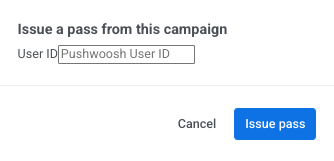 3. Cliquez sur **Émettre le pass** pour confirmer.
Selon la configuration de vos **Champs personnels**, la modale les gère comme suit :
* **Champs modifiables :** apparaissent avec des valeurs par défaut que vous pouvez modifier pour cet utilisateur.
* **Espaces réservés de tag (comme `{Seat}`) :** n'apparaissent pas dans la boîte de dialogue. Pushwoosh les remplit automatiquement à partir des tags de l'utilisateur.
Vous pouvez également modifier n'importe quel champ personnel sur un pass individuel à tout moment après son émission.
Pushwoosh génère le pass à partir du design actuel de la campagne et le liste dans l'onglet [**Passes**](#passes-tab) et dans le tableau **Tous les passes** de l'application ([Apple Wallet](/fr/product/messaging-channels/wallet-passes/apple-wallet/#view-and-manage-existing-passes) ou [Google Wallet](/fr/product/messaging-channels/wallet-passes/google-wallet/#view-and-manage-existing-passes)).
### Attacher un pass existant à une campagne
Vous pouvez attacher des passes autonomes (créés en dehors de toute campagne) à une campagne pour qu'ils commencent à recevoir les mises à jour partagées.
1. Dans l'onglet **Passes**, cliquez sur **Attacher des passes**.
2. Recherchez des passes par User ID, numéro de série ou code-barres.
3. Sélectionnez les passes et confirmez.
Une fois attaché :
* Les **champs partagés** commencent à suivre la campagne et se mettent à jour chaque fois que vous modifiez le modèle de pass.
* Les **valeurs personnelles** déjà présentes sur le pass (telles que les détails de l'utilisateur ou les soldes uniques) sont préservées.
## Gérer une campagne existante
L'ouverture d'une campagne créée depuis **Campaigns → Wallet Passes → Campaigns** affiche son statut, son compteur de révisions, un aperçu en direct du pass et trois onglets principaux : **Design**, **Passes** et **Historique**.
3. Cliquez sur **Émettre le pass** pour confirmer.
Selon la configuration de vos **Champs personnels**, la modale les gère comme suit :
* **Champs modifiables :** apparaissent avec des valeurs par défaut que vous pouvez modifier pour cet utilisateur.
* **Espaces réservés de tag (comme `{Seat}`) :** n'apparaissent pas dans la boîte de dialogue. Pushwoosh les remplit automatiquement à partir des tags de l'utilisateur.
Vous pouvez également modifier n'importe quel champ personnel sur un pass individuel à tout moment après son émission.
Pushwoosh génère le pass à partir du design actuel de la campagne et le liste dans l'onglet [**Passes**](#passes-tab) et dans le tableau **Tous les passes** de l'application ([Apple Wallet](/fr/product/messaging-channels/wallet-passes/apple-wallet/#view-and-manage-existing-passes) ou [Google Wallet](/fr/product/messaging-channels/wallet-passes/google-wallet/#view-and-manage-existing-passes)).
### Attacher un pass existant à une campagne
Vous pouvez attacher des passes autonomes (créés en dehors de toute campagne) à une campagne pour qu'ils commencent à recevoir les mises à jour partagées.
1. Dans l'onglet **Passes**, cliquez sur **Attacher des passes**.
2. Recherchez des passes par User ID, numéro de série ou code-barres.
3. Sélectionnez les passes et confirmez.
Une fois attaché :
* Les **champs partagés** commencent à suivre la campagne et se mettent à jour chaque fois que vous modifiez le modèle de pass.
* Les **valeurs personnelles** déjà présentes sur le pass (telles que les détails de l'utilisateur ou les soldes uniques) sont préservées.
## Gérer une campagne existante
L'ouverture d'une campagne créée depuis **Campaigns → Wallet Passes → Campaigns** affiche son statut, son compteur de révisions, un aperçu en direct du pass et trois onglets principaux : **Design**, **Passes** et **Historique**.
 ### Changer le statut de la campagne
Utilisez le statut pour suivre où en est chaque campagne : encore en cours de conception, émettant activement des passes, ou terminée et archivée.
Pour changer le statut, sélectionnez une option dans le menu déroulant **Statut** dans l'en-tête de la campagne. La modification est enregistrée immédiatement sans étape de confirmation distincte :
* **Brouillon** ou **Actif :** vous permet d'émettre de nouveaux passes, d'attacher des passes existants et d'envoyer des mises à jour de design.
* **Archivé :** met en pause l'émission de nouveaux passes. Vous ne pouvez pas émettre ou attacher de passes tant que la campagne est archivée, mais les passes précédemment émis continuent de fonctionner et de recevoir les mises à jour partagées.
### Onglet Design
Dans l'onglet **Design**, vous pouvez mettre à jour le modèle de pass, changer les couleurs, modifier les champs partagés et personnels, ou téléverser de nouvelles images de campagne.
#### Mettre à jour le design et envoyer les modifications aux passes
Lorsque vous modifiez un champ partagé ou remplacez une image de campagne et que vous cliquez sur **Enregistrer les modifications**, Pushwoosh affiche une boîte de dialogue de confirmation indiquant combien de passes émis seront mis à jour.
* **Si aucun pass n'a de remplacement :** cliquez sur **Mettre à jour** pour envoyer les modifications à tous les passes émis.
* **Si certains passes ont des remplacements :** choisissez de mettre à jour uniquement les passes standard (en préservant les remplacements des utilisateurs) ou d'écraser tous les passes.
La confirmation de la mise à jour incrémente le compteur de révisions de la campagne (par exemple, à **Révision 2**) et synchronise automatiquement les modifications sur les appareils des utilisateurs.
#### Remplacer un champ partagé sur un pass individuel
Si vous devez personnaliser un champ partagé pour un utilisateur spécifique, modifiez ce champ directement sur son pass individuel (depuis l'onglet **Passes** ou **Tous les passes**) :
* **Créer un remplacement :** l'enregistrement d'une valeur personnalisée sur un pass individuel détache ce champ des mises à jour à l'échelle de la campagne. Les futures mises à jour de la campagne ignoreront ce pass pour ce champ spécifique.
* **Supprimer un remplacement :** pour restaurer le contrôle de la campagne, modifiez le pass et cliquez sur **Utiliser la valeur de la campagne** à côté du champ remplacé.
### Changer le statut de la campagne
Utilisez le statut pour suivre où en est chaque campagne : encore en cours de conception, émettant activement des passes, ou terminée et archivée.
Pour changer le statut, sélectionnez une option dans le menu déroulant **Statut** dans l'en-tête de la campagne. La modification est enregistrée immédiatement sans étape de confirmation distincte :
* **Brouillon** ou **Actif :** vous permet d'émettre de nouveaux passes, d'attacher des passes existants et d'envoyer des mises à jour de design.
* **Archivé :** met en pause l'émission de nouveaux passes. Vous ne pouvez pas émettre ou attacher de passes tant que la campagne est archivée, mais les passes précédemment émis continuent de fonctionner et de recevoir les mises à jour partagées.
### Onglet Design
Dans l'onglet **Design**, vous pouvez mettre à jour le modèle de pass, changer les couleurs, modifier les champs partagés et personnels, ou téléverser de nouvelles images de campagne.
#### Mettre à jour le design et envoyer les modifications aux passes
Lorsque vous modifiez un champ partagé ou remplacez une image de campagne et que vous cliquez sur **Enregistrer les modifications**, Pushwoosh affiche une boîte de dialogue de confirmation indiquant combien de passes émis seront mis à jour.
* **Si aucun pass n'a de remplacement :** cliquez sur **Mettre à jour** pour envoyer les modifications à tous les passes émis.
* **Si certains passes ont des remplacements :** choisissez de mettre à jour uniquement les passes standard (en préservant les remplacements des utilisateurs) ou d'écraser tous les passes.
La confirmation de la mise à jour incrémente le compteur de révisions de la campagne (par exemple, à **Révision 2**) et synchronise automatiquement les modifications sur les appareils des utilisateurs.
#### Remplacer un champ partagé sur un pass individuel
Si vous devez personnaliser un champ partagé pour un utilisateur spécifique, modifiez ce champ directement sur son pass individuel (depuis l'onglet **Passes** ou **Tous les passes**) :
* **Créer un remplacement :** l'enregistrement d'une valeur personnalisée sur un pass individuel détache ce champ des mises à jour à l'échelle de la campagne. Les futures mises à jour de la campagne ignoreront ce pass pour ce champ spécifique.
* **Supprimer un remplacement :** pour restaurer le contrôle de la campagne, modifiez le pass et cliquez sur **Utiliser la valeur de la campagne** à côté du champ remplacé.
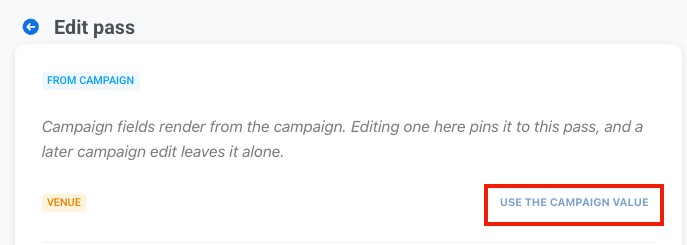 Vous pouvez suivre quels passes ont des valeurs personnalisées dans l'onglet [**Passes**](#passes-tab) sous la colonne **Remplacements**.
### Onglet Passes
L'onglet **Passes** liste chaque pass émis par la campagne, y compris son numéro de série, le User ID du destinataire, les remplacements actifs, la révision actuelle et la dernière date de mise à jour.
Vous pouvez suivre quels passes ont des valeurs personnalisées dans l'onglet [**Passes**](#passes-tab) sous la colonne **Remplacements**.
### Onglet Passes
L'onglet **Passes** liste chaque pass émis par la campagne, y compris son numéro de série, le User ID du destinataire, les remplacements actifs, la révision actuelle et la dernière date de mise à jour.
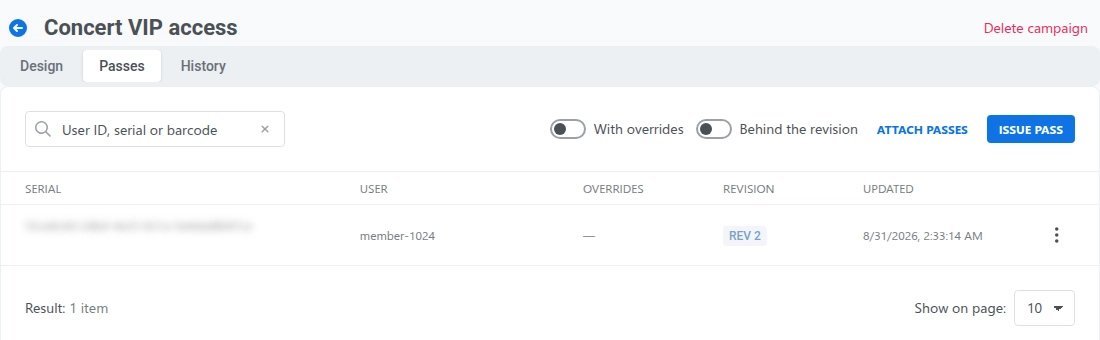 Utilisez les filtres du tableau pour trouver des passes spécifiques :
* **Avec remplacements :** affiche les passes qui ont au moins un champ modifié sur mesure.
* **En retard sur la révision :** affiche les passes qui n'ont pas encore reçu la dernière mise à jour de la campagne.
Pour émettre de nouveaux passes ou attacher des passes existants, voir [Émettre des passes aux utilisateurs](#issue-passes-to-users).
### Onglet Historique
L'onglet **Historique** liste toutes les révisions de la campagne par ordre chronologique, en montrant quels champs ont été modifiés dans chaque version.
Utilisez les filtres du tableau pour trouver des passes spécifiques :
* **Avec remplacements :** affiche les passes qui ont au moins un champ modifié sur mesure.
* **En retard sur la révision :** affiche les passes qui n'ont pas encore reçu la dernière mise à jour de la campagne.
Pour émettre de nouveaux passes ou attacher des passes existants, voir [Émettre des passes aux utilisateurs](#issue-passes-to-users).
### Onglet Historique
L'onglet **Historique** liste toutes les révisions de la campagne par ordre chronologique, en montrant quels champs ont été modifiés dans chaque version.
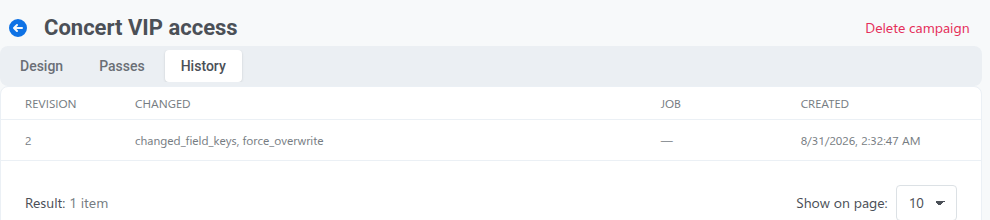 Le statut de livraison de la mise à jour la plus récente apparaît sous les onglets :
* **Annuler :** arrête l'envoi de la mise à jour aux passes qu'elle n'a pas encore atteints. Ces passes restent sur leur révision précédente.
* **Réessayer les échecs :** tente à nouveau la livraison pour les passes dont la mise à jour a échoué (marqués comme échoués après 5 tentatives).
Une fois qu'une nouvelle révision est enregistrée, les mises à jour plus anciennes ne peuvent plus être réessayées ou annulées.
## Supprimer une campagne
Ouvrez la campagne et cliquez sur **Supprimer la campagne** en haut à droite de la page.
Le statut de livraison de la mise à jour la plus récente apparaît sous les onglets :
* **Annuler :** arrête l'envoi de la mise à jour aux passes qu'elle n'a pas encore atteints. Ces passes restent sur leur révision précédente.
* **Réessayer les échecs :** tente à nouveau la livraison pour les passes dont la mise à jour a échoué (marqués comme échoués après 5 tentatives).
Une fois qu'une nouvelle révision est enregistrée, les mises à jour plus anciennes ne peuvent plus être réessayées ou annulées.
## Supprimer une campagne
Ouvrez la campagne et cliquez sur **Supprimer la campagne** en haut à droite de la page.
 La suppression d'une campagne ne supprime ni n'invalide les passes déjà émis. Les passes émis conservent leur contenu et leurs images actuels, mais cessent de recevoir les mises à jour partagées. Toute modification future devra être effectuée sur chaque pass individuellement.