# Envoyer des messages Telegram dans un Customer Journey
Utilisez ce guide pour envoyer des messages Telegram dans le [Customer Journey Builder](/fr/product/customer-journey/pushwoosh-journey-overview/).
Utiliser Telegram via Pushwoosh vous aide à gérer Telegram dans le cadre de vos parcours omnicanaux, de votre segmentation et de vos analyses en un seul endroit.
## Avant de commencer
1. Créez un bot Telegram dans **@BotFather** ou utilisez-en un existant.
2. Configurez Telegram dans **Paramètres > Configurer les plateformes** et vérifiez le jeton. [En savoir plus](/fr/product/first-steps/start-with-your-project/configure-platforms/telegram-configuration/)
## Créer un parcours
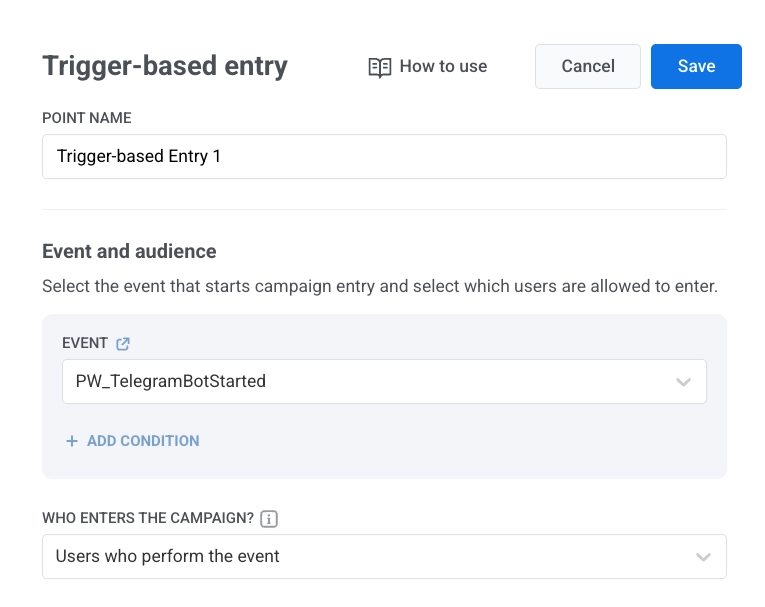
1. Ajoutez l'élément [**Entrée basée sur un déclencheur** (Trigger-based entry)](/fr/product/customer-journey/journey-elements/entry-elements/trigger-based-entry/).
2. Sélectionnez **TelegramBotStarted** comme événement.
3. Ajoutez l'élément **Telegram** au canevas.
## Configurer le contenu du message
Dans l'élément Telegram :
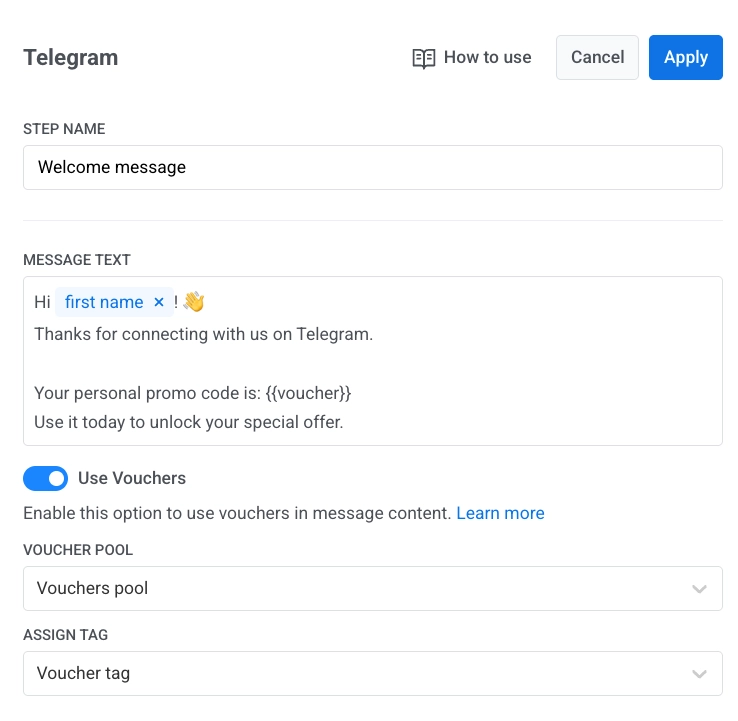
1. Saisissez le nom de l'élément.
2. Saisissez votre message dans **Texte du message**. Le message ne doit contenir que du texte et ne pas dépasser 4096 caractères.
3. Facultatif. Ajoutez des tags ou des placeholders Liquid pour personnaliser le contenu. [Contenu dynamique et Liquid dans les parcours](/fr/product/customer-journey/journey-elements/dynamic-content-and-liquid-templates-in-journeys/)
4. Facultatif. Activez **Utiliser les bons**, sélectionnez le **Pool de bons** et définissez **Attribuer le tag**. [En savoir plus](/fr/product/content/vouchers/)
5. Cliquez sur **Appliquer**.
## Finaliser et lancer le parcours
Terminez le parcours et ajoutez l'[**élément de sortie** (Exit element)](/fr/product/customer-journey/journey-elements#exit-from-journey).
Lorsque la campagne est prête, cliquez sur **Lancer la campagne**.
## Accessibilité et statistiques
Si l'envoi échoue en raison d'un problème de réseau temporaire, Pushwoosh réessaie automatiquement.
Si Telegram renvoie `bot blocked` ou `chat not found`, Pushwoosh marque l'utilisateur comme inaccessible pour Telegram :
* `bot blocked` apparaît dans les **Statistiques** sous le nom de **Ignorés qui ont bloqué le bot**.
* `chat not found` apparaît dans les **Statistiques** sous le nom de **Ignorés pour ceux dont le chat n'a pas été trouvé**.
[En savoir plus sur les statistiques Telegram](/fr/product/statistics-and-analytics/journey-statistics/journey-element-statistics/#telegram)
## Consulter les données utilisateur dans l'User Explorer
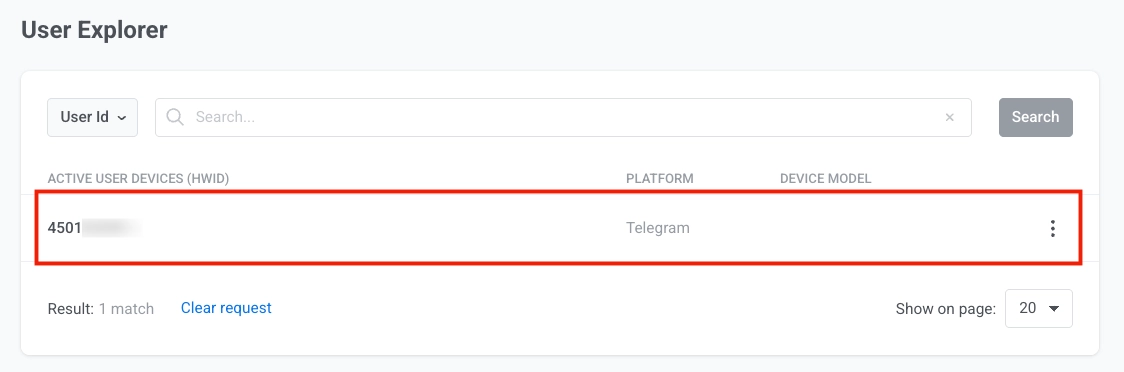
Lorsqu'un utilisateur commence une conversation avec votre bot, Pushwoosh crée un profil dans l'**User Explorer** avec **Telegram** comme plateforme et l'ID utilisateur Telegram.
Le profil inclut :
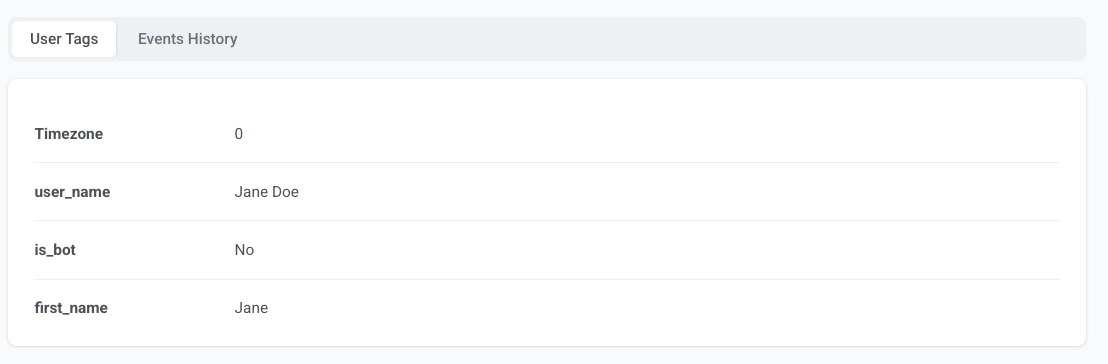
- les tags utilisateur reçus de Telegram
- des événements tels que `PW_TelegramBotStarted`.
 3. Ajoutez l'élément **Telegram** au canevas.
## Configurer le contenu du message
Dans l'élément Telegram :
1. Saisissez le nom de l'élément.
2. Saisissez votre message dans **Texte du message**. Le message ne doit contenir que du texte et ne pas dépasser 4096 caractères.
3. Facultatif. Ajoutez des tags ou des placeholders Liquid pour personnaliser le contenu. [Contenu dynamique et Liquid dans les parcours](/fr/product/customer-journey/journey-elements/dynamic-content-and-liquid-templates-in-journeys/)
4. Facultatif. Activez **Utiliser les bons**, sélectionnez le **Pool de bons** et définissez **Attribuer le tag**. [En savoir plus](/fr/product/content/vouchers/)
5. Cliquez sur **Appliquer**.
3. Ajoutez l'élément **Telegram** au canevas.
## Configurer le contenu du message
Dans l'élément Telegram :
1. Saisissez le nom de l'élément.
2. Saisissez votre message dans **Texte du message**. Le message ne doit contenir que du texte et ne pas dépasser 4096 caractères.
3. Facultatif. Ajoutez des tags ou des placeholders Liquid pour personnaliser le contenu. [Contenu dynamique et Liquid dans les parcours](/fr/product/customer-journey/journey-elements/dynamic-content-and-liquid-templates-in-journeys/)
4. Facultatif. Activez **Utiliser les bons**, sélectionnez le **Pool de bons** et définissez **Attribuer le tag**. [En savoir plus](/fr/product/content/vouchers/)
5. Cliquez sur **Appliquer**.
 ## Finaliser et lancer le parcours
Terminez le parcours et ajoutez l'[**élément de sortie** (Exit element)](/fr/product/customer-journey/journey-elements#exit-from-journey).
Lorsque la campagne est prête, cliquez sur **Lancer la campagne**.
## Accessibilité et statistiques
Si l'envoi échoue en raison d'un problème de réseau temporaire, Pushwoosh réessaie automatiquement.
Si Telegram renvoie `bot blocked` ou `chat not found`, Pushwoosh marque l'utilisateur comme inaccessible pour Telegram :
* `bot blocked` apparaît dans les **Statistiques** sous le nom de **Ignorés qui ont bloqué le bot**.
* `chat not found` apparaît dans les **Statistiques** sous le nom de **Ignorés pour ceux dont le chat n'a pas été trouvé**.
[En savoir plus sur les statistiques Telegram](/fr/product/statistics-and-analytics/journey-statistics/journey-element-statistics/#telegram)
## Consulter les données utilisateur dans l'User Explorer
Lorsqu'un utilisateur commence une conversation avec votre bot, Pushwoosh crée un profil dans l'**User Explorer** avec **Telegram** comme plateforme et l'ID utilisateur Telegram.
## Finaliser et lancer le parcours
Terminez le parcours et ajoutez l'[**élément de sortie** (Exit element)](/fr/product/customer-journey/journey-elements#exit-from-journey).
Lorsque la campagne est prête, cliquez sur **Lancer la campagne**.
## Accessibilité et statistiques
Si l'envoi échoue en raison d'un problème de réseau temporaire, Pushwoosh réessaie automatiquement.
Si Telegram renvoie `bot blocked` ou `chat not found`, Pushwoosh marque l'utilisateur comme inaccessible pour Telegram :
* `bot blocked` apparaît dans les **Statistiques** sous le nom de **Ignorés qui ont bloqué le bot**.
* `chat not found` apparaît dans les **Statistiques** sous le nom de **Ignorés pour ceux dont le chat n'a pas été trouvé**.
[En savoir plus sur les statistiques Telegram](/fr/product/statistics-and-analytics/journey-statistics/journey-element-statistics/#telegram)
## Consulter les données utilisateur dans l'User Explorer
Lorsqu'un utilisateur commence une conversation avec votre bot, Pushwoosh crée un profil dans l'**User Explorer** avec **Telegram** comme plateforme et l'ID utilisateur Telegram.
 Le profil inclut :
- les tags utilisateur reçus de Telegram
- des événements tels que `PW_TelegramBotStarted`.
Le profil inclut :
- les tags utilisateur reçus de Telegram
- des événements tels que `PW_TelegramBotStarted`.