# Push ciblé
Ce flux montre comment envoyer une notification Push ciblée _à un segment d'audience spécifique_. La manière dont vous construirez vos segments pour les pushes ciblés diffère selon qu'une notification Push initie un flux de communication ou en continue un existant.
## Si une notification Push initie un flux de communication
Une fois que vous avez créé [un flux de push de base](/fr/product/messaging-channels/push-notifications/send-push-notifications/one-time-push-via-customer-journey/), vous pouvez configurer votre push ciblé.
Double-cliquez sur l'élément [**Audience-based Entry**](/fr/product/customer-journey/journey-elements/entry-elements/audience-based-entry/) pour sélectionner l'audience de votre notification Push. Créez un segment à partir de zéro, choisissez parmi vos segments existants ou importez un fichier de segment.
#### 1. Créer un segment à partir de zéro
Cliquez sur **Create segment** et sélectionnez **Build segment** dans le menu déroulant.
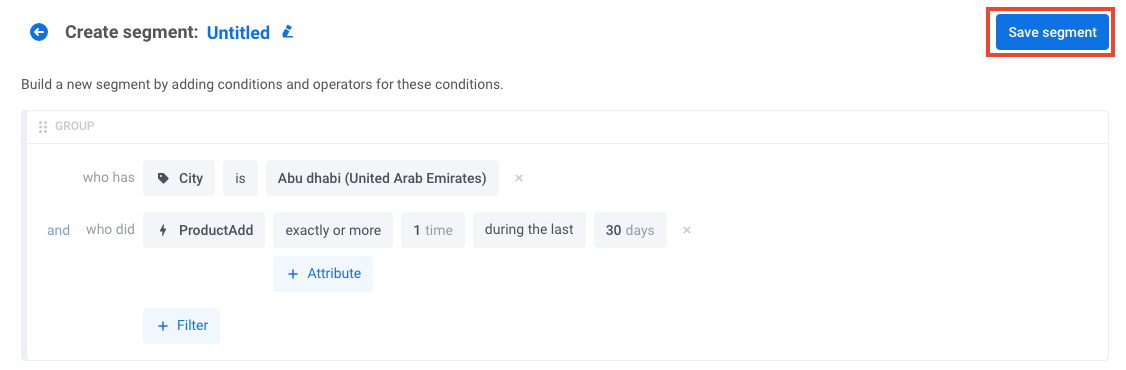
Dans le panneau qui s'ouvre, créez le segment. [Apprenez à créer des segments](/fr/product/audience-data-and-segmentation/segmentation/create-segments/).
#### 2. Sélectionner un segment existant
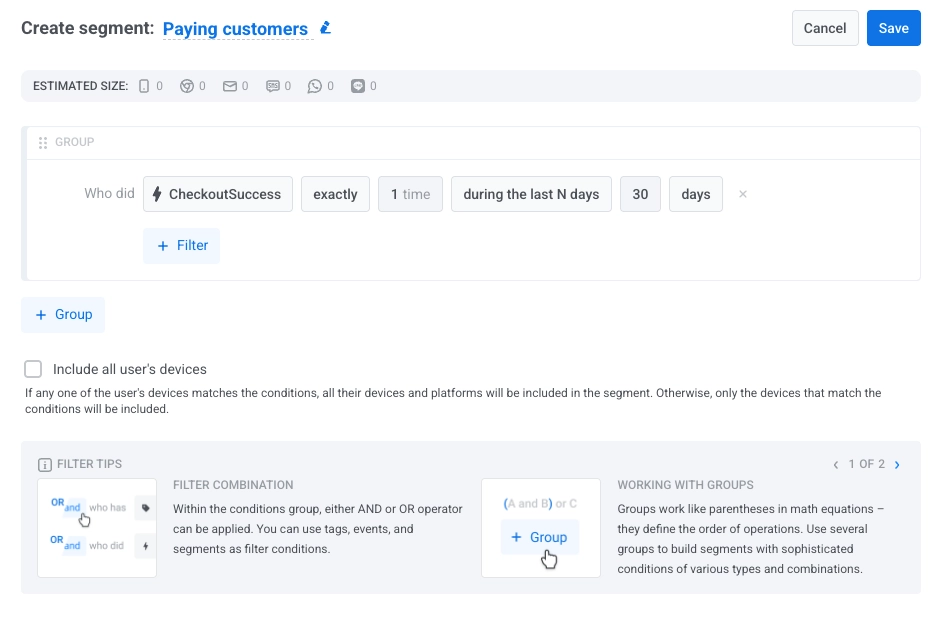
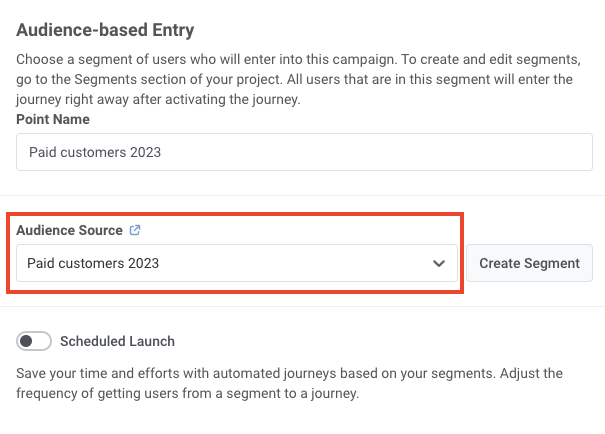
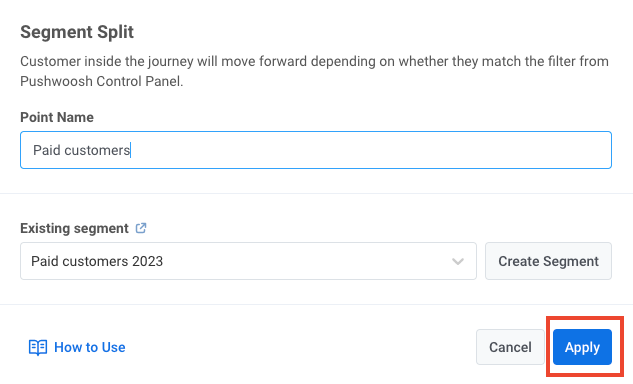
Sélectionnez l'un de vos segments existants dans le champ **Audience source**. Dans l'exemple suivant, un push ciblera les clients payants :
#### 3. Importer un fichier de segment
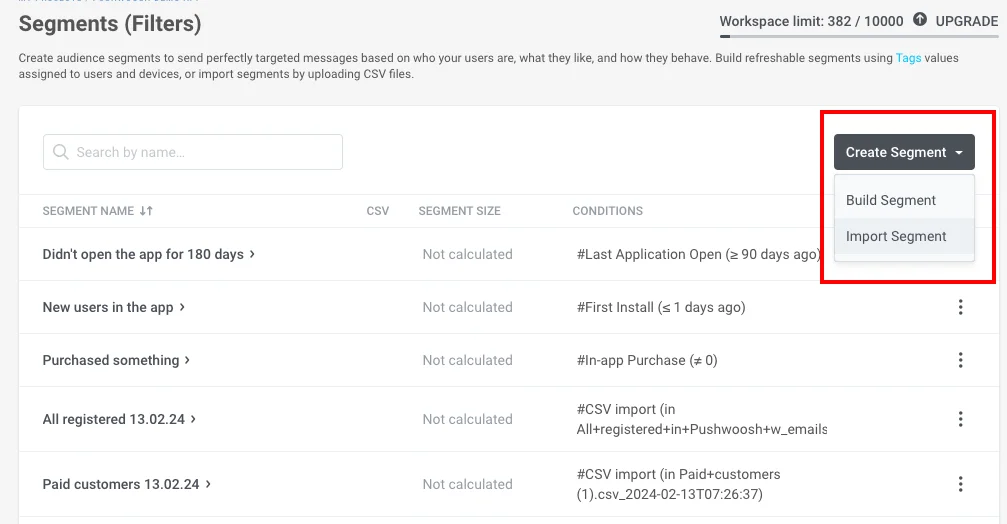
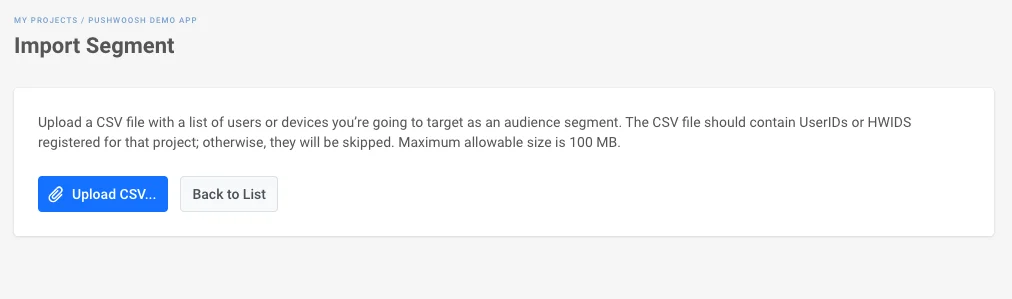
Dans la section **Audience source**, cliquez sur **Create segment** et sélectionnez **Import segment** dans le menu déroulant :
Ensuite, importez votre fichier au format CSV. Pour des instructions étape par étape et les exigences relatives aux fichiers, consultez [Comment importer un segment](/fr/product/audience-data-and-segmentation/segmentation/create-segments/by-import/#how-to-import-a-segment).
Une fois que vous avez sélectionné la source d'audience et configuré l'élément, cliquez sur **Save**.
## Si une notification Push continue un flux de communication
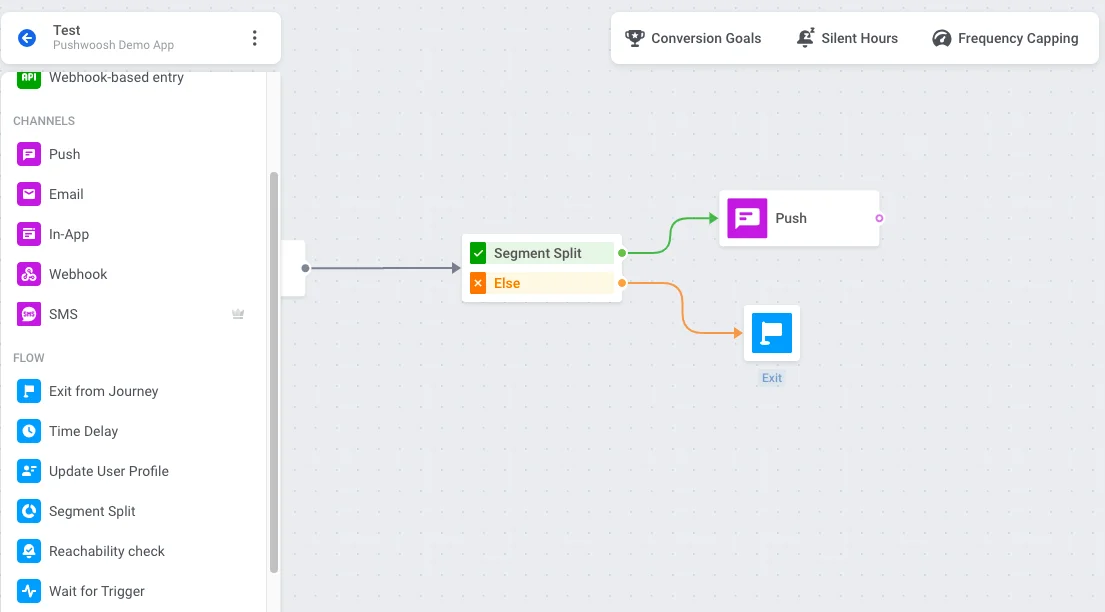
Insérez l'élément [**Condition split**](/fr/product/customer-journey/journey-elements/flow-controls/segment-split/) entre les éléments de communication précédents et la notification Push que vous souhaitez cibler. Double-cliquez sur l'élément pour ouvrir sa configuration.
### Définir le segment
Sous **What defines the user flow?**, sélectionnez **Segment**.
Vous pouvez ensuite définir le segment de trois manières :
#### Sélectionner un segment existant
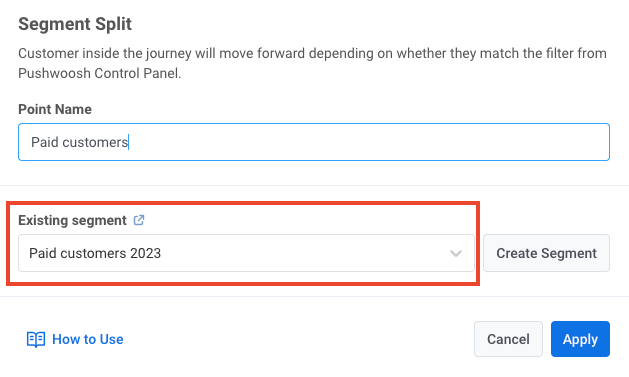
Utilisez le champ **Existing segment** pour choisir l'un de vos segments.
#### Créer un segment à partir de zéro
Cliquez sur **Create segment** à côté de la section **Branches** et sélectionnez **Build segment** dans le menu déroulant. Un panneau s'ouvre où vous pouvez créer le segment.
[Apprenez à créer des segments](/fr/product/audience-data-and-segmentation/segmentation/create-segments/)
#### Importer un fichier de segment
Cliquez sur **Create segment** et sélectionnez **Import segment** dans le menu déroulant. Ensuite, importez votre fichier au format CSV.
Pour des instructions étape par étape et les exigences relatives aux fichiers, consultez [Comment importer un segment](/fr/product/audience-data-and-segmentation/segmentation/create-segments/by-import/#how-to-import-a-segment).
### Configurer les branches
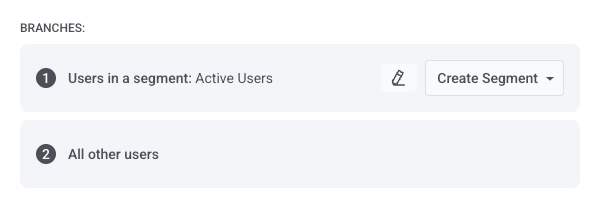
La section **Branches** montre les chemins disponibles, tels que **Users in a segment** (utilisateurs qui correspondent au segment que vous avez défini) et **All other users**.
Sur le canevas du Journey, ajoutez la notification Push à la branche **Users in a segment**. Ajoutez une sortie ou un autre élément à la branche **All other users** pour que ce chemin soit défini.
Lorsque vous avez terminé, cliquez sur **Save**.
 Dans le panneau qui s'ouvre, créez le segment. [Apprenez à créer des segments](/fr/product/audience-data-and-segmentation/segmentation/create-segments/).
 #### 2. Sélectionner un segment existant
Sélectionnez l'un de vos segments existants dans le champ **Audience source**. Dans l'exemple suivant, un push ciblera les clients payants :
#### 2. Sélectionner un segment existant
Sélectionnez l'un de vos segments existants dans le champ **Audience source**. Dans l'exemple suivant, un push ciblera les clients payants :
 #### 3. Importer un fichier de segment
Dans la section **Audience source**, cliquez sur **Create segment** et sélectionnez **Import segment** dans le menu déroulant :
#### 3. Importer un fichier de segment
Dans la section **Audience source**, cliquez sur **Create segment** et sélectionnez **Import segment** dans le menu déroulant :
 Ensuite, importez votre fichier au format CSV. Pour des instructions étape par étape et les exigences relatives aux fichiers, consultez [Comment importer un segment](/fr/product/audience-data-and-segmentation/segmentation/create-segments/by-import/#how-to-import-a-segment).
 Une fois que vous avez sélectionné la source d'audience et configuré l'élément, cliquez sur **Save**.
 Vous pouvez ensuite définir le segment de trois manières :
#### Sélectionner un segment existant
Utilisez le champ **Existing segment** pour choisir l'un de vos segments.
Vous pouvez ensuite définir le segment de trois manières :
#### Sélectionner un segment existant
Utilisez le champ **Existing segment** pour choisir l'un de vos segments.
 #### Créer un segment à partir de zéro
Cliquez sur **Create segment** à côté de la section **Branches** et sélectionnez **Build segment** dans le menu déroulant. Un panneau s'ouvre où vous pouvez créer le segment.
[Apprenez à créer des segments](/fr/product/audience-data-and-segmentation/segmentation/create-segments/)
#### Importer un fichier de segment
Cliquez sur **Create segment** et sélectionnez **Import segment** dans le menu déroulant. Ensuite, importez votre fichier au format CSV.
Pour des instructions étape par étape et les exigences relatives aux fichiers, consultez [Comment importer un segment](/fr/product/audience-data-and-segmentation/segmentation/create-segments/by-import/#how-to-import-a-segment).
### Configurer les branches
La section **Branches** montre les chemins disponibles, tels que **Users in a segment** (utilisateurs qui correspondent au segment que vous avez défini) et **All other users**.
#### Créer un segment à partir de zéro
Cliquez sur **Create segment** à côté de la section **Branches** et sélectionnez **Build segment** dans le menu déroulant. Un panneau s'ouvre où vous pouvez créer le segment.
[Apprenez à créer des segments](/fr/product/audience-data-and-segmentation/segmentation/create-segments/)
#### Importer un fichier de segment
Cliquez sur **Create segment** et sélectionnez **Import segment** dans le menu déroulant. Ensuite, importez votre fichier au format CSV.
Pour des instructions étape par étape et les exigences relatives aux fichiers, consultez [Comment importer un segment](/fr/product/audience-data-and-segmentation/segmentation/create-segments/by-import/#how-to-import-a-segment).
### Configurer les branches
La section **Branches** montre les chemins disponibles, tels que **Users in a segment** (utilisateurs qui correspondent au segment que vous avez défini) et **All other users**.
 Sur le canevas du Journey, ajoutez la notification Push à la branche **Users in a segment**. Ajoutez une sortie ou un autre élément à la branche **All other users** pour que ce chemin soit défini.
 Lorsque vous avez terminé, cliquez sur **Save**.