# Push programmé
## Programmer via le formulaire de push ponctuel
Pour envoyer une notification push ponctuelle dans Pushwoosh, allez à la section **Campaigns**. Sélectionnez **One-time messages** et cliquez sur **Send message** → **One-time push**.
### Sélectionner ou créer le contenu du message push
Pour commencer, créez un nouveau contenu ou sélectionnez un contenu existant pour votre notification push. Si vous souhaitez utiliser un préréglage de push pré-construit, choisissez-le dans le menu déroulant des options disponibles.
Pour créer un nouveau message, cliquez sur **Create new** et [suivez ce guide](/fr/product/content/push-presets) pour configurer un nouveau préréglage de push.
Si vous devez modifier un préréglage existant, cliquez sur **Edit Content** pour modifier le message.
Un aperçu de la notification sera affiché sur le côté droit, montrant comment elle apparaîtra aux utilisateurs.
Une fois que vous êtes satisfait du contenu et de l'apparence, cliquez sur **Next** pour passer à l'étape de configuration de l'Audience.
### Sélectionner l'audience pour la notification push
Ensuite, choisissez l'audience pour votre notification push. Vous pouvez soit envoyer la notification à tous les utilisateurs, soit cibler un segment spécifique en fonction du comportement ou des données démographiques des utilisateurs.
#### Envoyer à un segment
Sélectionnez cette option pour cibler un segment d'audience spécifique. Choisissez un segment pré-construit dans le menu déroulant, ou créez un nouveau segment en cliquant sur **Create Segment**. Pour plus de détails, consultez le [guide sur la création de segments](/fr/product/audience-data-and-segmentation/segmentation/create-segments).
#### Envoyer à tous les utilisateurs
Choisissez cette option pour envoyer la notification à tous vos abonnés. C'est idéal pour les annonces générales ou les promotions qui s'appliquent à l'ensemble de votre base d'utilisateurs.
#### Cibler les plateformes
Sélectionnez les plateformes sur lesquelles vous souhaitez que la notification soit livrée. Les plateformes disponibles incluent :
* iOS
* Android
* Safari
* Chrome
* Firefox
Le choix des plateformes cibles garantit que votre message atteint les utilisateurs sur les appareils appropriés. Seuls les utilisateurs sur les plateformes sélectionnées recevront la notification.
Une fois que vous avez configuré votre audience et sélectionné les plateformes cibles, cliquez sur **Next** pour continuer la configuration de votre notification push.
### Programmer la notification push
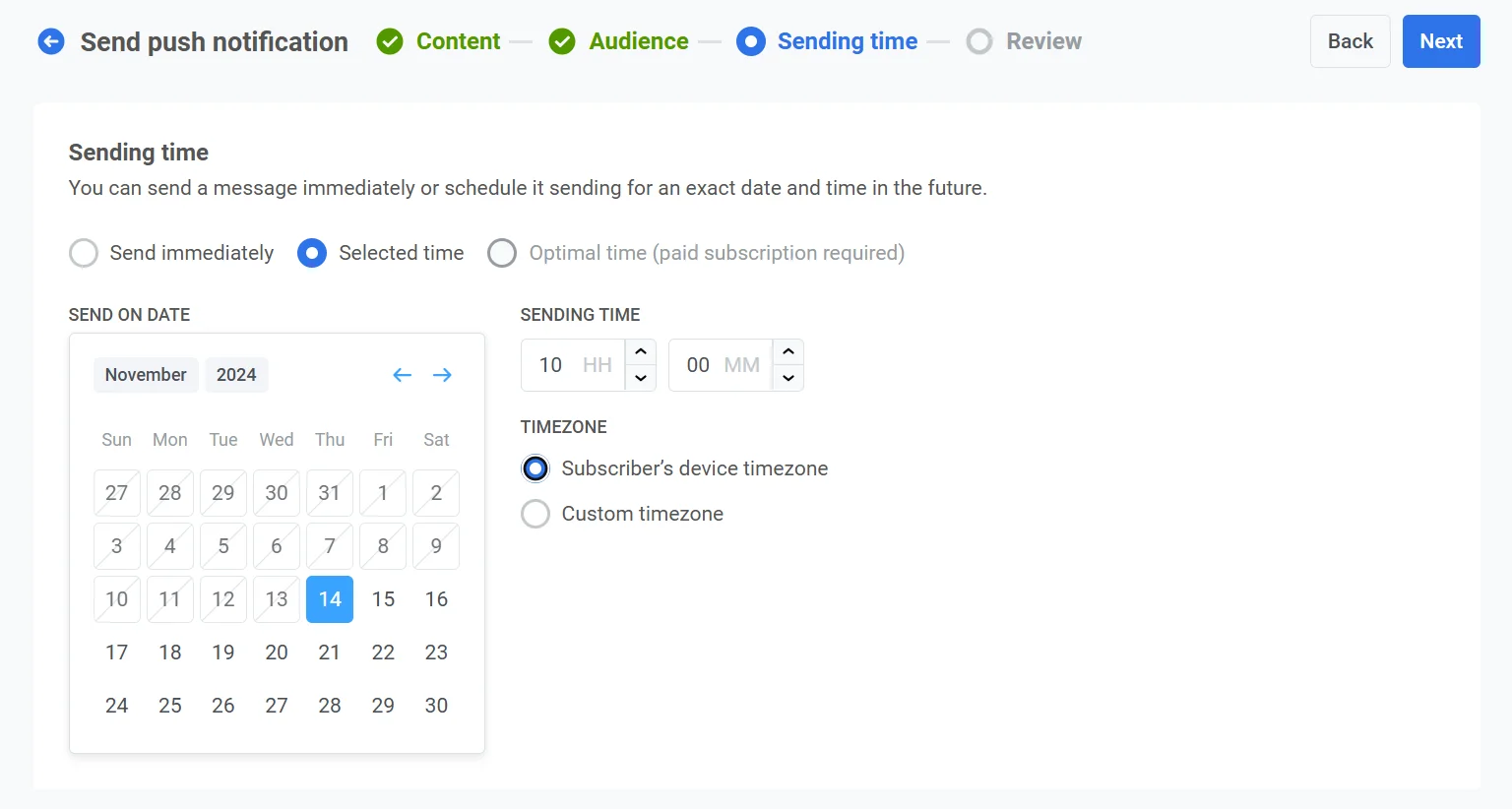
Ensuite, choisissez **Selected time** pour programmer votre notification push à une date et une heure spécifiques.
1. Utilisez le calendrier pour sélectionner la date exacte de votre notification.
2. Réglez l'heure en heures et minutes (en utilisant le format 24 heures) à laquelle la notification doit être envoyée.
3. Choisissez le fuseau horaire approprié :
* **Subscriber’s device timezone :** la notification sera envoyée en fonction de l'heure locale du destinataire, garantissant une livraison à l'heure spécifiée dans son fuseau horaire.
* **Custom timezone :** sélectionnez un fuseau horaire spécifique pour programmer la notification pour tous les destinataires, utile pour cibler les utilisateurs d'une région spécifique.
### Examiner et modifier votre contenu
Avant de finaliser, examinez le contenu, les actions au clic, l'audience, la plateforme et les options de programmation pour vous assurer que tout est correctement configuré. Vous verrez également un aperçu de votre notification push dans chaque langue sélectionnée. Vous pouvez ajuster tous les paramètres si nécessaire.
En option, vous pouvez choisir de lier votre notification push à une **Aggregated Campaign**, ce qui vous permet d'associer ce message à une campagne plus large et en cours et de suivre ses performances aux côtés des notifications connexes au fil du temps.
Une fois que tout est confirmé, cliquez sur **Schedule push** pour le programmer pour une livraison ultérieure ou sur **Send now** pour l'envoyer immédiatement.
#### Annuler ou modifier un message programmé
Pour les messages qui sont programmés et pas encore envoyés (statut **PENDING**), vous pouvez les modifier ou les annuler. Ouvrez le menu des actions (⋮) pour le message dans la liste des messages ponctuels :
* **Delete message :** annule la livraison programmée et change le statut en **Canceled**.
* **Edit message :** ouvre le formulaire de push ponctuel avec les données du message. Vous pouvez modifier le contenu ou l'audience (l'heure d'envoi programmée ne peut pas être modifiée).
## Programmer un push avec le Customer Journey Builder
Le processus est le même pour les campagnes de notifications push mobiles et web. Ce guide explique comment programmer la livraison de notifications push pour une date et une heure spécifiques.
La configuration de la programmation peut varier selon que la notification push démarre un nouveau flux de communication ou continue un flux existant.
### Si une notification push initie un flux de communication
Une fois que vous avez configuré un [flux de push de base](/fr/product/messaging-channels/push-notifications/send-push-notifications/one-time-push-via-customer-journey/), vous pouvez ajouter la programmation dans l'élément d'Entrée.
Dans l'élément [**Audience-based entry**](/fr/product/customer-journey/journey-elements/entry-elements/audience-based-entry/#entry-schedule), réglez **Entry schedule** sur **One-time entry**, puis choisissez **Schedule for a specific day**. Définissez la date, l'heure et le fuseau horaire.
Sélectionnez le fuseau horaire. Il y a deux options :
1. **Subscriber's device timezone (par défaut) :** les utilisateurs entrent en fonction du fuseau horaire de leur appareil. Si le fuseau horaire est manquant, une solution de repli est utilisée. Cliquez sur **Change fallback** pour la modifier.
2. **Specific timezone :** choisissez un fuseau horaire dans le menu déroulant pour une heure d'entrée fixe.
Une fois la programmation définie, cliquez sur **Apply**.
### Si une notification push continue un flux de communication
Insérez l'élément [**Time Delay**](/fr/product/customer-journey/journey-elements/flow-controls/time-delay/) entre les éléments de communication précédents et la notification push que vous souhaitez programmer :
Double-cliquez sur l'élément **Time Delay**. Dans le champ **Time Delay Option**, sélectionnez soit **Specific time** :
soit **Date** :
 ### Sélectionner ou créer le contenu du message push
Pour commencer, créez un nouveau contenu ou sélectionnez un contenu existant pour votre notification push. Si vous souhaitez utiliser un préréglage de push pré-construit, choisissez-le dans le menu déroulant des options disponibles.
### Sélectionner ou créer le contenu du message push
Pour commencer, créez un nouveau contenu ou sélectionnez un contenu existant pour votre notification push. Si vous souhaitez utiliser un préréglage de push pré-construit, choisissez-le dans le menu déroulant des options disponibles.
 Pour créer un nouveau message, cliquez sur **Create new** et [suivez ce guide](/fr/product/content/push-presets) pour configurer un nouveau préréglage de push.
Si vous devez modifier un préréglage existant, cliquez sur **Edit Content** pour modifier le message.
Un aperçu de la notification sera affiché sur le côté droit, montrant comment elle apparaîtra aux utilisateurs.
Une fois que vous êtes satisfait du contenu et de l'apparence, cliquez sur **Next** pour passer à l'étape de configuration de l'Audience.
### Sélectionner l'audience pour la notification push
Ensuite, choisissez l'audience pour votre notification push. Vous pouvez soit envoyer la notification à tous les utilisateurs, soit cibler un segment spécifique en fonction du comportement ou des données démographiques des utilisateurs.
#### Envoyer à un segment
Sélectionnez cette option pour cibler un segment d'audience spécifique. Choisissez un segment pré-construit dans le menu déroulant, ou créez un nouveau segment en cliquant sur **Create Segment**. Pour plus de détails, consultez le [guide sur la création de segments](/fr/product/audience-data-and-segmentation/segmentation/create-segments).
Pour créer un nouveau message, cliquez sur **Create new** et [suivez ce guide](/fr/product/content/push-presets) pour configurer un nouveau préréglage de push.
Si vous devez modifier un préréglage existant, cliquez sur **Edit Content** pour modifier le message.
Un aperçu de la notification sera affiché sur le côté droit, montrant comment elle apparaîtra aux utilisateurs.
Une fois que vous êtes satisfait du contenu et de l'apparence, cliquez sur **Next** pour passer à l'étape de configuration de l'Audience.
### Sélectionner l'audience pour la notification push
Ensuite, choisissez l'audience pour votre notification push. Vous pouvez soit envoyer la notification à tous les utilisateurs, soit cibler un segment spécifique en fonction du comportement ou des données démographiques des utilisateurs.
#### Envoyer à un segment
Sélectionnez cette option pour cibler un segment d'audience spécifique. Choisissez un segment pré-construit dans le menu déroulant, ou créez un nouveau segment en cliquant sur **Create Segment**. Pour plus de détails, consultez le [guide sur la création de segments](/fr/product/audience-data-and-segmentation/segmentation/create-segments).
 #### Envoyer à tous les utilisateurs
Choisissez cette option pour envoyer la notification à tous vos abonnés. C'est idéal pour les annonces générales ou les promotions qui s'appliquent à l'ensemble de votre base d'utilisateurs.
#### Envoyer à tous les utilisateurs
Choisissez cette option pour envoyer la notification à tous vos abonnés. C'est idéal pour les annonces générales ou les promotions qui s'appliquent à l'ensemble de votre base d'utilisateurs.
 #### Cibler les plateformes
Sélectionnez les plateformes sur lesquelles vous souhaitez que la notification soit livrée. Les plateformes disponibles incluent :
* iOS
* Android
* Safari
* Chrome
* Firefox
Le choix des plateformes cibles garantit que votre message atteint les utilisateurs sur les appareils appropriés. Seuls les utilisateurs sur les plateformes sélectionnées recevront la notification.
#### Cibler les plateformes
Sélectionnez les plateformes sur lesquelles vous souhaitez que la notification soit livrée. Les plateformes disponibles incluent :
* iOS
* Android
* Safari
* Chrome
* Firefox
Le choix des plateformes cibles garantit que votre message atteint les utilisateurs sur les appareils appropriés. Seuls les utilisateurs sur les plateformes sélectionnées recevront la notification.
 Une fois que vous avez configuré votre audience et sélectionné les plateformes cibles, cliquez sur **Next** pour continuer la configuration de votre notification push.
### Programmer la notification push
Ensuite, choisissez **Selected time** pour programmer votre notification push à une date et une heure spécifiques.
1. Utilisez le calendrier pour sélectionner la date exacte de votre notification.
2. Réglez l'heure en heures et minutes (en utilisant le format 24 heures) à laquelle la notification doit être envoyée.
3. Choisissez le fuseau horaire approprié :
* **Subscriber’s device timezone :** la notification sera envoyée en fonction de l'heure locale du destinataire, garantissant une livraison à l'heure spécifiée dans son fuseau horaire.
* **Custom timezone :** sélectionnez un fuseau horaire spécifique pour programmer la notification pour tous les destinataires, utile pour cibler les utilisateurs d'une région spécifique.
Une fois que vous avez configuré votre audience et sélectionné les plateformes cibles, cliquez sur **Next** pour continuer la configuration de votre notification push.
### Programmer la notification push
Ensuite, choisissez **Selected time** pour programmer votre notification push à une date et une heure spécifiques.
1. Utilisez le calendrier pour sélectionner la date exacte de votre notification.
2. Réglez l'heure en heures et minutes (en utilisant le format 24 heures) à laquelle la notification doit être envoyée.
3. Choisissez le fuseau horaire approprié :
* **Subscriber’s device timezone :** la notification sera envoyée en fonction de l'heure locale du destinataire, garantissant une livraison à l'heure spécifiée dans son fuseau horaire.
* **Custom timezone :** sélectionnez un fuseau horaire spécifique pour programmer la notification pour tous les destinataires, utile pour cibler les utilisateurs d'une région spécifique.
 ### Examiner et modifier votre contenu
Avant de finaliser, examinez le contenu, les actions au clic, l'audience, la plateforme et les options de programmation pour vous assurer que tout est correctement configuré. Vous verrez également un aperçu de votre notification push dans chaque langue sélectionnée. Vous pouvez ajuster tous les paramètres si nécessaire.
### Examiner et modifier votre contenu
Avant de finaliser, examinez le contenu, les actions au clic, l'audience, la plateforme et les options de programmation pour vous assurer que tout est correctement configuré. Vous verrez également un aperçu de votre notification push dans chaque langue sélectionnée. Vous pouvez ajuster tous les paramètres si nécessaire.
 En option, vous pouvez choisir de lier votre notification push à une **Aggregated Campaign**, ce qui vous permet d'associer ce message à une campagne plus large et en cours et de suivre ses performances aux côtés des notifications connexes au fil du temps.
 Une fois que tout est confirmé, cliquez sur **Schedule push** pour le programmer pour une livraison ultérieure ou sur **Send now** pour l'envoyer immédiatement.
#### Annuler ou modifier un message programmé
Pour les messages qui sont programmés et pas encore envoyés (statut **PENDING**), vous pouvez les modifier ou les annuler. Ouvrez le menu des actions (⋮) pour le message dans la liste des messages ponctuels :
* **Delete message :** annule la livraison programmée et change le statut en **Canceled**.
Une fois que tout est confirmé, cliquez sur **Schedule push** pour le programmer pour une livraison ultérieure ou sur **Send now** pour l'envoyer immédiatement.
#### Annuler ou modifier un message programmé
Pour les messages qui sont programmés et pas encore envoyés (statut **PENDING**), vous pouvez les modifier ou les annuler. Ouvrez le menu des actions (⋮) pour le message dans la liste des messages ponctuels :
* **Delete message :** annule la livraison programmée et change le statut en **Canceled**.
 * **Edit message :** ouvre le formulaire de push ponctuel avec les données du message. Vous pouvez modifier le contenu ou l'audience (l'heure d'envoi programmée ne peut pas être modifiée).
 ## Programmer un push avec le Customer Journey Builder
Le processus est le même pour les campagnes de notifications push mobiles et web. Ce guide explique comment programmer la livraison de notifications push pour une date et une heure spécifiques.
La configuration de la programmation peut varier selon que la notification push démarre un nouveau flux de communication ou continue un flux existant.
### Si une notification push initie un flux de communication
Une fois que vous avez configuré un [flux de push de base](/fr/product/messaging-channels/push-notifications/send-push-notifications/one-time-push-via-customer-journey/), vous pouvez ajouter la programmation dans l'élément d'Entrée.
Dans l'élément [**Audience-based entry**](/fr/product/customer-journey/journey-elements/entry-elements/audience-based-entry/#entry-schedule), réglez **Entry schedule** sur **One-time entry**, puis choisissez **Schedule for a specific day**. Définissez la date, l'heure et le fuseau horaire.
## Programmer un push avec le Customer Journey Builder
Le processus est le même pour les campagnes de notifications push mobiles et web. Ce guide explique comment programmer la livraison de notifications push pour une date et une heure spécifiques.
La configuration de la programmation peut varier selon que la notification push démarre un nouveau flux de communication ou continue un flux existant.
### Si une notification push initie un flux de communication
Une fois que vous avez configuré un [flux de push de base](/fr/product/messaging-channels/push-notifications/send-push-notifications/one-time-push-via-customer-journey/), vous pouvez ajouter la programmation dans l'élément d'Entrée.
Dans l'élément [**Audience-based entry**](/fr/product/customer-journey/journey-elements/entry-elements/audience-based-entry/#entry-schedule), réglez **Entry schedule** sur **One-time entry**, puis choisissez **Schedule for a specific day**. Définissez la date, l'heure et le fuseau horaire.
 Sélectionnez le fuseau horaire. Il y a deux options :
1. **Subscriber's device timezone (par défaut) :** les utilisateurs entrent en fonction du fuseau horaire de leur appareil. Si le fuseau horaire est manquant, une solution de repli est utilisée. Cliquez sur **Change fallback** pour la modifier.
2. **Specific timezone :** choisissez un fuseau horaire dans le menu déroulant pour une heure d'entrée fixe.
Une fois la programmation définie, cliquez sur **Apply**.
### Si une notification push continue un flux de communication
Insérez l'élément [**Time Delay**](/fr/product/customer-journey/journey-elements/flow-controls/time-delay/) entre les éléments de communication précédents et la notification push que vous souhaitez programmer :
Double-cliquez sur l'élément **Time Delay**. Dans le champ **Time Delay Option**, sélectionnez soit **Specific time** :
Sélectionnez le fuseau horaire. Il y a deux options :
1. **Subscriber's device timezone (par défaut) :** les utilisateurs entrent en fonction du fuseau horaire de leur appareil. Si le fuseau horaire est manquant, une solution de repli est utilisée. Cliquez sur **Change fallback** pour la modifier.
2. **Specific timezone :** choisissez un fuseau horaire dans le menu déroulant pour une heure d'entrée fixe.
Une fois la programmation définie, cliquez sur **Apply**.
### Si une notification push continue un flux de communication
Insérez l'élément [**Time Delay**](/fr/product/customer-journey/journey-elements/flow-controls/time-delay/) entre les éléments de communication précédents et la notification push que vous souhaitez programmer :
Double-cliquez sur l'élément **Time Delay**. Dans le champ **Time Delay Option**, sélectionnez soit **Specific time** :
 soit **Date** :
