# Envoyer un push à tous les appareils d'un utilisateur
Cette méthode vous permet d'envoyer des notifications push ciblées à vos utilisateurs sur leurs multiples appareils. Les notifications push qui en résultent seront livrées à tous les appareils associés à un User ID spécifié. [En savoir plus sur les User IDs.](/fr/product/pushwoosh-knowledge-hub/users-userids#all-devices-delivery)
## Envoyer un push à tous les appareils d'un utilisateur avec Customer Journey
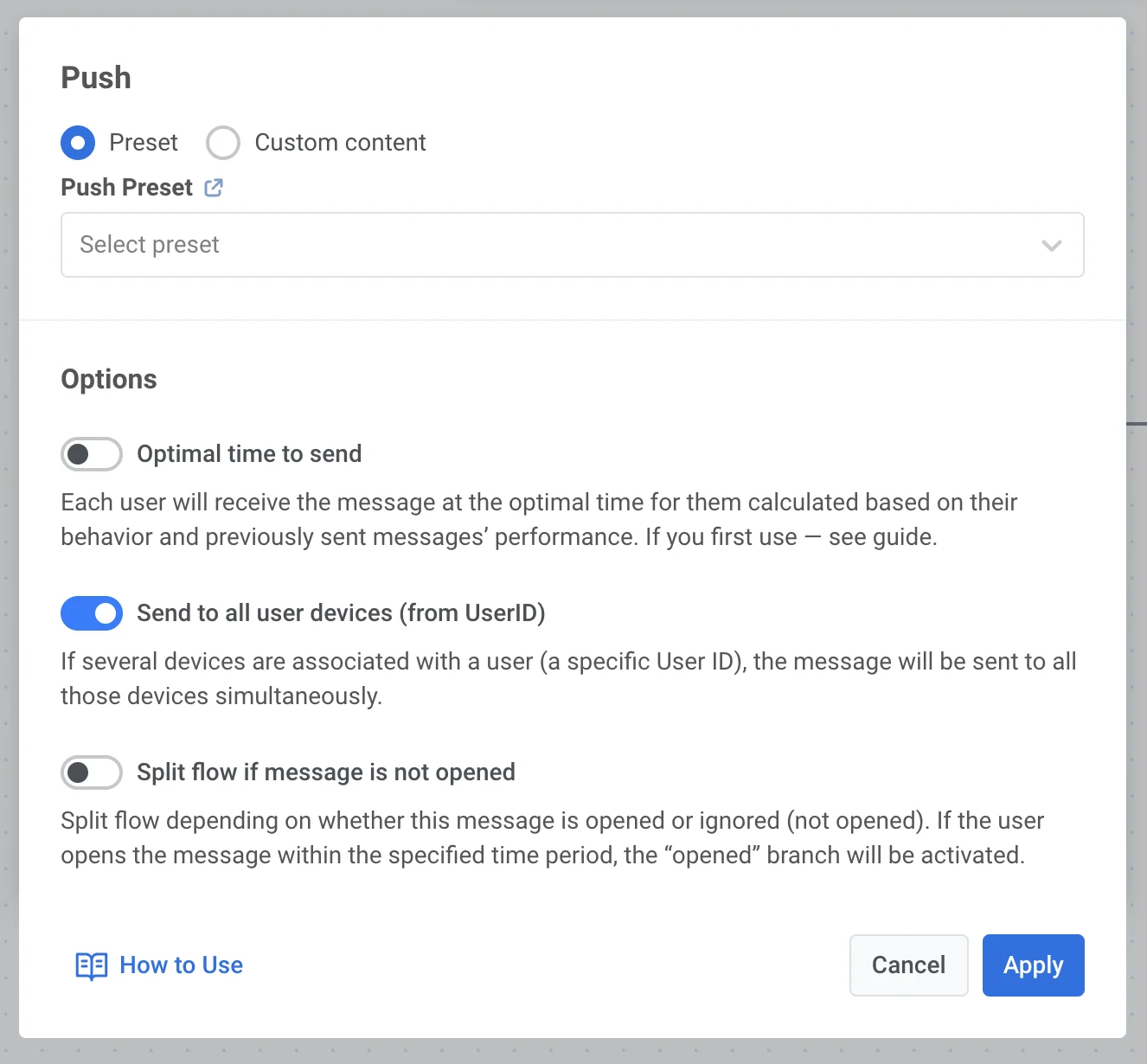
Pour envoyer un push à tous les appareils d'un utilisateur, double-cliquez sur l'élément [**Push**](/fr/product/customer-journey/journey-elements/channels/push/#send-by-user-id) dans votre Journey, activez l'option **Send to all user devices**, et cliquez sur **Apply**.