# Push ponctuel
## Comment envoyer une notification push à l'aide du formulaire de push ponctuel
Pour envoyer une notification push ponctuelle dans Pushwoosh, allez à la section **Campagnes**. Sélectionnez **Messages ponctuels** et cliquez sur **Envoyer un message** → **Push ponctuel**.
### Sélectionner ou créer le contenu du message push
Pour commencer, créez un nouveau contenu ou sélectionnez un contenu existant pour votre notification push. Si vous souhaitez utiliser un préréglage de push pré-construit, choisissez-le dans le menu déroulant des options disponibles.
Pour créer un nouveau message, cliquez sur **Créer** et [suivez ce guide](/fr/product/content/push-presets) pour configurer un nouveau préréglage de push.
Si vous devez modifier un préréglage existant, cliquez sur **Modifier le contenu** pour modifier le message.
Un aperçu de la notification sera affiché sur le côté droit, montrant comment elle apparaîtra aux utilisateurs.
### Sélectionner le type de message
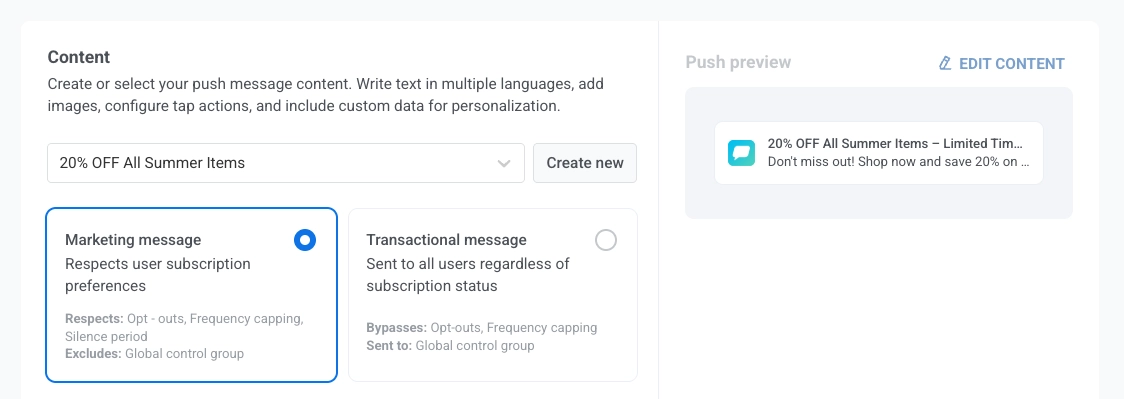
À l'étape **Contenu**, choisissez **Message marketing** ou **Message transactionnel** :
* **Message marketing :** Respecte les préférences d'abonnement, les désabonnements, le plafond de fréquence et la période de silence. Non envoyé au [groupe de contrôle global](/fr/product/audience-data-and-segmentation/global-control-group/).
* **Message transactionnel :** Envoyé à tous les utilisateurs, quel que soit leur statut d'abonnement. Livré au groupe de contrôle.
[Découvrez comment le type de message affecte la livraison](/fr/product/messaging-channels/marketing-vs-transactional/).
### Définir ce qui se passe lorsque l'on clique sur le push
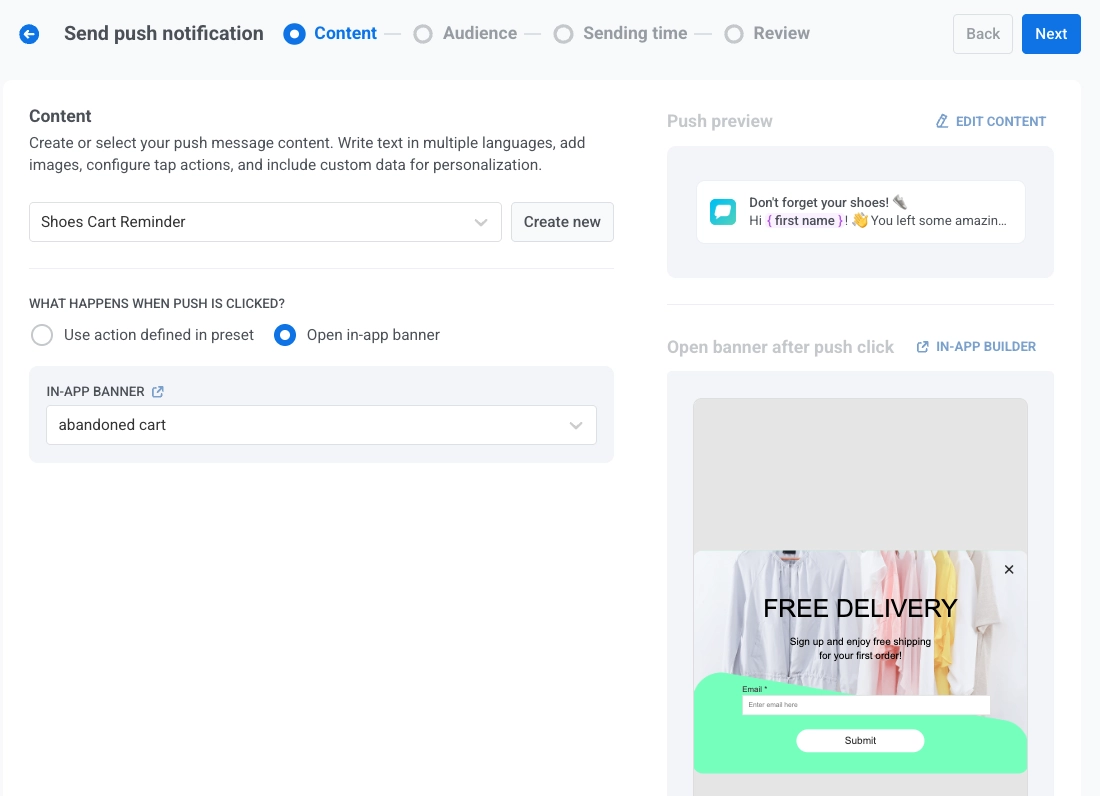
Après avoir sélectionné ou créé le contenu de votre notification push, configurez ce qui se passe lorsqu'un utilisateur appuie sur la notification à l'aide du bouton **Afficher la bannière in-app lorsque l'on clique sur le message**.
Par défaut, le bouton est désactivé, et l'[action configurée dans le préréglage de push](/fr/product/content/push-presets/#define-the-next-step-for-users-who-click-on-the-notification) sera exécutée lorsque l'utilisateur appuiera sur la notification push. Utilisez ce comportement par défaut lorsque votre préréglage de push inclut déjà une action de clic bien définie.
Pour afficher une bannière in-app à la place, activez le bouton **Afficher la bannière in-app lorsque l'on clique sur le message**, puis sélectionnez le message in-app à afficher dans le menu déroulant **bannière in-app**. Ceci est utile pour fournir des informations supplémentaires, des promotions ou des formulaires directement dans l'application. Un aperçu en direct de la bannière sélectionnée apparaîtra à droite.
##### Comprendre le comportement linguistique pour les messages push et in-app
Les notifications push et les messages in-app peuvent prendre en charge différents ensembles de langues. La langue affichée à l'utilisateur dépend de la disponibilité de cette langue dans chaque type de contenu et de la langue de l'appareil de l'utilisateur.
##### Exemple
Vous envoyez une notification push en utilisant un préréglage qui prend en charge l'anglais (par défaut), l'espagnol et l'allemand.
La bannière in-app liée ne prend en charge que l'anglais et le français.
La langue de l'appareil de l'utilisateur est réglée sur l'allemand.
* La **notification push** sera affichée en allemand, car elle est prise en charge sur l'appareil de l'utilisateur.
* La **bannière in-app** se rabattra sur l'anglais, car l'allemand n'est pas disponible dans les paramètres linguistiques de la bannière.
### Enregistrer le message dans la boîte de réception
Vous pouvez enregistrer les notifications push dans la boîte de réception de l'application, permettant aux utilisateurs d'accéder et de consulter les messages importants à leur convenance. [En savoir plus sur la Boîte de réception des messages](/fr/product/messaging-channels/message-inbox/mobile-message-inbox).
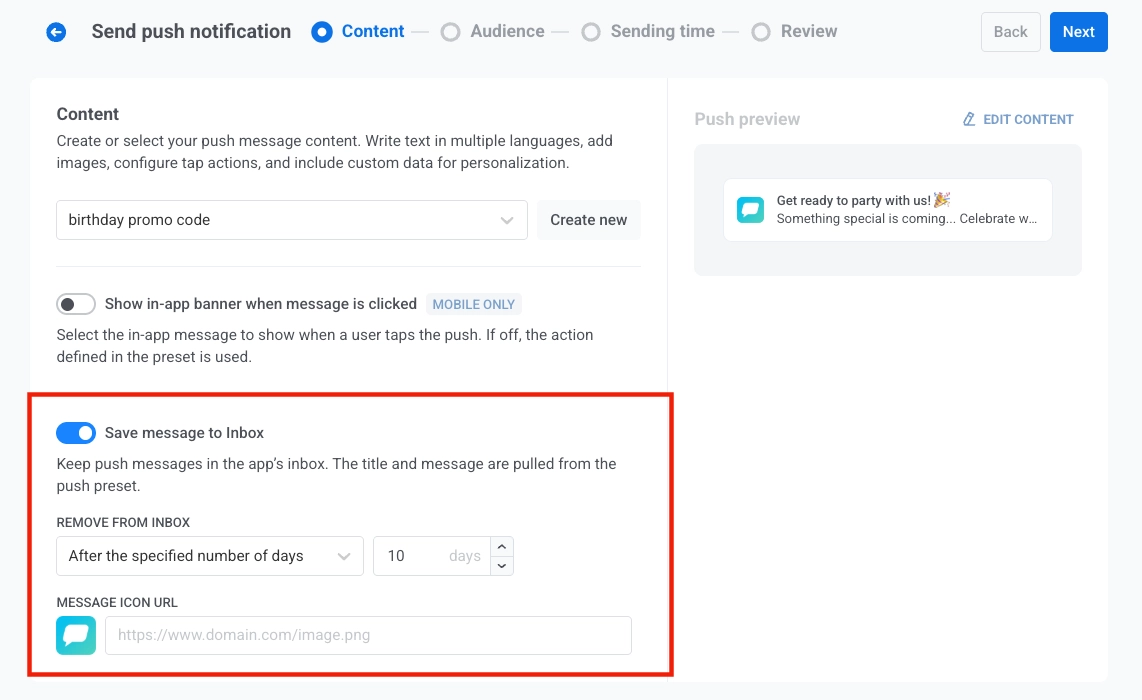
Pour activer cette fonctionnalité, basculez l'option **Enregistrer le message dans la boîte de réception**. Lorsqu'elle est activée, le titre et le message sont extraits du préréglage de push.
##### Retirer de la boîte de réception
Contrôlez la durée de conservation des messages dans la boîte de réception en sélectionnant l'une des options suivantes dans le menu déroulant **Retirer de la boîte de réception** :
- **Après le nombre de jours spécifié** : Définissez le nombre de jours pendant lesquels un message doit rester dans la boîte de réception avant d'être automatiquement supprimé. Utilisez le champ de saisie pour spécifier le nombre de jours.
- **À une date spécifique** : Sélectionnez une date exacte à laquelle le message sera supprimé de la boîte de réception.
##### URL de l'icône du message
Personnalisez l'apparence de la notification stockée en spécifiant une URL d'icône dans le champ **URL DE L'ICÔNE DU MESSAGE**. Cette icône sera affichée à côté du message dans la boîte de réception, servant d'identifiant visuel pour la notification.
Si aucune URL d'icône n'est fournie, une icône par défaut sera affichée à côté du message.
### Sélectionner l'audience pour la notification push
Ensuite, choisissez l'audience pour votre notification push. Vous pouvez soit envoyer la notification à tous les utilisateurs, soit cibler un segment spécifique en fonction du comportement ou des données démographiques des utilisateurs.
#### Envoyer à un segment
Sélectionnez cette option pour cibler un [segment d'audience spécifique](/fr/product/audience-data-and-segmentation/segmentation/). Choisissez un segment pré-construit dans le menu déroulant, ou créez un nouveau segment en cliquant sur **Créer un segment**.
Sélectionnez ensuite l'une des actions suivantes dans le menu déroulant :
* **Construire un segment** : Créez un nouveau segment à l'aide du constructeur de segments. [En savoir plus](/fr/product/audience-data-and-segmentation/segmentation/create-segments/)
* **Importer un segment** : Importez un segment à partir d'un fichier CSV. [En savoir plus](/fr/product/audience-data-and-segmentation/segmentation/create-segments/by-import/#how-to-import-a-segment).
#### Envoyer à tous les utilisateurs
Choisissez cette option pour envoyer la notification à tous vos abonnés. C'est idéal pour les annonces générales ou les promotions qui s'appliquent à l'ensemble de votre base d'utilisateurs.
#### Plateformes cibles
Sélectionnez les plateformes sur lesquelles vous souhaitez que la notification soit livrée. Les plateformes disponibles incluent :
* iOS
* Android
* Safari
* Chrome
* Firefox
Le choix des plateformes cibles garantit que votre message atteint les utilisateurs sur les appareils appropriés. Seuls les utilisateurs sur les plateformes sélectionnées recevront la notification.
Une fois que vous avez configuré votre audience et sélectionné les plateformes cibles, cliquez sur **Suivant** pour continuer la configuration de votre notification push.
### Programmer la notification push
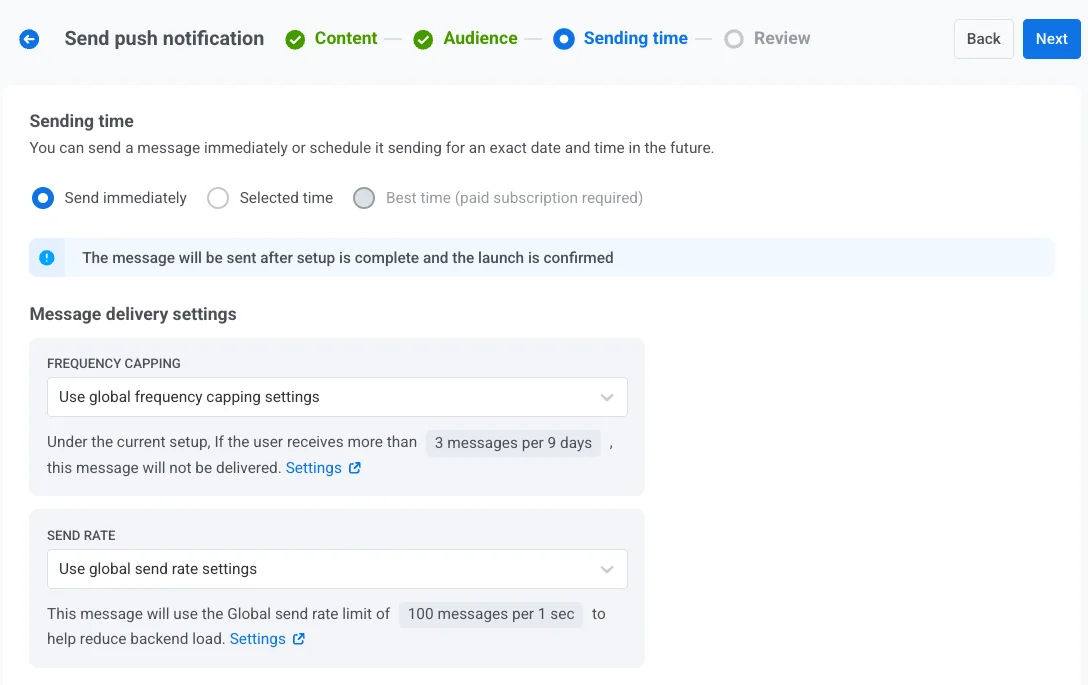
Ensuite, choisissez quand envoyer votre notification push. Vous avez les options suivantes :
* l'envoyer immédiatement
* la programmer pour une heure spécifique
* laisser Pushwoosh déterminer l'heure optimale pour chaque utilisateur en fonction de son comportement.
#### Définir la durée de vie pour la livraison du push
Utilisez la **Durée de vie** dans les **Options d'envoi** pour contrôler combien de temps Pushwoosh conserve une notification push pour la livraison si le destinataire est hors ligne au moment de la tentative d'envoi.
Dans **Durée de vie**, choisissez une période prédéfinie pendant laquelle Pushwoosh conserve ce message disponible pour la livraison, de 1 heure à 3 semaines.
Vous pouvez également choisir **Plage personnalisée** et entrer un nombre spécifique d'heures, de jours ou de semaines. La période maximale est de 4 semaines.
> **Note :** La valeur de **Durée de vie** définie ici remplace le délai d'expiration défini dans le [formulaire hérité du préréglage de push](/fr/product/content/push-presets/push-preset-legacy-form/#ios). Par exemple, si la durée de vie du préréglage est de 2 semaines mais que la durée de vie définie ici est de 1 semaine, le push expire après 1 semaine.
#### Envoyer immédiatement
Sélectionnez cette option si vous souhaitez envoyer la notification push immédiatement après avoir configuré la campagne. C'est utile pour les messages urgents ou sensibles au temps.
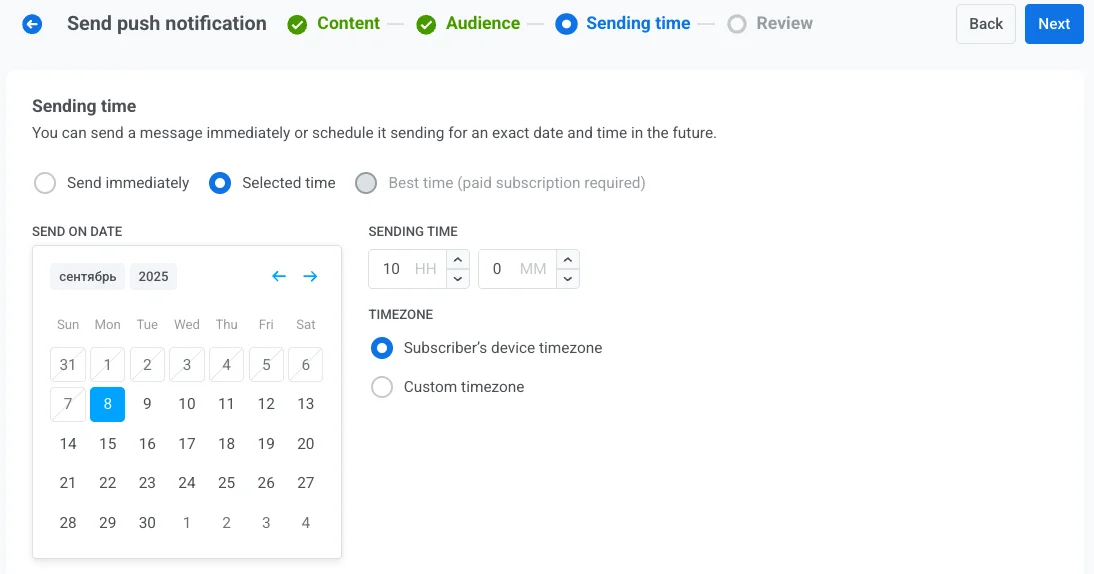
#### Heure sélectionnée
Choisissez cette option pour programmer votre notification push à une date et une heure spécifiques.
1. Utilisez le calendrier pour sélectionner la date exacte de votre notification.
2. Réglez l'heure en heures et minutes (en utilisant le format 24 heures) à laquelle la notification doit être envoyée.
3. Choisissez le fuseau horaire approprié :
* **Fuseau horaire de l'appareil de l'abonné**. La notification sera envoyée en fonction de l'heure locale du destinataire, garantissant une livraison à l'heure spécifiée dans son fuseau horaire.
* **Fuseau horaire personnalisé**. Sélectionnez un fuseau horaire spécifique pour programmer la notification pour tous les destinataires, utile pour cibler les utilisateurs dans une région spécifique.
#### Meilleur moment (abonnement payant requis)
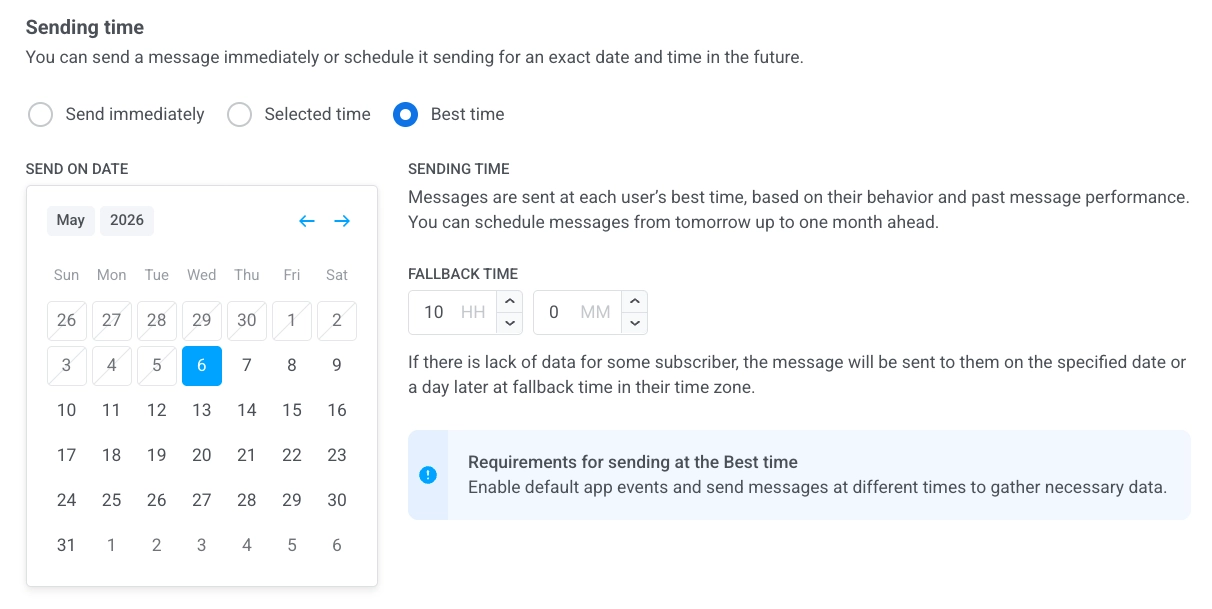
Cette option envoie chaque message au meilleur moment pour l'utilisateur, en fonction de son comportement et des performances des messages passés. Sélectionnez la date de début, et Pushwoosh programme automatiquement la livraison. Vous pouvez programmer des messages de demain jusqu'à un mois à l'avance.
S'il n'y a pas assez de données pour certains utilisateurs, définissez une **Heure de repli** en heures et minutes. Dans ce cas, le message est envoyé à la date sélectionnée ou un jour plus tard à l'heure de repli dans le fuseau horaire de l'utilisateur.
Pour utiliser la fonctionnalité **Meilleur moment**, assurez-vous que :
* [**Événements d'application par défaut**](/fr/product/audience-data-and-segmentation/events/default-events) sont activés.
* Vous avez déjà envoyé des messages à différents moments pour collecter suffisamment de données utilisateur pour que le système détermine les heures d'envoi optimales.
#### Configurer les paramètres de livraison des messages
##### Définir le plafond de fréquence
Utilisez le [**Plafond de fréquence**](/fr/product/messaging-channels/global-frequency-capping/#enable-global-frequency-capping) pour limiter la fréquence à laquelle les utilisateurs reçoivent des messages push, évitant ainsi le sur-envoi de messages et réduisant le taux de désabonnement. Choisissez l'une des options suivantes :
* **Utiliser les paramètres globaux de plafond de fréquence**
Appliquez les limites à l'échelle du projet configurées dans vos [paramètres globaux de plafond de fréquence](/fr/product/messaging-channels/global-frequency-capping/#enable-global-frequency-capping).
Par exemple, si la limite globale est fixée à 3 messages en 9 jours, les messages supplémentaires dépassant cette limite seront ignorés.
* **Ignorer le plafond de fréquence global**
L'utilisateur recevra ce message même s'il a dépassé les limites de messages du canal. Utilisez cette option avec prudence pour éviter le sur-envoi de messages.
* **Utiliser un plafond de fréquence personnalisé**
Définissez une limite de message personnalisée pour ce message. Si l'utilisateur dépasse ce plafond personnalisé, le message sera ignoré, et l'utilisateur passera à l'étape suivante.
##### Définir les limites de débit d'envoi
Le paramètre **Débit d'envoi** contrôle la vitesse à laquelle les messages sont livrés à votre audience. L'ajustement du débit d'envoi vous aide à gérer la vitesse de livraison, à prévenir la surcharge du backend et à améliorer la délivrabilité globale.
Choisissez l'une des options suivantes :
* **Utiliser les paramètres de débit d'envoi globaux**
Applique les limites de débit d'envoi configurées dans les paramètres de livraison de messages de votre projet. Si aucune limite n'est définie, tous les messages seront envoyés immédiatement. Utilisez cette option lorsque vous souhaitez que la vitesse de livraison suive les règles par défaut de votre projet. [En savoir plus sur les limites de débit d'envoi globales](/fr/product/messaging-channels/global-frequency-capping/#set-send-rate-limits)

* **Envoyer les messages sans débit d'envoi**
Envoie les messages aussi rapidement que possible, en ignorant toutes les limites de débit d'envoi globales. À utiliser avec prudence pour éviter de surcharger votre backend ou de créer des pics de livraison.

* **Utiliser un débit d'envoi personnalisé**
Remplace le débit d'envoi global pour ce message uniquement. Vous permet de spécifier le nombre de messages envoyés par minute, vous donnant un contrôle total sur la vitesse de livraison. Les messages seront envoyés au débit personnalisé que vous définissez dans l'élément de message.

Une fois que vous avez configuré les options souhaitées, cliquez sur **Suivant** pour passer à l'étape de confirmation.
### Vérifier et modifier votre contenu
Avant de finaliser, vérifiez le contenu, les actions au clic, l'audience, la plateforme et les options de programmation pour vous assurer que tout est correctement configuré. Vous verrez également un aperçu de votre notification push dans chaque langue sélectionnée. Vous pouvez ajuster tous les paramètres si nécessaire.
En option, vous pouvez choisir de lier votre notification push à une **Campagne agrégée**, ce qui vous permet d'associer ce message à une campagne plus large et en cours et de suivre ses performances aux côtés des notifications connexes au fil du temps.
Une fois que tout est confirmé, cliquez sur **Programmer le push** pour le définir pour une livraison ultérieure ou sur **Envoyer maintenant** pour l'envoyer immédiatement.
### Annuler ou modifier un message programmé
Pour les messages qui sont programmés et pas encore envoyés (statut **EN ATTENTE**), vous pouvez les modifier ou les annuler.
Ouvrez la liste des messages dans **Campagnes** → **Messages ponctuels**. Ouvrez le menu d'actions (⋮) pour le message que vous souhaitez modifier ou annuler :
* **Supprimer le message :** annule la livraison programmée et change le statut en **Annulé**.
* **Modifier le message :** ouvre le formulaire de push ponctuel avec les données du message chargées. Vous pouvez modifier le contenu ou l'audience.
### Scénario d'exemple
Imaginez que vous êtes un responsable marketing pour une application de fitness, et que vous souhaitez envoyer une notification push ponctuelle concernant une **vente flash** sur les abonnements premium. Procédez comme suit :
##### Créer la campagne
Allez dans **Campagnes**, sélectionnez **Messages ponctuels**, et cliquez sur **Envoyer un message** → **Push ponctuel** pour commencer à configurer votre campagne.
##### Créer le contenu du message
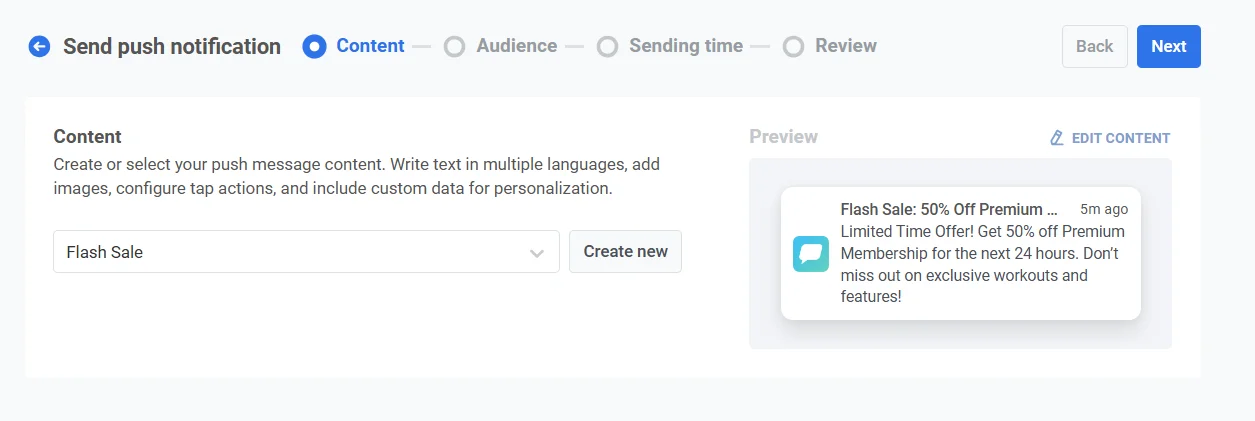
Comme vous souhaitez créer un nouveau message pour cette vente flash, cliquez sur **Créer** et configurez un préréglage de push intitulé **Vente Flash : 50% de réduction sur l'abonnement Premium**.
Exemple de texte pour un message push :
*« Offre à durée limitée ! Obtenez 50% de réduction sur l'abonnement Premium pendant les prochaines 24 heures. Ne manquez pas les entraînements et fonctionnalités exclusifs ! »*
Dans le préréglage de push, ajoutez un [lien profond](/fr/product/messaging-channels/push-notifications/advanced-push-features/deep-linking) pour diriger les utilisateurs vers la page d'abonnement de l'application. Une fois que vous êtes satisfait du design et du contenu, cliquez sur **Suivant** pour passer à l'étape de sélection de l'audience.
##### Sélectionner l'audience
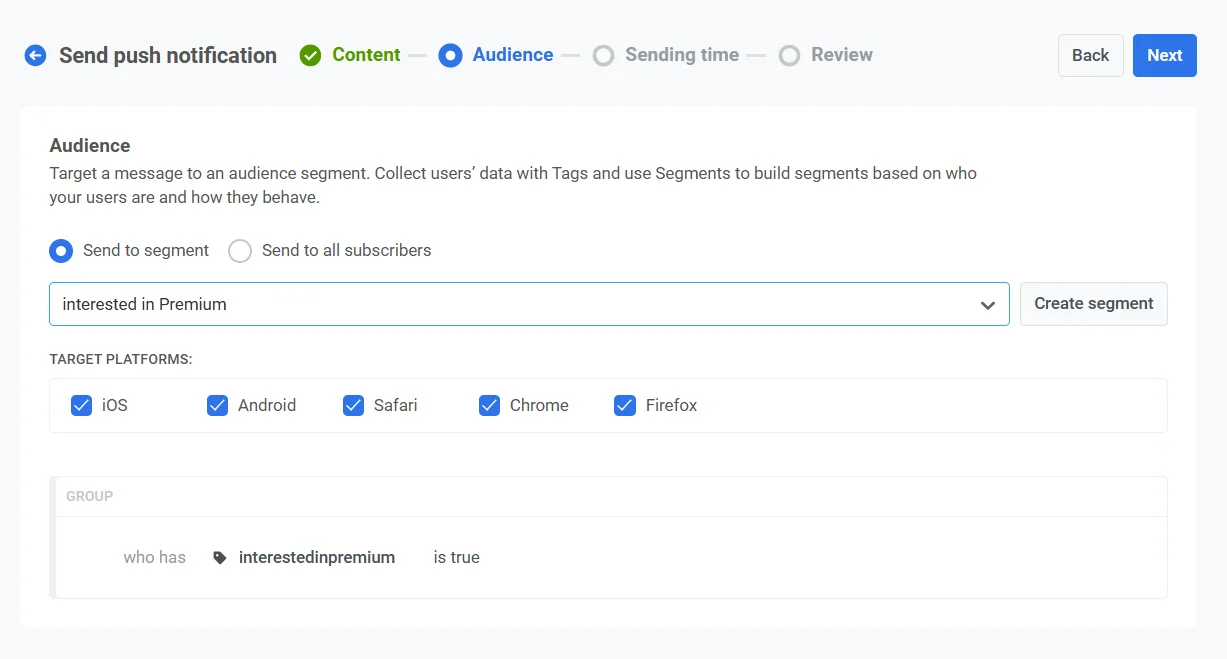
Pour cette vente flash, vous souhaitez cibler les utilisateurs qui ont montré de l'intérêt pour les services premium mais qui ne se sont pas encore abonnés. Sélectionnez **Envoyer à un segment**, et dans le menu déroulant, choisissez le segment **Intéressé par le Premium**. Ce segment inclut les utilisateurs qui ont consulté la page premium mais n'ont pas mis à niveau.
##### Définir le moment
Comme la vente flash est limitée dans le temps, vous voulez que la notification soit envoyée immédiatement. Sélectionnez **Envoyer immédiatement** pour expédier la notification dès que la configuration de la campagne est terminée.
##### Vérifier et envoyer
Vérifiez tous les détails de la campagne pour vous assurer que la notification semble correcte.
##### Lier à une campagne agrégée (optionnel)
Si cette notification fait partie d'une campagne marketing à long terme avec plusieurs messages (par exemple, une vente saisonnière ou des promotions en cours), vous pouvez activer l'option **Lier à une campagne agrégée**. Cela vous permettra de suivre les performances de cette notification aux côtés d'autres messages connexes dans la campagne plus large.
Une fois que tout est confirmé, cliquez sur **Envoyer le message** pour expédier immédiatement la notification.
Vous pouvez également envoyer un push ponctuel en utilisant le Générateur de Customer Journey. [Découvrez comment envoyer un push ponctuel via un Customer Journey](/fr/product/messaging-channels/push-notifications/send-push-notifications/one-time-push-via-customer-journey/).
 ### Sélectionner ou créer le contenu du message push
Pour commencer, créez un nouveau contenu ou sélectionnez un contenu existant pour votre notification push. Si vous souhaitez utiliser un préréglage de push pré-construit, choisissez-le dans le menu déroulant des options disponibles.
### Sélectionner ou créer le contenu du message push
Pour commencer, créez un nouveau contenu ou sélectionnez un contenu existant pour votre notification push. Si vous souhaitez utiliser un préréglage de push pré-construit, choisissez-le dans le menu déroulant des options disponibles.
 Pour créer un nouveau message, cliquez sur **Créer** et [suivez ce guide](/fr/product/content/push-presets) pour configurer un nouveau préréglage de push.
Si vous devez modifier un préréglage existant, cliquez sur **Modifier le contenu** pour modifier le message.
Un aperçu de la notification sera affiché sur le côté droit, montrant comment elle apparaîtra aux utilisateurs.
### Sélectionner le type de message
À l'étape **Contenu**, choisissez **Message marketing** ou **Message transactionnel** :
* **Message marketing :** Respecte les préférences d'abonnement, les désabonnements, le plafond de fréquence et la période de silence. Non envoyé au [groupe de contrôle global](/fr/product/audience-data-and-segmentation/global-control-group/).
* **Message transactionnel :** Envoyé à tous les utilisateurs, quel que soit leur statut d'abonnement. Livré au groupe de contrôle.
Pour créer un nouveau message, cliquez sur **Créer** et [suivez ce guide](/fr/product/content/push-presets) pour configurer un nouveau préréglage de push.
Si vous devez modifier un préréglage existant, cliquez sur **Modifier le contenu** pour modifier le message.
Un aperçu de la notification sera affiché sur le côté droit, montrant comment elle apparaîtra aux utilisateurs.
### Sélectionner le type de message
À l'étape **Contenu**, choisissez **Message marketing** ou **Message transactionnel** :
* **Message marketing :** Respecte les préférences d'abonnement, les désabonnements, le plafond de fréquence et la période de silence. Non envoyé au [groupe de contrôle global](/fr/product/audience-data-and-segmentation/global-control-group/).
* **Message transactionnel :** Envoyé à tous les utilisateurs, quel que soit leur statut d'abonnement. Livré au groupe de contrôle.
 [Découvrez comment le type de message affecte la livraison](/fr/product/messaging-channels/marketing-vs-transactional/).
### Définir ce qui se passe lorsque l'on clique sur le push
Après avoir sélectionné ou créé le contenu de votre notification push, configurez ce qui se passe lorsqu'un utilisateur appuie sur la notification à l'aide du bouton **Afficher la bannière in-app lorsque l'on clique sur le message**.
Par défaut, le bouton est désactivé, et l'[action configurée dans le préréglage de push](/fr/product/content/push-presets/#define-the-next-step-for-users-who-click-on-the-notification) sera exécutée lorsque l'utilisateur appuiera sur la notification push. Utilisez ce comportement par défaut lorsque votre préréglage de push inclut déjà une action de clic bien définie.
Pour afficher une bannière in-app à la place, activez le bouton **Afficher la bannière in-app lorsque l'on clique sur le message**, puis sélectionnez le message in-app à afficher dans le menu déroulant **bannière in-app**. Ceci est utile pour fournir des informations supplémentaires, des promotions ou des formulaires directement dans l'application. Un aperçu en direct de la bannière sélectionnée apparaîtra à droite.
[Découvrez comment le type de message affecte la livraison](/fr/product/messaging-channels/marketing-vs-transactional/).
### Définir ce qui se passe lorsque l'on clique sur le push
Après avoir sélectionné ou créé le contenu de votre notification push, configurez ce qui se passe lorsqu'un utilisateur appuie sur la notification à l'aide du bouton **Afficher la bannière in-app lorsque l'on clique sur le message**.
Par défaut, le bouton est désactivé, et l'[action configurée dans le préréglage de push](/fr/product/content/push-presets/#define-the-next-step-for-users-who-click-on-the-notification) sera exécutée lorsque l'utilisateur appuiera sur la notification push. Utilisez ce comportement par défaut lorsque votre préréglage de push inclut déjà une action de clic bien définie.
Pour afficher une bannière in-app à la place, activez le bouton **Afficher la bannière in-app lorsque l'on clique sur le message**, puis sélectionnez le message in-app à afficher dans le menu déroulant **bannière in-app**. Ceci est utile pour fournir des informations supplémentaires, des promotions ou des formulaires directement dans l'application. Un aperçu en direct de la bannière sélectionnée apparaîtra à droite.
 ##### Comprendre le comportement linguistique pour les messages push et in-app
Les notifications push et les messages in-app peuvent prendre en charge différents ensembles de langues. La langue affichée à l'utilisateur dépend de la disponibilité de cette langue dans chaque type de contenu et de la langue de l'appareil de l'utilisateur.
##### Exemple
Vous envoyez une notification push en utilisant un préréglage qui prend en charge l'anglais (par défaut), l'espagnol et l'allemand.
La bannière in-app liée ne prend en charge que l'anglais et le français.
La langue de l'appareil de l'utilisateur est réglée sur l'allemand.
* La **notification push** sera affichée en allemand, car elle est prise en charge sur l'appareil de l'utilisateur.
* La **bannière in-app** se rabattra sur l'anglais, car l'allemand n'est pas disponible dans les paramètres linguistiques de la bannière.
### Enregistrer le message dans la boîte de réception
Vous pouvez enregistrer les notifications push dans la boîte de réception de l'application, permettant aux utilisateurs d'accéder et de consulter les messages importants à leur convenance. [En savoir plus sur la Boîte de réception des messages](/fr/product/messaging-channels/message-inbox/mobile-message-inbox).
Pour activer cette fonctionnalité, basculez l'option **Enregistrer le message dans la boîte de réception**. Lorsqu'elle est activée, le titre et le message sont extraits du préréglage de push.
##### Comprendre le comportement linguistique pour les messages push et in-app
Les notifications push et les messages in-app peuvent prendre en charge différents ensembles de langues. La langue affichée à l'utilisateur dépend de la disponibilité de cette langue dans chaque type de contenu et de la langue de l'appareil de l'utilisateur.
##### Exemple
Vous envoyez une notification push en utilisant un préréglage qui prend en charge l'anglais (par défaut), l'espagnol et l'allemand.
La bannière in-app liée ne prend en charge que l'anglais et le français.
La langue de l'appareil de l'utilisateur est réglée sur l'allemand.
* La **notification push** sera affichée en allemand, car elle est prise en charge sur l'appareil de l'utilisateur.
* La **bannière in-app** se rabattra sur l'anglais, car l'allemand n'est pas disponible dans les paramètres linguistiques de la bannière.
### Enregistrer le message dans la boîte de réception
Vous pouvez enregistrer les notifications push dans la boîte de réception de l'application, permettant aux utilisateurs d'accéder et de consulter les messages importants à leur convenance. [En savoir plus sur la Boîte de réception des messages](/fr/product/messaging-channels/message-inbox/mobile-message-inbox).
Pour activer cette fonctionnalité, basculez l'option **Enregistrer le message dans la boîte de réception**. Lorsqu'elle est activée, le titre et le message sont extraits du préréglage de push.
 ##### Retirer de la boîte de réception
Contrôlez la durée de conservation des messages dans la boîte de réception en sélectionnant l'une des options suivantes dans le menu déroulant **Retirer de la boîte de réception** :
- **Après le nombre de jours spécifié** : Définissez le nombre de jours pendant lesquels un message doit rester dans la boîte de réception avant d'être automatiquement supprimé. Utilisez le champ de saisie pour spécifier le nombre de jours.
- **À une date spécifique** : Sélectionnez une date exacte à laquelle le message sera supprimé de la boîte de réception.
##### URL de l'icône du message
Personnalisez l'apparence de la notification stockée en spécifiant une URL d'icône dans le champ **URL DE L'ICÔNE DU MESSAGE**. Cette icône sera affichée à côté du message dans la boîte de réception, servant d'identifiant visuel pour la notification.
Si aucune URL d'icône n'est fournie, une icône par défaut sera affichée à côté du message.
### Sélectionner l'audience pour la notification push
Ensuite, choisissez l'audience pour votre notification push. Vous pouvez soit envoyer la notification à tous les utilisateurs, soit cibler un segment spécifique en fonction du comportement ou des données démographiques des utilisateurs.
#### Envoyer à un segment
Sélectionnez cette option pour cibler un [segment d'audience spécifique](/fr/product/audience-data-and-segmentation/segmentation/). Choisissez un segment pré-construit dans le menu déroulant, ou créez un nouveau segment en cliquant sur **Créer un segment**.
Sélectionnez ensuite l'une des actions suivantes dans le menu déroulant :
* **Construire un segment** : Créez un nouveau segment à l'aide du constructeur de segments. [En savoir plus](/fr/product/audience-data-and-segmentation/segmentation/create-segments/)
* **Importer un segment** : Importez un segment à partir d'un fichier CSV. [En savoir plus](/fr/product/audience-data-and-segmentation/segmentation/create-segments/by-import/#how-to-import-a-segment).
##### Retirer de la boîte de réception
Contrôlez la durée de conservation des messages dans la boîte de réception en sélectionnant l'une des options suivantes dans le menu déroulant **Retirer de la boîte de réception** :
- **Après le nombre de jours spécifié** : Définissez le nombre de jours pendant lesquels un message doit rester dans la boîte de réception avant d'être automatiquement supprimé. Utilisez le champ de saisie pour spécifier le nombre de jours.
- **À une date spécifique** : Sélectionnez une date exacte à laquelle le message sera supprimé de la boîte de réception.
##### URL de l'icône du message
Personnalisez l'apparence de la notification stockée en spécifiant une URL d'icône dans le champ **URL DE L'ICÔNE DU MESSAGE**. Cette icône sera affichée à côté du message dans la boîte de réception, servant d'identifiant visuel pour la notification.
Si aucune URL d'icône n'est fournie, une icône par défaut sera affichée à côté du message.
### Sélectionner l'audience pour la notification push
Ensuite, choisissez l'audience pour votre notification push. Vous pouvez soit envoyer la notification à tous les utilisateurs, soit cibler un segment spécifique en fonction du comportement ou des données démographiques des utilisateurs.
#### Envoyer à un segment
Sélectionnez cette option pour cibler un [segment d'audience spécifique](/fr/product/audience-data-and-segmentation/segmentation/). Choisissez un segment pré-construit dans le menu déroulant, ou créez un nouveau segment en cliquant sur **Créer un segment**.
Sélectionnez ensuite l'une des actions suivantes dans le menu déroulant :
* **Construire un segment** : Créez un nouveau segment à l'aide du constructeur de segments. [En savoir plus](/fr/product/audience-data-and-segmentation/segmentation/create-segments/)
* **Importer un segment** : Importez un segment à partir d'un fichier CSV. [En savoir plus](/fr/product/audience-data-and-segmentation/segmentation/create-segments/by-import/#how-to-import-a-segment).
 #### Envoyer à tous les utilisateurs
Choisissez cette option pour envoyer la notification à tous vos abonnés. C'est idéal pour les annonces générales ou les promotions qui s'appliquent à l'ensemble de votre base d'utilisateurs.
#### Envoyer à tous les utilisateurs
Choisissez cette option pour envoyer la notification à tous vos abonnés. C'est idéal pour les annonces générales ou les promotions qui s'appliquent à l'ensemble de votre base d'utilisateurs.
 #### Plateformes cibles
Sélectionnez les plateformes sur lesquelles vous souhaitez que la notification soit livrée. Les plateformes disponibles incluent :
* iOS
* Android
* Safari
* Chrome
* Firefox
Le choix des plateformes cibles garantit que votre message atteint les utilisateurs sur les appareils appropriés. Seuls les utilisateurs sur les plateformes sélectionnées recevront la notification.
#### Plateformes cibles
Sélectionnez les plateformes sur lesquelles vous souhaitez que la notification soit livrée. Les plateformes disponibles incluent :
* iOS
* Android
* Safari
* Chrome
* Firefox
Le choix des plateformes cibles garantit que votre message atteint les utilisateurs sur les appareils appropriés. Seuls les utilisateurs sur les plateformes sélectionnées recevront la notification.
 Une fois que vous avez configuré votre audience et sélectionné les plateformes cibles, cliquez sur **Suivant** pour continuer la configuration de votre notification push.
### Programmer la notification push
Ensuite, choisissez quand envoyer votre notification push. Vous avez les options suivantes :
* l'envoyer immédiatement
* la programmer pour une heure spécifique
* laisser Pushwoosh déterminer l'heure optimale pour chaque utilisateur en fonction de son comportement.
#### Définir la durée de vie pour la livraison du push
Utilisez la **Durée de vie** dans les **Options d'envoi** pour contrôler combien de temps Pushwoosh conserve une notification push pour la livraison si le destinataire est hors ligne au moment de la tentative d'envoi.
Dans **Durée de vie**, choisissez une période prédéfinie pendant laquelle Pushwoosh conserve ce message disponible pour la livraison, de 1 heure à 3 semaines.
Une fois que vous avez configuré votre audience et sélectionné les plateformes cibles, cliquez sur **Suivant** pour continuer la configuration de votre notification push.
### Programmer la notification push
Ensuite, choisissez quand envoyer votre notification push. Vous avez les options suivantes :
* l'envoyer immédiatement
* la programmer pour une heure spécifique
* laisser Pushwoosh déterminer l'heure optimale pour chaque utilisateur en fonction de son comportement.
#### Définir la durée de vie pour la livraison du push
Utilisez la **Durée de vie** dans les **Options d'envoi** pour contrôler combien de temps Pushwoosh conserve une notification push pour la livraison si le destinataire est hors ligne au moment de la tentative d'envoi.
Dans **Durée de vie**, choisissez une période prédéfinie pendant laquelle Pushwoosh conserve ce message disponible pour la livraison, de 1 heure à 3 semaines.
 Vous pouvez également choisir **Plage personnalisée** et entrer un nombre spécifique d'heures, de jours ou de semaines. La période maximale est de 4 semaines.
 > **Note :** La valeur de **Durée de vie** définie ici remplace le délai d'expiration défini dans le [formulaire hérité du préréglage de push](/fr/product/content/push-presets/push-preset-legacy-form/#ios). Par exemple, si la durée de vie du préréglage est de 2 semaines mais que la durée de vie définie ici est de 1 semaine, le push expire après 1 semaine.
#### Envoyer immédiatement
Sélectionnez cette option si vous souhaitez envoyer la notification push immédiatement après avoir configuré la campagne. C'est utile pour les messages urgents ou sensibles au temps.
> **Note :** La valeur de **Durée de vie** définie ici remplace le délai d'expiration défini dans le [formulaire hérité du préréglage de push](/fr/product/content/push-presets/push-preset-legacy-form/#ios). Par exemple, si la durée de vie du préréglage est de 2 semaines mais que la durée de vie définie ici est de 1 semaine, le push expire après 1 semaine.
#### Envoyer immédiatement
Sélectionnez cette option si vous souhaitez envoyer la notification push immédiatement après avoir configuré la campagne. C'est utile pour les messages urgents ou sensibles au temps.
 #### Heure sélectionnée
Choisissez cette option pour programmer votre notification push à une date et une heure spécifiques.
1. Utilisez le calendrier pour sélectionner la date exacte de votre notification.
2. Réglez l'heure en heures et minutes (en utilisant le format 24 heures) à laquelle la notification doit être envoyée.
3. Choisissez le fuseau horaire approprié :
* **Fuseau horaire de l'appareil de l'abonné**. La notification sera envoyée en fonction de l'heure locale du destinataire, garantissant une livraison à l'heure spécifiée dans son fuseau horaire.
* **Fuseau horaire personnalisé**. Sélectionnez un fuseau horaire spécifique pour programmer la notification pour tous les destinataires, utile pour cibler les utilisateurs dans une région spécifique.
#### Heure sélectionnée
Choisissez cette option pour programmer votre notification push à une date et une heure spécifiques.
1. Utilisez le calendrier pour sélectionner la date exacte de votre notification.
2. Réglez l'heure en heures et minutes (en utilisant le format 24 heures) à laquelle la notification doit être envoyée.
3. Choisissez le fuseau horaire approprié :
* **Fuseau horaire de l'appareil de l'abonné**. La notification sera envoyée en fonction de l'heure locale du destinataire, garantissant une livraison à l'heure spécifiée dans son fuseau horaire.
* **Fuseau horaire personnalisé**. Sélectionnez un fuseau horaire spécifique pour programmer la notification pour tous les destinataires, utile pour cibler les utilisateurs dans une région spécifique.
 #### Meilleur moment (abonnement payant requis)
Cette option envoie chaque message au meilleur moment pour l'utilisateur, en fonction de son comportement et des performances des messages passés. Sélectionnez la date de début, et Pushwoosh programme automatiquement la livraison. Vous pouvez programmer des messages de demain jusqu'à un mois à l'avance.
S'il n'y a pas assez de données pour certains utilisateurs, définissez une **Heure de repli** en heures et minutes. Dans ce cas, le message est envoyé à la date sélectionnée ou un jour plus tard à l'heure de repli dans le fuseau horaire de l'utilisateur.
#### Meilleur moment (abonnement payant requis)
Cette option envoie chaque message au meilleur moment pour l'utilisateur, en fonction de son comportement et des performances des messages passés. Sélectionnez la date de début, et Pushwoosh programme automatiquement la livraison. Vous pouvez programmer des messages de demain jusqu'à un mois à l'avance.
S'il n'y a pas assez de données pour certains utilisateurs, définissez une **Heure de repli** en heures et minutes. Dans ce cas, le message est envoyé à la date sélectionnée ou un jour plus tard à l'heure de repli dans le fuseau horaire de l'utilisateur.
 Pour utiliser la fonctionnalité **Meilleur moment**, assurez-vous que :
* [**Événements d'application par défaut**](/fr/product/audience-data-and-segmentation/events/default-events) sont activés.
* Vous avez déjà envoyé des messages à différents moments pour collecter suffisamment de données utilisateur pour que le système détermine les heures d'envoi optimales.
#### Configurer les paramètres de livraison des messages
##### Définir le plafond de fréquence
Utilisez le [**Plafond de fréquence**](/fr/product/messaging-channels/global-frequency-capping/#enable-global-frequency-capping) pour limiter la fréquence à laquelle les utilisateurs reçoivent des messages push, évitant ainsi le sur-envoi de messages et réduisant le taux de désabonnement. Choisissez l'une des options suivantes :
* **Utiliser les paramètres globaux de plafond de fréquence**
Appliquez les limites à l'échelle du projet configurées dans vos [paramètres globaux de plafond de fréquence](/fr/product/messaging-channels/global-frequency-capping/#enable-global-frequency-capping).
Par exemple, si la limite globale est fixée à 3 messages en 9 jours, les messages supplémentaires dépassant cette limite seront ignorés.
Pour utiliser la fonctionnalité **Meilleur moment**, assurez-vous que :
* [**Événements d'application par défaut**](/fr/product/audience-data-and-segmentation/events/default-events) sont activés.
* Vous avez déjà envoyé des messages à différents moments pour collecter suffisamment de données utilisateur pour que le système détermine les heures d'envoi optimales.
#### Configurer les paramètres de livraison des messages
##### Définir le plafond de fréquence
Utilisez le [**Plafond de fréquence**](/fr/product/messaging-channels/global-frequency-capping/#enable-global-frequency-capping) pour limiter la fréquence à laquelle les utilisateurs reçoivent des messages push, évitant ainsi le sur-envoi de messages et réduisant le taux de désabonnement. Choisissez l'une des options suivantes :
* **Utiliser les paramètres globaux de plafond de fréquence**
Appliquez les limites à l'échelle du projet configurées dans vos [paramètres globaux de plafond de fréquence](/fr/product/messaging-channels/global-frequency-capping/#enable-global-frequency-capping).
Par exemple, si la limite globale est fixée à 3 messages en 9 jours, les messages supplémentaires dépassant cette limite seront ignorés.
 * **Ignorer le plafond de fréquence global**
L'utilisateur recevra ce message même s'il a dépassé les limites de messages du canal. Utilisez cette option avec prudence pour éviter le sur-envoi de messages.
* **Ignorer le plafond de fréquence global**
L'utilisateur recevra ce message même s'il a dépassé les limites de messages du canal. Utilisez cette option avec prudence pour éviter le sur-envoi de messages.
 * **Utiliser un plafond de fréquence personnalisé**
Définissez une limite de message personnalisée pour ce message. Si l'utilisateur dépasse ce plafond personnalisé, le message sera ignoré, et l'utilisateur passera à l'étape suivante.
* **Utiliser un plafond de fréquence personnalisé**
Définissez une limite de message personnalisée pour ce message. Si l'utilisateur dépasse ce plafond personnalisé, le message sera ignoré, et l'utilisateur passera à l'étape suivante.
 ##### Définir les limites de débit d'envoi
Le paramètre **Débit d'envoi** contrôle la vitesse à laquelle les messages sont livrés à votre audience. L'ajustement du débit d'envoi vous aide à gérer la vitesse de livraison, à prévenir la surcharge du backend et à améliorer la délivrabilité globale.
Choisissez l'une des options suivantes :
* **Utiliser les paramètres de débit d'envoi globaux**
Applique les limites de débit d'envoi configurées dans les paramètres de livraison de messages de votre projet. Si aucune limite n'est définie, tous les messages seront envoyés immédiatement. Utilisez cette option lorsque vous souhaitez que la vitesse de livraison suive les règles par défaut de votre projet. [En savoir plus sur les limites de débit d'envoi globales](/fr/product/messaging-channels/global-frequency-capping/#set-send-rate-limits)

* **Envoyer les messages sans débit d'envoi**
Envoie les messages aussi rapidement que possible, en ignorant toutes les limites de débit d'envoi globales. À utiliser avec prudence pour éviter de surcharger votre backend ou de créer des pics de livraison.

* **Utiliser un débit d'envoi personnalisé**
Remplace le débit d'envoi global pour ce message uniquement. Vous permet de spécifier le nombre de messages envoyés par minute, vous donnant un contrôle total sur la vitesse de livraison. Les messages seront envoyés au débit personnalisé que vous définissez dans l'élément de message.

Une fois que vous avez configuré les options souhaitées, cliquez sur **Suivant** pour passer à l'étape de confirmation.
### Vérifier et modifier votre contenu
Avant de finaliser, vérifiez le contenu, les actions au clic, l'audience, la plateforme et les options de programmation pour vous assurer que tout est correctement configuré. Vous verrez également un aperçu de votre notification push dans chaque langue sélectionnée. Vous pouvez ajuster tous les paramètres si nécessaire.
##### Définir les limites de débit d'envoi
Le paramètre **Débit d'envoi** contrôle la vitesse à laquelle les messages sont livrés à votre audience. L'ajustement du débit d'envoi vous aide à gérer la vitesse de livraison, à prévenir la surcharge du backend et à améliorer la délivrabilité globale.
Choisissez l'une des options suivantes :
* **Utiliser les paramètres de débit d'envoi globaux**
Applique les limites de débit d'envoi configurées dans les paramètres de livraison de messages de votre projet. Si aucune limite n'est définie, tous les messages seront envoyés immédiatement. Utilisez cette option lorsque vous souhaitez que la vitesse de livraison suive les règles par défaut de votre projet. [En savoir plus sur les limites de débit d'envoi globales](/fr/product/messaging-channels/global-frequency-capping/#set-send-rate-limits)

* **Envoyer les messages sans débit d'envoi**
Envoie les messages aussi rapidement que possible, en ignorant toutes les limites de débit d'envoi globales. À utiliser avec prudence pour éviter de surcharger votre backend ou de créer des pics de livraison.

* **Utiliser un débit d'envoi personnalisé**
Remplace le débit d'envoi global pour ce message uniquement. Vous permet de spécifier le nombre de messages envoyés par minute, vous donnant un contrôle total sur la vitesse de livraison. Les messages seront envoyés au débit personnalisé que vous définissez dans l'élément de message.

Une fois que vous avez configuré les options souhaitées, cliquez sur **Suivant** pour passer à l'étape de confirmation.
### Vérifier et modifier votre contenu
Avant de finaliser, vérifiez le contenu, les actions au clic, l'audience, la plateforme et les options de programmation pour vous assurer que tout est correctement configuré. Vous verrez également un aperçu de votre notification push dans chaque langue sélectionnée. Vous pouvez ajuster tous les paramètres si nécessaire.
 En option, vous pouvez choisir de lier votre notification push à une **Campagne agrégée**, ce qui vous permet d'associer ce message à une campagne plus large et en cours et de suivre ses performances aux côtés des notifications connexes au fil du temps.
 Une fois que tout est confirmé, cliquez sur **Programmer le push** pour le définir pour une livraison ultérieure ou sur **Envoyer maintenant** pour l'envoyer immédiatement.
### Annuler ou modifier un message programmé
Pour les messages qui sont programmés et pas encore envoyés (statut **EN ATTENTE**), vous pouvez les modifier ou les annuler.
Ouvrez la liste des messages dans **Campagnes** → **Messages ponctuels**. Ouvrez le menu d'actions (⋮) pour le message que vous souhaitez modifier ou annuler :
* **Supprimer le message :** annule la livraison programmée et change le statut en **Annulé**.
Une fois que tout est confirmé, cliquez sur **Programmer le push** pour le définir pour une livraison ultérieure ou sur **Envoyer maintenant** pour l'envoyer immédiatement.
### Annuler ou modifier un message programmé
Pour les messages qui sont programmés et pas encore envoyés (statut **EN ATTENTE**), vous pouvez les modifier ou les annuler.
Ouvrez la liste des messages dans **Campagnes** → **Messages ponctuels**. Ouvrez le menu d'actions (⋮) pour le message que vous souhaitez modifier ou annuler :
* **Supprimer le message :** annule la livraison programmée et change le statut en **Annulé**.
 * **Modifier le message :** ouvre le formulaire de push ponctuel avec les données du message chargées. Vous pouvez modifier le contenu ou l'audience.
 ### Scénario d'exemple
Imaginez que vous êtes un responsable marketing pour une application de fitness, et que vous souhaitez envoyer une notification push ponctuelle concernant une **vente flash** sur les abonnements premium. Procédez comme suit :
##### Créer la campagne
Allez dans **Campagnes**, sélectionnez **Messages ponctuels**, et cliquez sur **Envoyer un message** → **Push ponctuel** pour commencer à configurer votre campagne.
##### Créer le contenu du message
Comme vous souhaitez créer un nouveau message pour cette vente flash, cliquez sur **Créer** et configurez un préréglage de push intitulé **Vente Flash : 50% de réduction sur l'abonnement Premium**.
Exemple de texte pour un message push :
*« Offre à durée limitée ! Obtenez 50% de réduction sur l'abonnement Premium pendant les prochaines 24 heures. Ne manquez pas les entraînements et fonctionnalités exclusifs ! »*
Dans le préréglage de push, ajoutez un [lien profond](/fr/product/messaging-channels/push-notifications/advanced-push-features/deep-linking) pour diriger les utilisateurs vers la page d'abonnement de l'application. Une fois que vous êtes satisfait du design et du contenu, cliquez sur **Suivant** pour passer à l'étape de sélection de l'audience.
### Scénario d'exemple
Imaginez que vous êtes un responsable marketing pour une application de fitness, et que vous souhaitez envoyer une notification push ponctuelle concernant une **vente flash** sur les abonnements premium. Procédez comme suit :
##### Créer la campagne
Allez dans **Campagnes**, sélectionnez **Messages ponctuels**, et cliquez sur **Envoyer un message** → **Push ponctuel** pour commencer à configurer votre campagne.
##### Créer le contenu du message
Comme vous souhaitez créer un nouveau message pour cette vente flash, cliquez sur **Créer** et configurez un préréglage de push intitulé **Vente Flash : 50% de réduction sur l'abonnement Premium**.
Exemple de texte pour un message push :
*« Offre à durée limitée ! Obtenez 50% de réduction sur l'abonnement Premium pendant les prochaines 24 heures. Ne manquez pas les entraînements et fonctionnalités exclusifs ! »*
Dans le préréglage de push, ajoutez un [lien profond](/fr/product/messaging-channels/push-notifications/advanced-push-features/deep-linking) pour diriger les utilisateurs vers la page d'abonnement de l'application. Une fois que vous êtes satisfait du design et du contenu, cliquez sur **Suivant** pour passer à l'étape de sélection de l'audience.
 ##### Sélectionner l'audience
Pour cette vente flash, vous souhaitez cibler les utilisateurs qui ont montré de l'intérêt pour les services premium mais qui ne se sont pas encore abonnés. Sélectionnez **Envoyer à un segment**, et dans le menu déroulant, choisissez le segment **Intéressé par le Premium**. Ce segment inclut les utilisateurs qui ont consulté la page premium mais n'ont pas mis à niveau.
##### Sélectionner l'audience
Pour cette vente flash, vous souhaitez cibler les utilisateurs qui ont montré de l'intérêt pour les services premium mais qui ne se sont pas encore abonnés. Sélectionnez **Envoyer à un segment**, et dans le menu déroulant, choisissez le segment **Intéressé par le Premium**. Ce segment inclut les utilisateurs qui ont consulté la page premium mais n'ont pas mis à niveau.
 ##### Définir le moment
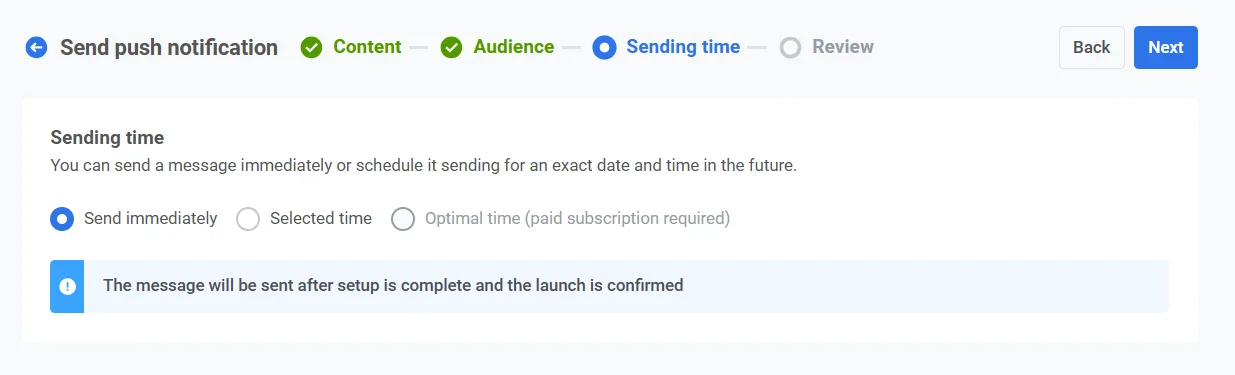
Comme la vente flash est limitée dans le temps, vous voulez que la notification soit envoyée immédiatement. Sélectionnez **Envoyer immédiatement** pour expédier la notification dès que la configuration de la campagne est terminée.
##### Définir le moment
Comme la vente flash est limitée dans le temps, vous voulez que la notification soit envoyée immédiatement. Sélectionnez **Envoyer immédiatement** pour expédier la notification dès que la configuration de la campagne est terminée.
 ##### Vérifier et envoyer
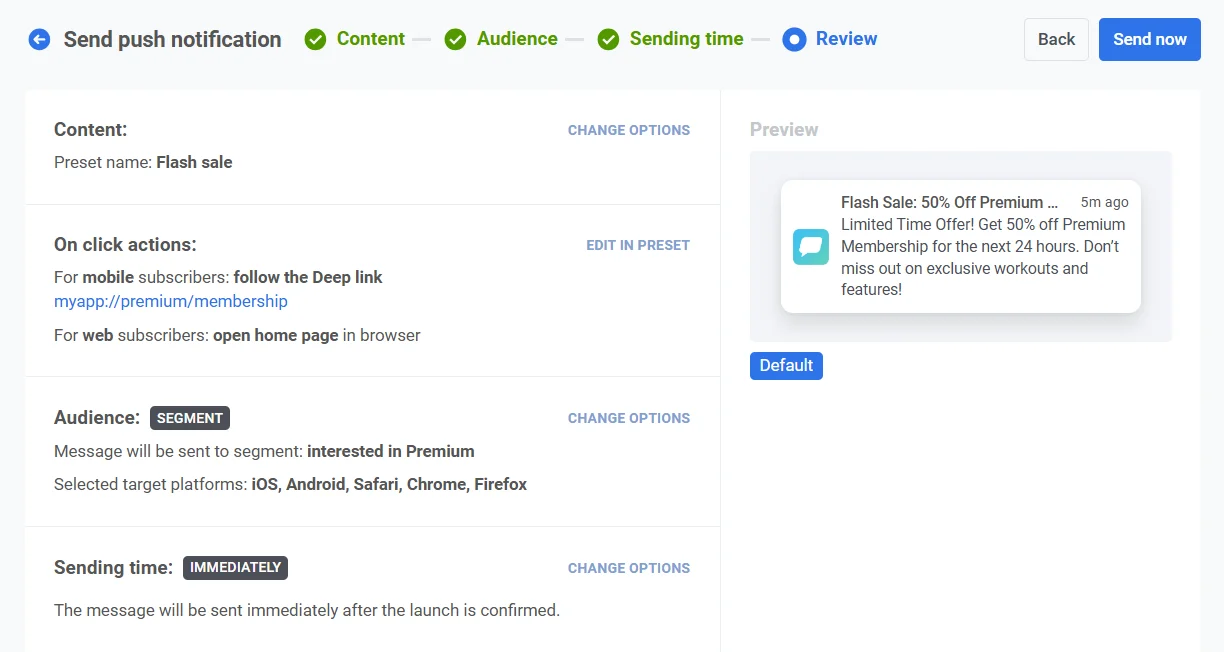
Vérifiez tous les détails de la campagne pour vous assurer que la notification semble correcte.
##### Vérifier et envoyer
Vérifiez tous les détails de la campagne pour vous assurer que la notification semble correcte.
 ##### Lier à une campagne agrégée (optionnel)
Si cette notification fait partie d'une campagne marketing à long terme avec plusieurs messages (par exemple, une vente saisonnière ou des promotions en cours), vous pouvez activer l'option **Lier à une campagne agrégée**. Cela vous permettra de suivre les performances de cette notification aux côtés d'autres messages connexes dans la campagne plus large.
Une fois que tout est confirmé, cliquez sur **Envoyer le message** pour expédier immédiatement la notification.
Vous pouvez également envoyer un push ponctuel en utilisant le Générateur de Customer Journey. [Découvrez comment envoyer un push ponctuel via un Customer Journey](/fr/product/messaging-channels/push-notifications/send-push-notifications/one-time-push-via-customer-journey/).
##### Lier à une campagne agrégée (optionnel)
Si cette notification fait partie d'une campagne marketing à long terme avec plusieurs messages (par exemple, une vente saisonnière ou des promotions en cours), vous pouvez activer l'option **Lier à une campagne agrégée**. Cela vous permettra de suivre les performances de cette notification aux côtés d'autres messages connexes dans la campagne plus large.
Une fois que tout est confirmé, cliquez sur **Envoyer le message** pour expédier immédiatement la notification.
Vous pouvez également envoyer un push ponctuel en utilisant le Générateur de Customer Journey. [Découvrez comment envoyer un push ponctuel via un Customer Journey](/fr/product/messaging-channels/push-notifications/send-push-notifications/one-time-push-via-customer-journey/).