# Push ponctuel via le Parcours Client
Vous pouvez envoyer une notification push ponctuelle via l'Éditeur de Parcours Client au lieu du [formulaire de push ponctuel](/fr/product/messaging-channels/push-notifications/send-push-notifications/one-time-push/). Le processus est le même pour le mobile et le web.
## Construire le parcours
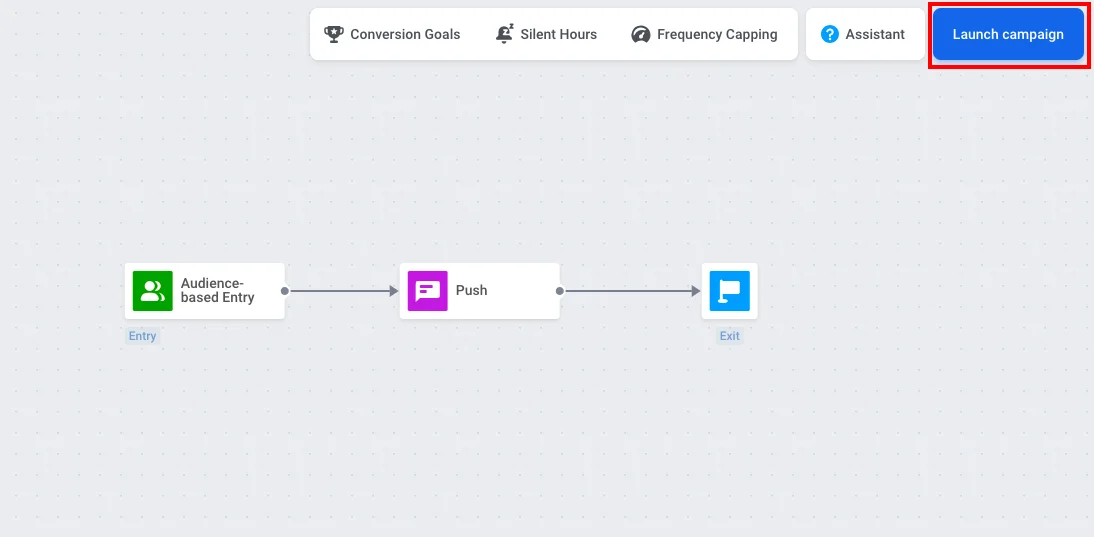
Lorsque vous créez une campagne de push dans l'Éditeur de Parcours Client, choisissez le modèle **Campagne ponctuelle**. Il ajoute les éléments [Entrée basée sur l'audience](/fr/product/customer-journey/journey-elements/entry-elements/audience-based-entry/), [Push](/fr/product/customer-journey/journey-elements/channels/push/) et [Sortie](/fr/product/customer-journey/journey-elements/flow-controls/exit/) au canevas et les connecte pour vous.
Vous pouvez également construire le parcours manuellement en faisant glisser ces trois éléments sur le canevas et en les connectant dans l'ordre.
## Définir l'audience
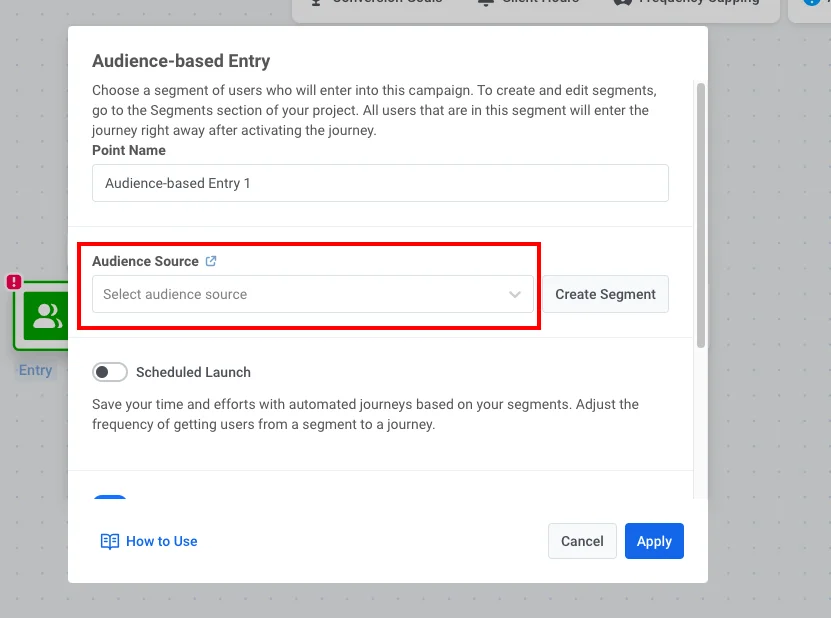
Double-cliquez sur l'élément **Entrée basée sur l'audience** pour choisir qui recevra le push. Dans le même élément, vous pouvez définir un **Lancement programmé** pour envoyer le push à une date et une heure spécifiques. [En savoir plus sur l'Entrée basée sur l'audience](/fr/product/customer-journey/journey-elements/entry-elements/audience-based-entry/), y compris le [Lancement programmé](/fr/product/customer-journey/journey-elements/entry-elements/audience-based-entry/#scheduled-launch).
Si vous avez déjà un segment d'utilisateurs opt-in (par ex. Push Alerts Enabled), dans **Source de l'audience**, sélectionnez ce segment.
 Si vous devez créer le segment :
1. Cliquez sur **Créer un segment**.
2. Dans l'éditeur de segment, ajoutez un filtre : le tag **Push Alerts Enabled** est vrai.
3. Cliquez sur **Enregistrer le segment**.
## Configurer le push et le lancement
1. Double-cliquez sur l'élément **Push** et sélectionnez ou [créez un contenu de push](/fr/product/content/push-presets/).
[En savoir plus sur l'élément Push dans le Parcours Client](/fr/product/customer-journey/journey-elements/channels/push/)
2. Lorsque le parcours est prêt, cliquez sur **Lancer la campagne**.
Si vous devez créer le segment :
1. Cliquez sur **Créer un segment**.
2. Dans l'éditeur de segment, ajoutez un filtre : le tag **Push Alerts Enabled** est vrai.
3. Cliquez sur **Enregistrer le segment**.
## Configurer le push et le lancement
1. Double-cliquez sur l'élément **Push** et sélectionnez ou [créez un contenu de push](/fr/product/content/push-presets/).
[En savoir plus sur l'élément Push dans le Parcours Client](/fr/product/customer-journey/journey-elements/channels/push/)
2. Lorsque le parcours est prêt, cliquez sur **Lancer la campagne**.