# Campagnes géolocalisées
Une campagne géolocalisée envoie automatiquement une notification push lorsque l'appareil d'un utilisateur entre dans un lieu que vous avez défini sur une carte, comme un magasin, un lieu d'événement, un point de livraison ou une plateforme de correspondance.
Pushwoosh utilise des géozones pour définir où une campagne peut se déclencher. Vous pouvez regrouper plusieurs géozones dans un cluster pour appliquer un délai de récupération partagé et éviter les envois répétés dans des zones proches.
## Comment ça marche
Après avoir configuré une campagne géolocalisée, Pushwoosh envoie un push lorsque l'appareil d'un utilisateur entre dans une géozone, que la campagne est active et que le délai de récupération autorise la livraison.
L'autorisation de localisation est requise. Si un utilisateur ne l'a pas accordée, les campagnes géolocalisées ne peuvent pas se déclencher pour cet appareil, et aucun push n'est envoyé lorsque l'appareil entre dans une géozone.
## Cas d'utilisation
- Envoyer une offre en magasin lorsqu'un utilisateur entre dans une géozone autour d'un point de vente.
- Déclencher un message d'arrivée à un lieu d'événement, un point de retrait ou une succursale.
- Limiter les envois répétés dans les zones denses en appliquant un délai de récupération unique sur un cluster de géozones proches.
## Prérequis
Avant de créer votre première campagne géolocalisée, assurez-vous que :
1. Au moins une plateforme mobile (Android ou iOS) est configurée dans le projet. [Apprenez à configurer les plateformes](/fr/product/first-steps/start-with-your-project/configure-platforms/).
2. Le SDK Pushwoosh est intégré dans votre application avec le suivi de localisation activé.
3. Le suivi de localisation est configuré dans l'application. Pour les détails de mise en œuvre, consultez [Géozones pour iOS](/fr/developer/pushwoosh-sdk/ios-sdk/customizing-ios-sdk/#geozones-push-notifications) et [Géozones pour Android](/fr/developer/pushwoosh-sdk/android-sdk/customizing-android-sdk-50/#geozones-push-notification).
## Créer une géozone
Créez une géozone pour définir où votre campagne se déclenche et quel message les utilisateurs reçoivent lorsqu'ils entrent dans cette zone.
Allez dans **Campaigns → Geo campaigns**. Cliquez sur **Créer une géozone** pour commencer.
### Définir le nom de la campagne et les statistiques agrégées
Dans le champ **Nom de la campagne**, saisissez une étiquette de 64 caractères maximum. Soyez bref et reconnaissable, par exemple, `Soldes de printemps dans les magasins du centre-ville`.
Optionnellement, sélectionnez une campagne existante dans le champ **Statistiques agrégées**. Les pushs de la campagne géolocalisée seront alors comptabilisés avec les autres points de contact dans les [statistiques de messages agrégés](/fr/product/statistics-and-analytics/aggregated-messages/) de cette campagne.
### Composer le message push
Choisissez comment composer la notification :
- **Écrire un message** : saisissez le texte du push directement dans le formulaire (jusqu'à 1024 caractères). Utilisez cette option pour un message unique et rapide dans une seule géozone.
- **Utiliser un preset existant** : choisissez un [preset](/fr/product/content/push-presets/) enregistré pour une modélisation complète avec titre, lien profond, son personnalisé et charges utiles spécifiques à la plateforme.
Configurez les paramètres de message optionnels :
- **Jouer le son par défaut sur iOS** : utilise le son de push système sur les appareils iOS.
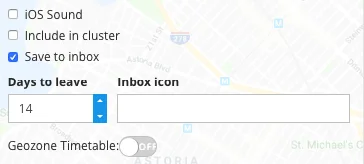
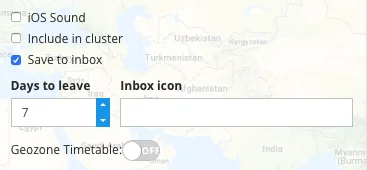
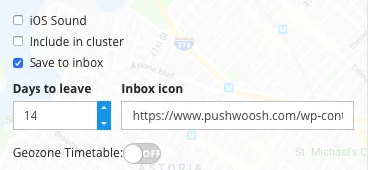
- **Enregistrer dans la boîte de réception** : conserve le push dans la boîte de réception in-app de l'appareil après la livraison, afin que l'utilisateur puisse y revenir plus tard. Lorsque cette option est activée, définissez **Expiration de la boîte de réception** (1–365 jours) et éventuellement une **URL de l'icône de la boîte de réception**. [En savoir plus](/fr/product/messaging-channels/message-inbox/mobile-message-inbox/#choosing-which-messages-to-save-to-inbox).
### Définir le lieu de déclenchement
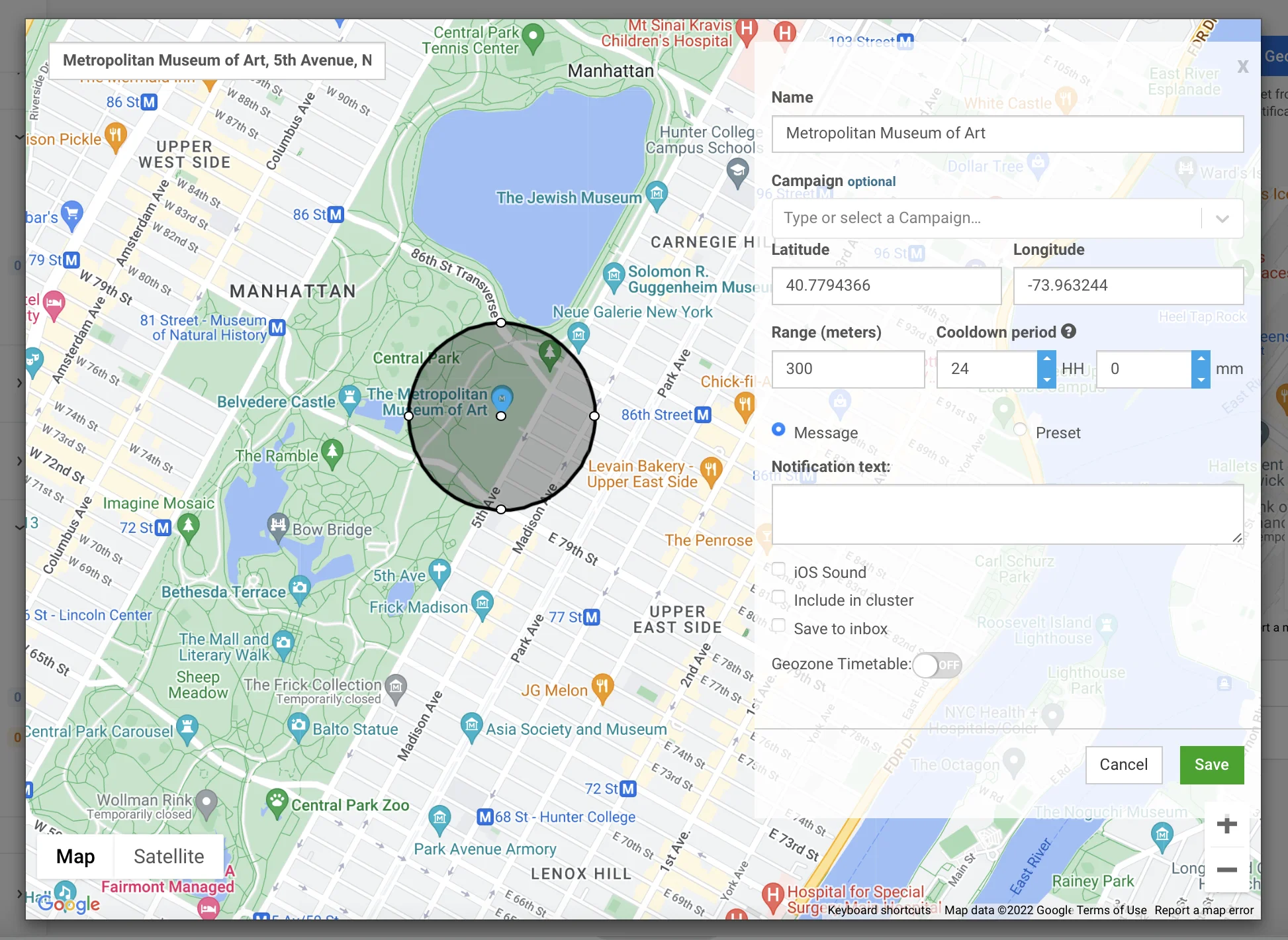
1. Recherchez une adresse, collez des coordonnées brutes dans la barre de recherche, ou cliquez n'importe où sur la carte pour placer un marqueur.
2. Faites glisser la poignée sur le cercle pour définir la **Portée**. La portée peut être réglée entre 50 m et 100 km. La valeur par défaut est de 200 m.
### Choisir un cluster et un délai de récupération
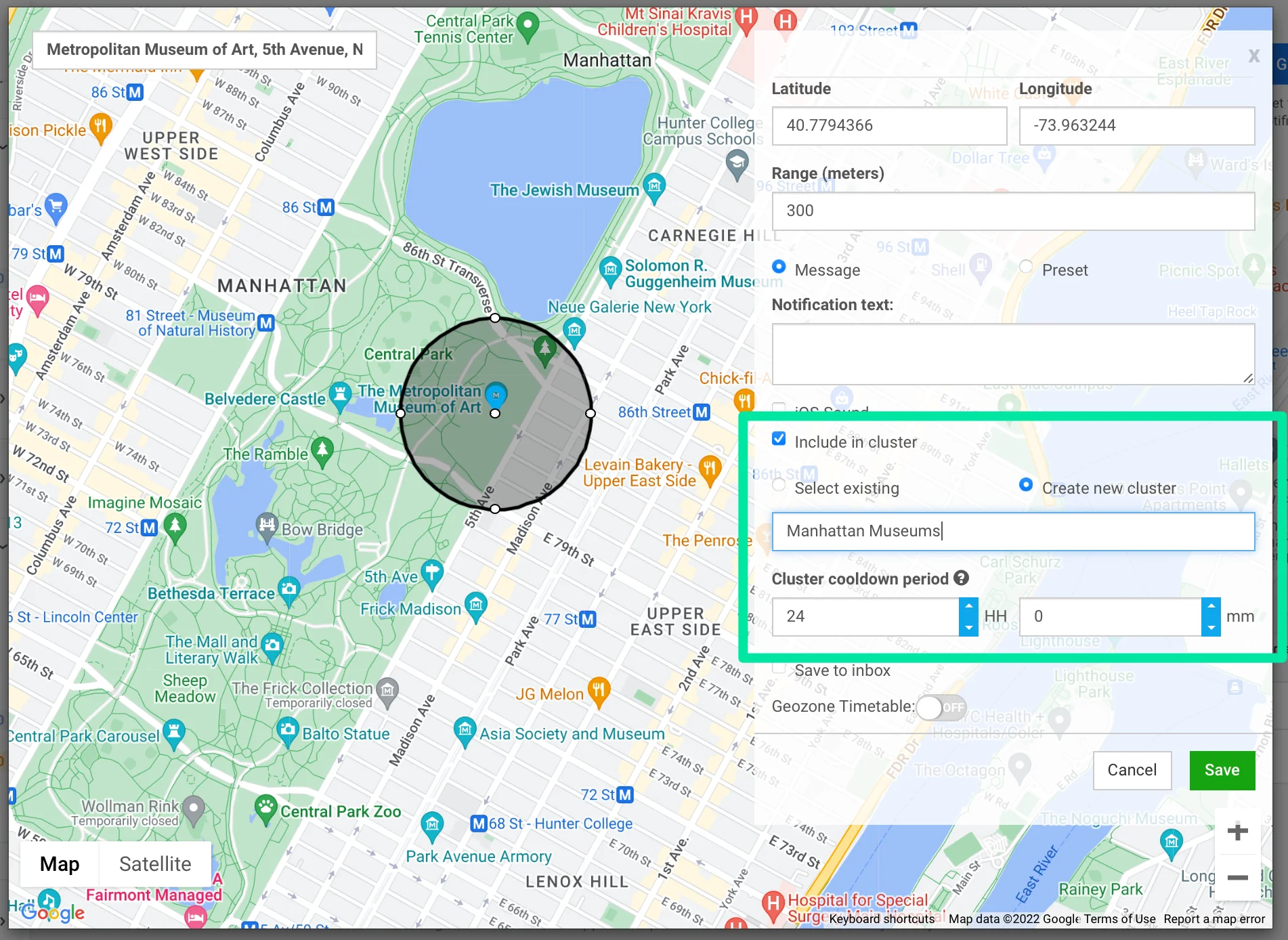
Un délai de récupération est une période de silence après l'envoi d'un push. Le même appareil ne recevra pas d'autre notification de cette géozone tant que le délai de récupération n'aura pas expiré, même s'il sort et y rentre à nouveau.
Dans le champ **Délai de récupération**, choisissez l'un des trois modes :
| Mode | Comment le délai de récupération est défini | Comportement |
|---|---|---|
| **Autonome** | Définissez les jours, heures et minutes directement pour cette géozone. Le minimum est de 1 minute. Le maximum est de 41 jours. | Le délai de récupération s'applique uniquement à cette géozone. |
| **Utiliser un cluster existant** | Appliquez le délai de récupération d'un [cluster](#create-a-cluster) existant. | Le délai de récupération du cluster remplace le délai de récupération propre à cette géozone. |
| **Nouveau cluster** | Créez un nouveau cluster et définissez son délai de récupération. | Le délai de récupération du cluster remplace le délai de récupération propre à cette géozone. |
### Planifier quand la campagne peut se déclencher
La section **Calendrier de la campagne** décide quand la géozone est autorisée à déclencher des pushs :
- **Toujours active** : la géozone se déclenche 24h/24 et 7j/7.
- **Les jours et heures sélectionnés** : activez des jours de la semaine spécifiques et choisissez une plage horaire par jour (début – fin). La campagne ne se déclenche que pendant ces plages horaires.
Les calendriers sont stockés dans le fuseau horaire local du navigateur au moment de la création.
Cliquez sur **Enregistrer** pour créer la géozone. La géozone est enregistrée et activée immédiatement. Si vous définissez un calendrier, les pushs ne se déclenchent que pendant les plages horaires configurées.
Le push est envoyé lorsqu'un appareil entre dans la géozone pendant le calendrier actif et n'est pas bloqué par le délai de récupération.
## Créer un cluster
Utilisez un cluster lorsque le même appareil est susceptible d'entrer dans plusieurs de vos zones dans un court laps de temps, par exemple, deux magasins dans la même rue. Une fois qu'un appareil reçoit un push de n'importe quelle géozone du cluster, il reste silencieux pour toutes les autres dans ce cluster jusqu'à l'expiration du délai de récupération.
Après avoir créé la première géozone, vous pouvez créer des clusters à partir de la page **Geo campaigns**.
1. Sur la page **Geo campaigns**, cliquez sur **Créer un cluster**.
2. Saisissez le **Nom du cluster** et le **Délai de récupération du cluster**.
3. Cliquez sur **Créer**.
Une fois créé, le cluster apparaît sur la page **Geo campaigns**. Pour lui assigner des géozones :
- Sélectionnez **Utiliser un cluster existant** dans le champ **Délai de récupération** lors de la [création ou de la modification d'une géozone](#choose-a-cluster-and-cooldown).
- Utilisez **Déplacer vers un cluster** sur la page [Geo campaigns](#manage-geozones-and-clusters).
## Gérer les géozones et les clusters
La page **Geo campaigns** affiche toutes vos géozones tracées sur une carte et listées dans un tableau, regroupées par cluster. Les zones autonomes apparaissent sous une section **Sans cluster**.
Pour chaque géozone, vous pouvez :
- **Mettre en pause** ou **Reprendre** le déclencheur.
- **Modifier** la géozone dans le formulaire.
- **Déplacer vers un cluster** : assigner à un cluster différent, ou retirer de son cluster actuel.
- **Supprimer** la géozone de manière permanente.
Pour chaque cluster, vous pouvez :
- **Mettre en pause** ou **Reprendre** le cluster. Mettre en pause un cluster met également en pause chaque géozone qu'il contient.
- **Modifier** le nom ou le délai de récupération du cluster.
- **Supprimer** le cluster. Seuls les clusters sans géozones rattachées peuvent être supprimés.
 ### Définir le nom de la campagne et les statistiques agrégées
Dans le champ **Nom de la campagne**, saisissez une étiquette de 64 caractères maximum. Soyez bref et reconnaissable, par exemple, `Soldes de printemps dans les magasins du centre-ville`.
Optionnellement, sélectionnez une campagne existante dans le champ **Statistiques agrégées**. Les pushs de la campagne géolocalisée seront alors comptabilisés avec les autres points de contact dans les [statistiques de messages agrégés](/fr/product/statistics-and-analytics/aggregated-messages/) de cette campagne.
### Définir le nom de la campagne et les statistiques agrégées
Dans le champ **Nom de la campagne**, saisissez une étiquette de 64 caractères maximum. Soyez bref et reconnaissable, par exemple, `Soldes de printemps dans les magasins du centre-ville`.
Optionnellement, sélectionnez une campagne existante dans le champ **Statistiques agrégées**. Les pushs de la campagne géolocalisée seront alors comptabilisés avec les autres points de contact dans les [statistiques de messages agrégés](/fr/product/statistics-and-analytics/aggregated-messages/) de cette campagne.
 ### Composer le message push
Choisissez comment composer la notification :
- **Écrire un message** : saisissez le texte du push directement dans le formulaire (jusqu'à 1024 caractères). Utilisez cette option pour un message unique et rapide dans une seule géozone.
- **Utiliser un preset existant** : choisissez un [preset](/fr/product/content/push-presets/) enregistré pour une modélisation complète avec titre, lien profond, son personnalisé et charges utiles spécifiques à la plateforme.
### Composer le message push
Choisissez comment composer la notification :
- **Écrire un message** : saisissez le texte du push directement dans le formulaire (jusqu'à 1024 caractères). Utilisez cette option pour un message unique et rapide dans une seule géozone.
- **Utiliser un preset existant** : choisissez un [preset](/fr/product/content/push-presets/) enregistré pour une modélisation complète avec titre, lien profond, son personnalisé et charges utiles spécifiques à la plateforme.
 Configurez les paramètres de message optionnels :
- **Jouer le son par défaut sur iOS** : utilise le son de push système sur les appareils iOS.
- **Enregistrer dans la boîte de réception** : conserve le push dans la boîte de réception in-app de l'appareil après la livraison, afin que l'utilisateur puisse y revenir plus tard. Lorsque cette option est activée, définissez **Expiration de la boîte de réception** (1–365 jours) et éventuellement une **URL de l'icône de la boîte de réception**. [En savoir plus](/fr/product/messaging-channels/message-inbox/mobile-message-inbox/#choosing-which-messages-to-save-to-inbox).
### Définir le lieu de déclenchement
1. Recherchez une adresse, collez des coordonnées brutes dans la barre de recherche, ou cliquez n'importe où sur la carte pour placer un marqueur.
2. Faites glisser la poignée sur le cercle pour définir la **Portée**. La portée peut être réglée entre 50 m et 100 km. La valeur par défaut est de 200 m.
Configurez les paramètres de message optionnels :
- **Jouer le son par défaut sur iOS** : utilise le son de push système sur les appareils iOS.
- **Enregistrer dans la boîte de réception** : conserve le push dans la boîte de réception in-app de l'appareil après la livraison, afin que l'utilisateur puisse y revenir plus tard. Lorsque cette option est activée, définissez **Expiration de la boîte de réception** (1–365 jours) et éventuellement une **URL de l'icône de la boîte de réception**. [En savoir plus](/fr/product/messaging-channels/message-inbox/mobile-message-inbox/#choosing-which-messages-to-save-to-inbox).
### Définir le lieu de déclenchement
1. Recherchez une adresse, collez des coordonnées brutes dans la barre de recherche, ou cliquez n'importe où sur la carte pour placer un marqueur.
2. Faites glisser la poignée sur le cercle pour définir la **Portée**. La portée peut être réglée entre 50 m et 100 km. La valeur par défaut est de 200 m.
 ### Choisir un cluster et un délai de récupération
Un délai de récupération est une période de silence après l'envoi d'un push. Le même appareil ne recevra pas d'autre notification de cette géozone tant que le délai de récupération n'aura pas expiré, même s'il sort et y rentre à nouveau.
Dans le champ **Délai de récupération**, choisissez l'un des trois modes :
| Mode | Comment le délai de récupération est défini | Comportement |
|---|---|---|
| **Autonome** | Définissez les jours, heures et minutes directement pour cette géozone. Le minimum est de 1 minute. Le maximum est de 41 jours. | Le délai de récupération s'applique uniquement à cette géozone. |
| **Utiliser un cluster existant** | Appliquez le délai de récupération d'un [cluster](#create-a-cluster) existant. | Le délai de récupération du cluster remplace le délai de récupération propre à cette géozone. |
| **Nouveau cluster** | Créez un nouveau cluster et définissez son délai de récupération. | Le délai de récupération du cluster remplace le délai de récupération propre à cette géozone. |
### Choisir un cluster et un délai de récupération
Un délai de récupération est une période de silence après l'envoi d'un push. Le même appareil ne recevra pas d'autre notification de cette géozone tant que le délai de récupération n'aura pas expiré, même s'il sort et y rentre à nouveau.
Dans le champ **Délai de récupération**, choisissez l'un des trois modes :
| Mode | Comment le délai de récupération est défini | Comportement |
|---|---|---|
| **Autonome** | Définissez les jours, heures et minutes directement pour cette géozone. Le minimum est de 1 minute. Le maximum est de 41 jours. | Le délai de récupération s'applique uniquement à cette géozone. |
| **Utiliser un cluster existant** | Appliquez le délai de récupération d'un [cluster](#create-a-cluster) existant. | Le délai de récupération du cluster remplace le délai de récupération propre à cette géozone. |
| **Nouveau cluster** | Créez un nouveau cluster et définissez son délai de récupération. | Le délai de récupération du cluster remplace le délai de récupération propre à cette géozone. |
 ### Planifier quand la campagne peut se déclencher
La section **Calendrier de la campagne** décide quand la géozone est autorisée à déclencher des pushs :
- **Toujours active** : la géozone se déclenche 24h/24 et 7j/7.
- **Les jours et heures sélectionnés** : activez des jours de la semaine spécifiques et choisissez une plage horaire par jour (début – fin). La campagne ne se déclenche que pendant ces plages horaires.
### Planifier quand la campagne peut se déclencher
La section **Calendrier de la campagne** décide quand la géozone est autorisée à déclencher des pushs :
- **Toujours active** : la géozone se déclenche 24h/24 et 7j/7.
- **Les jours et heures sélectionnés** : activez des jours de la semaine spécifiques et choisissez une plage horaire par jour (début – fin). La campagne ne se déclenche que pendant ces plages horaires.
 Les calendriers sont stockés dans le fuseau horaire local du navigateur au moment de la création.
Cliquez sur **Enregistrer** pour créer la géozone. La géozone est enregistrée et activée immédiatement. Si vous définissez un calendrier, les pushs ne se déclenchent que pendant les plages horaires configurées.
Le push est envoyé lorsqu'un appareil entre dans la géozone pendant le calendrier actif et n'est pas bloqué par le délai de récupération.
## Créer un cluster
Utilisez un cluster lorsque le même appareil est susceptible d'entrer dans plusieurs de vos zones dans un court laps de temps, par exemple, deux magasins dans la même rue. Une fois qu'un appareil reçoit un push de n'importe quelle géozone du cluster, il reste silencieux pour toutes les autres dans ce cluster jusqu'à l'expiration du délai de récupération.
Après avoir créé la première géozone, vous pouvez créer des clusters à partir de la page **Geo campaigns**.
1. Sur la page **Geo campaigns**, cliquez sur **Créer un cluster**.
Les calendriers sont stockés dans le fuseau horaire local du navigateur au moment de la création.
Cliquez sur **Enregistrer** pour créer la géozone. La géozone est enregistrée et activée immédiatement. Si vous définissez un calendrier, les pushs ne se déclenchent que pendant les plages horaires configurées.
Le push est envoyé lorsqu'un appareil entre dans la géozone pendant le calendrier actif et n'est pas bloqué par le délai de récupération.
## Créer un cluster
Utilisez un cluster lorsque le même appareil est susceptible d'entrer dans plusieurs de vos zones dans un court laps de temps, par exemple, deux magasins dans la même rue. Une fois qu'un appareil reçoit un push de n'importe quelle géozone du cluster, il reste silencieux pour toutes les autres dans ce cluster jusqu'à l'expiration du délai de récupération.
Après avoir créé la première géozone, vous pouvez créer des clusters à partir de la page **Geo campaigns**.
1. Sur la page **Geo campaigns**, cliquez sur **Créer un cluster**.
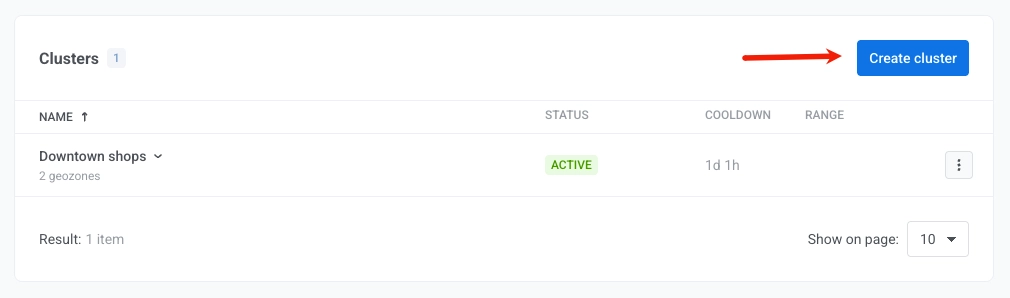 2. Saisissez le **Nom du cluster** et le **Délai de récupération du cluster**.
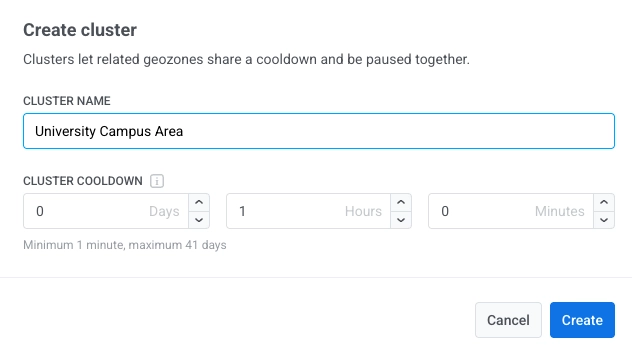 3. Cliquez sur **Créer**.
Une fois créé, le cluster apparaît sur la page **Geo campaigns**. Pour lui assigner des géozones :
- Sélectionnez **Utiliser un cluster existant** dans le champ **Délai de récupération** lors de la [création ou de la modification d'une géozone](#choose-a-cluster-and-cooldown).
- Utilisez **Déplacer vers un cluster** sur la page [Geo campaigns](#manage-geozones-and-clusters).
## Gérer les géozones et les clusters
La page **Geo campaigns** affiche toutes vos géozones tracées sur une carte et listées dans un tableau, regroupées par cluster. Les zones autonomes apparaissent sous une section **Sans cluster**.
3. Cliquez sur **Créer**.
Une fois créé, le cluster apparaît sur la page **Geo campaigns**. Pour lui assigner des géozones :
- Sélectionnez **Utiliser un cluster existant** dans le champ **Délai de récupération** lors de la [création ou de la modification d'une géozone](#choose-a-cluster-and-cooldown).
- Utilisez **Déplacer vers un cluster** sur la page [Geo campaigns](#manage-geozones-and-clusters).
## Gérer les géozones et les clusters
La page **Geo campaigns** affiche toutes vos géozones tracées sur une carte et listées dans un tableau, regroupées par cluster. Les zones autonomes apparaissent sous une section **Sans cluster**.
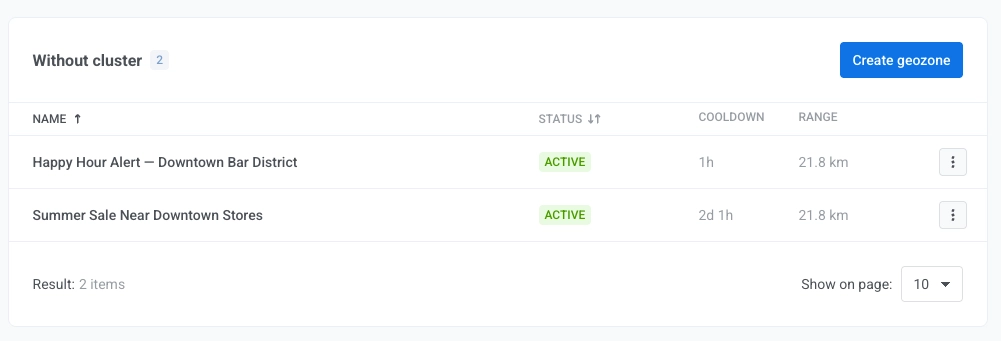 Pour chaque géozone, vous pouvez :
- **Mettre en pause** ou **Reprendre** le déclencheur.
- **Modifier** la géozone dans le formulaire.
- **Déplacer vers un cluster** : assigner à un cluster différent, ou retirer de son cluster actuel.
- **Supprimer** la géozone de manière permanente.
Pour chaque cluster, vous pouvez :
- **Mettre en pause** ou **Reprendre** le cluster. Mettre en pause un cluster met également en pause chaque géozone qu'il contient.
- **Modifier** le nom ou le délai de récupération du cluster.
- **Supprimer** le cluster. Seuls les clusters sans géozones rattachées peuvent être supprimés.
Pour chaque géozone, vous pouvez :
- **Mettre en pause** ou **Reprendre** le déclencheur.
- **Modifier** la géozone dans le formulaire.
- **Déplacer vers un cluster** : assigner à un cluster différent, ou retirer de son cluster actuel.
- **Supprimer** la géozone de manière permanente.
Pour chaque cluster, vous pouvez :
- **Mettre en pause** ou **Reprendre** le cluster. Mettre en pause un cluster met également en pause chaque géozone qu'il contient.
- **Modifier** le nom ou le délai de récupération du cluster.
- **Supprimer** le cluster. Seuls les clusters sans géozones rattachées peuvent être supprimés.