# Boîte de réception des messages mobiles
L'option **Enregistrer dans la boîte de réception** dans le [Customer Journey de Pushwoosh](/fr/product/customer-journey/pushwoosh-journey-overview) vous permet de stocker les notifications push dans la boîte de réception de l'application, donnant aux utilisateurs la possibilité d'accéder et de consulter les messages importants à leur convenance. Cela garantit que les notifications push ne sont pas perdues et peuvent être consultées ultérieurement, offrant une flexibilité et un engagement utilisateur améliorés.
## Configuration de la boîte de réception dans votre application
## Choisir les messages à enregistrer dans la boîte de réception
Toute notification push peut être enregistrée dans la boîte de réception. Pour activer cette fonctionnalité pour une notification dans un [parcours client (customer journey)](/fr/product/customer-journey/pushwoosh-journey-overview), activez l'option **Enregistrer dans la boîte de réception** dans [l'élément de notification Push](/fr/product/customer-journey/journey-elements#push) que vous avez ajouté au parcours.
### Contrôler la durée de conservation des messages dans votre boîte de réception
Pour vous assurer que votre boîte de réception reste organisée et pertinente, définissez une période de rétention spécifique pour les messages. Dans la liste déroulante **Supprimer de la boîte de réception**, choisissez l'une des options suivantes :
- Définissez un nombre spécifique de jours pendant lesquels un message doit rester dans votre boîte de réception avant d'être automatiquement supprimé. Par exemple, vous pourriez le régler sur 3 jours.
- Sélectionnez une date exacte à laquelle le message sera supprimé de votre boîte de réception.
**Veuillez noter :** La période de rétention maximale pour les messages dans la boîte de réception est de six jours. Si vous avez besoin de prolonger cette limite, veuillez contacter notre équipe de support.
### Personnaliser l'icône du message
Vous avez la possibilité de personnaliser l'apparence de la notification stockée en spécifiant une URL d'icône. Cette icône sera affichée à côté du message dans la boîte de réception, servant d'identifiant visuel pour la notification.
Si aucune URL d'icône n'est fournie, une icône par défaut sera affichée à côté du message.
### Configurer l'action lorsque l'on clique sur un message de la boîte de réception
Déterminez ce qui se passe lorsqu'un utilisateur clique sur une notification stockée dans la boîte de réception. Vous avez deux options :
- **Utiliser l'action que vous avez définie dans le contenu push.** Cela signifie que le comportement par défaut de la notification push originale sera appliqué, comme rediriger l'utilisateur vers une URL spécifique ou ouvrir un écran désigné dans l'application. En savoir plus
- **Ouvrir la bannière in-app.** Lorsque cette option est sélectionnée, cliquer sur la notification ouvrira une [bannière in-app](/fr/product/messaging-channels/in-apps), permettant une interaction plus poussée avec le contenu directement dans l'application. Si vous choisissez cette option, sélectionnez le [Rich media](/fr/product/content/in-apps) à afficher dans la liste déroulante fournie. Veuillez noter que vous devez créer ce contenu Rich media à l'avance. [En savoir plus sur la création de Rich media](/fr/product/content/in-apps/no-code-in-app-editor/create-rich-media-in-the-built-in-editor)
Après avoir configuré la fonctionnalité **Enregistrer dans la boîte de réception** et les autres paramètres de notification, n'oubliez pas de cliquer sur **Appliquer** pour enregistrer les modifications. Vous pouvez ensuite procéder à la [configuration du reste de votre parcours client](/fr/product/customer-journey/journey-elements).
### Scénario d'exemple : Utilisation de l'option Enregistrer dans la boîte de réception pour une campagne promotionnelle
Supposons que vous gérez une application de vente au détail et que vous souhaitez engager les clients fidèles avec une réduction de 20 % à durée limitée sur les articles d'été. Pour vous assurer que les utilisateurs peuvent facilement accéder à la promotion, même s'ils n'agissent pas immédiatement sur la notification push, vous pouvez utiliser la fonctionnalité **Enregistrer dans la boîte de réception** pour stocker les messages promotionnels dans la boîte de réception de l'application, permettant aux utilisateurs de revoir l'offre à leur convenance.
Voici comment vous pouvez le faire étape par étape :
1. Commencez par [créer un parcours client](/fr/product/customer-journey/create-a-customer-journey-for-your-project) spécifiquement pour un [segment de clients fidèles](/fr/product/audience-data-and-segmentation/segmentation/) qui ont déjà montré de l'intérêt pour les produits d'été ou participé à des promotions passées. Pour cela, ajoutez [l'élément d'entrée basé sur l'audience](/fr/product/customer-journey/journey-elements/#audience-based-entry) au canevas du parcours et sélectionnez le segment de clients fidèles RFM.
2. Ajoutez un [élément de notification push](/fr/product/customer-journey/journey-elements#push) au canevas du parcours et [créez le contenu de la notification push](/fr/product/content/push-presets). Par exemple,
**Titre** : *20 % de RÉDUCTION sur tous les articles d'été – Durée limitée !*
**Message** : *Offre exclusive pour nos clients fidèles ! Achetez maintenant et économisez 20 % sur tous les styles d'été. L'offre se termine dans 4 jours. Appuyez pour obtenir votre réduction !*
3. Dans le **Formulaire de contenu push**, activez l'option **Enregistrer dans la boîte de réception**. Comme la promotion n'est valable que 4 jours, configurez l'option **Supprimer de la boîte de réception** pour supprimer le message après 4 jours.
4. Ajoutez une **URL d'icône** personnalisée (par exemple, le logo de votre magasin) pour vous assurer que le message est visuellement identifiable dans la boîte de réception et renforce votre marque.
5. Sous l'option **Action lorsque le message de la boîte de réception est cliqué**, sélectionnez **Ouvrir la bannière in-app** et choisissez le **Rich media** à afficher. Notez que vous devez créer ce contenu Rich media à l'avance. Par exemple, dans ce contenu Rich media, vous pouvez inclure le **code promo** que vos utilisateurs peuvent appliquer lors du paiement.
Après avoir configuré la fonctionnalité **Enregistrer dans la boîte de réception** et les autres paramètres de notification, cliquez sur **Appliquer** pour enregistrer les modifications. Procédez ensuite à la configuration du reste de votre parcours client. [En savoir plus](/fr/product/customer-journey/journey-elements)
## Suivre les statistiques des messages de la boîte de réception
Pour afficher les statistiques de vos messages de la boîte de réception, cliquez sur le message que vous souhaitez suivre sur le canevas du parcours, puis sélectionnez **Statistiques complètes**.
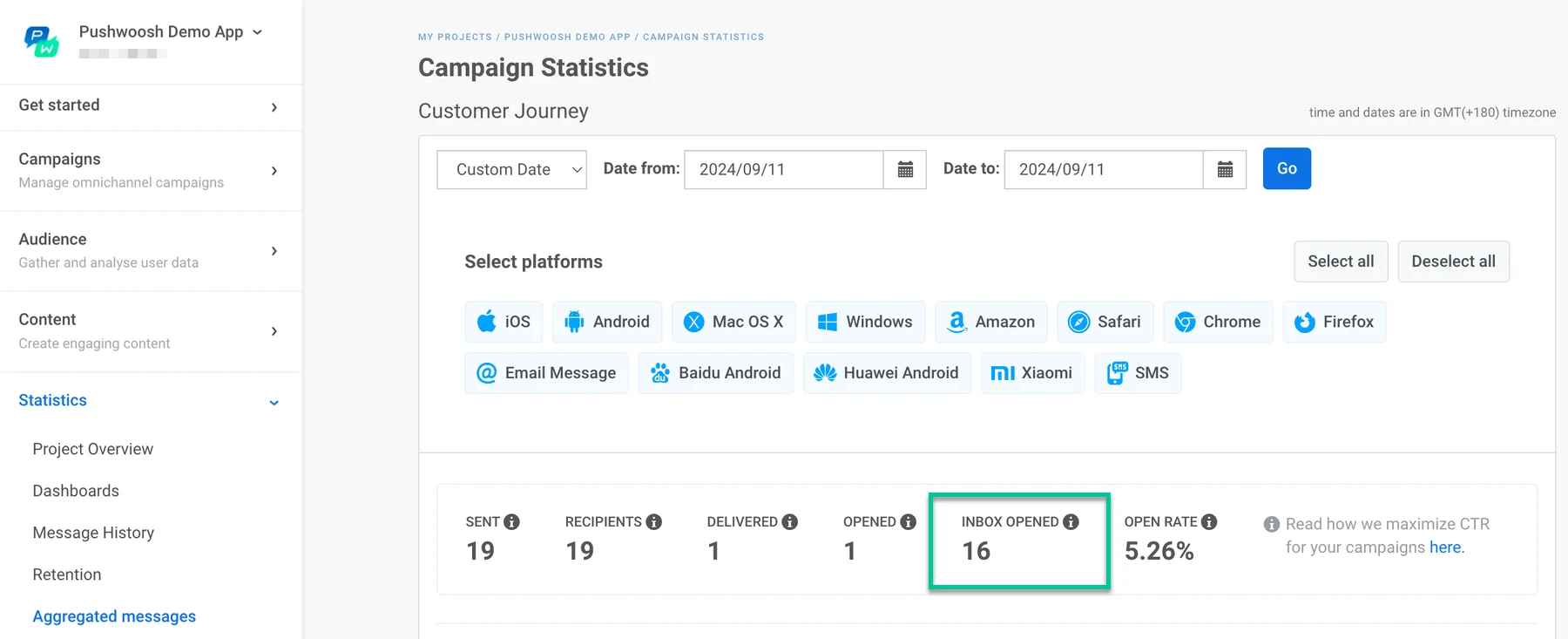
Dans la fenêtre qui s'ouvre, choisissez la plage de dates que vous souhaitez examiner et localisez la section **Boîte de réception ouverte**, qui indique combien de fois les messages enregistrés dans la boîte de réception ont été ouverts par les utilisateurs.
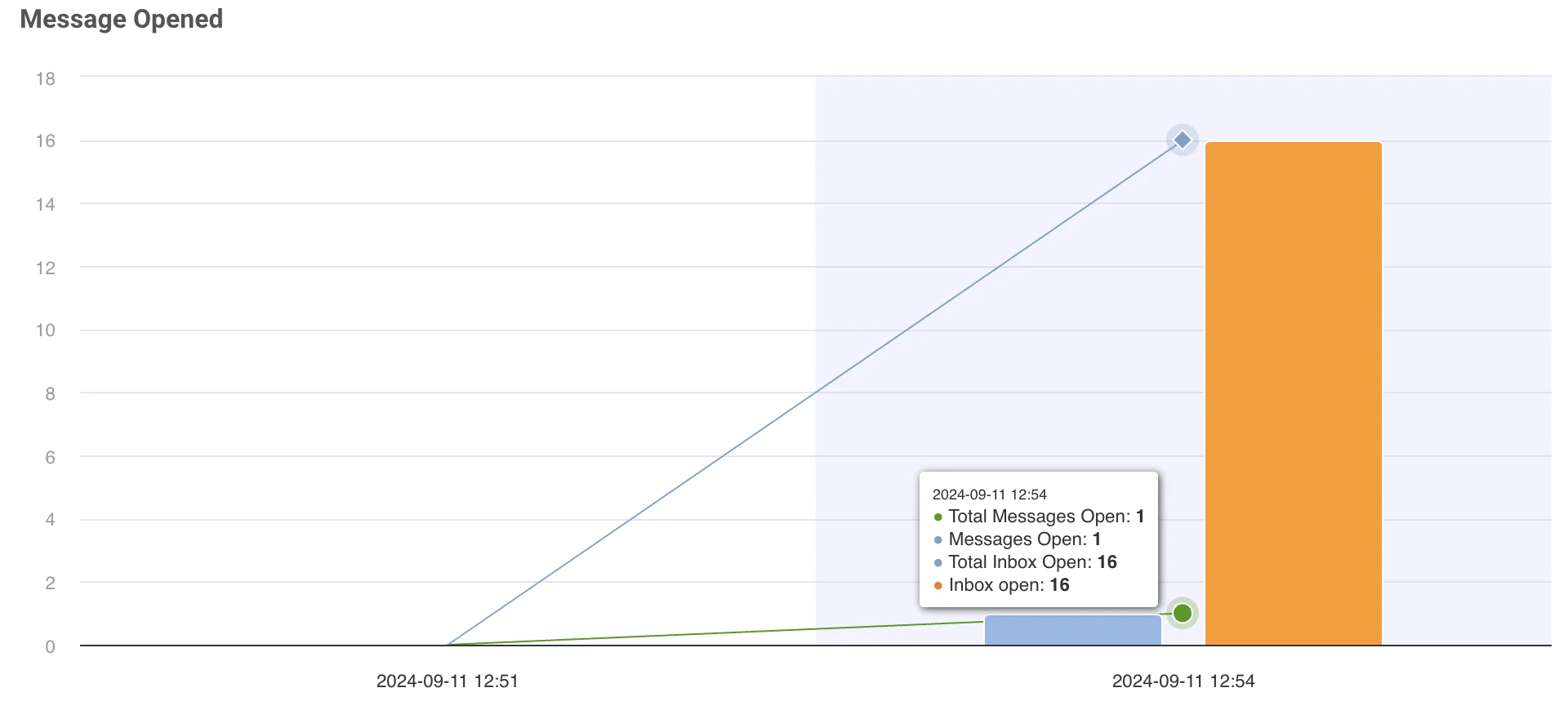
Le graphique en bas visualise comment les messages ont été ouverts, y compris le nombre d'ouvertures de la boîte de réception.
 ### Contrôler la durée de conservation des messages dans votre boîte de réception
Pour vous assurer que votre boîte de réception reste organisée et pertinente, définissez une période de rétention spécifique pour les messages. Dans la liste déroulante **Supprimer de la boîte de réception**, choisissez l'une des options suivantes :
- Définissez un nombre spécifique de jours pendant lesquels un message doit rester dans votre boîte de réception avant d'être automatiquement supprimé. Par exemple, vous pourriez le régler sur 3 jours.
- Sélectionnez une date exacte à laquelle le message sera supprimé de votre boîte de réception.
**Veuillez noter :** La période de rétention maximale pour les messages dans la boîte de réception est de six jours. Si vous avez besoin de prolonger cette limite, veuillez contacter notre équipe de support.
### Contrôler la durée de conservation des messages dans votre boîte de réception
Pour vous assurer que votre boîte de réception reste organisée et pertinente, définissez une période de rétention spécifique pour les messages. Dans la liste déroulante **Supprimer de la boîte de réception**, choisissez l'une des options suivantes :
- Définissez un nombre spécifique de jours pendant lesquels un message doit rester dans votre boîte de réception avant d'être automatiquement supprimé. Par exemple, vous pourriez le régler sur 3 jours.
- Sélectionnez une date exacte à laquelle le message sera supprimé de votre boîte de réception.
**Veuillez noter :** La période de rétention maximale pour les messages dans la boîte de réception est de six jours. Si vous avez besoin de prolonger cette limite, veuillez contacter notre équipe de support.
 ### Personnaliser l'icône du message
Vous avez la possibilité de personnaliser l'apparence de la notification stockée en spécifiant une URL d'icône. Cette icône sera affichée à côté du message dans la boîte de réception, servant d'identifiant visuel pour la notification.
### Personnaliser l'icône du message
Vous avez la possibilité de personnaliser l'apparence de la notification stockée en spécifiant une URL d'icône. Cette icône sera affichée à côté du message dans la boîte de réception, servant d'identifiant visuel pour la notification.
 Si aucune URL d'icône n'est fournie, une icône par défaut sera affichée à côté du message.
### Configurer l'action lorsque l'on clique sur un message de la boîte de réception
Déterminez ce qui se passe lorsqu'un utilisateur clique sur une notification stockée dans la boîte de réception. Vous avez deux options :
- **Utiliser l'action que vous avez définie dans le contenu push.** Cela signifie que le comportement par défaut de la notification push originale sera appliqué, comme rediriger l'utilisateur vers une URL spécifique ou ouvrir un écran désigné dans l'application. En savoir plus
- **Ouvrir la bannière in-app.** Lorsque cette option est sélectionnée, cliquer sur la notification ouvrira une [bannière in-app](/fr/product/messaging-channels/in-apps), permettant une interaction plus poussée avec le contenu directement dans l'application. Si vous choisissez cette option, sélectionnez le [Rich media](/fr/product/content/in-apps) à afficher dans la liste déroulante fournie. Veuillez noter que vous devez créer ce contenu Rich media à l'avance. [En savoir plus sur la création de Rich media](/fr/product/content/in-apps/no-code-in-app-editor/create-rich-media-in-the-built-in-editor)
Si aucune URL d'icône n'est fournie, une icône par défaut sera affichée à côté du message.
### Configurer l'action lorsque l'on clique sur un message de la boîte de réception
Déterminez ce qui se passe lorsqu'un utilisateur clique sur une notification stockée dans la boîte de réception. Vous avez deux options :
- **Utiliser l'action que vous avez définie dans le contenu push.** Cela signifie que le comportement par défaut de la notification push originale sera appliqué, comme rediriger l'utilisateur vers une URL spécifique ou ouvrir un écran désigné dans l'application. En savoir plus
- **Ouvrir la bannière in-app.** Lorsque cette option est sélectionnée, cliquer sur la notification ouvrira une [bannière in-app](/fr/product/messaging-channels/in-apps), permettant une interaction plus poussée avec le contenu directement dans l'application. Si vous choisissez cette option, sélectionnez le [Rich media](/fr/product/content/in-apps) à afficher dans la liste déroulante fournie. Veuillez noter que vous devez créer ce contenu Rich media à l'avance. [En savoir plus sur la création de Rich media](/fr/product/content/in-apps/no-code-in-app-editor/create-rich-media-in-the-built-in-editor)
 Après avoir configuré la fonctionnalité **Enregistrer dans la boîte de réception** et les autres paramètres de notification, n'oubliez pas de cliquer sur **Appliquer** pour enregistrer les modifications. Vous pouvez ensuite procéder à la [configuration du reste de votre parcours client](/fr/product/customer-journey/journey-elements).
### Scénario d'exemple : Utilisation de l'option Enregistrer dans la boîte de réception pour une campagne promotionnelle
Supposons que vous gérez une application de vente au détail et que vous souhaitez engager les clients fidèles avec une réduction de 20 % à durée limitée sur les articles d'été. Pour vous assurer que les utilisateurs peuvent facilement accéder à la promotion, même s'ils n'agissent pas immédiatement sur la notification push, vous pouvez utiliser la fonctionnalité **Enregistrer dans la boîte de réception** pour stocker les messages promotionnels dans la boîte de réception de l'application, permettant aux utilisateurs de revoir l'offre à leur convenance.
Voici comment vous pouvez le faire étape par étape :
1. Commencez par [créer un parcours client](/fr/product/customer-journey/create-a-customer-journey-for-your-project) spécifiquement pour un [segment de clients fidèles](/fr/product/audience-data-and-segmentation/segmentation/) qui ont déjà montré de l'intérêt pour les produits d'été ou participé à des promotions passées. Pour cela, ajoutez [l'élément d'entrée basé sur l'audience](/fr/product/customer-journey/journey-elements/#audience-based-entry) au canevas du parcours et sélectionnez le segment de clients fidèles RFM.
2. Ajoutez un [élément de notification push](/fr/product/customer-journey/journey-elements#push) au canevas du parcours et [créez le contenu de la notification push](/fr/product/content/push-presets). Par exemple,
**Titre** : *20 % de RÉDUCTION sur tous les articles d'été – Durée limitée !*
**Message** : *Offre exclusive pour nos clients fidèles ! Achetez maintenant et économisez 20 % sur tous les styles d'été. L'offre se termine dans 4 jours. Appuyez pour obtenir votre réduction !*
Après avoir configuré la fonctionnalité **Enregistrer dans la boîte de réception** et les autres paramètres de notification, n'oubliez pas de cliquer sur **Appliquer** pour enregistrer les modifications. Vous pouvez ensuite procéder à la [configuration du reste de votre parcours client](/fr/product/customer-journey/journey-elements).
### Scénario d'exemple : Utilisation de l'option Enregistrer dans la boîte de réception pour une campagne promotionnelle
Supposons que vous gérez une application de vente au détail et que vous souhaitez engager les clients fidèles avec une réduction de 20 % à durée limitée sur les articles d'été. Pour vous assurer que les utilisateurs peuvent facilement accéder à la promotion, même s'ils n'agissent pas immédiatement sur la notification push, vous pouvez utiliser la fonctionnalité **Enregistrer dans la boîte de réception** pour stocker les messages promotionnels dans la boîte de réception de l'application, permettant aux utilisateurs de revoir l'offre à leur convenance.
Voici comment vous pouvez le faire étape par étape :
1. Commencez par [créer un parcours client](/fr/product/customer-journey/create-a-customer-journey-for-your-project) spécifiquement pour un [segment de clients fidèles](/fr/product/audience-data-and-segmentation/segmentation/) qui ont déjà montré de l'intérêt pour les produits d'été ou participé à des promotions passées. Pour cela, ajoutez [l'élément d'entrée basé sur l'audience](/fr/product/customer-journey/journey-elements/#audience-based-entry) au canevas du parcours et sélectionnez le segment de clients fidèles RFM.
2. Ajoutez un [élément de notification push](/fr/product/customer-journey/journey-elements#push) au canevas du parcours et [créez le contenu de la notification push](/fr/product/content/push-presets). Par exemple,
**Titre** : *20 % de RÉDUCTION sur tous les articles d'été – Durée limitée !*
**Message** : *Offre exclusive pour nos clients fidèles ! Achetez maintenant et économisez 20 % sur tous les styles d'été. L'offre se termine dans 4 jours. Appuyez pour obtenir votre réduction !*
 3. Dans le **Formulaire de contenu push**, activez l'option **Enregistrer dans la boîte de réception**. Comme la promotion n'est valable que 4 jours, configurez l'option **Supprimer de la boîte de réception** pour supprimer le message après 4 jours.
 4. Ajoutez une **URL d'icône** personnalisée (par exemple, le logo de votre magasin) pour vous assurer que le message est visuellement identifiable dans la boîte de réception et renforce votre marque.
 5. Sous l'option **Action lorsque le message de la boîte de réception est cliqué**, sélectionnez **Ouvrir la bannière in-app** et choisissez le **Rich media** à afficher. Notez que vous devez créer ce contenu Rich media à l'avance. Par exemple, dans ce contenu Rich media, vous pouvez inclure le **code promo** que vos utilisateurs peuvent appliquer lors du paiement.
 Après avoir configuré la fonctionnalité **Enregistrer dans la boîte de réception** et les autres paramètres de notification, cliquez sur **Appliquer** pour enregistrer les modifications. Procédez ensuite à la configuration du reste de votre parcours client. [En savoir plus](/fr/product/customer-journey/journey-elements)
## Suivre les statistiques des messages de la boîte de réception
Pour afficher les statistiques de vos messages de la boîte de réception, cliquez sur le message que vous souhaitez suivre sur le canevas du parcours, puis sélectionnez **Statistiques complètes**.
Dans la fenêtre qui s'ouvre, choisissez la plage de dates que vous souhaitez examiner et localisez la section **Boîte de réception ouverte**, qui indique combien de fois les messages enregistrés dans la boîte de réception ont été ouverts par les utilisateurs.
Après avoir configuré la fonctionnalité **Enregistrer dans la boîte de réception** et les autres paramètres de notification, cliquez sur **Appliquer** pour enregistrer les modifications. Procédez ensuite à la configuration du reste de votre parcours client. [En savoir plus](/fr/product/customer-journey/journey-elements)
## Suivre les statistiques des messages de la boîte de réception
Pour afficher les statistiques de vos messages de la boîte de réception, cliquez sur le message que vous souhaitez suivre sur le canevas du parcours, puis sélectionnez **Statistiques complètes**.
Dans la fenêtre qui s'ouvre, choisissez la plage de dates que vous souhaitez examiner et localisez la section **Boîte de réception ouverte**, qui indique combien de fois les messages enregistrés dans la boîte de réception ont été ouverts par les utilisateurs.
 Le graphique en bas visualise comment les messages ont été ouverts, y compris le nombre d'ouvertures de la boîte de réception.