# Heures de silence
Les heures de silence empêchent les messages marketing d'atteindre les utilisateurs à des moments inopportuns, par exemple tard dans la nuit. Définissez une période de silence une seule fois pour chaque canal : elle s'applique à chaque campagne ponctuelle, envoi par API, flux RSS et campagne de géozone du projet.
Pushwoosh vérifie la période dans le fuseau horaire propre à chaque destinataire. Ensuite, il retient le message jusqu'à la fin de la période ou ne l'envoie pas du tout.
## Configurer les heures de silence
1. Accédez à **Settings > Message delivery settings > Silent hours**.
2. Dans **Time zone for recipients without a device time zone**, sélectionnez le fuseau horaire à utiliser pour les destinataires dont le fuseau horaire est inconnu. Voir [Quel fuseau horaire est utilisé pour chaque destinataire](#which-time-zone-is-used-for-each-recipient).
3. Activez l'interrupteur de chaque canal à mettre en silence : **Push notifications**, **In-apps** (messages in-app envoyés via l'API), **Emails**, **SMS**, **WhatsApp**, **LINE**, **Kakao** ou **Telegram**.
4. Dans **Pause sending**, définissez le début et la fin de la période de silence, par exemple 10:00 PM – 08:00 AM.
La période peut passer minuit. Un canal que vous activez pour la première fois commence avec 22:00 – 08:00.
5. Dans **Message behavior**, choisissez ce qu'il advient d'un message qui tombe dans la période de silence : **Send after the silence period ends** (par défaut) ou **Do not send**. Voir [Ce qu'il advient d'un message pendant les heures de silence](#what-happens-to-a-message-during-silent-hours).
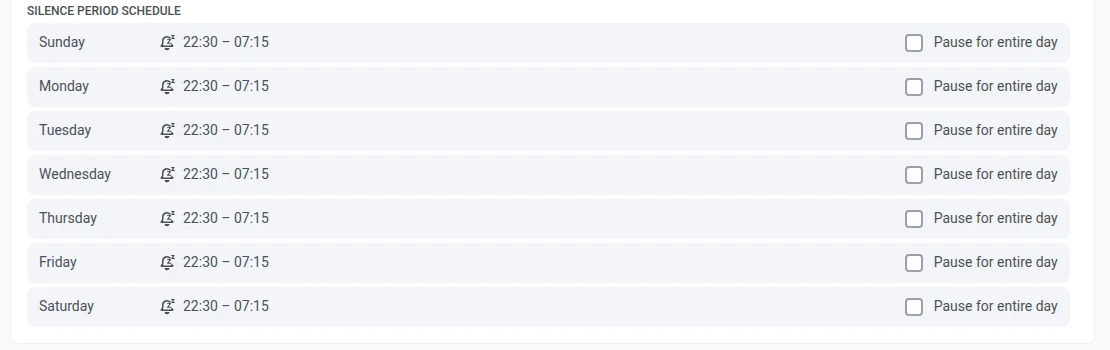
6. Dans **Silence period schedule**, sélectionnez **Pause for entire day** pour chaque jour de la semaine où le canal ne doit envoyer aucun message marketing, par exemple le dimanche. Ce jour-là, le canal est silencieux de 00:00 à 23:59.
7. Cliquez sur **Apply changes**.
### Quel fuseau horaire est utilisé pour chaque destinataire
Pushwoosh vérifie les heures de silence par rapport à l'heure locale de chaque destinataire :
* **Abonnés push d'application et web** (iOS, Android, Huawei, Amazon, macOS, Windows et navigateurs web) : le fuseau horaire que le SDK Pushwoosh remonte depuis l'appareil.
* **Destinataires e-mail, SMS et messageries qui ont aussi un abonnement à votre application ou à votre site web** sous le même User ID : le fuseau horaire de cet appareil de l'application. Si l'utilisateur en a plusieurs, le plus à l'est est utilisé.
* **Tous les autres**, comme les contacts e-mail et SMS sans application installée : le fuseau horaire sélectionné dans **Time zone for recipients without a device time zone**. Si vous n'en sélectionnez aucun, Pushwoosh utilise UTC.
## Ce qu'il advient d'un message pendant les heures de silence
Le résultat dépend du **Message behavior** choisi pour le canal :
* **Send after the silence period ends** (par défaut) : le message est retenu et envoyé dès la fin de la période.
Si le jour est réglé sur **Pause for entire day**, le message attend le jour suivant sans pause. Avec une période nocturne comme 22:00–08:00, il part à 08:00 ce jour-là. Avec une période diurne comme 10:00–12:00, il part à 00:00.
* **Do not send** : les destinataires qui se trouvent dans la période de silence ne reçoivent pas le message. Pour savoir combien ont été ignorés, consultez les [statistiques des heures de silence](#view-silent-hours-statistics).
Si vous sélectionnez **Pause for entire day** pour les sept jours, Pushwoosh ignore ces cases et n'utilise que la période **Pause sending**.
## Heures de silence dans les campagnes ponctuelles
Une campagne ponctuelle suit les heures de silence globales du canal définies dans **Settings > Message delivery settings**. Pour le vérifier ou le modifier pour une campagne :
1. À l'étape **Sending time**, repérez le bloc **Silent hours** dans **Sending options**.
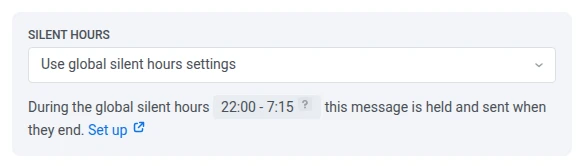
2. Pour suivre les heures de silence globales, laissez **Use global silent hours settings**. C'est l'option par défaut.
3. Pour envoyer la campagne même pendant la période de silence, par exemple une annonce de service urgente, sélectionnez **Send messages without global silent hours**.
Choisissez l'option avant de planifier la campagne. Lorsque vous modifiez une campagne planifiée, l'option **Silent hours** ne peut plus être changée.
Pour modifier les paramètres globaux, cliquez sur **Set up** dans le bloc. Message delivery settings s'ouvre dans un nouvel onglet.
### Quand les heures de silence ne s'appliquent pas à une campagne
Une campagne est envoyée sans heures de silence dans ces cas :
* **Les heures de silence ne sont pas configurées pour le canal.**
* **Le type de message est Transactional.** Les messages transactionnels ne sont jamais retenus par les heures de silence, la campagne n'a donc pas de bloc **Silent hours**. Voir [Messages marketing et transactionnels](/fr/product/messaging-channels/marketing-vs-transactional/).
* **La campagne cible un segment High Speed Delivery.** Le message est envoyé immédiatement, et le bloc **Silent hours** l'indique.
## Heures de silence dans l'API
Les messages envoyés via l'API suivent aussi les heures de silence. Pour envoyer un message sans elles, définissez le champ `silent_hours` dans [Messaging API v2](/fr/developer/api-reference/messaging-api-v2/notify/#silenthours).
## Messages qui ignorent les heures de silence
Les heures de silence ne s'appliquent pas aux :
* **Messages Customer Journey.** Les journeys utilisent leur propre [Période de silence](/fr/product/customer-journey/journey-settings/#silence-period), définie dans les paramètres du journey.
* **Messages transactionnels**, envoyés depuis le Control Panel ou via l'API.
* **Messages Viber**, car Viber n'a pas de réglage d'heures de silence.
* **In-apps instantanés** créés dans le Control Panel. L'application les affiche dès que l'événement déclencheur se produit.
* **Notifications push silencieuses** et mises à jour **Live Activity**.
* **Messages vers des segments High Speed Delivery.**
## Consulter les statistiques des heures de silence
Pour voir combien de destinataires ont été ignorés par **Do not send**, consultez les statistiques du message :
* Onglet **Overview** : **Excluded: silent hours** dans l'étape Audience.
* Onglet [Errors](/fr/product/statistics-and-analytics/messaging-statistics/how-to-read-the-errors-tab/) : la ligne **Silent Hours (1041)**. Ce n'est pas un échec de livraison : elle compte les destinataires ignorés par **Do not send**.
Les messages retenus par **Send after the silence period ends** ne sont pas comptabilisés à part. Ils sont comptés comme envoyés une fois partis après la période de silence.
 3. Activez l'interrupteur de chaque canal à mettre en silence : **Push notifications**, **In-apps** (messages in-app envoyés via l'API), **Emails**, **SMS**, **WhatsApp**, **LINE**, **Kakao** ou **Telegram**.
4. Dans **Pause sending**, définissez le début et la fin de la période de silence, par exemple 10:00 PM – 08:00 AM.
La période peut passer minuit. Un canal que vous activez pour la première fois commence avec 22:00 – 08:00.
5. Dans **Message behavior**, choisissez ce qu'il advient d'un message qui tombe dans la période de silence : **Send after the silence period ends** (par défaut) ou **Do not send**. Voir [Ce qu'il advient d'un message pendant les heures de silence](#what-happens-to-a-message-during-silent-hours).
 6. Dans **Silence period schedule**, sélectionnez **Pause for entire day** pour chaque jour de la semaine où le canal ne doit envoyer aucun message marketing, par exemple le dimanche. Ce jour-là, le canal est silencieux de 00:00 à 23:59.
 7. Cliquez sur **Apply changes**.
### Quel fuseau horaire est utilisé pour chaque destinataire
Pushwoosh vérifie les heures de silence par rapport à l'heure locale de chaque destinataire :
* **Abonnés push d'application et web** (iOS, Android, Huawei, Amazon, macOS, Windows et navigateurs web) : le fuseau horaire que le SDK Pushwoosh remonte depuis l'appareil.
* **Destinataires e-mail, SMS et messageries qui ont aussi un abonnement à votre application ou à votre site web** sous le même User ID : le fuseau horaire de cet appareil de l'application. Si l'utilisateur en a plusieurs, le plus à l'est est utilisé.
* **Tous les autres**, comme les contacts e-mail et SMS sans application installée : le fuseau horaire sélectionné dans **Time zone for recipients without a device time zone**. Si vous n'en sélectionnez aucun, Pushwoosh utilise UTC.
## Ce qu'il advient d'un message pendant les heures de silence
Le résultat dépend du **Message behavior** choisi pour le canal :
* **Send after the silence period ends** (par défaut) : le message est retenu et envoyé dès la fin de la période.
Si le jour est réglé sur **Pause for entire day**, le message attend le jour suivant sans pause. Avec une période nocturne comme 22:00–08:00, il part à 08:00 ce jour-là. Avec une période diurne comme 10:00–12:00, il part à 00:00.
* **Do not send** : les destinataires qui se trouvent dans la période de silence ne reçoivent pas le message. Pour savoir combien ont été ignorés, consultez les [statistiques des heures de silence](#view-silent-hours-statistics).
Si vous sélectionnez **Pause for entire day** pour les sept jours, Pushwoosh ignore ces cases et n'utilise que la période **Pause sending**.
## Heures de silence dans les campagnes ponctuelles
Une campagne ponctuelle suit les heures de silence globales du canal définies dans **Settings > Message delivery settings**. Pour le vérifier ou le modifier pour une campagne :
1. À l'étape **Sending time**, repérez le bloc **Silent hours** dans **Sending options**.
2. Pour suivre les heures de silence globales, laissez **Use global silent hours settings**. C'est l'option par défaut.
3. Pour envoyer la campagne même pendant la période de silence, par exemple une annonce de service urgente, sélectionnez **Send messages without global silent hours**.
 Choisissez l'option avant de planifier la campagne. Lorsque vous modifiez une campagne planifiée, l'option **Silent hours** ne peut plus être changée.
Pour modifier les paramètres globaux, cliquez sur **Set up** dans le bloc. Message delivery settings s'ouvre dans un nouvel onglet.
### Quand les heures de silence ne s'appliquent pas à une campagne
Une campagne est envoyée sans heures de silence dans ces cas :
* **Les heures de silence ne sont pas configurées pour le canal.**
* **Le type de message est Transactional.** Les messages transactionnels ne sont jamais retenus par les heures de silence, la campagne n'a donc pas de bloc **Silent hours**. Voir [Messages marketing et transactionnels](/fr/product/messaging-channels/marketing-vs-transactional/).
* **La campagne cible un segment High Speed Delivery.** Le message est envoyé immédiatement, et le bloc **Silent hours** l'indique.
## Heures de silence dans l'API
Les messages envoyés via l'API suivent aussi les heures de silence. Pour envoyer un message sans elles, définissez le champ `silent_hours` dans [Messaging API v2](/fr/developer/api-reference/messaging-api-v2/notify/#silenthours).
## Messages qui ignorent les heures de silence
Les heures de silence ne s'appliquent pas aux :
* **Messages Customer Journey.** Les journeys utilisent leur propre [Période de silence](/fr/product/customer-journey/journey-settings/#silence-period), définie dans les paramètres du journey.
* **Messages transactionnels**, envoyés depuis le Control Panel ou via l'API.
* **Messages Viber**, car Viber n'a pas de réglage d'heures de silence.
* **In-apps instantanés** créés dans le Control Panel. L'application les affiche dès que l'événement déclencheur se produit.
* **Notifications push silencieuses** et mises à jour **Live Activity**.
* **Messages vers des segments High Speed Delivery.**
## Consulter les statistiques des heures de silence
Pour voir combien de destinataires ont été ignorés par **Do not send**, consultez les statistiques du message :
* Onglet **Overview** : **Excluded: silent hours** dans l'étape Audience.
* Onglet [Errors](/fr/product/statistics-and-analytics/messaging-statistics/how-to-read-the-errors-tab/) : la ligne **Silent Hours (1041)**. Ce n'est pas un échec de livraison : elle compte les destinataires ignorés par **Do not send**.
Les messages retenus par **Send after the silence period ends** ne sont pas comptabilisés à part. Ils sont comptés comme envoyés une fois partis après la période de silence.