# Envoyer des messages Kakao
Ce guide vous explique comment fonctionne la messagerie KakaoTalk dans Pushwoosh et comment envoyer des messages KakaoTalk.
## Envoyer des messages Kakao via Customer Journey
Pushwoosh vous permet d'intégrer la messagerie KakaoTalk dans les [Customer Journeys](/fr/product/customer-journey/pushwoosh-journey-overview/). Suivez ces étapes pour la configurer :
1. Allez dans **Campagnes > Customer Journey Builder** dans la barre latérale principale.
2. Cliquez sur **Créer un parcours à partir de zéro**.
3. Ajoutez un élément **Entry** pour définir qui entre dans le parcours. [Découvrez comment configurer les éléments d'entrée](/fr/product/customer-journey/journey-elements/entry-elements/)
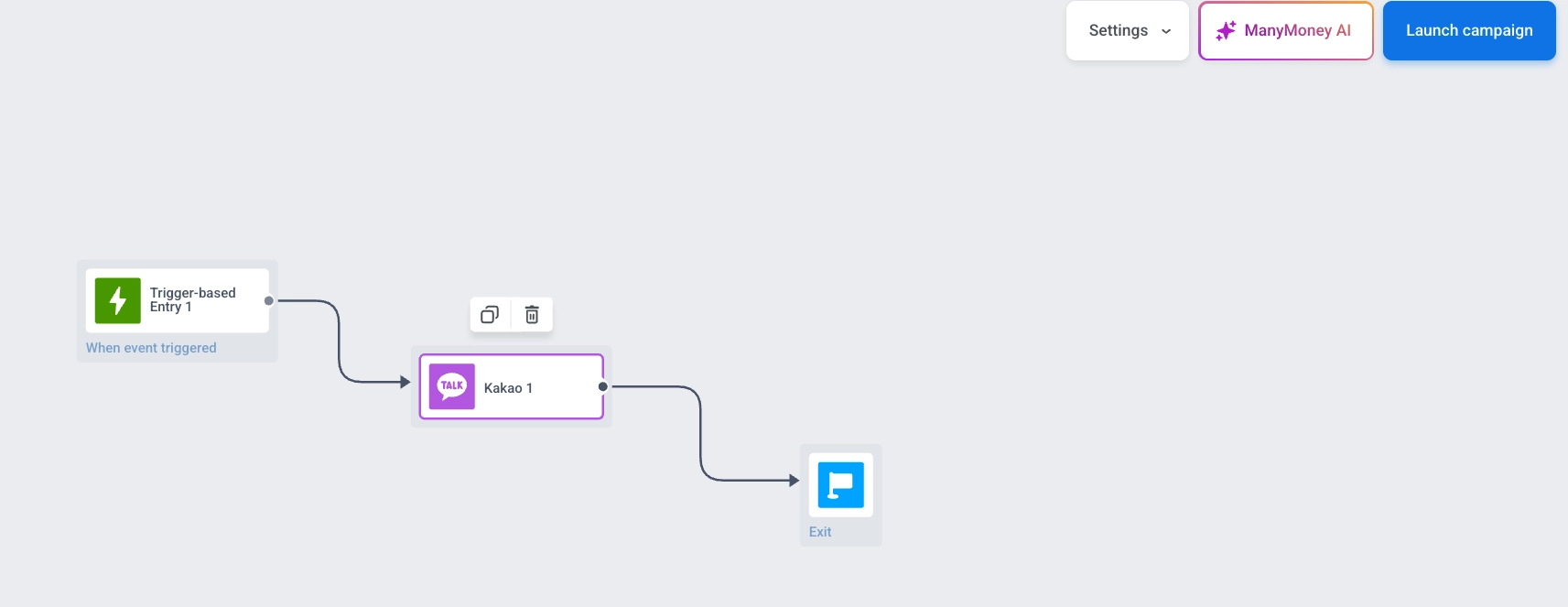
4. Ajoutez un [élément **Kakao**](/fr/product/customer-journey/journey-elements/channels/kakao/) et connectez-le au reste de votre flux (par ex., déclencheur d'entrée et étapes suivantes).
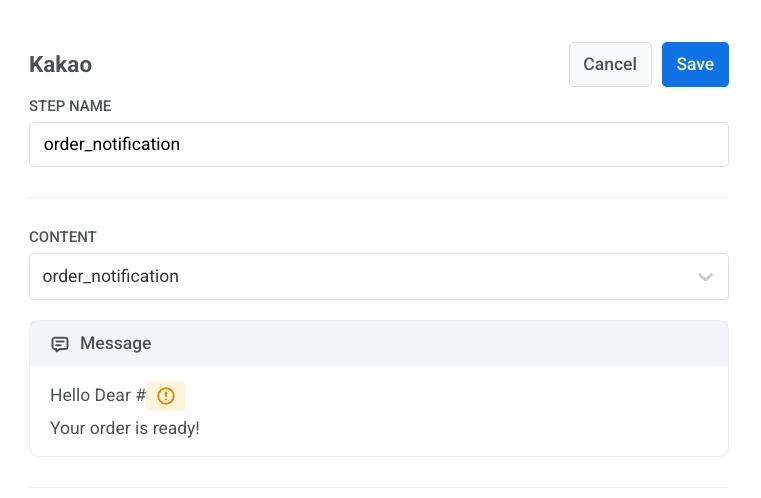
5. Cliquez sur l'élément **Kakao** pour ouvrir son panneau de configuration. Dans la liste déroulante **Modèle**, sélectionnez votre modèle de message approuvé.
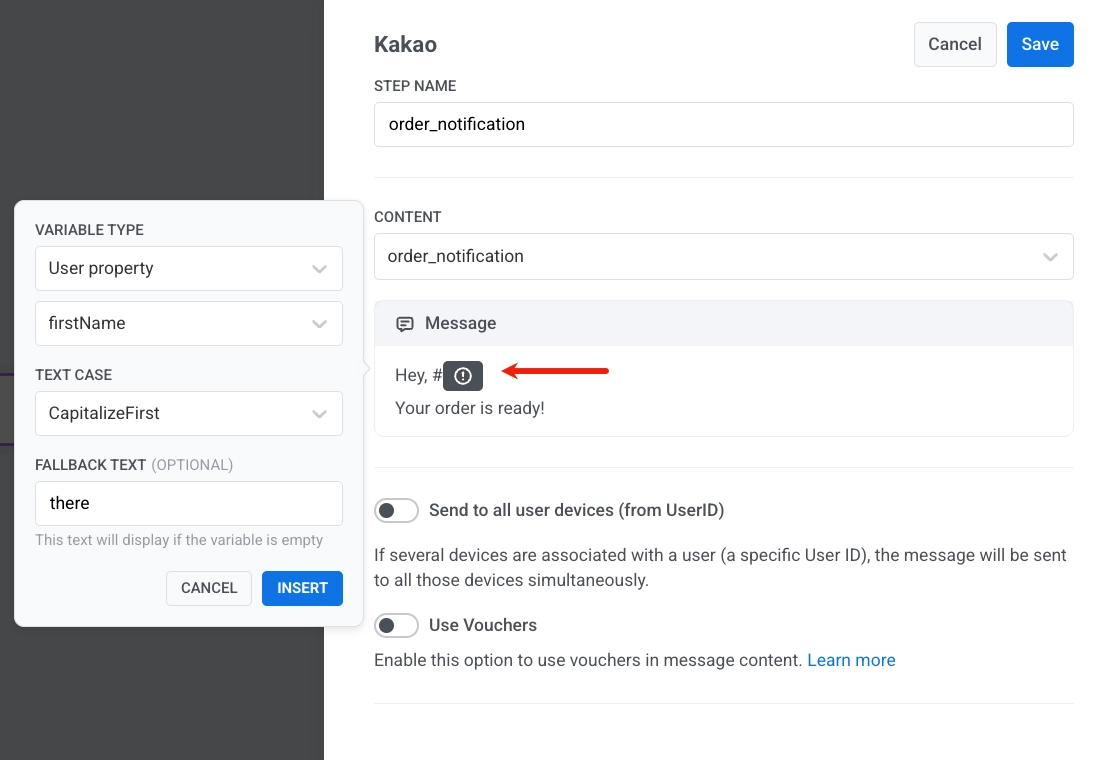
6. Utilisez le sélecteur de variables pour insérer du contenu dynamique :
* Définissez le **Type de variable** (par ex., Propriété utilisateur)
* Choisissez un champ comme **firstName**
* Définissez la **Casse du texte** (par ex., CapitalizeFirst)
* Ajoutez un **Texte de repli** (facultatif) : affiché si la valeur est manquante, par exemple, `cher client`
* Cliquez sur **Insérer** pour ajouter la variable à votre message
7. Cliquez sur **Enregistrer** pour sauvegarder les paramètres de l'élément.
8. Terminez la configuration du parcours et ajoutez l'élément de sortie. Lorsque vous êtes prêt, cliquez sur **Lancer le parcours** pour l'activer.
## Envoyer des messages Kakao via l'API
Envoyez des messages KakaoTalk en utilisant l'API Pushwoosh. Utilisez des modèles approuvés et personnalisez-les avec des variables.
 5. Cliquez sur l'élément **Kakao** pour ouvrir son panneau de configuration. Dans la liste déroulante **Modèle**, sélectionnez votre modèle de message approuvé.
 6. Utilisez le sélecteur de variables pour insérer du contenu dynamique :
* Définissez le **Type de variable** (par ex., Propriété utilisateur)
* Choisissez un champ comme **firstName**
* Définissez la **Casse du texte** (par ex., CapitalizeFirst)
* Ajoutez un **Texte de repli** (facultatif) : affiché si la valeur est manquante, par exemple, `cher client`
* Cliquez sur **Insérer** pour ajouter la variable à votre message
6. Utilisez le sélecteur de variables pour insérer du contenu dynamique :
* Définissez le **Type de variable** (par ex., Propriété utilisateur)
* Choisissez un champ comme **firstName**
* Définissez la **Casse du texte** (par ex., CapitalizeFirst)
* Ajoutez un **Texte de repli** (facultatif) : affiché si la valeur est manquante, par exemple, `cher client`
* Cliquez sur **Insérer** pour ajouter la variable à votre message
 7. Cliquez sur **Enregistrer** pour sauvegarder les paramètres de l'élément.
8. Terminez la configuration du parcours et ajoutez l'élément de sortie. Lorsque vous êtes prêt, cliquez sur **Lancer le parcours** pour l'activer.
## Envoyer des messages Kakao via l'API
Envoyez des messages KakaoTalk en utilisant l'API Pushwoosh. Utilisez des modèles approuvés et personnalisez-les avec des variables.
7. Cliquez sur **Enregistrer** pour sauvegarder les paramètres de l'élément.
8. Terminez la configuration du parcours et ajoutez l'élément de sortie. Lorsque vous êtes prêt, cliquez sur **Lancer le parcours** pour l'activer.
## Envoyer des messages Kakao via l'API
Envoyez des messages KakaoTalk en utilisant l'API Pushwoosh. Utilisez des modèles approuvés et personnalisez-les avec des variables.