# Envoyer des in-apps instantanés
Les in-apps instantanés délivrent des messages aux utilisateurs au moment même où une action spécifiée se produit dans l'application, maximisant ainsi les chances qu'ils soient vus.
Pour envoyer des messages in-app via des campagnes in-app :
1. Accédez à **Campagnes** dans le Panneau de Contrôle de Pushwoosh.
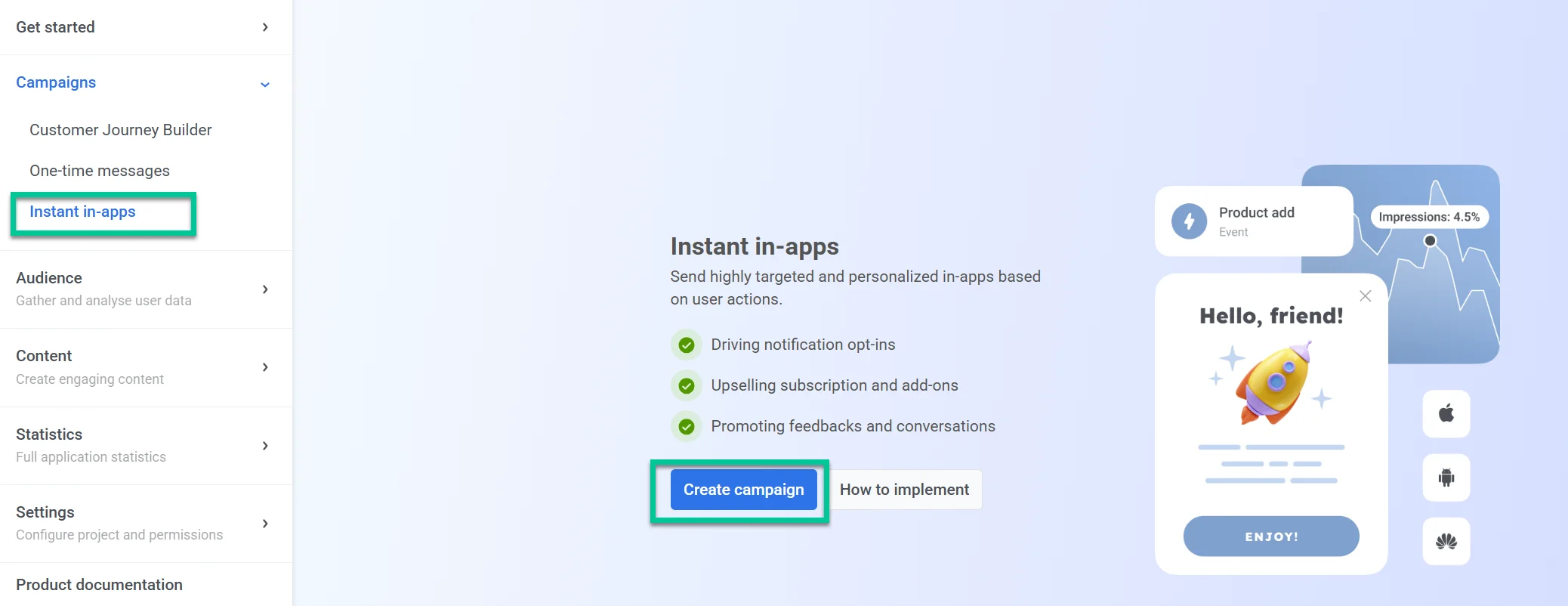
2. Sélectionnez **In-apps instantanés**.
3. Cliquez sur **Créer un in-app** pour configurer une nouvelle campagne.
## Définir le contenu créatif
### Sélectionner une bannière in-app
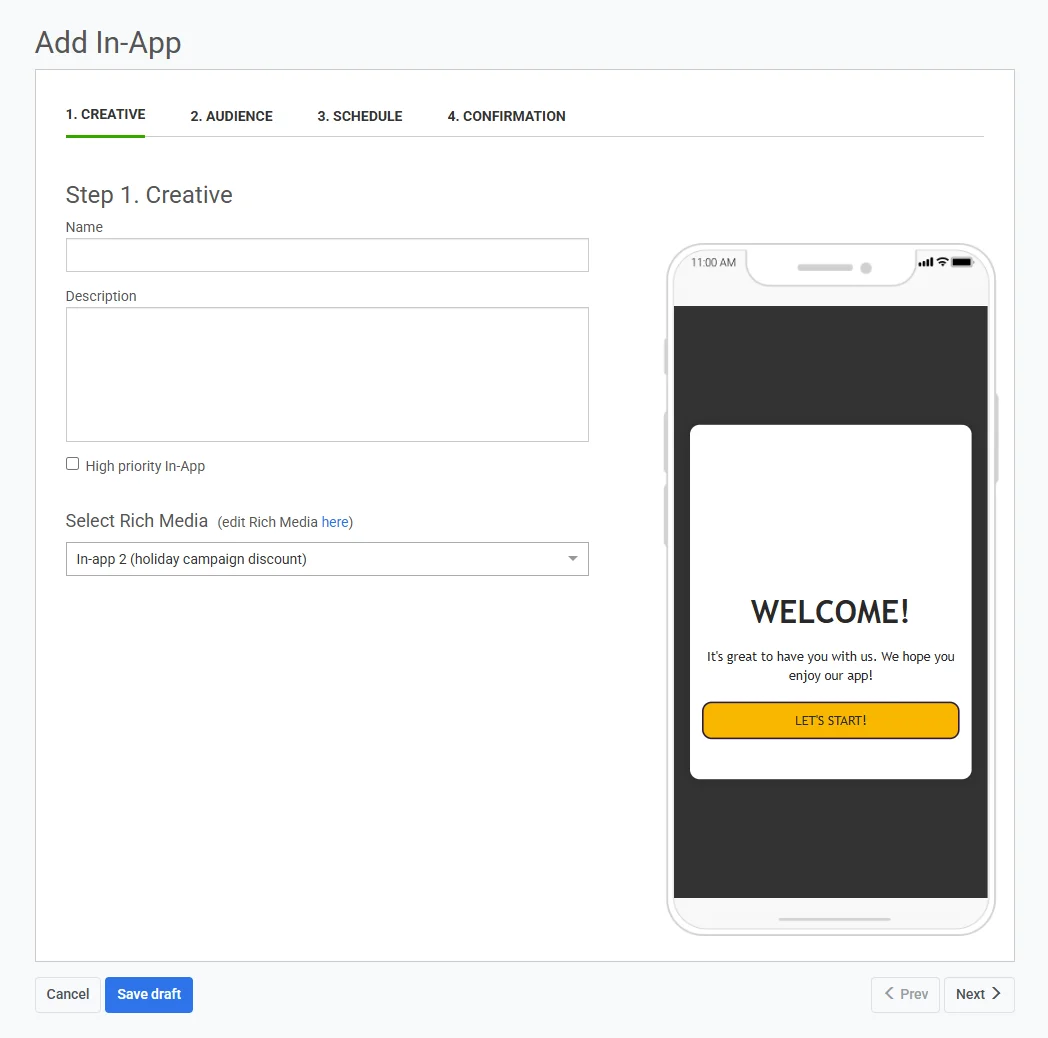
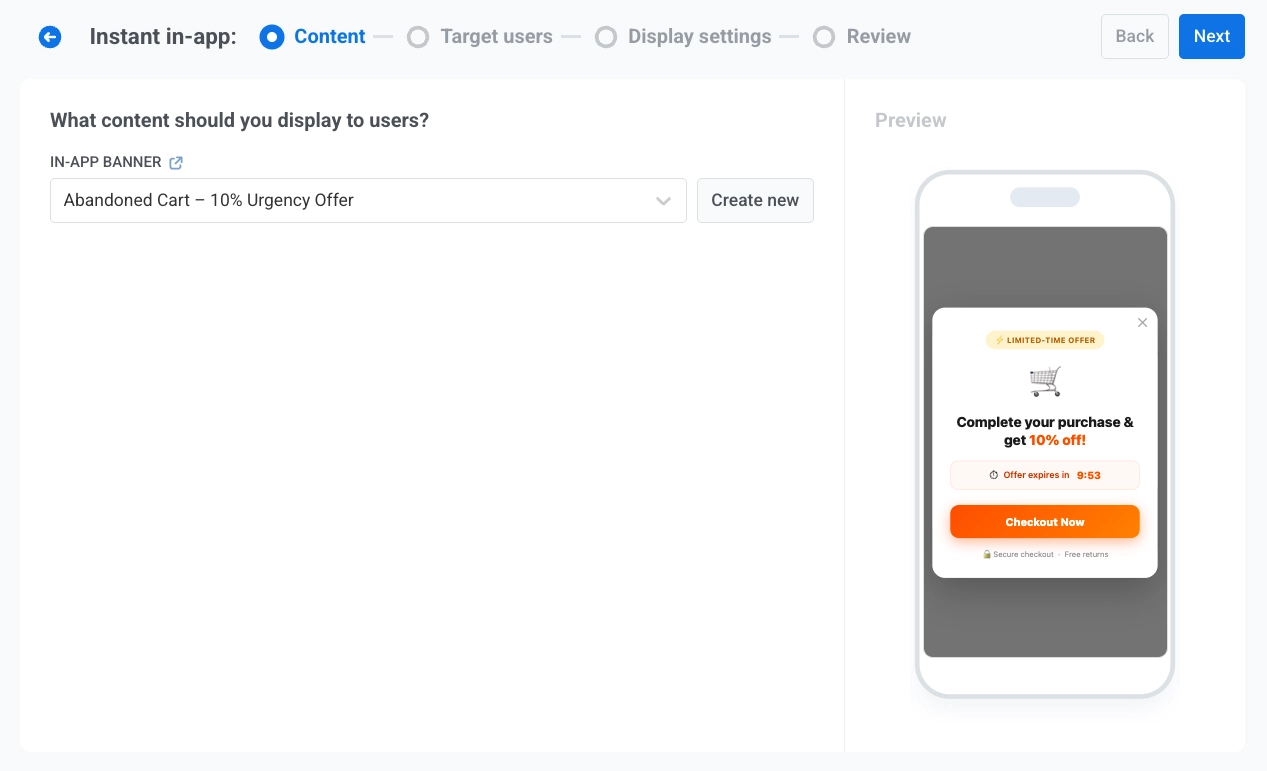
Dans le champ **BANNIÈRE IN-APP**, sélectionnez un modèle in-app existant dans la liste, ou cliquez sur **Créer un nouveau** pour ouvrir la fenêtre **Ajouter un nouveau modèle** sans quitter l'assistant de campagne.
#### Créer un modèle in-app
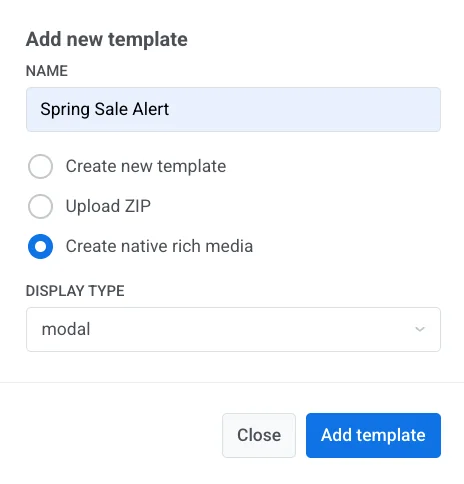
1. Dans la fenêtre **Ajouter un nouveau modèle**, saisissez un nom.
2. Choisissez comment créer le contenu :
* **Créer un nouveau modèle :** Construisez le message dans l'éditeur in-app intégré.
* **Télécharger un ZIP :** Téléchargez un message in-app HTML prêt à l'emploi.
* **Créer un rich media natif :** Construisez un message in-app natif.
3. Si vous avez choisi **Créer un rich media natif**, sélectionnez un **Type d'affichage** (**modal**, **fullscreen** ou **stories**).
4. Cliquez sur **Ajouter un modèle**.
5. Continuez avec l'option que vous avez choisie ci-dessous.
##### Créer un nouveau modèle
L'éditeur intégré s'ouvre en plein écran par-dessus l'assistant de campagne. [Apprenez comment construire le message](/fr/product/content/in-apps/no-code-in-app-editor/create-rich-media-in-the-built-in-editor/).
Sauvegardez le modèle, puis cliquez sur **Retour** pour revenir à l'assistant de campagne. Le modèle est sélectionné automatiquement.
##### Télécharger un ZIP
L'archive devient immédiatement le contenu de l'in-app. Aucun éditeur ne s'ouvre. Après un téléchargement correct, un aperçu sur appareil apparaît, et l'archive est sauvegardée sous l'onglet **Rich Media** dans le Panneau de Contrôle. Pour le format ZIP, voir [Syntaxe des modèles Rich Media](/fr/developer/guides/content/rich-media-templates-syntax/).
##### Créer un rich media natif
L'éditeur natif s'ouvre en plein écran par-dessus l'assistant de campagne. [Apprenez comment construire le message](/fr/product/content/in-apps/create-native-in-app-messages/).
Sauvegardez le modèle, puis cliquez sur **Retour** pour revenir à l'assistant de campagne. Le modèle est sélectionné automatiquement.
### Prévisualiser le message
Sur le côté droit de l'écran, vous verrez un aperçu mobile de la bannière in-app sélectionnée.
Cliquez sur **Suivant** pour passer aux paramètres **Cibler les utilisateurs**.
## Définir l'audience
Dans **Cibler les utilisateurs**, définissez l'événement qui déclenche le message et choisissez quels utilisateurs devraient le voir.
### Définir un événement déclencheur
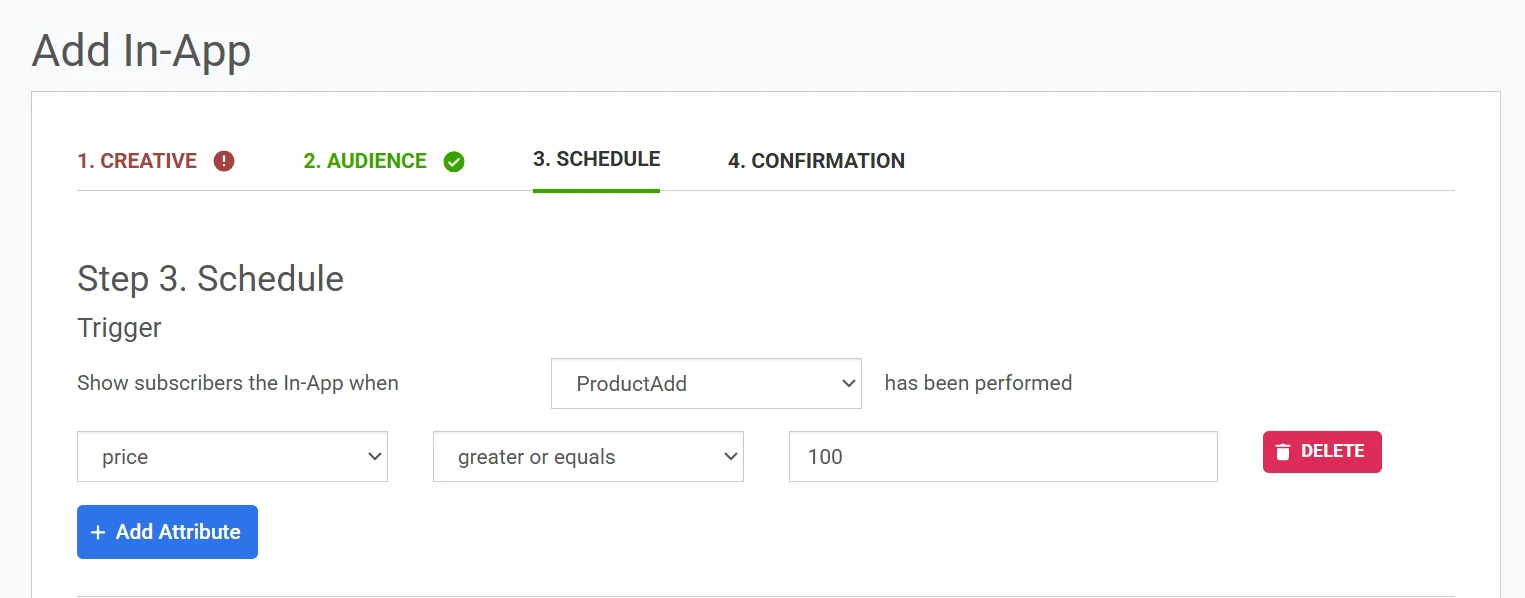
Dans **ÉVÉNEMENT DÉCLENCHEUR**, sélectionnez l'événement qui lancera le message in-app. La sélection d'un déclencheur est obligatoire.
Pour rendre les conditions de déclenchement plus spécifiques, ajoutez des paramètres d'événement :
1. Cliquez sur **AJOUTER UN ATTRIBUT**.
2. Sélectionnez des valeurs dans **ATTRIBUT**, **CONDITION** et **VALEUR**.
3. Ajoutez d'autres attributs si nécessaire.
### Sélectionner les utilisateurs qui recevront l'in-app
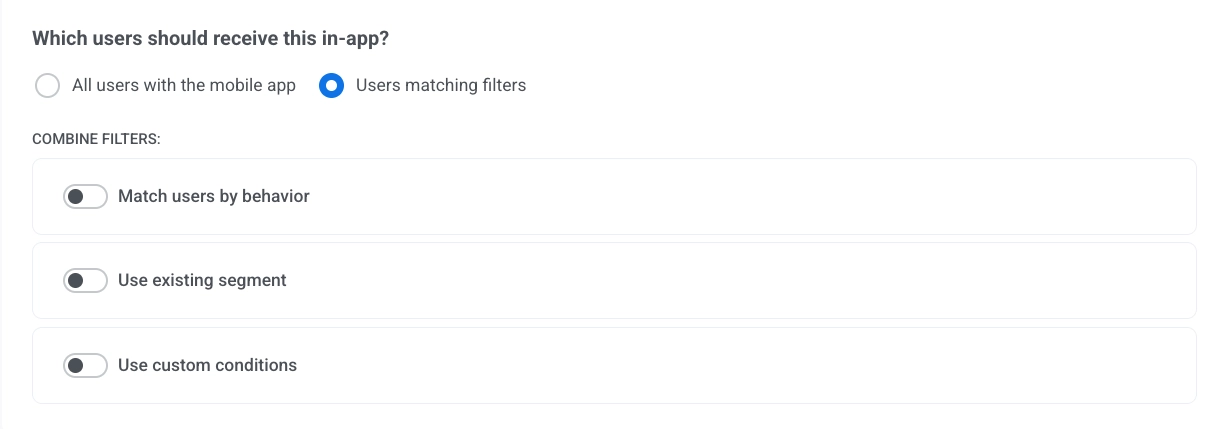
Dans **Quels utilisateurs devraient recevoir cet in-app ?**, sélectionnez une option :
* **Tous les utilisateurs avec l'application mobile** : Envoyez l'in-app à tous les utilisateurs de l'application.
* **Utilisateurs correspondant aux filtres** : Limitez la livraison aux utilisateurs qui correspondent aux conditions sélectionnées.
#### Configurer les filtres pour les utilisateurs cibles
Si vous sélectionnez **Utilisateurs correspondant aux filtres**, utilisez **COMBINER LES FILTRES** pour configurer le ciblage :
##### Faire correspondre les utilisateurs par comportement
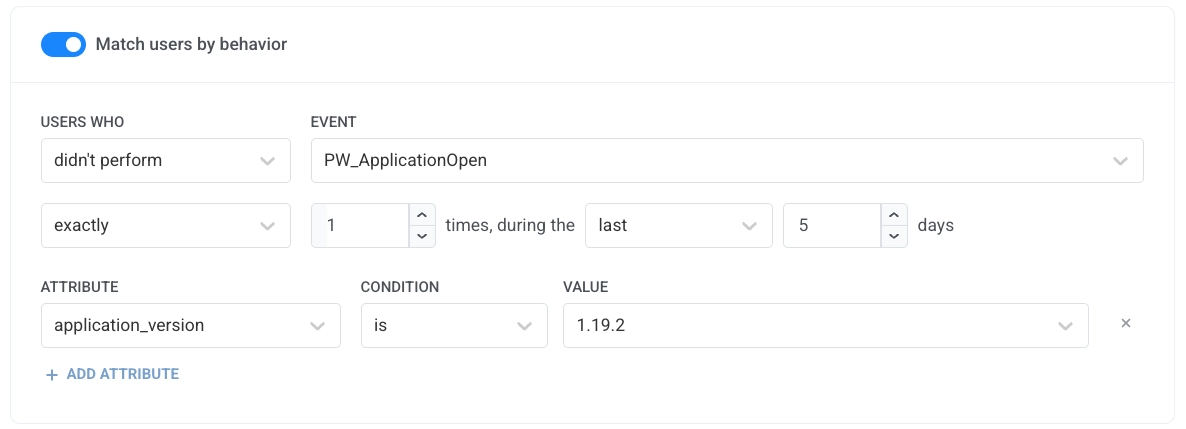
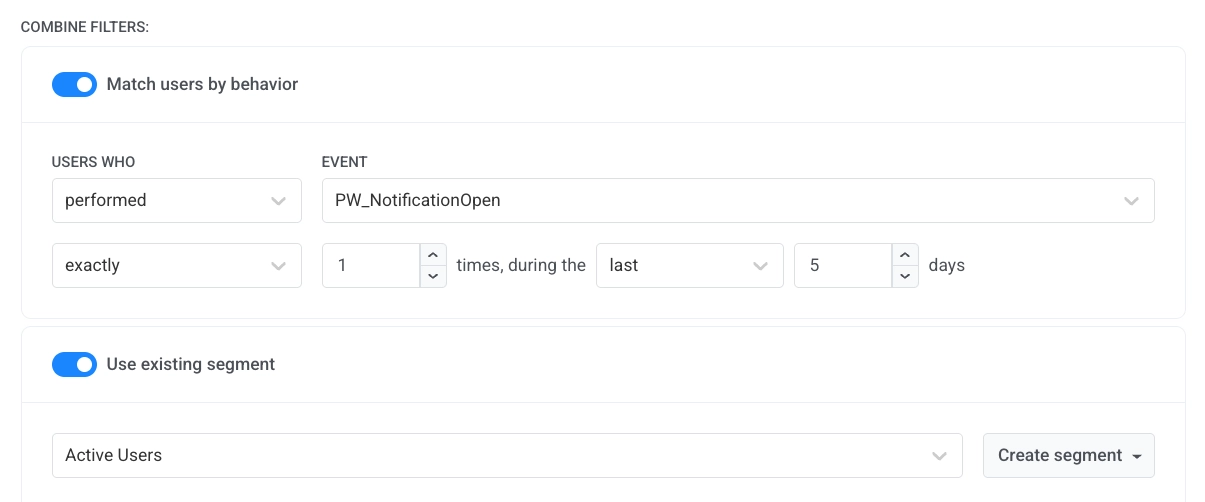
Activez **Faire correspondre les utilisateurs par comportement** pour définir des règles basées sur les événements. Sélectionnez des valeurs dans **UTILISATEURS QUI** et **ÉVÉNEMENT**, puis définissez la fréquence et la période.
##### Utiliser un segment existant
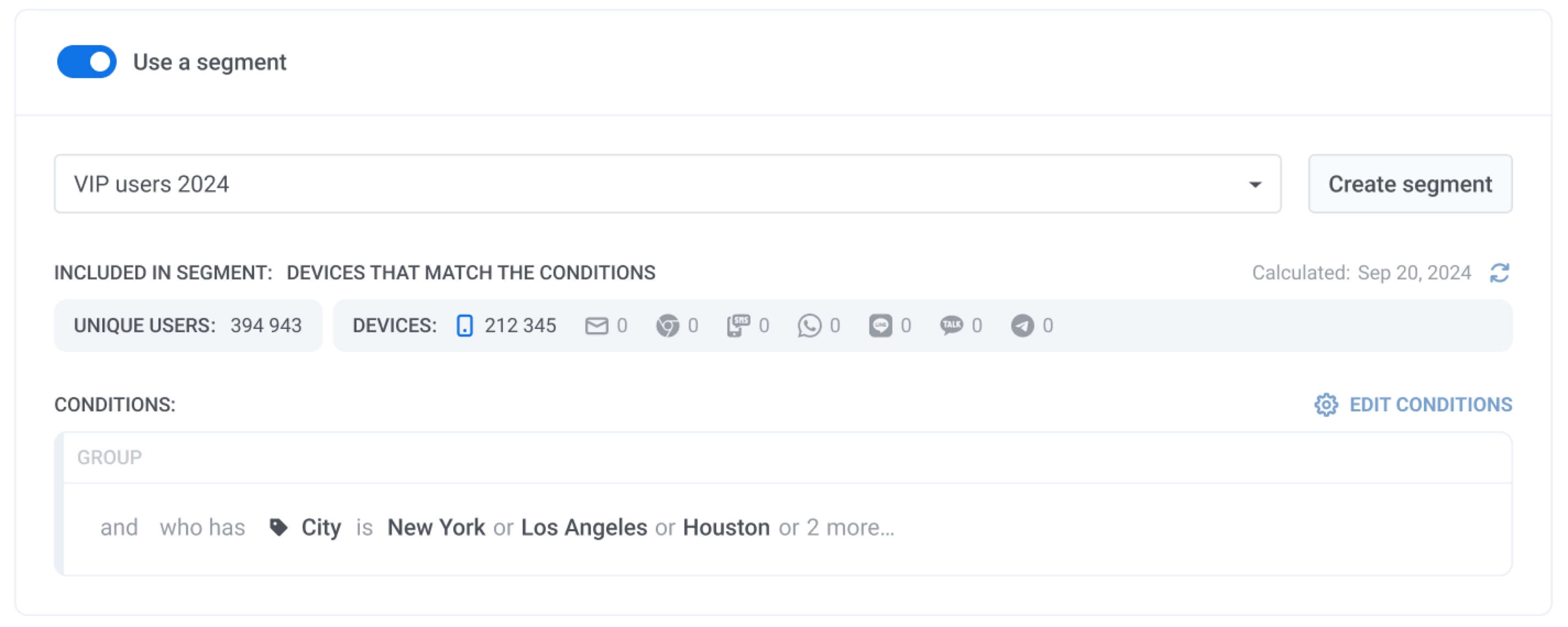
Activez **Utiliser un segment existant** pour sélectionner un segment sauvegardé dans la liste. Vous pouvez cliquer sur **Actualiser** pour mettre à jour la taille du segment et sur **Modifier le segment** pour revoir les conditions.
##### Utiliser des conditions personnalisées
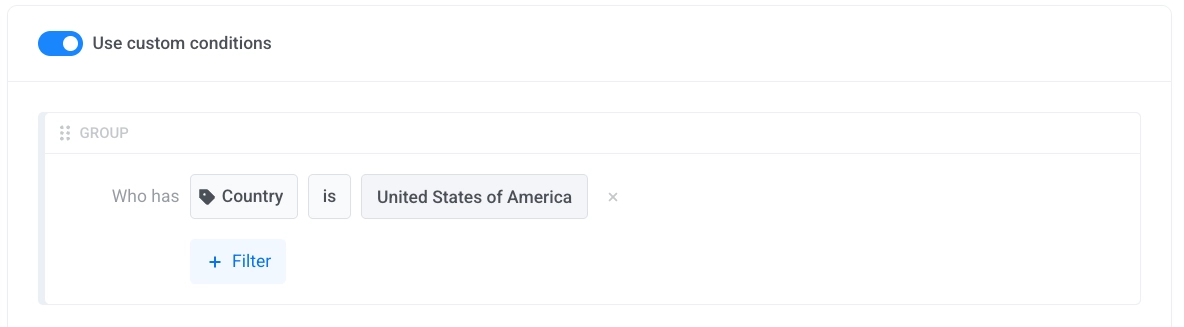
Activez **Utiliser des conditions personnalisées** pour construire un groupe de filtres personnalisé en ajoutant des conditions.
## Planifier le message in-app
### Configurer les paramètres d'affichage
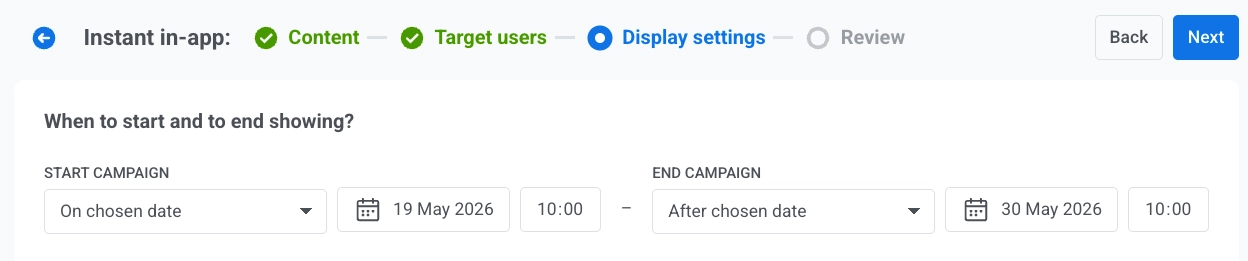
À l'étape **Paramètres d'affichage**, définissez la période de la campagne, le fuseau horaire et le plafonnement de la fréquence.
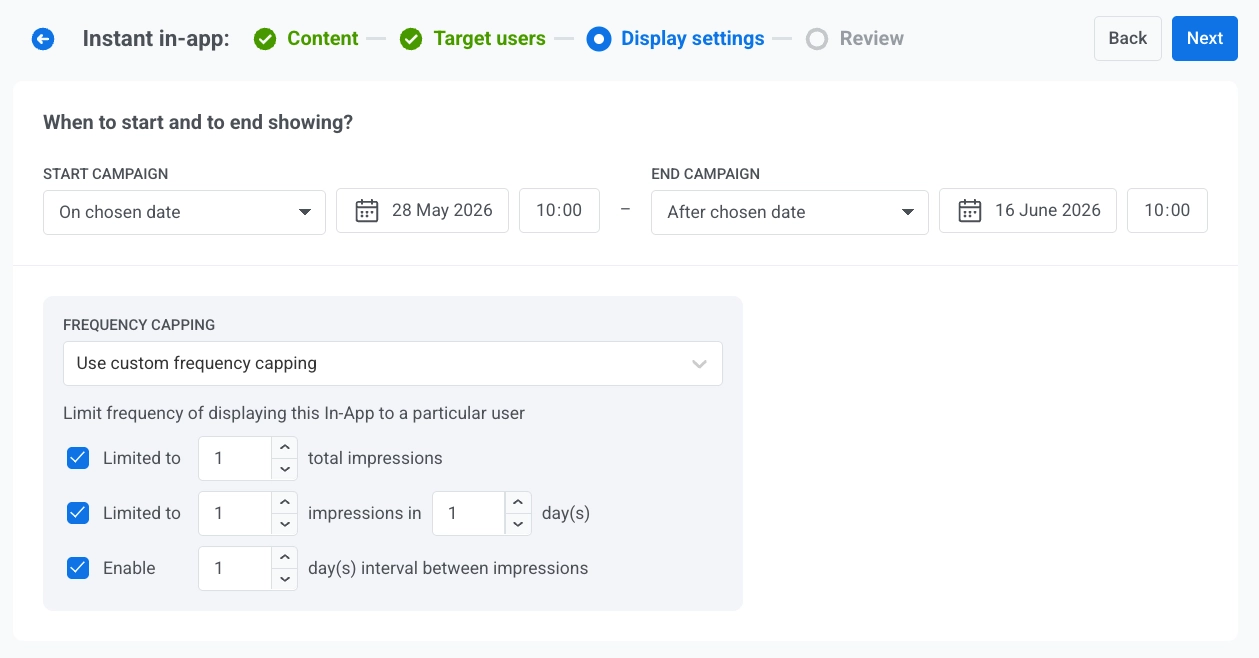
1. Dans **DÉMARRER LA CAMPAGNE**, choisissez **Immédiatement** ou **À la date choisie**.
2. Si vous choisissez **À la date choisie**, définissez la date et l'heure.
3. Dans **TERMINER LA CAMPAGNE**, choisissez **Jamais** ou **Après la date choisie**.
4. Si vous choisissez **Après la date choisie**, définissez la date et l'heure.
### Définir le fuseau horaire pour la planification de la campagne
Dans **Fuseau horaire pour la planification de la campagne**, sélectionnez le fuseau horaire utilisé pour interpréter les dates et heures de début et de fin de la campagne. Par défaut, la planification utilise **UTC-0 – Temps Universel Coordonné**. Choisissez un fuseau horaire différent si vous souhaitez que les heures de début et de fin suivent une heure locale spécifique.
### Configurer le plafonnement de la fréquence
Dans **PLAFONNEMENT DE LA FRÉQUENCE**, choisissez une option :
* **Utiliser le plafonnement de fréquence global** : Appliquez la limite globale du canal in-app configurée dans les [Paramètres de livraison des messages](/fr/product/messaging-channels/global-frequency-capping/).
* **Envoyer des messages sans plafonnement de fréquence global** : Ignorez les limites de plafonnement globales pour cet in-app.
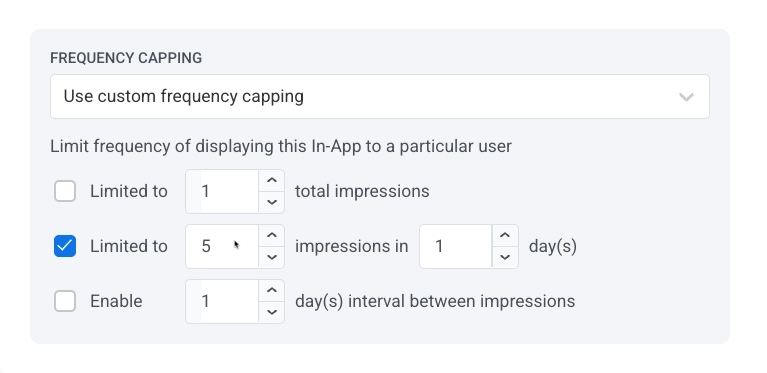
* **Utiliser un plafonnement de fréquence personnalisé** : Appliquez des limites spécifiques à la campagne au lieu des seuils globaux. Le message compte toujours pour le compteur global du canal in-app.
#### Options de plafonnement personnalisé
| | |
|---|---|
| **Limité au nombre total d'impressions** | Définissez le nombre maximum de fois qu'un utilisateur peut voir cet in-app. |
| **Limité aux impressions par jour(s)** | Définissez le nombre d'impressions autorisées pendant le nombre de jours sélectionné. |
| **Activer un intervalle de jour(s) entre les impressions** | Définissez un intervalle minimum entre les impressions répétées pour un utilisateur. |
#### Comment le plafonnement de fréquence personnalisé et global fonctionnent ensemble
Le plafonnement de fréquence personnalisé ajoute une limite au niveau de la campagne. Le plafonnement global du canal in-app s'applique toujours et peut bloquer la livraison.
Par exemple, si un message in-app est configuré pour apparaître 5 fois en 3 jours, et que le plafonnement de fréquence global pour les messages in-app est également de 5 fois en 3 jours, mais que l'utilisateur a déjà vu 3 autres messages in-app, ce message spécifique ne sera affiché que 2 fois de plus avant d'atteindre la limite globale. [En savoir plus sur le plafonnement de fréquence global](/fr/product/messaging-channels/global-frequency-capping/).
## Vérifier et finaliser la configuration
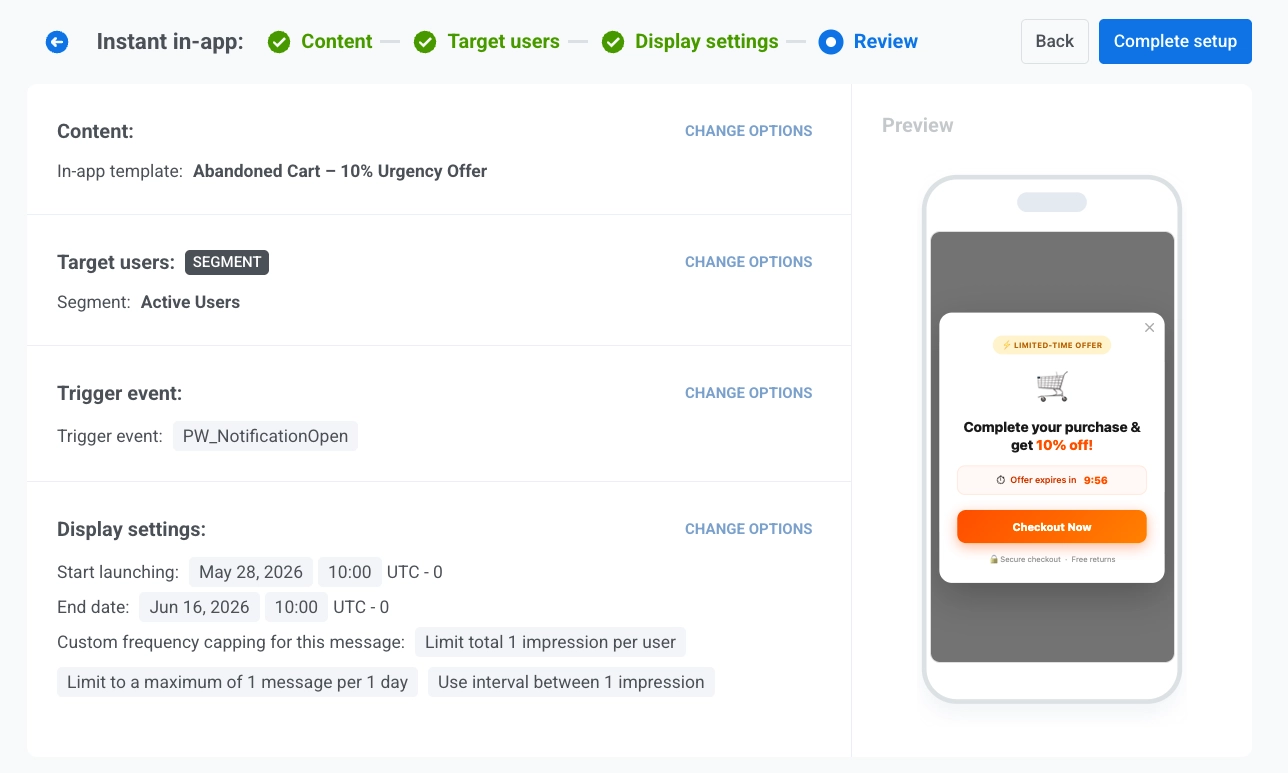
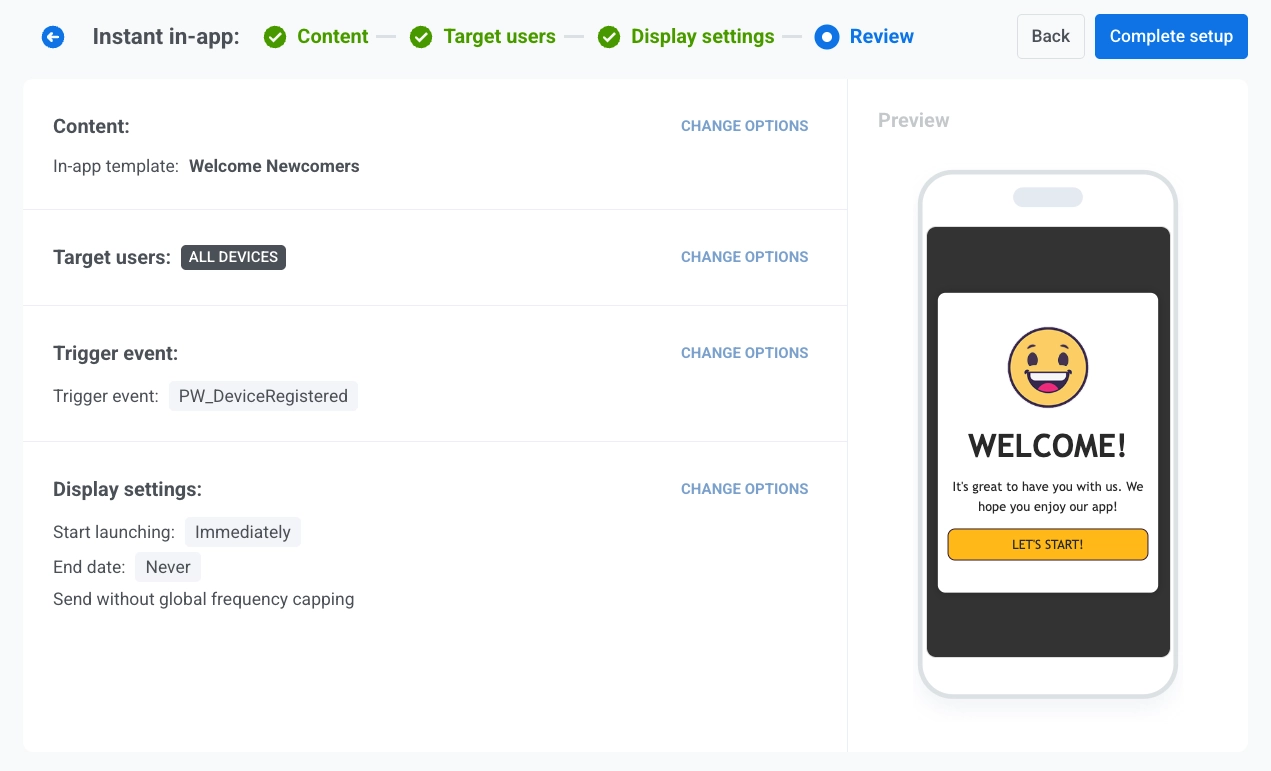
À l'étape **Vérification**, vérifiez tous les paramètres de la campagne avant le lancement.
1. Vérifiez le **Contenu**, les **Utilisateurs cibles**, l'**Événement déclencheur** et les **Paramètres d'affichage**.
2. Examinez l'aperçu mobile sur la droite.
3. Si nécessaire, cliquez sur **MODIFIER LES OPTIONS** dans n'importe quelle section pour modifier les paramètres.
4. Cliquez sur **Finaliser la configuration**.
5. Sélectionnez **Lancer la campagne** pour activer la campagne ou **Enregistrer comme brouillon** pour sauvegarder les paramètres sans la lancer.
Dans la fenêtre **Confirmer le lancement**, confirmez les détails et cliquez sur l'action que vous avez sélectionnée.
Après le lancement, la campagne apparaît dans la liste des **In-apps instantanés** avec le statut actuel, tel que **Planifié**.
Si vous enregistrez la campagne comme brouillon, elle apparaît dans la même liste avec le statut **Brouillon**.
## Voir et gérer les campagnes d'in-apps instantanés
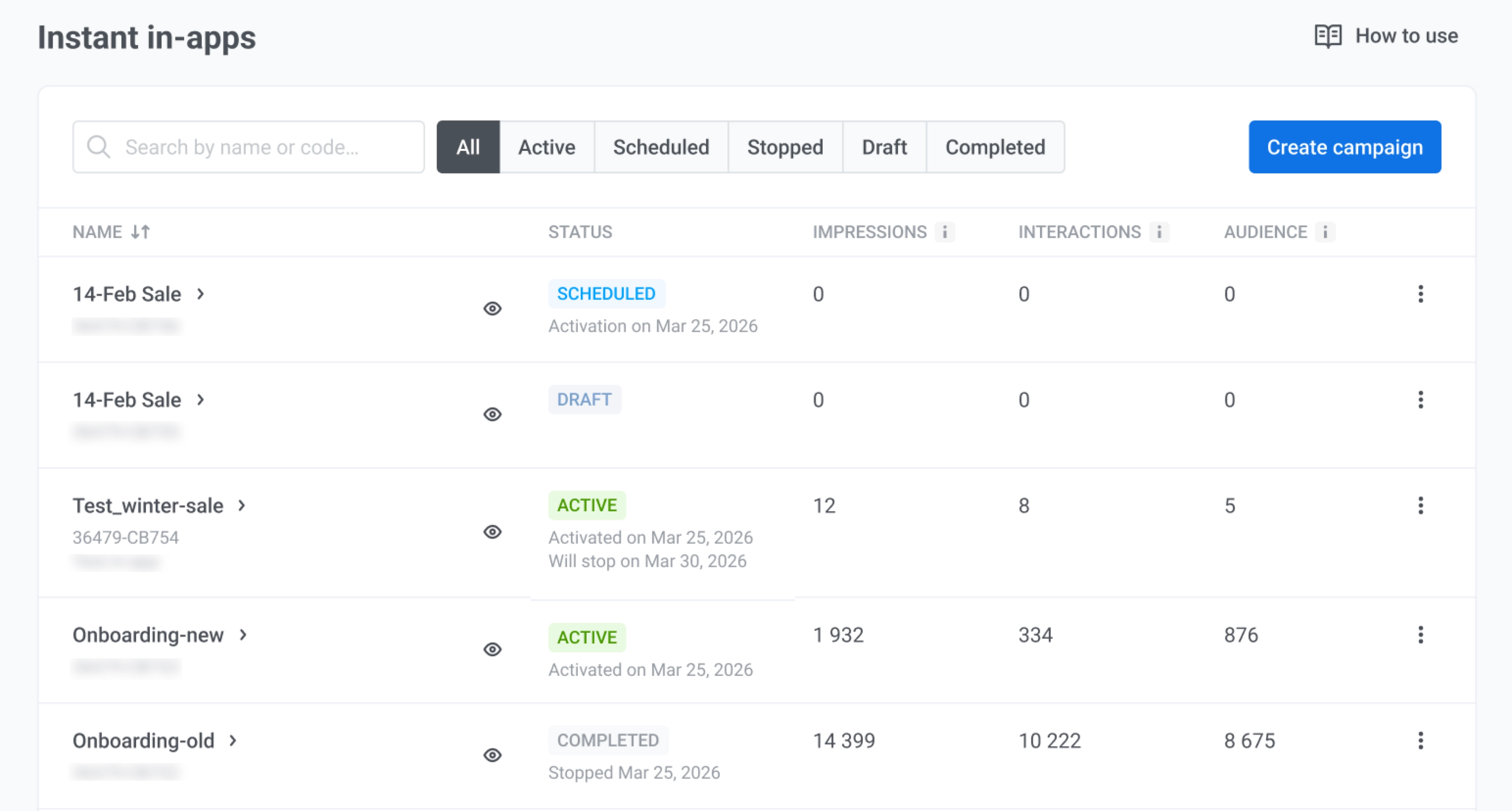
Allez à **Campagnes → In-apps instantanés** pour trouver des campagnes, examiner leurs performances, et les modifier, cloner, reprendre ou supprimer à partir d'une seule liste.
Utilisez **Rechercher par nom ou code...** pour trouver une campagne par son nom ou son code de message, ou filtrez la liste par **Tous**, **Actif**, **Planifié**, **Arrêté**, **Brouillon** ou **Terminé**.
### Surveiller vos campagnes
Utilisez le tableau pour vérifier si une campagne est en cours et comment elle performe. Cliquez sur le nom de la campagne ou sur la flèche pour ouvrir les détails.
* **Statut :** L'état actuel de la campagne. Les campagnes **Arrêtées** indiquent également quand elles ont été arrêtées (par exemple, **Arrêtée le 27 mai 2026**).
* **Impressions :** Le nombre de fois que les utilisateurs ont vu l'in-app.
* **Interactions :** Le nombre de fois que les utilisateurs ont interagi avec l'in-app.
* **Audience :** Le nombre d'appareils d'utilisateurs sur lesquels l'in-app a été affiché (portée) au cours des 30 derniers jours.
* **Aperçu :** Passez la souris sur l'icône en forme d'œil pour prévisualiser le message in-app sans ouvrir l'assistant.
### Agir sur une campagne
Cliquez sur le **menu à trois points (⋮)** sur une ligne pour ouvrir le menu des actions. Les actions disponibles dépendent du statut de la campagne.
* **Voir les statistiques :** Ouvrez les métriques de livraison et d'engagement pour la campagne.
* **Modifier la campagne :** Ouvrez l'assistant de campagne et modifiez le contenu, les utilisateurs cibles ou les paramètres d'affichage.
* **Cloner la campagne :** Créez une copie avec le même contenu créatif, le même événement déclencheur, la même audience et les mêmes paramètres d'affichage. Ajustez les paramètres dans l'assistant, puis lancez ou enregistrez la copie comme brouillon.
* **Reprendre la campagne :** Relancez une campagne arrêtée pour qu'elle puisse à nouveau livrer des in-apps.
* **Modifier la planification :** Ajustez les dates de début et de fin pour une campagne terminée.
* **Arrêter la campagne :** Mettez fin à une campagne en cours ou planifiée. Vous pouvez la mettre à jour et la relancer plus tard.
* **Supprimer :** Supprimez définitivement la campagne. Cette action est irréversible. Arrêtez d'abord la campagne si elle est toujours en cours ou planifiée.
## Scénario d'exemple : Envoi d'un message in-app à l'aide de campagnes in-app
Imaginez que vous gérez une application de vente de mode et que vous souhaitez augmenter les conversions avec une réduction à durée limitée lorsque les utilisateurs interagissent avec les notifications push. Vous configurez une campagne d'in-app instantané pour les utilisateurs actifs aux États-Unis.
### Préparer le message in-app
[**Créez un modèle in-app**](/fr/product/content/in-apps/no-code-in-app-editor/create-rich-media-in-the-built-in-editor/) avec une offre de réduction et un bouton CTA menant au paiement.
### Configurer les utilisateurs cibles
Sélectionnez `PW_NotificationOpen` comme déclencheur pour capter les utilisateurs au pic de leur intention, juste après qu'ils aient interagi avec une notification push. Activez **Faire correspondre les utilisateurs par comportement** et limitez aux utilisateurs qui ont déclenché l'événement une fois au cours des 5 derniers jours. Cela maintient l'audience récemment active sans être trop large. Sélectionnez `Utilisateurs actifs` comme segment de base.
### Configurer les paramètres d'affichage
Définissez une date de début et de fin pour que la campagne soit limitée dans le temps. Définissez le plafonnement de la fréquence à 1 impression par jour avec un intervalle de 1 jour pour éviter que le message ne paraisse intrusif si un utilisateur ouvre plusieurs notifications push dans un court laps de temps.
### Vérifier et finaliser la configuration
À l'étape **Vérification**, vérifiez tous les paramètres, cliquez sur **Finaliser la configuration**, et sélectionnez **Lancer la campagne**.
 ## Définir le contenu créatif
### Sélectionner une bannière in-app
Dans le champ **BANNIÈRE IN-APP**, sélectionnez un modèle in-app existant dans la liste, ou cliquez sur **Créer un nouveau** pour ouvrir la fenêtre **Ajouter un nouveau modèle** sans quitter l'assistant de campagne.
## Définir le contenu créatif
### Sélectionner une bannière in-app
Dans le champ **BANNIÈRE IN-APP**, sélectionnez un modèle in-app existant dans la liste, ou cliquez sur **Créer un nouveau** pour ouvrir la fenêtre **Ajouter un nouveau modèle** sans quitter l'assistant de campagne.
 #### Créer un modèle in-app
1. Dans la fenêtre **Ajouter un nouveau modèle**, saisissez un nom.
2. Choisissez comment créer le contenu :
* **Créer un nouveau modèle :** Construisez le message dans l'éditeur in-app intégré.
* **Télécharger un ZIP :** Téléchargez un message in-app HTML prêt à l'emploi.
* **Créer un rich media natif :** Construisez un message in-app natif.
#### Créer un modèle in-app
1. Dans la fenêtre **Ajouter un nouveau modèle**, saisissez un nom.
2. Choisissez comment créer le contenu :
* **Créer un nouveau modèle :** Construisez le message dans l'éditeur in-app intégré.
* **Télécharger un ZIP :** Téléchargez un message in-app HTML prêt à l'emploi.
* **Créer un rich media natif :** Construisez un message in-app natif.
 3. Si vous avez choisi **Créer un rich media natif**, sélectionnez un **Type d'affichage** (**modal**, **fullscreen** ou **stories**).
4. Cliquez sur **Ajouter un modèle**.
5. Continuez avec l'option que vous avez choisie ci-dessous.
##### Créer un nouveau modèle
L'éditeur intégré s'ouvre en plein écran par-dessus l'assistant de campagne. [Apprenez comment construire le message](/fr/product/content/in-apps/no-code-in-app-editor/create-rich-media-in-the-built-in-editor/).
Sauvegardez le modèle, puis cliquez sur **Retour** pour revenir à l'assistant de campagne. Le modèle est sélectionné automatiquement.
##### Télécharger un ZIP
L'archive devient immédiatement le contenu de l'in-app. Aucun éditeur ne s'ouvre. Après un téléchargement correct, un aperçu sur appareil apparaît, et l'archive est sauvegardée sous l'onglet **Rich Media** dans le Panneau de Contrôle. Pour le format ZIP, voir [Syntaxe des modèles Rich Media](/fr/developer/guides/content/rich-media-templates-syntax/).
##### Créer un rich media natif
L'éditeur natif s'ouvre en plein écran par-dessus l'assistant de campagne. [Apprenez comment construire le message](/fr/product/content/in-apps/create-native-in-app-messages/).
Sauvegardez le modèle, puis cliquez sur **Retour** pour revenir à l'assistant de campagne. Le modèle est sélectionné automatiquement.
### Prévisualiser le message
Sur le côté droit de l'écran, vous verrez un aperçu mobile de la bannière in-app sélectionnée.
Cliquez sur **Suivant** pour passer aux paramètres **Cibler les utilisateurs**.
## Définir l'audience
Dans **Cibler les utilisateurs**, définissez l'événement qui déclenche le message et choisissez quels utilisateurs devraient le voir.
### Définir un événement déclencheur
Dans **ÉVÉNEMENT DÉCLENCHEUR**, sélectionnez l'événement qui lancera le message in-app. La sélection d'un déclencheur est obligatoire.
Pour rendre les conditions de déclenchement plus spécifiques, ajoutez des paramètres d'événement :
1. Cliquez sur **AJOUTER UN ATTRIBUT**.
2. Sélectionnez des valeurs dans **ATTRIBUT**, **CONDITION** et **VALEUR**.
3. Ajoutez d'autres attributs si nécessaire.
3. Si vous avez choisi **Créer un rich media natif**, sélectionnez un **Type d'affichage** (**modal**, **fullscreen** ou **stories**).
4. Cliquez sur **Ajouter un modèle**.
5. Continuez avec l'option que vous avez choisie ci-dessous.
##### Créer un nouveau modèle
L'éditeur intégré s'ouvre en plein écran par-dessus l'assistant de campagne. [Apprenez comment construire le message](/fr/product/content/in-apps/no-code-in-app-editor/create-rich-media-in-the-built-in-editor/).
Sauvegardez le modèle, puis cliquez sur **Retour** pour revenir à l'assistant de campagne. Le modèle est sélectionné automatiquement.
##### Télécharger un ZIP
L'archive devient immédiatement le contenu de l'in-app. Aucun éditeur ne s'ouvre. Après un téléchargement correct, un aperçu sur appareil apparaît, et l'archive est sauvegardée sous l'onglet **Rich Media** dans le Panneau de Contrôle. Pour le format ZIP, voir [Syntaxe des modèles Rich Media](/fr/developer/guides/content/rich-media-templates-syntax/).
##### Créer un rich media natif
L'éditeur natif s'ouvre en plein écran par-dessus l'assistant de campagne. [Apprenez comment construire le message](/fr/product/content/in-apps/create-native-in-app-messages/).
Sauvegardez le modèle, puis cliquez sur **Retour** pour revenir à l'assistant de campagne. Le modèle est sélectionné automatiquement.
### Prévisualiser le message
Sur le côté droit de l'écran, vous verrez un aperçu mobile de la bannière in-app sélectionnée.
Cliquez sur **Suivant** pour passer aux paramètres **Cibler les utilisateurs**.
## Définir l'audience
Dans **Cibler les utilisateurs**, définissez l'événement qui déclenche le message et choisissez quels utilisateurs devraient le voir.
### Définir un événement déclencheur
Dans **ÉVÉNEMENT DÉCLENCHEUR**, sélectionnez l'événement qui lancera le message in-app. La sélection d'un déclencheur est obligatoire.
Pour rendre les conditions de déclenchement plus spécifiques, ajoutez des paramètres d'événement :
1. Cliquez sur **AJOUTER UN ATTRIBUT**.
2. Sélectionnez des valeurs dans **ATTRIBUT**, **CONDITION** et **VALEUR**.
3. Ajoutez d'autres attributs si nécessaire.
 ### Sélectionner les utilisateurs qui recevront l'in-app
Dans **Quels utilisateurs devraient recevoir cet in-app ?**, sélectionnez une option :
* **Tous les utilisateurs avec l'application mobile** : Envoyez l'in-app à tous les utilisateurs de l'application.
* **Utilisateurs correspondant aux filtres** : Limitez la livraison aux utilisateurs qui correspondent aux conditions sélectionnées.
### Sélectionner les utilisateurs qui recevront l'in-app
Dans **Quels utilisateurs devraient recevoir cet in-app ?**, sélectionnez une option :
* **Tous les utilisateurs avec l'application mobile** : Envoyez l'in-app à tous les utilisateurs de l'application.
* **Utilisateurs correspondant aux filtres** : Limitez la livraison aux utilisateurs qui correspondent aux conditions sélectionnées.
 #### Configurer les filtres pour les utilisateurs cibles
Si vous sélectionnez **Utilisateurs correspondant aux filtres**, utilisez **COMBINER LES FILTRES** pour configurer le ciblage :
##### Faire correspondre les utilisateurs par comportement
Activez **Faire correspondre les utilisateurs par comportement** pour définir des règles basées sur les événements. Sélectionnez des valeurs dans **UTILISATEURS QUI** et **ÉVÉNEMENT**, puis définissez la fréquence et la période.
#### Configurer les filtres pour les utilisateurs cibles
Si vous sélectionnez **Utilisateurs correspondant aux filtres**, utilisez **COMBINER LES FILTRES** pour configurer le ciblage :
##### Faire correspondre les utilisateurs par comportement
Activez **Faire correspondre les utilisateurs par comportement** pour définir des règles basées sur les événements. Sélectionnez des valeurs dans **UTILISATEURS QUI** et **ÉVÉNEMENT**, puis définissez la fréquence et la période.
 ##### Utiliser un segment existant
Activez **Utiliser un segment existant** pour sélectionner un segment sauvegardé dans la liste. Vous pouvez cliquer sur **Actualiser** pour mettre à jour la taille du segment et sur **Modifier le segment** pour revoir les conditions.
##### Utiliser un segment existant
Activez **Utiliser un segment existant** pour sélectionner un segment sauvegardé dans la liste. Vous pouvez cliquer sur **Actualiser** pour mettre à jour la taille du segment et sur **Modifier le segment** pour revoir les conditions.
 ##### Utiliser des conditions personnalisées
Activez **Utiliser des conditions personnalisées** pour construire un groupe de filtres personnalisé en ajoutant des conditions.
##### Utiliser des conditions personnalisées
Activez **Utiliser des conditions personnalisées** pour construire un groupe de filtres personnalisé en ajoutant des conditions.
 ## Planifier le message in-app
### Configurer les paramètres d'affichage
À l'étape **Paramètres d'affichage**, définissez la période de la campagne, le fuseau horaire et le plafonnement de la fréquence.
1. Dans **DÉMARRER LA CAMPAGNE**, choisissez **Immédiatement** ou **À la date choisie**.
2. Si vous choisissez **À la date choisie**, définissez la date et l'heure.
3. Dans **TERMINER LA CAMPAGNE**, choisissez **Jamais** ou **Après la date choisie**.
4. Si vous choisissez **Après la date choisie**, définissez la date et l'heure.
## Planifier le message in-app
### Configurer les paramètres d'affichage
À l'étape **Paramètres d'affichage**, définissez la période de la campagne, le fuseau horaire et le plafonnement de la fréquence.
1. Dans **DÉMARRER LA CAMPAGNE**, choisissez **Immédiatement** ou **À la date choisie**.
2. Si vous choisissez **À la date choisie**, définissez la date et l'heure.
3. Dans **TERMINER LA CAMPAGNE**, choisissez **Jamais** ou **Après la date choisie**.
4. Si vous choisissez **Après la date choisie**, définissez la date et l'heure.
 ### Définir le fuseau horaire pour la planification de la campagne
Dans **Fuseau horaire pour la planification de la campagne**, sélectionnez le fuseau horaire utilisé pour interpréter les dates et heures de début et de fin de la campagne. Par défaut, la planification utilise **UTC-0 – Temps Universel Coordonné**. Choisissez un fuseau horaire différent si vous souhaitez que les heures de début et de fin suivent une heure locale spécifique.
### Configurer le plafonnement de la fréquence
Dans **PLAFONNEMENT DE LA FRÉQUENCE**, choisissez une option :
* **Utiliser le plafonnement de fréquence global** : Appliquez la limite globale du canal in-app configurée dans les [Paramètres de livraison des messages](/fr/product/messaging-channels/global-frequency-capping/).
* **Envoyer des messages sans plafonnement de fréquence global** : Ignorez les limites de plafonnement globales pour cet in-app.
* **Utiliser un plafonnement de fréquence personnalisé** : Appliquez des limites spécifiques à la campagne au lieu des seuils globaux. Le message compte toujours pour le compteur global du canal in-app.
#### Options de plafonnement personnalisé
| | |
|---|---|
| **Limité au nombre total d'impressions** | Définissez le nombre maximum de fois qu'un utilisateur peut voir cet in-app. |
| **Limité aux impressions par jour(s)** | Définissez le nombre d'impressions autorisées pendant le nombre de jours sélectionné. |
| **Activer un intervalle de jour(s) entre les impressions** | Définissez un intervalle minimum entre les impressions répétées pour un utilisateur. |
### Définir le fuseau horaire pour la planification de la campagne
Dans **Fuseau horaire pour la planification de la campagne**, sélectionnez le fuseau horaire utilisé pour interpréter les dates et heures de début et de fin de la campagne. Par défaut, la planification utilise **UTC-0 – Temps Universel Coordonné**. Choisissez un fuseau horaire différent si vous souhaitez que les heures de début et de fin suivent une heure locale spécifique.
### Configurer le plafonnement de la fréquence
Dans **PLAFONNEMENT DE LA FRÉQUENCE**, choisissez une option :
* **Utiliser le plafonnement de fréquence global** : Appliquez la limite globale du canal in-app configurée dans les [Paramètres de livraison des messages](/fr/product/messaging-channels/global-frequency-capping/).
* **Envoyer des messages sans plafonnement de fréquence global** : Ignorez les limites de plafonnement globales pour cet in-app.
* **Utiliser un plafonnement de fréquence personnalisé** : Appliquez des limites spécifiques à la campagne au lieu des seuils globaux. Le message compte toujours pour le compteur global du canal in-app.
#### Options de plafonnement personnalisé
| | |
|---|---|
| **Limité au nombre total d'impressions** | Définissez le nombre maximum de fois qu'un utilisateur peut voir cet in-app. |
| **Limité aux impressions par jour(s)** | Définissez le nombre d'impressions autorisées pendant le nombre de jours sélectionné. |
| **Activer un intervalle de jour(s) entre les impressions** | Définissez un intervalle minimum entre les impressions répétées pour un utilisateur. |
 #### Comment le plafonnement de fréquence personnalisé et global fonctionnent ensemble
Le plafonnement de fréquence personnalisé ajoute une limite au niveau de la campagne. Le plafonnement global du canal in-app s'applique toujours et peut bloquer la livraison.
Par exemple, si un message in-app est configuré pour apparaître 5 fois en 3 jours, et que le plafonnement de fréquence global pour les messages in-app est également de 5 fois en 3 jours, mais que l'utilisateur a déjà vu 3 autres messages in-app, ce message spécifique ne sera affiché que 2 fois de plus avant d'atteindre la limite globale. [En savoir plus sur le plafonnement de fréquence global](/fr/product/messaging-channels/global-frequency-capping/).
## Vérifier et finaliser la configuration
À l'étape **Vérification**, vérifiez tous les paramètres de la campagne avant le lancement.
1. Vérifiez le **Contenu**, les **Utilisateurs cibles**, l'**Événement déclencheur** et les **Paramètres d'affichage**.
2. Examinez l'aperçu mobile sur la droite.
3. Si nécessaire, cliquez sur **MODIFIER LES OPTIONS** dans n'importe quelle section pour modifier les paramètres.
#### Comment le plafonnement de fréquence personnalisé et global fonctionnent ensemble
Le plafonnement de fréquence personnalisé ajoute une limite au niveau de la campagne. Le plafonnement global du canal in-app s'applique toujours et peut bloquer la livraison.
Par exemple, si un message in-app est configuré pour apparaître 5 fois en 3 jours, et que le plafonnement de fréquence global pour les messages in-app est également de 5 fois en 3 jours, mais que l'utilisateur a déjà vu 3 autres messages in-app, ce message spécifique ne sera affiché que 2 fois de plus avant d'atteindre la limite globale. [En savoir plus sur le plafonnement de fréquence global](/fr/product/messaging-channels/global-frequency-capping/).
## Vérifier et finaliser la configuration
À l'étape **Vérification**, vérifiez tous les paramètres de la campagne avant le lancement.
1. Vérifiez le **Contenu**, les **Utilisateurs cibles**, l'**Événement déclencheur** et les **Paramètres d'affichage**.
2. Examinez l'aperçu mobile sur la droite.
3. Si nécessaire, cliquez sur **MODIFIER LES OPTIONS** dans n'importe quelle section pour modifier les paramètres.
 4. Cliquez sur **Finaliser la configuration**.
5. Sélectionnez **Lancer la campagne** pour activer la campagne ou **Enregistrer comme brouillon** pour sauvegarder les paramètres sans la lancer.
Dans la fenêtre **Confirmer le lancement**, confirmez les détails et cliquez sur l'action que vous avez sélectionnée.
Après le lancement, la campagne apparaît dans la liste des **In-apps instantanés** avec le statut actuel, tel que **Planifié**.
Si vous enregistrez la campagne comme brouillon, elle apparaît dans la même liste avec le statut **Brouillon**.
## Voir et gérer les campagnes d'in-apps instantanés
Allez à **Campagnes → In-apps instantanés** pour trouver des campagnes, examiner leurs performances, et les modifier, cloner, reprendre ou supprimer à partir d'une seule liste.
Utilisez **Rechercher par nom ou code...** pour trouver une campagne par son nom ou son code de message, ou filtrez la liste par **Tous**, **Actif**, **Planifié**, **Arrêté**, **Brouillon** ou **Terminé**.
### Surveiller vos campagnes
Utilisez le tableau pour vérifier si une campagne est en cours et comment elle performe. Cliquez sur le nom de la campagne ou sur la flèche pour ouvrir les détails.
* **Statut :** L'état actuel de la campagne. Les campagnes **Arrêtées** indiquent également quand elles ont été arrêtées (par exemple, **Arrêtée le 27 mai 2026**).
* **Impressions :** Le nombre de fois que les utilisateurs ont vu l'in-app.
* **Interactions :** Le nombre de fois que les utilisateurs ont interagi avec l'in-app.
* **Audience :** Le nombre d'appareils d'utilisateurs sur lesquels l'in-app a été affiché (portée) au cours des 30 derniers jours.
* **Aperçu :** Passez la souris sur l'icône en forme d'œil pour prévisualiser le message in-app sans ouvrir l'assistant.
4. Cliquez sur **Finaliser la configuration**.
5. Sélectionnez **Lancer la campagne** pour activer la campagne ou **Enregistrer comme brouillon** pour sauvegarder les paramètres sans la lancer.
Dans la fenêtre **Confirmer le lancement**, confirmez les détails et cliquez sur l'action que vous avez sélectionnée.
Après le lancement, la campagne apparaît dans la liste des **In-apps instantanés** avec le statut actuel, tel que **Planifié**.
Si vous enregistrez la campagne comme brouillon, elle apparaît dans la même liste avec le statut **Brouillon**.
## Voir et gérer les campagnes d'in-apps instantanés
Allez à **Campagnes → In-apps instantanés** pour trouver des campagnes, examiner leurs performances, et les modifier, cloner, reprendre ou supprimer à partir d'une seule liste.
Utilisez **Rechercher par nom ou code...** pour trouver une campagne par son nom ou son code de message, ou filtrez la liste par **Tous**, **Actif**, **Planifié**, **Arrêté**, **Brouillon** ou **Terminé**.
### Surveiller vos campagnes
Utilisez le tableau pour vérifier si une campagne est en cours et comment elle performe. Cliquez sur le nom de la campagne ou sur la flèche pour ouvrir les détails.
* **Statut :** L'état actuel de la campagne. Les campagnes **Arrêtées** indiquent également quand elles ont été arrêtées (par exemple, **Arrêtée le 27 mai 2026**).
* **Impressions :** Le nombre de fois que les utilisateurs ont vu l'in-app.
* **Interactions :** Le nombre de fois que les utilisateurs ont interagi avec l'in-app.
* **Audience :** Le nombre d'appareils d'utilisateurs sur lesquels l'in-app a été affiché (portée) au cours des 30 derniers jours.
* **Aperçu :** Passez la souris sur l'icône en forme d'œil pour prévisualiser le message in-app sans ouvrir l'assistant.
 ### Agir sur une campagne
Cliquez sur le **menu à trois points (⋮)** sur une ligne pour ouvrir le menu des actions. Les actions disponibles dépendent du statut de la campagne.
* **Voir les statistiques :** Ouvrez les métriques de livraison et d'engagement pour la campagne.
* **Modifier la campagne :** Ouvrez l'assistant de campagne et modifiez le contenu, les utilisateurs cibles ou les paramètres d'affichage.
* **Cloner la campagne :** Créez une copie avec le même contenu créatif, le même événement déclencheur, la même audience et les mêmes paramètres d'affichage. Ajustez les paramètres dans l'assistant, puis lancez ou enregistrez la copie comme brouillon.
* **Reprendre la campagne :** Relancez une campagne arrêtée pour qu'elle puisse à nouveau livrer des in-apps.
* **Modifier la planification :** Ajustez les dates de début et de fin pour une campagne terminée.
* **Arrêter la campagne :** Mettez fin à une campagne en cours ou planifiée. Vous pouvez la mettre à jour et la relancer plus tard.
* **Supprimer :** Supprimez définitivement la campagne. Cette action est irréversible. Arrêtez d'abord la campagne si elle est toujours en cours ou planifiée.
## Scénario d'exemple : Envoi d'un message in-app à l'aide de campagnes in-app
Imaginez que vous gérez une application de vente de mode et que vous souhaitez augmenter les conversions avec une réduction à durée limitée lorsque les utilisateurs interagissent avec les notifications push. Vous configurez une campagne d'in-app instantané pour les utilisateurs actifs aux États-Unis.
### Préparer le message in-app
[**Créez un modèle in-app**](/fr/product/content/in-apps/no-code-in-app-editor/create-rich-media-in-the-built-in-editor/) avec une offre de réduction et un bouton CTA menant au paiement.
### Agir sur une campagne
Cliquez sur le **menu à trois points (⋮)** sur une ligne pour ouvrir le menu des actions. Les actions disponibles dépendent du statut de la campagne.
* **Voir les statistiques :** Ouvrez les métriques de livraison et d'engagement pour la campagne.
* **Modifier la campagne :** Ouvrez l'assistant de campagne et modifiez le contenu, les utilisateurs cibles ou les paramètres d'affichage.
* **Cloner la campagne :** Créez une copie avec le même contenu créatif, le même événement déclencheur, la même audience et les mêmes paramètres d'affichage. Ajustez les paramètres dans l'assistant, puis lancez ou enregistrez la copie comme brouillon.
* **Reprendre la campagne :** Relancez une campagne arrêtée pour qu'elle puisse à nouveau livrer des in-apps.
* **Modifier la planification :** Ajustez les dates de début et de fin pour une campagne terminée.
* **Arrêter la campagne :** Mettez fin à une campagne en cours ou planifiée. Vous pouvez la mettre à jour et la relancer plus tard.
* **Supprimer :** Supprimez définitivement la campagne. Cette action est irréversible. Arrêtez d'abord la campagne si elle est toujours en cours ou planifiée.
## Scénario d'exemple : Envoi d'un message in-app à l'aide de campagnes in-app
Imaginez que vous gérez une application de vente de mode et que vous souhaitez augmenter les conversions avec une réduction à durée limitée lorsque les utilisateurs interagissent avec les notifications push. Vous configurez une campagne d'in-app instantané pour les utilisateurs actifs aux États-Unis.
### Préparer le message in-app
[**Créez un modèle in-app**](/fr/product/content/in-apps/no-code-in-app-editor/create-rich-media-in-the-built-in-editor/) avec une offre de réduction et un bouton CTA menant au paiement.
 ### Configurer les utilisateurs cibles
Sélectionnez `PW_NotificationOpen` comme déclencheur pour capter les utilisateurs au pic de leur intention, juste après qu'ils aient interagi avec une notification push. Activez **Faire correspondre les utilisateurs par comportement** et limitez aux utilisateurs qui ont déclenché l'événement une fois au cours des 5 derniers jours. Cela maintient l'audience récemment active sans être trop large. Sélectionnez `Utilisateurs actifs` comme segment de base.
### Configurer les utilisateurs cibles
Sélectionnez `PW_NotificationOpen` comme déclencheur pour capter les utilisateurs au pic de leur intention, juste après qu'ils aient interagi avec une notification push. Activez **Faire correspondre les utilisateurs par comportement** et limitez aux utilisateurs qui ont déclenché l'événement une fois au cours des 5 derniers jours. Cela maintient l'audience récemment active sans être trop large. Sélectionnez `Utilisateurs actifs` comme segment de base.
 ### Configurer les paramètres d'affichage
Définissez une date de début et de fin pour que la campagne soit limitée dans le temps. Définissez le plafonnement de la fréquence à 1 impression par jour avec un intervalle de 1 jour pour éviter que le message ne paraisse intrusif si un utilisateur ouvre plusieurs notifications push dans un court laps de temps.
### Configurer les paramètres d'affichage
Définissez une date de début et de fin pour que la campagne soit limitée dans le temps. Définissez le plafonnement de la fréquence à 1 impression par jour avec un intervalle de 1 jour pour éviter que le message ne paraisse intrusif si un utilisateur ouvre plusieurs notifications push dans un court laps de temps.
 ### Vérifier et finaliser la configuration
À l'étape **Vérification**, vérifiez tous les paramètres, cliquez sur **Finaliser la configuration**, et sélectionnez **Lancer la campagne**.
### Vérifier et finaliser la configuration
À l'étape **Vérification**, vérifiez tous les paramètres, cliquez sur **Finaliser la configuration**, et sélectionnez **Lancer la campagne**.