# Envoyer des messages in-app via Customer Journey
Ce guide vous explique comment envoyer un message in-app via Customer Journey.
## Créer un Journey et ajouter des éléments
1. Allez dans **Customer Journey Builder → Create Campaign**.
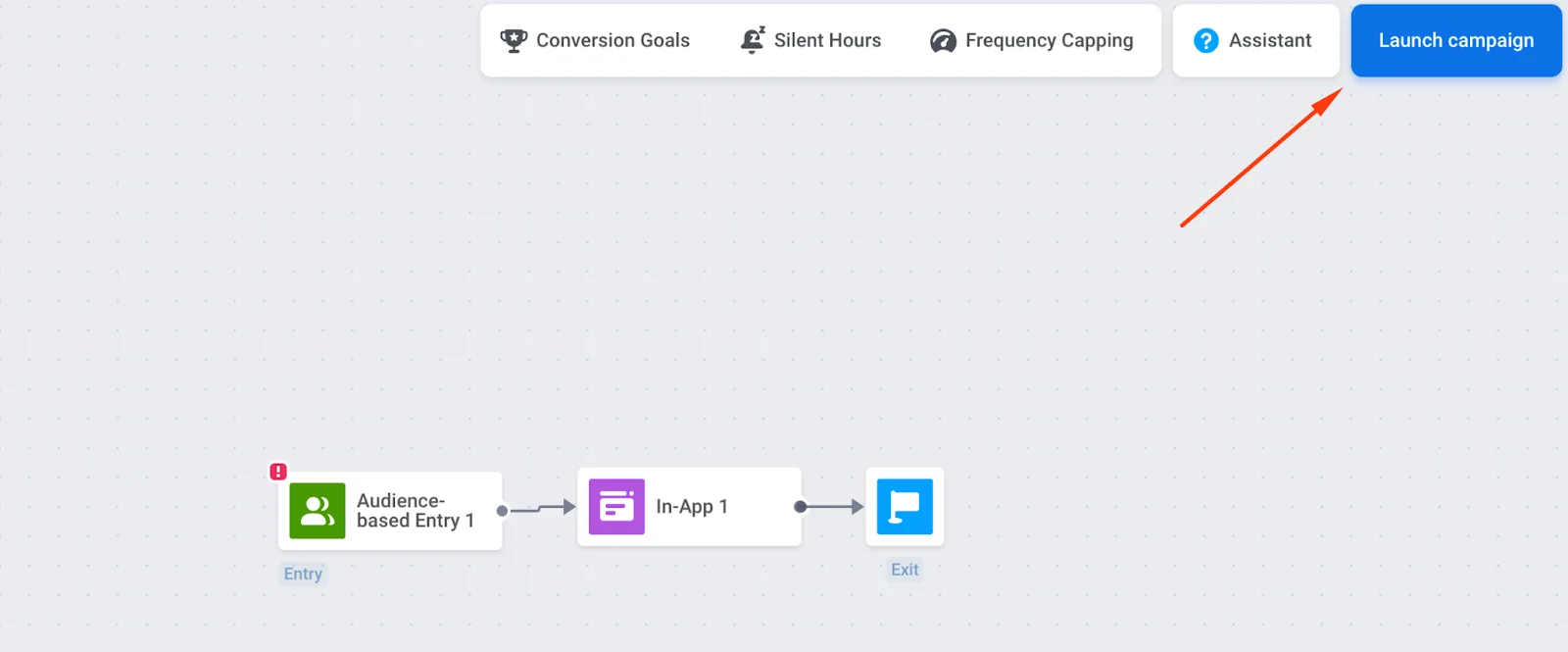
2. Faites glisser les éléments **Entry**, **In-App** et **Exit** sur le canevas et connectez-les dans cet ordre.
## Configurer l'entrée et l'audience
Vous devez configurer l'élément **Entry** ; sinon, le message in-app ne sera pas livré.
### Entrée basée sur un déclencheur
Affichez le message in-app lorsqu'un utilisateur effectue une action spécifique (par exemple, arrive sur un écran de tarification). Utilisez des déclencheurs et des événements par défaut ou [créez les vôtres](/fr/product/audience-data-and-segmentation/events/).
[En savoir plus sur l'entrée basée sur un déclencheur](/fr/product/customer-journey/journey-elements/entry-elements/trigger-based-entry/).
Exemple : affichez un message in-app avec une réduction uniquement pour les utilisateurs iOS en ajoutant un filtre de plateforme.
### Entrée basée sur l'audience
Démarrez le Journey pour un segment d'utilisateurs (par exemple, l'ensemble de votre base d'utilisateurs). Créez un segment à partir de Tags et/ou d'événements ou utilisez des [segments prédéfinis](/fr/product/audience-data-and-segmentation/segmentation/create-segments).
[En savoir plus sur l'entrée basée sur l'audience](/fr/product/customer-journey/journey-elements/entry-elements/audience-based-entry/).
#### Configurer la planification
Dans l'élément [Entrée basée sur l'audience](/fr/product/customer-journey/journey-elements/entry-elements/audience-based-entry/), la **Planification de l'entrée** (**Entry schedule**) contrôle quand les utilisateurs entrent. Par défaut, l'**Entrée unique** (**One-time entry**) avec **Immédiatement** (**Immediately**) fait entrer les utilisateurs dès que le Journey est activé.
Pour une exécution à une date et une heure spécifiques (avec fuseau horaire), choisissez **One-time entry** → **Schedule for a specific day**.
Pour une exécution à plusieurs dates ou à un intervalle fixe, choisissez **Recurring entry**. [En savoir plus](/fr/product/customer-journey/journey-elements/entry-elements/audience-based-entry/#entry-schedule)
## Configurer l'élément in-app
1. Cliquez sur l'élément **In-App** → **Media Source**. Sélectionnez un modèle (le plus récent en premier) et cliquez sur **Apply**.
2. Définissez l'**Expiration du message in-app** (**In-app expiration**) (nombre de jours pendant lesquels le message est disponible). Par exemple, définissez 7 jours si l'offre expire dans une semaine.
3. Choisissez le type de message :
* **Message marketing** : Pour les campagnes et les promotions. Toutes les règles et limites s'appliquent. Respecte : les désabonnements (opt-outs), le plafonnement de la fréquence (frequency capping) et la période de silence (silence period). Exclut : les utilisateurs du [groupe de contrôle global](/fr/product/audience-data-and-segmentation/global-control-group/).
* **Message transactionnel** : Pour les messages opérationnels ou de service. Les règles et limites ne s'appliquent pas. Contourne : les désabonnements (opt-outs), le plafonnement de la fréquence (frequency capping) et la période de silence (silence period). Envoyé à : les utilisateurs du [groupe de contrôle global](/fr/product/audience-data-and-segmentation/global-control-group/).
[En savoir plus sur la différence entre les messages marketing et transactionnels](/fr/product/messaging-channels/marketing-vs-transactional/).
4. Configurez le plafonnement de la fréquence. [En savoir plus](/fr/product/customer-journey/journey-elements/channels/in-app/#set-frequency-capping).
5. Cliquez sur **Apply** pour enregistrer les paramètres.
## Valider et lancer le Journey
1. Terminez la configuration du Journey et exécutez la [vérification préalable au lancement](/fr/product/customer-journey/journey-settings/#pre-launch-check) pour valider le Journey.
2. Cliquez sur **Launch campaign** (en haut à droite) pour envoyer le message in-app aux utilisateurs.
 ## Configurer l'élément in-app
1. Cliquez sur l'élément **In-App** → **Media Source**. Sélectionnez un modèle (le plus récent en premier) et cliquez sur **Apply**.
2. Définissez l'**Expiration du message in-app** (**In-app expiration**) (nombre de jours pendant lesquels le message est disponible). Par exemple, définissez 7 jours si l'offre expire dans une semaine.
## Configurer l'élément in-app
1. Cliquez sur l'élément **In-App** → **Media Source**. Sélectionnez un modèle (le plus récent en premier) et cliquez sur **Apply**.
2. Définissez l'**Expiration du message in-app** (**In-app expiration**) (nombre de jours pendant lesquels le message est disponible). Par exemple, définissez 7 jours si l'offre expire dans une semaine.
 3. Choisissez le type de message :
* **Message marketing** : Pour les campagnes et les promotions. Toutes les règles et limites s'appliquent. Respecte : les désabonnements (opt-outs), le plafonnement de la fréquence (frequency capping) et la période de silence (silence period). Exclut : les utilisateurs du [groupe de contrôle global](/fr/product/audience-data-and-segmentation/global-control-group/).
* **Message transactionnel** : Pour les messages opérationnels ou de service. Les règles et limites ne s'appliquent pas. Contourne : les désabonnements (opt-outs), le plafonnement de la fréquence (frequency capping) et la période de silence (silence period). Envoyé à : les utilisateurs du [groupe de contrôle global](/fr/product/audience-data-and-segmentation/global-control-group/).
3. Choisissez le type de message :
* **Message marketing** : Pour les campagnes et les promotions. Toutes les règles et limites s'appliquent. Respecte : les désabonnements (opt-outs), le plafonnement de la fréquence (frequency capping) et la période de silence (silence period). Exclut : les utilisateurs du [groupe de contrôle global](/fr/product/audience-data-and-segmentation/global-control-group/).
* **Message transactionnel** : Pour les messages opérationnels ou de service. Les règles et limites ne s'appliquent pas. Contourne : les désabonnements (opt-outs), le plafonnement de la fréquence (frequency capping) et la période de silence (silence period). Envoyé à : les utilisateurs du [groupe de contrôle global](/fr/product/audience-data-and-segmentation/global-control-group/).
 [En savoir plus sur la différence entre les messages marketing et transactionnels](/fr/product/messaging-channels/marketing-vs-transactional/).
4. Configurez le plafonnement de la fréquence. [En savoir plus](/fr/product/customer-journey/journey-elements/channels/in-app/#set-frequency-capping).
5. Cliquez sur **Apply** pour enregistrer les paramètres.
## Valider et lancer le Journey
1. Terminez la configuration du Journey et exécutez la [vérification préalable au lancement](/fr/product/customer-journey/journey-settings/#pre-launch-check) pour valider le Journey.
2. Cliquez sur **Launch campaign** (en haut à droite) pour envoyer le message in-app aux utilisateurs.
[En savoir plus sur la différence entre les messages marketing et transactionnels](/fr/product/messaging-channels/marketing-vs-transactional/).
4. Configurez le plafonnement de la fréquence. [En savoir plus](/fr/product/customer-journey/journey-elements/channels/in-app/#set-frequency-capping).
5. Cliquez sur **Apply** pour enregistrer les paramètres.
## Valider et lancer le Journey
1. Terminez la configuration du Journey et exécutez la [vérification préalable au lancement](/fr/product/customer-journey/journey-settings/#pre-launch-check) pour valider le Journey.
2. Cliquez sur **Launch campaign** (en haut à droite) pour envoyer le message in-app aux utilisateurs.