# Paramètres de livraison des messages
## Configurer le plafonnement global de la fréquence
Pour éviter de submerger vos utilisateurs avec de multiples messages provenant de campagnes qui se chevauchent, utilisez le **Plafonnement global de la fréquence**. Cette fonctionnalité limite le nombre de messages marketing qu'un utilisateur reçoit dans un laps de temps spécifique. Une fois la limite de messages atteinte pour un canal, aucun autre message ne sera envoyé jusqu'à la réinitialisation de la période.
Pour contrôler le nombre de messages envoyés à un utilisateur dans un laps de temps spécifique :
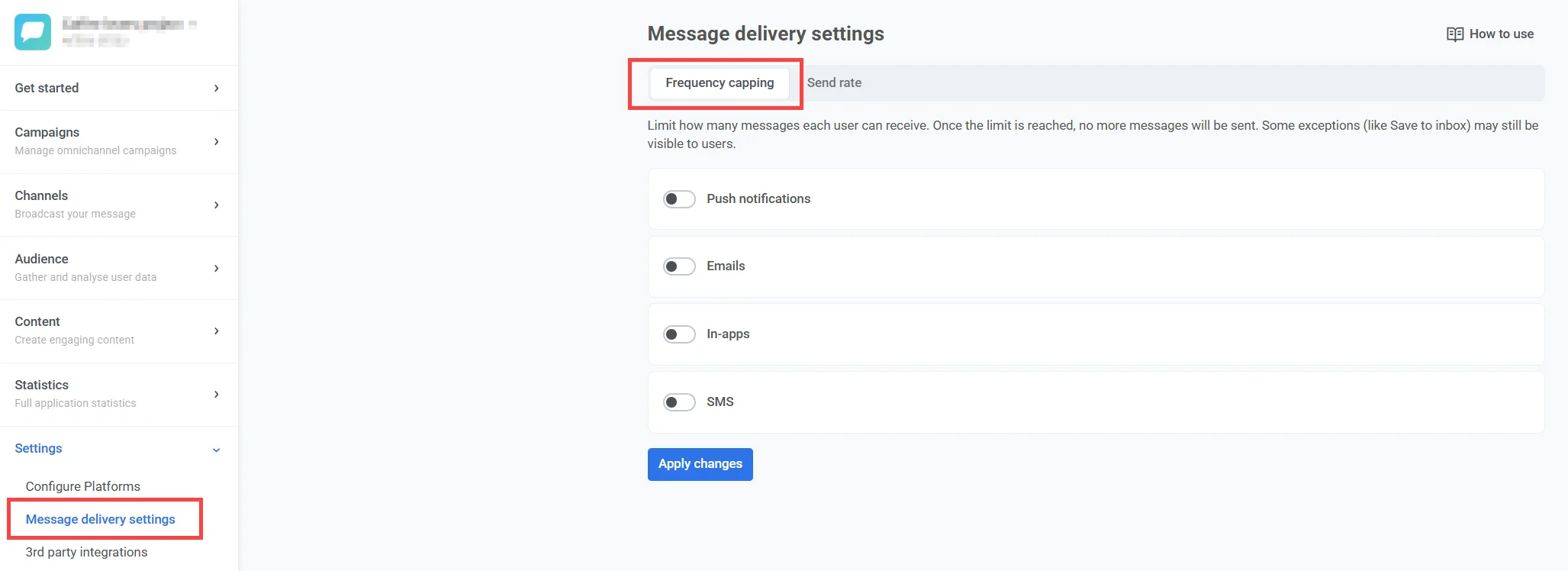
1. Allez dans **Paramètres > Paramètres de livraison des messages > Plafonnement de la fréquence**.
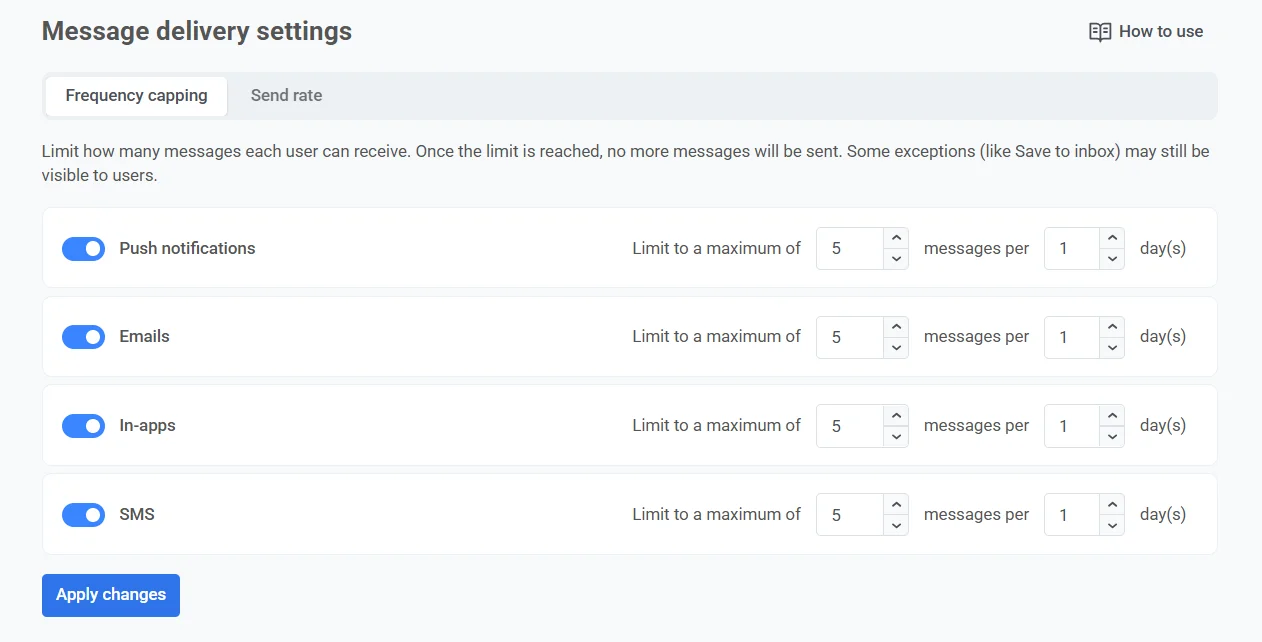
2. Activez l'interrupteur pour activer le plafonnement de la fréquence pour les canaux souhaités ([notifications push](/fr/product/messaging-channels/push-notifications/), [e-mails](/fr/product/messaging-channels/emails/), [in-apps](/fr/product/messaging-channels/in-apps/), [SMS](/fr/product/messaging-channels/sms/), [WhatsApp](/fr/product/messaging-channels/whatsapp-messages/)).
3. Définissez le nombre maximum de messages par utilisateur pour chaque canal et la période de temps correspondante.
> Par exemple, vous pouvez autoriser jusqu'à 4 notifications push, 2 e-mails et 2 messages WhatsApp sur une période de 5 jours.
La période maximale de plafonnement de la fréquence est de 30 jours.
### Exclure des utilisateurs du plafonnement global de la fréquence
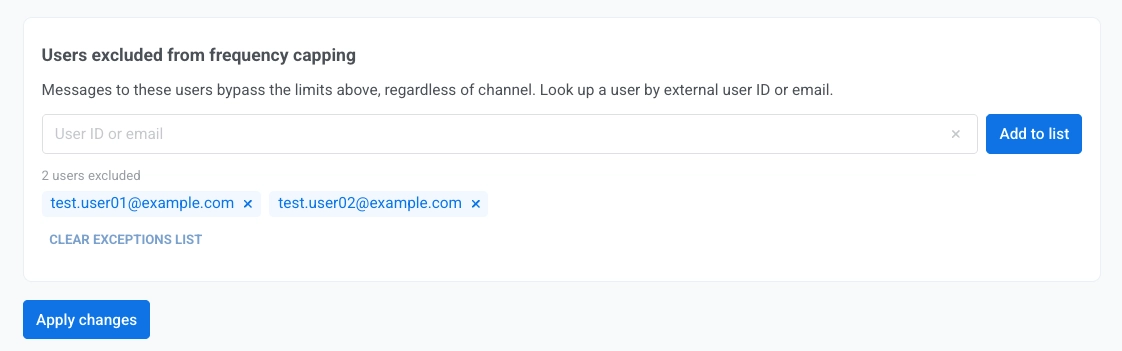
Vous pouvez exclure des utilisateurs spécifiques des limites de plafonnement global de la fréquence. Les messages envoyés aux utilisateurs exclus contournent les limites de canal, quelle que soit la période configurée.
Pour exclure des utilisateurs du plafonnement :
1. Allez dans **Paramètres > Paramètres de livraison des messages > Plafonnement de la fréquence**.
2. Dans **Utilisateurs exclus du plafonnement de la fréquence**, saisissez un [ID utilisateur](/fr/product/pushwoosh-knowledge-hub/users-userids/) ou un e-mail à la fois.
3. Cliquez sur **Ajouter à la liste**.
4. Répétez les étapes 2-3 pour chaque utilisateur supplémentaire.
5. Cliquez sur **Appliquer les changements**.
Les utilisateurs restent exclus jusqu'à ce que vous les retiriez de la liste dans les paramètres de livraison des messages.
Pour vider la liste des exclusions, cliquez sur **Effacer la liste d'exceptions**.
### Plafonnement global de la fréquence pour les messages de Journey
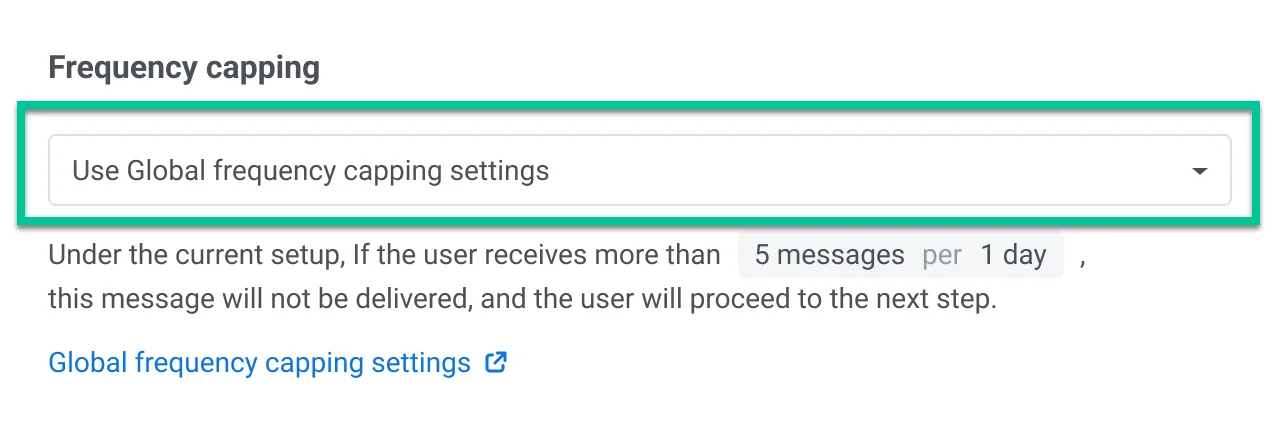
Lors de la création d'éléments de message dans les customer journeys, les paramètres de **Plafonnement global de la fréquence** sont appliqués par défaut.
Cependant, vous avez la possibilité de personnaliser la manière dont certains messages sont traités en remplaçant les paramètres de Plafonnement global de la fréquence. Vous pouvez faire ce qui suit :
#### Ignorer le plafonnement global de la fréquence
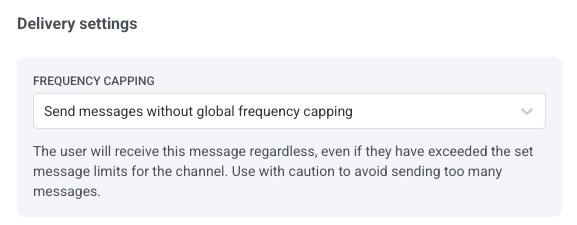
Sélectionnez **Envoyer les messages sans plafonnement global de la fréquence** pour contourner les règles de plafonnement global de la fréquence. L'utilisateur recevra ce message quoi qu'il arrive, même s'il a dépassé les limites de messages définies pour le canal. À utiliser avec prudence pour éviter d'envoyer trop de messages.
#### Utiliser un plafonnement de fréquence personnalisé
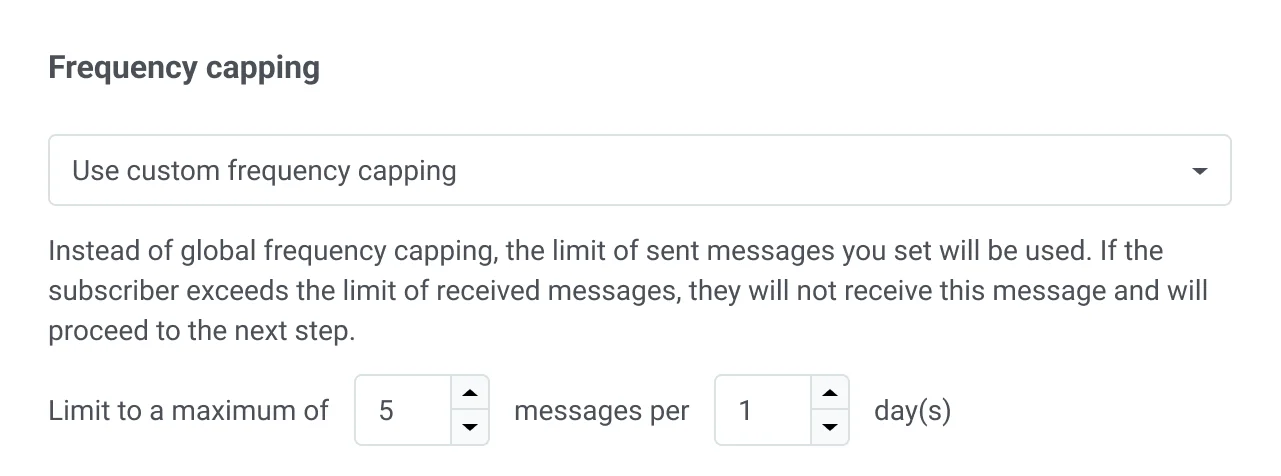
Cette option vous permet de définir une limite personnalisée sur le nombre de messages envoyés dans une période spécifiée. Ici, définissez le nombre de messages (par ex., 5) et la période (par ex., 10 jours) pendant laquelle ces messages peuvent être envoyés.
### Scénario d'exemple
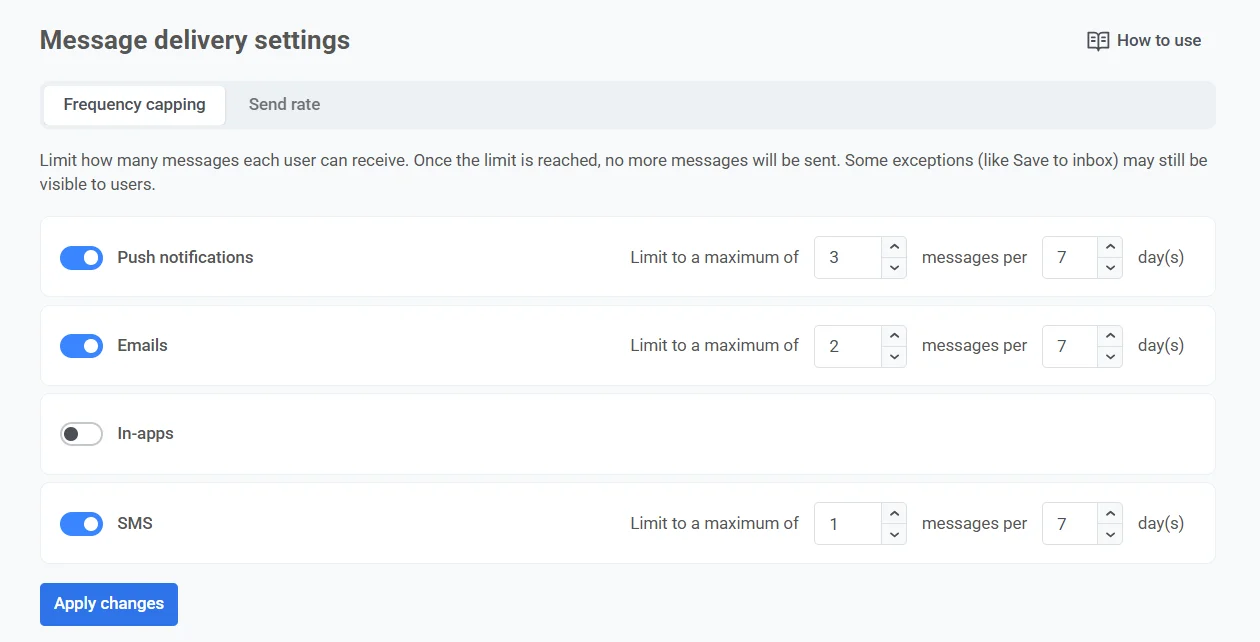
Imaginez que vous gérez plusieurs campagnes marketing sur les notifications push, les e-mails et les SMS. Pour éviter de submerger vos clients avec trop de messages, vous décidez de mettre en place un Plafonnement de la fréquence et de limiter le nombre de messages que chaque utilisateur peut recevoir à 3 notifications push, 2 e-mails et 1 SMS par utilisateur sur 7 jours.
Voici les étapes pour le configurer :
##### Activer le plafonnement global de la fréquence
1. Allez dans **Paramètres > Paramètres de livraison des messages > Plafonnement de la fréquence**.
2. Activez l'interrupteur pour les notifications push, les e-mails et les SMS.
3. Spécifiez le nombre maximum de messages qu'un utilisateur peut recevoir : 3 notifications push, 2 e-mails et 1 SMS.
4. Spécifiez la période de 7 jours.
##### Configurer les messages critiques
Si vous voulez vous assurer que les messages importants, tels que les confirmations de paiement, sont toujours livrés immédiatement, indépendamment de toute limite de message, sélectionnez **Envoyer les messages sans plafonnement global de la fréquence** dans les paramètres de livraison des étapes de journey spécifiques où cela est nécessaire.
D'autres exemples de messages critiques peuvent inclure des alertes de sécurité, des demandes de réinitialisation de mot de passe, des mises à jour critiques d'applications, et plus encore.
##### Personnaliser le plafonnement pour des messages spécifiques
Disons que vous souhaitez envoyer une notification push d'offre spéciale chaque fois qu'un utilisateur effectue une action in-app spécifique. Cependant, pour éviter de répéter le même message trop souvent, vous voulez vous assurer que ce message n'est affiché qu'une fois tous les 3 jours, même si votre Plafonnement de la fréquence autorise 3 notifications push par semaine.
Voici comment configurer cela :
1. Mettez en place un customer journey déclenché par l'action cible effectuée par l'utilisateur.
2. Dans le constructeur de customer journey, allez dans les paramètres de l'élément de message et sélectionnez **Utiliser un plafonnement de fréquence personnalisé**.
3. Définissez le plafond personnalisé à 1 message tous les 3 jours.
### FAQ sur le plafonnement global de la fréquence
##### Comment le plafonnement global de la fréquence calcule-t-il le temps ?
Un « jour » dans le plafonnement de la fréquence correspond exactement à 24 heures à partir du moment où un message est envoyé. Par exemple, si un message est envoyé le **12 janvier 2024, à 01:00**, la période de plafonnement s'applique jusqu'au **13 janvier 2024, à 01:00**.
##### Quels messages sont affectés par le plafonnement global de la fréquence ?
Le plafonnement global limite les messages **marketing**. Les messages **transactionnels** ne sont pas soumis au plafonnement de la fréquence. La règle s'applique à tous les canaux et sources, y compris :
* Messages basés sur l'API
* Messages de Customer Journey
* Notifications push et e-mails uniques
* Campagnes in-app
* Messages SMS et WhatsApp
##### Puis-je exclure des utilisateurs spécifiques du plafonnement global de la fréquence ?
Oui. Dans **Paramètres > Paramètres de livraison des messages > Plafonnement de la fréquence**, ajoutez un `ID utilisateur` ou un e-mail à **Utilisateurs exclus du plafonnement de la fréquence**. Ces utilisateurs contournent les limites de plafonnement global.
##### Que se passe-t-il si je modifie les paramètres de plafonnement global de la fréquence pendant qu'un Customer Journey est en cours ?
Les paramètres mis à jour s'appliquent immédiatement. Pushwoosh vérifie les règles de plafonnement à chaque tentative d'envoi d'un message.
##### Que se passe-t-il si je désactive le plafonnement global de la fréquence ?
Les futurs messages ne seront plus limités par les règles de plafonnement. Cependant, les messages qui ont été précédemment bloqués en raison du plafonnement ne seront pas envoyés rétroactivement.
##### Comment l'activation du plafonnement global de la fréquence affecte-t-elle les campagnes en cours ?
Toutes les campagnes actives, qu'elles soient lancées via l'API ou via l'interface Pushwoosh, suivront immédiatement les nouvelles règles de plafonnement.
##### Que se passe-t-il si j'active le plafonnement global de la fréquence mais que j'utilise toujours les anciens paramètres de plafonnement dans le formulaire Envoyer un Push (legacy) ?
Le système continuera d'utiliser les anciens paramètres de plafonnement pour les messages envoyés via l'ancien formulaire Envoyer un Push.
##### Comment le plafonnement de la fréquence affecte-t-il la messagerie basée sur l'API ?
Les messages API **marketing** sont soumis au plafonnement global. Définissez `message_type` sur **transactional** dans [`/createMessage`](/fr/developer/api-reference/messages-api/#createmessage) ou `email_type` sur **transactional** dans [`/createEmailMessage`](/fr/developer/api-reference/email-api/#createemailmessage) pour que ces envois ne soient pas plafonnés. Si vous omettez le type dans la requête API, le plafonnement de la fréquence s'applique.
## Consulter les statistiques de plafonnement de la fréquence
Vous pouvez voir comment le plafonnement de la fréquence affecte vos messages à plusieurs endroits. Chaque vue rapporte deux métriques : **Suppressions** (messages non envoyés car le destinataire avait déjà atteint sa limite de plafonnement de fréquence) et **Utilisateurs affectés** (utilisateurs uniques pour qui au moins un message a été supprimé).
* **Tableau de bord du projet** : l'[Aperçu du projet](/fr/product/first-steps/pushwoosh-interface-overview/#project-overview) affiche un bloc de Plafonnement de la fréquence pour les 30 derniers jours.
* **Statistiques des messages individuels** : l'onglet Performance des statistiques de [notification push](/fr/product/statistics-and-analytics/messaging-statistics/push-notification-statistics/) et d'[e-mail](/fr/product/statistics-and-analytics/messaging-statistics/email-statistics/) inclut une ligne Plafonnement de la fréquence.
* **Messages agrégés** : l'onglet Performance des [statistiques de messages agrégés](/fr/product/statistics-and-analytics/aggregated-messages/) inclut une ligne Plafonnement de la fréquence.
* **Customer Journey** : la fenêtre des [Statistiques des communications](/fr/product/statistics-and-analytics/journey-statistics/overall-journey-statistics/#frequency-capping) rapporte le plafonnement de la fréquence dans les onglets Push, E-mail, SMS et WhatsApp.
## Définir les limites de débit d'envoi
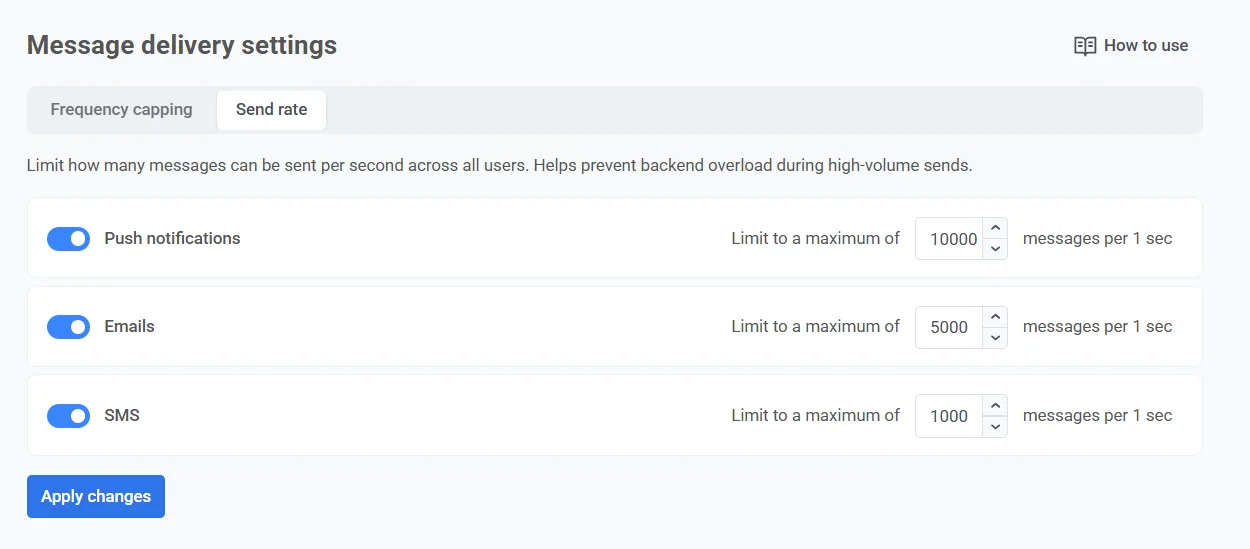
Définissez des limites de débit d'envoi individuelles pour chaque canal de messagerie : notifications push, e-mails et SMS.
Pour configurer les limites de débit d'envoi :
1. Allez dans **Paramètres > Paramètres de livraison des messages > Débit d'envoi**.
2. Activez ou désactivez la limitation de débit pour chaque canal selon vos besoins.
3. Spécifiez le nombre maximum de messages à envoyer par seconde pour gérer la vitesse de livraison et éviter la surcharge du backend lors d'envois à fort volume.
4. Cliquez sur **Appliquer les changements**, puis confirmez pour enregistrer vos paramètres.
### Contrôler les limites de débit d'envoi pour les messages individuels
En plus de définir un débit d'envoi global pour chaque canal, vous pouvez également contrôler le débit d'envoi pour des messages individuels dans un customer journey. Cela se fait dans les paramètres du message ou de l'élément de journey spécifique.
Vous pouvez choisir de :
* Utiliser les paramètres de débit d'envoi globaux
* Envoyer les messages sans limite de débit
* Utiliser un débit d'envoi personnalisé
Pour des instructions détaillées sur la configuration du débit d'envoi par message, consultez les [guides des éléments spécifiques aux canaux](/fr/product/customer-journey/journey-elements/channels/).
 2. Activez l'interrupteur pour activer le plafonnement de la fréquence pour les canaux souhaités ([notifications push](/fr/product/messaging-channels/push-notifications/), [e-mails](/fr/product/messaging-channels/emails/), [in-apps](/fr/product/messaging-channels/in-apps/), [SMS](/fr/product/messaging-channels/sms/), [WhatsApp](/fr/product/messaging-channels/whatsapp-messages/)).
3. Définissez le nombre maximum de messages par utilisateur pour chaque canal et la période de temps correspondante.
2. Activez l'interrupteur pour activer le plafonnement de la fréquence pour les canaux souhaités ([notifications push](/fr/product/messaging-channels/push-notifications/), [e-mails](/fr/product/messaging-channels/emails/), [in-apps](/fr/product/messaging-channels/in-apps/), [SMS](/fr/product/messaging-channels/sms/), [WhatsApp](/fr/product/messaging-channels/whatsapp-messages/)).
3. Définissez le nombre maximum de messages par utilisateur pour chaque canal et la période de temps correspondante.
 > Par exemple, vous pouvez autoriser jusqu'à 4 notifications push, 2 e-mails et 2 messages WhatsApp sur une période de 5 jours.
La période maximale de plafonnement de la fréquence est de 30 jours.
### Exclure des utilisateurs du plafonnement global de la fréquence
Vous pouvez exclure des utilisateurs spécifiques des limites de plafonnement global de la fréquence. Les messages envoyés aux utilisateurs exclus contournent les limites de canal, quelle que soit la période configurée.
Pour exclure des utilisateurs du plafonnement :
1. Allez dans **Paramètres > Paramètres de livraison des messages > Plafonnement de la fréquence**.
2. Dans **Utilisateurs exclus du plafonnement de la fréquence**, saisissez un [ID utilisateur](/fr/product/pushwoosh-knowledge-hub/users-userids/) ou un e-mail à la fois.
3. Cliquez sur **Ajouter à la liste**.
4. Répétez les étapes 2-3 pour chaque utilisateur supplémentaire.
5. Cliquez sur **Appliquer les changements**.
> Par exemple, vous pouvez autoriser jusqu'à 4 notifications push, 2 e-mails et 2 messages WhatsApp sur une période de 5 jours.
La période maximale de plafonnement de la fréquence est de 30 jours.
### Exclure des utilisateurs du plafonnement global de la fréquence
Vous pouvez exclure des utilisateurs spécifiques des limites de plafonnement global de la fréquence. Les messages envoyés aux utilisateurs exclus contournent les limites de canal, quelle que soit la période configurée.
Pour exclure des utilisateurs du plafonnement :
1. Allez dans **Paramètres > Paramètres de livraison des messages > Plafonnement de la fréquence**.
2. Dans **Utilisateurs exclus du plafonnement de la fréquence**, saisissez un [ID utilisateur](/fr/product/pushwoosh-knowledge-hub/users-userids/) ou un e-mail à la fois.
3. Cliquez sur **Ajouter à la liste**.
4. Répétez les étapes 2-3 pour chaque utilisateur supplémentaire.
5. Cliquez sur **Appliquer les changements**.
 Les utilisateurs restent exclus jusqu'à ce que vous les retiriez de la liste dans les paramètres de livraison des messages.
Pour vider la liste des exclusions, cliquez sur **Effacer la liste d'exceptions**.
### Plafonnement global de la fréquence pour les messages de Journey
Lors de la création d'éléments de message dans les customer journeys, les paramètres de **Plafonnement global de la fréquence** sont appliqués par défaut.
Les utilisateurs restent exclus jusqu'à ce que vous les retiriez de la liste dans les paramètres de livraison des messages.
Pour vider la liste des exclusions, cliquez sur **Effacer la liste d'exceptions**.
### Plafonnement global de la fréquence pour les messages de Journey
Lors de la création d'éléments de message dans les customer journeys, les paramètres de **Plafonnement global de la fréquence** sont appliqués par défaut.
 Cependant, vous avez la possibilité de personnaliser la manière dont certains messages sont traités en remplaçant les paramètres de Plafonnement global de la fréquence. Vous pouvez faire ce qui suit :
#### Ignorer le plafonnement global de la fréquence
Sélectionnez **Envoyer les messages sans plafonnement global de la fréquence** pour contourner les règles de plafonnement global de la fréquence. L'utilisateur recevra ce message quoi qu'il arrive, même s'il a dépassé les limites de messages définies pour le canal. À utiliser avec prudence pour éviter d'envoyer trop de messages.
Cependant, vous avez la possibilité de personnaliser la manière dont certains messages sont traités en remplaçant les paramètres de Plafonnement global de la fréquence. Vous pouvez faire ce qui suit :
#### Ignorer le plafonnement global de la fréquence
Sélectionnez **Envoyer les messages sans plafonnement global de la fréquence** pour contourner les règles de plafonnement global de la fréquence. L'utilisateur recevra ce message quoi qu'il arrive, même s'il a dépassé les limites de messages définies pour le canal. À utiliser avec prudence pour éviter d'envoyer trop de messages.
 #### Utiliser un plafonnement de fréquence personnalisé
Cette option vous permet de définir une limite personnalisée sur le nombre de messages envoyés dans une période spécifiée. Ici, définissez le nombre de messages (par ex., 5) et la période (par ex., 10 jours) pendant laquelle ces messages peuvent être envoyés.
#### Utiliser un plafonnement de fréquence personnalisé
Cette option vous permet de définir une limite personnalisée sur le nombre de messages envoyés dans une période spécifiée. Ici, définissez le nombre de messages (par ex., 5) et la période (par ex., 10 jours) pendant laquelle ces messages peuvent être envoyés.
 ### Scénario d'exemple
Imaginez que vous gérez plusieurs campagnes marketing sur les notifications push, les e-mails et les SMS. Pour éviter de submerger vos clients avec trop de messages, vous décidez de mettre en place un Plafonnement de la fréquence et de limiter le nombre de messages que chaque utilisateur peut recevoir à 3 notifications push, 2 e-mails et 1 SMS par utilisateur sur 7 jours.
Voici les étapes pour le configurer :
##### Activer le plafonnement global de la fréquence
1. Allez dans **Paramètres > Paramètres de livraison des messages > Plafonnement de la fréquence**.
2. Activez l'interrupteur pour les notifications push, les e-mails et les SMS.
3. Spécifiez le nombre maximum de messages qu'un utilisateur peut recevoir : 3 notifications push, 2 e-mails et 1 SMS.
4. Spécifiez la période de 7 jours.
### Scénario d'exemple
Imaginez que vous gérez plusieurs campagnes marketing sur les notifications push, les e-mails et les SMS. Pour éviter de submerger vos clients avec trop de messages, vous décidez de mettre en place un Plafonnement de la fréquence et de limiter le nombre de messages que chaque utilisateur peut recevoir à 3 notifications push, 2 e-mails et 1 SMS par utilisateur sur 7 jours.
Voici les étapes pour le configurer :
##### Activer le plafonnement global de la fréquence
1. Allez dans **Paramètres > Paramètres de livraison des messages > Plafonnement de la fréquence**.
2. Activez l'interrupteur pour les notifications push, les e-mails et les SMS.
3. Spécifiez le nombre maximum de messages qu'un utilisateur peut recevoir : 3 notifications push, 2 e-mails et 1 SMS.
4. Spécifiez la période de 7 jours.
 ##### Configurer les messages critiques
Si vous voulez vous assurer que les messages importants, tels que les confirmations de paiement, sont toujours livrés immédiatement, indépendamment de toute limite de message, sélectionnez **Envoyer les messages sans plafonnement global de la fréquence** dans les paramètres de livraison des étapes de journey spécifiques où cela est nécessaire.
##### Configurer les messages critiques
Si vous voulez vous assurer que les messages importants, tels que les confirmations de paiement, sont toujours livrés immédiatement, indépendamment de toute limite de message, sélectionnez **Envoyer les messages sans plafonnement global de la fréquence** dans les paramètres de livraison des étapes de journey spécifiques où cela est nécessaire.
 4. Cliquez sur **Appliquer les changements**, puis confirmez pour enregistrer vos paramètres.
### Contrôler les limites de débit d'envoi pour les messages individuels
En plus de définir un débit d'envoi global pour chaque canal, vous pouvez également contrôler le débit d'envoi pour des messages individuels dans un customer journey. Cela se fait dans les paramètres du message ou de l'élément de journey spécifique.
Vous pouvez choisir de :
* Utiliser les paramètres de débit d'envoi globaux
* Envoyer les messages sans limite de débit
* Utiliser un débit d'envoi personnalisé
Pour des instructions détaillées sur la configuration du débit d'envoi par message, consultez les [guides des éléments spécifiques aux canaux](/fr/product/customer-journey/journey-elements/channels/).
4. Cliquez sur **Appliquer les changements**, puis confirmez pour enregistrer vos paramètres.
### Contrôler les limites de débit d'envoi pour les messages individuels
En plus de définir un débit d'envoi global pour chaque canal, vous pouvez également contrôler le débit d'envoi pour des messages individuels dans un customer journey. Cela se fait dans les paramètres du message ou de l'élément de journey spécifique.
Vous pouvez choisir de :
* Utiliser les paramètres de débit d'envoi globaux
* Envoyer les messages sans limite de débit
* Utiliser un débit d'envoi personnalisé
Pour des instructions détaillées sur la configuration du débit d'envoi par message, consultez les [guides des éléments spécifiques aux canaux](/fr/product/customer-journey/journey-elements/channels/).