# Envoyer des e-mails uniques
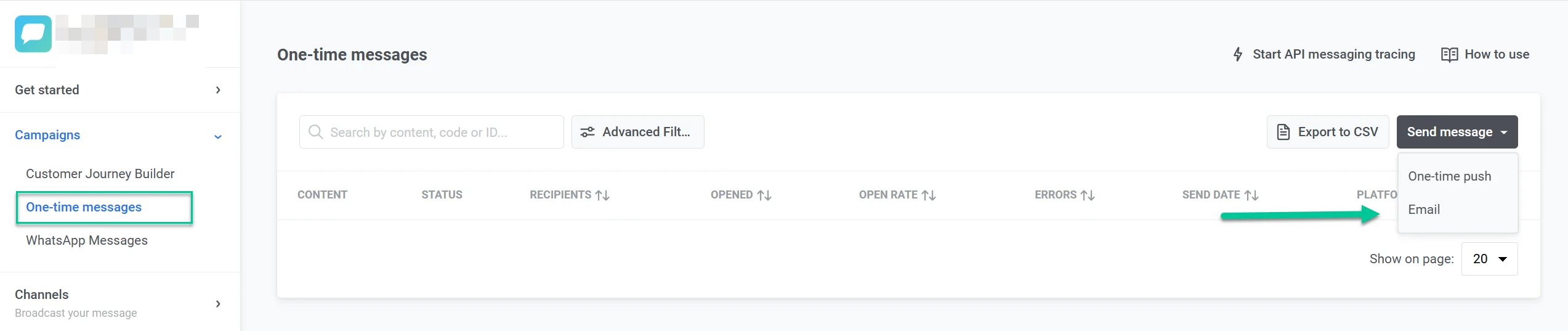
Pour envoyer un e-mail unique dans Pushwoosh, accédez à la section **Campaigns**, sélectionnez **One-time messages**, et cliquez sur **Send message** > **Email**.
### Sélectionner ou créer le contenu de l'e-mail
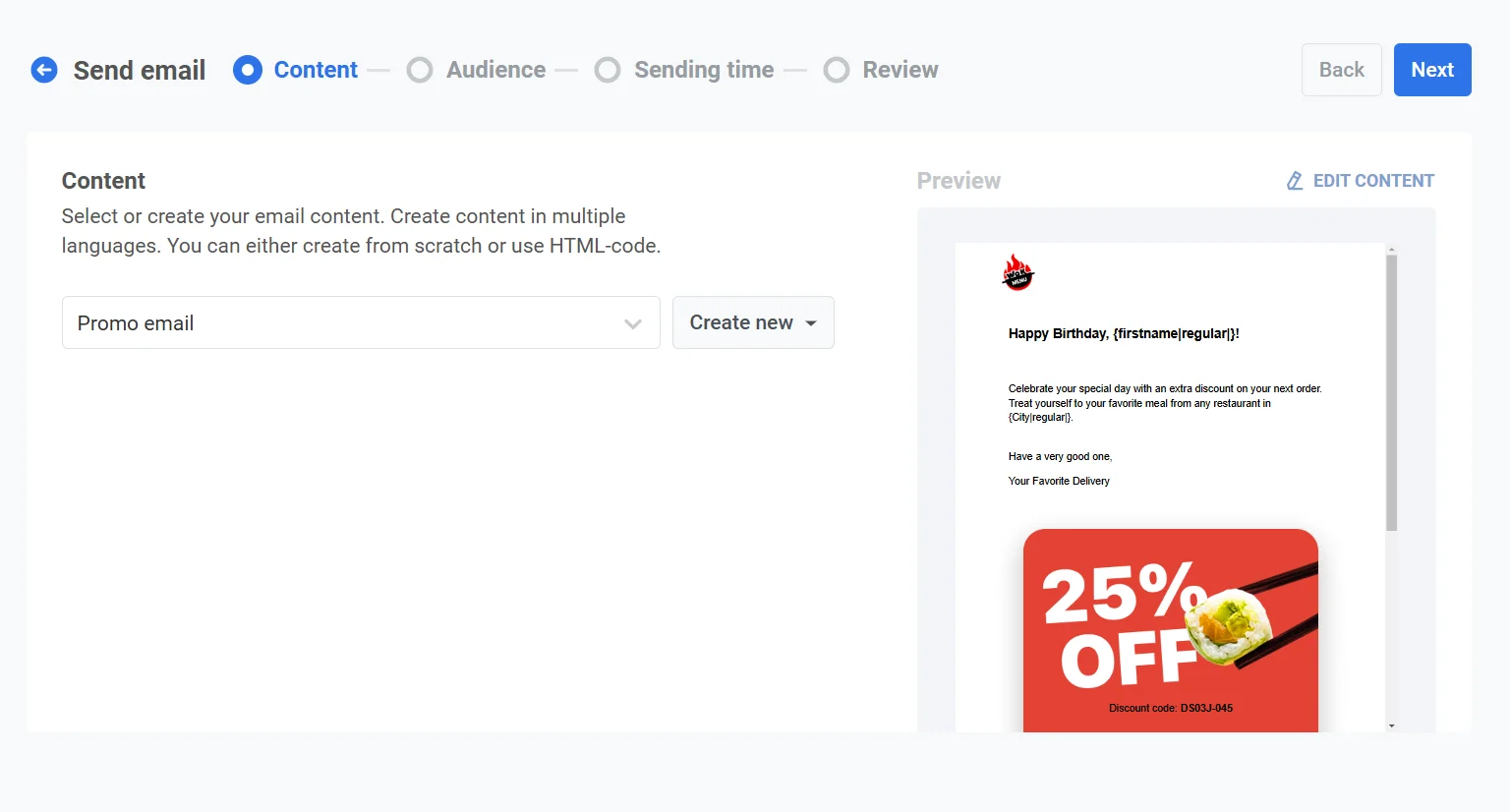
À l'étape **Content**, sélectionnez ou créez le contenu de votre e-mail. Vous pouvez créer du contenu en plusieurs langues, soit à partir de zéro, soit en utilisant du code HTML.
* Pour trouver du contenu existant, utilisez le champ **Type to search...** ou ouvrez le menu déroulant et sélectionnez le contenu de l'e-mail souhaité.
* Pour créer un nouveau contenu, cliquez sur **Create new** et choisissez l'[**Éditeur Drag and Drop**](/fr/product/content/email-content/drag-and-drop-email-editor/) ou l'[éditeur de code HTML](/fr/product/content/email-content/html-code-editor/). [En savoir plus sur la création de contenu d'e-mail](/fr/product/content/email-content/drag-and-drop-email-editor)
#### Sélectionner le type de message
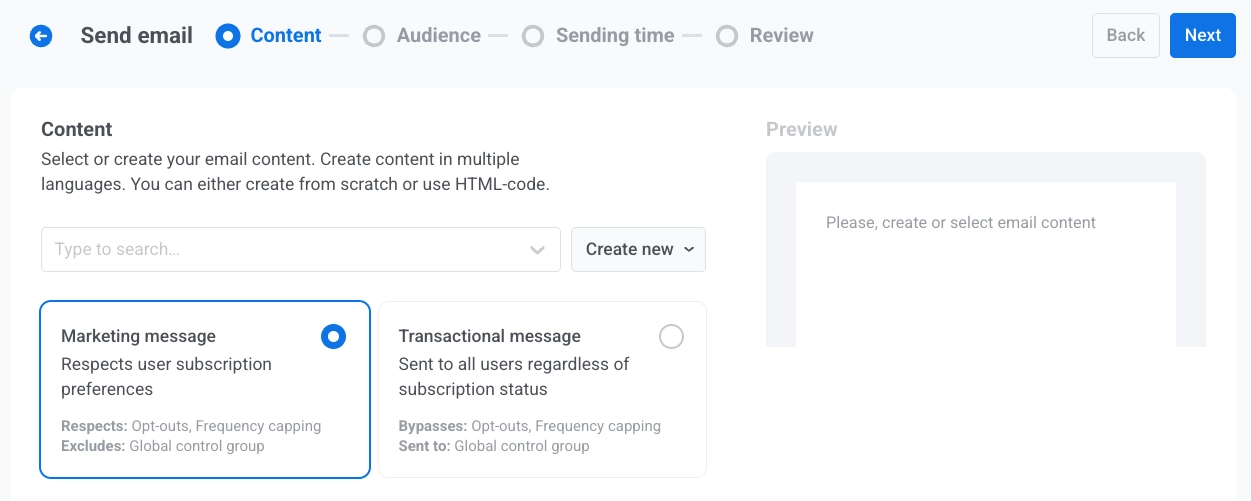
Choisissez comment cet e-mail est traité pour les règles d'abonnement et de livraison :
* **Message marketing** : Respecte les préférences d'abonnement des utilisateurs, les désabonnements et la limitation de fréquence. Non envoyé aux utilisateurs du [groupe de contrôle global](/fr/product/audience-data-and-segmentation/global-control-group/).
* **Message transactionnel** : Envoyé à tous les utilisateurs quel que soit leur statut d'abonnement. Contourne les désabonnements et la limitation de fréquence. Livré aux utilisateurs du groupe de contrôle.
[Découvrez comment le type de message affecte la livraison](/fr/product/messaging-channels/marketing-vs-transactional/).
#### Sélectionner la catégorie d'abonnement
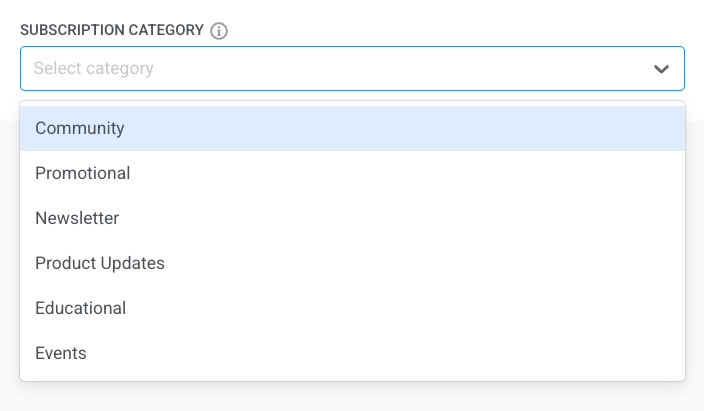
Sélectionnez une **Catégorie d'abonnement** dans le menu déroulant pour que le message corresponde aux préférences de vos abonnés. Les catégories sont définies dans le [centre de préférences d'abonnement](/fr/product/messaging-channels/emails/email-preferences/).
### Sélectionner l'audience pour votre campagne d'e-mails
À l'étape **Audience**, définissez qui recevra votre e-mail. Pushwoosh propose plusieurs options de ciblage pour correspondre aux objectifs de votre campagne :
#### Envoyer à un segment
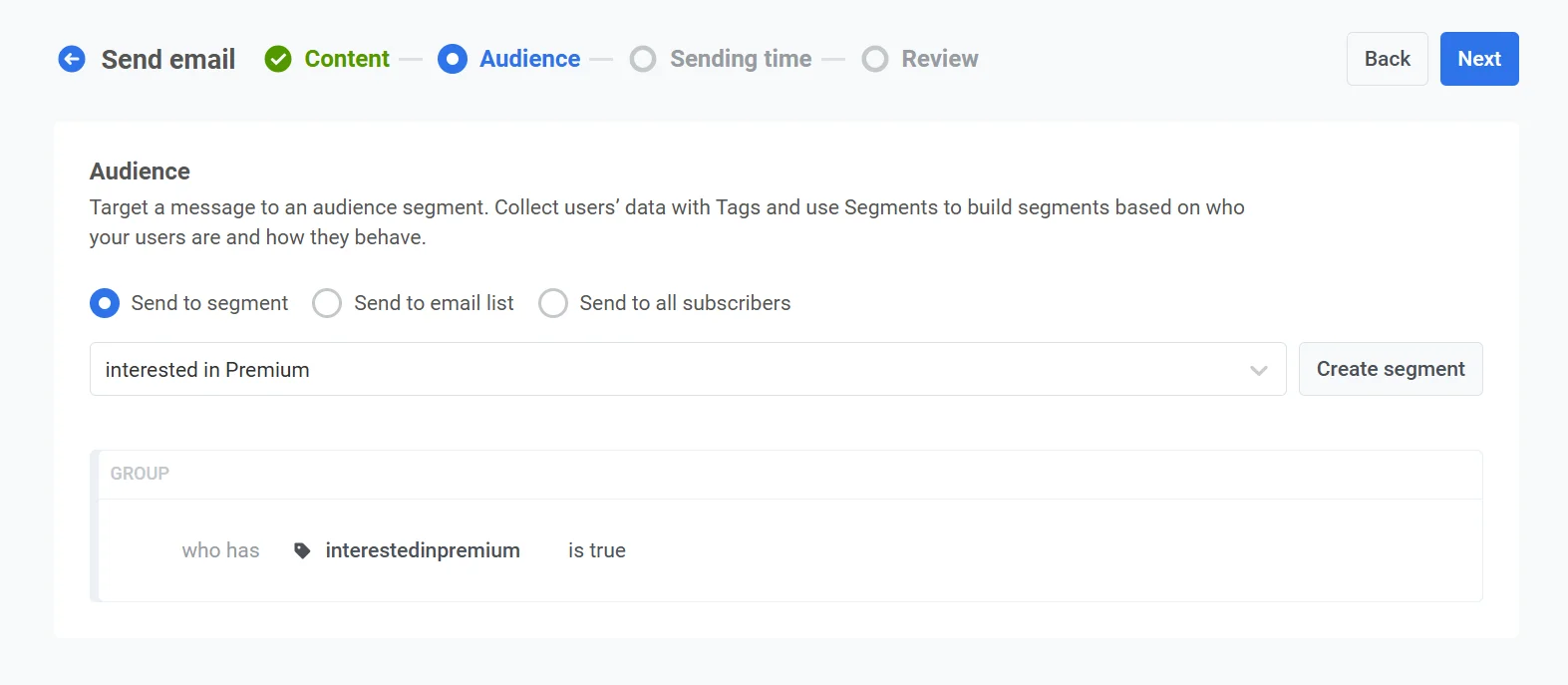
Choisissez cette option pour cibler un segment prédéfini de votre audience. Cela vous permet de vous concentrer sur des groupes spécifiques en fonction de leurs actions, de leur comportement ou de leurs attributs. Il y a deux options :
* Sélectionnez un segment dans la liste déroulante des options pré-construites.
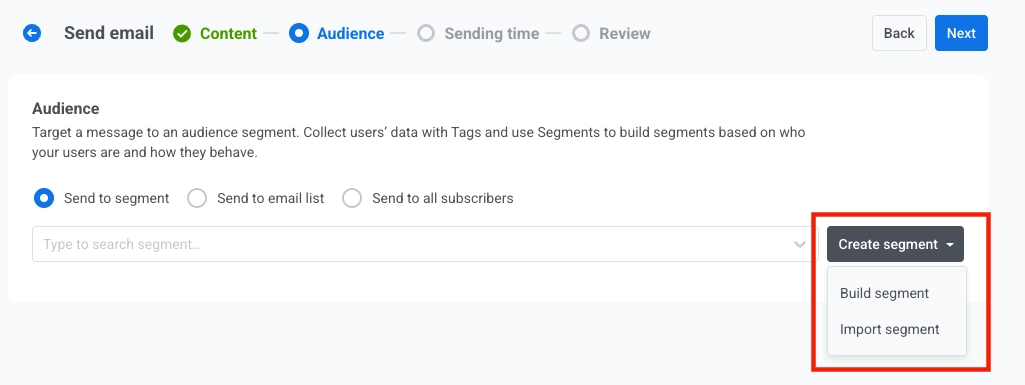
* Pour créer un nouveau segment, cliquez sur **Create segment**. Ensuite, sélectionnez l'une des actions suivantes dans le menu déroulant :
* **Build segment** : Créez un nouveau segment à l'aide du constructeur de segments. [En savoir plus](/fr/product/audience-data-and-segmentation/segmentation/create-segments/)
* **Import segment** : Importez un segment à partir d'un fichier CSV. [En savoir plus](/fr/product/audience-data-and-segmentation/segmentation/create-segments/by-import/#how-to-import-a-segment).
#### Envoyer à une liste d'adresses
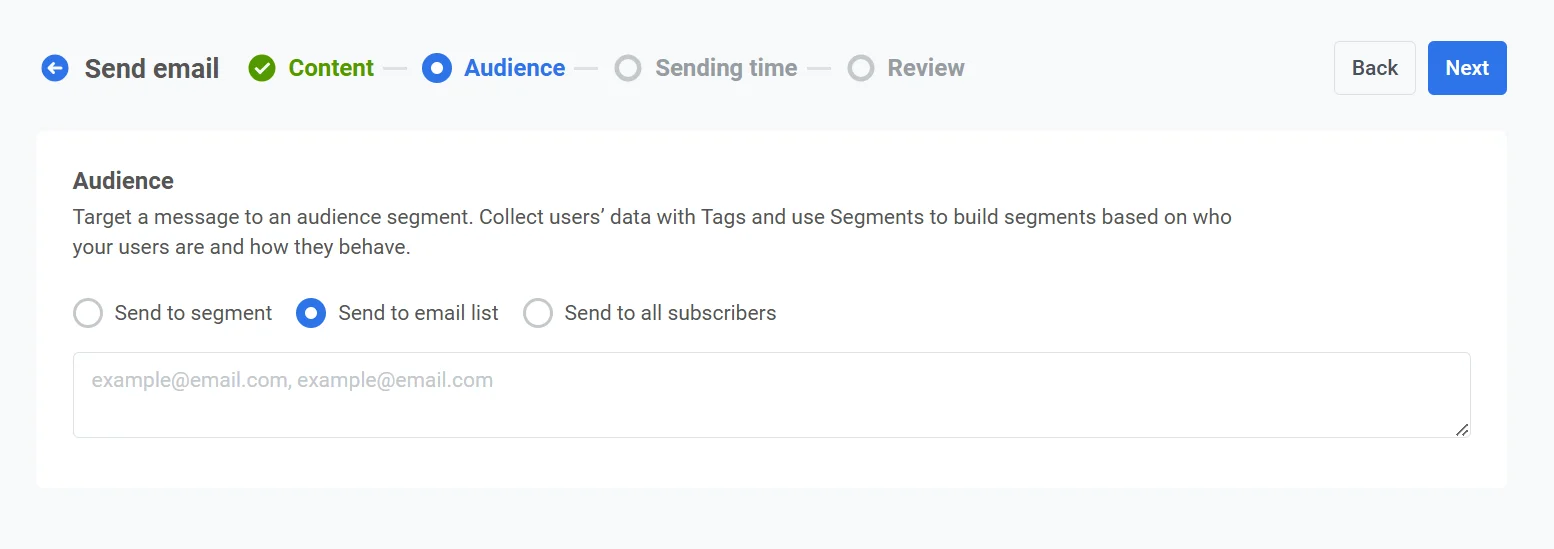
Utilisez cette option pour envoyer l'e-mail à une liste spécifique d'adresses e-mail. Saisissez les adresses e-mail sous forme de liste, séparées par des virgules. C'est idéal pour les communications uniques ou spéciales qui ne correspondent pas à un segment prédéfini.
#### Envoyer à tous les utilisateurs
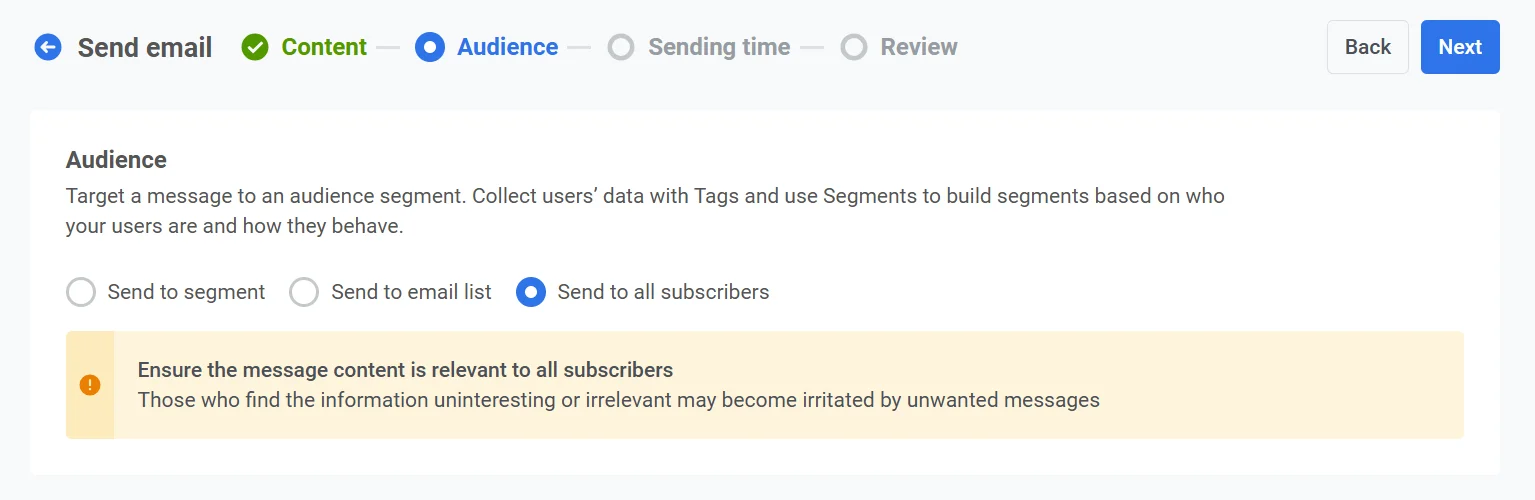
Sélectionnez cette option pour cibler l'ensemble de votre base d'abonnés, quel que soit leur segment ou leur comportement.
Une fois que vous avez défini votre audience, cliquez sur **Next** pour passer à l'étape de planification de votre campagne d'e-mails.
### Planifier l'e-mail
Ensuite, choisissez quand envoyer votre e-mail. Vous avez plusieurs options :
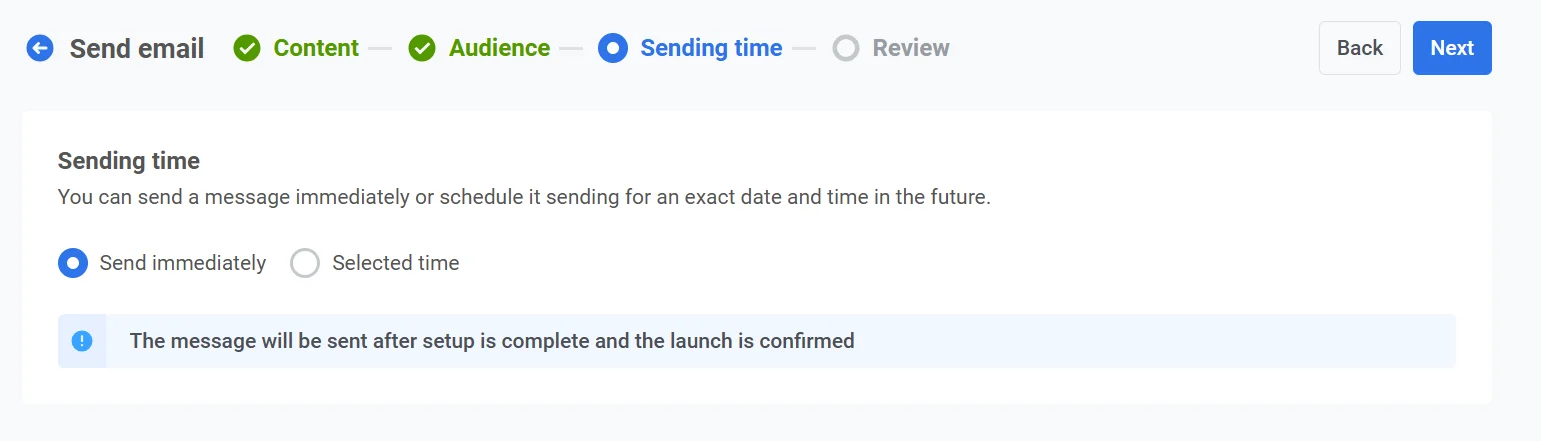
* L'envoyer immédiatement
* Le planifier pour une date et une heure spécifiques
#### Envoyer immédiatement
Choisissez cette option si vous souhaitez envoyer l'e-mail dès que la configuration de la campagne est terminée. C'est idéal pour les messages urgents ou sensibles au temps qui nécessitent une livraison immédiate.
#### Heure sélectionnée
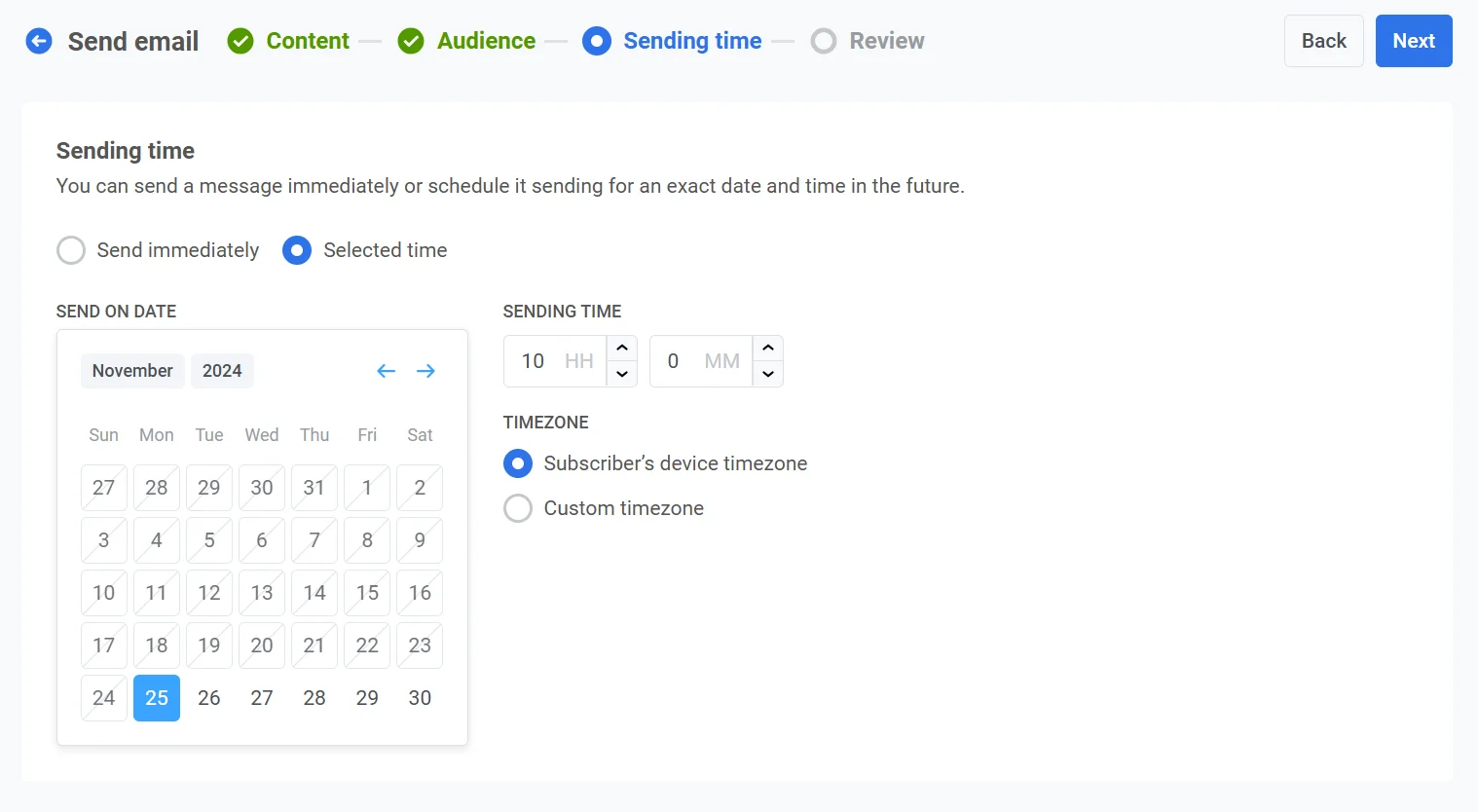
Choisissez cette option pour planifier votre e-mail à une date et une heure spécifiques.
##### Définir la date et l'heure
Utilisez le calendrier pour choisir la date exacte de votre e-mail. Ensuite, spécifiez l'heure en heures et minutes (en utilisant le format 24 heures).
##### Sélectionner le fuseau horaire
* **Fuseau horaire de l'appareil de l'abonné**. L'e-mail sera envoyé en fonction du fuseau horaire local de chaque destinataire, garantissant une livraison à l'heure spécifiée dans leur emplacement.
* **Fuseau horaire personnalisé**. Définissez un fuseau horaire spécifique pour envoyer l'e-mail à la même heure pour tous les destinataires. C'est utile pour cibler les utilisateurs d'une région particulière.
#### Configurer les paramètres de livraison des messages
##### Définir la limitation de fréquence
Utilisez la [**Limitation de fréquence**](/fr/product/messaging-channels/global-frequency-capping/#enable-global-frequency-capping) pour limiter la fréquence à laquelle les utilisateurs reçoivent des e-mails, évitant ainsi le sur-envoi de messages et réduisant le taux de désabonnement. Choisissez l'une des options suivantes :
* **Utiliser les paramètres de limitation de fréquence globale**
Appliquez les limites à l'échelle du projet configurées dans vos [paramètres de limitation de fréquence globale](/fr/product/messaging-channels/global-frequency-capping/#enable-global-frequency-capping).
Par exemple, si la limite globale est fixée à 3 messages en 9 jours, les messages supplémentaires dépassant cette limite seront ignorés.
* **Ignorer la limitation de fréquence globale**
L'utilisateur recevra ce message même s'il a dépassé les limites de messages du canal. Utilisez cette option avec prudence pour éviter le sur-envoi de messages.
* **Utiliser une limitation de fréquence personnalisée**
Définissez une limite de messages personnalisée pour ce message. Si l'utilisateur dépasse cette limite personnalisée, le message sera ignoré et l'utilisateur passera à l'étape suivante.
##### Définir les limites de taux d'envoi
Le paramètre **Taux d'envoi** contrôle la vitesse à laquelle les messages sont livrés à votre audience. L'ajustement du taux d'envoi vous aide à gérer la vitesse de livraison, à prévenir la surcharge du backend et à améliorer la délivrabilité globale.
Choisissez l'une des options suivantes :
* **Utiliser les paramètres de taux d'envoi globaux**
Applique les limites de taux d'envoi configurées dans les paramètres de livraison de messages de votre projet. Si aucune limite n'est définie, tous les messages seront envoyés immédiatement. Utilisez cette option lorsque vous souhaitez que la vitesse de livraison suive les règles par défaut de votre projet. [En savoir plus sur les limites de taux d'envoi globaux](/fr/product/messaging-channels/global-frequency-capping/#set-send-rate-limits)
* **Envoyer les messages sans taux d'envoi**
Envoie les messages aussi rapidement que possible, en ignorant toutes les limites de taux d'envoi globales. À utiliser avec prudence pour éviter de surcharger votre backend ou de créer des pics de livraison.
* **Utiliser un taux d'envoi personnalisé**
Remplace le taux d'envoi global pour ce message uniquement. Vous permet de spécifier le nombre de messages envoyés par minute, vous donnant un contrôle total sur la vitesse de livraison. Les messages seront envoyés au taux personnalisé que vous définissez dans l'élément de message.
Une fois que vous avez configuré les options souhaitées, cliquez sur **Next** pour passer à l'étape d'audit.
### Auditer votre e-mail
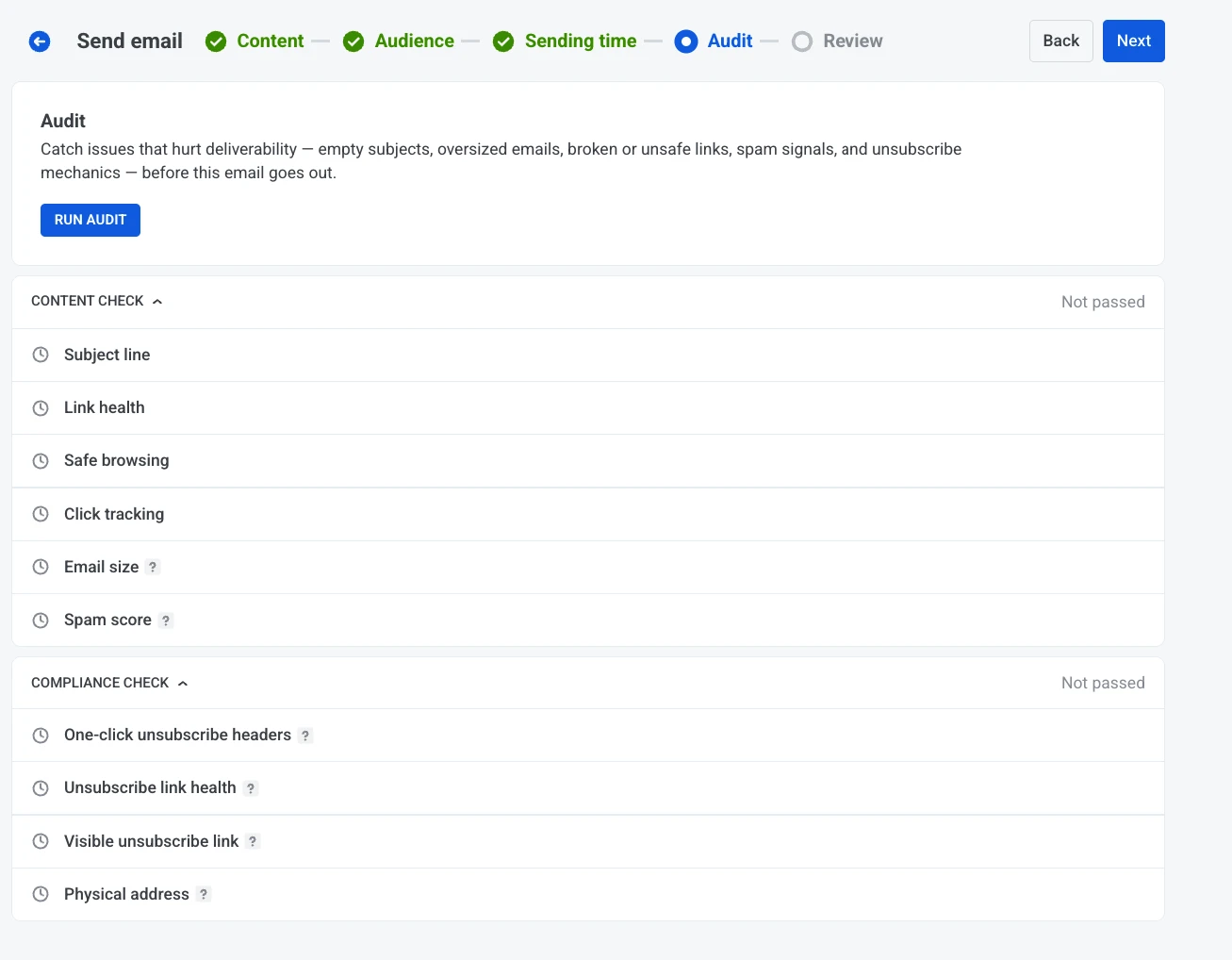
À l'étape **Audit**, effectuez une vérification de la délivrabilité et de la conformité de votre e-mail avant son envoi. L'audit envoie un véritable message de test à une adresse de test vérifiée et signale les problèmes qui pourraient nuire à la livraison, des liens brisés aux mécanismes de désabonnement manquants. [En savoir plus sur la délivrabilité des e-mails](/fr/product/messaging-channels/emails/email-deliverability/).
#### Lancer l'audit
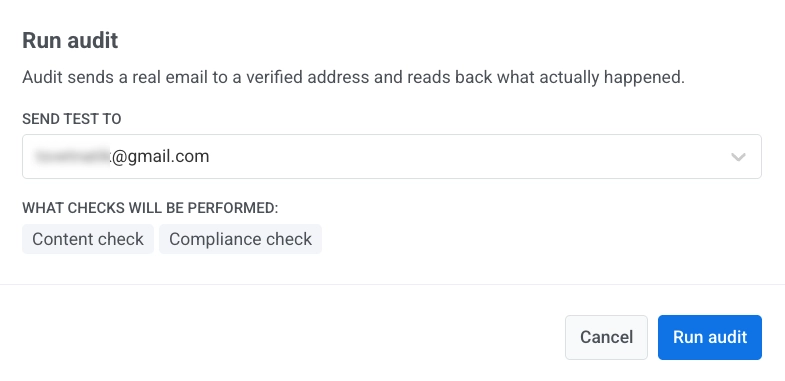
Cliquez sur **Run audit**. Dans la boîte de dialogue :
1. Sous **Send test to**, sélectionnez une adresse e-mail de test vérifiée. Si aucune n'est encore configurée, cliquez sur **Manage addresses** pour en ajouter une sur la page [Appareils de test](/fr/product/first-steps/start-with-your-project/test-your-integration/test-devices/#test-email-device).
2. Cliquez sur **Run audit** pour envoyer l'e-mail de test et effectuer les vérifications.
Pushwoosh envoie l'e-mail de test, analyse ce qui lui est arrivé, puis rapporte les résultats en deux groupes : **Vérification du contenu** et **Vérification de la conformité**.
#### Vérification du contenu
* **Ligne d'objet :** Signale une ligne d'objet vide dans n'importe quelle langue de contenu.
* **Santé des liens :** Signale les liens brisés dans le corps de l'e-mail.
* **Navigation sécurisée :** Signale les liens marqués comme malveillants, hameçonnage, un raccourcisseur connu, une adresse IP brute, un domaine de premier niveau suspect, ou lorsque le texte du lien visible ne correspond pas à sa destination.
* **Suivi des clics :** Vérifie que les liens sont encapsulés par le suivi des clics.
* **Taille de l'e-mail :** Vérifie la taille de l'e-mail par rapport à la limite de coupure de Gmail. Les e-mails surdimensionnés sont coupés. Les destinataires voient "[Message coupé]" et le lien de désabonnement est masqué.
* **Score de spam :** Score du moteur anti-spam de Pushwoosh. C'est un indicateur utile, pas une garantie de placement en boîte de réception chez Gmail ou Outlook.
#### Vérification de la conformité
* **En-têtes de désabonnement en un clic :** Vérifie les en-têtes List-Unsubscribe. Gmail rejette les messages ou les envoie dans les spams des expéditeurs de plus de 5 000 e-mails/jour qui n'ont pas de désabonnement en un clic.
* **Santé du lien de désabonnement :** Vérifie que le lien de désabonnement fonctionne. Un lien brisé entraîne des plaintes pour spam au lieu de désabonnements.
* **Lien de désabonnement visible :** Requis par CAN-SPAM. Les destinataires doivent pouvoir se désabonner depuis l'e-mail.
* **Adresse physique :** Requis par CAN-SPAM et la plupart des politiques des FAI. L'adresse postale de votre entreprise doit apparaître dans le pied de page.
Chaque vérification affiche **Non réussi** jusqu'à ce que l'audit soit exécuté, puis se met à jour avec son résultat et le nombre d'erreurs et d'avertissements trouvés.
### Vérifier et modifier votre contenu
Dans **Review**, vérifiez l'aperçu et les résumés du contenu, de l'audience et de la planification. Mettez à jour tout ce qui doit encore être modifié avant d'envoyer ou de planifier.
#### Détails de l'e-mail
Dans **Email details**, vérifiez et modifiez la **Ligne d'objet**, le **Nom de l'expéditeur** et l'**E-mail de l'expéditeur**.
Activez **Utiliser cette adresse comme adresse de réponse pour recevoir et suivre les réponses** si vous souhaitez que les réponses aillent à la même adresse. L'adresse e-mail doit appartenir à un [domaine vérifié](/fr/product/first-steps/start-with-your-project/configure-platforms/email-verification/) dans votre projet.
#### Renvoyer aux non-ouvreurs
Si vous souhaitez renvoyer l'e-mail aux utilisateurs qui ne l'ont pas ouvert, activez **Renvoyer l'e-mail aux non-ouvreurs** avant d'envoyer ou de planifier le message. Pushwoosh crée alors un envoi de suivi à ces destinataires en utilisant le même contenu d'e-mail.
1. Activez **Renvoyer aux non-ouvreurs**.
2. Définissez la **Date d'envoi**, l'**Heure** et le **Fuseau horaire** pour la livraison du suivi.
3. Modifiez éventuellement la **Ligne d'objet** pour le suivi. Elle peut être différente de l'objet du message original.
#### Lier aux messages agrégés
En option, vous pouvez lier votre e-mail à une campagne de [messages agrégés](/fr/product/statistics-and-analytics/aggregated-messages/). Cela vous permet de regrouper l'e-mail avec des messages connexes et de suivre leur performance combinée au fil du temps dans la section Messages agrégés.
Utilisez cette fonctionnalité pour surveiller l'efficacité des messages dans le cadre d'une stratégie de communication plus large.
Une fois que tout est confirmé, cliquez sur **Schedule** pour le définir pour une livraison ultérieure ou sur **Send Now** pour l'envoyer immédiatement, en fonction de vos options de planification sélectionnées.
#### Annuler ou modifier un e-mail planifié
Pour les e-mails qui sont planifiés et pas encore envoyés (statut **PENDING**), vous pouvez les modifier ou les annuler. Ouvrez la liste des messages dans **Campaigns** → **One-time messages**.
Ensuite, ouvrez le menu des actions (⋮) pour le message que vous souhaitez modifier ou annuler :
* **Delete message :** annule la livraison planifiée et change le statut en **Canceled**.
* **Edit message :** ouvre le formulaire d'e-mail unique avec les données du message chargées.
### Scénario d'exemple
Imaginez que vous êtes le responsable marketing d'une plateforme de commerce électronique et que vous souhaitez envoyer un e-mail pour promouvoir une prochaine vente du Nouvel An à un groupe ciblé d'utilisateurs ayant déjà effectué des achats. L'e-mail doit être livré à une date et une heure spécifiques, juste avant le début de la vente. Vous pouvez configurer cette campagne dans Pushwoosh comme suit :
**1.** Tout d'abord, accédez à **Campaigns**, et sélectionnez **One-time messages**. Cliquez sur **Send message**, puis choisissez **Send email** pour commencer à configurer votre campagne d'e-mail unique.
**2.** Vous décidez d'utiliser un contenu d'e-mail existant pour cette campagne. À l'étape **Content**, ouvrez le menu déroulant et sélectionnez le contenu d'e-mail pré-construit intitulé **Promo Vente du Nouvel An**.
Vérifiez le contenu de l'e-mail :
"Notre vente du Nouvel An approche à grands pas ! 🎉
Préparez-vous à profiter de jusqu'à 50 % de réduction sur vos produits préférés. La vente commence le 1er janvier, alors marquez vos calendriers et assurez-vous de ne pas la manquer ! 🛍️✨"
Une fois que vous êtes satisfait du contenu, cliquez sur **Next** pour passer à l'étape de sélection de l'audience.
**3.** Comme vous souhaitez cibler les utilisateurs qui ont déjà effectué des achats, choisissez **Send to segment**. Dans le menu déroulant, sélectionnez le segment **Clients fidèles**, qui est basé sur les utilisateurs ayant effectué des achats au cours de la dernière année.
Après avoir confirmé l'audience, cliquez sur **Next** pour passer à l'étape de planification.
**4.** Pour vous assurer que l'e-mail est envoyé au bon moment, sélectionnez **Selected time** dans les options de planification.
* Réglez la date au 30 décembre et l'heure à 10:00 en utilisant le format 24 heures.
* Choisissez **Fuseau horaire de l'appareil de l'abonné** pour que l'e-mail soit envoyé à 10:00 dans le fuseau horaire local de chaque destinataire, quel que soit son emplacement.
**5.** À l'étape **Audit**, cliquez sur **Run audit**, sélectionnez une adresse de test vérifiée et lancez les vérifications pour confirmer que l'e-mail n'a pas de liens brisés ou de mécanismes de désabonnement manquants avant son envoi.
**6.** Passez en revue tous les détails de la campagne, y compris l'audience, la planification et le contenu de l'e-mail. Utilisez la fonction d'aperçu pour voir comment l'e-mail apparaîtra dans les boîtes de réception des destinataires.
Une fois que tout est vérifié, cliquez sur **Schedule message** pour finaliser et planifier l'e-mail pour une livraison à l'heure spécifiée.
 ### Sélectionner ou créer le contenu de l'e-mail
À l'étape **Content**, sélectionnez ou créez le contenu de votre e-mail. Vous pouvez créer du contenu en plusieurs langues, soit à partir de zéro, soit en utilisant du code HTML.
* Pour trouver du contenu existant, utilisez le champ **Type to search...** ou ouvrez le menu déroulant et sélectionnez le contenu de l'e-mail souhaité.
### Sélectionner ou créer le contenu de l'e-mail
À l'étape **Content**, sélectionnez ou créez le contenu de votre e-mail. Vous pouvez créer du contenu en plusieurs langues, soit à partir de zéro, soit en utilisant du code HTML.
* Pour trouver du contenu existant, utilisez le champ **Type to search...** ou ouvrez le menu déroulant et sélectionnez le contenu de l'e-mail souhaité.
 * Pour créer un nouveau contenu, cliquez sur **Create new** et choisissez l'[**Éditeur Drag and Drop**](/fr/product/content/email-content/drag-and-drop-email-editor/) ou l'[éditeur de code HTML](/fr/product/content/email-content/html-code-editor/). [En savoir plus sur la création de contenu d'e-mail](/fr/product/content/email-content/drag-and-drop-email-editor)
#### Sélectionner le type de message
Choisissez comment cet e-mail est traité pour les règles d'abonnement et de livraison :
* **Message marketing** : Respecte les préférences d'abonnement des utilisateurs, les désabonnements et la limitation de fréquence. Non envoyé aux utilisateurs du [groupe de contrôle global](/fr/product/audience-data-and-segmentation/global-control-group/).
* **Message transactionnel** : Envoyé à tous les utilisateurs quel que soit leur statut d'abonnement. Contourne les désabonnements et la limitation de fréquence. Livré aux utilisateurs du groupe de contrôle.
* Pour créer un nouveau contenu, cliquez sur **Create new** et choisissez l'[**Éditeur Drag and Drop**](/fr/product/content/email-content/drag-and-drop-email-editor/) ou l'[éditeur de code HTML](/fr/product/content/email-content/html-code-editor/). [En savoir plus sur la création de contenu d'e-mail](/fr/product/content/email-content/drag-and-drop-email-editor)
#### Sélectionner le type de message
Choisissez comment cet e-mail est traité pour les règles d'abonnement et de livraison :
* **Message marketing** : Respecte les préférences d'abonnement des utilisateurs, les désabonnements et la limitation de fréquence. Non envoyé aux utilisateurs du [groupe de contrôle global](/fr/product/audience-data-and-segmentation/global-control-group/).
* **Message transactionnel** : Envoyé à tous les utilisateurs quel que soit leur statut d'abonnement. Contourne les désabonnements et la limitation de fréquence. Livré aux utilisateurs du groupe de contrôle.
 [Découvrez comment le type de message affecte la livraison](/fr/product/messaging-channels/marketing-vs-transactional/).
#### Sélectionner la catégorie d'abonnement
Sélectionnez une **Catégorie d'abonnement** dans le menu déroulant pour que le message corresponde aux préférences de vos abonnés. Les catégories sont définies dans le [centre de préférences d'abonnement](/fr/product/messaging-channels/emails/email-preferences/).
[Découvrez comment le type de message affecte la livraison](/fr/product/messaging-channels/marketing-vs-transactional/).
#### Sélectionner la catégorie d'abonnement
Sélectionnez une **Catégorie d'abonnement** dans le menu déroulant pour que le message corresponde aux préférences de vos abonnés. Les catégories sont définies dans le [centre de préférences d'abonnement](/fr/product/messaging-channels/emails/email-preferences/).
 ### Sélectionner l'audience pour votre campagne d'e-mails
À l'étape **Audience**, définissez qui recevra votre e-mail. Pushwoosh propose plusieurs options de ciblage pour correspondre aux objectifs de votre campagne :
#### Envoyer à un segment
Choisissez cette option pour cibler un segment prédéfini de votre audience. Cela vous permet de vous concentrer sur des groupes spécifiques en fonction de leurs actions, de leur comportement ou de leurs attributs. Il y a deux options :
* Sélectionnez un segment dans la liste déroulante des options pré-construites.
### Sélectionner l'audience pour votre campagne d'e-mails
À l'étape **Audience**, définissez qui recevra votre e-mail. Pushwoosh propose plusieurs options de ciblage pour correspondre aux objectifs de votre campagne :
#### Envoyer à un segment
Choisissez cette option pour cibler un segment prédéfini de votre audience. Cela vous permet de vous concentrer sur des groupes spécifiques en fonction de leurs actions, de leur comportement ou de leurs attributs. Il y a deux options :
* Sélectionnez un segment dans la liste déroulante des options pré-construites.
 * Pour créer un nouveau segment, cliquez sur **Create segment**. Ensuite, sélectionnez l'une des actions suivantes dans le menu déroulant :
* **Build segment** : Créez un nouveau segment à l'aide du constructeur de segments. [En savoir plus](/fr/product/audience-data-and-segmentation/segmentation/create-segments/)
* **Import segment** : Importez un segment à partir d'un fichier CSV. [En savoir plus](/fr/product/audience-data-and-segmentation/segmentation/create-segments/by-import/#how-to-import-a-segment).
* Pour créer un nouveau segment, cliquez sur **Create segment**. Ensuite, sélectionnez l'une des actions suivantes dans le menu déroulant :
* **Build segment** : Créez un nouveau segment à l'aide du constructeur de segments. [En savoir plus](/fr/product/audience-data-and-segmentation/segmentation/create-segments/)
* **Import segment** : Importez un segment à partir d'un fichier CSV. [En savoir plus](/fr/product/audience-data-and-segmentation/segmentation/create-segments/by-import/#how-to-import-a-segment).
 #### Envoyer à une liste d'adresses
Utilisez cette option pour envoyer l'e-mail à une liste spécifique d'adresses e-mail. Saisissez les adresses e-mail sous forme de liste, séparées par des virgules. C'est idéal pour les communications uniques ou spéciales qui ne correspondent pas à un segment prédéfini.
#### Envoyer à une liste d'adresses
Utilisez cette option pour envoyer l'e-mail à une liste spécifique d'adresses e-mail. Saisissez les adresses e-mail sous forme de liste, séparées par des virgules. C'est idéal pour les communications uniques ou spéciales qui ne correspondent pas à un segment prédéfini.
 #### Envoyer à tous les utilisateurs
Sélectionnez cette option pour cibler l'ensemble de votre base d'abonnés, quel que soit leur segment ou leur comportement.
#### Envoyer à tous les utilisateurs
Sélectionnez cette option pour cibler l'ensemble de votre base d'abonnés, quel que soit leur segment ou leur comportement.
 Une fois que vous avez défini votre audience, cliquez sur **Next** pour passer à l'étape de planification de votre campagne d'e-mails.
### Planifier l'e-mail
Ensuite, choisissez quand envoyer votre e-mail. Vous avez plusieurs options :
* L'envoyer immédiatement
* Le planifier pour une date et une heure spécifiques
#### Envoyer immédiatement
Choisissez cette option si vous souhaitez envoyer l'e-mail dès que la configuration de la campagne est terminée. C'est idéal pour les messages urgents ou sensibles au temps qui nécessitent une livraison immédiate.
Une fois que vous avez défini votre audience, cliquez sur **Next** pour passer à l'étape de planification de votre campagne d'e-mails.
### Planifier l'e-mail
Ensuite, choisissez quand envoyer votre e-mail. Vous avez plusieurs options :
* L'envoyer immédiatement
* Le planifier pour une date et une heure spécifiques
#### Envoyer immédiatement
Choisissez cette option si vous souhaitez envoyer l'e-mail dès que la configuration de la campagne est terminée. C'est idéal pour les messages urgents ou sensibles au temps qui nécessitent une livraison immédiate.
 #### Heure sélectionnée
Choisissez cette option pour planifier votre e-mail à une date et une heure spécifiques.
##### Définir la date et l'heure
Utilisez le calendrier pour choisir la date exacte de votre e-mail. Ensuite, spécifiez l'heure en heures et minutes (en utilisant le format 24 heures).
##### Sélectionner le fuseau horaire
* **Fuseau horaire de l'appareil de l'abonné**. L'e-mail sera envoyé en fonction du fuseau horaire local de chaque destinataire, garantissant une livraison à l'heure spécifiée dans leur emplacement.
* **Fuseau horaire personnalisé**. Définissez un fuseau horaire spécifique pour envoyer l'e-mail à la même heure pour tous les destinataires. C'est utile pour cibler les utilisateurs d'une région particulière.
#### Heure sélectionnée
Choisissez cette option pour planifier votre e-mail à une date et une heure spécifiques.
##### Définir la date et l'heure
Utilisez le calendrier pour choisir la date exacte de votre e-mail. Ensuite, spécifiez l'heure en heures et minutes (en utilisant le format 24 heures).
##### Sélectionner le fuseau horaire
* **Fuseau horaire de l'appareil de l'abonné**. L'e-mail sera envoyé en fonction du fuseau horaire local de chaque destinataire, garantissant une livraison à l'heure spécifiée dans leur emplacement.
* **Fuseau horaire personnalisé**. Définissez un fuseau horaire spécifique pour envoyer l'e-mail à la même heure pour tous les destinataires. C'est utile pour cibler les utilisateurs d'une région particulière.
 #### Configurer les paramètres de livraison des messages
##### Définir la limitation de fréquence
Utilisez la [**Limitation de fréquence**](/fr/product/messaging-channels/global-frequency-capping/#enable-global-frequency-capping) pour limiter la fréquence à laquelle les utilisateurs reçoivent des e-mails, évitant ainsi le sur-envoi de messages et réduisant le taux de désabonnement. Choisissez l'une des options suivantes :
* **Utiliser les paramètres de limitation de fréquence globale**
Appliquez les limites à l'échelle du projet configurées dans vos [paramètres de limitation de fréquence globale](/fr/product/messaging-channels/global-frequency-capping/#enable-global-frequency-capping).
Par exemple, si la limite globale est fixée à 3 messages en 9 jours, les messages supplémentaires dépassant cette limite seront ignorés.
#### Configurer les paramètres de livraison des messages
##### Définir la limitation de fréquence
Utilisez la [**Limitation de fréquence**](/fr/product/messaging-channels/global-frequency-capping/#enable-global-frequency-capping) pour limiter la fréquence à laquelle les utilisateurs reçoivent des e-mails, évitant ainsi le sur-envoi de messages et réduisant le taux de désabonnement. Choisissez l'une des options suivantes :
* **Utiliser les paramètres de limitation de fréquence globale**
Appliquez les limites à l'échelle du projet configurées dans vos [paramètres de limitation de fréquence globale](/fr/product/messaging-channels/global-frequency-capping/#enable-global-frequency-capping).
Par exemple, si la limite globale est fixée à 3 messages en 9 jours, les messages supplémentaires dépassant cette limite seront ignorés.
 * **Ignorer la limitation de fréquence globale**
L'utilisateur recevra ce message même s'il a dépassé les limites de messages du canal. Utilisez cette option avec prudence pour éviter le sur-envoi de messages.
* **Ignorer la limitation de fréquence globale**
L'utilisateur recevra ce message même s'il a dépassé les limites de messages du canal. Utilisez cette option avec prudence pour éviter le sur-envoi de messages.
 * **Utiliser une limitation de fréquence personnalisée**
Définissez une limite de messages personnalisée pour ce message. Si l'utilisateur dépasse cette limite personnalisée, le message sera ignoré et l'utilisateur passera à l'étape suivante.
* **Utiliser une limitation de fréquence personnalisée**
Définissez une limite de messages personnalisée pour ce message. Si l'utilisateur dépasse cette limite personnalisée, le message sera ignoré et l'utilisateur passera à l'étape suivante.
 ##### Définir les limites de taux d'envoi
Le paramètre **Taux d'envoi** contrôle la vitesse à laquelle les messages sont livrés à votre audience. L'ajustement du taux d'envoi vous aide à gérer la vitesse de livraison, à prévenir la surcharge du backend et à améliorer la délivrabilité globale.
Choisissez l'une des options suivantes :
* **Utiliser les paramètres de taux d'envoi globaux**
Applique les limites de taux d'envoi configurées dans les paramètres de livraison de messages de votre projet. Si aucune limite n'est définie, tous les messages seront envoyés immédiatement. Utilisez cette option lorsque vous souhaitez que la vitesse de livraison suive les règles par défaut de votre projet. [En savoir plus sur les limites de taux d'envoi globaux](/fr/product/messaging-channels/global-frequency-capping/#set-send-rate-limits)
##### Définir les limites de taux d'envoi
Le paramètre **Taux d'envoi** contrôle la vitesse à laquelle les messages sont livrés à votre audience. L'ajustement du taux d'envoi vous aide à gérer la vitesse de livraison, à prévenir la surcharge du backend et à améliorer la délivrabilité globale.
Choisissez l'une des options suivantes :
* **Utiliser les paramètres de taux d'envoi globaux**
Applique les limites de taux d'envoi configurées dans les paramètres de livraison de messages de votre projet. Si aucune limite n'est définie, tous les messages seront envoyés immédiatement. Utilisez cette option lorsque vous souhaitez que la vitesse de livraison suive les règles par défaut de votre projet. [En savoir plus sur les limites de taux d'envoi globaux](/fr/product/messaging-channels/global-frequency-capping/#set-send-rate-limits)
 * **Envoyer les messages sans taux d'envoi**
Envoie les messages aussi rapidement que possible, en ignorant toutes les limites de taux d'envoi globales. À utiliser avec prudence pour éviter de surcharger votre backend ou de créer des pics de livraison.
* **Envoyer les messages sans taux d'envoi**
Envoie les messages aussi rapidement que possible, en ignorant toutes les limites de taux d'envoi globales. À utiliser avec prudence pour éviter de surcharger votre backend ou de créer des pics de livraison.
 * **Utiliser un taux d'envoi personnalisé**
Remplace le taux d'envoi global pour ce message uniquement. Vous permet de spécifier le nombre de messages envoyés par minute, vous donnant un contrôle total sur la vitesse de livraison. Les messages seront envoyés au taux personnalisé que vous définissez dans l'élément de message.
* **Utiliser un taux d'envoi personnalisé**
Remplace le taux d'envoi global pour ce message uniquement. Vous permet de spécifier le nombre de messages envoyés par minute, vous donnant un contrôle total sur la vitesse de livraison. Les messages seront envoyés au taux personnalisé que vous définissez dans l'élément de message.
 Une fois que vous avez configuré les options souhaitées, cliquez sur **Next** pour passer à l'étape d'audit.
### Auditer votre e-mail
À l'étape **Audit**, effectuez une vérification de la délivrabilité et de la conformité de votre e-mail avant son envoi. L'audit envoie un véritable message de test à une adresse de test vérifiée et signale les problèmes qui pourraient nuire à la livraison, des liens brisés aux mécanismes de désabonnement manquants. [En savoir plus sur la délivrabilité des e-mails](/fr/product/messaging-channels/emails/email-deliverability/).
Une fois que vous avez configuré les options souhaitées, cliquez sur **Next** pour passer à l'étape d'audit.
### Auditer votre e-mail
À l'étape **Audit**, effectuez une vérification de la délivrabilité et de la conformité de votre e-mail avant son envoi. L'audit envoie un véritable message de test à une adresse de test vérifiée et signale les problèmes qui pourraient nuire à la livraison, des liens brisés aux mécanismes de désabonnement manquants. [En savoir plus sur la délivrabilité des e-mails](/fr/product/messaging-channels/emails/email-deliverability/).
 #### Lancer l'audit
Cliquez sur **Run audit**. Dans la boîte de dialogue :
1. Sous **Send test to**, sélectionnez une adresse e-mail de test vérifiée. Si aucune n'est encore configurée, cliquez sur **Manage addresses** pour en ajouter une sur la page [Appareils de test](/fr/product/first-steps/start-with-your-project/test-your-integration/test-devices/#test-email-device).
2. Cliquez sur **Run audit** pour envoyer l'e-mail de test et effectuer les vérifications.
#### Lancer l'audit
Cliquez sur **Run audit**. Dans la boîte de dialogue :
1. Sous **Send test to**, sélectionnez une adresse e-mail de test vérifiée. Si aucune n'est encore configurée, cliquez sur **Manage addresses** pour en ajouter une sur la page [Appareils de test](/fr/product/first-steps/start-with-your-project/test-your-integration/test-devices/#test-email-device).
2. Cliquez sur **Run audit** pour envoyer l'e-mail de test et effectuer les vérifications.
 Pushwoosh envoie l'e-mail de test, analyse ce qui lui est arrivé, puis rapporte les résultats en deux groupes : **Vérification du contenu** et **Vérification de la conformité**.
#### Vérification du contenu
* **Ligne d'objet :** Signale une ligne d'objet vide dans n'importe quelle langue de contenu.
* **Santé des liens :** Signale les liens brisés dans le corps de l'e-mail.
* **Navigation sécurisée :** Signale les liens marqués comme malveillants, hameçonnage, un raccourcisseur connu, une adresse IP brute, un domaine de premier niveau suspect, ou lorsque le texte du lien visible ne correspond pas à sa destination.
* **Suivi des clics :** Vérifie que les liens sont encapsulés par le suivi des clics.
* **Taille de l'e-mail :** Vérifie la taille de l'e-mail par rapport à la limite de coupure de Gmail. Les e-mails surdimensionnés sont coupés. Les destinataires voient "[Message coupé]" et le lien de désabonnement est masqué.
* **Score de spam :** Score du moteur anti-spam de Pushwoosh. C'est un indicateur utile, pas une garantie de placement en boîte de réception chez Gmail ou Outlook.
#### Vérification de la conformité
* **En-têtes de désabonnement en un clic :** Vérifie les en-têtes List-Unsubscribe. Gmail rejette les messages ou les envoie dans les spams des expéditeurs de plus de 5 000 e-mails/jour qui n'ont pas de désabonnement en un clic.
* **Santé du lien de désabonnement :** Vérifie que le lien de désabonnement fonctionne. Un lien brisé entraîne des plaintes pour spam au lieu de désabonnements.
* **Lien de désabonnement visible :** Requis par CAN-SPAM. Les destinataires doivent pouvoir se désabonner depuis l'e-mail.
* **Adresse physique :** Requis par CAN-SPAM et la plupart des politiques des FAI. L'adresse postale de votre entreprise doit apparaître dans le pied de page.
Chaque vérification affiche **Non réussi** jusqu'à ce que l'audit soit exécuté, puis se met à jour avec son résultat et le nombre d'erreurs et d'avertissements trouvés.
### Vérifier et modifier votre contenu
Dans **Review**, vérifiez l'aperçu et les résumés du contenu, de l'audience et de la planification. Mettez à jour tout ce qui doit encore être modifié avant d'envoyer ou de planifier.
#### Détails de l'e-mail
Dans **Email details**, vérifiez et modifiez la **Ligne d'objet**, le **Nom de l'expéditeur** et l'**E-mail de l'expéditeur**.
Activez **Utiliser cette adresse comme adresse de réponse pour recevoir et suivre les réponses** si vous souhaitez que les réponses aillent à la même adresse. L'adresse e-mail doit appartenir à un [domaine vérifié](/fr/product/first-steps/start-with-your-project/configure-platforms/email-verification/) dans votre projet.
Pushwoosh envoie l'e-mail de test, analyse ce qui lui est arrivé, puis rapporte les résultats en deux groupes : **Vérification du contenu** et **Vérification de la conformité**.
#### Vérification du contenu
* **Ligne d'objet :** Signale une ligne d'objet vide dans n'importe quelle langue de contenu.
* **Santé des liens :** Signale les liens brisés dans le corps de l'e-mail.
* **Navigation sécurisée :** Signale les liens marqués comme malveillants, hameçonnage, un raccourcisseur connu, une adresse IP brute, un domaine de premier niveau suspect, ou lorsque le texte du lien visible ne correspond pas à sa destination.
* **Suivi des clics :** Vérifie que les liens sont encapsulés par le suivi des clics.
* **Taille de l'e-mail :** Vérifie la taille de l'e-mail par rapport à la limite de coupure de Gmail. Les e-mails surdimensionnés sont coupés. Les destinataires voient "[Message coupé]" et le lien de désabonnement est masqué.
* **Score de spam :** Score du moteur anti-spam de Pushwoosh. C'est un indicateur utile, pas une garantie de placement en boîte de réception chez Gmail ou Outlook.
#### Vérification de la conformité
* **En-têtes de désabonnement en un clic :** Vérifie les en-têtes List-Unsubscribe. Gmail rejette les messages ou les envoie dans les spams des expéditeurs de plus de 5 000 e-mails/jour qui n'ont pas de désabonnement en un clic.
* **Santé du lien de désabonnement :** Vérifie que le lien de désabonnement fonctionne. Un lien brisé entraîne des plaintes pour spam au lieu de désabonnements.
* **Lien de désabonnement visible :** Requis par CAN-SPAM. Les destinataires doivent pouvoir se désabonner depuis l'e-mail.
* **Adresse physique :** Requis par CAN-SPAM et la plupart des politiques des FAI. L'adresse postale de votre entreprise doit apparaître dans le pied de page.
Chaque vérification affiche **Non réussi** jusqu'à ce que l'audit soit exécuté, puis se met à jour avec son résultat et le nombre d'erreurs et d'avertissements trouvés.
### Vérifier et modifier votre contenu
Dans **Review**, vérifiez l'aperçu et les résumés du contenu, de l'audience et de la planification. Mettez à jour tout ce qui doit encore être modifié avant d'envoyer ou de planifier.
#### Détails de l'e-mail
Dans **Email details**, vérifiez et modifiez la **Ligne d'objet**, le **Nom de l'expéditeur** et l'**E-mail de l'expéditeur**.
Activez **Utiliser cette adresse comme adresse de réponse pour recevoir et suivre les réponses** si vous souhaitez que les réponses aillent à la même adresse. L'adresse e-mail doit appartenir à un [domaine vérifié](/fr/product/first-steps/start-with-your-project/configure-platforms/email-verification/) dans votre projet.
 #### Renvoyer aux non-ouvreurs
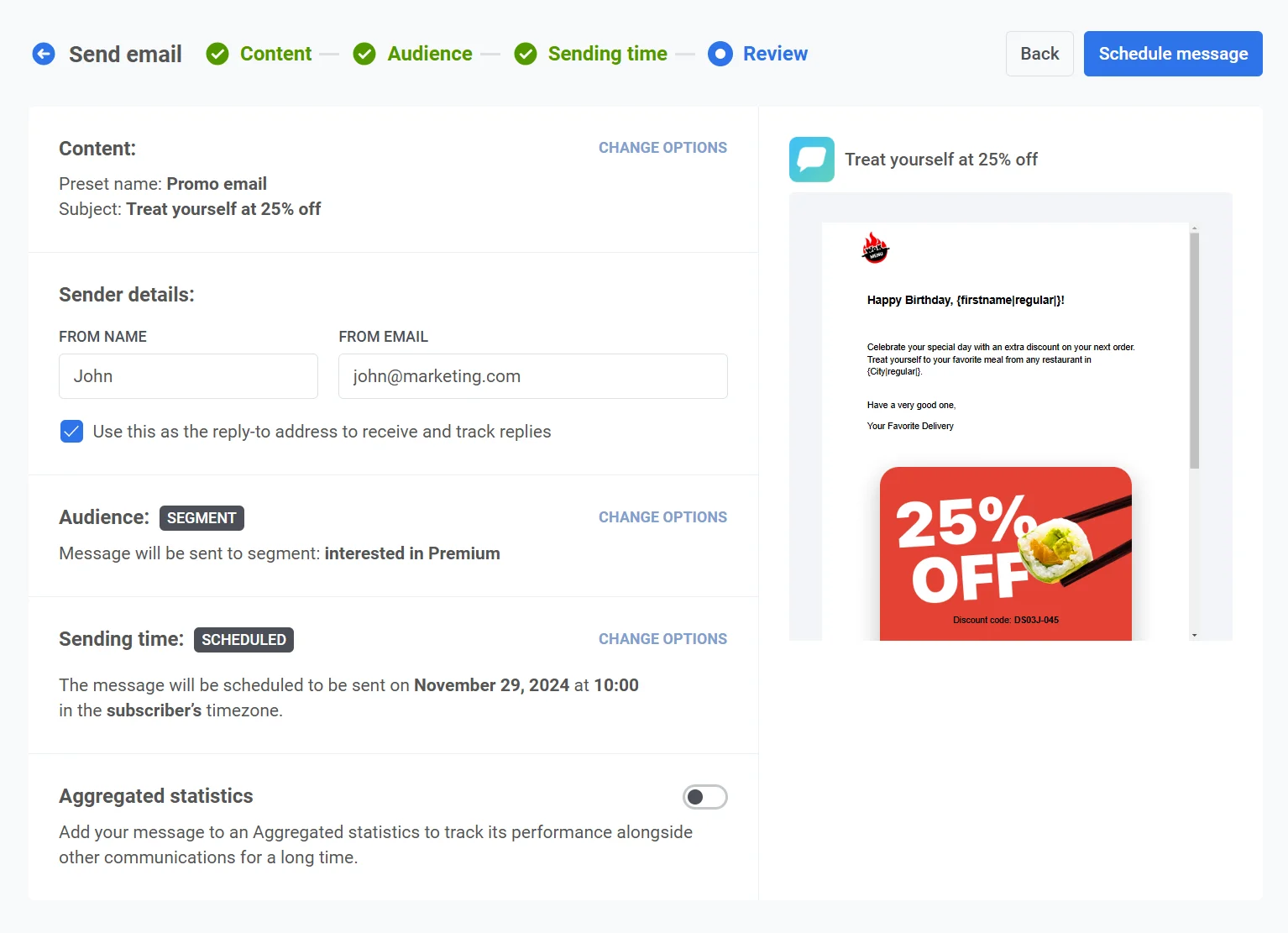
Si vous souhaitez renvoyer l'e-mail aux utilisateurs qui ne l'ont pas ouvert, activez **Renvoyer l'e-mail aux non-ouvreurs** avant d'envoyer ou de planifier le message. Pushwoosh crée alors un envoi de suivi à ces destinataires en utilisant le même contenu d'e-mail.
1. Activez **Renvoyer aux non-ouvreurs**.
2. Définissez la **Date d'envoi**, l'**Heure** et le **Fuseau horaire** pour la livraison du suivi.
3. Modifiez éventuellement la **Ligne d'objet** pour le suivi. Elle peut être différente de l'objet du message original.
#### Renvoyer aux non-ouvreurs
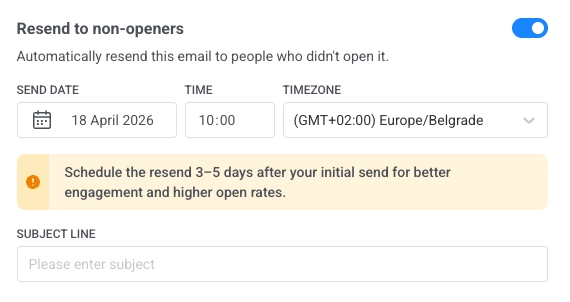
Si vous souhaitez renvoyer l'e-mail aux utilisateurs qui ne l'ont pas ouvert, activez **Renvoyer l'e-mail aux non-ouvreurs** avant d'envoyer ou de planifier le message. Pushwoosh crée alors un envoi de suivi à ces destinataires en utilisant le même contenu d'e-mail.
1. Activez **Renvoyer aux non-ouvreurs**.
2. Définissez la **Date d'envoi**, l'**Heure** et le **Fuseau horaire** pour la livraison du suivi.
3. Modifiez éventuellement la **Ligne d'objet** pour le suivi. Elle peut être différente de l'objet du message original.
 #### Lier aux messages agrégés
En option, vous pouvez lier votre e-mail à une campagne de [messages agrégés](/fr/product/statistics-and-analytics/aggregated-messages/). Cela vous permet de regrouper l'e-mail avec des messages connexes et de suivre leur performance combinée au fil du temps dans la section Messages agrégés.
Utilisez cette fonctionnalité pour surveiller l'efficacité des messages dans le cadre d'une stratégie de communication plus large.
Une fois que tout est confirmé, cliquez sur **Schedule** pour le définir pour une livraison ultérieure ou sur **Send Now** pour l'envoyer immédiatement, en fonction de vos options de planification sélectionnées.
#### Annuler ou modifier un e-mail planifié
Pour les e-mails qui sont planifiés et pas encore envoyés (statut **PENDING**), vous pouvez les modifier ou les annuler. Ouvrez la liste des messages dans **Campaigns** → **One-time messages**.
Ensuite, ouvrez le menu des actions (⋮) pour le message que vous souhaitez modifier ou annuler :
* **Delete message :** annule la livraison planifiée et change le statut en **Canceled**.
* **Edit message :** ouvre le formulaire d'e-mail unique avec les données du message chargées.
### Scénario d'exemple
Imaginez que vous êtes le responsable marketing d'une plateforme de commerce électronique et que vous souhaitez envoyer un e-mail pour promouvoir une prochaine vente du Nouvel An à un groupe ciblé d'utilisateurs ayant déjà effectué des achats. L'e-mail doit être livré à une date et une heure spécifiques, juste avant le début de la vente. Vous pouvez configurer cette campagne dans Pushwoosh comme suit :
**1.** Tout d'abord, accédez à **Campaigns**, et sélectionnez **One-time messages**. Cliquez sur **Send message**, puis choisissez **Send email** pour commencer à configurer votre campagne d'e-mail unique.
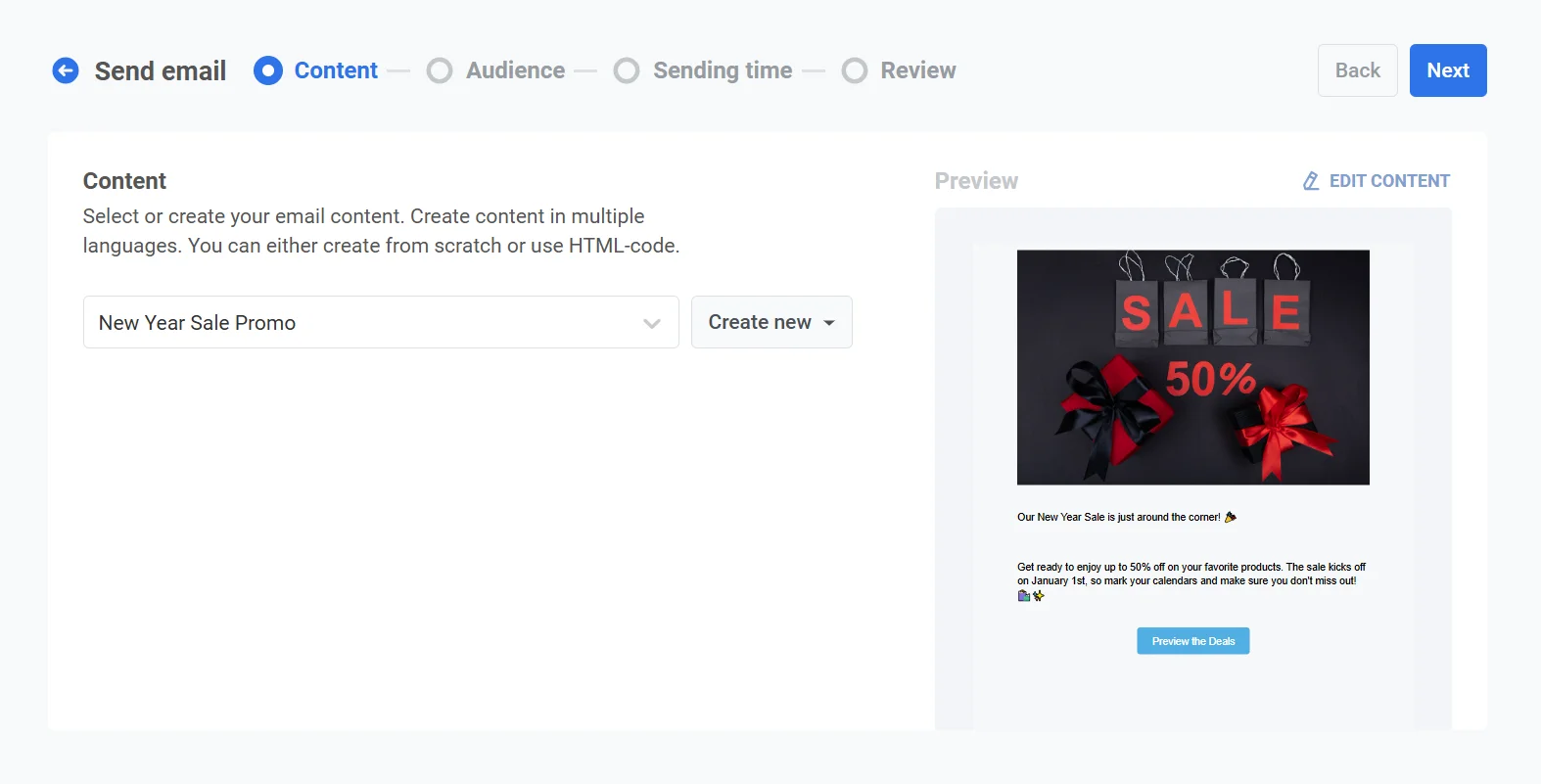
**2.** Vous décidez d'utiliser un contenu d'e-mail existant pour cette campagne. À l'étape **Content**, ouvrez le menu déroulant et sélectionnez le contenu d'e-mail pré-construit intitulé **Promo Vente du Nouvel An**.
Vérifiez le contenu de l'e-mail :
"Notre vente du Nouvel An approche à grands pas ! 🎉
Préparez-vous à profiter de jusqu'à 50 % de réduction sur vos produits préférés. La vente commence le 1er janvier, alors marquez vos calendriers et assurez-vous de ne pas la manquer ! 🛍️✨"
#### Lier aux messages agrégés
En option, vous pouvez lier votre e-mail à une campagne de [messages agrégés](/fr/product/statistics-and-analytics/aggregated-messages/). Cela vous permet de regrouper l'e-mail avec des messages connexes et de suivre leur performance combinée au fil du temps dans la section Messages agrégés.
Utilisez cette fonctionnalité pour surveiller l'efficacité des messages dans le cadre d'une stratégie de communication plus large.
Une fois que tout est confirmé, cliquez sur **Schedule** pour le définir pour une livraison ultérieure ou sur **Send Now** pour l'envoyer immédiatement, en fonction de vos options de planification sélectionnées.
#### Annuler ou modifier un e-mail planifié
Pour les e-mails qui sont planifiés et pas encore envoyés (statut **PENDING**), vous pouvez les modifier ou les annuler. Ouvrez la liste des messages dans **Campaigns** → **One-time messages**.
Ensuite, ouvrez le menu des actions (⋮) pour le message que vous souhaitez modifier ou annuler :
* **Delete message :** annule la livraison planifiée et change le statut en **Canceled**.
* **Edit message :** ouvre le formulaire d'e-mail unique avec les données du message chargées.
### Scénario d'exemple
Imaginez que vous êtes le responsable marketing d'une plateforme de commerce électronique et que vous souhaitez envoyer un e-mail pour promouvoir une prochaine vente du Nouvel An à un groupe ciblé d'utilisateurs ayant déjà effectué des achats. L'e-mail doit être livré à une date et une heure spécifiques, juste avant le début de la vente. Vous pouvez configurer cette campagne dans Pushwoosh comme suit :
**1.** Tout d'abord, accédez à **Campaigns**, et sélectionnez **One-time messages**. Cliquez sur **Send message**, puis choisissez **Send email** pour commencer à configurer votre campagne d'e-mail unique.
**2.** Vous décidez d'utiliser un contenu d'e-mail existant pour cette campagne. À l'étape **Content**, ouvrez le menu déroulant et sélectionnez le contenu d'e-mail pré-construit intitulé **Promo Vente du Nouvel An**.
Vérifiez le contenu de l'e-mail :
"Notre vente du Nouvel An approche à grands pas ! 🎉
Préparez-vous à profiter de jusqu'à 50 % de réduction sur vos produits préférés. La vente commence le 1er janvier, alors marquez vos calendriers et assurez-vous de ne pas la manquer ! 🛍️✨"
 Une fois que vous êtes satisfait du contenu, cliquez sur **Next** pour passer à l'étape de sélection de l'audience.
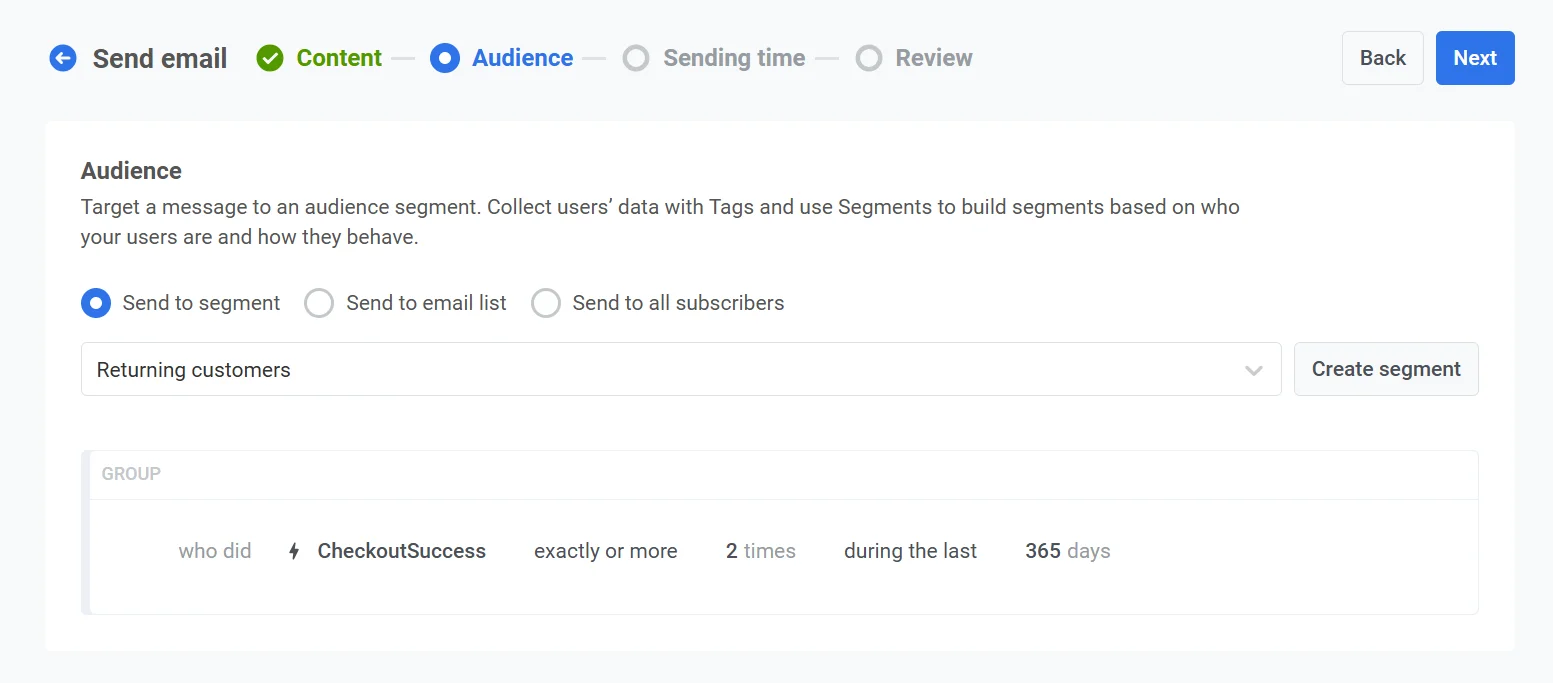
**3.** Comme vous souhaitez cibler les utilisateurs qui ont déjà effectué des achats, choisissez **Send to segment**. Dans le menu déroulant, sélectionnez le segment **Clients fidèles**, qui est basé sur les utilisateurs ayant effectué des achats au cours de la dernière année.
Une fois que vous êtes satisfait du contenu, cliquez sur **Next** pour passer à l'étape de sélection de l'audience.
**3.** Comme vous souhaitez cibler les utilisateurs qui ont déjà effectué des achats, choisissez **Send to segment**. Dans le menu déroulant, sélectionnez le segment **Clients fidèles**, qui est basé sur les utilisateurs ayant effectué des achats au cours de la dernière année.
 Après avoir confirmé l'audience, cliquez sur **Next** pour passer à l'étape de planification.
**4.** Pour vous assurer que l'e-mail est envoyé au bon moment, sélectionnez **Selected time** dans les options de planification.
* Réglez la date au 30 décembre et l'heure à 10:00 en utilisant le format 24 heures.
* Choisissez **Fuseau horaire de l'appareil de l'abonné** pour que l'e-mail soit envoyé à 10:00 dans le fuseau horaire local de chaque destinataire, quel que soit son emplacement.
**5.** À l'étape **Audit**, cliquez sur **Run audit**, sélectionnez une adresse de test vérifiée et lancez les vérifications pour confirmer que l'e-mail n'a pas de liens brisés ou de mécanismes de désabonnement manquants avant son envoi.
**6.** Passez en revue tous les détails de la campagne, y compris l'audience, la planification et le contenu de l'e-mail. Utilisez la fonction d'aperçu pour voir comment l'e-mail apparaîtra dans les boîtes de réception des destinataires.
Après avoir confirmé l'audience, cliquez sur **Next** pour passer à l'étape de planification.
**4.** Pour vous assurer que l'e-mail est envoyé au bon moment, sélectionnez **Selected time** dans les options de planification.
* Réglez la date au 30 décembre et l'heure à 10:00 en utilisant le format 24 heures.
* Choisissez **Fuseau horaire de l'appareil de l'abonné** pour que l'e-mail soit envoyé à 10:00 dans le fuseau horaire local de chaque destinataire, quel que soit son emplacement.
**5.** À l'étape **Audit**, cliquez sur **Run audit**, sélectionnez une adresse de test vérifiée et lancez les vérifications pour confirmer que l'e-mail n'a pas de liens brisés ou de mécanismes de désabonnement manquants avant son envoi.
**6.** Passez en revue tous les détails de la campagne, y compris l'audience, la planification et le contenu de l'e-mail. Utilisez la fonction d'aperçu pour voir comment l'e-mail apparaîtra dans les boîtes de réception des destinataires.
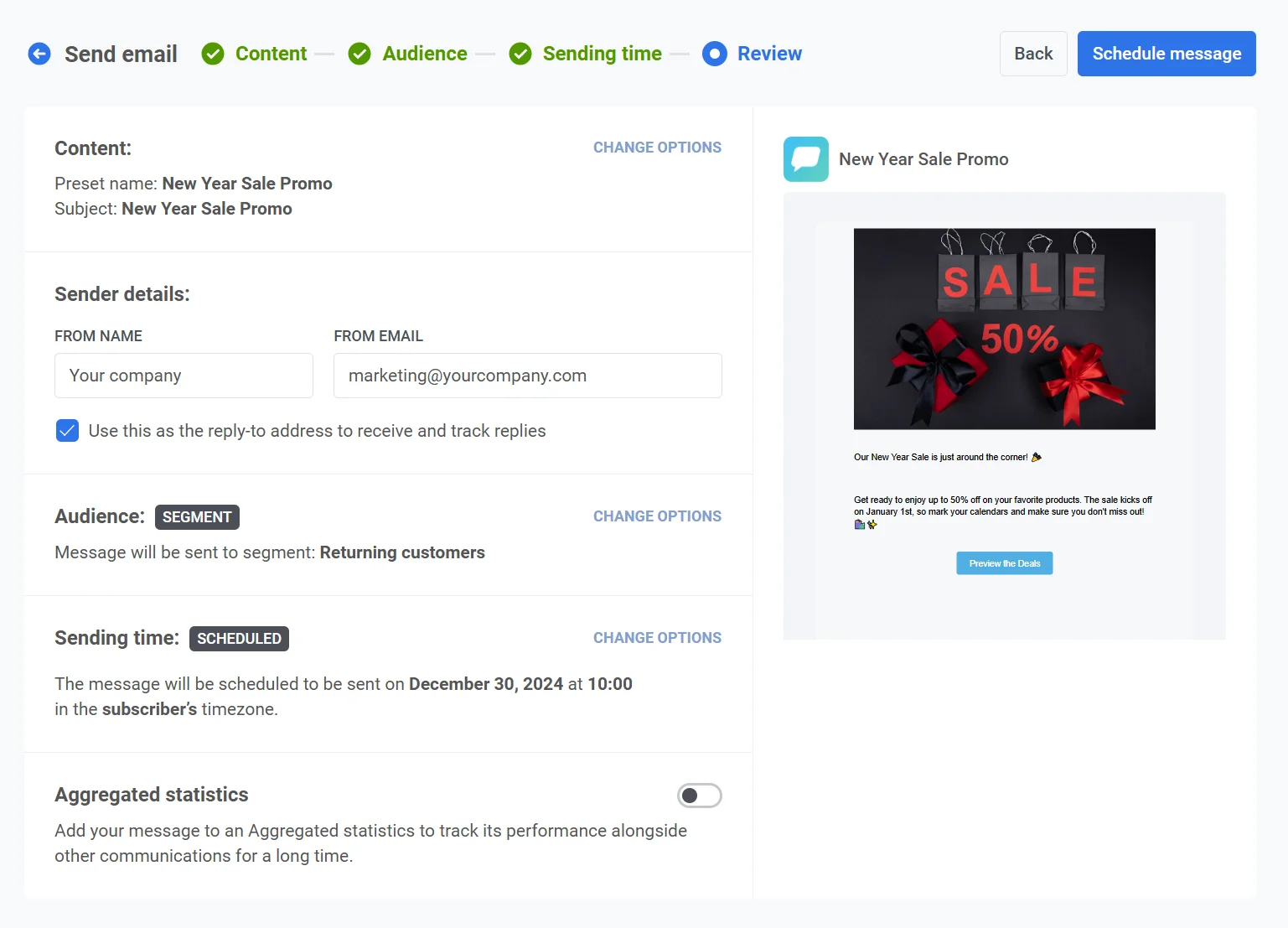 Une fois que tout est vérifié, cliquez sur **Schedule message** pour finaliser et planifier l'e-mail pour une livraison à l'heure spécifiée.