# Envoyer des e-mails via un Parcours Client
Ce guide explique comment envoyer des e-mails via un Parcours Client.
## Créer une campagne et configurer l'Entrée
### Créer une campagne
Connectez-vous à votre compte Pushwoosh et accédez au **Customer Journey Builder.** Cliquez sur **Créer une campagne** pour commencer. Vous pouvez soit choisir un parcours parmi les modèles, soit partir de zéro.
### Ajouter un élément d'entrée au canevas
Si vous partez de zéro, glissez-déposez un [élément d'entrée](/fr/product/customer-journey/journey-elements/entry-elements/) (basé sur l'Audience, sur un Déclencheur ou sur l'API) comme premier élément de votre parcours. Si vous utilisez un modèle, l'élément d'entrée sera déjà sur le canevas.
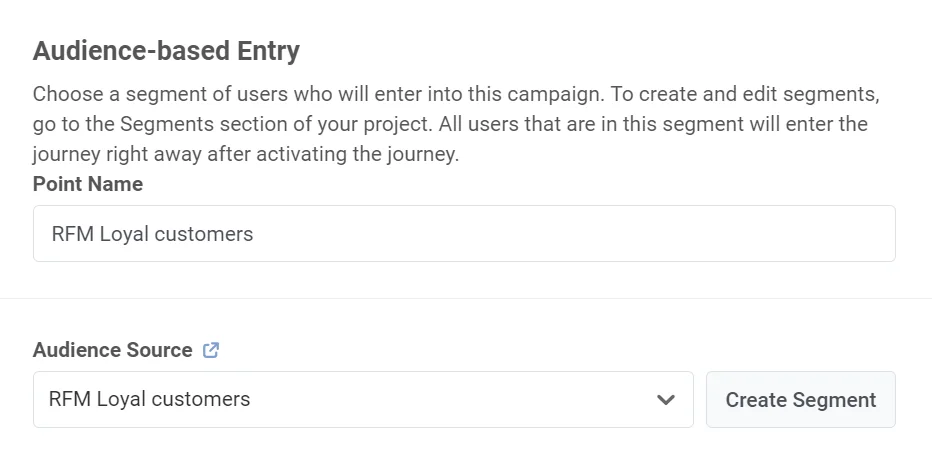
Exemple : utilisez l'**Entrée basée sur l'Audience** pour cibler les clients fidèles qui ont effectué des achats lors de ventes précédentes et qui sont susceptibles d'être intéressés par la promotion actuelle.
### Configurer l'élément d'Entrée
Double-cliquez sur l'élément d'Entrée pour le configurer. Les paramètres dépendent du type d'entrée. Pour l'[Entrée basée sur l'Audience](/fr/product/customer-journey/journey-elements/entry-elements/audience-based-entry/), vous choisissez ou créez un segment. Pour l'[Entrée basée sur un Déclencheur](/fr/product/customer-journey/journey-elements/entry-elements/trigger-based-entry/), vous sélectionnez un événement et des conditions. Pour l'[Entrée basée sur l'API](/fr/product/customer-journey/journey-elements/entry-elements/api-based-entry/), vous utilisez l'API pour ajouter des utilisateurs. [Apprenez à configurer chaque type d'entrée](/fr/product/customer-journey/journey-elements/entry-elements/).
## Ajouter et configurer l'élément E-mail
Glissez-déposez l'[élément E-mail](/fr/product/customer-journey/journey-elements/channels/email/) sur le canevas et double-cliquez pour ouvrir ses paramètres. Dans la fenêtre contextuelle, commencez à configurer votre e-mail.
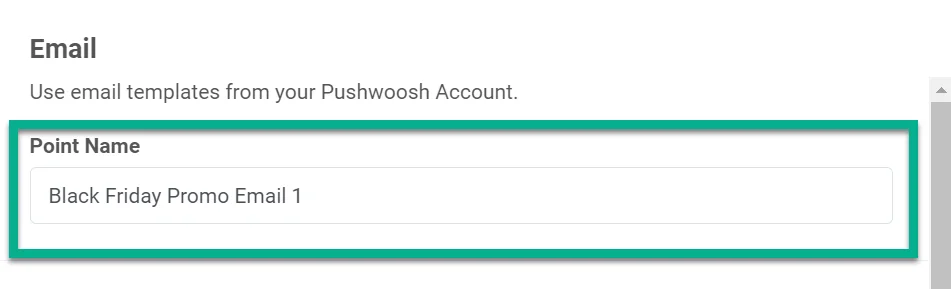
### Donner un nom au point du parcours
Exemple : *E-mail promo Black Friday*.
### Configurer le contenu
À l'étape **Contenu**, configurez le corps de l'e-mail, l'objet et les informations sur l'expéditeur.
#### Préréglage d'e-mail
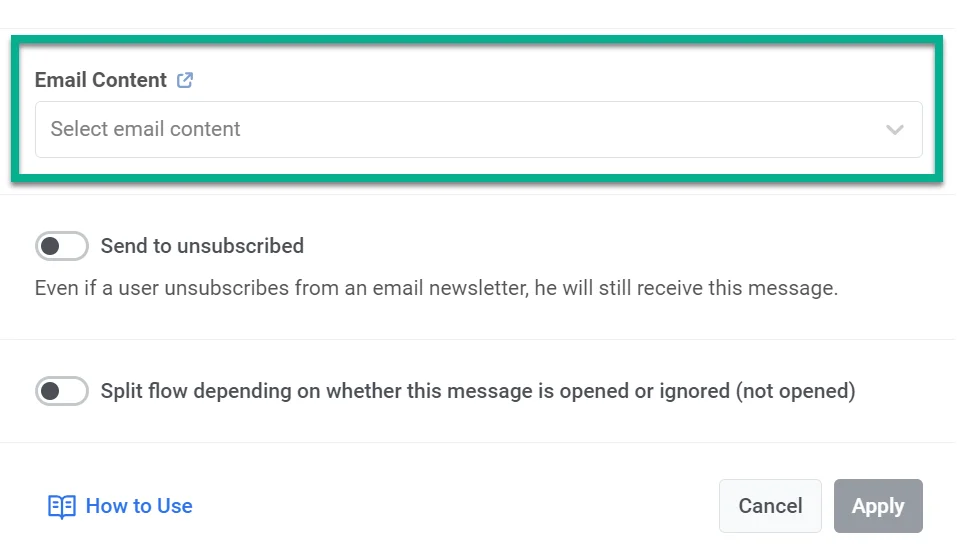
1. Sélectionnez un préréglage existant dans le menu déroulant, ou cliquez sur **Créer un contenu** pour créer un nouveau contenu.
2. Pour modifier le préréglage sélectionné, cliquez sur **Modifier le contenu** sous le champ.
Enregistrez votre contenu, puis cliquez sur la flèche de retour en haut de l'éditeur pour fermer le tiroir et revenir à l'élément E-mail avec le préréglage sélectionné.
#### Ligne d'objet
Choisissez comment définir l'objet pour cette étape :
* **Personnalisé :** Saisissez un objet dans le champ **Objet**. Cette valeur est enregistrée dans l'étape et ne se synchronise pas avec les modifications du préréglage.
* **Depuis le préréglage :** Utilisez l'objet actuel du préréglage sélectionné. Si l'objet du préréglage change ultérieurement, l'étape utilise automatiquement la valeur mise à jour au moment de l'envoi. [En savoir plus](/fr/product/customer-journey/journey-elements/channels/email/#set-the-subject-line)
#### Informations sur l'expéditeur
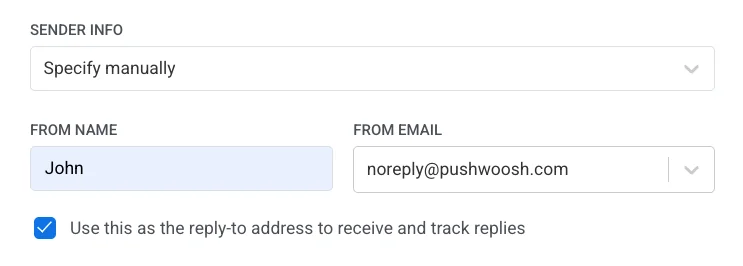
Choisissez comment définir les informations de l'expéditeur :
* **Depuis le préréglage :** Utilisez les informations de l'expéditeur du préréglage sélectionné. Les mises à jour dans le préréglage s'appliquent automatiquement. S'il manque une partie des informations de l'expéditeur du préréglage, l'étape la remplit à partir de vos [informations d'expéditeur par défaut](/fr/product/first-steps/start-with-your-project/configure-platforms/email-verification/#add-default-sender-details). Si celles-ci manquent également, la [vérification avant lancement](/fr/product/customer-journey/journey-settings/#pre-launch-check) le signale avant que vous ne puissiez lancer le parcours.
* **Spécifier manuellement :** Saisissez le **Nom de l'expéditeur** et l'**E-mail de l'expéditeur** dans cette étape (doit être un [domaine vérifié](/fr/product/first-steps/start-with-your-project/configure-platforms/email-verification/) ; le champ suggère des noms de boîtes aux lettres connus pour chaque domaine vérifié). Les valeurs manuelles sont enregistrées dans l'étape et ne se synchronisent pas avec les modifications du préréglage. [Comment fonctionne la priorité de l'expéditeur](/fr/product/customer-journey/journey-elements/channels/email/#define-sender-details-and-reply-address)
Activez éventuellement **Utiliser ceci comme adresse de réponse pour recevoir et suivre les réponses** afin que les réponses soient envoyées à l'e-mail de l'expéditeur. [En savoir plus](/fr/product/customer-journey/journey-elements/channels/email/#define-sender-details-and-reply-address)
### Choisir le type de message
* **Message marketing** : Respecte les préférences d'abonnement, les désabonnements et le plafonnement de la fréquence. Non envoyé aux utilisateurs du [groupe de contrôle global](/fr/product/audience-data-and-segmentation/global-control-group/).
* **Message transactionnel** : Envoyé à tous les utilisateurs quel que soit leur statut d'abonnement. Livré aux utilisateurs du groupe de contrôle.
[Découvrez comment le type de message affecte la livraison](/fr/product/messaging-channels/marketing-vs-transactional/).
### Sélectionner la catégorie d'abonnement
Si vous avez choisi Message marketing, sélectionnez une catégorie dans le menu déroulant (par ex. Mises à jour du produit, Newsletter, Promotionnel) afin que le message corresponde aux préférences de vos abonnés. Les catégories sont définies dans le [centre de préférences d'abonnement](/fr/product/messaging-channels/emails/email-preferences/).
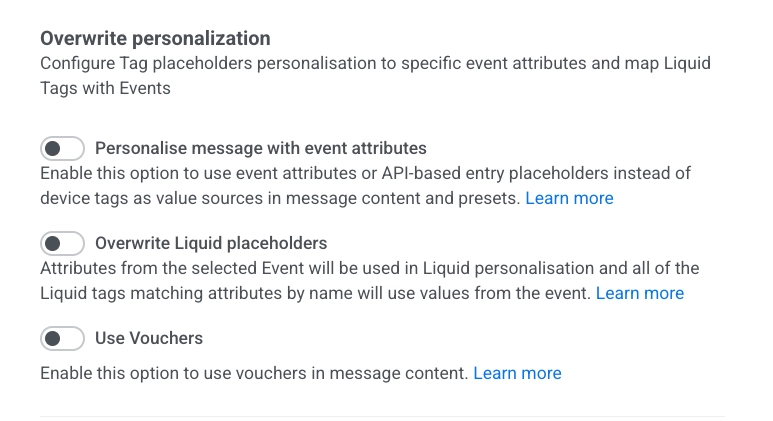
### Remplacer la personnalisation (facultatif)
Configurez la manière dont le contenu du message est personnalisé :
* **Personnaliser le message avec les attributs d'événement** : Remplissez les espaces réservés dans l'e-mail avec les données du parcours (par ex. événement ou entrée basée sur l'API). [En savoir plus](/fr/product/customer-journey/journey-elements/dynamic-content-and-liquid-templates-in-journeys)
* **Remplacer les espaces réservés Liquid** : Utilisez les valeurs d'un événement sélectionné dans les balises Liquid. Les balises qui correspondent aux noms des attributs d'événement obtiennent ces valeurs. [En savoir plus](/fr/product/customer-journey/journey-elements/dynamic-content-and-liquid-templates-in-journeys)
* **Utiliser des Vouchers** : Insérez un code de bon de réduction unique d'un pool dans l'e-mail (par ex. pour les promotions). [En savoir plus](/fr/product/customer-journey/journey-elements/channels/email/#use-vouchers)
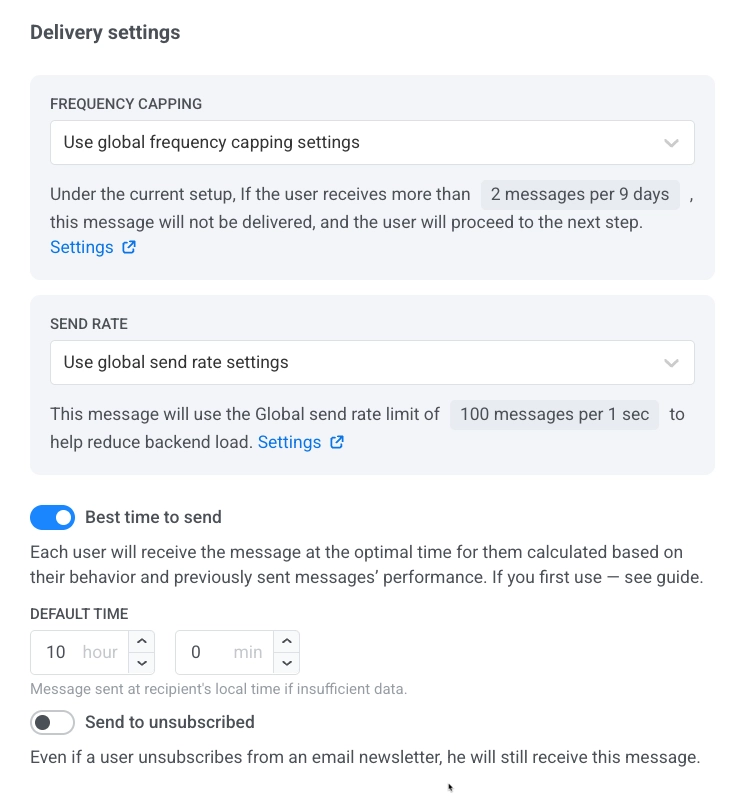
### Paramètres de livraison (facultatif)
Dans cette section, vous pouvez définir :
* **Plafonnement de la fréquence** : Utilisez la limite globale, ignorez-la ou définissez une limite personnalisée. [En savoir plus](/fr/product/customer-journey/journey-elements/channels/email/#configure-message-delivery-settings)
* **Taux d'envoi** : Utilisez le taux global, sans limite ou personnalisé. [En savoir plus](/fr/product/messaging-channels/global-frequency-capping/#set-send-rate-limits)
* **Meilleur moment pour envoyer** : Livrez au moment optimal pour chaque utilisateur en fonction de son comportement. [En savoir plus](/fr/product/customer-journey/journey-elements/channels/email/#enable-best-time-to-send)
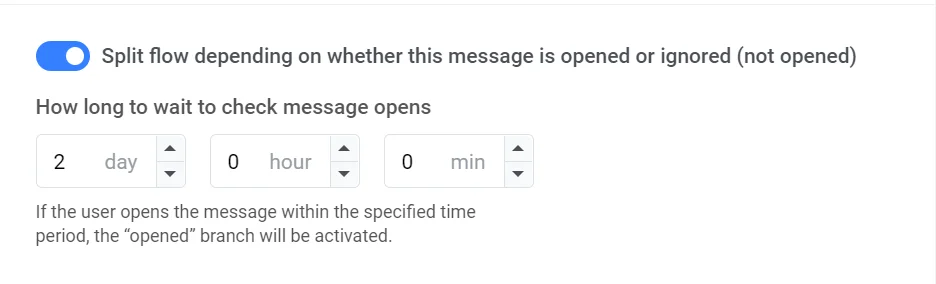
### Diviser par ouverture d'e-mail (facultatif)
Divisez le flux selon que les utilisateurs ouvrent l'e-mail ou non. Définissez la période d'attente (jusqu'à 7 jours). Exemple : faites un suivi avec un push ou un autre e-mail si l'utilisateur n'ouvre pas. [En savoir plus](/fr/product/customer-journey/journey-elements/channels/email/#split-flow-depending-on-whether-this-message-is-opened-or-ignored)
### Ajouter un élément de Sortie
Une fois votre e-mail configuré, terminez le parcours en ajoutant un [**élément de Sortie**](/fr/product/customer-journey/journey-elements#exit-from-journey). Si vous avez choisi de diviser le flux, configurez des actions pour les utilisateurs qui ignorent l'e-mail.
## Configurer les paramètres du parcours et lancer
### Paramètres du parcours (facultatif)
* Définissez une [Période de silence](/fr/product/customer-journey/journey-settings#silence-period) pendant laquelle les messages ne seront pas envoyés aux utilisateurs
* Définissez une [Limite d'entrée dans la campagne](/fr/product/customer-journey/journey-settings#campaign-entry-limit) pour définir combien de fois une personne peut entrer dans le parcours au cours d'une période spécifiée
### Définir les Objectifs de Conversion
Définissez des Objectifs de Conversion pour suivre le succès de votre parcours. Exemple : configurez l'événement CheckoutSuccess comme Objectif de Conversion et suivez combien d'utilisateurs l'atteignent au sein du parcours. [En savoir plus sur les Objectifs de Conversion dans les Parcours](/fr/product/customer-journey/journey-settings#conversion-goals)
### Lancer la campagne
Avant le lancement, utilisez la [Vérification avant lancement](/fr/product/customer-journey/journey-settings/#pre-launch-check) pour valider la campagne et corriger les étapes manquantes. Lorsque la campagne est prête, cliquez sur **Lancer la campagne** pour commencer l'envoi.
 ## Ajouter et configurer l'élément E-mail
Glissez-déposez l'[élément E-mail](/fr/product/customer-journey/journey-elements/channels/email/) sur le canevas et double-cliquez pour ouvrir ses paramètres. Dans la fenêtre contextuelle, commencez à configurer votre e-mail.
### Donner un nom au point du parcours
Exemple : *E-mail promo Black Friday*.
## Ajouter et configurer l'élément E-mail
Glissez-déposez l'[élément E-mail](/fr/product/customer-journey/journey-elements/channels/email/) sur le canevas et double-cliquez pour ouvrir ses paramètres. Dans la fenêtre contextuelle, commencez à configurer votre e-mail.
### Donner un nom au point du parcours
Exemple : *E-mail promo Black Friday*.
 ### Configurer le contenu
À l'étape **Contenu**, configurez le corps de l'e-mail, l'objet et les informations sur l'expéditeur.
#### Préréglage d'e-mail
1. Sélectionnez un préréglage existant dans le menu déroulant, ou cliquez sur **Créer un contenu** pour créer un nouveau contenu.
2. Pour modifier le préréglage sélectionné, cliquez sur **Modifier le contenu** sous le champ.
### Configurer le contenu
À l'étape **Contenu**, configurez le corps de l'e-mail, l'objet et les informations sur l'expéditeur.
#### Préréglage d'e-mail
1. Sélectionnez un préréglage existant dans le menu déroulant, ou cliquez sur **Créer un contenu** pour créer un nouveau contenu.
2. Pour modifier le préréglage sélectionné, cliquez sur **Modifier le contenu** sous le champ.
 Enregistrez votre contenu, puis cliquez sur la flèche de retour en haut de l'éditeur pour fermer le tiroir et revenir à l'élément E-mail avec le préréglage sélectionné.
#### Ligne d'objet
Choisissez comment définir l'objet pour cette étape :
* **Personnalisé :** Saisissez un objet dans le champ **Objet**. Cette valeur est enregistrée dans l'étape et ne se synchronise pas avec les modifications du préréglage.
* **Depuis le préréglage :** Utilisez l'objet actuel du préréglage sélectionné. Si l'objet du préréglage change ultérieurement, l'étape utilise automatiquement la valeur mise à jour au moment de l'envoi. [En savoir plus](/fr/product/customer-journey/journey-elements/channels/email/#set-the-subject-line)
Enregistrez votre contenu, puis cliquez sur la flèche de retour en haut de l'éditeur pour fermer le tiroir et revenir à l'élément E-mail avec le préréglage sélectionné.
#### Ligne d'objet
Choisissez comment définir l'objet pour cette étape :
* **Personnalisé :** Saisissez un objet dans le champ **Objet**. Cette valeur est enregistrée dans l'étape et ne se synchronise pas avec les modifications du préréglage.
* **Depuis le préréglage :** Utilisez l'objet actuel du préréglage sélectionné. Si l'objet du préréglage change ultérieurement, l'étape utilise automatiquement la valeur mise à jour au moment de l'envoi. [En savoir plus](/fr/product/customer-journey/journey-elements/channels/email/#set-the-subject-line)
 #### Informations sur l'expéditeur
Choisissez comment définir les informations de l'expéditeur :
* **Depuis le préréglage :** Utilisez les informations de l'expéditeur du préréglage sélectionné. Les mises à jour dans le préréglage s'appliquent automatiquement. S'il manque une partie des informations de l'expéditeur du préréglage, l'étape la remplit à partir de vos [informations d'expéditeur par défaut](/fr/product/first-steps/start-with-your-project/configure-platforms/email-verification/#add-default-sender-details). Si celles-ci manquent également, la [vérification avant lancement](/fr/product/customer-journey/journey-settings/#pre-launch-check) le signale avant que vous ne puissiez lancer le parcours.
* **Spécifier manuellement :** Saisissez le **Nom de l'expéditeur** et l'**E-mail de l'expéditeur** dans cette étape (doit être un [domaine vérifié](/fr/product/first-steps/start-with-your-project/configure-platforms/email-verification/) ; le champ suggère des noms de boîtes aux lettres connus pour chaque domaine vérifié). Les valeurs manuelles sont enregistrées dans l'étape et ne se synchronisent pas avec les modifications du préréglage. [Comment fonctionne la priorité de l'expéditeur](/fr/product/customer-journey/journey-elements/channels/email/#define-sender-details-and-reply-address)
Activez éventuellement **Utiliser ceci comme adresse de réponse pour recevoir et suivre les réponses** afin que les réponses soient envoyées à l'e-mail de l'expéditeur. [En savoir plus](/fr/product/customer-journey/journey-elements/channels/email/#define-sender-details-and-reply-address)
#### Informations sur l'expéditeur
Choisissez comment définir les informations de l'expéditeur :
* **Depuis le préréglage :** Utilisez les informations de l'expéditeur du préréglage sélectionné. Les mises à jour dans le préréglage s'appliquent automatiquement. S'il manque une partie des informations de l'expéditeur du préréglage, l'étape la remplit à partir de vos [informations d'expéditeur par défaut](/fr/product/first-steps/start-with-your-project/configure-platforms/email-verification/#add-default-sender-details). Si celles-ci manquent également, la [vérification avant lancement](/fr/product/customer-journey/journey-settings/#pre-launch-check) le signale avant que vous ne puissiez lancer le parcours.
* **Spécifier manuellement :** Saisissez le **Nom de l'expéditeur** et l'**E-mail de l'expéditeur** dans cette étape (doit être un [domaine vérifié](/fr/product/first-steps/start-with-your-project/configure-platforms/email-verification/) ; le champ suggère des noms de boîtes aux lettres connus pour chaque domaine vérifié). Les valeurs manuelles sont enregistrées dans l'étape et ne se synchronisent pas avec les modifications du préréglage. [Comment fonctionne la priorité de l'expéditeur](/fr/product/customer-journey/journey-elements/channels/email/#define-sender-details-and-reply-address)
Activez éventuellement **Utiliser ceci comme adresse de réponse pour recevoir et suivre les réponses** afin que les réponses soient envoyées à l'e-mail de l'expéditeur. [En savoir plus](/fr/product/customer-journey/journey-elements/channels/email/#define-sender-details-and-reply-address)
 ### Choisir le type de message
* **Message marketing** : Respecte les préférences d'abonnement, les désabonnements et le plafonnement de la fréquence. Non envoyé aux utilisateurs du [groupe de contrôle global](/fr/product/audience-data-and-segmentation/global-control-group/).
* **Message transactionnel** : Envoyé à tous les utilisateurs quel que soit leur statut d'abonnement. Livré aux utilisateurs du groupe de contrôle.
### Choisir le type de message
* **Message marketing** : Respecte les préférences d'abonnement, les désabonnements et le plafonnement de la fréquence. Non envoyé aux utilisateurs du [groupe de contrôle global](/fr/product/audience-data-and-segmentation/global-control-group/).
* **Message transactionnel** : Envoyé à tous les utilisateurs quel que soit leur statut d'abonnement. Livré aux utilisateurs du groupe de contrôle.
 [Découvrez comment le type de message affecte la livraison](/fr/product/messaging-channels/marketing-vs-transactional/).
### Sélectionner la catégorie d'abonnement
Si vous avez choisi Message marketing, sélectionnez une catégorie dans le menu déroulant (par ex. Mises à jour du produit, Newsletter, Promotionnel) afin que le message corresponde aux préférences de vos abonnés. Les catégories sont définies dans le [centre de préférences d'abonnement](/fr/product/messaging-channels/emails/email-preferences/).
### Remplacer la personnalisation (facultatif)
Configurez la manière dont le contenu du message est personnalisé :
* **Personnaliser le message avec les attributs d'événement** : Remplissez les espaces réservés dans l'e-mail avec les données du parcours (par ex. événement ou entrée basée sur l'API). [En savoir plus](/fr/product/customer-journey/journey-elements/dynamic-content-and-liquid-templates-in-journeys)
* **Remplacer les espaces réservés Liquid** : Utilisez les valeurs d'un événement sélectionné dans les balises Liquid. Les balises qui correspondent aux noms des attributs d'événement obtiennent ces valeurs. [En savoir plus](/fr/product/customer-journey/journey-elements/dynamic-content-and-liquid-templates-in-journeys)
* **Utiliser des Vouchers** : Insérez un code de bon de réduction unique d'un pool dans l'e-mail (par ex. pour les promotions). [En savoir plus](/fr/product/customer-journey/journey-elements/channels/email/#use-vouchers)
[Découvrez comment le type de message affecte la livraison](/fr/product/messaging-channels/marketing-vs-transactional/).
### Sélectionner la catégorie d'abonnement
Si vous avez choisi Message marketing, sélectionnez une catégorie dans le menu déroulant (par ex. Mises à jour du produit, Newsletter, Promotionnel) afin que le message corresponde aux préférences de vos abonnés. Les catégories sont définies dans le [centre de préférences d'abonnement](/fr/product/messaging-channels/emails/email-preferences/).
### Remplacer la personnalisation (facultatif)
Configurez la manière dont le contenu du message est personnalisé :
* **Personnaliser le message avec les attributs d'événement** : Remplissez les espaces réservés dans l'e-mail avec les données du parcours (par ex. événement ou entrée basée sur l'API). [En savoir plus](/fr/product/customer-journey/journey-elements/dynamic-content-and-liquid-templates-in-journeys)
* **Remplacer les espaces réservés Liquid** : Utilisez les valeurs d'un événement sélectionné dans les balises Liquid. Les balises qui correspondent aux noms des attributs d'événement obtiennent ces valeurs. [En savoir plus](/fr/product/customer-journey/journey-elements/dynamic-content-and-liquid-templates-in-journeys)
* **Utiliser des Vouchers** : Insérez un code de bon de réduction unique d'un pool dans l'e-mail (par ex. pour les promotions). [En savoir plus](/fr/product/customer-journey/journey-elements/channels/email/#use-vouchers)
 ### Paramètres de livraison (facultatif)
Dans cette section, vous pouvez définir :
* **Plafonnement de la fréquence** : Utilisez la limite globale, ignorez-la ou définissez une limite personnalisée. [En savoir plus](/fr/product/customer-journey/journey-elements/channels/email/#configure-message-delivery-settings)
* **Taux d'envoi** : Utilisez le taux global, sans limite ou personnalisé. [En savoir plus](/fr/product/messaging-channels/global-frequency-capping/#set-send-rate-limits)
* **Meilleur moment pour envoyer** : Livrez au moment optimal pour chaque utilisateur en fonction de son comportement. [En savoir plus](/fr/product/customer-journey/journey-elements/channels/email/#enable-best-time-to-send)
### Paramètres de livraison (facultatif)
Dans cette section, vous pouvez définir :
* **Plafonnement de la fréquence** : Utilisez la limite globale, ignorez-la ou définissez une limite personnalisée. [En savoir plus](/fr/product/customer-journey/journey-elements/channels/email/#configure-message-delivery-settings)
* **Taux d'envoi** : Utilisez le taux global, sans limite ou personnalisé. [En savoir plus](/fr/product/messaging-channels/global-frequency-capping/#set-send-rate-limits)
* **Meilleur moment pour envoyer** : Livrez au moment optimal pour chaque utilisateur en fonction de son comportement. [En savoir plus](/fr/product/customer-journey/journey-elements/channels/email/#enable-best-time-to-send)
 ### Diviser par ouverture d'e-mail (facultatif)
Divisez le flux selon que les utilisateurs ouvrent l'e-mail ou non. Définissez la période d'attente (jusqu'à 7 jours). Exemple : faites un suivi avec un push ou un autre e-mail si l'utilisateur n'ouvre pas. [En savoir plus](/fr/product/customer-journey/journey-elements/channels/email/#split-flow-depending-on-whether-this-message-is-opened-or-ignored)
### Diviser par ouverture d'e-mail (facultatif)
Divisez le flux selon que les utilisateurs ouvrent l'e-mail ou non. Définissez la période d'attente (jusqu'à 7 jours). Exemple : faites un suivi avec un push ou un autre e-mail si l'utilisateur n'ouvre pas. [En savoir plus](/fr/product/customer-journey/journey-elements/channels/email/#split-flow-depending-on-whether-this-message-is-opened-or-ignored)
 ### Ajouter un élément de Sortie
Une fois votre e-mail configuré, terminez le parcours en ajoutant un [**élément de Sortie**](/fr/product/customer-journey/journey-elements#exit-from-journey). Si vous avez choisi de diviser le flux, configurez des actions pour les utilisateurs qui ignorent l'e-mail.
## Configurer les paramètres du parcours et lancer
### Paramètres du parcours (facultatif)
* Définissez une [Période de silence](/fr/product/customer-journey/journey-settings#silence-period) pendant laquelle les messages ne seront pas envoyés aux utilisateurs
* Définissez une [Limite d'entrée dans la campagne](/fr/product/customer-journey/journey-settings#campaign-entry-limit) pour définir combien de fois une personne peut entrer dans le parcours au cours d'une période spécifiée
### Définir les Objectifs de Conversion
Définissez des Objectifs de Conversion pour suivre le succès de votre parcours. Exemple : configurez l'événement CheckoutSuccess comme Objectif de Conversion et suivez combien d'utilisateurs l'atteignent au sein du parcours. [En savoir plus sur les Objectifs de Conversion dans les Parcours](/fr/product/customer-journey/journey-settings#conversion-goals)
### Lancer la campagne
Avant le lancement, utilisez la [Vérification avant lancement](/fr/product/customer-journey/journey-settings/#pre-launch-check) pour valider la campagne et corriger les étapes manquantes. Lorsque la campagne est prête, cliquez sur **Lancer la campagne** pour commencer l'envoi.
### Ajouter un élément de Sortie
Une fois votre e-mail configuré, terminez le parcours en ajoutant un [**élément de Sortie**](/fr/product/customer-journey/journey-elements#exit-from-journey). Si vous avez choisi de diviser le flux, configurez des actions pour les utilisateurs qui ignorent l'e-mail.
## Configurer les paramètres du parcours et lancer
### Paramètres du parcours (facultatif)
* Définissez une [Période de silence](/fr/product/customer-journey/journey-settings#silence-period) pendant laquelle les messages ne seront pas envoyés aux utilisateurs
* Définissez une [Limite d'entrée dans la campagne](/fr/product/customer-journey/journey-settings#campaign-entry-limit) pour définir combien de fois une personne peut entrer dans le parcours au cours d'une période spécifiée
### Définir les Objectifs de Conversion
Définissez des Objectifs de Conversion pour suivre le succès de votre parcours. Exemple : configurez l'événement CheckoutSuccess comme Objectif de Conversion et suivez combien d'utilisateurs l'atteignent au sein du parcours. [En savoir plus sur les Objectifs de Conversion dans les Parcours](/fr/product/customer-journey/journey-settings#conversion-goals)
### Lancer la campagne
Avant le lancement, utilisez la [Vérification avant lancement](/fr/product/customer-journey/journey-settings/#pre-launch-check) pour valider la campagne et corriger les étapes manquantes. Lorsque la campagne est prête, cliquez sur **Lancer la campagne** pour commencer l'envoi.