# Obtenir des abonnés par e-mail
Pour bénéficier efficacement du marketing par e-mail, la première étape consiste à construire une audience e-mail solide. La collecte d'adresses e-mail et l'importation de contacts existants sont cruciales pour commencer à engager vos utilisateurs et à envoyer des campagnes ciblées.
## Collecter des adresses e-mail
Réfléchissez à où et quand il est judicieux de demander aux utilisateurs leurs adresses e-mail. Par exemple, vous pourriez demander un e-mail :
- Sur votre site web avec des **formulaires d'abonnement**. [En savoir plus](/fr/product/audience-data-and-segmentation/subscription-forms/)
- Sur la page de connexion ou d'inscription de votre application.
- Lorsque les utilisateurs s'inscrivent à une newsletter ou à une offre spéciale.
- Après la finalisation d'un achat.
## Comment importer votre liste d'e-mails depuis un fichier CSV
L'importation de contacts e-mail dans Pushwoosh est simple, mais votre fichier CSV doit être correctement formaté pour garantir un processus d'importation fluide. Suivez les directives ci-dessous pour préparer et téléverser votre liste d'e-mails.
### Préparez votre fichier CSV
#### Règles de formatage CSV
Pour importer avec succès des contacts e-mail, votre fichier CSV doit respecter ces règles de formatage :
##### Structure générale
* La première ligne doit contenir les en-têtes de colonne qui décrivent les données de chaque colonne.
* Chaque ligne suivante représente un seul contact, avec des valeurs correspondant aux en-têtes.
* Les valeurs doivent être séparées par des virgules.
* Enregistrez le fichier en encodage UTF-8 pour garantir un affichage correct des caractères.
* La taille maximale du fichier est de 100 Mo.
##### Colonnes requises
* **Identifiant e-mail** : L'adresse e-mail du destinataire. Les adresses e-mail doivent être valides et correctement formatées.
* **User ID** : Un identifiant unique pour l'utilisateur (par exemple, le nom).
##### Colonnes optionnelles
L'inclusion de colonnes supplémentaires permet une meilleure segmentation et personnalisation dans les campagnes par e-mail :
* **City** : Spécifie la ville de l'utilisateur. Utile pour le ciblage basé sur la localisation (par exemple, *Événement exclusif à New York !*).
* **Language** : Indique la langue préférée de l'utilisateur. Aide à envoyer des messages dans la langue du destinataire pour un meilleur engagement.
* **Customer type** : Identifie le type d'utilisateur (par exemple, Nouveau client, VIP, Client fidèle). Utile pour envoyer des offres personnalisées.
* Toute donnée supplémentaire pouvant être mappée aux tags système de Pushwoosh pour une segmentation plus poussée.
##### Exemple de fichier CSV
```csv
Email_address, Name, City, Language
exampleemail@gmail.com, Marko, Belgrade,Serbian
exampleemail2@gmail.com, Alex, New York, English
```
### Téléverser le fichier CSV
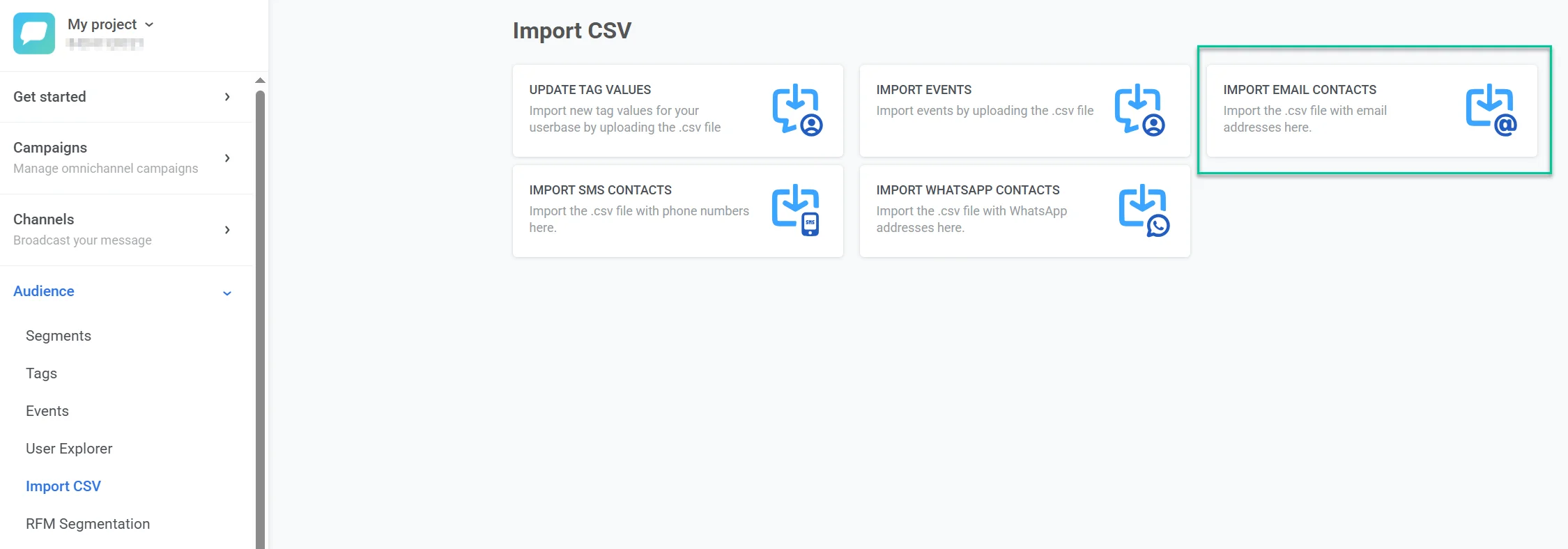
1. Allez dans **Audience > Import CSV > Import Email Contacts**.
2. Cliquez sur **Upload CSV** et téléversez votre fichier CSV.
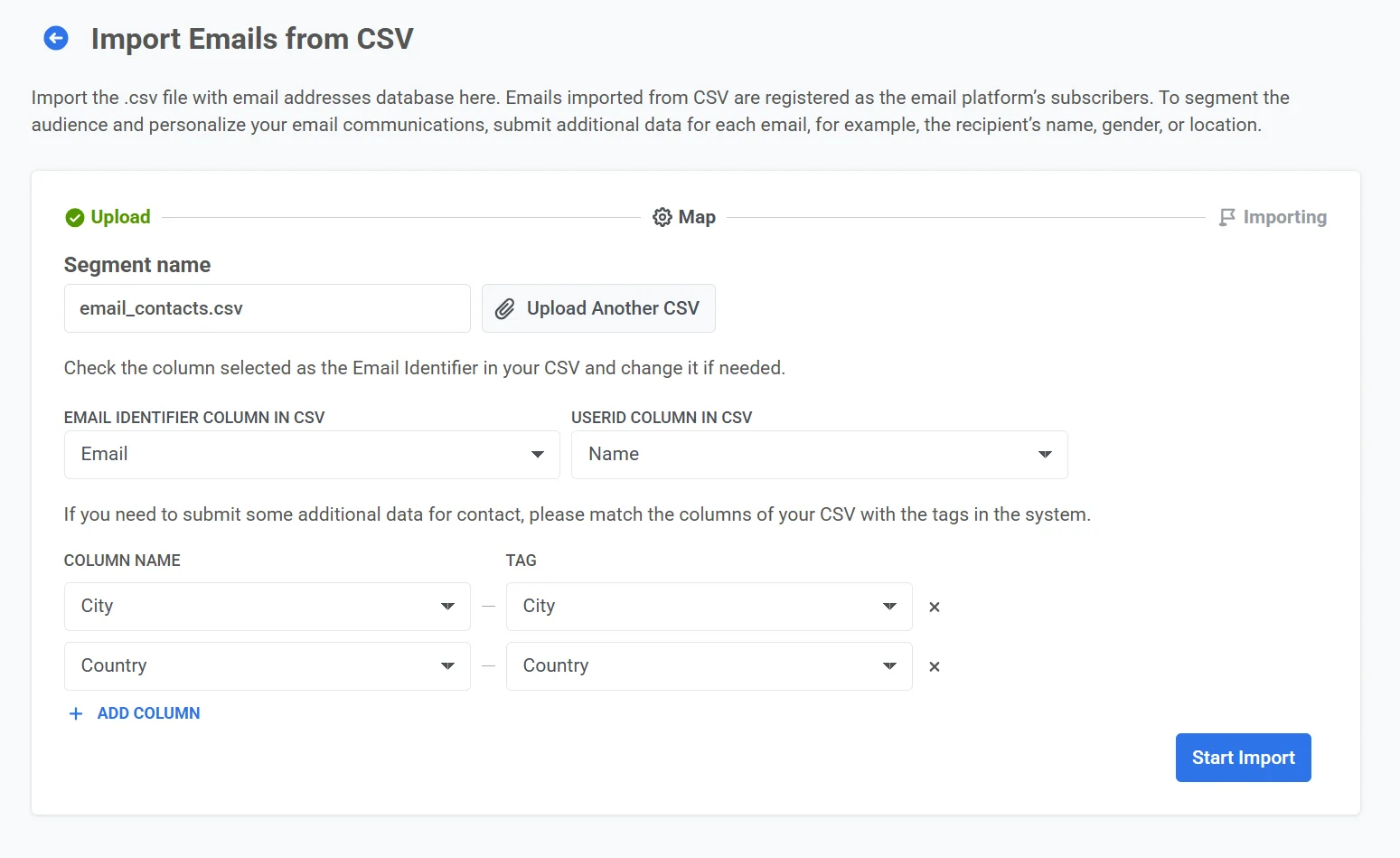
3. Mappez les colonnes :
* Sous **Email Identifier Column in CSV**, sélectionnez la colonne qui contient les adresses e-mail (par exemple, « Email »).
* Sous **User ID Column in CSV**, sélectionnez la colonne qui contient les identifiants uniques des utilisateurs (par exemple, « Name »).
* Si vous avez des données supplémentaires, faites correspondre les **Noms de Colonnes** de votre CSV aux **Tags** système (par exemple, « City » → « City », « Country » → « Country »).
4. Cliquez sur **Import** pour traiter le fichier.
Après l'importation, les contacts seront disponibles pour les campagnes par e-mail dans Pushwoosh. Ils apparaîtront comme un nouveau segment dans la [liste des Segments](/fr/product/audience-data-and-segmentation/segmentation/) et pourront également être consultés via l'[explorateur d'utilisateurs](/fr/product/audience-data-and-segmentation/user-explorer/).
Une fois vos contacts e-mail importés, configurez le [centre de préférences d'abonnement](/fr/product/messaging-channels/emails/email-preferences/) afin de pouvoir assigner des catégories lors de l'envoi et permettre aux utilisateurs de gérer leurs préférences. Ensuite, créez le contenu de l'e-mail en utilisant l'[éditeur glisser-déposer](/fr/product/content/email-content/drag-and-drop-email-editor) ou l'[éditeur de code HTML](/fr/product/content/email-content/html-code-editor) et [envoyez un e-mail](/fr/product/messaging-channels/emails/sending-emails).
 2. Cliquez sur **Upload CSV** et téléversez votre fichier CSV.
3. Mappez les colonnes :
* Sous **Email Identifier Column in CSV**, sélectionnez la colonne qui contient les adresses e-mail (par exemple, « Email »).
* Sous **User ID Column in CSV**, sélectionnez la colonne qui contient les identifiants uniques des utilisateurs (par exemple, « Name »).
* Si vous avez des données supplémentaires, faites correspondre les **Noms de Colonnes** de votre CSV aux **Tags** système (par exemple, « City » → « City », « Country » → « Country »).
2. Cliquez sur **Upload CSV** et téléversez votre fichier CSV.
3. Mappez les colonnes :
* Sous **Email Identifier Column in CSV**, sélectionnez la colonne qui contient les adresses e-mail (par exemple, « Email »).
* Sous **User ID Column in CSV**, sélectionnez la colonne qui contient les identifiants uniques des utilisateurs (par exemple, « Name »).
* Si vous avez des données supplémentaires, faites correspondre les **Noms de Colonnes** de votre CSV aux **Tags** système (par exemple, « City » → « City », « Country » → « Country »).
 4. Cliquez sur **Import** pour traiter le fichier.
Après l'importation, les contacts seront disponibles pour les campagnes par e-mail dans Pushwoosh. Ils apparaîtront comme un nouveau segment dans la [liste des Segments](/fr/product/audience-data-and-segmentation/segmentation/) et pourront également être consultés via l'[explorateur d'utilisateurs](/fr/product/audience-data-and-segmentation/user-explorer/).
Une fois vos contacts e-mail importés, configurez le [centre de préférences d'abonnement](/fr/product/messaging-channels/emails/email-preferences/) afin de pouvoir assigner des catégories lors de l'envoi et permettre aux utilisateurs de gérer leurs préférences. Ensuite, créez le contenu de l'e-mail en utilisant l'[éditeur glisser-déposer](/fr/product/content/email-content/drag-and-drop-email-editor) ou l'[éditeur de code HTML](/fr/product/content/email-content/html-code-editor) et [envoyez un e-mail](/fr/product/messaging-channels/emails/sending-emails).
4. Cliquez sur **Import** pour traiter le fichier.
Après l'importation, les contacts seront disponibles pour les campagnes par e-mail dans Pushwoosh. Ils apparaîtront comme un nouveau segment dans la [liste des Segments](/fr/product/audience-data-and-segmentation/segmentation/) et pourront également être consultés via l'[explorateur d'utilisateurs](/fr/product/audience-data-and-segmentation/user-explorer/).
Une fois vos contacts e-mail importés, configurez le [centre de préférences d'abonnement](/fr/product/messaging-channels/emails/email-preferences/) afin de pouvoir assigner des catégories lors de l'envoi et permettre aux utilisateurs de gérer leurs préférences. Ensuite, créez le contenu de l'e-mail en utilisant l'[éditeur glisser-déposer](/fr/product/content/email-content/drag-and-drop-email-editor) ou l'[éditeur de code HTML](/fr/product/content/email-content/html-code-editor) et [envoyez un e-mail](/fr/product/messaging-channels/emails/sending-emails).