# Configurer le centre de préférences d'abonnement aux e-mails
## Aperçu du centre de préférences d'abonnement aux e-mails
Le centre de préférences d'abonnement aux e-mails permet aux abonnés de choisir les types d'e-mails qu'ils souhaitent recevoir, tels que les newsletters, les promotions ou les mises à jour de produits.
Au lieu de se désabonner de tous les e-mails, les utilisateurs peuvent se désinscrire de catégories spécifiques et rester abonnés à ce qui compte le plus pour eux. Cela améliore l'expérience utilisateur globale, réduit les désabonnements complets et vous aide à maintenir une audience plus saine et plus engagée.
### Pourquoi vous devriez le configurer
La mise en place d'un centre de préférences d'abonnement améliore à la fois l'expérience utilisateur et la conformité légale.
##### Améliorer l'expérience utilisateur
Laisser les utilisateurs choisir les types d'e-mails qu'ils souhaitent recevoir, comme les newsletters, les promotions ou les mises à jour de produits, aide à réduire les désabonnements complets et à maintenir votre audience plus engagée.
##### Assurer la conformité avec les réglementations sur les e-mails
Plusieurs lois exigent que les utilisateurs puissent gérer facilement leurs préférences de communication :
* **RGPD** (UE) : Exige des options claires pour s'inscrire ou se désinscrire de types de communication spécifiques.
* **CAN-SPAM** (États-Unis) : Exige que chaque e-mail commercial inclue un lien de désabonnement visible.
Si vous ne fournissez pas ces options :
* Vous pourriez faire face à des sanctions légales pour non-conformité.
* Votre compte de fournisseur de services de messagerie (ESP) pourrait être signalé ou suspendu.
## Fonctionnement des catégories d'e-mails et de la livraison des messages
### Comment les abonnements sont stockés
Pushwoosh suit les abonnements aux catégories à l'aide du tag **`Subscribed Email Categories`**. Ce tag stocke la liste des catégories auxquelles chaque abonné est actuellement abonné.
Logique de livraison :
- Si un nom de catégorie est dans la liste, l'abonné reçoit les e-mails pour cette catégorie.
- Si un nom de catégorie n'est pas dans la liste, l'abonné ne reçoit pas les e-mails pour cette catégorie.
- Vous pouvez remplir ce tag automatiquement lors de [l'ajout d'une catégorie](#add-a-category) ou en [important les catégories d'abonnement via CSV](#import-subscription-categories-via-csv).
#### Désabonnement complet avec le tag Unsubscribed Emails
Pour un désabonnement complet de tous les e-mails marketing, Pushwoosh définit le tag [**Unsubscribed Emails**](/fr/product/audience-data-and-segmentation/user-data-tags/tags/#default-tags) sur `true`. Cela se produit lorsqu'un abonné :
**Avec le centre de préférences activé :**
* Clique sur **Se désabonner de tout** dans le centre de préférences.
**Sans le centre de préférences :**
* Clique sur le lien de désabonnement dans n'importe quel e-mail — cela le désabonne immédiatement de tous les e-mails marketing.
Dans les deux cas, le désabonnement via le client de messagerie en utilisant l'en-tête [List-Unsubscribe](/fr/product/messaging-channels/emails/email-deliverability/#list-unsubscribe-header-support) (par exemple, le bouton de désabonnement natif dans Gmail ou Apple Mail) définit également le tag sur `true`.
Les [e-mails transactionnels](/fr/product/messaging-channels/marketing-vs-transactional/) ne sont pas affectés par ce tag et sont toujours livrés.
### Comment les catégories s'appliquent aux campagnes
Une fois le centre de préférences configuré, chaque campagne marketing que vous envoyez (via Journey ou Message ponctuel) vous demandera d'attribuer une catégorie avant l'envoi. [En savoir plus](/fr/product/messaging-channels/emails/sending-emails/send-one-time-emails/#select-subscription-category)
Cela garantit que les e-mails ne sont livrés qu'aux abonnés qui sont abonnés à ce type de contenu.
### Gestion des messages transactionnels
Les messages transactionnels sont un type de message distinct conçu pour une communication critique et non promotionnelle. Contrairement aux e-mails marketing, les messages transactionnels contournent toutes les restrictions de livraison pour s'assurer qu'ils atteignent l'utilisateur.
Lors de la création d'une campagne e-mail dans Pushwoosh, vous devez choisir entre deux types de messages : marketing et transactionnel. [En savoir plus sur les types de messages et les règles de livraison](/fr/product/messaging-channels/marketing-vs-transactional/).
## Configurer le centre de préférences d'abonnement
Pour activer le filtrage par catégorie et permettre aux utilisateurs de gérer leurs préférences, suivez ces étapes pour configurer le centre de préférences dans votre projet :
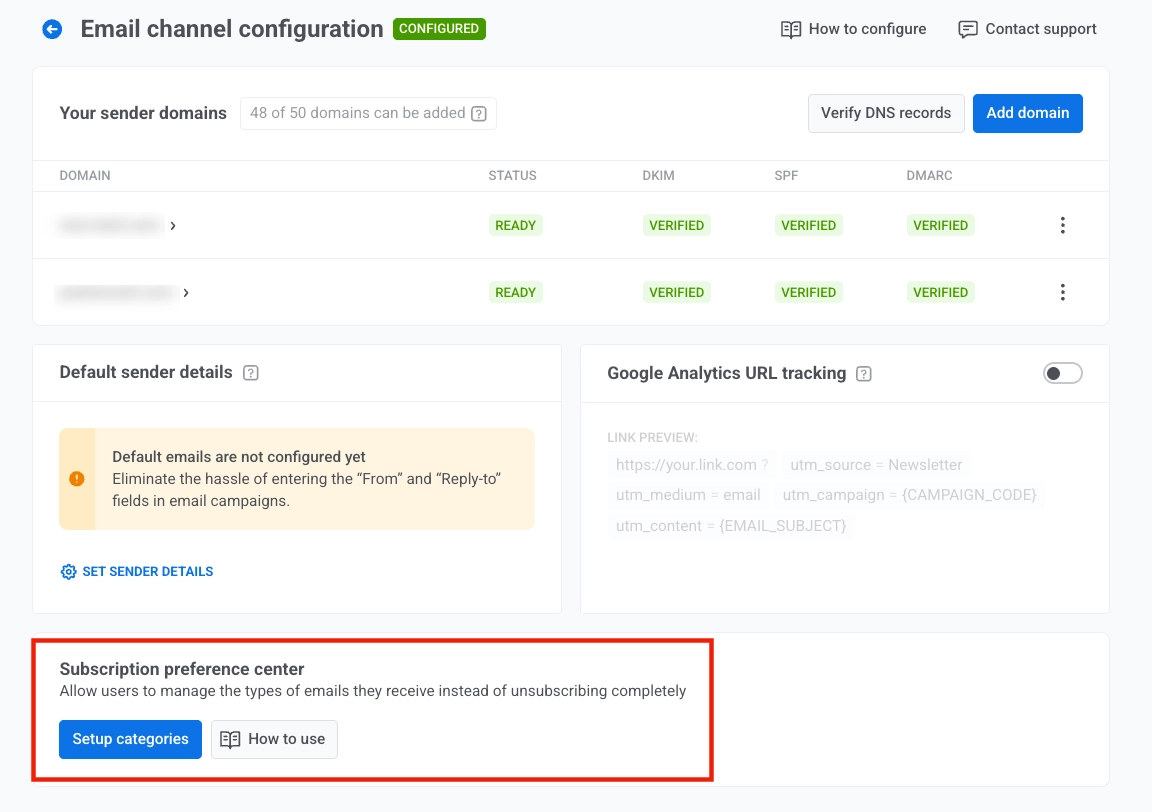
1. Allez dans **Paramètres > Configurer les plateformes**. Localisez **Configuration du canal e-mail**, cliquez sur **Modifier**, puis trouvez **Centre de préférences d'abonnement**.
2. Cliquez sur **Configurer les catégories** dans le **Centre de préférences d'abonnement** pour définir les catégories d'e-mails auxquelles les utilisateurs peuvent s'abonner (par ex., *Promotionnel*, *Newsletter*, *Mises à jour de produits*, *Événements*).
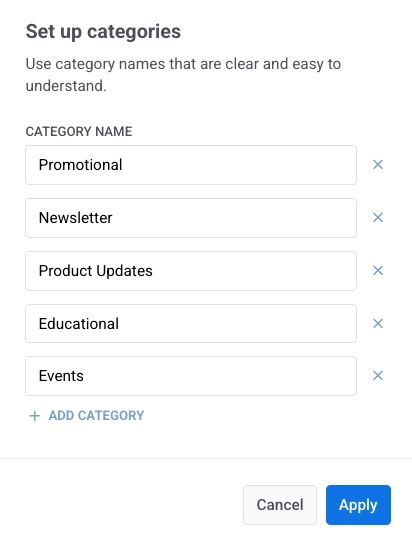
3. Dans la modale **Configurer les catégories**, examinez la liste des catégories existantes, modifiez les noms des catégories si nécessaire et ajoutez de nouvelles catégories avec **Ajouter une catégorie**.
Ensuite, configurez les options d'abonnement :
- **Abonner les nouveaux** pour abonner automatiquement les nouveaux utilisateurs lors de leur inscription.
- **Abonner les existants** pour abonner les utilisateurs existants lorsque vous enregistrez les modifications.
4. Cliquez sur **Enregistrer**. Après avoir cliqué sur **Enregistrer**, les utilisateurs verront ces catégories lorsqu'ils ouvriront le centre de préférences.
## Gérer les catégories
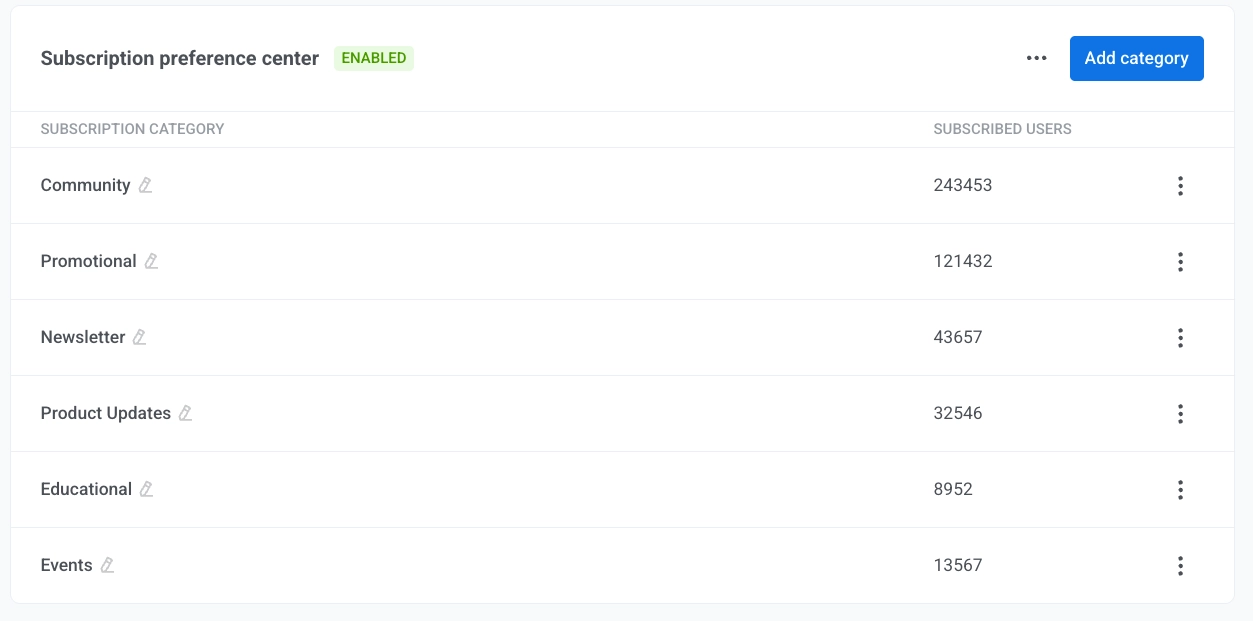
Une fois le centre de préférences activé, ses paramètres apparaîtront directement sous la section de configuration des e-mails. Ici, vous pouvez afficher et gérer vos catégories d'abonnement, voir combien d'utilisateurs sont abonnés à chacune, et ajouter ou modifier des catégories selon vos besoins.
Dans ce tableau, **Abonnement des nouveaux utilisateurs** indique si les nouveaux utilisateurs sont automatiquement abonnés à chaque catégorie, et **Utilisateurs abonnés** indique le nombre d'utilisateurs actuellement abonnés.
#### Ajouter une catégorie
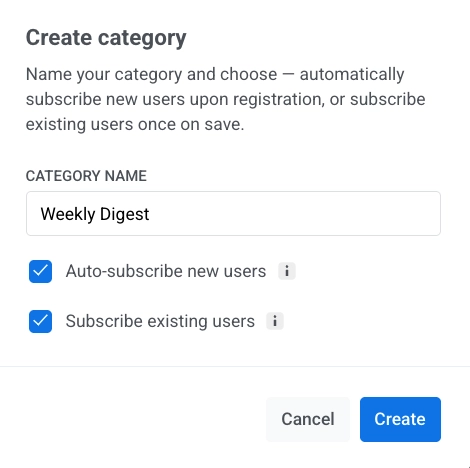
Pour ajouter une catégorie à votre centre de préférences d'abonnement :
1. Cliquez sur **Ajouter une catégorie**.
2. Entrez un nom de catégorie clair et unique.
3. Sélectionnez **Abonner automatiquement les nouveaux utilisateurs** pour abonner automatiquement les nouveaux utilisateurs à cette catégorie lors de leur inscription.
4. Sélectionnez **Abonner les utilisateurs existants** pour abonner les utilisateurs actuels à cette catégorie lorsque vous l'enregistrez.
5. Cliquez sur **Créer**.
#### Renommer une catégorie
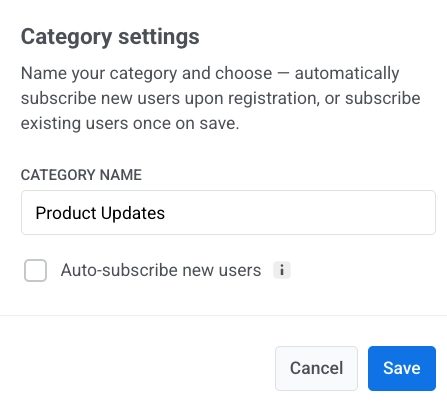
1. Pour renommer une catégorie, ouvrez le menu à trois points à côté de la catégorie et cliquez sur **Modifier les paramètres**.
2. Dans **Paramètres de la catégorie**, mettez à jour le nom de la catégorie et cochez la case **Abonner automatiquement les nouveaux utilisateurs** selon vos besoins : sélectionnez-la pour activer l'abonnement automatique, ou décochez-la pour le désactiver.
3. Cliquez sur **Enregistrer**.
Une fois la catégorie renommée, les valeurs dans **`Subscribed Email Categories`** sont automatiquement mises à jour pour correspondre au nouveau nom de catégorie pour tous les abonnés.
#### Supprimer une catégorie
Pour supprimer une catégorie, ouvrez le menu à trois points à côté de celle-ci et sélectionnez **Supprimer la catégorie**.
## Gérer les paramètres du centre de préférences
### Désactiver le centre de préférences
Pour désactiver le centre de préférences :
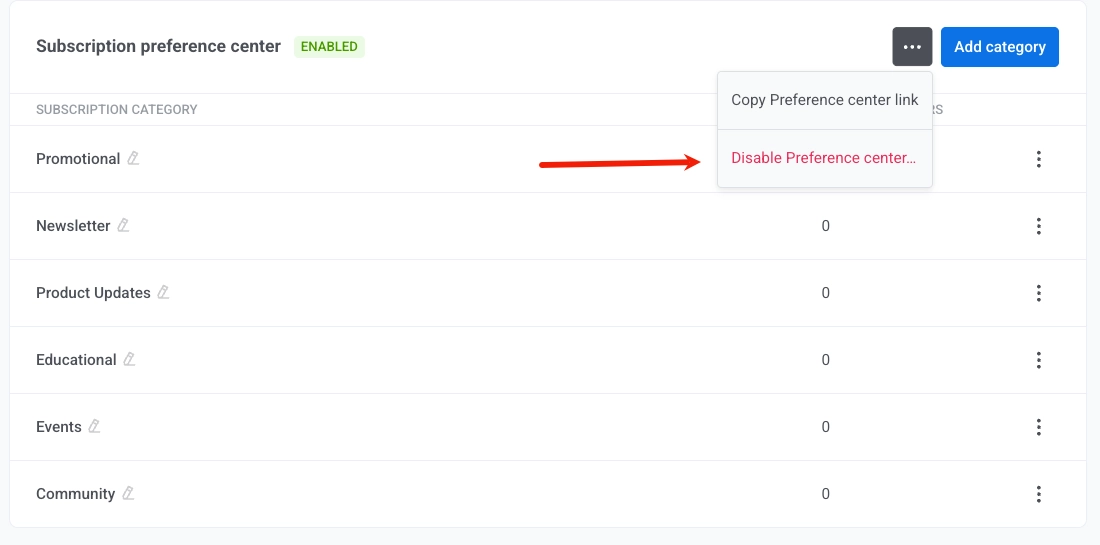
1. Cliquez sur le **menu à trois points** en haut à droite de la section Centre de préférences d'abonnement.
2. Sélectionnez **Désactiver le centre de préférences**.
3. Dans la boîte de dialogue de confirmation, cliquez sur **Désactiver**.
### Copier le lien du centre de préférences
Depuis le même menu à trois points, sélectionnez **Copier le lien du centre de préférences** pour copier l'URL.
## Importer les catégories d'abonnement via CSV
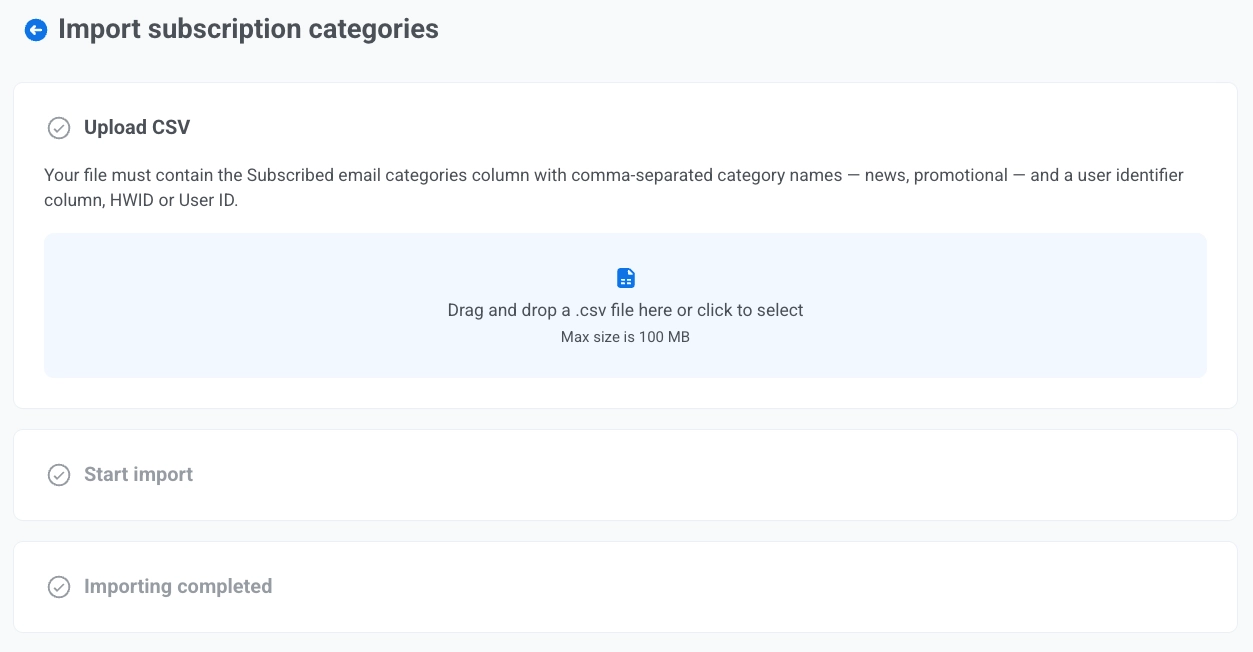
Utilisez **Importer les catégories d'abonnement** pour importer les abonnements des utilisateurs et mettre à jour en masse le tag **`Subscribed Email Categories`** à partir d'un fichier CSV.
Vous pouvez ouvrir ce flux de l'une des manières suivantes :
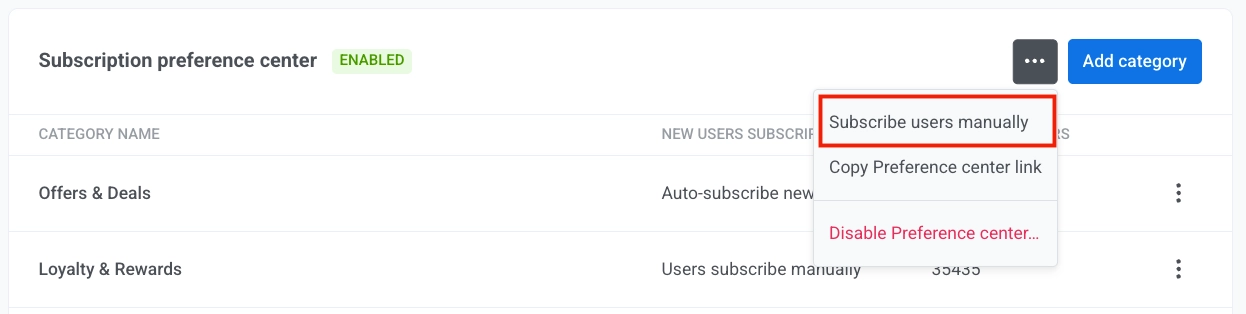
1. Ouvrez le menu à trois points dans les paramètres du centre de préférences et sélectionnez **Abonner les utilisateurs manuellement**.
Alternativement, dans le menu principal, allez à **Audience et Segmentation** > **Importer CSV** > **Importer les catégories d'abonnement**.
2. Téléchargez votre fichier CSV.
3. Cliquez sur **Démarrer l'importation**.
4. Examinez les résultats.
## Comment permettre aux utilisateurs de se désabonner d'une catégorie ou de gérer leurs préférences
#### Comportement par défaut : Se désabonner d'une catégorie
Par défaut, lorsqu'un utilisateur clique sur le [**Lien de désabonnement**](/fr/product/content/email-content/drag-and-drop-email-editor/#unsubscribe-link) que vous avez inclus dans un e-mail, il est désabonné uniquement de la catégorie assignée à cet e-mail spécifique (par ex., *Newsletter*).
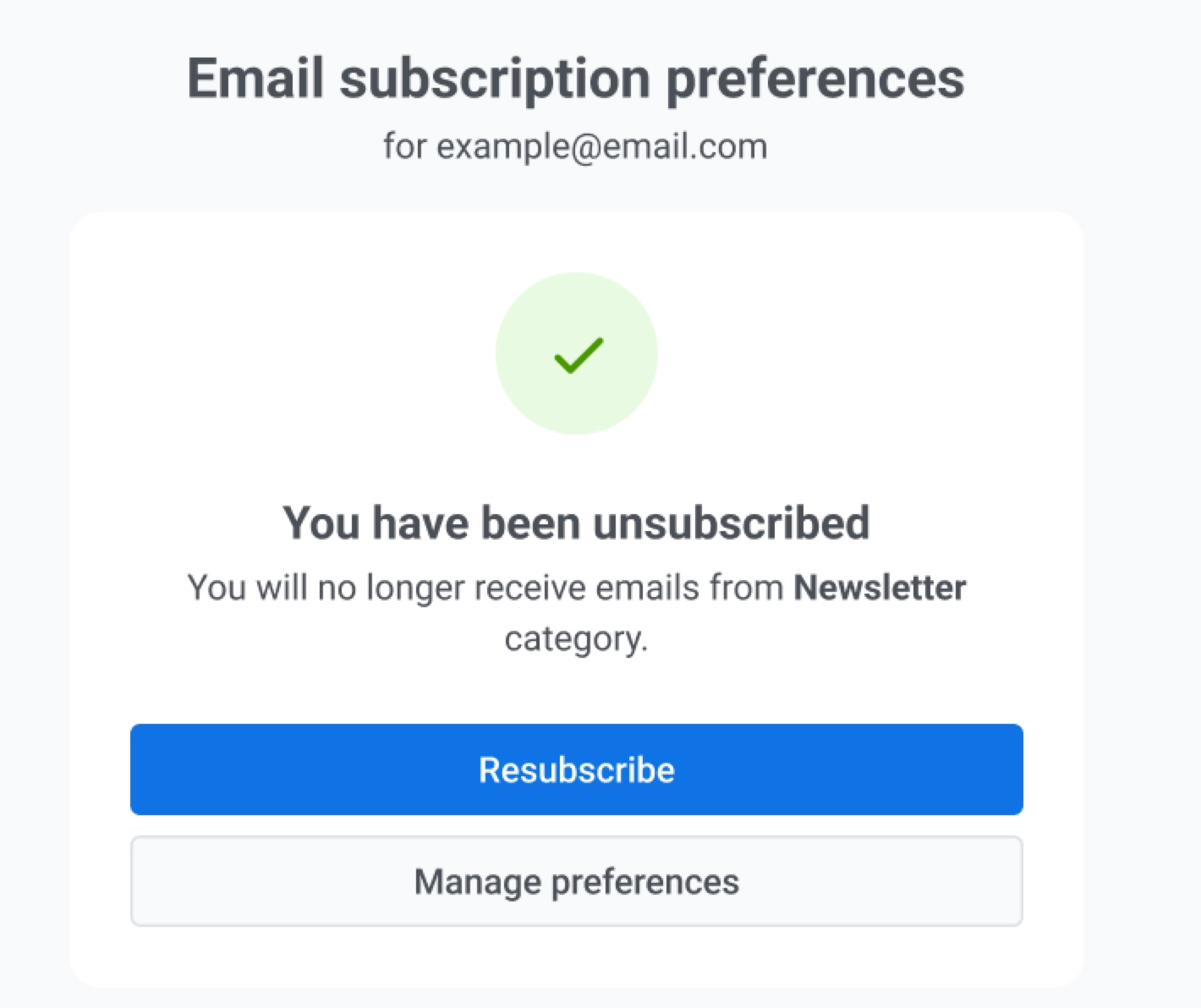
Un écran de confirmation apparaît, indiquant qu'il ne recevra plus d'e-mails de cette catégorie.
Ici, les utilisateurs peuvent également cliquer sur :
* **Se réabonner** pour se réinscrire à cette catégorie.
* **Gérer les préférences** pour ajuster l'ensemble de leurs préférences e-mail.
C'est le comportement de désabonnement par défaut et il fonctionne automatiquement. Aucune configuration supplémentaire n'est requise lors de l'ajout d'un lien de désabonnement à vos e-mails.
#### Configuration optionnelle : Centre de préférences complet
Vous pouvez insérer un lien vers le centre de préférences dans vos e-mails (par exemple, dans le pied de page ou un bouton d'appel à l'action) afin que les utilisateurs puissent gérer leurs préférences de communication.
Pour ce faire :
- Dans l'éditeur d'e-mails par glisser-déposer, sélectionnez **Lien Gérer les préférences** dans le menu déroulant **Type d'action**. [En savoir plus](/fr/product/content/email-content/drag-and-drop-email-editor/#manage-preferences-link)
- Dans l'éditeur de code HTML, utilisez la variable `%%PW_EMAIL_PREFERENCE_CENTER_LINK%%`. [En savoir plus](/fr/product/content/email-content/html-code-editor/#preference-center-link)
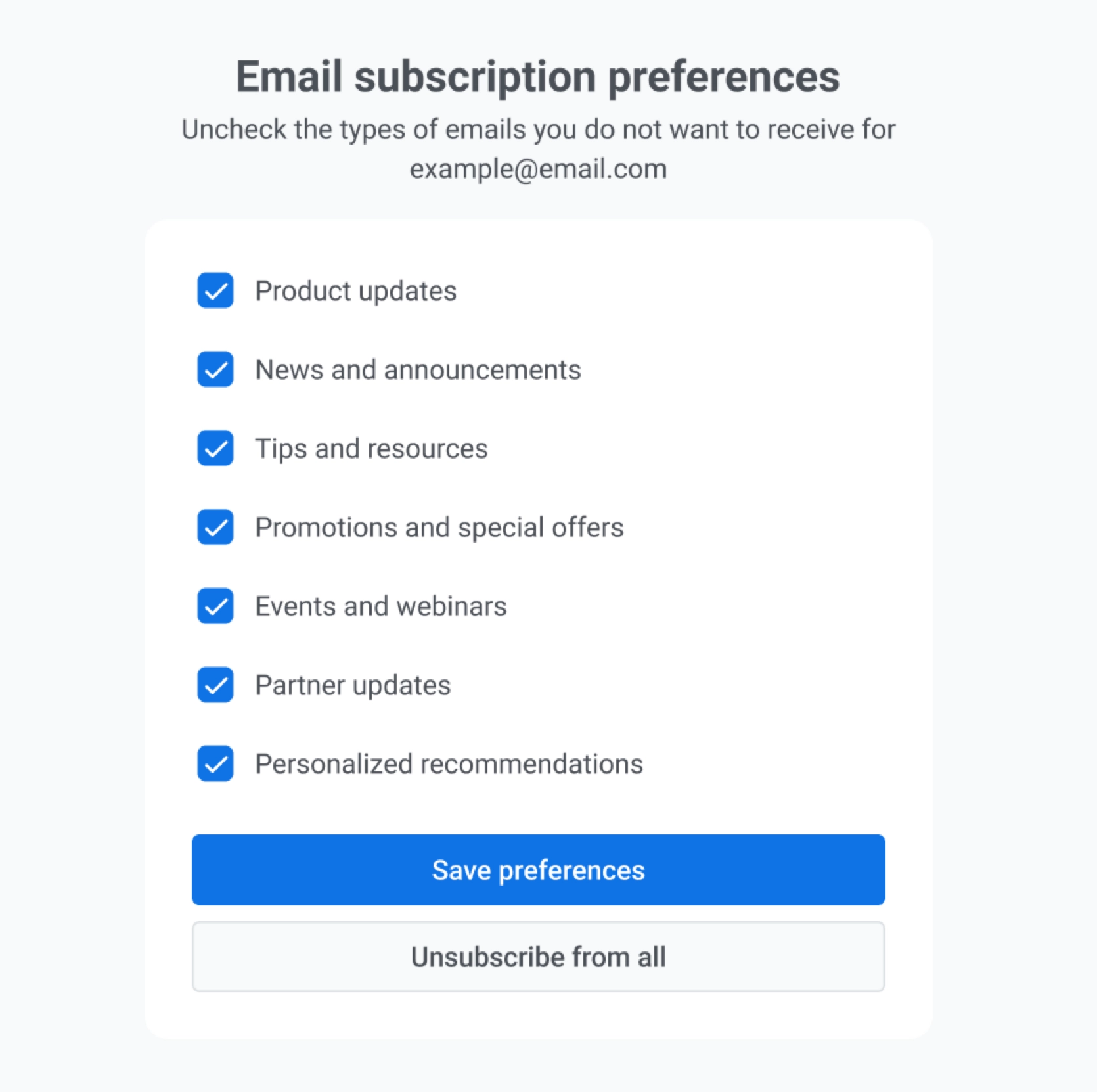
Lorsque les utilisateurs cliquent sur le lien du centre de préférences, ils verront une page affichant toutes les catégories d'e-mails disponibles. Ici, ils peuvent :
* Sélectionner les types d'e-mails qu'ils souhaitent recevoir.
* Se désabonner de plusieurs catégories à la fois.
* Cliquer sur **Se désabonner de tout** pour se désinscrire de tous les e-mails marketing en une seule fois.
## Foire aux questions
##### Que se passe-t-il si je renomme une catégorie ?
Lorsque vous renommez une catégorie, les valeurs dans **`Subscribed Email Categories`** sont automatiquement mises à jour pour correspondre au nouveau nom de catégorie pour tous les abonnés.
##### Qu'advient-il des campagnes existantes lorsque je configure le centre de préférences d'abonnement ?
Les catégories d'e-mails ne s'appliquent qu'aux nouvelles campagnes et aux nouveaux modèles créés après l'activation de la fonctionnalité. Les campagnes créées avant la configuration des catégories seront envoyées sans tenir compte des préférences des utilisateurs et contourneront les désabonnements (comme les messages transactionnels).
##### Les utilisateurs recevront-ils toujours les e-mails transactionnels s'ils se désabonnent de toutes les catégories ?
Oui. Les messages transactionnels contournent les préférences des utilisateurs, les paramètres de désabonnement et le plafonnement de la fréquence pour garantir que les communications critiques, telles que les réinitialisations de mot de passe ou les confirmations de commande, sont toujours livrées.
##### Qu'advient-il des campagnes si je supprime une catégorie qui y est utilisée ?
Toutes les campagnes ou journeys actifs qui utilisent la catégorie supprimée seront automatiquement mis en pause. Vous recevrez une notification dans le **Centre de notifications** vous informant du problème. Pour reprendre l'envoi, vous devez attribuer une nouvelle catégorie aux campagnes ou journeys concernés.
##### Puis-je créer des noms de catégories personnalisés ?
Oui. Vous pouvez créer jusqu'à 20 catégories uniques par projet. Utilisez des noms clairs et conviviaux qui correspondent au type de contenu que les utilisateurs s'attendent à recevoir (par ex., *Newsletters*, *Mises à jour de produits*).
##### Dois-je faire quelque chose pour activer les liens de désabonnement ?
Ajoutez un [lien de désabonnement](/fr/product/content/email-content/drag-and-drop-email-editor/#unsubscribe-link) au contenu de votre e-mail afin que les destinataires puissent se désinscrire. Le comportement par défaut est décrit dans [Comportement par défaut : Se désabonner d'une catégorie](#default-behavior-unsubscribe-from-a-category). En option, ajoutez un lien vers le [Centre de préférences](/fr/product/messaging-channels/emails/email-preferences/#optional-setup-full-preference-center) afin que les utilisateurs puissent gérer toutes les catégories en un seul endroit.
 2. Cliquez sur **Configurer les catégories** dans le **Centre de préférences d'abonnement** pour définir les catégories d'e-mails auxquelles les utilisateurs peuvent s'abonner (par ex., *Promotionnel*, *Newsletter*, *Mises à jour de produits*, *Événements*).
3. Dans la modale **Configurer les catégories**, examinez la liste des catégories existantes, modifiez les noms des catégories si nécessaire et ajoutez de nouvelles catégories avec **Ajouter une catégorie**.
Ensuite, configurez les options d'abonnement :
- **Abonner les nouveaux** pour abonner automatiquement les nouveaux utilisateurs lors de leur inscription.
- **Abonner les existants** pour abonner les utilisateurs existants lorsque vous enregistrez les modifications.
2. Cliquez sur **Configurer les catégories** dans le **Centre de préférences d'abonnement** pour définir les catégories d'e-mails auxquelles les utilisateurs peuvent s'abonner (par ex., *Promotionnel*, *Newsletter*, *Mises à jour de produits*, *Événements*).
3. Dans la modale **Configurer les catégories**, examinez la liste des catégories existantes, modifiez les noms des catégories si nécessaire et ajoutez de nouvelles catégories avec **Ajouter une catégorie**.
Ensuite, configurez les options d'abonnement :
- **Abonner les nouveaux** pour abonner automatiquement les nouveaux utilisateurs lors de leur inscription.
- **Abonner les existants** pour abonner les utilisateurs existants lorsque vous enregistrez les modifications.
 4. Cliquez sur **Enregistrer**. Après avoir cliqué sur **Enregistrer**, les utilisateurs verront ces catégories lorsqu'ils ouvriront le centre de préférences.
## Gérer les catégories
Une fois le centre de préférences activé, ses paramètres apparaîtront directement sous la section de configuration des e-mails. Ici, vous pouvez afficher et gérer vos catégories d'abonnement, voir combien d'utilisateurs sont abonnés à chacune, et ajouter ou modifier des catégories selon vos besoins.
Dans ce tableau, **Abonnement des nouveaux utilisateurs** indique si les nouveaux utilisateurs sont automatiquement abonnés à chaque catégorie, et **Utilisateurs abonnés** indique le nombre d'utilisateurs actuellement abonnés.
4. Cliquez sur **Enregistrer**. Après avoir cliqué sur **Enregistrer**, les utilisateurs verront ces catégories lorsqu'ils ouvriront le centre de préférences.
## Gérer les catégories
Une fois le centre de préférences activé, ses paramètres apparaîtront directement sous la section de configuration des e-mails. Ici, vous pouvez afficher et gérer vos catégories d'abonnement, voir combien d'utilisateurs sont abonnés à chacune, et ajouter ou modifier des catégories selon vos besoins.
Dans ce tableau, **Abonnement des nouveaux utilisateurs** indique si les nouveaux utilisateurs sont automatiquement abonnés à chaque catégorie, et **Utilisateurs abonnés** indique le nombre d'utilisateurs actuellement abonnés.
 #### Ajouter une catégorie
Pour ajouter une catégorie à votre centre de préférences d'abonnement :
1. Cliquez sur **Ajouter une catégorie**.
2. Entrez un nom de catégorie clair et unique.
3. Sélectionnez **Abonner automatiquement les nouveaux utilisateurs** pour abonner automatiquement les nouveaux utilisateurs à cette catégorie lors de leur inscription.
4. Sélectionnez **Abonner les utilisateurs existants** pour abonner les utilisateurs actuels à cette catégorie lorsque vous l'enregistrez.
5. Cliquez sur **Créer**.
#### Ajouter une catégorie
Pour ajouter une catégorie à votre centre de préférences d'abonnement :
1. Cliquez sur **Ajouter une catégorie**.
2. Entrez un nom de catégorie clair et unique.
3. Sélectionnez **Abonner automatiquement les nouveaux utilisateurs** pour abonner automatiquement les nouveaux utilisateurs à cette catégorie lors de leur inscription.
4. Sélectionnez **Abonner les utilisateurs existants** pour abonner les utilisateurs actuels à cette catégorie lorsque vous l'enregistrez.
5. Cliquez sur **Créer**.
 #### Renommer une catégorie
1. Pour renommer une catégorie, ouvrez le menu à trois points à côté de la catégorie et cliquez sur **Modifier les paramètres**.
2. Dans **Paramètres de la catégorie**, mettez à jour le nom de la catégorie et cochez la case **Abonner automatiquement les nouveaux utilisateurs** selon vos besoins : sélectionnez-la pour activer l'abonnement automatique, ou décochez-la pour le désactiver.
3. Cliquez sur **Enregistrer**.
#### Renommer une catégorie
1. Pour renommer une catégorie, ouvrez le menu à trois points à côté de la catégorie et cliquez sur **Modifier les paramètres**.
2. Dans **Paramètres de la catégorie**, mettez à jour le nom de la catégorie et cochez la case **Abonner automatiquement les nouveaux utilisateurs** selon vos besoins : sélectionnez-la pour activer l'abonnement automatique, ou décochez-la pour le désactiver.
3. Cliquez sur **Enregistrer**.
 Une fois la catégorie renommée, les valeurs dans **`Subscribed Email Categories`** sont automatiquement mises à jour pour correspondre au nouveau nom de catégorie pour tous les abonnés.
#### Supprimer une catégorie
Pour supprimer une catégorie, ouvrez le menu à trois points à côté de celle-ci et sélectionnez **Supprimer la catégorie**.
## Gérer les paramètres du centre de préférences
### Désactiver le centre de préférences
Pour désactiver le centre de préférences :
1. Cliquez sur le **menu à trois points** en haut à droite de la section Centre de préférences d'abonnement.
2. Sélectionnez **Désactiver le centre de préférences**.
Une fois la catégorie renommée, les valeurs dans **`Subscribed Email Categories`** sont automatiquement mises à jour pour correspondre au nouveau nom de catégorie pour tous les abonnés.
#### Supprimer une catégorie
Pour supprimer une catégorie, ouvrez le menu à trois points à côté de celle-ci et sélectionnez **Supprimer la catégorie**.
## Gérer les paramètres du centre de préférences
### Désactiver le centre de préférences
Pour désactiver le centre de préférences :
1. Cliquez sur le **menu à trois points** en haut à droite de la section Centre de préférences d'abonnement.
2. Sélectionnez **Désactiver le centre de préférences**.
 3. Dans la boîte de dialogue de confirmation, cliquez sur **Désactiver**.
### Copier le lien du centre de préférences
Depuis le même menu à trois points, sélectionnez **Copier le lien du centre de préférences** pour copier l'URL.
## Importer les catégories d'abonnement via CSV
Utilisez **Importer les catégories d'abonnement** pour importer les abonnements des utilisateurs et mettre à jour en masse le tag **`Subscribed Email Categories`** à partir d'un fichier CSV.
Vous pouvez ouvrir ce flux de l'une des manières suivantes :
1. Ouvrez le menu à trois points dans les paramètres du centre de préférences et sélectionnez **Abonner les utilisateurs manuellement**.
3. Dans la boîte de dialogue de confirmation, cliquez sur **Désactiver**.
### Copier le lien du centre de préférences
Depuis le même menu à trois points, sélectionnez **Copier le lien du centre de préférences** pour copier l'URL.
## Importer les catégories d'abonnement via CSV
Utilisez **Importer les catégories d'abonnement** pour importer les abonnements des utilisateurs et mettre à jour en masse le tag **`Subscribed Email Categories`** à partir d'un fichier CSV.
Vous pouvez ouvrir ce flux de l'une des manières suivantes :
1. Ouvrez le menu à trois points dans les paramètres du centre de préférences et sélectionnez **Abonner les utilisateurs manuellement**.
 Alternativement, dans le menu principal, allez à **Audience et Segmentation** > **Importer CSV** > **Importer les catégories d'abonnement**.
2. Téléchargez votre fichier CSV.
Alternativement, dans le menu principal, allez à **Audience et Segmentation** > **Importer CSV** > **Importer les catégories d'abonnement**.
2. Téléchargez votre fichier CSV.
 3. Cliquez sur **Démarrer l'importation**.
4. Examinez les résultats.
## Comment permettre aux utilisateurs de se désabonner d'une catégorie ou de gérer leurs préférences
#### Comportement par défaut : Se désabonner d'une catégorie
Par défaut, lorsqu'un utilisateur clique sur le [**Lien de désabonnement**](/fr/product/content/email-content/drag-and-drop-email-editor/#unsubscribe-link) que vous avez inclus dans un e-mail, il est désabonné uniquement de la catégorie assignée à cet e-mail spécifique (par ex., *Newsletter*).
Un écran de confirmation apparaît, indiquant qu'il ne recevra plus d'e-mails de cette catégorie.
3. Cliquez sur **Démarrer l'importation**.
4. Examinez les résultats.
## Comment permettre aux utilisateurs de se désabonner d'une catégorie ou de gérer leurs préférences
#### Comportement par défaut : Se désabonner d'une catégorie
Par défaut, lorsqu'un utilisateur clique sur le [**Lien de désabonnement**](/fr/product/content/email-content/drag-and-drop-email-editor/#unsubscribe-link) que vous avez inclus dans un e-mail, il est désabonné uniquement de la catégorie assignée à cet e-mail spécifique (par ex., *Newsletter*).
Un écran de confirmation apparaît, indiquant qu'il ne recevra plus d'e-mails de cette catégorie.
 Ici, les utilisateurs peuvent également cliquer sur :
* **Se réabonner** pour se réinscrire à cette catégorie.
* **Gérer les préférences** pour ajuster l'ensemble de leurs préférences e-mail.
C'est le comportement de désabonnement par défaut et il fonctionne automatiquement. Aucune configuration supplémentaire n'est requise lors de l'ajout d'un lien de désabonnement à vos e-mails.
#### Configuration optionnelle : Centre de préférences complet
Vous pouvez insérer un lien vers le centre de préférences dans vos e-mails (par exemple, dans le pied de page ou un bouton d'appel à l'action) afin que les utilisateurs puissent gérer leurs préférences de communication.
Pour ce faire :
- Dans l'éditeur d'e-mails par glisser-déposer, sélectionnez **Lien Gérer les préférences** dans le menu déroulant **Type d'action**. [En savoir plus](/fr/product/content/email-content/drag-and-drop-email-editor/#manage-preferences-link)
- Dans l'éditeur de code HTML, utilisez la variable `%%PW_EMAIL_PREFERENCE_CENTER_LINK%%`. [En savoir plus](/fr/product/content/email-content/html-code-editor/#preference-center-link)
Lorsque les utilisateurs cliquent sur le lien du centre de préférences, ils verront une page affichant toutes les catégories d'e-mails disponibles. Ici, ils peuvent :
* Sélectionner les types d'e-mails qu'ils souhaitent recevoir.
* Se désabonner de plusieurs catégories à la fois.
* Cliquer sur **Se désabonner de tout** pour se désinscrire de tous les e-mails marketing en une seule fois.
Ici, les utilisateurs peuvent également cliquer sur :
* **Se réabonner** pour se réinscrire à cette catégorie.
* **Gérer les préférences** pour ajuster l'ensemble de leurs préférences e-mail.
C'est le comportement de désabonnement par défaut et il fonctionne automatiquement. Aucune configuration supplémentaire n'est requise lors de l'ajout d'un lien de désabonnement à vos e-mails.
#### Configuration optionnelle : Centre de préférences complet
Vous pouvez insérer un lien vers le centre de préférences dans vos e-mails (par exemple, dans le pied de page ou un bouton d'appel à l'action) afin que les utilisateurs puissent gérer leurs préférences de communication.
Pour ce faire :
- Dans l'éditeur d'e-mails par glisser-déposer, sélectionnez **Lien Gérer les préférences** dans le menu déroulant **Type d'action**. [En savoir plus](/fr/product/content/email-content/drag-and-drop-email-editor/#manage-preferences-link)
- Dans l'éditeur de code HTML, utilisez la variable `%%PW_EMAIL_PREFERENCE_CENTER_LINK%%`. [En savoir plus](/fr/product/content/email-content/html-code-editor/#preference-center-link)
Lorsque les utilisateurs cliquent sur le lien du centre de préférences, ils verront une page affichant toutes les catégories d'e-mails disponibles. Ici, ils peuvent :
* Sélectionner les types d'e-mails qu'ils souhaitent recevoir.
* Se désabonner de plusieurs catégories à la fois.
* Cliquer sur **Se désabonner de tout** pour se désinscrire de tous les e-mails marketing en une seule fois.
 ## Foire aux questions
##### Que se passe-t-il si je renomme une catégorie ?
Lorsque vous renommez une catégorie, les valeurs dans **`Subscribed Email Categories`** sont automatiquement mises à jour pour correspondre au nouveau nom de catégorie pour tous les abonnés.
##### Qu'advient-il des campagnes existantes lorsque je configure le centre de préférences d'abonnement ?
Les catégories d'e-mails ne s'appliquent qu'aux nouvelles campagnes et aux nouveaux modèles créés après l'activation de la fonctionnalité. Les campagnes créées avant la configuration des catégories seront envoyées sans tenir compte des préférences des utilisateurs et contourneront les désabonnements (comme les messages transactionnels).
##### Les utilisateurs recevront-ils toujours les e-mails transactionnels s'ils se désabonnent de toutes les catégories ?
Oui. Les messages transactionnels contournent les préférences des utilisateurs, les paramètres de désabonnement et le plafonnement de la fréquence pour garantir que les communications critiques, telles que les réinitialisations de mot de passe ou les confirmations de commande, sont toujours livrées.
##### Qu'advient-il des campagnes si je supprime une catégorie qui y est utilisée ?
Toutes les campagnes ou journeys actifs qui utilisent la catégorie supprimée seront automatiquement mis en pause. Vous recevrez une notification dans le **Centre de notifications** vous informant du problème. Pour reprendre l'envoi, vous devez attribuer une nouvelle catégorie aux campagnes ou journeys concernés.
##### Puis-je créer des noms de catégories personnalisés ?
Oui. Vous pouvez créer jusqu'à 20 catégories uniques par projet. Utilisez des noms clairs et conviviaux qui correspondent au type de contenu que les utilisateurs s'attendent à recevoir (par ex., *Newsletters*, *Mises à jour de produits*).
##### Dois-je faire quelque chose pour activer les liens de désabonnement ?
Ajoutez un [lien de désabonnement](/fr/product/content/email-content/drag-and-drop-email-editor/#unsubscribe-link) au contenu de votre e-mail afin que les destinataires puissent se désinscrire. Le comportement par défaut est décrit dans [Comportement par défaut : Se désabonner d'une catégorie](#default-behavior-unsubscribe-from-a-category). En option, ajoutez un lien vers le [Centre de préférences](/fr/product/messaging-channels/emails/email-preferences/#optional-setup-full-preference-center) afin que les utilisateurs puissent gérer toutes les catégories en un seul endroit.
## Foire aux questions
##### Que se passe-t-il si je renomme une catégorie ?
Lorsque vous renommez une catégorie, les valeurs dans **`Subscribed Email Categories`** sont automatiquement mises à jour pour correspondre au nouveau nom de catégorie pour tous les abonnés.
##### Qu'advient-il des campagnes existantes lorsque je configure le centre de préférences d'abonnement ?
Les catégories d'e-mails ne s'appliquent qu'aux nouvelles campagnes et aux nouveaux modèles créés après l'activation de la fonctionnalité. Les campagnes créées avant la configuration des catégories seront envoyées sans tenir compte des préférences des utilisateurs et contourneront les désabonnements (comme les messages transactionnels).
##### Les utilisateurs recevront-ils toujours les e-mails transactionnels s'ils se désabonnent de toutes les catégories ?
Oui. Les messages transactionnels contournent les préférences des utilisateurs, les paramètres de désabonnement et le plafonnement de la fréquence pour garantir que les communications critiques, telles que les réinitialisations de mot de passe ou les confirmations de commande, sont toujours livrées.
##### Qu'advient-il des campagnes si je supprime une catégorie qui y est utilisée ?
Toutes les campagnes ou journeys actifs qui utilisent la catégorie supprimée seront automatiquement mis en pause. Vous recevrez une notification dans le **Centre de notifications** vous informant du problème. Pour reprendre l'envoi, vous devez attribuer une nouvelle catégorie aux campagnes ou journeys concernés.
##### Puis-je créer des noms de catégories personnalisés ?
Oui. Vous pouvez créer jusqu'à 20 catégories uniques par projet. Utilisez des noms clairs et conviviaux qui correspondent au type de contenu que les utilisateurs s'attendent à recevoir (par ex., *Newsletters*, *Mises à jour de produits*).
##### Dois-je faire quelque chose pour activer les liens de désabonnement ?
Ajoutez un [lien de désabonnement](/fr/product/content/email-content/drag-and-drop-email-editor/#unsubscribe-link) au contenu de votre e-mail afin que les destinataires puissent se désinscrire. Le comportement par défaut est décrit dans [Comportement par défaut : Se désabonner d'une catégorie](#default-behavior-unsubscribe-from-a-category). En option, ajoutez un lien vers le [Centre de préférences](/fr/product/messaging-channels/emails/email-preferences/#optional-setup-full-preference-center) afin que les utilisateurs puissent gérer toutes les catégories en un seul endroit.