# Concevoir des passes dans le constructeur de passes
Le **constructeur de passes** Apple Wallet est un concepteur visuel dans le Panneau de Contrôle. Vous choisissez un style de passe, renseignez l'image de marque, les champs et un code-barres, visualisez un aperçu en direct et générez un fichier `.pkpass` signé — pas besoin d'écrire le fichier `pass.json` à la main.
## Créer un passe
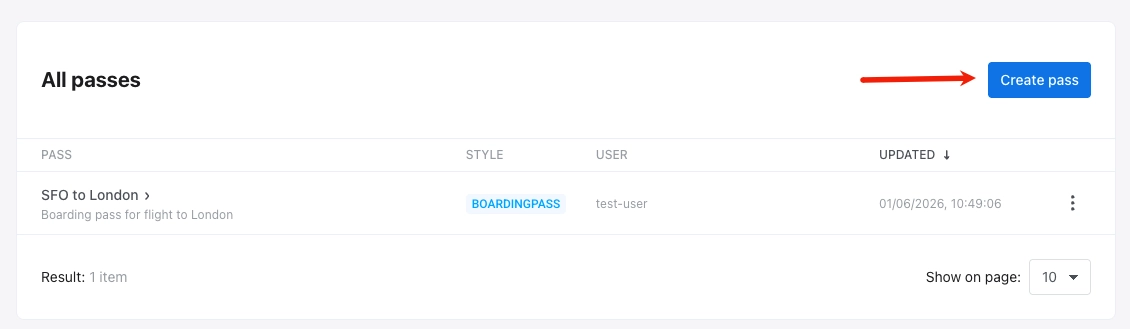
Dans le Panneau de Contrôle, allez dans **Campagnes → Apple Wallet** et cliquez sur **Créer un passe**.
## Configurer le passe
* **Partir de zéro :** commencez avec un passe vide. Choisissez un style de passe, puis définissez vous-même les couleurs, les images, les champs, le code-barres et d'autres options dans les sections ci-dessous.
* **À partir d'un modèle :** cliquez sur **Charger un modèle**, choisissez un passe intégré dans **Sélectionner un modèle** (carte d'embarquement, coupon, billet d'événement, générique ou carte de fidélité), et confirmez. Le formulaire pré-remplit le style de passe, les couleurs, les images, les champs du passe, le code-barres et les informations de base. Modifiez n'importe quelle valeur ou changez le style si nécessaire. Pushwoosh remplace les ID d'équipe et de type de passe du modèle par les valeurs de votre application.
### Choisir un style de passe
Sous **STYLE DE PASSE**, choisissez l'un des cinq styles de passe Apple Wallet. Le style contrôle la mise en page et les zones de champs et images disponibles :
* **Carte d'embarquement**
* **Coupon**
* **Billet d'événement**
* **Carte de fidélité**
* **Générique**
Si vous partez de zéro, choisissez le style avant d'ajouter des champs et des images.
Changer de style réinitialise les champs spécifiques au style.
### Ajouter le nom et la description du passe
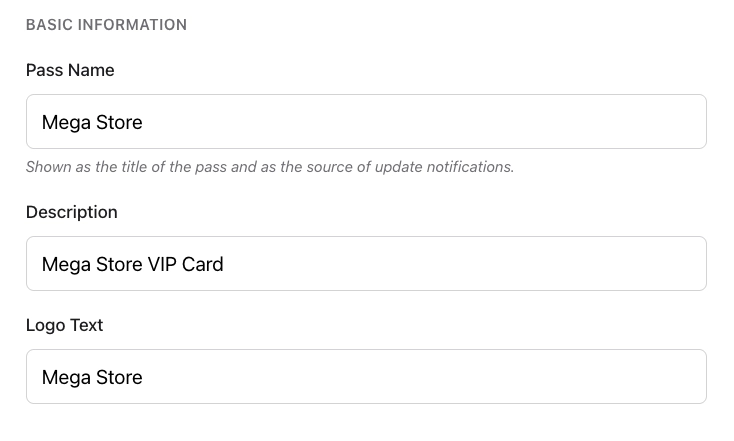
Sous **INFORMATIONS DE BASE**, remplissez :
| | |
| :---- | :---- |
| **Nom du passe** | Le titre du passe, et le nom de la source affiché sur les notifications de mise à jour. |
| **Description** | Une courte description du passe. |
| **Texte du logo** | Texte affiché à côté du logo (utilisé lorsqu'aucune image de logo n'est téléchargée). |
### Définir les couleurs et les images
#### Couleurs
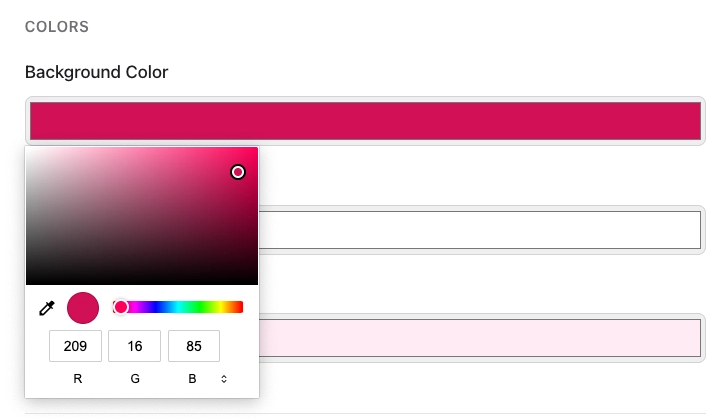
Sous **COULEURS**, définissez :
* **Couleur de fond :** l'arrière-plan du passe.
* **Couleur de premier plan :** le texte principal et les icônes sur le passe.
* **Couleur de l'étiquette :** la couleur des étiquettes de champ (par exemple, `FROM`, `GATE`).
Pour définir ou changer une couleur, cliquez sur son champ et choisissez une couleur dans le sélecteur.
#### Images
Sous **IMAGES**, téléchargez l'**Icône** et le **Logo** (tous deux requis). Les images optionnelles dépendent du style du passe.
Cliquez sur **Choisir un fichier** à côté de chaque emplacement d'image. Téléchargez des fichiers PNG ou JPEG. Pushwoosh traite chaque image dans les résolutions requises par Apple (@1x, @2x, @3x) lorsqu'il génère le passe.
### Remplir les champs du passe
Sous **CHAMPS DU PASSE**, ajoutez le texte et les valeurs qui apparaissent sur le passe. Les groupes que vous voyez dépendent du style du passe :
* **Champs d'en-tête (haut du passe) :** Carte d'embarquement, Billet d'événement
* **Champs principaux (contenu principal) :** tous les styles
* **Champs secondaires (informations de support) :** tous les styles
* **Champs auxiliaires (détails supplémentaires) :** tous les styles
* **Champs au verso (dos du passe) :** tous les styles
Cliquez sur **+ Ajouter un champ** dans chaque groupe dont vous avez besoin.
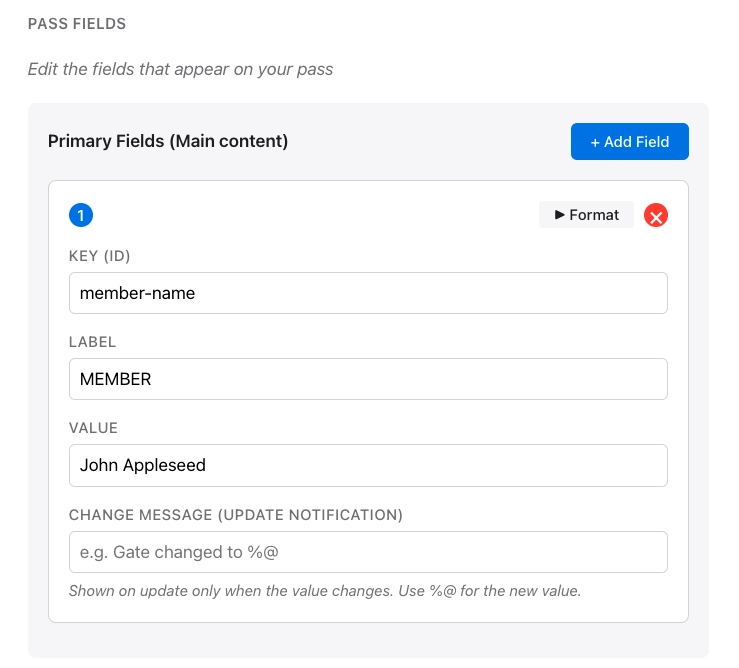
Pour chaque champ, définissez :
| | |
| :---- | :---- |
| Clé (ID) | Identifiant de champ unique (généré automatiquement). |
| Étiquette | Étiquette courte sur le passe (par exemple, `FROM`). |
| Valeur | Valeur affichée sur le passe (par exemple, `SFO`). |
| Message de modification | Texte dans la notification de mise à jour lorsque cette valeur change. Affiché uniquement lorsque la valeur change. Utilisez `%@` pour la nouvelle valeur (par exemple, `Porte changée en %@`). |
Sur la carte du champ, cliquez sur **Format** pour afficher les options de formatage. Cliquez sur **X** pour supprimer le champ.
#### Options de formatage
* **Format de la valeur :** Texte, Date et heure, ou Nombre/devise.
* **Alignement du texte :** Par défaut (Naturel), gauche, centre ou droite.
* **Détecteurs de données** *(champs au verso uniquement) :* transformez les numéros de téléphone, les liens, les adresses et les événements de calendrier en contenu cliquable sur les champs au verso.
### Ajouter un code-barres
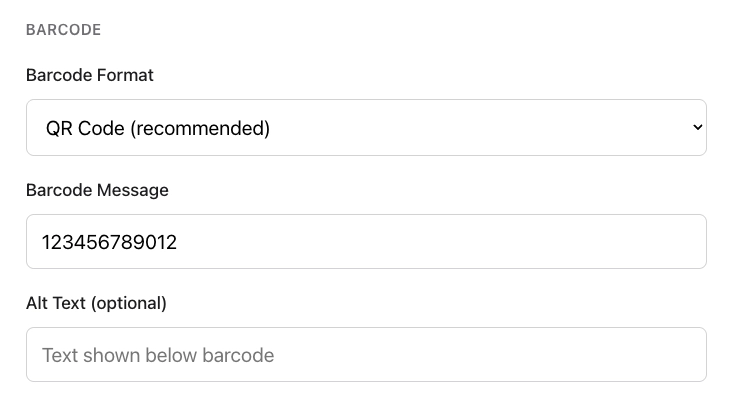
Sous **CODE-BARRES**, choisissez un format et entrez les données à encoder :
1. **Format du code-barres :** choisissez l'apparence du code-barres et le type de scanner qui peut le lire.
* **Code QR (recommandé) :** code carré que la plupart des téléphones et scanners lisent facilement. Idéal pour les coupons, les cartes de fidélité et la plupart des passes.
* **PDF417 :** code-barres large composé de plusieurs rangées de lignes. Souvent requis pour les cartes d'embarquement de compagnies aériennes ou de transport en commun.
* **Aztèque :** code carré compact, similaire au QR. Courant sur les billets d'événements et de transport.
* **Code 128 :** code-barres classique à lignes verticales. Choisissez-le uniquement si votre scanner ou votre système de point de vente nécessite un code-barres 1D.
2. **Message du code-barres :** la valeur encodée dans le code-barres (par exemple, un numéro de billet ou d'adhésion).
3. **Texte alternatif (optionnel) :** texte affiché sous le code-barres sur le passe.
### Définir l'expiration et le statut
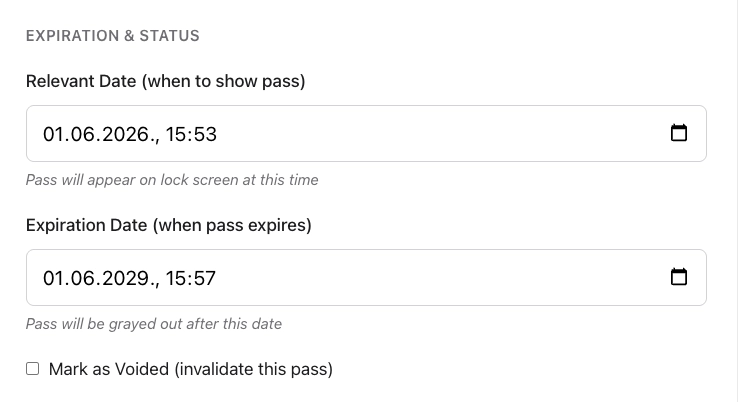
Sous **EXPIRATION ET STATUT**, contrôlez quand le passe est affiché, quand il expire et s'il est toujours valide :
* **Date pertinente (quand afficher le passe) :** date et heure auxquelles le passe peut apparaître sur l'écran de verrouillage.
* **Date d'expiration (quand le passe expire) :** date et heure après lesquelles le passe est grisé dans Wallet.
* **Marquer comme annulé (invalider ce passe) :** case à cocher pour invalider le passe afin qu'il ne soit plus utilisable.
### Options spécifiques au style et avancées
* **Type de transport** *(Carte d'embarquement uniquement) :* Aérien, Train, Bus, Bateau ou Générique.
* **Identifiant de regroupement :** regroupez les passes associés dans Wallet.
### Pertinence basée sur la localisation *(optionnel)*
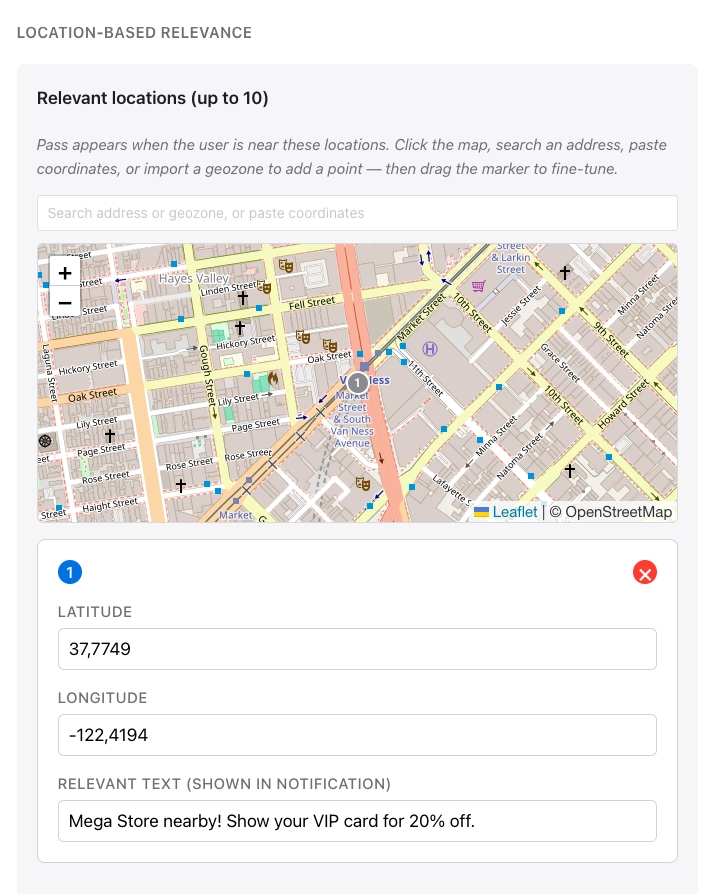
Sous **PERTINENCE BASÉE SUR LA LOCALISATION**, le passe apparaît lorsque l'utilisateur est proche des emplacements que vous ajoutez. Pour chaque emplacement, définissez le texte affiché sur l'écran de verrouillage lorsque l'utilisateur est à proximité. Vous pouvez ajouter jusqu'à 10 emplacements.
Cliquez sur la carte, recherchez une adresse, collez des coordonnées ou importez une géozone pour ajouter un point. Faites glisser le marqueur pour affiner la position.
Une **distance maximale** (en mètres) contrôle à quelle distance l'utilisateur doit se trouver pour que le passe reste pertinent.
**Exemples de cas d'utilisation**
* **Vente au détail :** une carte de fidélité ou un coupon apparaît lorsque le client est proche de votre magasin. Le texte de l'écran de verrouillage pourrait indiquer que vous êtes près du magasin et lui rappeler d'utiliser le passe.
* **Événements :** un billet d'événement apparaît lorsque l'utilisateur est proche du lieu (stade, théâtre ou site du festival) afin qu'il puisse trouver rapidement le passe à l'entrée.
* **Voyage :** une carte d'embarquement devient proéminente près de l'aéroport ou du terminal de départ, de sorte que le passager voit les détails de la porte d'embarquement ou du vol sur l'écran de verrouillage avant d'ouvrir Wallet.
* **Hôtellerie :** un coupon ou un passe de membre peut apparaître près d'un café ou d'un hôtel que vous définissez.
### Entrer un ID utilisateur
Entrez l'[ID utilisateur](/fr/product/pushwoosh-knowledge-hub/users-userids/#how-are-users-and-devices-related) Pushwoosh de la personne qui recevra ce passe. Pushwoosh délivre le passe à cet utilisateur et le liste sous **UTILISATEUR** sur **Tous les passes**.
### Prévisualiser et valider
Un **aperçu en direct** se met à jour au fur et à mesure de vos modifications, vous pouvez donc voir approximativement à quoi ressemblera le passe dans Wallet.
Pour vérifier le passe par rapport aux spécifications d'Apple sans le créer, cliquez sur **Valider le passe**. Le constructeur signale les images requises manquantes et d'autres problèmes.
## Générer le passe
Sélectionnez **Générer**. Pushwoosh valide le passe, traite les images et signe le paquet. La génération prend quelques secondes, après quoi le passe apparaît dans votre liste de passes.
Pour la modification (y compris la mise à jour par numéro de série), le téléchargement, le partage et la suppression des passes après la génération, consultez [Gérer les passes existants](/fr/product/messaging-channels/apple-wallet-passes/#view-and-manage-existing-passes).
## Gérer les passes via l'API
Tout ce que fait le constructeur de passes est également disponible via l'[API PassKit Designer](/fr/developer/api-reference/apple-wallet-passkit-api/) : créer, mettre à jour, lister, télécharger et supprimer des passes.
 ## Configurer le passe
* **Partir de zéro :** commencez avec un passe vide. Choisissez un style de passe, puis définissez vous-même les couleurs, les images, les champs, le code-barres et d'autres options dans les sections ci-dessous.
* **À partir d'un modèle :** cliquez sur **Charger un modèle**, choisissez un passe intégré dans **Sélectionner un modèle** (carte d'embarquement, coupon, billet d'événement, générique ou carte de fidélité), et confirmez. Le formulaire pré-remplit le style de passe, les couleurs, les images, les champs du passe, le code-barres et les informations de base. Modifiez n'importe quelle valeur ou changez le style si nécessaire. Pushwoosh remplace les ID d'équipe et de type de passe du modèle par les valeurs de votre application.
### Choisir un style de passe
Sous **STYLE DE PASSE**, choisissez l'un des cinq styles de passe Apple Wallet. Le style contrôle la mise en page et les zones de champs et images disponibles :
* **Carte d'embarquement**
* **Coupon**
* **Billet d'événement**
* **Carte de fidélité**
* **Générique**
Si vous partez de zéro, choisissez le style avant d'ajouter des champs et des images.
Changer de style réinitialise les champs spécifiques au style.
### Ajouter le nom et la description du passe
Sous **INFORMATIONS DE BASE**, remplissez :
| | |
| :---- | :---- |
| **Nom du passe** | Le titre du passe, et le nom de la source affiché sur les notifications de mise à jour. |
| **Description** | Une courte description du passe. |
| **Texte du logo** | Texte affiché à côté du logo (utilisé lorsqu'aucune image de logo n'est téléchargée). |
## Configurer le passe
* **Partir de zéro :** commencez avec un passe vide. Choisissez un style de passe, puis définissez vous-même les couleurs, les images, les champs, le code-barres et d'autres options dans les sections ci-dessous.
* **À partir d'un modèle :** cliquez sur **Charger un modèle**, choisissez un passe intégré dans **Sélectionner un modèle** (carte d'embarquement, coupon, billet d'événement, générique ou carte de fidélité), et confirmez. Le formulaire pré-remplit le style de passe, les couleurs, les images, les champs du passe, le code-barres et les informations de base. Modifiez n'importe quelle valeur ou changez le style si nécessaire. Pushwoosh remplace les ID d'équipe et de type de passe du modèle par les valeurs de votre application.
### Choisir un style de passe
Sous **STYLE DE PASSE**, choisissez l'un des cinq styles de passe Apple Wallet. Le style contrôle la mise en page et les zones de champs et images disponibles :
* **Carte d'embarquement**
* **Coupon**
* **Billet d'événement**
* **Carte de fidélité**
* **Générique**
Si vous partez de zéro, choisissez le style avant d'ajouter des champs et des images.
Changer de style réinitialise les champs spécifiques au style.
### Ajouter le nom et la description du passe
Sous **INFORMATIONS DE BASE**, remplissez :
| | |
| :---- | :---- |
| **Nom du passe** | Le titre du passe, et le nom de la source affiché sur les notifications de mise à jour. |
| **Description** | Une courte description du passe. |
| **Texte du logo** | Texte affiché à côté du logo (utilisé lorsqu'aucune image de logo n'est téléchargée). |
 ### Définir les couleurs et les images
#### Couleurs
Sous **COULEURS**, définissez :
* **Couleur de fond :** l'arrière-plan du passe.
* **Couleur de premier plan :** le texte principal et les icônes sur le passe.
* **Couleur de l'étiquette :** la couleur des étiquettes de champ (par exemple, `FROM`, `GATE`).
Pour définir ou changer une couleur, cliquez sur son champ et choisissez une couleur dans le sélecteur.
### Définir les couleurs et les images
#### Couleurs
Sous **COULEURS**, définissez :
* **Couleur de fond :** l'arrière-plan du passe.
* **Couleur de premier plan :** le texte principal et les icônes sur le passe.
* **Couleur de l'étiquette :** la couleur des étiquettes de champ (par exemple, `FROM`, `GATE`).
Pour définir ou changer une couleur, cliquez sur son champ et choisissez une couleur dans le sélecteur.
 #### Images
Sous **IMAGES**, téléchargez l'**Icône** et le **Logo** (tous deux requis). Les images optionnelles dépendent du style du passe.
Cliquez sur **Choisir un fichier** à côté de chaque emplacement d'image. Téléchargez des fichiers PNG ou JPEG. Pushwoosh traite chaque image dans les résolutions requises par Apple (@1x, @2x, @3x) lorsqu'il génère le passe.
### Remplir les champs du passe
Sous **CHAMPS DU PASSE**, ajoutez le texte et les valeurs qui apparaissent sur le passe. Les groupes que vous voyez dépendent du style du passe :
* **Champs d'en-tête (haut du passe) :** Carte d'embarquement, Billet d'événement
* **Champs principaux (contenu principal) :** tous les styles
* **Champs secondaires (informations de support) :** tous les styles
* **Champs auxiliaires (détails supplémentaires) :** tous les styles
* **Champs au verso (dos du passe) :** tous les styles
Cliquez sur **+ Ajouter un champ** dans chaque groupe dont vous avez besoin.
Pour chaque champ, définissez :
| | |
| :---- | :---- |
| Clé (ID) | Identifiant de champ unique (généré automatiquement). |
| Étiquette | Étiquette courte sur le passe (par exemple, `FROM`). |
| Valeur | Valeur affichée sur le passe (par exemple, `SFO`). |
| Message de modification | Texte dans la notification de mise à jour lorsque cette valeur change. Affiché uniquement lorsque la valeur change. Utilisez `%@` pour la nouvelle valeur (par exemple, `Porte changée en %@`). |
#### Images
Sous **IMAGES**, téléchargez l'**Icône** et le **Logo** (tous deux requis). Les images optionnelles dépendent du style du passe.
Cliquez sur **Choisir un fichier** à côté de chaque emplacement d'image. Téléchargez des fichiers PNG ou JPEG. Pushwoosh traite chaque image dans les résolutions requises par Apple (@1x, @2x, @3x) lorsqu'il génère le passe.
### Remplir les champs du passe
Sous **CHAMPS DU PASSE**, ajoutez le texte et les valeurs qui apparaissent sur le passe. Les groupes que vous voyez dépendent du style du passe :
* **Champs d'en-tête (haut du passe) :** Carte d'embarquement, Billet d'événement
* **Champs principaux (contenu principal) :** tous les styles
* **Champs secondaires (informations de support) :** tous les styles
* **Champs auxiliaires (détails supplémentaires) :** tous les styles
* **Champs au verso (dos du passe) :** tous les styles
Cliquez sur **+ Ajouter un champ** dans chaque groupe dont vous avez besoin.
Pour chaque champ, définissez :
| | |
| :---- | :---- |
| Clé (ID) | Identifiant de champ unique (généré automatiquement). |
| Étiquette | Étiquette courte sur le passe (par exemple, `FROM`). |
| Valeur | Valeur affichée sur le passe (par exemple, `SFO`). |
| Message de modification | Texte dans la notification de mise à jour lorsque cette valeur change. Affiché uniquement lorsque la valeur change. Utilisez `%@` pour la nouvelle valeur (par exemple, `Porte changée en %@`). |
 Sur la carte du champ, cliquez sur **Format** pour afficher les options de formatage. Cliquez sur **X** pour supprimer le champ.
#### Options de formatage
* **Format de la valeur :** Texte, Date et heure, ou Nombre/devise.
* **Alignement du texte :** Par défaut (Naturel), gauche, centre ou droite.
* **Détecteurs de données** *(champs au verso uniquement) :* transformez les numéros de téléphone, les liens, les adresses et les événements de calendrier en contenu cliquable sur les champs au verso.
### Ajouter un code-barres
Sous **CODE-BARRES**, choisissez un format et entrez les données à encoder :
1. **Format du code-barres :** choisissez l'apparence du code-barres et le type de scanner qui peut le lire.
* **Code QR (recommandé) :** code carré que la plupart des téléphones et scanners lisent facilement. Idéal pour les coupons, les cartes de fidélité et la plupart des passes.
* **PDF417 :** code-barres large composé de plusieurs rangées de lignes. Souvent requis pour les cartes d'embarquement de compagnies aériennes ou de transport en commun.
* **Aztèque :** code carré compact, similaire au QR. Courant sur les billets d'événements et de transport.
* **Code 128 :** code-barres classique à lignes verticales. Choisissez-le uniquement si votre scanner ou votre système de point de vente nécessite un code-barres 1D.
2. **Message du code-barres :** la valeur encodée dans le code-barres (par exemple, un numéro de billet ou d'adhésion).
3. **Texte alternatif (optionnel) :** texte affiché sous le code-barres sur le passe.
Sur la carte du champ, cliquez sur **Format** pour afficher les options de formatage. Cliquez sur **X** pour supprimer le champ.
#### Options de formatage
* **Format de la valeur :** Texte, Date et heure, ou Nombre/devise.
* **Alignement du texte :** Par défaut (Naturel), gauche, centre ou droite.
* **Détecteurs de données** *(champs au verso uniquement) :* transformez les numéros de téléphone, les liens, les adresses et les événements de calendrier en contenu cliquable sur les champs au verso.
### Ajouter un code-barres
Sous **CODE-BARRES**, choisissez un format et entrez les données à encoder :
1. **Format du code-barres :** choisissez l'apparence du code-barres et le type de scanner qui peut le lire.
* **Code QR (recommandé) :** code carré que la plupart des téléphones et scanners lisent facilement. Idéal pour les coupons, les cartes de fidélité et la plupart des passes.
* **PDF417 :** code-barres large composé de plusieurs rangées de lignes. Souvent requis pour les cartes d'embarquement de compagnies aériennes ou de transport en commun.
* **Aztèque :** code carré compact, similaire au QR. Courant sur les billets d'événements et de transport.
* **Code 128 :** code-barres classique à lignes verticales. Choisissez-le uniquement si votre scanner ou votre système de point de vente nécessite un code-barres 1D.
2. **Message du code-barres :** la valeur encodée dans le code-barres (par exemple, un numéro de billet ou d'adhésion).
3. **Texte alternatif (optionnel) :** texte affiché sous le code-barres sur le passe.
 ### Définir l'expiration et le statut
Sous **EXPIRATION ET STATUT**, contrôlez quand le passe est affiché, quand il expire et s'il est toujours valide :
* **Date pertinente (quand afficher le passe) :** date et heure auxquelles le passe peut apparaître sur l'écran de verrouillage.
* **Date d'expiration (quand le passe expire) :** date et heure après lesquelles le passe est grisé dans Wallet.
* **Marquer comme annulé (invalider ce passe) :** case à cocher pour invalider le passe afin qu'il ne soit plus utilisable.
### Définir l'expiration et le statut
Sous **EXPIRATION ET STATUT**, contrôlez quand le passe est affiché, quand il expire et s'il est toujours valide :
* **Date pertinente (quand afficher le passe) :** date et heure auxquelles le passe peut apparaître sur l'écran de verrouillage.
* **Date d'expiration (quand le passe expire) :** date et heure après lesquelles le passe est grisé dans Wallet.
* **Marquer comme annulé (invalider ce passe) :** case à cocher pour invalider le passe afin qu'il ne soit plus utilisable.
 ### Options spécifiques au style et avancées
* **Type de transport** *(Carte d'embarquement uniquement) :* Aérien, Train, Bus, Bateau ou Générique.
* **Identifiant de regroupement :** regroupez les passes associés dans Wallet.
### Pertinence basée sur la localisation *(optionnel)*
Sous **PERTINENCE BASÉE SUR LA LOCALISATION**, le passe apparaît lorsque l'utilisateur est proche des emplacements que vous ajoutez. Pour chaque emplacement, définissez le texte affiché sur l'écran de verrouillage lorsque l'utilisateur est à proximité. Vous pouvez ajouter jusqu'à 10 emplacements.
Cliquez sur la carte, recherchez une adresse, collez des coordonnées ou importez une géozone pour ajouter un point. Faites glisser le marqueur pour affiner la position.
Une **distance maximale** (en mètres) contrôle à quelle distance l'utilisateur doit se trouver pour que le passe reste pertinent.
### Options spécifiques au style et avancées
* **Type de transport** *(Carte d'embarquement uniquement) :* Aérien, Train, Bus, Bateau ou Générique.
* **Identifiant de regroupement :** regroupez les passes associés dans Wallet.
### Pertinence basée sur la localisation *(optionnel)*
Sous **PERTINENCE BASÉE SUR LA LOCALISATION**, le passe apparaît lorsque l'utilisateur est proche des emplacements que vous ajoutez. Pour chaque emplacement, définissez le texte affiché sur l'écran de verrouillage lorsque l'utilisateur est à proximité. Vous pouvez ajouter jusqu'à 10 emplacements.
Cliquez sur la carte, recherchez une adresse, collez des coordonnées ou importez une géozone pour ajouter un point. Faites glisser le marqueur pour affiner la position.
Une **distance maximale** (en mètres) contrôle à quelle distance l'utilisateur doit se trouver pour que le passe reste pertinent.
 **Exemples de cas d'utilisation**
* **Vente au détail :** une carte de fidélité ou un coupon apparaît lorsque le client est proche de votre magasin. Le texte de l'écran de verrouillage pourrait indiquer que vous êtes près du magasin et lui rappeler d'utiliser le passe.
* **Événements :** un billet d'événement apparaît lorsque l'utilisateur est proche du lieu (stade, théâtre ou site du festival) afin qu'il puisse trouver rapidement le passe à l'entrée.
* **Voyage :** une carte d'embarquement devient proéminente près de l'aéroport ou du terminal de départ, de sorte que le passager voit les détails de la porte d'embarquement ou du vol sur l'écran de verrouillage avant d'ouvrir Wallet.
* **Hôtellerie :** un coupon ou un passe de membre peut apparaître près d'un café ou d'un hôtel que vous définissez.
### Entrer un ID utilisateur
Entrez l'[ID utilisateur](/fr/product/pushwoosh-knowledge-hub/users-userids/#how-are-users-and-devices-related) Pushwoosh de la personne qui recevra ce passe. Pushwoosh délivre le passe à cet utilisateur et le liste sous **UTILISATEUR** sur **Tous les passes**.
### Prévisualiser et valider
Un **aperçu en direct** se met à jour au fur et à mesure de vos modifications, vous pouvez donc voir approximativement à quoi ressemblera le passe dans Wallet.
Pour vérifier le passe par rapport aux spécifications d'Apple sans le créer, cliquez sur **Valider le passe**. Le constructeur signale les images requises manquantes et d'autres problèmes.
## Générer le passe
Sélectionnez **Générer**. Pushwoosh valide le passe, traite les images et signe le paquet. La génération prend quelques secondes, après quoi le passe apparaît dans votre liste de passes.
Pour la modification (y compris la mise à jour par numéro de série), le téléchargement, le partage et la suppression des passes après la génération, consultez [Gérer les passes existants](/fr/product/messaging-channels/apple-wallet-passes/#view-and-manage-existing-passes).
## Gérer les passes via l'API
Tout ce que fait le constructeur de passes est également disponible via l'[API PassKit Designer](/fr/developer/api-reference/apple-wallet-passkit-api/) : créer, mettre à jour, lister, télécharger et supprimer des passes.
**Exemples de cas d'utilisation**
* **Vente au détail :** une carte de fidélité ou un coupon apparaît lorsque le client est proche de votre magasin. Le texte de l'écran de verrouillage pourrait indiquer que vous êtes près du magasin et lui rappeler d'utiliser le passe.
* **Événements :** un billet d'événement apparaît lorsque l'utilisateur est proche du lieu (stade, théâtre ou site du festival) afin qu'il puisse trouver rapidement le passe à l'entrée.
* **Voyage :** une carte d'embarquement devient proéminente près de l'aéroport ou du terminal de départ, de sorte que le passager voit les détails de la porte d'embarquement ou du vol sur l'écran de verrouillage avant d'ouvrir Wallet.
* **Hôtellerie :** un coupon ou un passe de membre peut apparaître près d'un café ou d'un hôtel que vous définissez.
### Entrer un ID utilisateur
Entrez l'[ID utilisateur](/fr/product/pushwoosh-knowledge-hub/users-userids/#how-are-users-and-devices-related) Pushwoosh de la personne qui recevra ce passe. Pushwoosh délivre le passe à cet utilisateur et le liste sous **UTILISATEUR** sur **Tous les passes**.
### Prévisualiser et valider
Un **aperçu en direct** se met à jour au fur et à mesure de vos modifications, vous pouvez donc voir approximativement à quoi ressemblera le passe dans Wallet.
Pour vérifier le passe par rapport aux spécifications d'Apple sans le créer, cliquez sur **Valider le passe**. Le constructeur signale les images requises manquantes et d'autres problèmes.
## Générer le passe
Sélectionnez **Générer**. Pushwoosh valide le passe, traite les images et signe le paquet. La génération prend quelques secondes, après quoi le passe apparaît dans votre liste de passes.
Pour la modification (y compris la mise à jour par numéro de série), le téléchargement, le partage et la suppression des passes après la génération, consultez [Gérer les passes existants](/fr/product/messaging-channels/apple-wallet-passes/#view-and-manage-existing-passes).
## Gérer les passes via l'API
Tout ce que fait le constructeur de passes est également disponible via l'[API PassKit Designer](/fr/developer/api-reference/apple-wallet-passkit-api/) : créer, mettre à jour, lister, télécharger et supprimer des passes.