# Envoyer un message aux détenteurs de pass Apple Wallet
Une fois qu'un utilisateur ajoute votre pass Apple Wallet, Pushwoosh l'enregistre comme un abonnement à la plateforme Apple Wallet lié à cet [ID utilisateur](/fr/product/pushwoosh-knowledge-hub/users-userids/). Les pass sont disponibles sur iPhone et Apple Watch.
Vous pouvez atteindre les détenteurs de plusieurs manières : envoyer une notification push unique, envoyer une mise à jour de pass, automatiser des messages à partir d'un Customer Journey ou notifier les détenteurs d'un pass spécifique via l'API.
## Envoyer une notification push unique aux détenteurs de pass
Envoyez une notification push autonome à un détenteur de pass ou à une audience plus large. Elle apparaît comme un message sur l'écran de verrouillage sur le pass.
1. Ouvrez l'éditeur de notification push unique. Cliquez soit sur **Send message** dans **Campaigns → Wallet Passes → Apple Wallet**, soit allez dans **Campaigns → One-Time Messages** et cliquez sur **Send message → One-time push**.
2. À l'étape **Content**, rédigez le message ou sélectionnez un préréglage.
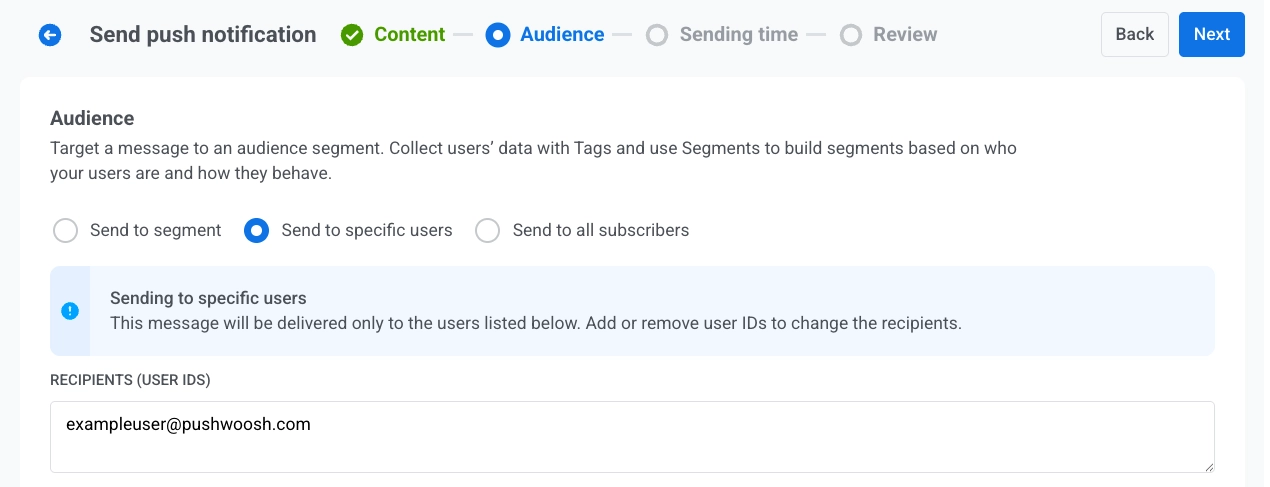
3. À l'étape **Audience**, définissez qui reçoit le message. La valeur par défaut dépend de l'endroit où vous avez ouvert l'éditeur :
* **Depuis Send message sur un pass :** **Send to specific users** est sélectionné, et **Recipients (User IDs)** liste déjà l'[ID utilisateur](/fr/product/pushwoosh-knowledge-hub/users-userids/) de ce détenteur de pass. Envoyez tel quel pour atteindre ce détenteur unique, ou modifiez l'audience :
* Ajoutez plus d'ID utilisateur dans **Recipients (User IDs)**
* Passez à **Send to segment**
* Choisissez **Send to all subscribers**
* **Depuis One-Time Messages :** Définissez l'audience comme pour une [notification push unique](/fr/product/messaging-channels/push-notifications/send-push-notifications/one-time-push/#select-audience-for-push-notification) classique : **Send to specific users**, **Send to segment** ou **Send to all subscribers**.
4. Sous **Target platforms**, sélectionnez **Apple Wallet**.
5. Envoyez ou planifiez le message.
## Envoyer une mise à jour de pass
Modifier un pass et l'enregistrer le re-signe et notifie chaque appareil qui l'a ajouté. iOS récupère la nouvelle version en arrière-plan. Pour alerter les détenteurs d'un changement spécifique, définissez un **Change message** sur le champ afin qu'iOS l'affiche sur l'écran de verrouillage.
1. Dans **Campaigns → Wallet Passes → Apple Wallet**, trouvez le pass et cliquez sur **Edit** dans le menu des actions.
2. Modifiez les champs dont vous avez besoin, et ajoutez un message de changement à tout champ pour lequel vous souhaitez que les détenteurs soient alertés.
3. Cliquez sur **Save**.
Chaque appareil qui a ajouté le pass reçoit la mise à jour. Les champs sans message de changement se mettent à jour silencieusement.
## Automatiser les messages depuis un Customer Journey
Envoyez des messages automatiquement en fonction d'événements ou de segments.
### Journey à entrée basée sur un déclencheur
1. Créez un [Customer Journey](/fr/product/customer-journey/pushwoosh-journey-overview/) et ajoutez une [**Entrée basée sur un déclencheur** (Trigger-based entry)](/fr/product/customer-journey/journey-elements/entry-elements/trigger-based-entry/).
2. Sélectionnez l'événement qui doit démarrer le Journey. Créez d'abord un événement personnalisé dans le Control Panel si vous ne l'avez pas déjà fait, par exemple `RewardAvailable`.
3. Ajoutez et configurez un élément push. Activez l'[**Envoi par ID utilisateur** (Send by User ID)](/fr/product/customer-journey/journey-elements/channels/push/#send-by-user-id) pour que la notification push atteigne chaque appareil lié à l'utilisateur, y compris le pass enregistré.
4. Terminez la configuration et activez le Journey.
Lorsque l'événement d'entrée se déclenche, Pushwoosh envoie la notification push à chaque appareil lié à l'utilisateur. Les détenteurs de pass la reçoivent comme un message sur l'écran de verrouillage sur le pass. Les utilisateurs sans pass Apple Wallet la reçoivent sur leurs autres appareils.
**Exemple : Notifier un utilisateur qu'une récompense est disponible**
`POST https://api.pushwoosh.com/json/1.3/postEvent`
```json
{
"request": {
"application": "XXXXX-XXXXX",
"userId": "u12345",
"event": "RewardAvailable",
"attributes": {
"reward": "Free coffee",
"expires": "2026-07-01"
}
}
}
```
Le nom de l'`event` doit correspondre à un événement créé dans votre Control Panel.
### Autres façons de construire le journey
Le flux basé sur un déclencheur ci-dessus est une option. En fonction de ce qui doit démarrer le journey, choisissez un [élément d'entrée](/fr/product/customer-journey/journey-elements/entry-elements/) différent :
* **[Entrée basée sur l'audience (Audience-based entry)](/fr/product/customer-journey/journey-elements/entry-elements/audience-based-entry/) :** démarrez le journey pour un segment entier au lieu d'un seul événement. Exécutez-le une fois, selon un calendrier, ou périodiquement (par exemple, chaque semaine pour tous les détenteurs d'un pass actif), avec de nouveaux utilisateurs qui entrent au fur et à mesure qu'ils rejoignent le segment.
* **[Entrée basée sur l'API (API-based entry)](/fr/product/customer-journey/journey-elements/entry-elements/api-based-entry/) :** démarrez le journey à partir d'un événement métier qui se produit en dehors de l'application, comme un retard de vol ou un changement de porte d'embarquement. Votre système externe appelle le modèle de requête de l'élément d'entrée et passe un filtre pour cibler les bons utilisateurs, par exemple tous ceux qui ont un tag `flightNumber = SU1234` défini lors de l'émission du pass. Convient bien pour les cartes d'embarquement et les billets d'événement.
## Notifier les détenteurs d'un pass spécifique via l'API
Pour envoyer un message à tous ceux qui ont enregistré un pass spécifique, appelez [Mettre à jour un pass (Update a pass)](/fr/developer/api-reference/apple-wallet-passkit-api/#update-a-pass). Cela met à jour le pass et notifie les appareils.
 4. Sous **Target platforms**, sélectionnez **Apple Wallet**.
5. Envoyez ou planifiez le message.
## Envoyer une mise à jour de pass
Modifier un pass et l'enregistrer le re-signe et notifie chaque appareil qui l'a ajouté. iOS récupère la nouvelle version en arrière-plan. Pour alerter les détenteurs d'un changement spécifique, définissez un **Change message** sur le champ afin qu'iOS l'affiche sur l'écran de verrouillage.
1. Dans **Campaigns → Wallet Passes → Apple Wallet**, trouvez le pass et cliquez sur **Edit** dans le menu des actions.
2. Modifiez les champs dont vous avez besoin, et ajoutez un message de changement à tout champ pour lequel vous souhaitez que les détenteurs soient alertés.
3. Cliquez sur **Save**.
Chaque appareil qui a ajouté le pass reçoit la mise à jour. Les champs sans message de changement se mettent à jour silencieusement.
## Automatiser les messages depuis un Customer Journey
Envoyez des messages automatiquement en fonction d'événements ou de segments.
### Journey à entrée basée sur un déclencheur
1. Créez un [Customer Journey](/fr/product/customer-journey/pushwoosh-journey-overview/) et ajoutez une [**Entrée basée sur un déclencheur** (Trigger-based entry)](/fr/product/customer-journey/journey-elements/entry-elements/trigger-based-entry/).
2. Sélectionnez l'événement qui doit démarrer le Journey. Créez d'abord un événement personnalisé dans le Control Panel si vous ne l'avez pas déjà fait, par exemple `RewardAvailable`.
3. Ajoutez et configurez un élément push. Activez l'[**Envoi par ID utilisateur** (Send by User ID)](/fr/product/customer-journey/journey-elements/channels/push/#send-by-user-id) pour que la notification push atteigne chaque appareil lié à l'utilisateur, y compris le pass enregistré.
4. Terminez la configuration et activez le Journey.
Lorsque l'événement d'entrée se déclenche, Pushwoosh envoie la notification push à chaque appareil lié à l'utilisateur. Les détenteurs de pass la reçoivent comme un message sur l'écran de verrouillage sur le pass. Les utilisateurs sans pass Apple Wallet la reçoivent sur leurs autres appareils.
**Exemple : Notifier un utilisateur qu'une récompense est disponible**
`POST https://api.pushwoosh.com/json/1.3/postEvent`
```json
{
"request": {
"application": "XXXXX-XXXXX",
"userId": "u12345",
"event": "RewardAvailable",
"attributes": {
"reward": "Free coffee",
"expires": "2026-07-01"
}
}
}
```
Le nom de l'`event` doit correspondre à un événement créé dans votre Control Panel.
### Autres façons de construire le journey
Le flux basé sur un déclencheur ci-dessus est une option. En fonction de ce qui doit démarrer le journey, choisissez un [élément d'entrée](/fr/product/customer-journey/journey-elements/entry-elements/) différent :
* **[Entrée basée sur l'audience (Audience-based entry)](/fr/product/customer-journey/journey-elements/entry-elements/audience-based-entry/) :** démarrez le journey pour un segment entier au lieu d'un seul événement. Exécutez-le une fois, selon un calendrier, ou périodiquement (par exemple, chaque semaine pour tous les détenteurs d'un pass actif), avec de nouveaux utilisateurs qui entrent au fur et à mesure qu'ils rejoignent le segment.
* **[Entrée basée sur l'API (API-based entry)](/fr/product/customer-journey/journey-elements/entry-elements/api-based-entry/) :** démarrez le journey à partir d'un événement métier qui se produit en dehors de l'application, comme un retard de vol ou un changement de porte d'embarquement. Votre système externe appelle le modèle de requête de l'élément d'entrée et passe un filtre pour cibler les bons utilisateurs, par exemple tous ceux qui ont un tag `flightNumber = SU1234` défini lors de l'émission du pass. Convient bien pour les cartes d'embarquement et les billets d'événement.
## Notifier les détenteurs d'un pass spécifique via l'API
Pour envoyer un message à tous ceux qui ont enregistré un pass spécifique, appelez [Mettre à jour un pass (Update a pass)](/fr/developer/api-reference/apple-wallet-passkit-api/#update-a-pass). Cela met à jour le pass et notifie les appareils.
4. Sous **Target platforms**, sélectionnez **Apple Wallet**.
5. Envoyez ou planifiez le message.
## Envoyer une mise à jour de pass
Modifier un pass et l'enregistrer le re-signe et notifie chaque appareil qui l'a ajouté. iOS récupère la nouvelle version en arrière-plan. Pour alerter les détenteurs d'un changement spécifique, définissez un **Change message** sur le champ afin qu'iOS l'affiche sur l'écran de verrouillage.
1. Dans **Campaigns → Wallet Passes → Apple Wallet**, trouvez le pass et cliquez sur **Edit** dans le menu des actions.
2. Modifiez les champs dont vous avez besoin, et ajoutez un message de changement à tout champ pour lequel vous souhaitez que les détenteurs soient alertés.
3. Cliquez sur **Save**.
Chaque appareil qui a ajouté le pass reçoit la mise à jour. Les champs sans message de changement se mettent à jour silencieusement.
## Automatiser les messages depuis un Customer Journey
Envoyez des messages automatiquement en fonction d'événements ou de segments.
### Journey à entrée basée sur un déclencheur
1. Créez un [Customer Journey](/fr/product/customer-journey/pushwoosh-journey-overview/) et ajoutez une [**Entrée basée sur un déclencheur** (Trigger-based entry)](/fr/product/customer-journey/journey-elements/entry-elements/trigger-based-entry/).
2. Sélectionnez l'événement qui doit démarrer le Journey. Créez d'abord un événement personnalisé dans le Control Panel si vous ne l'avez pas déjà fait, par exemple `RewardAvailable`.
3. Ajoutez et configurez un élément push. Activez l'[**Envoi par ID utilisateur** (Send by User ID)](/fr/product/customer-journey/journey-elements/channels/push/#send-by-user-id) pour que la notification push atteigne chaque appareil lié à l'utilisateur, y compris le pass enregistré.
4. Terminez la configuration et activez le Journey.
Lorsque l'événement d'entrée se déclenche, Pushwoosh envoie la notification push à chaque appareil lié à l'utilisateur. Les détenteurs de pass la reçoivent comme un message sur l'écran de verrouillage sur le pass. Les utilisateurs sans pass Apple Wallet la reçoivent sur leurs autres appareils.
**Exemple : Notifier un utilisateur qu'une récompense est disponible**
`POST https://api.pushwoosh.com/json/1.3/postEvent`
```json
{
"request": {
"application": "XXXXX-XXXXX",
"userId": "u12345",
"event": "RewardAvailable",
"attributes": {
"reward": "Free coffee",
"expires": "2026-07-01"
}
}
}
```
Le nom de l'`event` doit correspondre à un événement créé dans votre Control Panel.
### Autres façons de construire le journey
Le flux basé sur un déclencheur ci-dessus est une option. En fonction de ce qui doit démarrer le journey, choisissez un [élément d'entrée](/fr/product/customer-journey/journey-elements/entry-elements/) différent :
* **[Entrée basée sur l'audience (Audience-based entry)](/fr/product/customer-journey/journey-elements/entry-elements/audience-based-entry/) :** démarrez le journey pour un segment entier au lieu d'un seul événement. Exécutez-le une fois, selon un calendrier, ou périodiquement (par exemple, chaque semaine pour tous les détenteurs d'un pass actif), avec de nouveaux utilisateurs qui entrent au fur et à mesure qu'ils rejoignent le segment.
* **[Entrée basée sur l'API (API-based entry)](/fr/product/customer-journey/journey-elements/entry-elements/api-based-entry/) :** démarrez le journey à partir d'un événement métier qui se produit en dehors de l'application, comme un retard de vol ou un changement de porte d'embarquement. Votre système externe appelle le modèle de requête de l'élément d'entrée et passe un filtre pour cibler les bons utilisateurs, par exemple tous ceux qui ont un tag `flightNumber = SU1234` défini lors de l'émission du pass. Convient bien pour les cartes d'embarquement et les billets d'événement.
## Notifier les détenteurs d'un pass spécifique via l'API
Pour envoyer un message à tous ceux qui ont enregistré un pass spécifique, appelez [Mettre à jour un pass (Update a pass)](/fr/developer/api-reference/apple-wallet-passkit-api/#update-a-pass). Cela met à jour le pass et notifie les appareils.