# Intégration de Segment
[Segment](https://segment.com/) est une plateforme de données client qui simplifie la collecte des données utilisateur et vous aide à les exploiter efficacement. Si vous stockez vos données client dans Segment, vous pouvez configurer l'intégration avec Pushwoosh en quelques clics seulement.
Une fois l'intégration configurée, Segment enverra les données suivantes à Pushwoosh :
* Attributs utilisateur : nom, appareil, préférences, localisation, comportement, etc. Pushwoosh enregistrera ces données en tant que [Tags](/fr/product/audience-data-and-segmentation/user-data-tags/tags/) et leurs valeurs pour chaque utilisateur.
* Événements : chaque Événement Segment sera transféré à Pushwoosh et enregistré en tant qu'[Événement Pushwoosh](/fr/product/audience-data-and-segmentation/events/) avec le même nom. Pushwoosh obtiendra également des informations sur les événements que chaque utilisateur a déclenchés.
En utilisant les données de Segment, vous pouvez suivre votre audience avec des communications fluides dans Pushwoosh. Voici deux exemples d'exploitation de la puissance des deux plateformes :
**1. Créez des campagnes ciblées basées sur les données de comportement des utilisateurs.** Utilisez les données des Événements de Segment pour construire des segments d'utilisateurs précis dans Pushwoosh en fonction du comportement spécifique des utilisateurs.
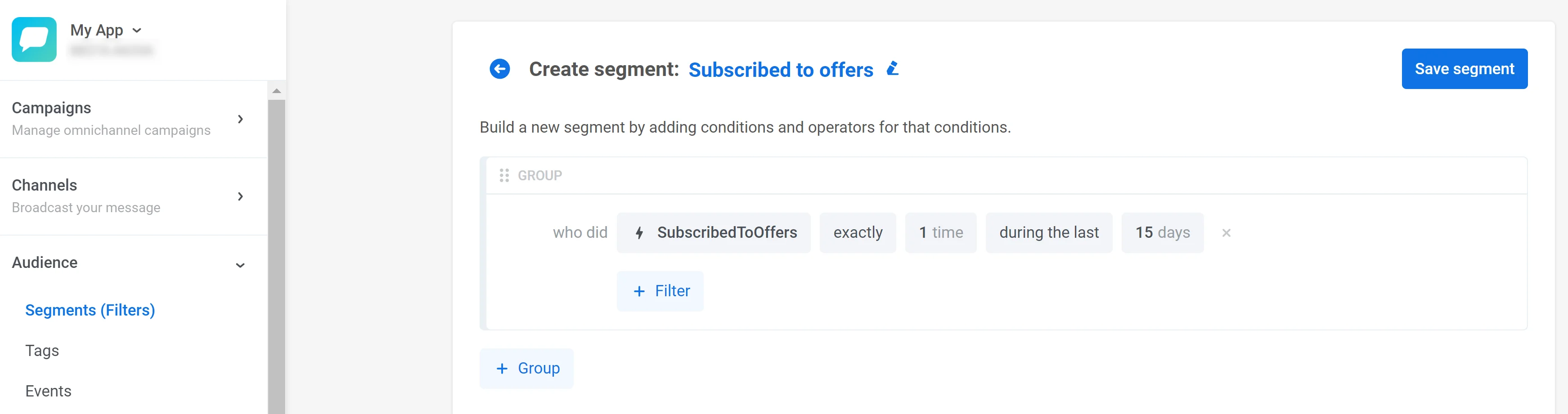
Par exemple, Segment envoie des données sur l'Événement _SubscribedToOffers_ à Pushwoosh. Vous pouvez construire un segment d'utilisateurs dans Pushwoosh composé d'utilisateurs qui se sont abonnés à des offres spéciales :
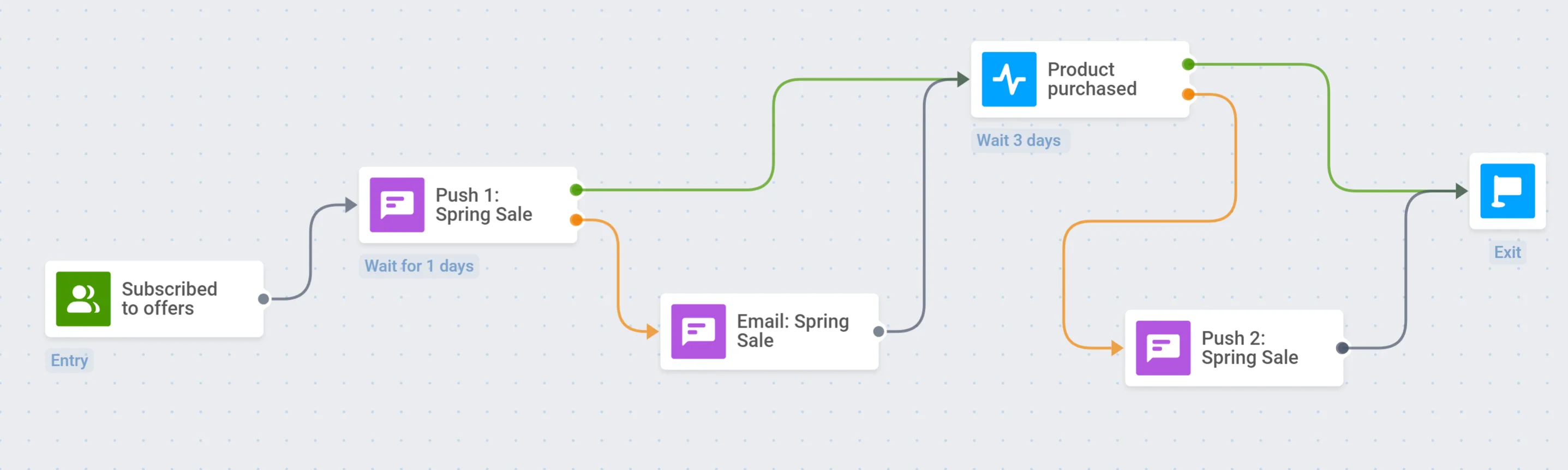
Ensuite, vous pouvez créer des parcours clients engageants avec des messages promotionnels et des réductions pour les utilisateurs qui se sont abonnés à vos offres :
**2. Personnalisez les messages en fonction des attributs des utilisateurs de Segment.** Vous pouvez exploiter les attributs des utilisateurs obtenus de Segment pour modifier le contenu de vos notifications push, de vos messages in-app et de vos e-mails. Cela vous permettra de mettre en place des communications pertinentes et à fort taux de conversion.
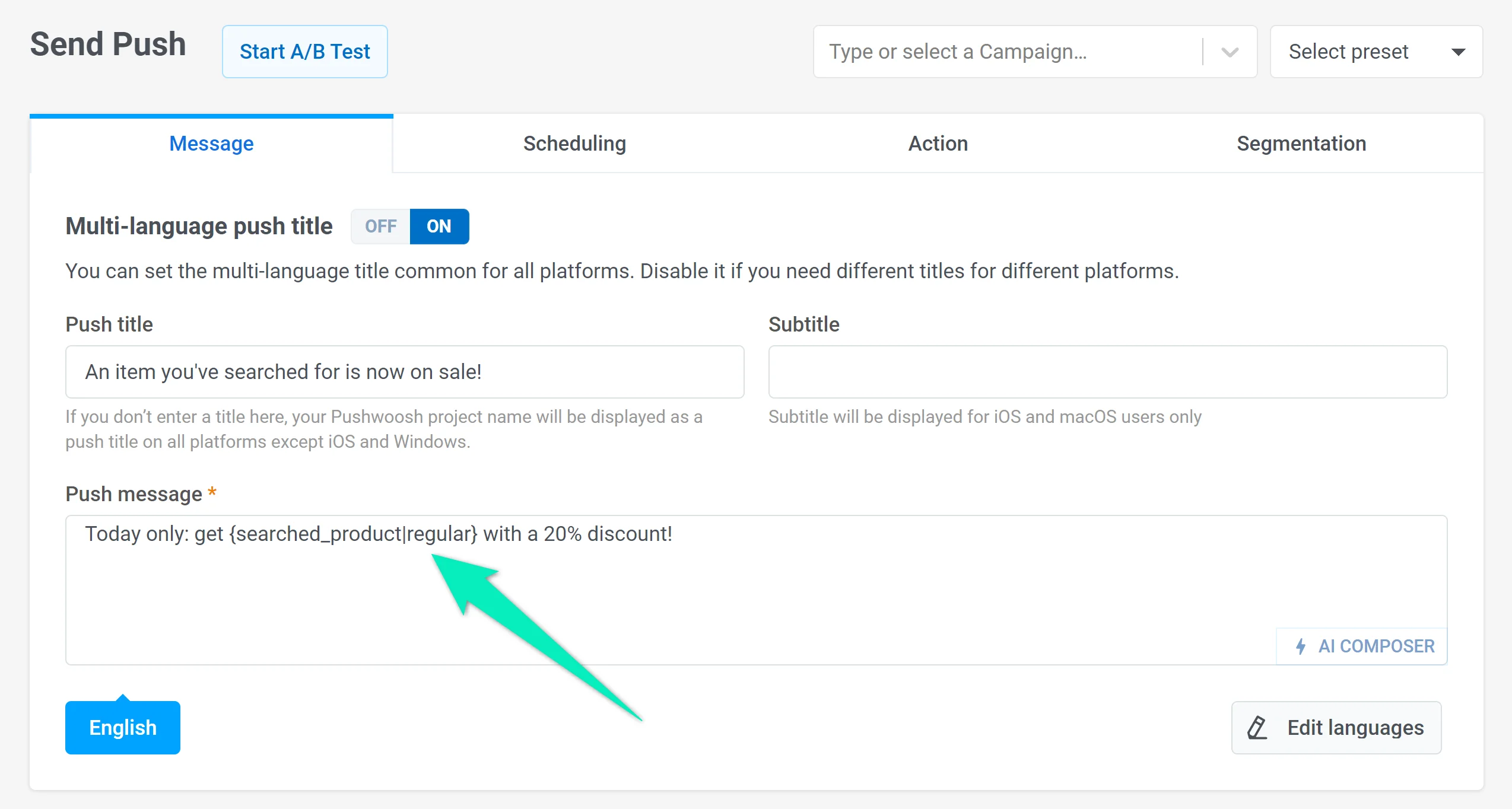
Par exemple, Segment envoie les valeurs de l'attribut _searched_product_ à Pushwoosh. Vous pouvez créer un préréglage de push offrant une réduction sur les produits d'une catégorie qu'un utilisateur a précédemment recherchée :
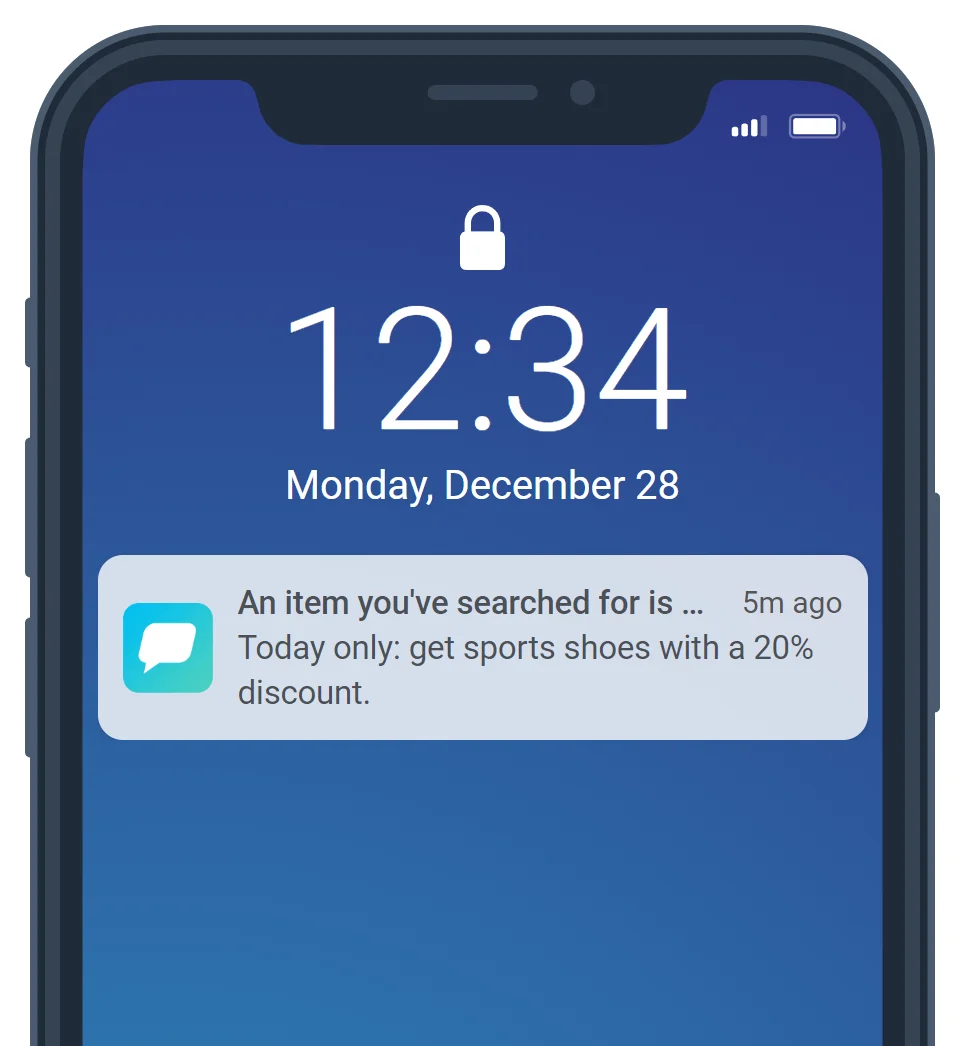
Chaque utilisateur recevra un push offrant une réduction sur la catégorie de produit exacte qu'il a consultée précédemment. Par exemple, ceux qui ont recherché des chaussures de sport verront ce message :
## Aperçu de l'intégration
### Type d'intégration
* **Destination** : Les données sont envoyées de Segment à Pushwoosh.
* **Source** : Les données sont envoyées de Pushwoosh à Segment.
### Prérequis
Comptes payants à la fois dans Pushwoosh et Segment
### Entités synchronisées
**Source**
* Statistiques Push
**Destination**
* Appareils
* Tags
### Cas d'utilisation
**Suivi des notifications**
Envoyez des notifications push et suivez leur statut, y compris si elles ont été envoyées et livrées avec succès.
**Analyse des événements**
Analysez les événements déclenchés par les utilisateurs, tels que les notifications push ou les livraisons d'e-mails, et assurez-vous que ces événements sont enregistrés avec précision dans Segment.
**Gestion des utilisateurs**
Enregistrez et gérez les informations des utilisateurs, y compris l'étiquetage des utilisateurs avec des attributs pertinents ou la suppression d'utilisateurs si nécessaire.
## Configuration de l'intégration
### Configuration d'une Destination
1. [Dans l'interface de Segment](https://app.segment.com/login/), naviguez vers **Connexions** → **Destinations** et cliquez sur **Ajouter une destination**.
2. Recherchez **Pushwoosh** et sélectionnez-le.
3. Choisissez les Sources que vous souhaitez connecter à la Destination.
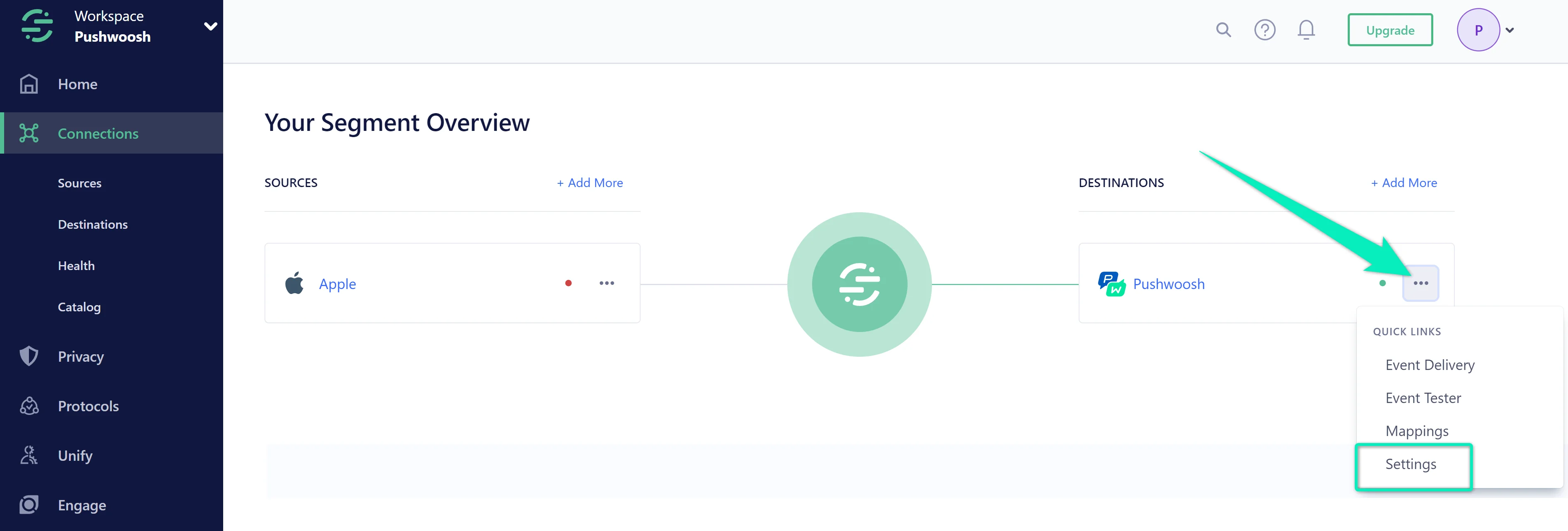
4. Allez dans les paramètres de la Destination :
5. Saisissez la **clé API Pushwoosh** et le **code d'application**. Assurez-vous que le commutateur **Activer la destination** est activé. Ensuite, cliquez sur **Enregistrer les modifications**.
Où puis-je trouver la clé API et le code d'application ?
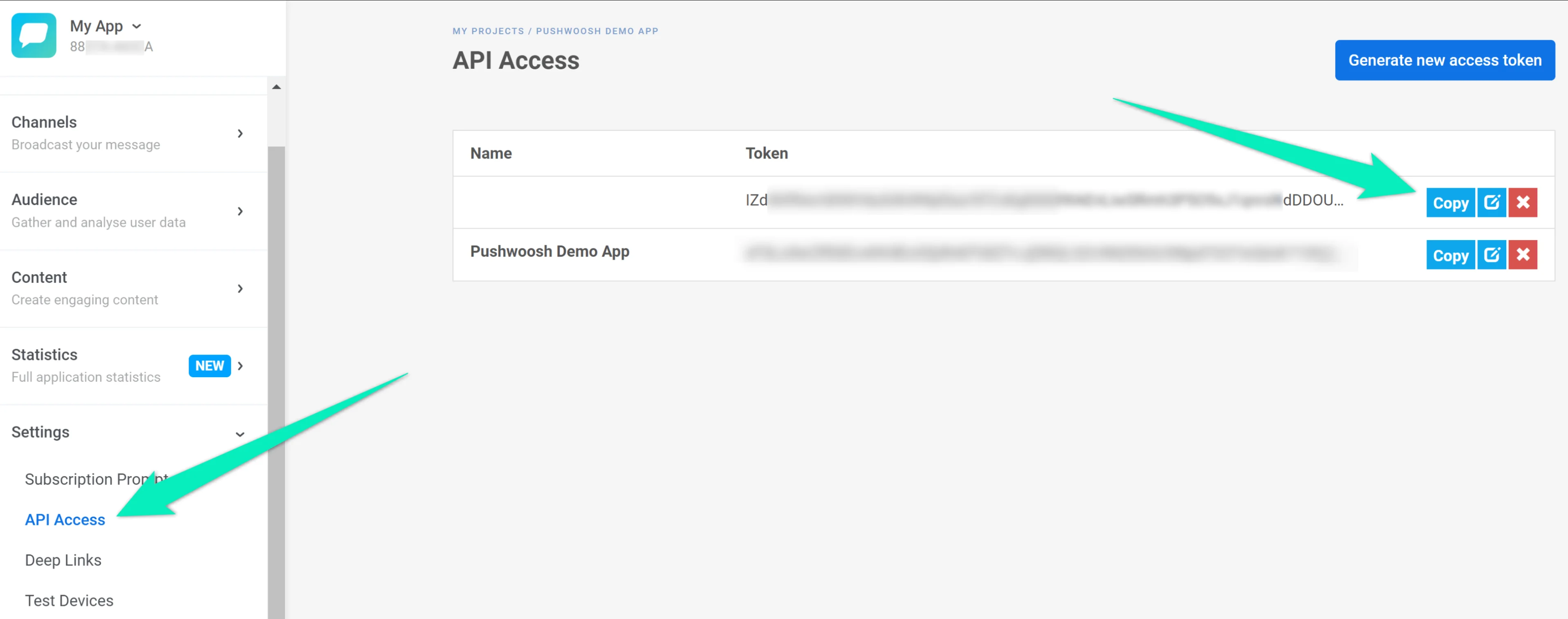
Vous pouvez trouver la clé API dans la section **Paramètres** → **Accès API** :
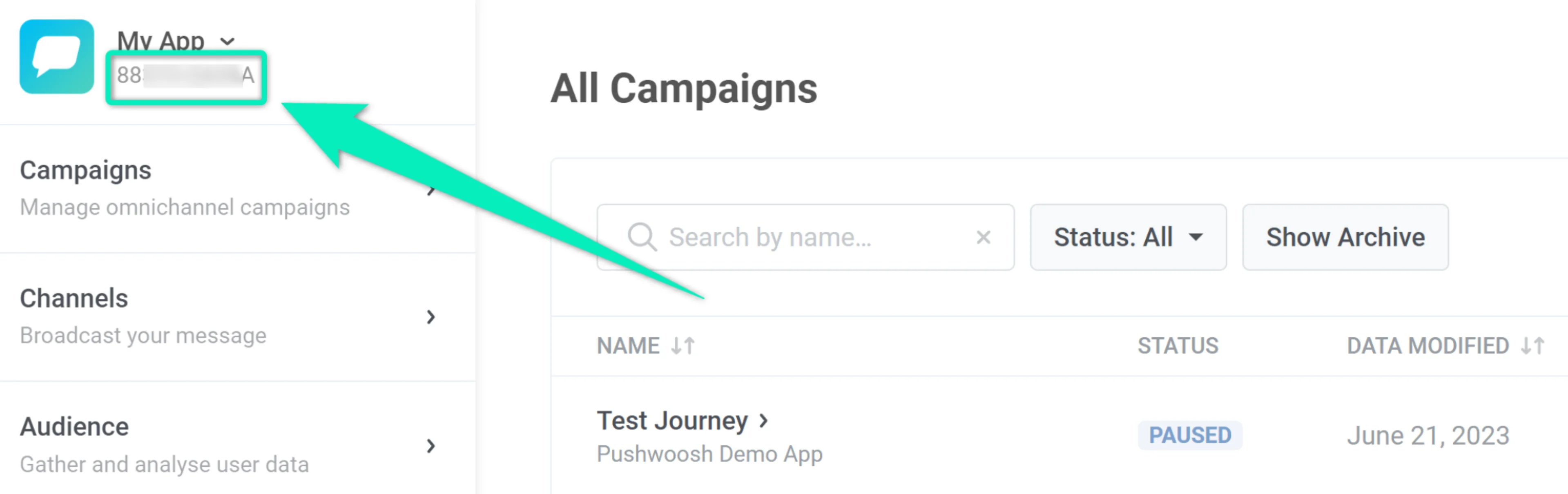
Le code d'application se trouve dans le coin supérieur gauche de l'interface de Pushwoosh, juste en dessous du nom du projet :
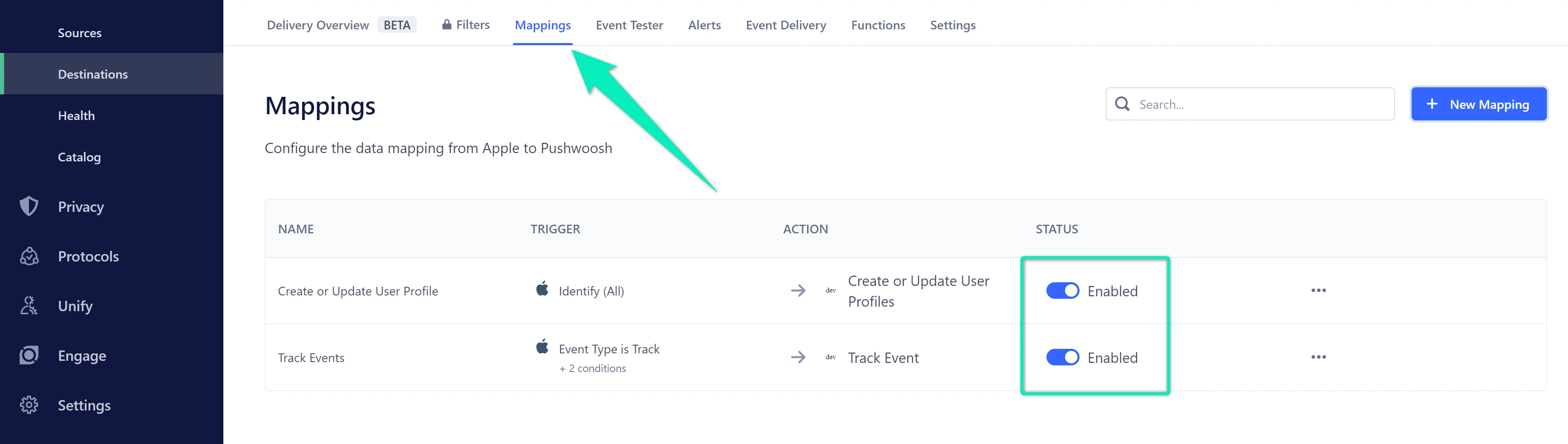
6. Allez dans l'onglet **Mappages** et assurez-vous que les options **Créer ou mettre à jour le profil utilisateur** et **Suivre les événements** sont activées :
Il est important de vérifier le mappage des champs d'événements de votre source vers Pushwoosh en tant que destination pour vous assurer que vos événements sont traités correctement.
Si un événement ne contient pas le champ _**device_platform**_ ou si ce champ est incorrect, votre événement sera ignoré. De plus, si un événement ne contient ni _**userId**_ ni _**deviceId**_, il sera également ignoré.
Pour vous assurer que votre mappage est correctement configuré, allez dans **Pushwoosh en tant que Destination > Paramètres**.
Ensuite, sélectionnez l'onglet **Mappage** et cliquez sur **Modifier le mappage** pour la méthode **Suivre les événements**.
Ensuite, assurez-vous que le mappage de vos événements aux événements envoyés à Pushwoosh est correct, et que les champs **Plateforme de l'appareil** et **ID utilisateur externe** (ou **ID de l'appareil**) sont correctement mis en correspondance.
Votre événement peut différer de l'exemple fourni ci-dessus. Cependant, la clé est de faire correspondre le transfert de données pour la plateforme et l'appareil pour l'événement envoyé à Pushwoosh.
Si l'intégration est configurée correctement, Pushwoosh commencera à recevoir des Événements et des attributs utilisateur de Segment. Sur la base de ces données, vous pouvez créer des [parcours client](/fr/product/customer-journey/pushwoosh-journey-overview) très ciblés et [personnaliser](/fr/product/personalization/dynamic-content/) vos notifications push, vos messages in-app et vos e-mails.
### Configuration d'une Source
1. Depuis la [page du catalogue des Sources](https://app.segment.com/goto-my-workspace/sources/catalog) de votre espace de travail, cliquez sur **Ajouter une source**.
2. Recherchez "**Pushwoosh**" dans le catalogue des Sources, sélectionnez Pushwoosh, et cliquez sur **Ajouter une source**.
3. Sur l'écran suivant, donnez un nom à la Source et configurez tout autre paramètre.
4. Cliquez sur **Ajouter une source** pour enregistrer vos paramètres.
5. Copiez la **clé d'écriture** depuis l'interface utilisateur de Segment.
6. Connectez-vous à votre compte Pushwoosh, et sélectionnez l'Application que vous souhaitez connecter.
7. Naviguez vers **Paramètres > Intégration tierce > Segment**, cliquez sur le **bouton Configurer**, et saisissez votre **clé d'écriture** de votre espace de travail Segment.
8. Listez les événements que vous souhaitez exporter en utilisant une délimitation par `,` dans le champ **Événements**, ou laissez-le vide si vous souhaitez exporter tous les événements, puis cliquez sur **Appliquer**.
#### Flux
Pushwoosh utilise le composant Source de flux de Segment pour envoyer les données d'événements de Segment. Il utilise une méthode de suivi côté serveur pour envoyer des données à Segment. Ces événements sont ensuite disponibles dans toute destination qui accepte les événements côté serveur, et sont disponibles dans un schéma dans votre entrepôt de données.
Par défaut, Pushwoosh passe l'ID utilisateur Pushwoosh comme propriété userId de Segment. S'il n'y a pas d'ID utilisateur associé, Pushwoosh passera le HWID comme anonymousId de Segment.
#### Événements
Le tableau ci-dessous liste les événements que Pushwoosh envoie à Segment. Ces événements apparaissent comme des tables dans votre entrepôt, et comme des événements réguliers dans d'autres Destinations.
| Nom de l'événement | Description |
| ------------------ | --------------------------------------------------- |
| Email Sent | E-mail envoyé avec succès |
| Push Sent | Notification push envoyée avec succès |
| SMS Sent | SMS envoyé au destinataire |
| Push Opened | La notification push a été ouverte |
| Email Opened | La notification par e-mail a été ouverte |
| Email Delivered | E-mail livré avec succès |
| Push Delivered | Notification push livrée avec succès |
| SMS Delivered | SMS livré avec succès |
| SMS Not Delivered | Échec de la livraison du SMS |
| Email Bounced | E-mail retourné à l'expéditeur en raison d'une erreur permanente |
| Email Unsubscribed | Lien de désabonnement de l'e-mail cliqué |
#### Propriétés de l'événement
Le tableau ci-dessous liste les propriétés incluses dans les événements listés ci-dessus.
| Nom de la propriété | Description |
| ------------------- | --------------------------------------------------------- |
| `message_type` | Contient le type de message (Push, Email, In-App ou SMS) |
| `campaign_code` | Identifiant unique de la campagne de message |
| `device_type` | Type de l'appareil |
#### Ajout de Destinations
Maintenant que votre Source est configurée, vous pouvez la connecter avec des Destinations.
Connectez-vous à vos outils en aval et vérifiez que vos événements apparaissent comme prévu et qu'ils contiennent toutes les propriétés que vous attendez. Si vos événements et propriétés n'apparaissent pas, vérifiez la Livraison d'événements, et référez-vous à la documentation de la Destination pour chaque outil pour le dépannage.
S'il y a des problèmes avec la façon dont les événements arrivent à Segment, [contactez notre équipe de support](mailto:support@pushwoosh.com).
## Comment fonctionne l'intégration
1. **Initiation de la notification push** : Un client démarre le processus en initiant une notification push via l'interface de Pushwoosh.
2. **Production de l'événement** : Le backend de Pushwoosh traite la demande de notification push et génère un événement. Cet événement est ensuite envoyé à un sujet Kafka nommé `channels-tracking-log` géré par Pushwoosh.
3. **Consommation de l'événement** : Le service d'intégration de Segment écoute en continu le sujet Kafka `channels-tracking-log` et consomme les événements à leur arrivée.
4. **Traitement de l'événement** : Les événements consommés sont traités par le service d'intégration de Segment, qui les transforme en Événements de suivi Segment.
5. **Transmission de l'événement** : Les Événements de suivi Segment traités sont ensuite envoyés au backend de Segment pour un traitement et une analyse plus approfondis.
## Comment savoir si l'intégration fonctionne ?
#### Destination
##### track-user
Allez dans votre **compte Pushwoosh > Votre Application Connectée > Audience > Explorateur d'utilisateurs.** Trouvez votre utilisateur/appareil et vérifiez les tags que Segment a envoyés.
##### post-event
Allez dans votre **compte Pushwoosh > Votre Application Connectée > Audience > Événements**. Sélectionnez l'événement, cliquez sur le menu à trois points, et choisissez Statistiques de l'événement. Assurez-vous que l'événement est comptabilisé.
##### delete-user
Allez dans votre **compte PW > Votre Application Connectée > Audience > Explorateur d'utilisateurs.** Assurez-vous que l'utilisateur/appareil n'existe pas.
#### Source
Utilisez le [débogueur de Source](https://segment.com/docs/connections/sources/debugger/) pour détecter les événements qui ont été envoyés de Pushwoosh à Segment.
## Dépannage
### Vérifier l'état de l'intégration
Pour dépanner les problèmes avec l'intégration de Pushwoosh, commencez par vérifier les points suivants :
**Destination**
* **Track-User** : Vérifiez les informations de l'utilisateur/appareil et les tags dans Pushwoosh sous `Audience > Explorateur d'utilisateurs`.
* **Post-Event** : Assurez-vous que l'événement est comptabilisé dans Pushwoosh en vérifiant les statistiques de l'événement.
* **Delete-User** : Confirmez que l'utilisateur/appareil n'existe plus dans Pushwoosh.
**Source**
Utilisez le débogueur de source sur [Débogueur Segment](https://segment.com/docs/connections/sources/debugger/) pour vérifier si les événements de Pushwoosh sont correctement envoyés à Segment.
### Inadéquation des événements
Si les événements n'apparaissent pas correctement dans Segment, assurez-vous que les événements Pushwoosh sont correctement mappés aux Événements de suivi Segment conformément aux règles de mappage fournies.
### Problèmes d'authentification
Vérifiez que les bons jetons d'authentification ou clés API sont utilisés dans les requêtes vers Pushwoosh et Segment.
### Problèmes de flux de données
Confirmez que le flux de données entre Pushwoosh et Segment est ininterrompu et que les sujets Kafka sont correctement surveillés.
## FAQ
### Quels types d'événements sont envoyés de Pushwoosh à Segment ?
Les événements réservés tels que **Push Sent, Email Sent, SMS Sent, Push Delivered, Email Delivered, SMS Delivered, et Email Bounced** sont envoyés à Segment.
### Comment puis-je vérifier que les événements sont correctement envoyés à Segment ?
Utilisez le débogueur de source Segment pour vérifier les événements envoyés depuis Pushwoosh, et consultez les statistiques des événements dans votre compte Pushwoosh pour vous assurer qu'ils sont correctement comptabilisés.
### Que dois-je faire si je rencontre des problèmes avec l'intégration ?
Vérifiez l'état de l'intégration en vérifiant les informations sur l'utilisateur/appareil, le nombre d'événements et les suppressions d'utilisateurs dans Pushwoosh. De plus, assurez-vous que les jetons d'authentification corrects sont utilisés et que le flux de données n'est pas interrompu.
### Comment les informations sur l'utilisateur et l'appareil sont-elles gérées dans l'intégration ?
Les informations sur l'utilisateur et l'appareil, y compris les attributs et les tags, sont enregistrées ou mises à jour dans Pushwoosh en fonction des demandes de Segment. Notez que les tags par défaut ne sont pas automatiquement créés dans Pushwoosh.
### Où puis-je trouver une documentation détaillée sur l'intégration ?
Une documentation détaillée est disponible dans les manuels d'intégration de Segment et Pushwoosh, ainsi que dans leurs documentations API respectives.
 Ensuite, vous pouvez créer des parcours clients engageants avec des messages promotionnels et des réductions pour les utilisateurs qui se sont abonnés à vos offres :
 **2. Personnalisez les messages en fonction des attributs des utilisateurs de Segment.** Vous pouvez exploiter les attributs des utilisateurs obtenus de Segment pour modifier le contenu de vos notifications push, de vos messages in-app et de vos e-mails. Cela vous permettra de mettre en place des communications pertinentes et à fort taux de conversion.
Par exemple, Segment envoie les valeurs de l'attribut _searched_product_ à Pushwoosh. Vous pouvez créer un préréglage de push offrant une réduction sur les produits d'une catégorie qu'un utilisateur a précédemment recherchée :
**2. Personnalisez les messages en fonction des attributs des utilisateurs de Segment.** Vous pouvez exploiter les attributs des utilisateurs obtenus de Segment pour modifier le contenu de vos notifications push, de vos messages in-app et de vos e-mails. Cela vous permettra de mettre en place des communications pertinentes et à fort taux de conversion.
Par exemple, Segment envoie les valeurs de l'attribut _searched_product_ à Pushwoosh. Vous pouvez créer un préréglage de push offrant une réduction sur les produits d'une catégorie qu'un utilisateur a précédemment recherchée :
 Chaque utilisateur recevra un push offrant une réduction sur la catégorie de produit exacte qu'il a consultée précédemment. Par exemple, ceux qui ont recherché des chaussures de sport verront ce message :
 ## Aperçu de l'intégration
### Type d'intégration
* **Destination** : Les données sont envoyées de Segment à Pushwoosh.
* **Source** : Les données sont envoyées de Pushwoosh à Segment.
### Prérequis
Comptes payants à la fois dans Pushwoosh et Segment
### Entités synchronisées
**Source**
* Statistiques Push
**Destination**
* Appareils
* Tags
### Cas d'utilisation
**Suivi des notifications**
Envoyez des notifications push et suivez leur statut, y compris si elles ont été envoyées et livrées avec succès.
**Analyse des événements**
Analysez les événements déclenchés par les utilisateurs, tels que les notifications push ou les livraisons d'e-mails, et assurez-vous que ces événements sont enregistrés avec précision dans Segment.
**Gestion des utilisateurs**
Enregistrez et gérez les informations des utilisateurs, y compris l'étiquetage des utilisateurs avec des attributs pertinents ou la suppression d'utilisateurs si nécessaire.
## Configuration de l'intégration
### Configuration d'une Destination
1. [Dans l'interface de Segment](https://app.segment.com/login/), naviguez vers **Connexions** → **Destinations** et cliquez sur **Ajouter une destination**.
2. Recherchez **Pushwoosh** et sélectionnez-le.
3. Choisissez les Sources que vous souhaitez connecter à la Destination.
4. Allez dans les paramètres de la Destination :
## Aperçu de l'intégration
### Type d'intégration
* **Destination** : Les données sont envoyées de Segment à Pushwoosh.
* **Source** : Les données sont envoyées de Pushwoosh à Segment.
### Prérequis
Comptes payants à la fois dans Pushwoosh et Segment
### Entités synchronisées
**Source**
* Statistiques Push
**Destination**
* Appareils
* Tags
### Cas d'utilisation
**Suivi des notifications**
Envoyez des notifications push et suivez leur statut, y compris si elles ont été envoyées et livrées avec succès.
**Analyse des événements**
Analysez les événements déclenchés par les utilisateurs, tels que les notifications push ou les livraisons d'e-mails, et assurez-vous que ces événements sont enregistrés avec précision dans Segment.
**Gestion des utilisateurs**
Enregistrez et gérez les informations des utilisateurs, y compris l'étiquetage des utilisateurs avec des attributs pertinents ou la suppression d'utilisateurs si nécessaire.
## Configuration de l'intégration
### Configuration d'une Destination
1. [Dans l'interface de Segment](https://app.segment.com/login/), naviguez vers **Connexions** → **Destinations** et cliquez sur **Ajouter une destination**.
2. Recherchez **Pushwoosh** et sélectionnez-le.
3. Choisissez les Sources que vous souhaitez connecter à la Destination.
4. Allez dans les paramètres de la Destination :
 5. Saisissez la **clé API Pushwoosh** et le **code d'application**. Assurez-vous que le commutateur **Activer la destination** est activé. Ensuite, cliquez sur **Enregistrer les modifications**.
 Le code d'application se trouve dans le coin supérieur gauche de l'interface de Pushwoosh, juste en dessous du nom du projet :
 Il est important de vérifier le mappage des champs d'événements de votre source vers Pushwoosh en tant que destination pour vous assurer que vos événements sont traités correctement.
Si un événement ne contient pas le champ _**device_platform**_ ou si ce champ est incorrect, votre événement sera ignoré. De plus, si un événement ne contient ni _**userId**_ ni _**deviceId**_, il sera également ignoré.
Pour vous assurer que votre mappage est correctement configuré, allez dans **Pushwoosh en tant que Destination > Paramètres**.
Il est important de vérifier le mappage des champs d'événements de votre source vers Pushwoosh en tant que destination pour vous assurer que vos événements sont traités correctement.
Si un événement ne contient pas le champ _**device_platform**_ ou si ce champ est incorrect, votre événement sera ignoré. De plus, si un événement ne contient ni _**userId**_ ni _**deviceId**_, il sera également ignoré.
Pour vous assurer que votre mappage est correctement configuré, allez dans **Pushwoosh en tant que Destination > Paramètres**.
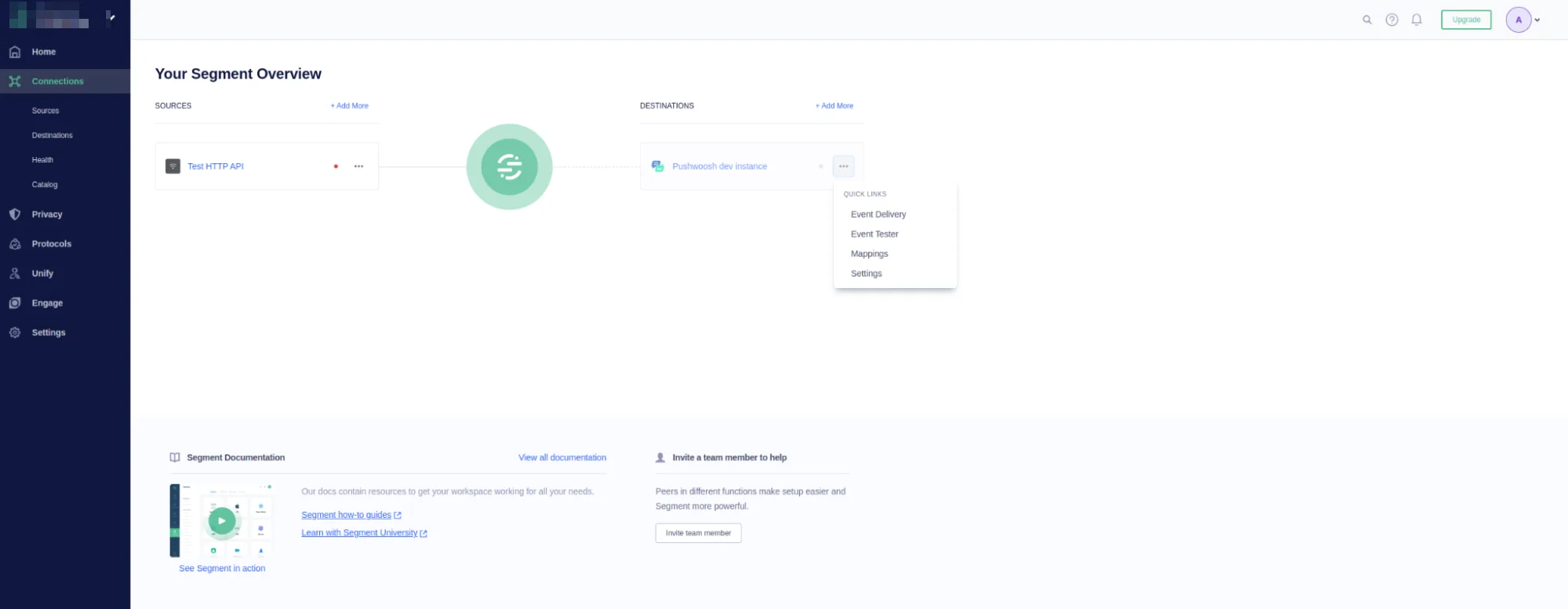 Ensuite, sélectionnez l'onglet **Mappage** et cliquez sur **Modifier le mappage** pour la méthode **Suivre les événements**.
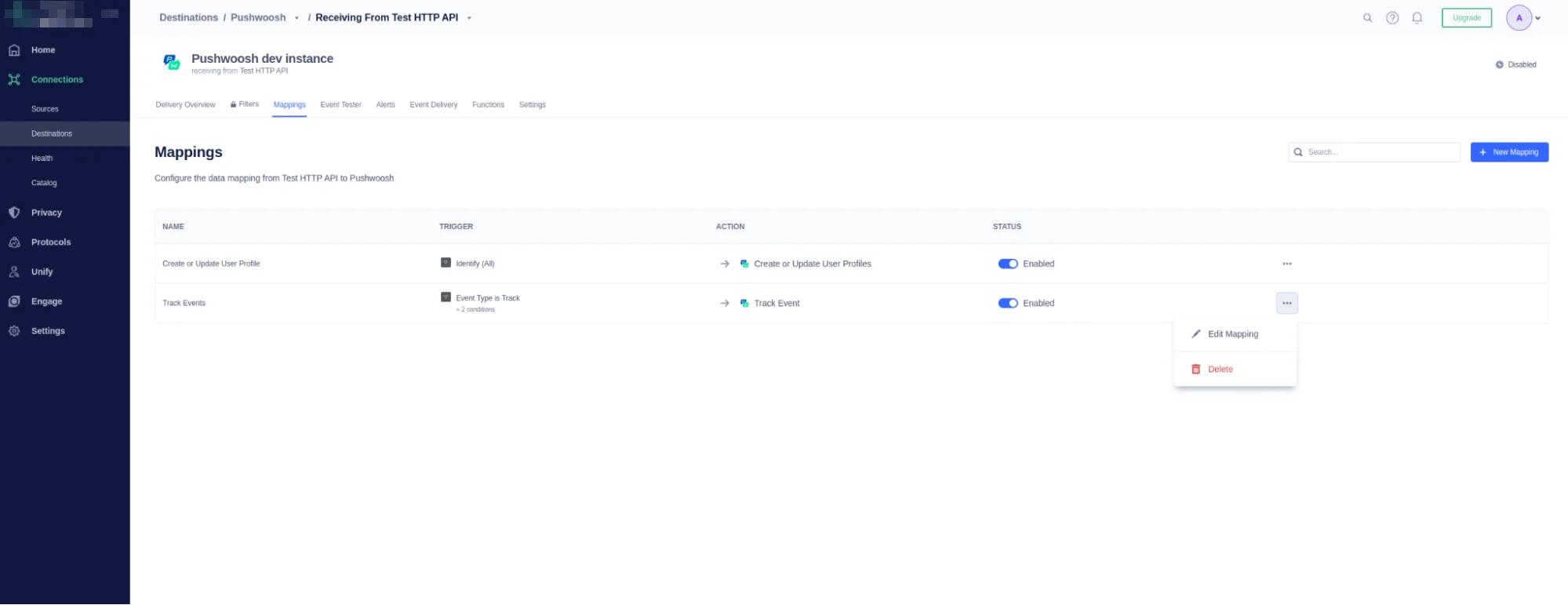 Ensuite, assurez-vous que le mappage de vos événements aux événements envoyés à Pushwoosh est correct, et que les champs **Plateforme de l'appareil** et **ID utilisateur externe** (ou **ID de l'appareil**) sont correctement mis en correspondance.
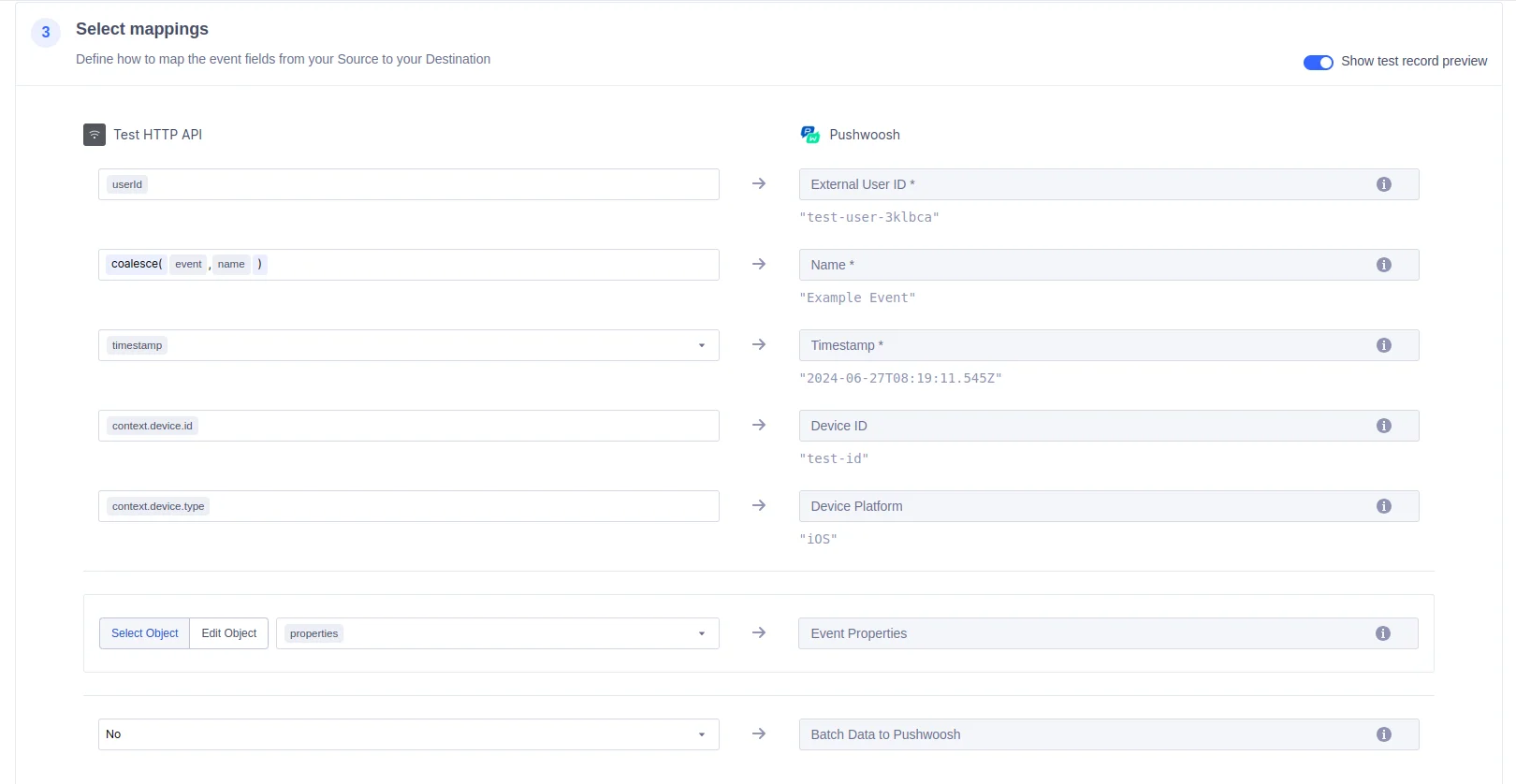 Votre événement peut différer de l'exemple fourni ci-dessus. Cependant, la clé est de faire correspondre le transfert de données pour la plateforme et l'appareil pour l'événement envoyé à Pushwoosh.
Si l'intégration est configurée correctement, Pushwoosh commencera à recevoir des Événements et des attributs utilisateur de Segment. Sur la base de ces données, vous pouvez créer des [parcours client](/fr/product/customer-journey/pushwoosh-journey-overview) très ciblés et [personnaliser](/fr/product/personalization/dynamic-content/) vos notifications push, vos messages in-app et vos e-mails.
### Configuration d'une Source
1. Depuis la [page du catalogue des Sources](https://app.segment.com/goto-my-workspace/sources/catalog) de votre espace de travail, cliquez sur **Ajouter une source**.
2. Recherchez "**Pushwoosh**" dans le catalogue des Sources, sélectionnez Pushwoosh, et cliquez sur **Ajouter une source**.
3. Sur l'écran suivant, donnez un nom à la Source et configurez tout autre paramètre.
4. Cliquez sur **Ajouter une source** pour enregistrer vos paramètres.
5. Copiez la **clé d'écriture** depuis l'interface utilisateur de Segment.
6. Connectez-vous à votre compte Pushwoosh, et sélectionnez l'Application que vous souhaitez connecter.
7. Naviguez vers **Paramètres > Intégration tierce > Segment**, cliquez sur le **bouton Configurer**, et saisissez votre **clé d'écriture** de votre espace de travail Segment.
8. Listez les événements que vous souhaitez exporter en utilisant une délimitation par `,` dans le champ **Événements**, ou laissez-le vide si vous souhaitez exporter tous les événements, puis cliquez sur **Appliquer**.
#### Flux
Pushwoosh utilise le composant Source de flux de Segment pour envoyer les données d'événements de Segment. Il utilise une méthode de suivi côté serveur pour envoyer des données à Segment. Ces événements sont ensuite disponibles dans toute destination qui accepte les événements côté serveur, et sont disponibles dans un schéma dans votre entrepôt de données.
Par défaut, Pushwoosh passe l'ID utilisateur Pushwoosh comme propriété userId de Segment. S'il n'y a pas d'ID utilisateur associé, Pushwoosh passera le HWID comme anonymousId de Segment.
#### Événements
Le tableau ci-dessous liste les événements que Pushwoosh envoie à Segment. Ces événements apparaissent comme des tables dans votre entrepôt, et comme des événements réguliers dans d'autres Destinations.
| Nom de l'événement | Description |
| ------------------ | --------------------------------------------------- |
| Email Sent | E-mail envoyé avec succès |
| Push Sent | Notification push envoyée avec succès |
| SMS Sent | SMS envoyé au destinataire |
| Push Opened | La notification push a été ouverte |
| Email Opened | La notification par e-mail a été ouverte |
| Email Delivered | E-mail livré avec succès |
| Push Delivered | Notification push livrée avec succès |
| SMS Delivered | SMS livré avec succès |
| SMS Not Delivered | Échec de la livraison du SMS |
| Email Bounced | E-mail retourné à l'expéditeur en raison d'une erreur permanente |
| Email Unsubscribed | Lien de désabonnement de l'e-mail cliqué |
#### Propriétés de l'événement
Le tableau ci-dessous liste les propriétés incluses dans les événements listés ci-dessus.
| Nom de la propriété | Description |
| ------------------- | --------------------------------------------------------- |
| `message_type` | Contient le type de message (Push, Email, In-App ou SMS) |
| `campaign_code` | Identifiant unique de la campagne de message |
| `device_type` | Type de l'appareil |
#### Ajout de Destinations
Maintenant que votre Source est configurée, vous pouvez la connecter avec des Destinations.
Connectez-vous à vos outils en aval et vérifiez que vos événements apparaissent comme prévu et qu'ils contiennent toutes les propriétés que vous attendez. Si vos événements et propriétés n'apparaissent pas, vérifiez la Livraison d'événements, et référez-vous à la documentation de la Destination pour chaque outil pour le dépannage.
S'il y a des problèmes avec la façon dont les événements arrivent à Segment, [contactez notre équipe de support](mailto:support@pushwoosh.com).
## Comment fonctionne l'intégration
1. **Initiation de la notification push** : Un client démarre le processus en initiant une notification push via l'interface de Pushwoosh.
2. **Production de l'événement** : Le backend de Pushwoosh traite la demande de notification push et génère un événement. Cet événement est ensuite envoyé à un sujet Kafka nommé `channels-tracking-log` géré par Pushwoosh.
3. **Consommation de l'événement** : Le service d'intégration de Segment écoute en continu le sujet Kafka `channels-tracking-log` et consomme les événements à leur arrivée.
4. **Traitement de l'événement** : Les événements consommés sont traités par le service d'intégration de Segment, qui les transforme en Événements de suivi Segment.
5. **Transmission de l'événement** : Les Événements de suivi Segment traités sont ensuite envoyés au backend de Segment pour un traitement et une analyse plus approfondis.
## Comment savoir si l'intégration fonctionne ?
#### Destination
##### track-user
Allez dans votre **compte Pushwoosh > Votre Application Connectée > Audience > Explorateur d'utilisateurs.** Trouvez votre utilisateur/appareil et vérifiez les tags que Segment a envoyés.
##### post-event
Allez dans votre **compte Pushwoosh > Votre Application Connectée > Audience > Événements**. Sélectionnez l'événement, cliquez sur le menu à trois points, et choisissez Statistiques de l'événement. Assurez-vous que l'événement est comptabilisé.
##### delete-user
Allez dans votre **compte PW > Votre Application Connectée > Audience > Explorateur d'utilisateurs.** Assurez-vous que l'utilisateur/appareil n'existe pas.
#### Source
Utilisez le [débogueur de Source](https://segment.com/docs/connections/sources/debugger/) pour détecter les événements qui ont été envoyés de Pushwoosh à Segment.
## Dépannage
### Vérifier l'état de l'intégration
Pour dépanner les problèmes avec l'intégration de Pushwoosh, commencez par vérifier les points suivants :
**Destination**
* **Track-User** : Vérifiez les informations de l'utilisateur/appareil et les tags dans Pushwoosh sous `Audience > Explorateur d'utilisateurs`.
* **Post-Event** : Assurez-vous que l'événement est comptabilisé dans Pushwoosh en vérifiant les statistiques de l'événement.
* **Delete-User** : Confirmez que l'utilisateur/appareil n'existe plus dans Pushwoosh.
**Source**
Utilisez le débogueur de source sur [Débogueur Segment](https://segment.com/docs/connections/sources/debugger/) pour vérifier si les événements de Pushwoosh sont correctement envoyés à Segment.
### Inadéquation des événements
Si les événements n'apparaissent pas correctement dans Segment, assurez-vous que les événements Pushwoosh sont correctement mappés aux Événements de suivi Segment conformément aux règles de mappage fournies.
### Problèmes d'authentification
Vérifiez que les bons jetons d'authentification ou clés API sont utilisés dans les requêtes vers Pushwoosh et Segment.
### Problèmes de flux de données
Confirmez que le flux de données entre Pushwoosh et Segment est ininterrompu et que les sujets Kafka sont correctement surveillés.
## FAQ
### Quels types d'événements sont envoyés de Pushwoosh à Segment ?
Les événements réservés tels que **Push Sent, Email Sent, SMS Sent, Push Delivered, Email Delivered, SMS Delivered, et Email Bounced** sont envoyés à Segment.
### Comment puis-je vérifier que les événements sont correctement envoyés à Segment ?
Utilisez le débogueur de source Segment pour vérifier les événements envoyés depuis Pushwoosh, et consultez les statistiques des événements dans votre compte Pushwoosh pour vous assurer qu'ils sont correctement comptabilisés.
### Que dois-je faire si je rencontre des problèmes avec l'intégration ?
Vérifiez l'état de l'intégration en vérifiant les informations sur l'utilisateur/appareil, le nombre d'événements et les suppressions d'utilisateurs dans Pushwoosh. De plus, assurez-vous que les jetons d'authentification corrects sont utilisés et que le flux de données n'est pas interrompu.
### Comment les informations sur l'utilisateur et l'appareil sont-elles gérées dans l'intégration ?
Les informations sur l'utilisateur et l'appareil, y compris les attributs et les tags, sont enregistrées ou mises à jour dans Pushwoosh en fonction des demandes de Segment. Notez que les tags par défaut ne sont pas automatiquement créés dans Pushwoosh.
### Où puis-je trouver une documentation détaillée sur l'intégration ?
Une documentation détaillée est disponible dans les manuels d'intégration de Segment et Pushwoosh, ainsi que dans leurs documentations API respectives.
Votre événement peut différer de l'exemple fourni ci-dessus. Cependant, la clé est de faire correspondre le transfert de données pour la plateforme et l'appareil pour l'événement envoyé à Pushwoosh.
Si l'intégration est configurée correctement, Pushwoosh commencera à recevoir des Événements et des attributs utilisateur de Segment. Sur la base de ces données, vous pouvez créer des [parcours client](/fr/product/customer-journey/pushwoosh-journey-overview) très ciblés et [personnaliser](/fr/product/personalization/dynamic-content/) vos notifications push, vos messages in-app et vos e-mails.
### Configuration d'une Source
1. Depuis la [page du catalogue des Sources](https://app.segment.com/goto-my-workspace/sources/catalog) de votre espace de travail, cliquez sur **Ajouter une source**.
2. Recherchez "**Pushwoosh**" dans le catalogue des Sources, sélectionnez Pushwoosh, et cliquez sur **Ajouter une source**.
3. Sur l'écran suivant, donnez un nom à la Source et configurez tout autre paramètre.
4. Cliquez sur **Ajouter une source** pour enregistrer vos paramètres.
5. Copiez la **clé d'écriture** depuis l'interface utilisateur de Segment.
6. Connectez-vous à votre compte Pushwoosh, et sélectionnez l'Application que vous souhaitez connecter.
7. Naviguez vers **Paramètres > Intégration tierce > Segment**, cliquez sur le **bouton Configurer**, et saisissez votre **clé d'écriture** de votre espace de travail Segment.
8. Listez les événements que vous souhaitez exporter en utilisant une délimitation par `,` dans le champ **Événements**, ou laissez-le vide si vous souhaitez exporter tous les événements, puis cliquez sur **Appliquer**.
#### Flux
Pushwoosh utilise le composant Source de flux de Segment pour envoyer les données d'événements de Segment. Il utilise une méthode de suivi côté serveur pour envoyer des données à Segment. Ces événements sont ensuite disponibles dans toute destination qui accepte les événements côté serveur, et sont disponibles dans un schéma dans votre entrepôt de données.
Par défaut, Pushwoosh passe l'ID utilisateur Pushwoosh comme propriété userId de Segment. S'il n'y a pas d'ID utilisateur associé, Pushwoosh passera le HWID comme anonymousId de Segment.
#### Événements
Le tableau ci-dessous liste les événements que Pushwoosh envoie à Segment. Ces événements apparaissent comme des tables dans votre entrepôt, et comme des événements réguliers dans d'autres Destinations.
| Nom de l'événement | Description |
| ------------------ | --------------------------------------------------- |
| Email Sent | E-mail envoyé avec succès |
| Push Sent | Notification push envoyée avec succès |
| SMS Sent | SMS envoyé au destinataire |
| Push Opened | La notification push a été ouverte |
| Email Opened | La notification par e-mail a été ouverte |
| Email Delivered | E-mail livré avec succès |
| Push Delivered | Notification push livrée avec succès |
| SMS Delivered | SMS livré avec succès |
| SMS Not Delivered | Échec de la livraison du SMS |
| Email Bounced | E-mail retourné à l'expéditeur en raison d'une erreur permanente |
| Email Unsubscribed | Lien de désabonnement de l'e-mail cliqué |
#### Propriétés de l'événement
Le tableau ci-dessous liste les propriétés incluses dans les événements listés ci-dessus.
| Nom de la propriété | Description |
| ------------------- | --------------------------------------------------------- |
| `message_type` | Contient le type de message (Push, Email, In-App ou SMS) |
| `campaign_code` | Identifiant unique de la campagne de message |
| `device_type` | Type de l'appareil |
#### Ajout de Destinations
Maintenant que votre Source est configurée, vous pouvez la connecter avec des Destinations.
Connectez-vous à vos outils en aval et vérifiez que vos événements apparaissent comme prévu et qu'ils contiennent toutes les propriétés que vous attendez. Si vos événements et propriétés n'apparaissent pas, vérifiez la Livraison d'événements, et référez-vous à la documentation de la Destination pour chaque outil pour le dépannage.
S'il y a des problèmes avec la façon dont les événements arrivent à Segment, [contactez notre équipe de support](mailto:support@pushwoosh.com).
## Comment fonctionne l'intégration
1. **Initiation de la notification push** : Un client démarre le processus en initiant une notification push via l'interface de Pushwoosh.
2. **Production de l'événement** : Le backend de Pushwoosh traite la demande de notification push et génère un événement. Cet événement est ensuite envoyé à un sujet Kafka nommé `channels-tracking-log` géré par Pushwoosh.
3. **Consommation de l'événement** : Le service d'intégration de Segment écoute en continu le sujet Kafka `channels-tracking-log` et consomme les événements à leur arrivée.
4. **Traitement de l'événement** : Les événements consommés sont traités par le service d'intégration de Segment, qui les transforme en Événements de suivi Segment.
5. **Transmission de l'événement** : Les Événements de suivi Segment traités sont ensuite envoyés au backend de Segment pour un traitement et une analyse plus approfondis.
## Comment savoir si l'intégration fonctionne ?
#### Destination
##### track-user
Allez dans votre **compte Pushwoosh > Votre Application Connectée > Audience > Explorateur d'utilisateurs.** Trouvez votre utilisateur/appareil et vérifiez les tags que Segment a envoyés.
##### post-event
Allez dans votre **compte Pushwoosh > Votre Application Connectée > Audience > Événements**. Sélectionnez l'événement, cliquez sur le menu à trois points, et choisissez Statistiques de l'événement. Assurez-vous que l'événement est comptabilisé.
##### delete-user
Allez dans votre **compte PW > Votre Application Connectée > Audience > Explorateur d'utilisateurs.** Assurez-vous que l'utilisateur/appareil n'existe pas.
#### Source
Utilisez le [débogueur de Source](https://segment.com/docs/connections/sources/debugger/) pour détecter les événements qui ont été envoyés de Pushwoosh à Segment.
## Dépannage
### Vérifier l'état de l'intégration
Pour dépanner les problèmes avec l'intégration de Pushwoosh, commencez par vérifier les points suivants :
**Destination**
* **Track-User** : Vérifiez les informations de l'utilisateur/appareil et les tags dans Pushwoosh sous `Audience > Explorateur d'utilisateurs`.
* **Post-Event** : Assurez-vous que l'événement est comptabilisé dans Pushwoosh en vérifiant les statistiques de l'événement.
* **Delete-User** : Confirmez que l'utilisateur/appareil n'existe plus dans Pushwoosh.
**Source**
Utilisez le débogueur de source sur [Débogueur Segment](https://segment.com/docs/connections/sources/debugger/) pour vérifier si les événements de Pushwoosh sont correctement envoyés à Segment.
### Inadéquation des événements
Si les événements n'apparaissent pas correctement dans Segment, assurez-vous que les événements Pushwoosh sont correctement mappés aux Événements de suivi Segment conformément aux règles de mappage fournies.
### Problèmes d'authentification
Vérifiez que les bons jetons d'authentification ou clés API sont utilisés dans les requêtes vers Pushwoosh et Segment.
### Problèmes de flux de données
Confirmez que le flux de données entre Pushwoosh et Segment est ininterrompu et que les sujets Kafka sont correctement surveillés.
## FAQ
### Quels types d'événements sont envoyés de Pushwoosh à Segment ?
Les événements réservés tels que **Push Sent, Email Sent, SMS Sent, Push Delivered, Email Delivered, SMS Delivered, et Email Bounced** sont envoyés à Segment.
### Comment puis-je vérifier que les événements sont correctement envoyés à Segment ?
Utilisez le débogueur de source Segment pour vérifier les événements envoyés depuis Pushwoosh, et consultez les statistiques des événements dans votre compte Pushwoosh pour vous assurer qu'ils sont correctement comptabilisés.
### Que dois-je faire si je rencontre des problèmes avec l'intégration ?
Vérifiez l'état de l'intégration en vérifiant les informations sur l'utilisateur/appareil, le nombre d'événements et les suppressions d'utilisateurs dans Pushwoosh. De plus, assurez-vous que les jetons d'authentification corrects sont utilisés et que le flux de données n'est pas interrompu.
### Comment les informations sur l'utilisateur et l'appareil sont-elles gérées dans l'intégration ?
Les informations sur l'utilisateur et l'appareil, y compris les attributs et les tags, sont enregistrées ou mises à jour dans Pushwoosh en fonction des demandes de Segment. Notez que les tags par défaut ne sont pas automatiquement créés dans Pushwoosh.
### Où puis-je trouver une documentation détaillée sur l'intégration ?
Une documentation détaillée est disponible dans les manuels d'intégration de Segment et Pushwoosh, ainsi que dans leurs documentations API respectives.