Intégration de Segment
Segment est une plateforme de données client qui simplifie la collecte des données utilisateur et vous aide à les exploiter efficacement. Si vous stockez vos données client dans Segment, vous pouvez configurer l’intégration avec Pushwoosh en quelques clics.
Une fois l’intégration configurée, Segment enverra les données suivantes à Pushwoosh :
- Attributs utilisateur : nom, appareil, préférences, localisation, comportement, etc. Pushwoosh enregistrera ces données en tant que Tags et leurs valeurs pour chaque utilisateur.
- Événements : chaque événement Segment sera transféré à Pushwoosh et enregistré en tant qu’événement Pushwoosh avec le même nom. Pushwoosh obtiendra également des informations sur les événements que chaque utilisateur a déclenchés.
En utilisant les données de Segment, vous pouvez suivre votre audience avec des communications fluides dans Pushwoosh. Voici deux exemples d’exploitation de la puissance des deux plateformes :
1. Créez des campagnes ciblées basées sur les données de comportement des utilisateurs. Utilisez les données des événements de Segment pour construire des segments d’utilisateurs précis dans Pushwoosh en fonction du comportement spécifique des utilisateurs.
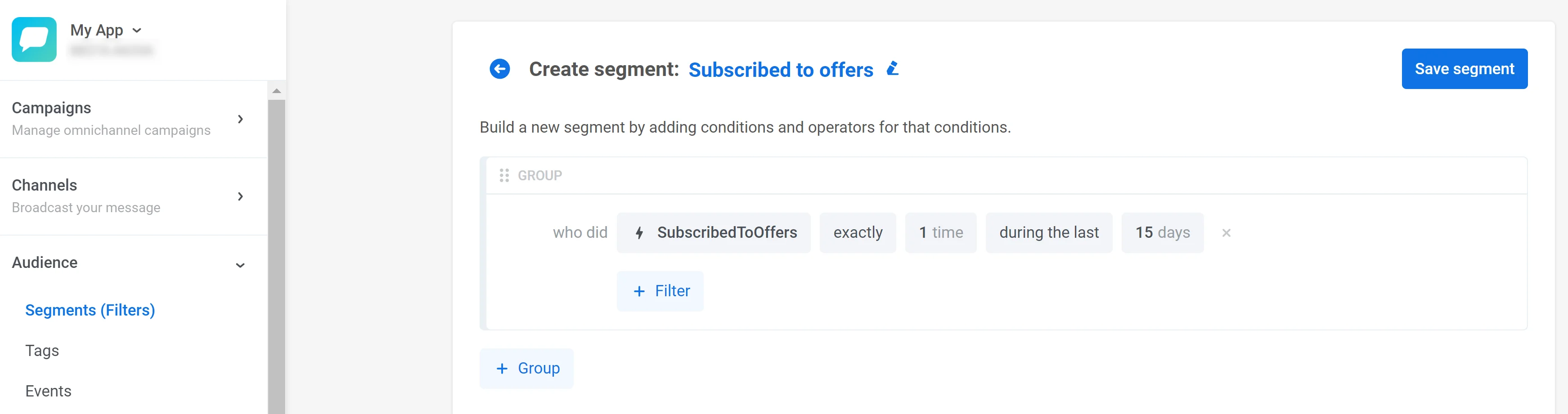
Par exemple, Segment envoie des données sur l’événement SubscribedToOffers à Pushwoosh. Vous pouvez construire un segment d’utilisateurs dans Pushwoosh composé d’utilisateurs qui se sont abonnés à des offres spéciales :
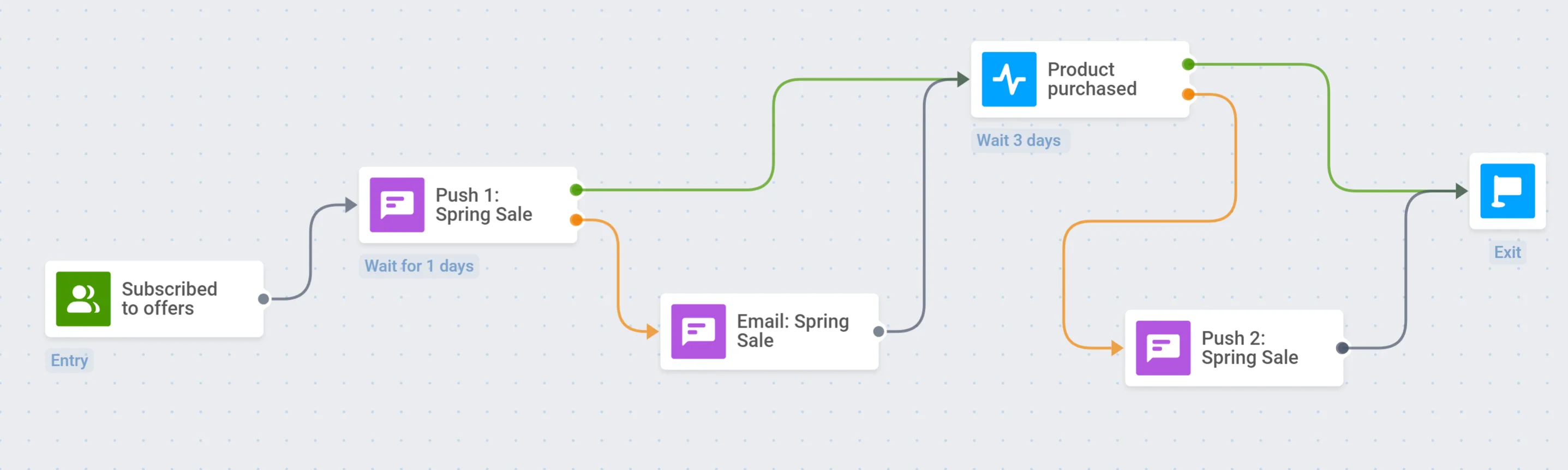
Ensuite, vous pouvez créer des parcours client engageants avec des messages promotionnels et des réductions pour les utilisateurs qui se sont abonnés à vos offres :
2. Personnalisez les messages en fonction des attributs utilisateur de Segment. Vous pouvez exploiter les attributs utilisateur obtenus de Segment pour modifier le contenu de vos notifications push, de vos messages in-app et de vos e-mails. Cela vous permettra de mettre en place des communications pertinentes et à fort taux de conversion.
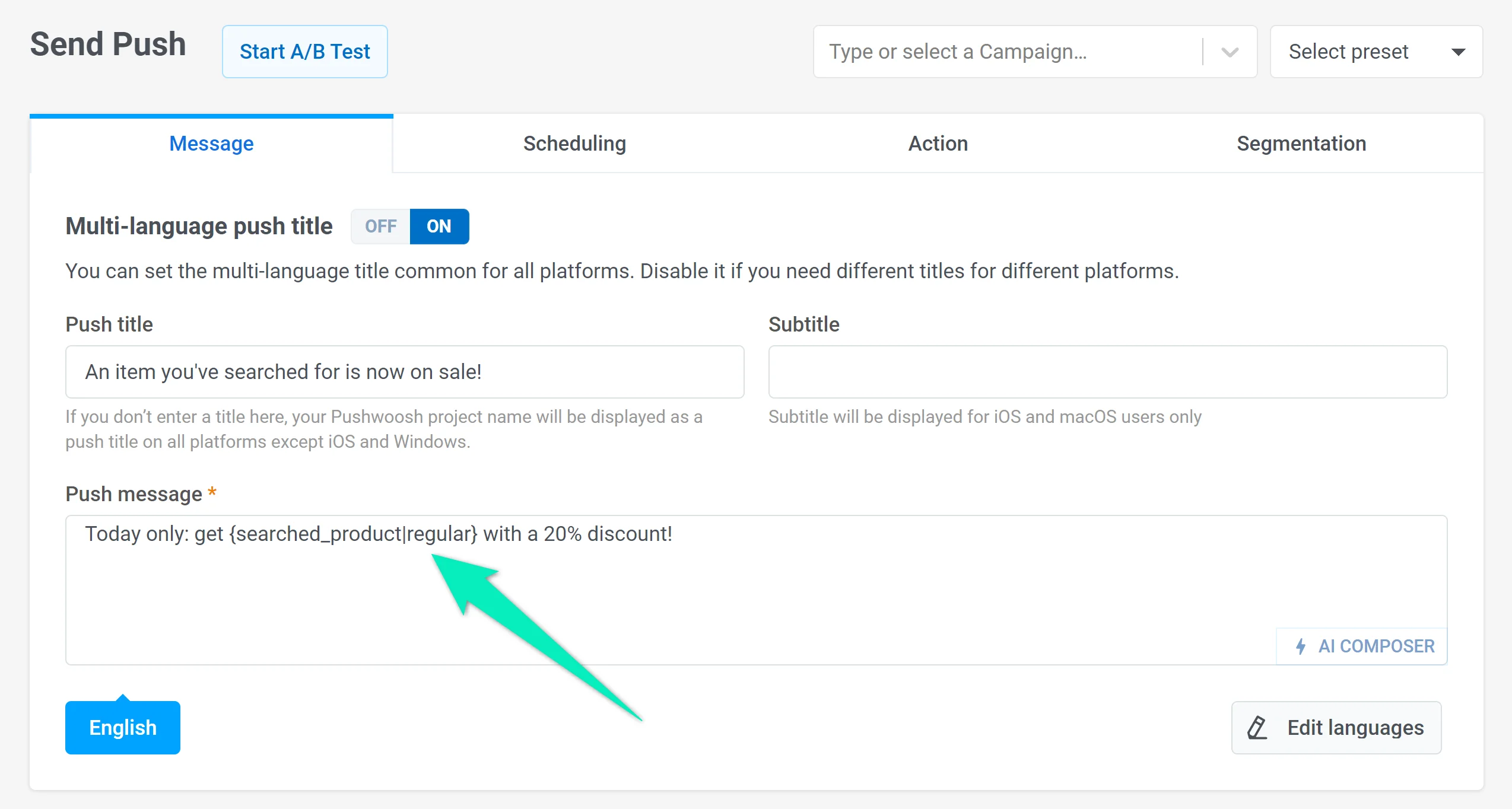
Par exemple, Segment envoie les valeurs de l’attribut searched_product à Pushwoosh. Vous pouvez créer un préréglage de push offrant une réduction sur les produits d’une catégorie qu’un utilisateur a précédemment recherchée :
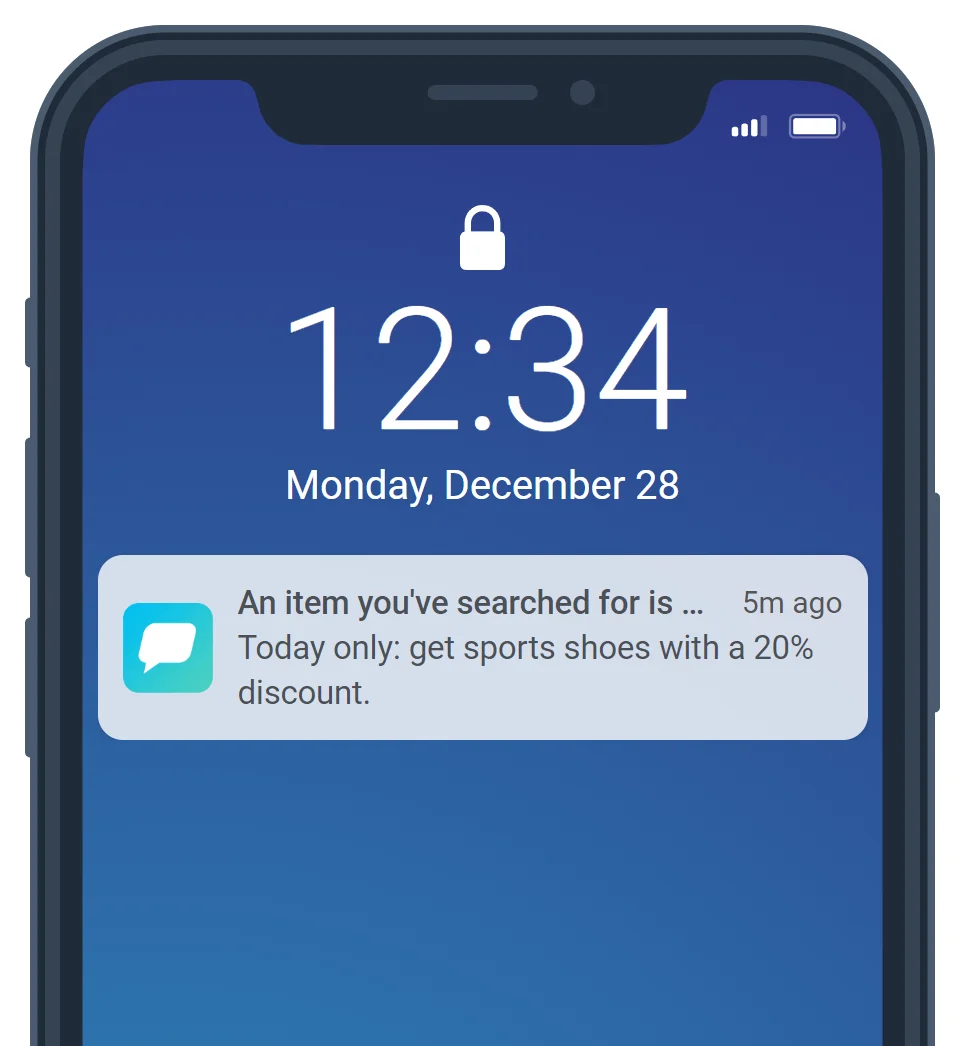
Chaque utilisateur recevra un push offrant une réduction sur la catégorie de produits exacte qu’il a consultée précédemment. Par exemple, ceux qui ont cherché des chaussures de sport verront ce message :
Aperçu de l’intégration
Anchor link toType d’intégration
Anchor link to- Destination : les données sont envoyées de Segment à Pushwoosh.
- Source : les données sont envoyées de Pushwoosh à Segment.
Prérequis
Anchor link toComptes payants à la fois dans Pushwoosh et Segment
Entités synchronisées
Anchor link toSource
- Statistiques Push
Destination
- Appareils
- Tags
Cas d’utilisation
Anchor link toSuivi des notifications
Envoyez des notifications push et suivez leur statut, y compris si elles ont été envoyées et livrées avec succès.
Analyse des événements
Analysez les événements déclenchés par l’utilisateur, tels que les notifications push ou les livraisons d’e-mails, et assurez-vous que ces événements sont enregistrés avec précision dans Segment.
Gestion des utilisateurs
Enregistrez et gérez les informations des utilisateurs, y compris le balisage des utilisateurs avec des attributs pertinents ou la suppression des utilisateurs si nécessaire.
Configuration de l’intégration
Anchor link toConfiguration d’une Destination
Anchor link to-
Dans l’interface de Segment, naviguez vers Connections → Destinations et cliquez sur Add Destination.
-
Recherchez Pushwoosh et sélectionnez-le.
-
Choisissez les Sources que vous souhaitez connecter à la Destination.
-
Allez dans les paramètres de la Destination :
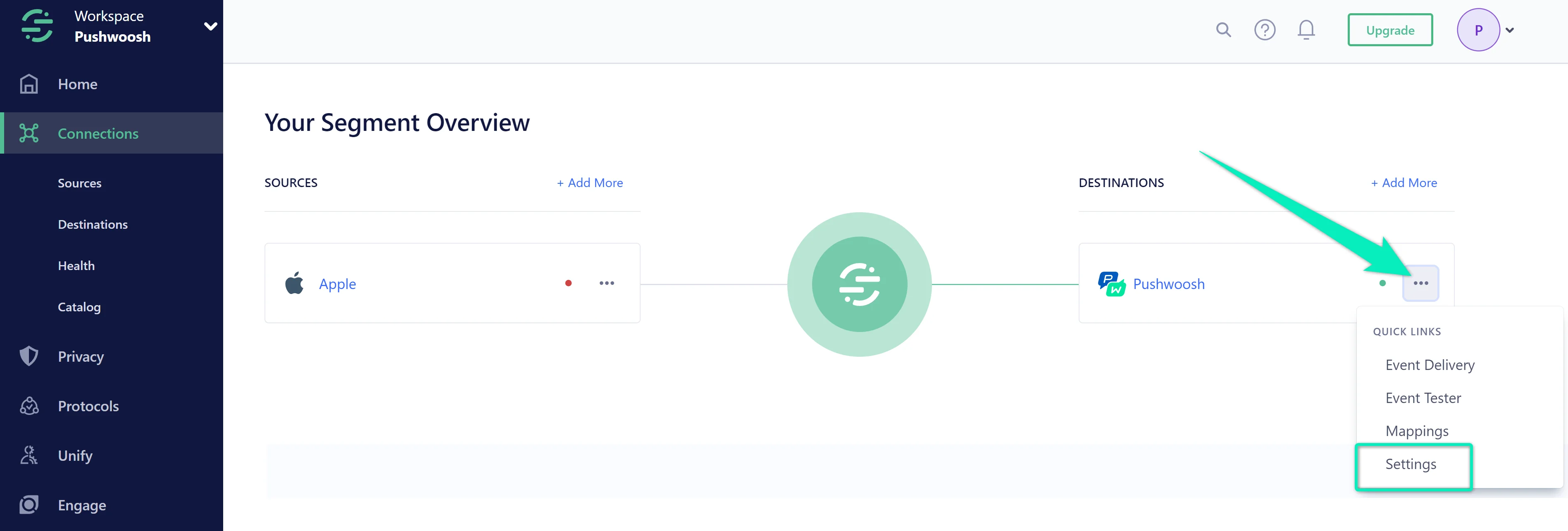
- Saisissez la clé API Pushwoosh et le code d’application. Assurez-vous que le commutateur Enable Destination est activé. Ensuite, cliquez sur Save Changes.
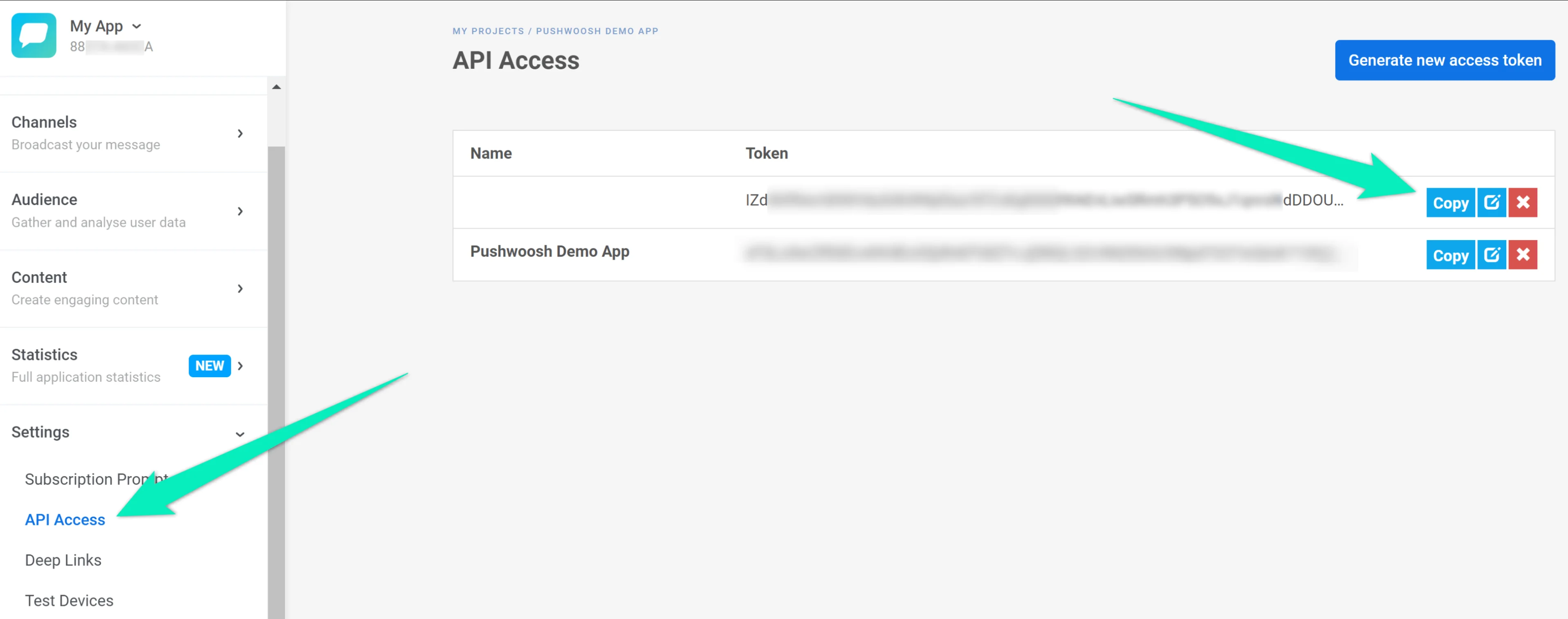
Où puis-je trouver la clé API et le code d’application ?
Vous pouvez trouver la clé API dans la section Settings → API Access :
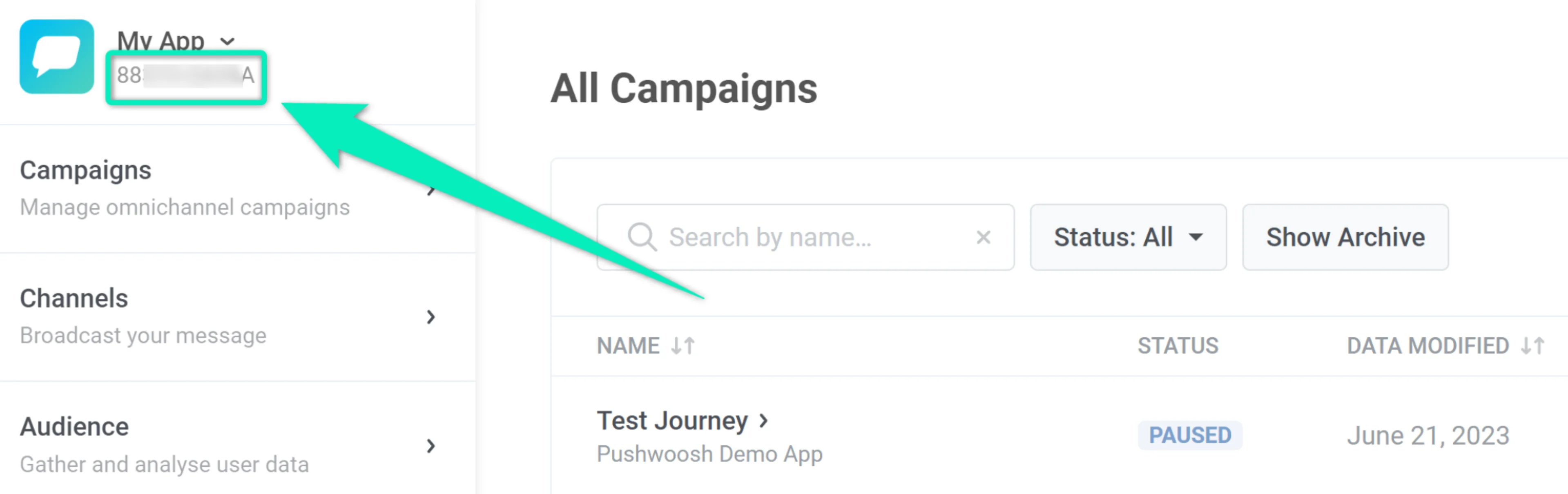
Le code d’application se trouve dans le coin supérieur gauche de l’interface Pushwoosh, juste en dessous du nom du projet :
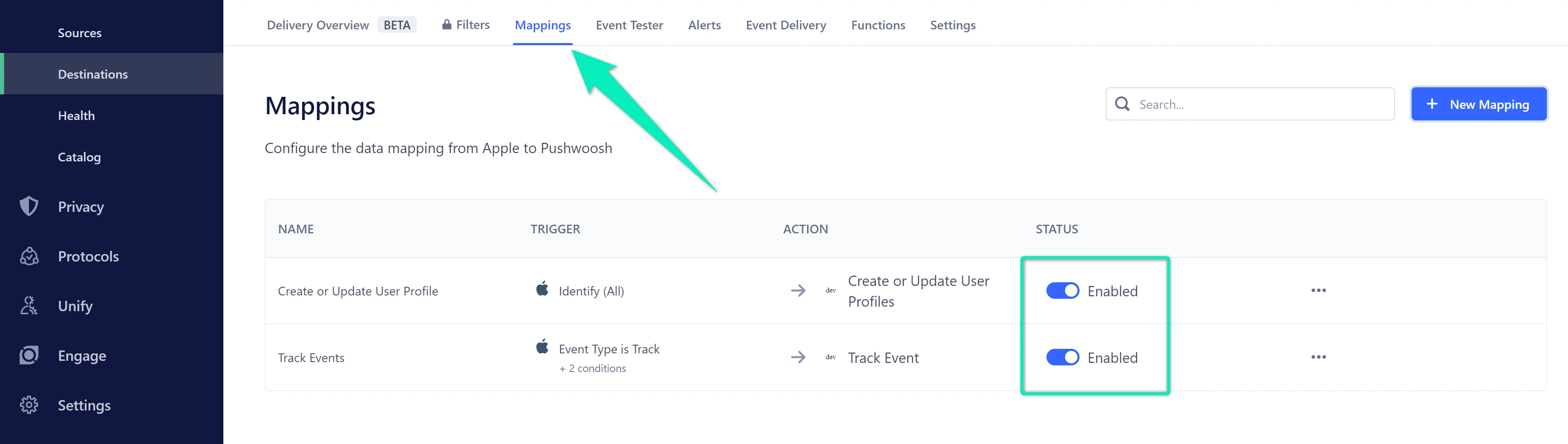
- Allez dans l’onglet Mappings et assurez-vous que les options Create or Update User Profile et Track Events sont activées :
Il est important de vérifier le mappage des champs d’événement de votre source vers Pushwoosh en tant que destination pour vous assurer que vos événements sont traités correctement.
Si un événement ne contient pas le champ device_platform ou si ce champ est incorrect, votre événement sera ignoré. De plus, si un événement ne contient ni userId ni deviceId, il sera également ignoré.
Pour vous assurer que votre mappage est correctement configuré, allez dans Pushwoosh as Destination > Settings.
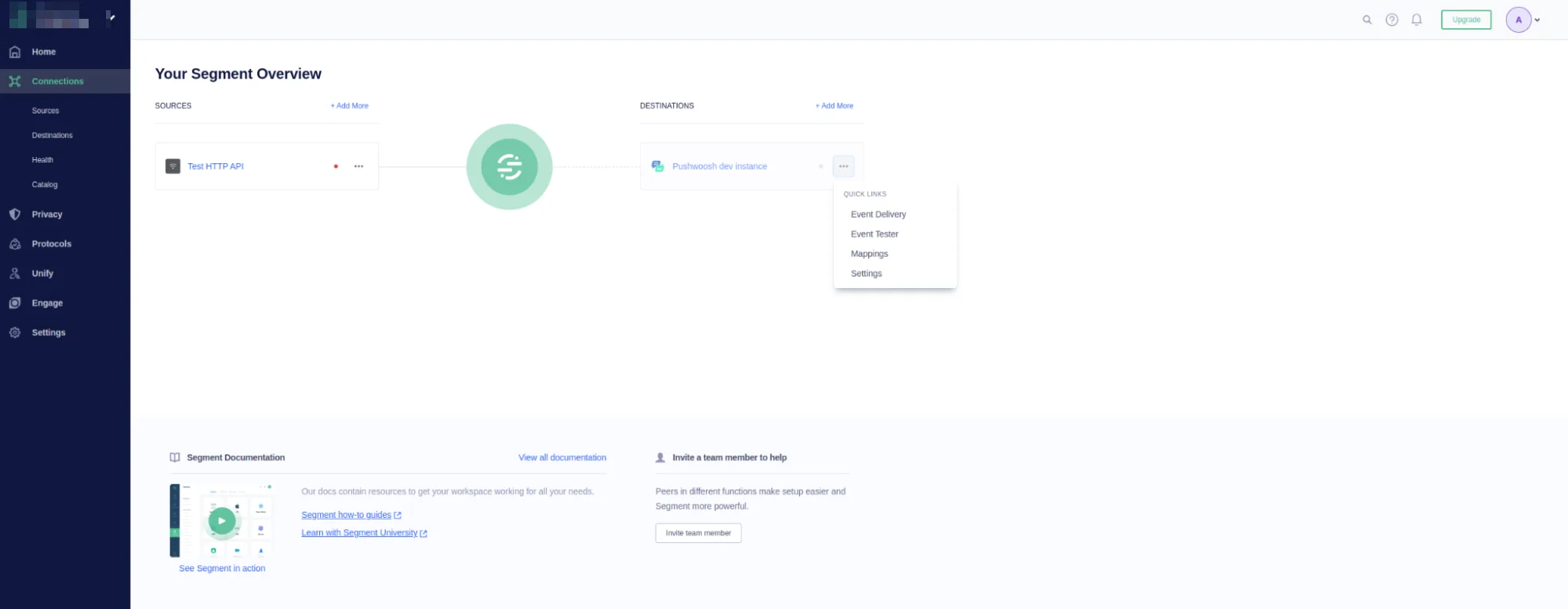
Ensuite, sélectionnez l’onglet Mapping et cliquez sur Edit Mapping pour la méthode Track Events.
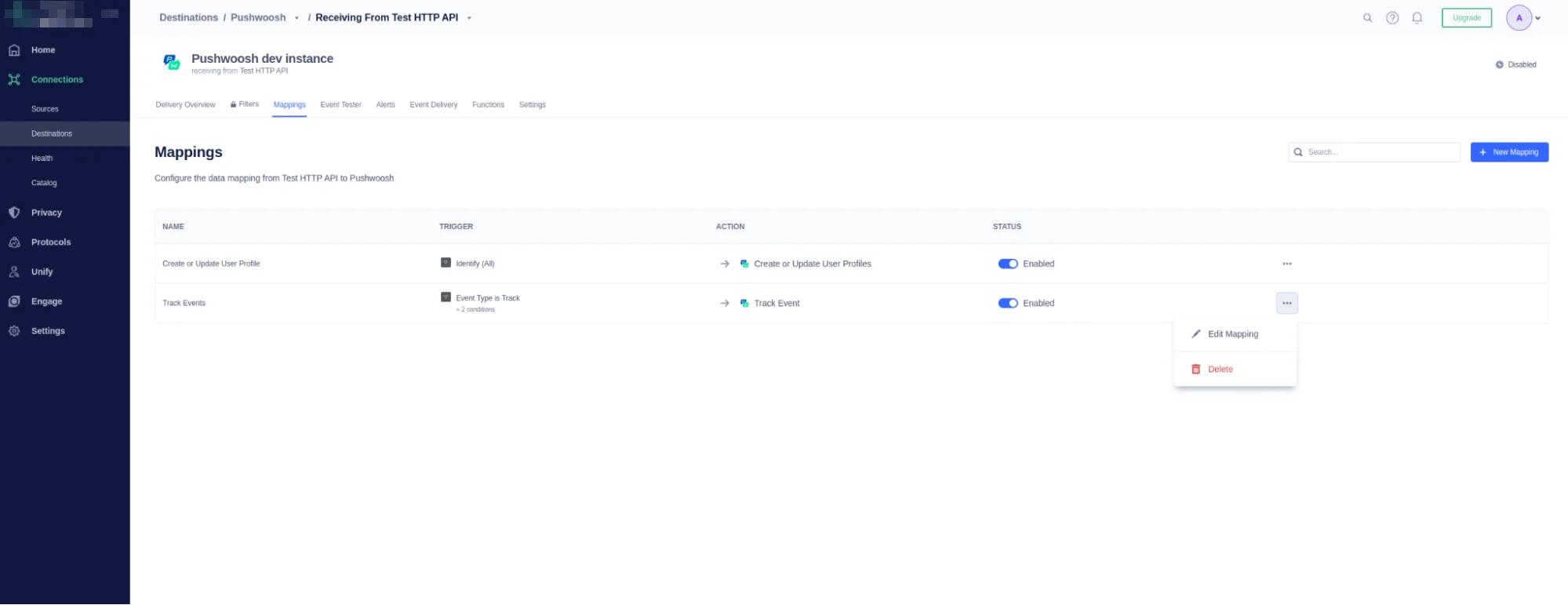
Ensuite, assurez-vous que le mappage de vos événements avec les événements envoyés à Pushwoosh est correct, et que les champs Device Platform et External User ID (ou Device ID) sont correctement mis en correspondance.
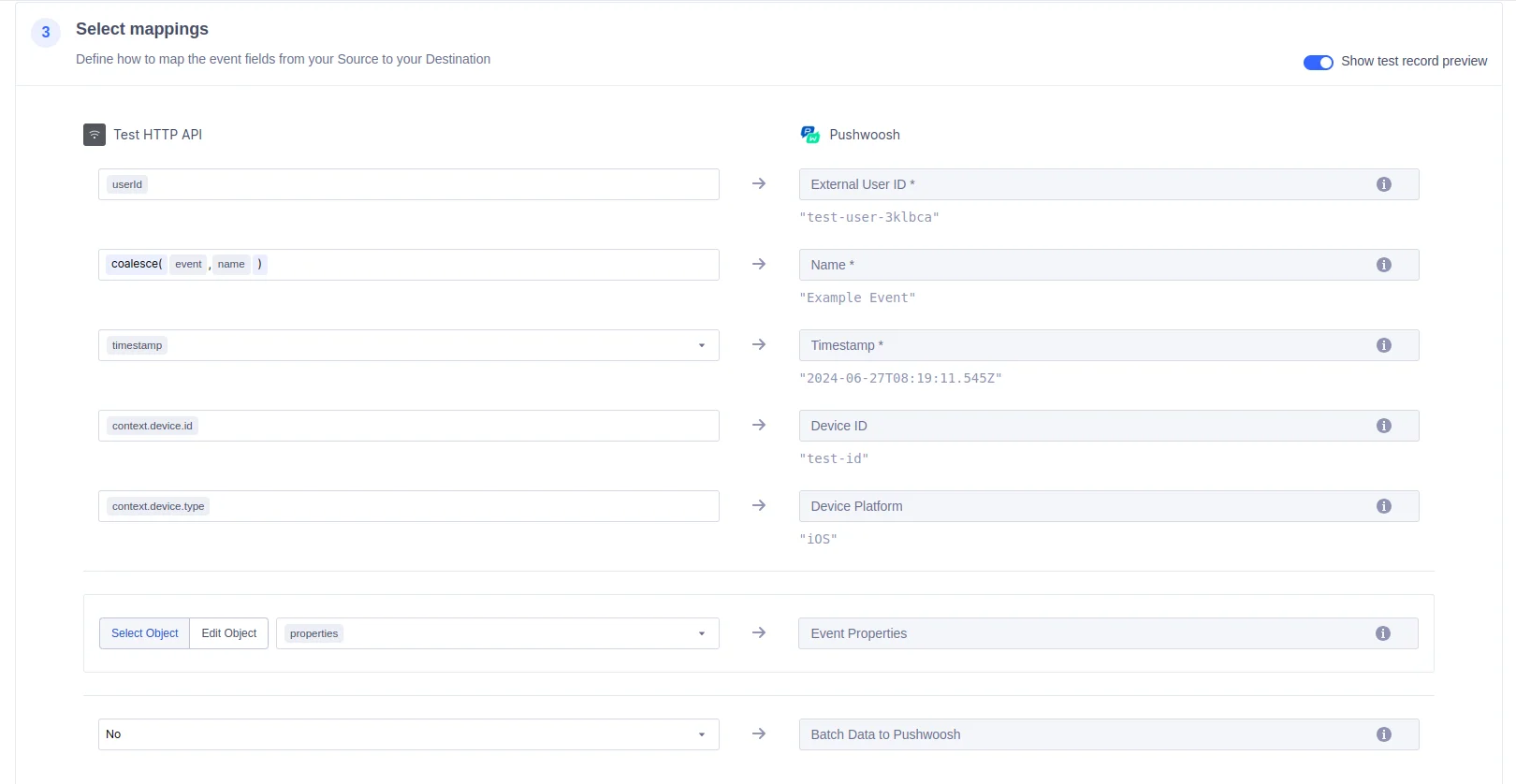
Votre événement peut différer de l’exemple fourni ci-dessus. Cependant, l’essentiel est de faire correspondre le transfert de données pour la plateforme et l’appareil pour l’événement envoyé à Pushwoosh.
Si l’intégration est configurée correctement, Pushwoosh commencera à recevoir des événements et des attributs utilisateur de Segment. Sur la base de ces données, vous pouvez créer des parcours client très ciblés et personnaliser vos notifications push, vos messages in-app et vos e-mails.
Configuration d’une Source
Anchor link to- Depuis la page du catalogue des Sources de votre espace de travail, cliquez sur Add Source.
- Recherchez “Pushwoosh” dans le catalogue des Sources, sélectionnez Pushwoosh, et cliquez sur Add Source.
- Sur l’écran suivant, donnez un nom à la Source et configurez tout autre paramètre.
- Cliquez sur Add Source pour enregistrer vos paramètres.
- Copiez la Write key depuis l’interface utilisateur de Segment.
- Connectez-vous à votre compte Pushwoosh, et sélectionnez l’Application que vous souhaitez connecter.
- Naviguez vers Settings > 3rd party integration > Segment, cliquez sur le bouton Configure, et saisissez votre Write key depuis votre espace de travail Segment.
- Listez les événements que vous souhaitez exporter en utilisant une
,comme délimiteur dans le champ Events, ou laissez-le vide si vous souhaitez exporter tous les événements, puis cliquez sur Apply.
Flux
Anchor link toPushwoosh utilise le composant Source de flux de Segment pour envoyer les données d’événement de Segment. Il utilise une méthode de suivi côté serveur pour envoyer des données à Segment. Ces événements sont ensuite disponibles dans n’importe quelle destination qui accepte les événements côté serveur, et sont disponibles dans un schéma de votre entrepôt de données.
Par défaut, Pushwoosh transmet l’ID utilisateur Pushwoosh en tant que propriété userId de Segment. S’il n’y a pas d’ID utilisateur associé, Pushwoosh transmettra le HWID en tant qu’anonymousId de Segment.
Événements
Anchor link toLe tableau ci-dessous liste les événements que Pushwoosh envoie à Segment. Ces événements apparaissent comme des tables dans votre entrepôt de données, et comme des événements réguliers dans d’autres Destinations.
| Nom de l’événement | Description |
|---|---|
| E-mail envoyé | L’e-mail a été envoyé avec succès |
| Push envoyé | Notification push envoyée avec succès |
| SMS envoyé | SMS envoyé au destinataire |
| Push ouvert | La notification push a été ouverte |
| E-mail ouvert | La notification par e-mail a été ouverte |
| E-mail livré | E-mail livré avec succès |
| Push livré | Notification push livrée avec succès |
| SMS livré | SMS livré avec succès |
| SMS non livré | La livraison du SMS a échoué |
| E-mail retourné | E-mail retourné à l’expéditeur en raison d’une erreur permanente |
| Désabonnement de l’e-mail | Clic sur le lien de désabonnement de l’e-mail |
Propriétés de l’événement
Anchor link toLe tableau ci-dessous liste les propriétés incluses dans les événements listés ci-dessus.
| Nom de la propriété | Description |
|---|---|
message_type | Contient le type de message (Push, E-mail, In-App ou SMS) |
campaign_code | Identifiant unique de la campagne de messages |
device_type | Type de l’appareil |
Ajout de Destinations
Anchor link toMaintenant que votre Source est configurée, vous pouvez la connecter à des Destinations.
Connectez-vous à vos outils en aval et vérifiez que vos événements apparaissent comme prévu et qu’ils contiennent toutes les propriétés attendues. Si vos événements et propriétés n’apparaissent pas, vérifiez la livraison des événements et consultez la documentation de la Destination pour chaque outil pour le dépannage.
S’il y a des problèmes avec la façon dont les événements arrivent à Segment, contactez notre équipe de support.
Comment fonctionne l’intégration
Anchor link to- Initiation de la notification push : un client démarre le processus en initiant une notification push via l’interface Pushwoosh.
- Production de l’événement : le backend de Pushwoosh traite la demande de notification push et génère un événement. Cet événement est ensuite envoyé à un sujet Kafka nommé
channels-tracking-loggéré par Pushwoosh. - Consommation de l’événement : le service d’intégration de Segment écoute en continu le sujet Kafka
channels-tracking-loget consomme les événements à leur arrivée. - Traitement de l’événement : les événements consommés sont traités par le service d’intégration de Segment, qui les transforme en événements de suivi Segment (Segment Track Events).
- Transmission de l’événement : les événements de suivi Segment traités sont ensuite envoyés au backend de Segment pour un traitement et une analyse plus approfondis.
Comment savoir si l’intégration fonctionne ?
Anchor link toDestination
Anchor link totrack-user
Anchor link toAllez dans votre compte Pushwoosh > Votre application connectée > Audience > User Explorer. Trouvez votre utilisateur/appareil et vérifiez les tags que Segment a envoyés.
post-event
Anchor link toAllez dans votre compte Pushwoosh > Votre application connectée > Audience > Events. Sélectionnez l’événement, cliquez sur le menu à trois points, et choisissez Statistiques de l’événement. Assurez-vous que l’événement est comptabilisé.
delete-user
Anchor link toAllez dans votre compte PW > Votre application connectée > Audience > User Explorer. Assurez-vous que l’utilisateur/appareil n’existe pas.
Source
Anchor link toUtilisez le débogueur de Source pour détecter les événements qui ont été envoyés de Pushwoosh à Segment.
Dépannage
Anchor link toVérifier le statut de l’intégration
Anchor link toPour dépanner les problèmes avec l’intégration Pushwoosh, commencez par vérifier les points suivants :
Destination
- Track-User : vérifiez les informations de l’utilisateur/appareil et les tags dans Pushwoosh sous
Audience > User Explorer. - Post-Event : assurez-vous que l’événement est comptabilisé dans Pushwoosh en vérifiant les statistiques de l’événement.
- Delete-User : confirmez que l’utilisateur/appareil n’existe plus dans Pushwoosh.
Source
Utilisez le débogueur de source sur Segment Debugger pour vérifier si les événements de Pushwoosh sont correctement envoyés à Segment.
Non-concordance des événements
Anchor link toSi les événements n’apparaissent pas correctement dans Segment, assurez-vous que les événements Pushwoosh sont correctement mappés aux événements de suivi Segment (Segment Track Events) conformément aux règles de mappage fournies.
Problèmes d’authentification
Anchor link toVérifiez que les jetons d’authentification ou les clés API corrects sont utilisés dans les requêtes vers Pushwoosh et Segment.
Problèmes de flux de données
Anchor link toConfirmez que le flux de données entre Pushwoosh et Segment est ininterrompu et que les sujets Kafka sont correctement surveillés.
Quels types d’événements sont envoyés à Segment depuis Pushwoosh ?
Anchor link toLes événements réservés tels que Push Sent, Email Sent, SMS Sent, Push Delivered, Email Delivered, SMS Delivered, et Email Bounced sont envoyés à Segment.
Comment puis-je vérifier que les événements sont correctement envoyés à Segment ?
Anchor link toUtilisez le débogueur de source de Segment pour vérifier les événements envoyés depuis Pushwoosh, et examinez les statistiques des événements dans votre compte Pushwoosh pour vous assurer qu’ils sont correctement comptabilisés.
Que dois-je faire si je rencontre des problèmes avec l’intégration ?
Anchor link toVérifiez le statut de l’intégration en vérifiant les informations de l’utilisateur/appareil, le nombre d’événements et les suppressions d’utilisateurs dans Pushwoosh. De plus, assurez-vous que les jetons d’authentification corrects sont utilisés et que le flux de données est ininterrompu.
Comment les informations sur les utilisateurs et les appareils sont-elles gérées dans l’intégration ?
Anchor link toLes informations sur les utilisateurs et les appareils, y compris les attributs et les tags, sont enregistrées ou mises à jour dans Pushwoosh en fonction des demandes de Segment. Notez que les tags par défaut ne sont pas automatiquement créés dans Pushwoosh.
Où puis-je trouver une documentation détaillée sur l’intégration ?
Anchor link toUne documentation détaillée est disponible dans les manuels d’intégration de Segment et Pushwoosh, ainsi que dans leurs documentations API respectives.