# Intégration Qonversion
[Qonversion](https://qonversion.io/) est une plateforme de données qui peut vous aider à augmenter les revenus de vos abonnements in-app. La plateforme facilite l'intégration des abonnements in-app et la réalisation de tests de monétisation.
Qonversion offre l'infrastructure backend nécessaire pour valider les reçus des utilisateurs et faciliter l'accès multiplateforme au contenu payant de votre application, vous évitant ainsi de devoir développer votre propre serveur. De plus, vous pouvez profiter des analyses d'abonnement approfondies et des intégrations transparentes avec les principales plateformes de marketing, d'attribution et d'analyse de produits.
## Cas d'utilisation
Qonversion envoie des [événements d'abonnement](https://documentation.qonversion.io/docs/integrations-overview#tracked-events), y compris les achats, les abonnements après des essais gratuits, les renouvellements, les remboursements, etc. à Pushwoosh. Cela vous permet de vous connecter activement avec les utilisateurs pour améliorer la rétention client et, à terme, générer des revenus plus élevés pour votre entreprise.
### Rappels de renouvellement d'abonnement
Vous pouvez utiliser les données de Qonversion sur les abonnements expirés pour créer un parcours client qui envoie automatiquement des rappels personnalisés via des notifications push ou des messages in-app.
### Offres personnalisées
Utilisez les données d'abonnement de Qonversion pour cibler les utilisateurs qui ont annulé leurs abonnements et créer un parcours client qui commence par une notification push attrayante offrant une réduction exclusive. Si l'utilisateur interagit avec la notification push mais ne finalise pas l'achat, le parcours peut alors envoyer un message in-app avec des avantages supplémentaires, l'encourageant à revenir et à profiter de l'offre.
### Conversion d'essai
Utilisez Qonversion pour suivre les utilisateurs dont la période d'essai est sur le point de se terminer et créer des parcours clients pour les encourager à se convertir en abonnés payants.
## Configuration de l'intégration
### Configurer les SDK
1. Installez le SDK Pushwoosh. Apprenez-en davantage sur la façon d'installer le SDK Pushwoosh sur [IOS](/fr/developer/pushwoosh-sdk/ios-sdk), [Android](/fr/developer/pushwoosh-sdk/android-sdk) et [Multiplateforme](/fr/developer/pushwoosh-sdk/cross-platform-frameworks).
2. Suivez le [guide d'installation du SDK Qonversion](https://documentation.qonversion.io/docs/install-sdk) pour configurer le SDK Qonversion.
3. Pour attribuer les événements envoyés depuis [Qonversion](https://dash.qonversion.io/site/login) à un utilisateur Pushwoosh spécifique, définissez l'ID matériel Pushwoosh (HWID) :
```swift
Qonversion.shared().setUserProperty(.pushWooshHwId, value: Pushwoosh.sharedInstance().getHWID())
```
```objective-c
[[Qonversion sharedInstance] setUserProperty:QONUserPropertyKeyPushWooshHwId, value: [[Pushwoosh sharedInstance] getHWID]];
```
```java
Qonversion.getSharedInstance().setUserProperty(QUserPropertyKey.PushWooshHwId, Pushwoosh.getInstance().getHWID());
```
```kotlin
Qonversion.shared.setUserProperty(QUserPropertyKey.PushWooshHwId, Pushwoosh.getInstance().getHWID())
```
```
String hwid = await Pushwoosh.getInstance.getHWID;
Qonversion.getSharedInstance().setUserProperty(QUserPropertyKey.pushWooshHwId, hwid);
```
```
Pushwoosh.getHwid( function(hwId) { Qonversion.getSharedInstance().setUserProperty(UserPropertyKey.PUSH_WOOSH_HW_ID, hwId); } );
```
```
Qonversion.GetSharedInstance().SetUserProperty(UserPropertyKey.PushWooshHwId, Pushwoosh.Instance.HWID);
```
```
pushwoosh.getPushwooshHWID(
function(hwId) {
Qonversion.getSharedInstance().setUserProperty(Qonversion.UserPropertyKey.PUSH_WOOSH_HW_ID, hwId);
}
);
```
4. (Facultatif) Pour une meilleure précision de l'attribution, définissez le même ID utilisateur pour Pushwoosh et Qonversion
```swift
Pushwoosh.sharedInstance.setUserId("yourSideUserID")
Qonversion.shared().setUserProperty(.pushwooshUserId, value: "yourSideUserID")
```
```objective-c
[[Pushwoosh sharedInstance] setUserId:@"yourSideUserID"];
[[Qonversion sharedInstance] setUserProperty:QONUserPropertyKeyPushwooshUserId, value: @"yourSideUserID";
```
```java
Pushwoosh.getInstance().setUserId("yourSideUserID");
Qonversion.getSharedInstance().setUserProperty(QUserPropertyKey.PushwooshUserId, "yourSideUserID");
```
```kotlin
Pushwoosh.getInstance().setUserId("yourSideUserID")
Qonversion.shared.setUserProperty(QUserPropertyKey.PushwooshUserId, "yourSideUserID")
```
```
Pushwoosh.getInstance.setUserId('yourSideUserID');
Qonversion.getSharedInstance().setUserProperty(QUserPropertyKey.pushwooshUserId, 'yourSideUserID');
```
```
Pushwoosh.setUserId('yourSideUserID');
Qonversion.getSharedInstance().setUserProperty(UserPropertyKey.PUSH_WOOSH_USER_ID, 'yourSideUserID');
```
```
Pushwoosh.Instance.SetUserId("yourSideUserID");
Qonversion.GetSharedInstance().SetUserProperty(UserPropertyKey.PushwooshUserId, "yourSideUserID");
```
```
pushwoosh.setUserId('yourSideUserID');
Qonversion.getSharedInstance().setUserProperty(Qonversion.UserPropertyKey.PUSH_WOOSH_USER_ID, 'yourSideUserID');
```
### Configurer l'intégration Pushwoosh
1. Accédez à votre [tableau de bord Pushwoosh](https://app.pushwoosh.com/projects) pour obtenir les informations suivantes :
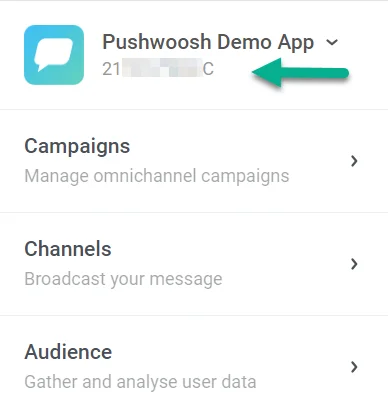
* **Code d'application Pushwoosh** (XXXXX-XXXXX) qui se trouve sous le nom de votre application.
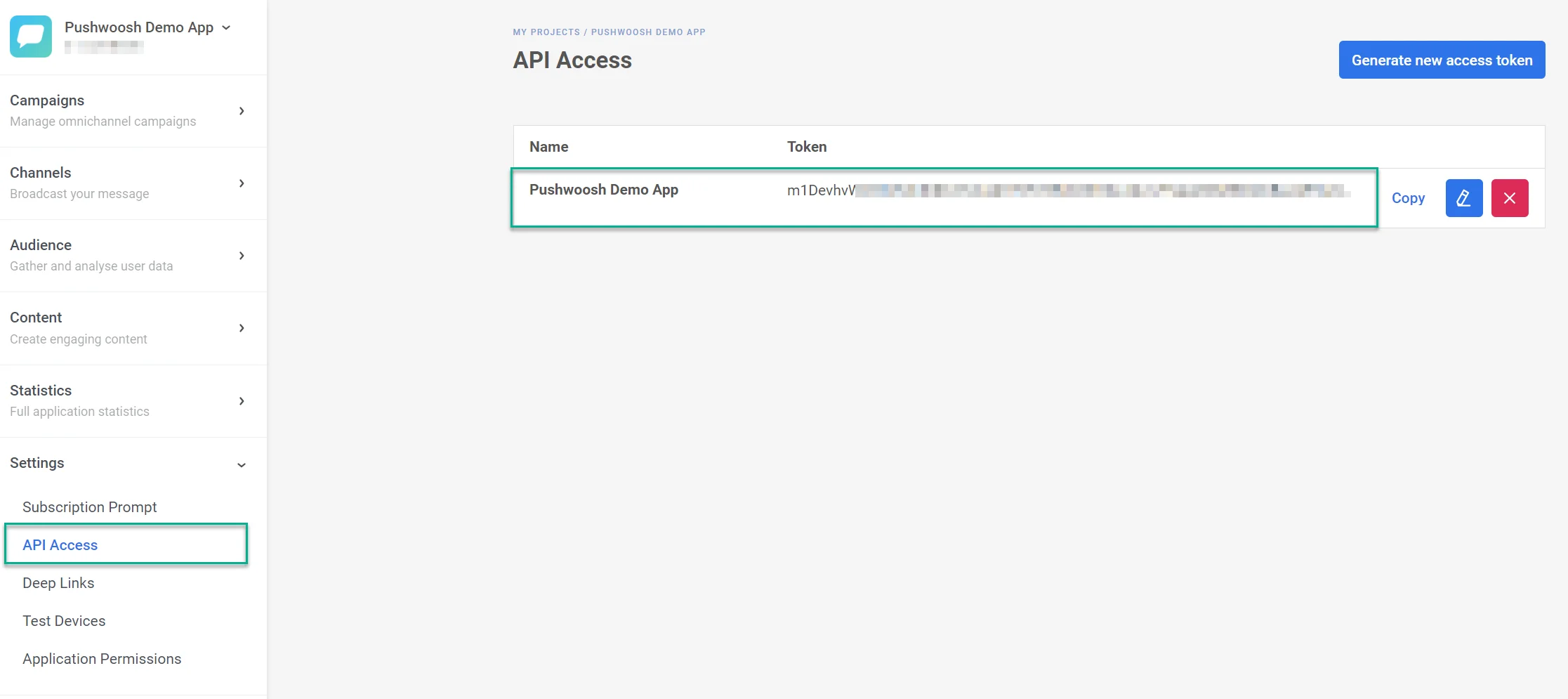
* **Jeton d'accès à l'API Pushwoosh**. Pour obtenir le jeton, allez dans Paramètres > Accès API et copiez le code.
Vous pouvez en apprendre davantage sur le jeton d'accès à l'API [dans ce guide](/fr/developer/api-reference/api-access-token).
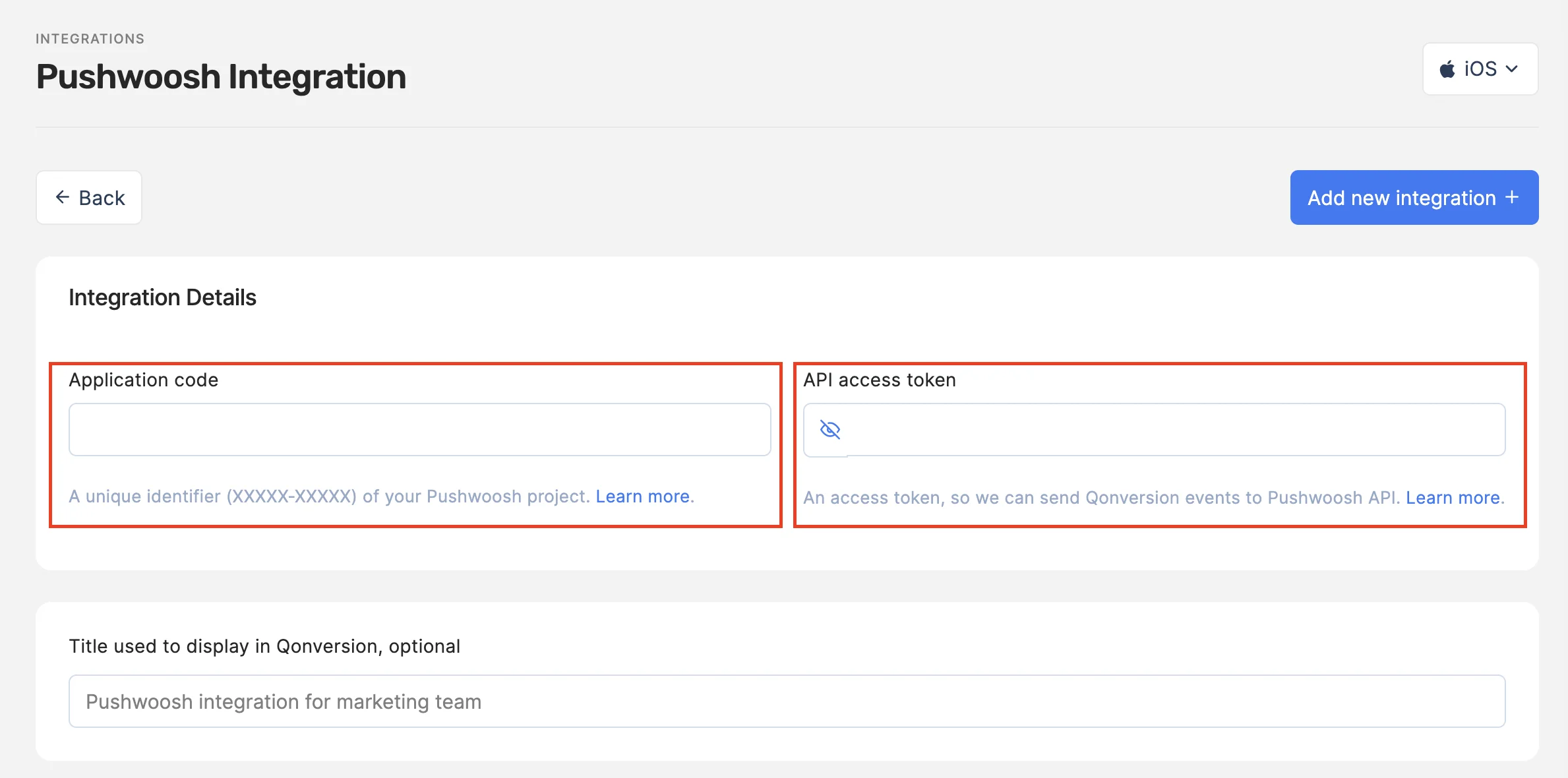
2. Dans la [section Intégrations](https://dash.qonversion.io/app/integration/) de votre [projet Qonversion](https://dash.qonversion.io/site/login), sélectionnez **Pushwoosh**, et fournissez la clé d'application Pushwoosh et le jeton d'accès à l'API. Cliquez sur **Enregistrer**.
3. Vous pouvez soit utiliser les noms d'événements par défaut fournis par Qonversion, soit les personnaliser pour répondre à vos besoins.
Une fois ces étapes terminées, Qonversion commencera à envoyer les données d'achat et d'abonnement in-app à votre compte Pushwoosh, vous permettant d'exploiter ces informations pour des messages plus ciblés et efficaces à vos utilisateurs.
 * **Jeton d'accès à l'API Pushwoosh**. Pour obtenir le jeton, allez dans Paramètres > Accès API et copiez le code.
 Vous pouvez en apprendre davantage sur le jeton d'accès à l'API [dans ce guide](/fr/developer/api-reference/api-access-token).
2. Dans la [section Intégrations](https://dash.qonversion.io/app/integration/) de votre [projet Qonversion](https://dash.qonversion.io/site/login), sélectionnez **Pushwoosh**, et fournissez la clé d'application Pushwoosh et le jeton d'accès à l'API. Cliquez sur **Enregistrer**.
Vous pouvez en apprendre davantage sur le jeton d'accès à l'API [dans ce guide](/fr/developer/api-reference/api-access-token).
2. Dans la [section Intégrations](https://dash.qonversion.io/app/integration/) de votre [projet Qonversion](https://dash.qonversion.io/site/login), sélectionnez **Pushwoosh**, et fournissez la clé d'application Pushwoosh et le jeton d'accès à l'API. Cliquez sur **Enregistrer**.
 3. Vous pouvez soit utiliser les noms d'événements par défaut fournis par Qonversion, soit les personnaliser pour répondre à vos besoins.
Une fois ces étapes terminées, Qonversion commencera à envoyer les données d'achat et d'abonnement in-app à votre compte Pushwoosh, vous permettant d'exploiter ces informations pour des messages plus ciblés et efficaces à vos utilisateurs.
3. Vous pouvez soit utiliser les noms d'événements par défaut fournis par Qonversion, soit les personnaliser pour répondre à vos besoins.
Une fois ces étapes terminées, Qonversion commencera à envoyer les données d'achat et d'abonnement in-app à votre compte Pushwoosh, vous permettant d'exploiter ces informations pour des messages plus ciblés et efficaces à vos utilisateurs.