# Intégration de Piano Analytics
[Piano Analytics](https://piano.io/product/analytics/) est un outil qui aide les entreprises à comprendre comment les gens interagissent avec leurs sites web et leurs applications. Il collecte des données sur le comportement des utilisateurs et fournit des informations via des rapports et des visualisations. Ces informations aident les entreprises à prendre de meilleures décisions sur la manière d'améliorer leurs produits numériques et leurs efforts marketing.
L'intégration de [Piano Analytics](https://piano.io/product/analytics/) et de Pushwoosh permet d'obtenir des informations détaillées sur le comportement des utilisateurs afin de créer des segments précis et d'envoyer des notifications push, des e-mails et des messages in-app très ciblés aux bons utilisateurs au bon moment.
## Aperçu de l'intégration
### Type d'intégration
* **Destination** : Les données sont envoyées de Piano Analytics à Pushwoosh.
* **Source** : Les données sont envoyées de Pushwoosh à Piano Analytics.
### Prérequis
Comptes payants à la fois dans Pushwoosh et Piano Analytics
### Glossaire (correspondance des noms d'entités s'ils sont différents)
Lors de l'intégration de Pushwoosh et Piano Analytics, certains noms d'entités peuvent varier entre les deux plateformes. Voici les correspondances entre Pushwoosh et Piano Analytics :
| Pushwoosh | Piano Analytics |
| --- | --- |
| UserID/hwid | visitorID |
| PostEvent.EventName | PianoEvent.Name |
| PostEvent.UserID | PianoEvent.PushwooshID |
| PostEvent.CampaignID | PianoEvent.SrcMedium |
| PostEvent.PlatformID | PianoEvent.DeviceType |
### Entités synchronisées
**Source**
* Événements
* Statistiques Push
* Tags (en tant qu'attributs d'événement)
**Destination**
* Segments
### Cas d'utilisation
**Analyse unifiée**
Combinez les données d'engagement de Pushwoosh avec Piano Analytics pour des informations complètes sur les utilisateurs. Cela vous permet d'obtenir une vue d'ensemble du comportement et des interactions des utilisateurs sur plusieurs points de contact.
**Segmentation**
Créez des segments d'utilisateurs ciblés dans Pushwoosh en fonction des données de Piano Analytics. Utilisez cette segmentation améliorée pour diffuser des campagnes marketing personnalisées et efficaces.
**Suivi des performances**
Suivez l'efficacité des campagnes et l'interaction des utilisateurs sur toutes les plateformes.
### Comment fonctionne l'intégration ?
##### Aperçu du flux
1. **Configuration** : Configurez les paramètres d'intégration dans les comptes Pushwoosh et Piano Analytics.
2. **Mappage des événements** : Mappez les événements Pushwoosh aux événements Piano (par exemple, PostEvent.EventName à PianoEvent.Name).
3. **Transfert de données** : Pushwoosh envoie des événements (Post Events et Tracking Log Events) à Piano Analytics.
4. **Importation de segments** : Piano Analytics envoie des données de segment à Pushwoosh pour la segmentation de l'audience.
##### Flux technique
1. **Post Events**
* Pushwoosh envoie les données d'événement à Piano Analytics.
* Les attributs sont mappés comme suit :
* UserID (Pushwoosh) > PushwooshID (Piano)
* CampaignID (Pushwoosh) > SrcMedium (Piano)
* PlatformID (Pushwoosh) > DeviceType (Piano)
2. **Événements du journal de suivi** :
* Pushwoosh envoie des données de suivi (par exemple, Push envoyé, Push livré) à Piano Analytics.
* Ces données enrichissent Piano Analytics avec des métriques de livraison et d'engagement.
3. **Intégration du VisitorID de Piano** :
* En option, intégrez le VisitorID de Piano avec Pushwoosh pour une analyse unifiée sur tous les SDK.
## Configuration de l'intégration
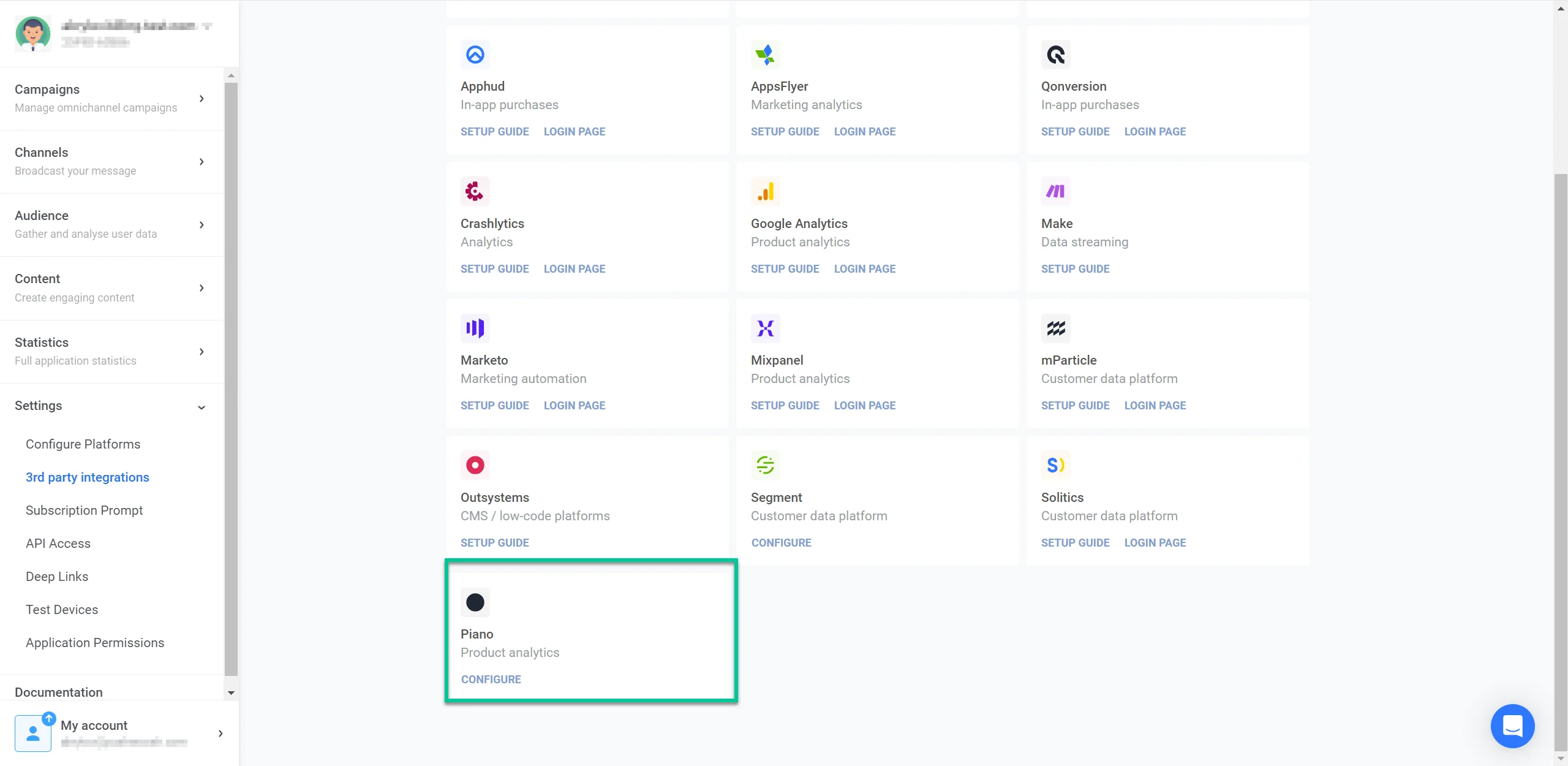
Pour configurer l'intégration, allez dans **Paramètres > Intégrations tierces** dans votre compte Pushwoosh et localisez **Piano**. Cliquez sur **Configurer**.
Dans la fenêtre qui s'ouvre, fournissez les informations d'identification suivantes :
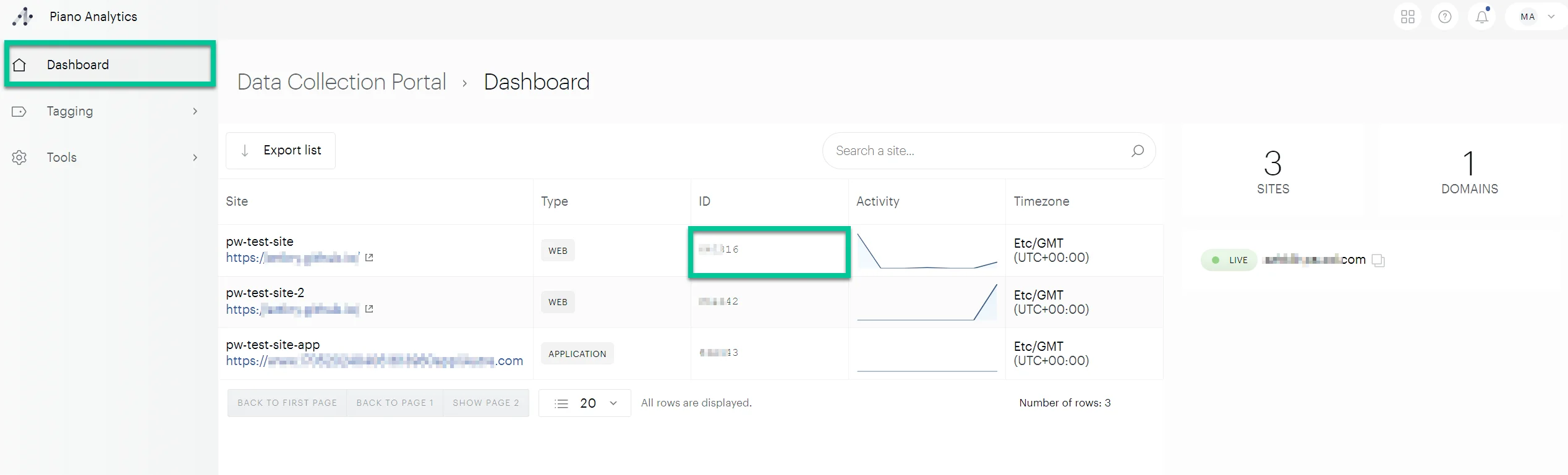
1. ID de site
Pour trouver votre ID de site, connectez-vous à votre compte Piano et allez dans **Analytics > Portail de collecte de données > Tableau de bord.** Trouvez le site web pertinent et copiez son ID.
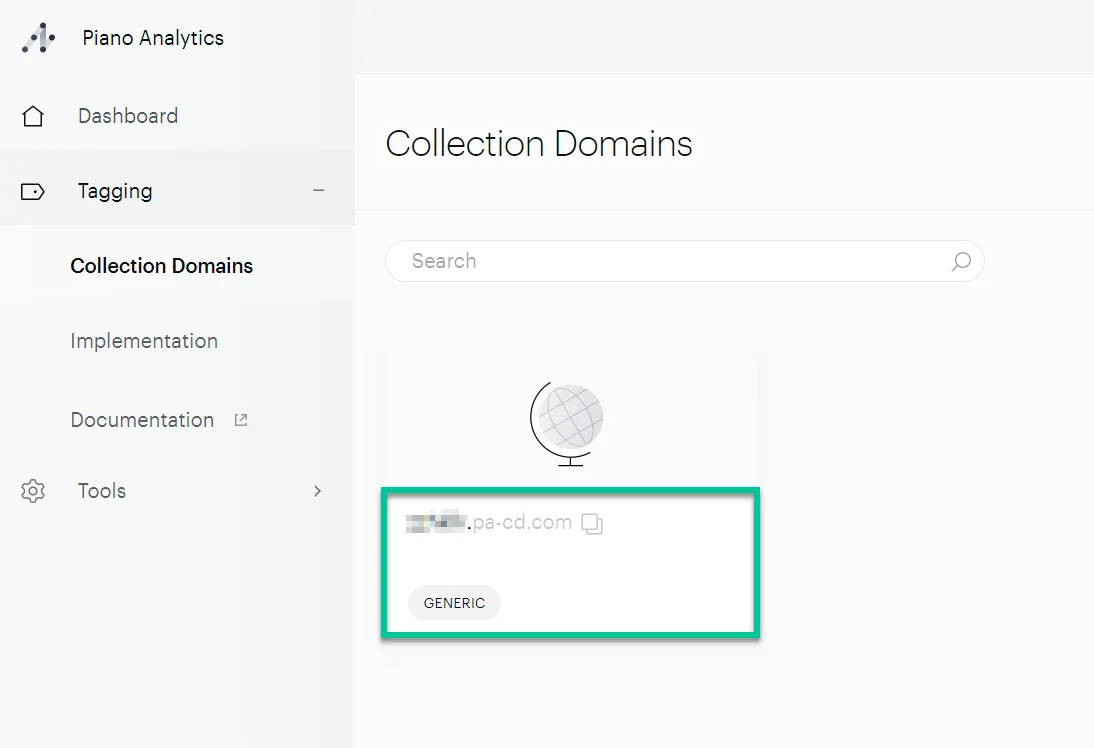
2. Domaine de collecte
Pour trouver le domaine de collecte, naviguez vers **Tagging > Domaines de collecte**. Copiez l'ID du domaine de collecte. Assurez-vous de saisir le domaine de collecte au format **\*\*\*\*.pa-cd.com** sans le préfixe **https://.**
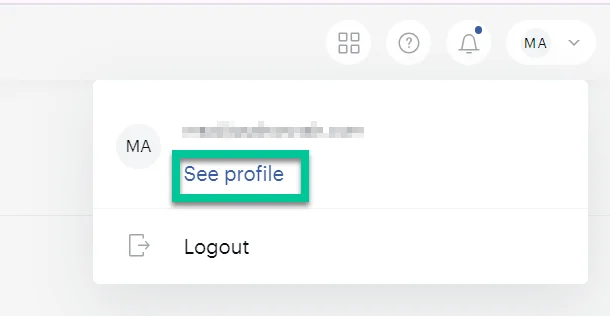
3. Clés d'accès et secrètes de l'API Piano
Pour obtenir les clés :
* Dans votre compte Piano, cliquez sur **Voir le profil** sous le nom de votre compte.
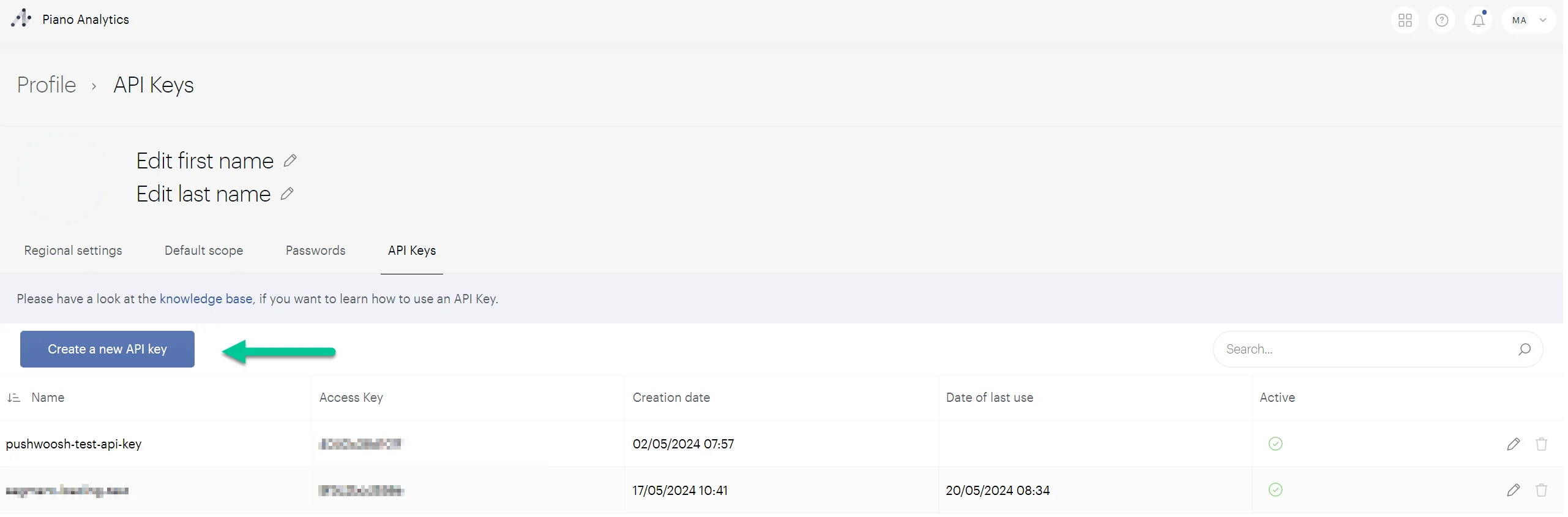
* Naviguez vers l'onglet **Clés API** et créez une nouvelle clé avec un nom et une description clairs. Cliquez ensuite sur **OK**.
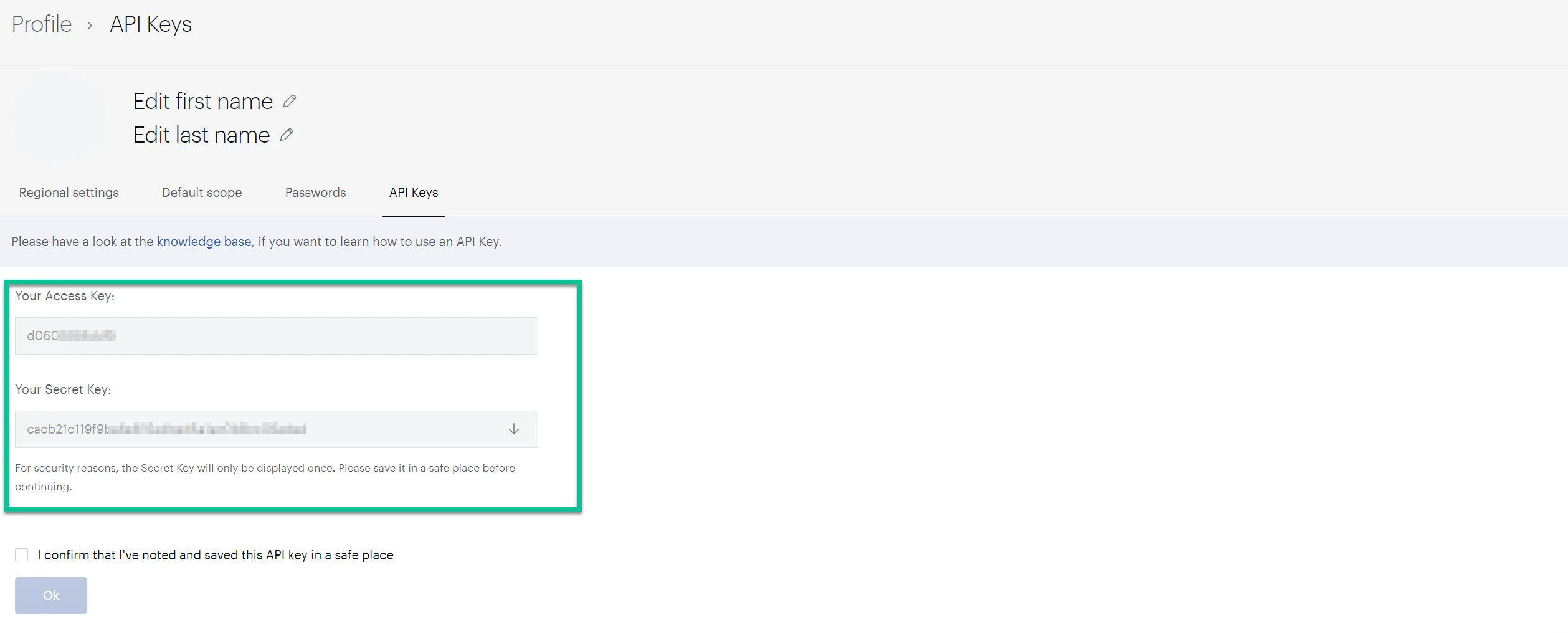
* Dans la fenêtre qui s'ouvre, copiez votre **Clé d'accès** et la **Clé secrète**.
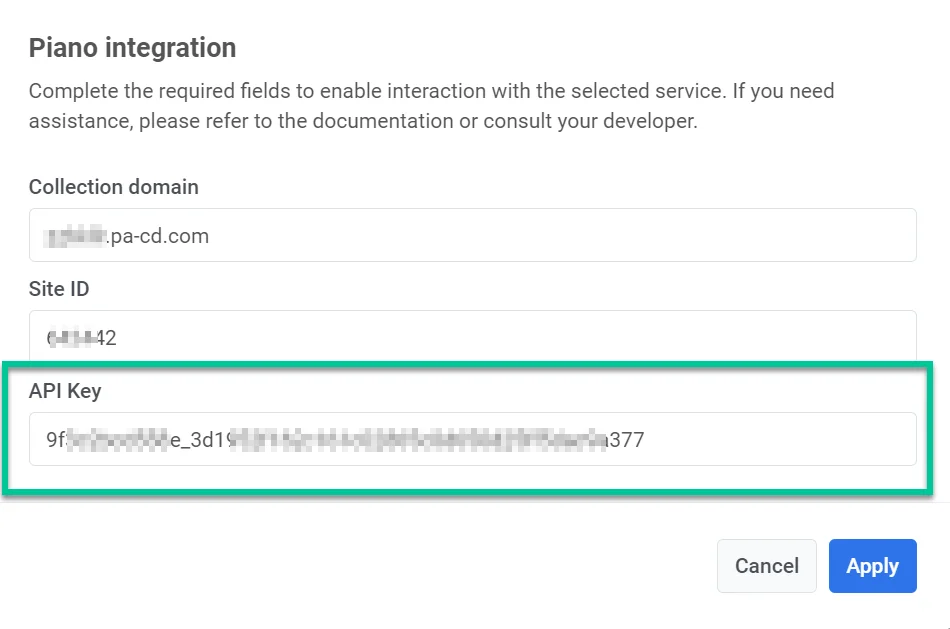
* Dans le champ **Clé API** de Pushwoosh, saisissez à la fois la **Clé d'accès** et la **Clé secrète**, séparées par un trait de soulignement. Par exemple : **accesskey_secretkey**.
### Création d'événements Piano pour correspondre aux événements Pushwoosh
Pour suivre les événements envoyés depuis Pushwoosh dans Piano, vous devez créer manuellement les événements correspondants dans Piano.
Voici comment procéder dans votre compte Piano :
1. Allez dans **Paramètres > Gestion des données > Modèle de données**.
2. Sélectionnez **Événements** et cliquez sur l'icône plus pour créer un nouvel événement.
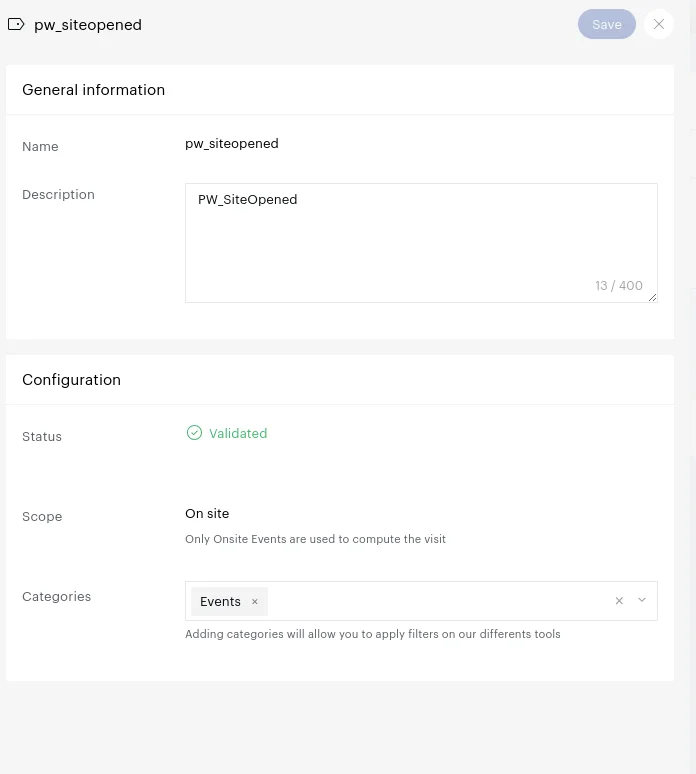
3. Dans la fenêtre qui s'ouvre, fournissez le nom et la description de l'événement, par exemple, _**"pw\_siteopened"**_.
4. Dans le champ **Type**, sélectionnez **Sur site**.
5. Dans le champ **Catégories**, sélectionnez **Événements**.
6. Cliquez sur **Enregistrer**.
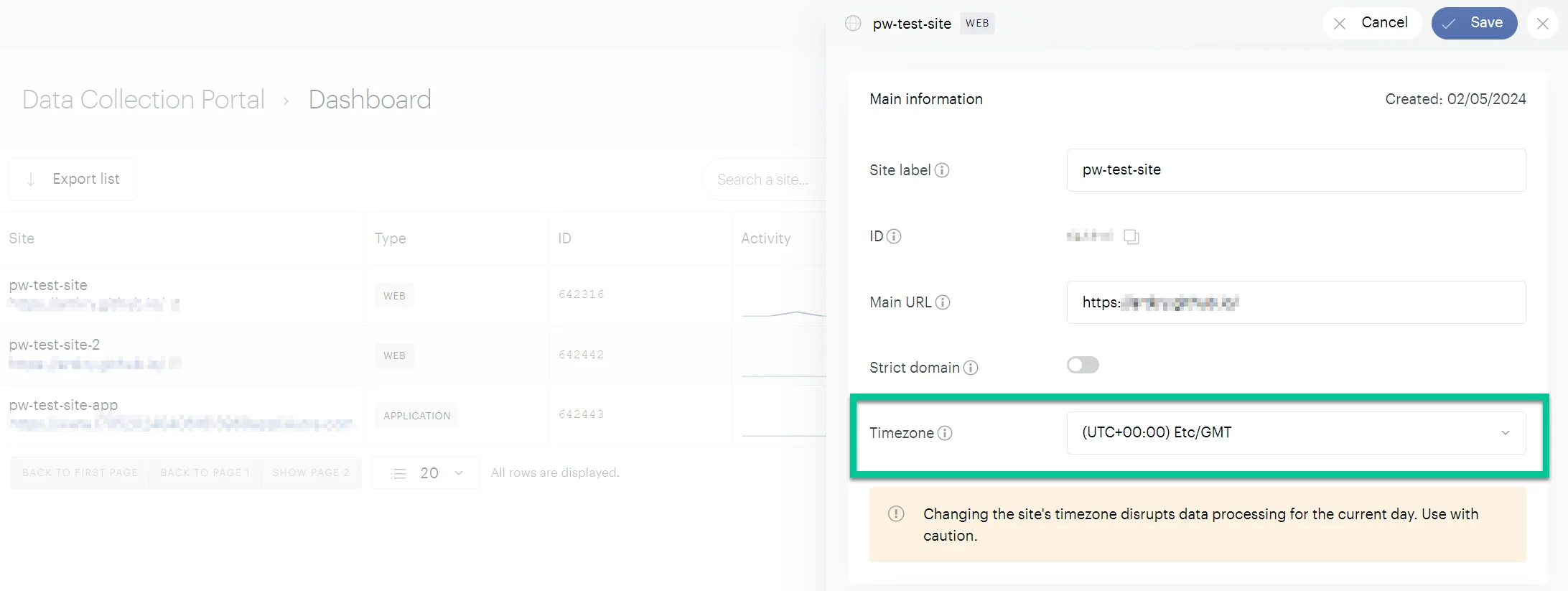
### Définition du fuseau horaire de votre site web dans Piano
Définir le bon fuseau horaire pour votre site web dans Piano est crucial pour un suivi et une analyse précis des données. La meilleure pratique consiste à faire correspondre le fuseau horaire avec l'endroit où vous envoyez les événements et effectuez l'analyse. Cela élimine les décalages horaires.
Pour modifier le fuseau horaire dans Piano, allez dans **Tableau de bord** et cliquez sur la ligne contenant les informations de votre site. Dans la fenêtre contextuelle, cliquez sur **Modifier** et sélectionnez le fuseau horaire souhaité. Ensuite, cliquez sur **Enregistrer**.
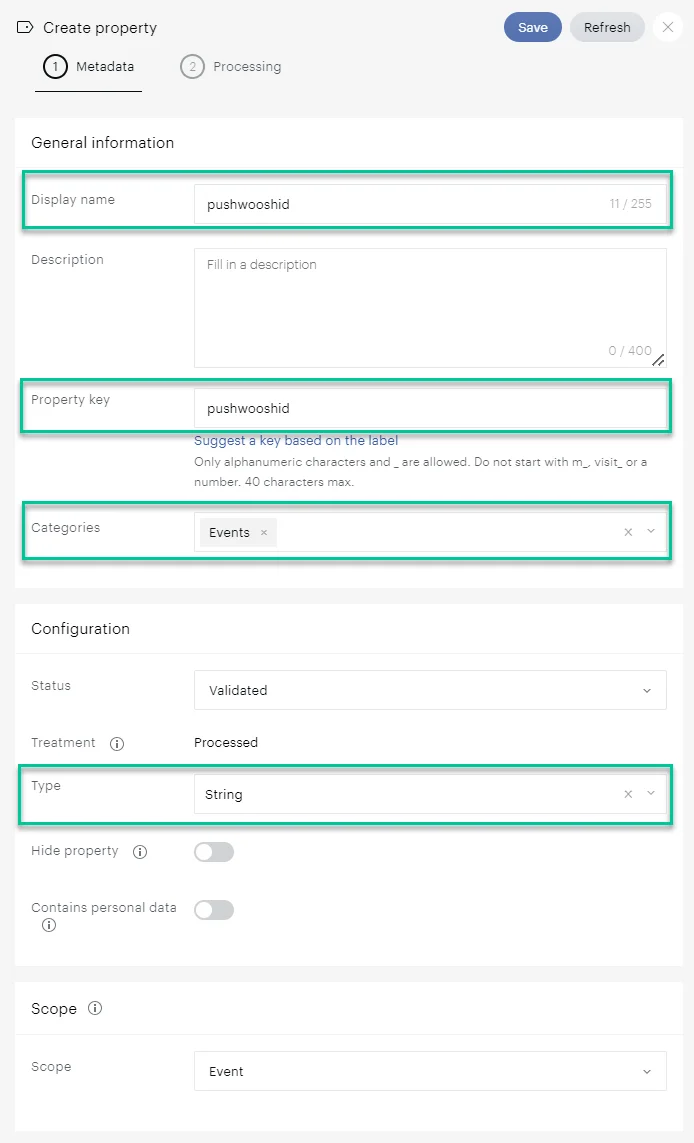
### Création d'une propriété pour identifier les événements envoyés depuis Pushwoosh dans Piano
Pour faciliter la gestion des données, créez une propriété dans Piano qui peut être associée aux événements Pushwoosh. Cela vous permettra d'identifier facilement les événements envoyés depuis Pushwoosh.
Voici comment créer la propriété :
1. Dans Piano, allez dans **Paramètres > Gestion des données > Propriétés.**
2. Cliquez sur **Créer une propriété**.
3. Dans le champ **Nom**, saisissez **pushwooshid**.
4. Dans le champ **Clé de propriété**, saisissez **pushwooshid**.
5. Définissez le **Type** sur **Chaîne de caractères**.
6. Cliquez sur **Enregistrer**.
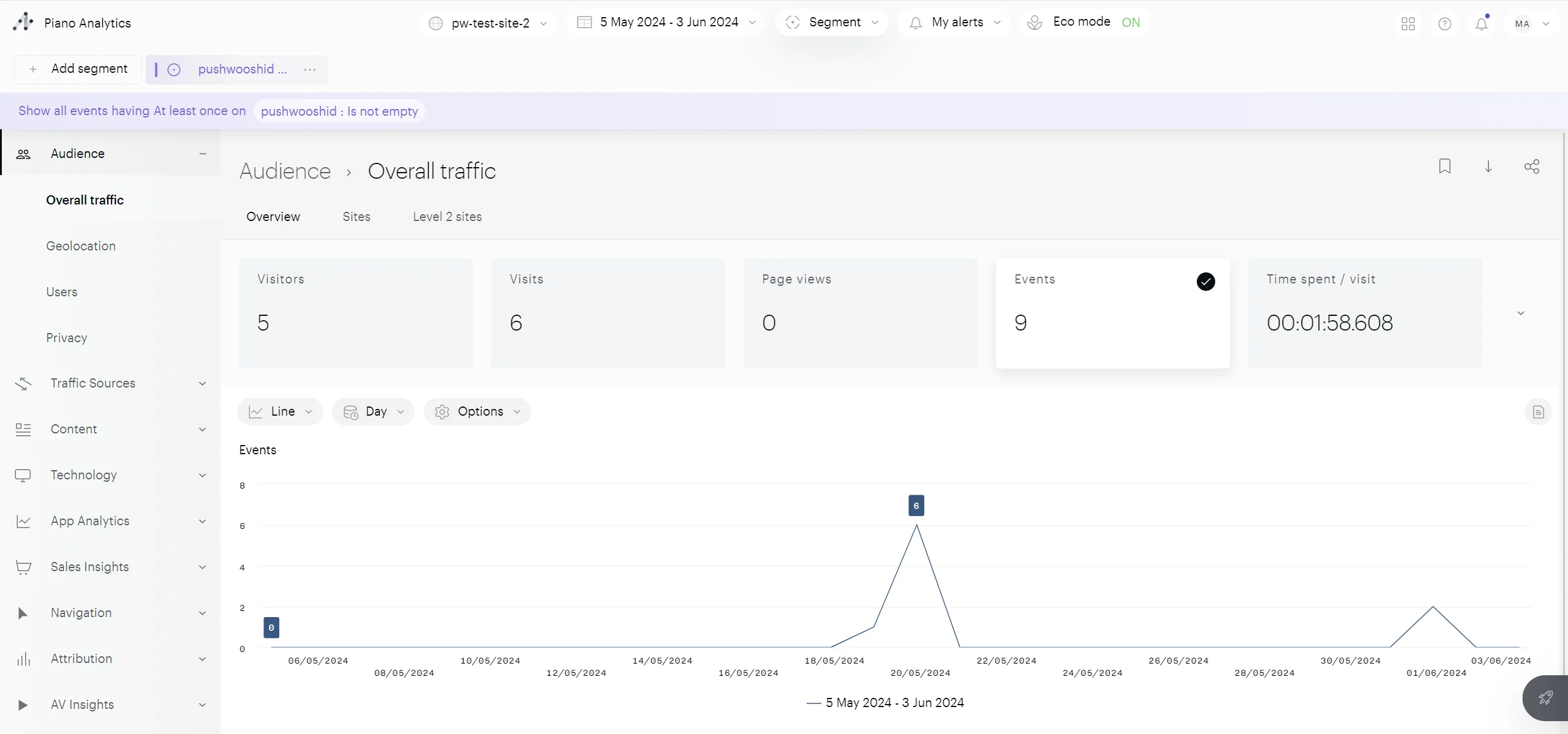
### Vérifier si les événements Pushwoosh sont envoyés à Piano
Pour vérifier que les événements configurés dans Pushwoosh sont envoyés avec succès à Piano, suivez ces étapes :
1. Dans votre compte Piano, allez dans **Explorateur > Audience > Trafic global**.
2. Créez un segment basé sur les événements où la propriété **pushwooshid** n'est pas vide.
La vue filtrée affichera les informations sur le trafic global, y compris tous les événements associés.
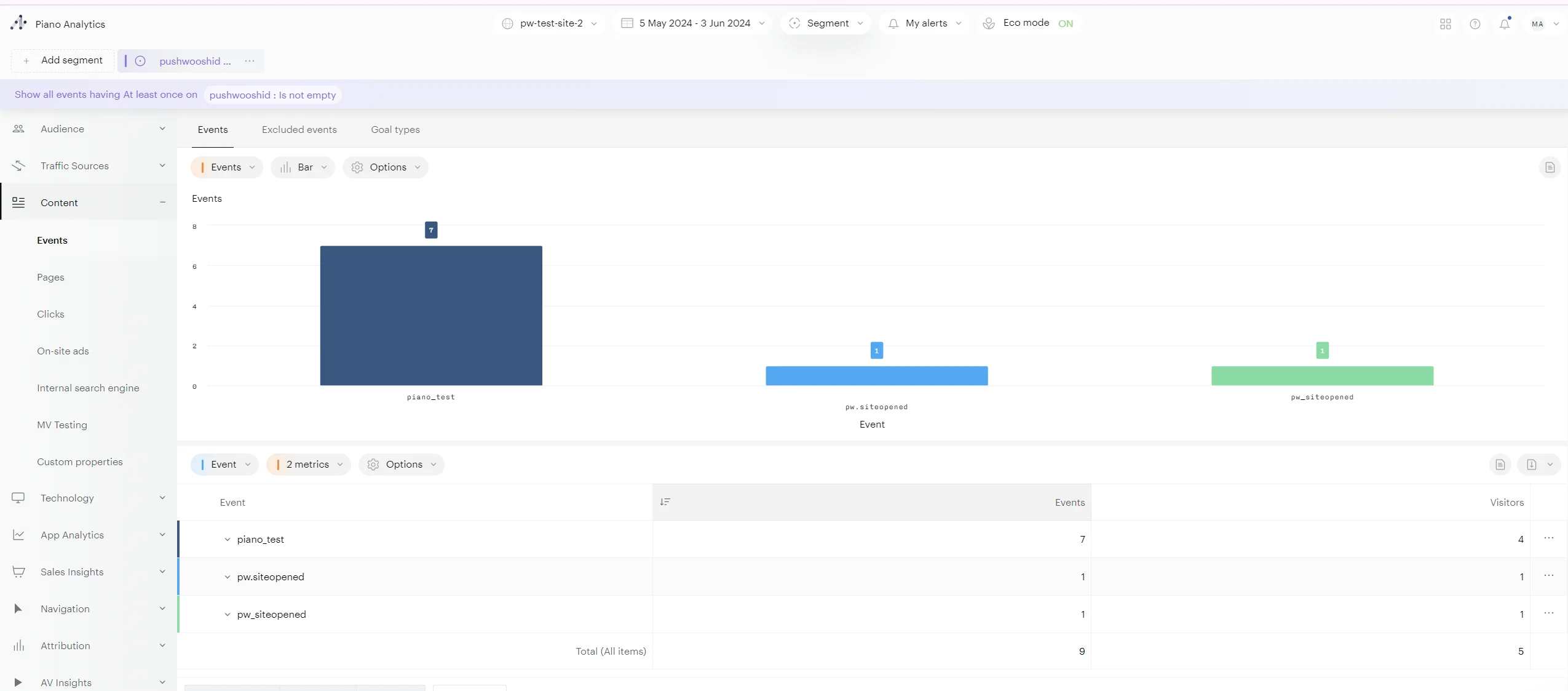
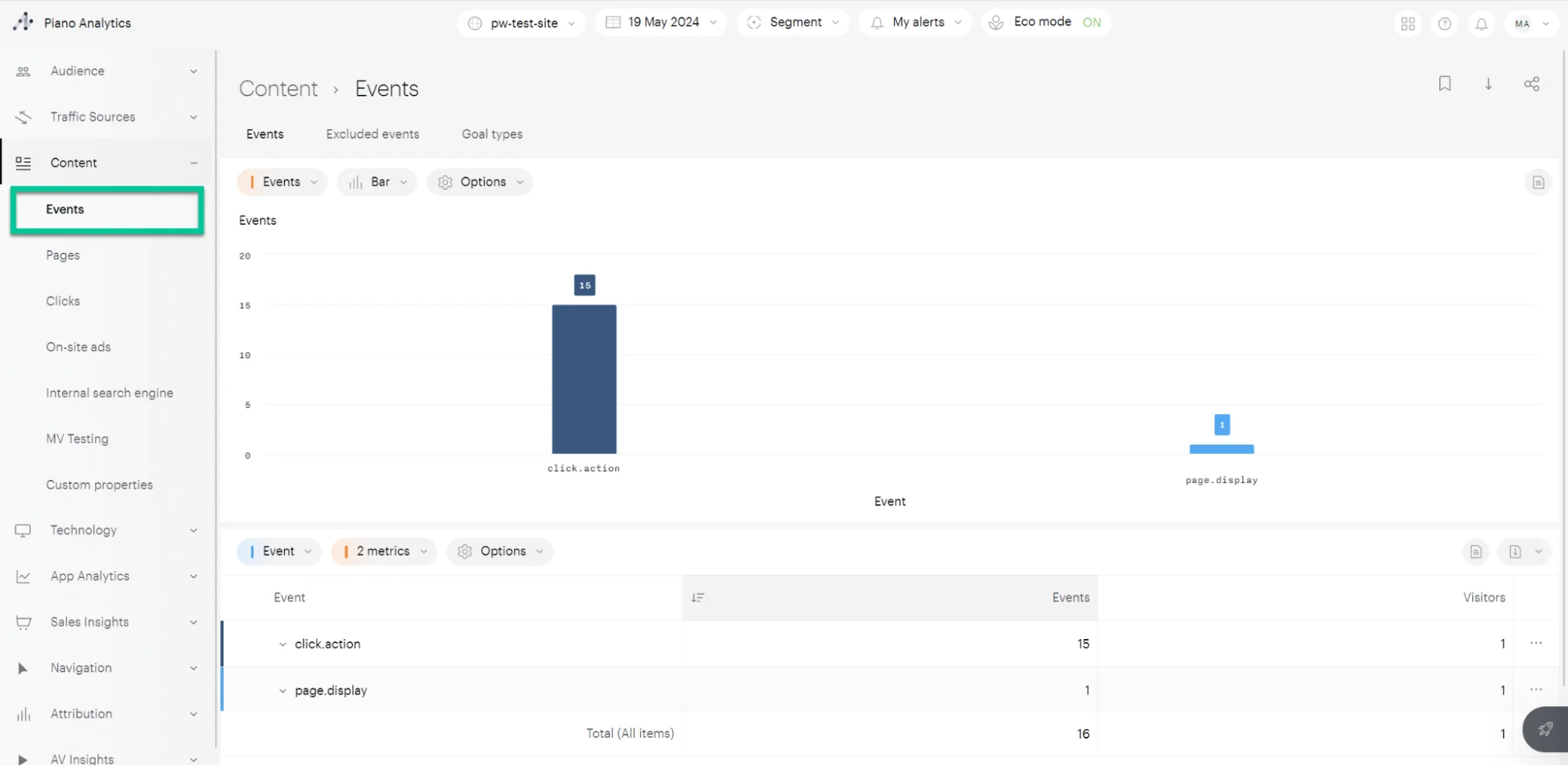
Pour une vue plus détaillée des événements envoyés depuis Pushwoosh, naviguez vers **Contenu > Événements**. Cette section fournit une ventilation détaillée de tous les événements envoyés depuis Pushwoosh, y compris le nombre de fois que chaque événement s'est produit.
### Création de segments dans Piano
Une fois que vous avez terminé la configuration de l'intégration, vous pouvez commencer à analyser les événements envoyés depuis Pushwoosh dans Piano. Pour accéder à ces événements, naviguez vers **Explorateur > Contenu > Événements** dans votre compte Piano.
Ensuite, [créez des segments](https://support.piano.io/hc/en-us/articles/4467486423570-Create-a-segment) en utilisant ces événements. Lors de la création de segments, sélectionnez la propriété **`pushwooshid`** que vous avez créée précédemment pour filtrer les événements.
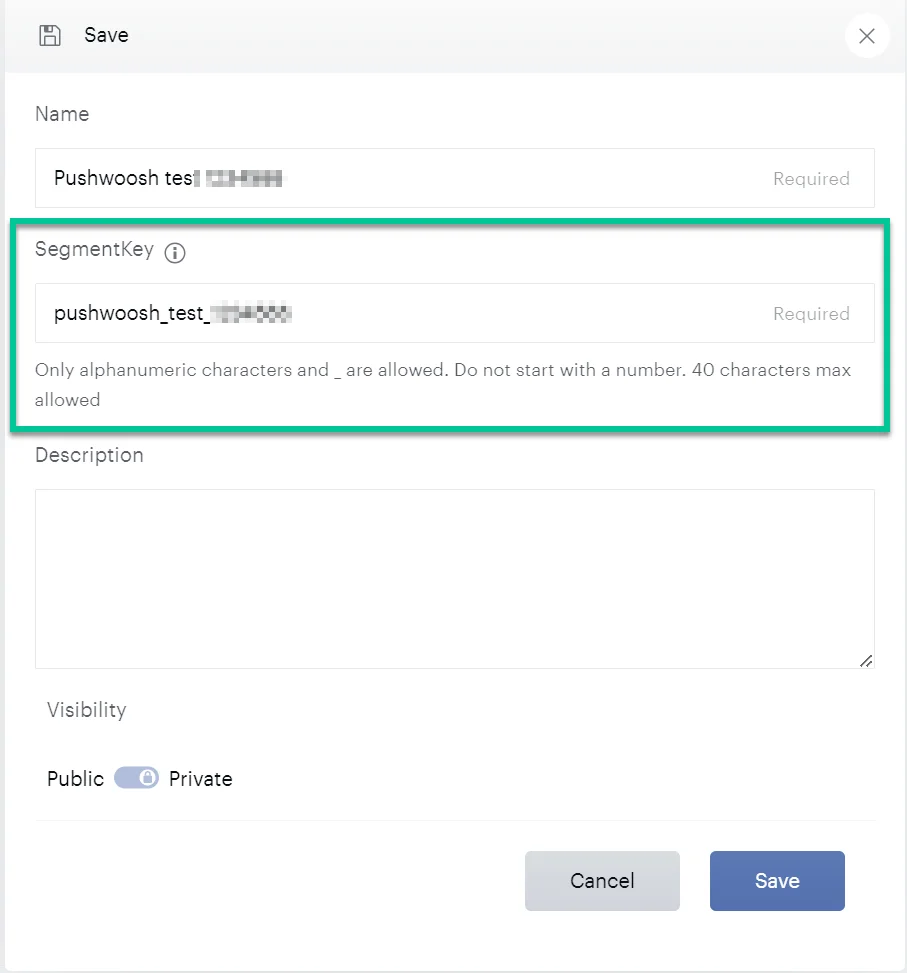
Assurez-vous de donner à votre segment un nom clair et descriptif. La **Clé de segment**, qui est un identifiant unique pour le segment enregistré, sera nécessaire plus tard pour envoyer des segments à Pushwoosh.
### Envoi de segments de Piano à Pushwoosh
Pour permettre à Pushwoosh de récupérer des segments de Piano, fournissez à Pushwoosh la Clé de segment que vous avez créée. Pour trouver la Clé de segment d'un segment, allez dans **Analyse > Bibliothèque > Segments**. Cliquez sur le segment dont vous avez besoin et copiez la **Clé de segment**.
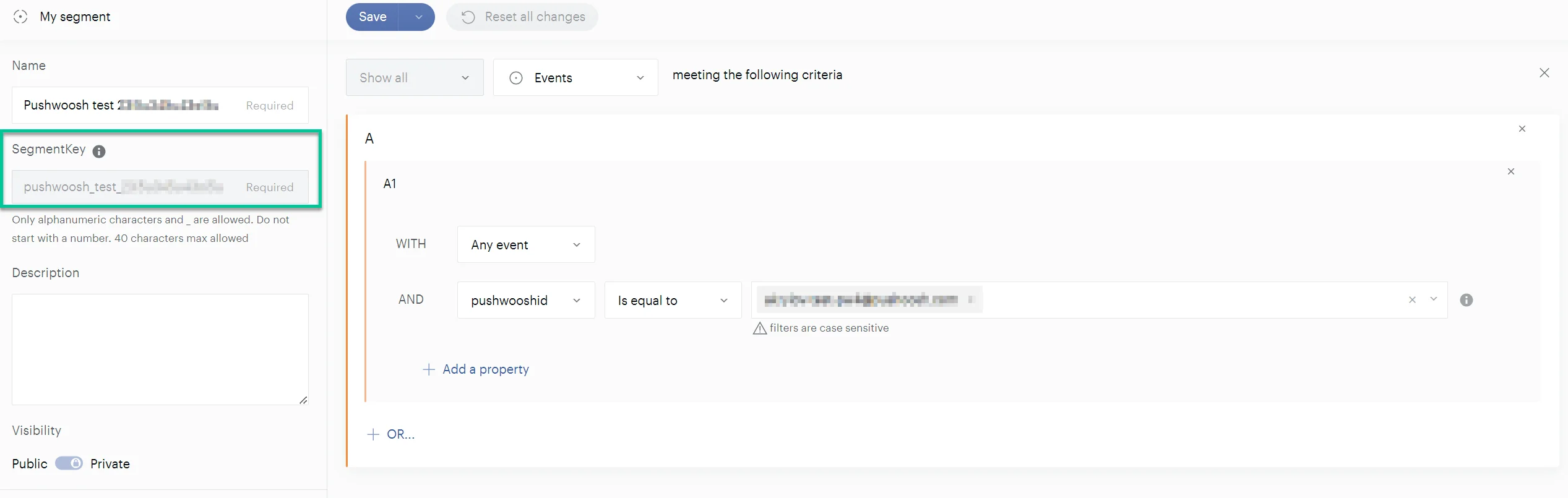
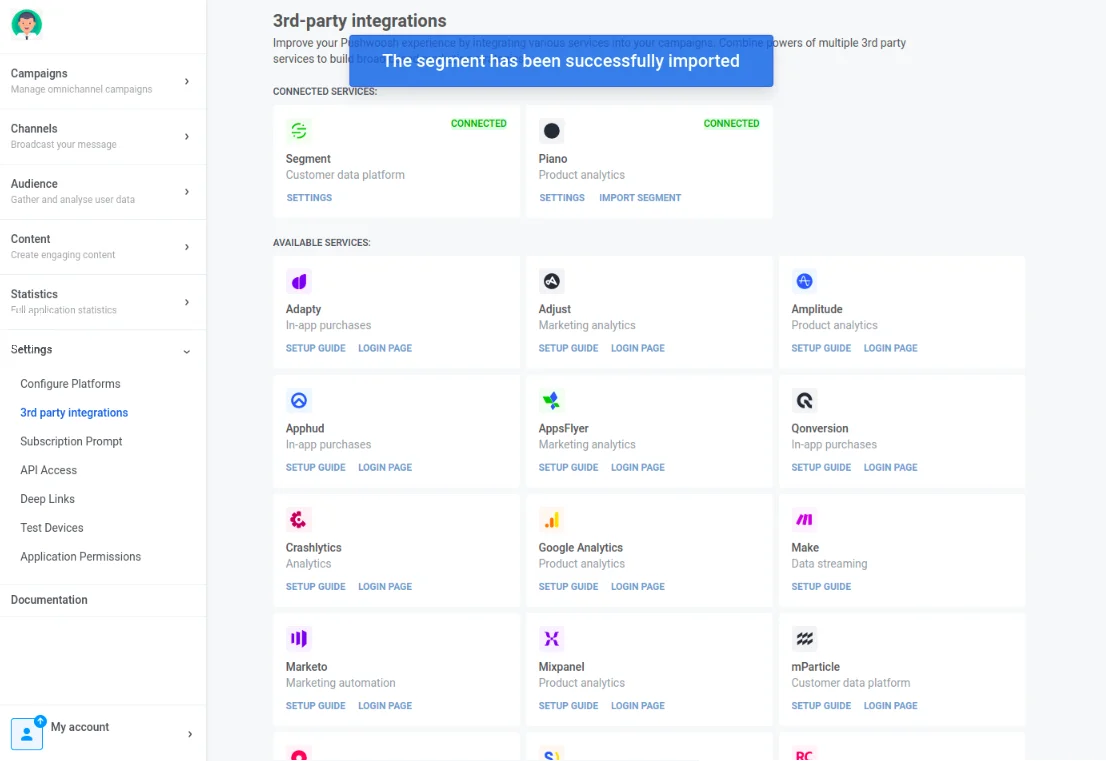
Dans la section Intégrations de Pushwoosh, localisez **Piano** et cliquez sur **Importer un segment**. Ensuite, saisissez la clé de segment que vous avez copiée.
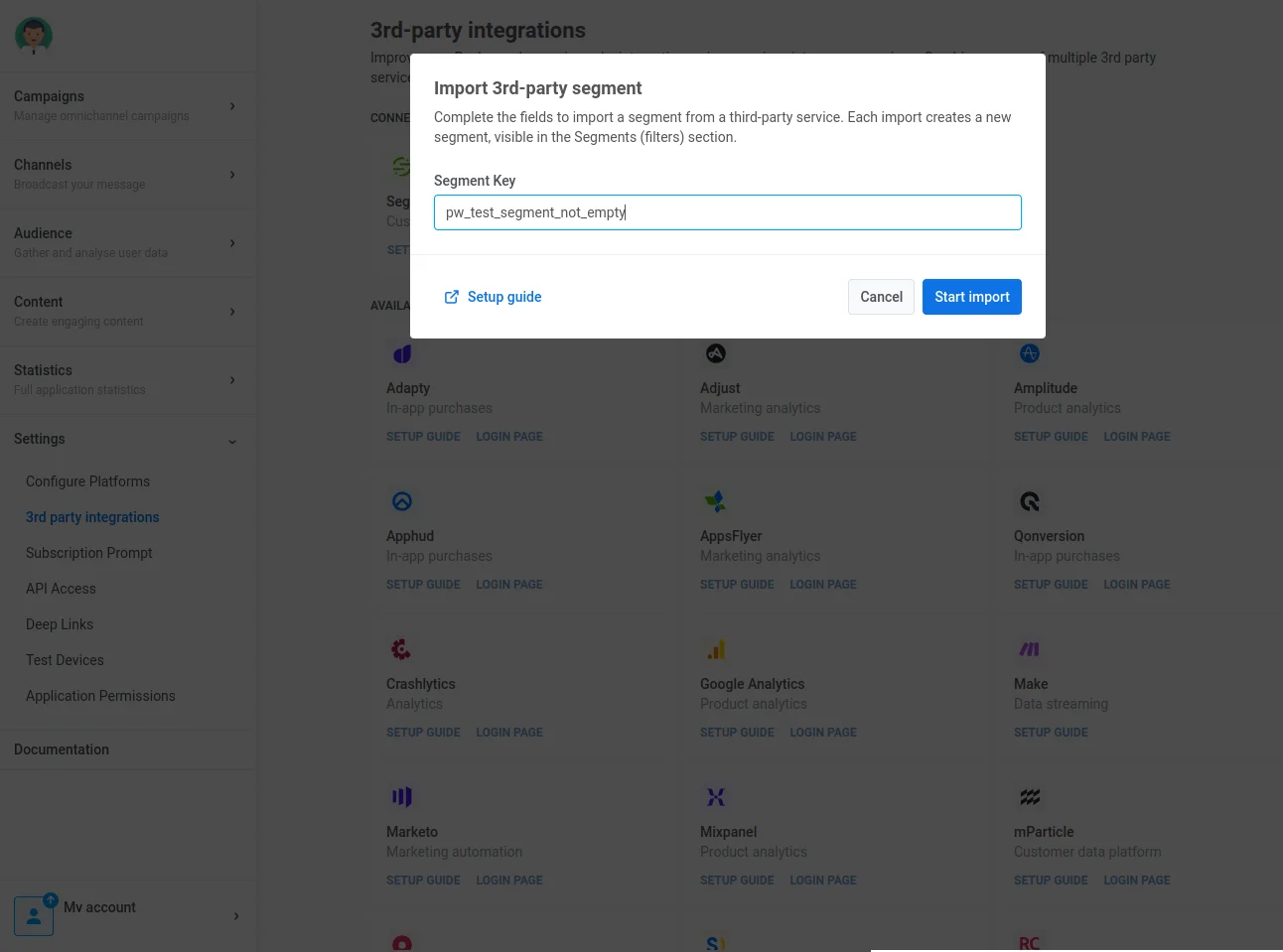
Si l'importation réussit, vous verrez un message de confirmation.
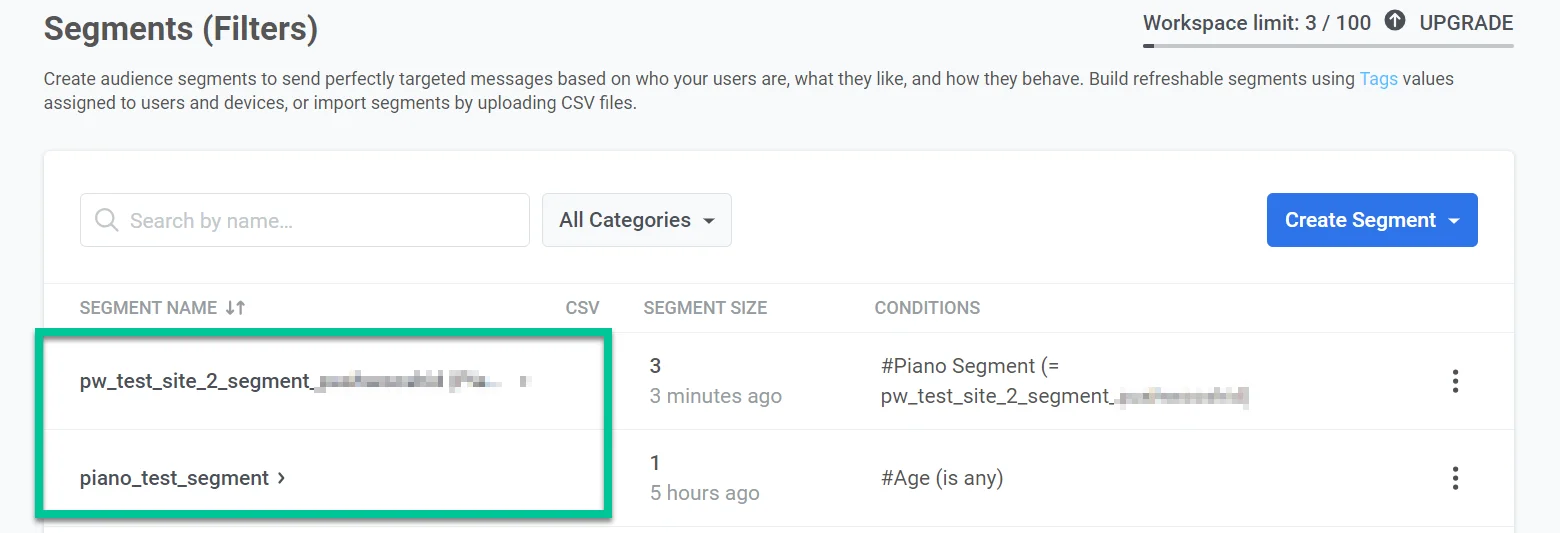
Vous pouvez accéder à vos segments importés dans Pushwoosh. Une fois l'importation terminée, ils seront répertoriés dans la section **Audience > Segments** de votre compte Pushwoosh.
## Mapper le VisitorID de Piano au UserID/HWID de Pushwoosh pour des analyses cumulées sur les SDK
Si un client souhaite accumuler des analyses à la fois du SDK Pushwoosh et du SDK Piano Analytics, Pushwoosh doit mapper le VisitorID de Piano au UserID/HWID de Pushwoosh. La solution consiste à envoyer un tag de VisitorID de Piano à Pushwoosh pour l'utilisateur/appareil.
Pour ce faire, procédez comme suit :
1. Créez un tag nommé '**Piano Visitor ID**' du côté de Pushwoosh pour l'application. Note : Le nom du tag doit être exactement comme décrit.
2. Du côté de l'application du client, obtenez le Visitor ID de Piano dans le SDK Piano en utilisant la méthode **getVisitorId**.
3. Du côté de l'application du client, utilisez le SDK Pushwoosh pour appeler la requête `setTags` avec la valeur du tag une seule fois.
Si la valeur du tag (Piano Visitor ID) existe pour l'utilisateur/appareil, Pushwoosh l'inclura automatiquement en tant qu'ID client dans les requêtes à Piano Analytics. Du côté de Piano Analytics, elle sera transformée en une valeur d'ID de visiteur unique.
## Exemples de code
##### SDK Web Push (JavaScript)
```javascript
Pushwoosh.push(function(api) {
// Set tags for a user
api.setTags({
'Piano Visitor ID': pa.getVisitorID(),
});
```
##### Android (Java)
```java
String value1 = PianoAnalytics.getInstance().visitorId();
TagsBundle pianoTag = new TagsBundle.Builder()
.putString("Piano Visitor ID", value1)
.build();
Pushwoosh.getInstance().setTags(pianoTag);
```
##### iOS (Swift)
```swift
var pianoId: String = pa.getVisitorId(completionHandler: { visitorId in
Pushwoosh.sharedInstance().setTags([
"Piano Visitor ID": visitorId
])
})
```
##### iOS (Objective-C)
```objective-c
__block NSString *pianoId;
[pa getVisitorIdWithCompletionHandler:^(NSString *visitorId) {
Piano Visitor ID = visitorId;
[[Pushwoosh sharedInstance] setTags:@{@"Piano Visitor ID": visitorId}];
}];
```
En général, Pushwoosh utilise les tags d'appareil pour fournir des informations sur l'appareil et d'autres informations à Piano Analytics dans chaque requête. Voici une liste des tags courants utilisés :
* **Pays**
* **Modèle d'appareil**
* **Version de l'OS**
* **Type de navigateur** (dans certains cas)
## Comment vérifier que l'intégration fonctionne
#### Source : Détecter les événements envoyés à Piano Analytics
Il y a deux manières simples de détecter les événements qui ont été envoyés à Piano Analytics :
##### Inspecteur de flux
1. Allez sur votre compte **Piano Analytics**.
2. Naviguez vers **Paramètres** > **Portail de collecte de données** > **Outils** > **Inspecteur de flux**.
3. Choisissez le site connecté que vous voulez vérifier.
4. Sélectionnez les événements que vous voulez inspecter et démarrez une session.
5. Vérifiez que les événements ont été reçus par Piano Analytics.
##### Vérifier les événements dans le trafic global
1. Allez sur votre compte **Piano Analytics**.
2. Naviguez vers **Paramètres** > **Explorateur** > **Audience** > **Trafic global**.
3. Choisissez le site et la plage de dates dans le menu ci-dessous.
#### Destination : Importer le segment de Piano
Pour vérifier l'intégration du côté de la destination :
* Importez le segment de Piano.
* Vous devriez voir un nouveau segment (filtre) avec un nom construit comme `segment_key (Piano Autogenerated)`.
* Recalculez le segment pour obtenir des informations à jour sur le traitement des appareils actuels.
## FAQ dépannage : Problèmes courants
#### Comment puis-je m'assurer que les événements sont correctement envoyés de Pushwoosh à Piano Analytics ?
**Solution** : Utilisez l'Inspecteur de flux de Piano ou vérifiez le Trafic global dans Piano Analytics pour surveiller les événements entrants de Pushwoosh.
#### Que dois-je faire si les données de segment ne sont pas importées correctement dans Pushwoosh ?
**Solution** : Assurez-vous que la Clé de segment de Piano correspond à la configuration dans Pushwoosh. Vérifiez s'il y a des erreurs dans les calculs de taille de segment ou la récupération de données.
#### Puis-je intégrer le VisitorID de Piano avec Pushwoosh pour des analyses améliorées ?
**Solution** : Oui, en configurant un tag spécifique dans Pushwoosh et en utilisant le SDK de Piano pour récupérer le VisitorID, vous pouvez synchroniser les ID utilisateur sur les plateformes.
#### Que dois-je faire en cas de problèmes avec les configurations de clé API ?
**Solution** : Examinez les journaux de requêtes API, assurez-vous que les URL des points de terminaison et les jetons d'authentification (clés API) sont corrects, et vérifiez s'il y a des erreurs côté serveur signalées par l'un ou l'autre service.
 Dans la fenêtre qui s'ouvre, fournissez les informations d'identification suivantes :
1. ID de site
Pour trouver votre ID de site, connectez-vous à votre compte Piano et allez dans **Analytics > Portail de collecte de données > Tableau de bord.** Trouvez le site web pertinent et copiez son ID.
Dans la fenêtre qui s'ouvre, fournissez les informations d'identification suivantes :
1. ID de site
Pour trouver votre ID de site, connectez-vous à votre compte Piano et allez dans **Analytics > Portail de collecte de données > Tableau de bord.** Trouvez le site web pertinent et copiez son ID.
 2. Domaine de collecte
Pour trouver le domaine de collecte, naviguez vers **Tagging > Domaines de collecte**. Copiez l'ID du domaine de collecte. Assurez-vous de saisir le domaine de collecte au format **\*\*\*\*.pa-cd.com** sans le préfixe **https://.**
2. Domaine de collecte
Pour trouver le domaine de collecte, naviguez vers **Tagging > Domaines de collecte**. Copiez l'ID du domaine de collecte. Assurez-vous de saisir le domaine de collecte au format **\*\*\*\*.pa-cd.com** sans le préfixe **https://.**
 3. Clés d'accès et secrètes de l'API Piano
Pour obtenir les clés :
* Dans votre compte Piano, cliquez sur **Voir le profil** sous le nom de votre compte.
3. Clés d'accès et secrètes de l'API Piano
Pour obtenir les clés :
* Dans votre compte Piano, cliquez sur **Voir le profil** sous le nom de votre compte.
 * Naviguez vers l'onglet **Clés API** et créez une nouvelle clé avec un nom et une description clairs. Cliquez ensuite sur **OK**.
 * Dans la fenêtre qui s'ouvre, copiez votre **Clé d'accès** et la **Clé secrète**.
 * Dans le champ **Clé API** de Pushwoosh, saisissez à la fois la **Clé d'accès** et la **Clé secrète**, séparées par un trait de soulignement. Par exemple : **accesskey_secretkey**.
 ### Création d'événements Piano pour correspondre aux événements Pushwoosh
Pour suivre les événements envoyés depuis Pushwoosh dans Piano, vous devez créer manuellement les événements correspondants dans Piano.
Voici comment procéder dans votre compte Piano :
1. Allez dans **Paramètres > Gestion des données > Modèle de données**.
2. Sélectionnez **Événements** et cliquez sur l'icône plus pour créer un nouvel événement.
3. Dans la fenêtre qui s'ouvre, fournissez le nom et la description de l'événement, par exemple, _**"pw\_siteopened"**_.
4. Dans le champ **Type**, sélectionnez **Sur site**.
5. Dans le champ **Catégories**, sélectionnez **Événements**.
6. Cliquez sur **Enregistrer**.
### Création d'événements Piano pour correspondre aux événements Pushwoosh
Pour suivre les événements envoyés depuis Pushwoosh dans Piano, vous devez créer manuellement les événements correspondants dans Piano.
Voici comment procéder dans votre compte Piano :
1. Allez dans **Paramètres > Gestion des données > Modèle de données**.
2. Sélectionnez **Événements** et cliquez sur l'icône plus pour créer un nouvel événement.
3. Dans la fenêtre qui s'ouvre, fournissez le nom et la description de l'événement, par exemple, _**"pw\_siteopened"**_.
4. Dans le champ **Type**, sélectionnez **Sur site**.
5. Dans le champ **Catégories**, sélectionnez **Événements**.
6. Cliquez sur **Enregistrer**.
 ### Définition du fuseau horaire de votre site web dans Piano
Définir le bon fuseau horaire pour votre site web dans Piano est crucial pour un suivi et une analyse précis des données. La meilleure pratique consiste à faire correspondre le fuseau horaire avec l'endroit où vous envoyez les événements et effectuez l'analyse. Cela élimine les décalages horaires.
Pour modifier le fuseau horaire dans Piano, allez dans **Tableau de bord** et cliquez sur la ligne contenant les informations de votre site. Dans la fenêtre contextuelle, cliquez sur **Modifier** et sélectionnez le fuseau horaire souhaité. Ensuite, cliquez sur **Enregistrer**.
### Définition du fuseau horaire de votre site web dans Piano
Définir le bon fuseau horaire pour votre site web dans Piano est crucial pour un suivi et une analyse précis des données. La meilleure pratique consiste à faire correspondre le fuseau horaire avec l'endroit où vous envoyez les événements et effectuez l'analyse. Cela élimine les décalages horaires.
Pour modifier le fuseau horaire dans Piano, allez dans **Tableau de bord** et cliquez sur la ligne contenant les informations de votre site. Dans la fenêtre contextuelle, cliquez sur **Modifier** et sélectionnez le fuseau horaire souhaité. Ensuite, cliquez sur **Enregistrer**.
 ### Création d'une propriété pour identifier les événements envoyés depuis Pushwoosh dans Piano
Pour faciliter la gestion des données, créez une propriété dans Piano qui peut être associée aux événements Pushwoosh. Cela vous permettra d'identifier facilement les événements envoyés depuis Pushwoosh.
Voici comment créer la propriété :
1. Dans Piano, allez dans **Paramètres > Gestion des données > Propriétés.**
2. Cliquez sur **Créer une propriété**.
3. Dans le champ **Nom**, saisissez **pushwooshid**.
4. Dans le champ **Clé de propriété**, saisissez **pushwooshid**.
5. Définissez le **Type** sur **Chaîne de caractères**.
6. Cliquez sur **Enregistrer**.
### Création d'une propriété pour identifier les événements envoyés depuis Pushwoosh dans Piano
Pour faciliter la gestion des données, créez une propriété dans Piano qui peut être associée aux événements Pushwoosh. Cela vous permettra d'identifier facilement les événements envoyés depuis Pushwoosh.
Voici comment créer la propriété :
1. Dans Piano, allez dans **Paramètres > Gestion des données > Propriétés.**
2. Cliquez sur **Créer une propriété**.
3. Dans le champ **Nom**, saisissez **pushwooshid**.
4. Dans le champ **Clé de propriété**, saisissez **pushwooshid**.
5. Définissez le **Type** sur **Chaîne de caractères**.
6. Cliquez sur **Enregistrer**.
 ### Vérifier si les événements Pushwoosh sont envoyés à Piano
Pour vérifier que les événements configurés dans Pushwoosh sont envoyés avec succès à Piano, suivez ces étapes :
1. Dans votre compte Piano, allez dans **Explorateur > Audience > Trafic global**.
2. Créez un segment basé sur les événements où la propriété **pushwooshid** n'est pas vide.
### Vérifier si les événements Pushwoosh sont envoyés à Piano
Pour vérifier que les événements configurés dans Pushwoosh sont envoyés avec succès à Piano, suivez ces étapes :
1. Dans votre compte Piano, allez dans **Explorateur > Audience > Trafic global**.
2. Créez un segment basé sur les événements où la propriété **pushwooshid** n'est pas vide.
 La vue filtrée affichera les informations sur le trafic global, y compris tous les événements associés.
 Pour une vue plus détaillée des événements envoyés depuis Pushwoosh, naviguez vers **Contenu > Événements**. Cette section fournit une ventilation détaillée de tous les événements envoyés depuis Pushwoosh, y compris le nombre de fois que chaque événement s'est produit.
 ### Création de segments dans Piano
Une fois que vous avez terminé la configuration de l'intégration, vous pouvez commencer à analyser les événements envoyés depuis Pushwoosh dans Piano. Pour accéder à ces événements, naviguez vers **Explorateur > Contenu > Événements** dans votre compte Piano.
### Création de segments dans Piano
Une fois que vous avez terminé la configuration de l'intégration, vous pouvez commencer à analyser les événements envoyés depuis Pushwoosh dans Piano. Pour accéder à ces événements, naviguez vers **Explorateur > Contenu > Événements** dans votre compte Piano.
 Ensuite, [créez des segments](https://support.piano.io/hc/en-us/articles/4467486423570-Create-a-segment) en utilisant ces événements. Lors de la création de segments, sélectionnez la propriété **`pushwooshid`** que vous avez créée précédemment pour filtrer les événements.
 Assurez-vous de donner à votre segment un nom clair et descriptif. La **Clé de segment**, qui est un identifiant unique pour le segment enregistré, sera nécessaire plus tard pour envoyer des segments à Pushwoosh.
 ### Envoi de segments de Piano à Pushwoosh
Pour permettre à Pushwoosh de récupérer des segments de Piano, fournissez à Pushwoosh la Clé de segment que vous avez créée. Pour trouver la Clé de segment d'un segment, allez dans **Analyse > Bibliothèque > Segments**. Cliquez sur le segment dont vous avez besoin et copiez la **Clé de segment**.
### Envoi de segments de Piano à Pushwoosh
Pour permettre à Pushwoosh de récupérer des segments de Piano, fournissez à Pushwoosh la Clé de segment que vous avez créée. Pour trouver la Clé de segment d'un segment, allez dans **Analyse > Bibliothèque > Segments**. Cliquez sur le segment dont vous avez besoin et copiez la **Clé de segment**.
 Dans la section Intégrations de Pushwoosh, localisez **Piano** et cliquez sur **Importer un segment**. Ensuite, saisissez la clé de segment que vous avez copiée.
 Si l'importation réussit, vous verrez un message de confirmation.
 Vous pouvez accéder à vos segments importés dans Pushwoosh. Une fois l'importation terminée, ils seront répertoriés dans la section **Audience > Segments** de votre compte Pushwoosh.
 ## Mapper le VisitorID de Piano au UserID/HWID de Pushwoosh pour des analyses cumulées sur les SDK
Si un client souhaite accumuler des analyses à la fois du SDK Pushwoosh et du SDK Piano Analytics, Pushwoosh doit mapper le VisitorID de Piano au UserID/HWID de Pushwoosh. La solution consiste à envoyer un tag de VisitorID de Piano à Pushwoosh pour l'utilisateur/appareil.
Pour ce faire, procédez comme suit :
1. Créez un tag nommé '**Piano Visitor ID**' du côté de Pushwoosh pour l'application. Note : Le nom du tag doit être exactement comme décrit.
2. Du côté de l'application du client, obtenez le Visitor ID de Piano dans le SDK Piano en utilisant la méthode **getVisitorId**.
3. Du côté de l'application du client, utilisez le SDK Pushwoosh pour appeler la requête `setTags` avec la valeur du tag une seule fois.
Si la valeur du tag (Piano Visitor ID) existe pour l'utilisateur/appareil, Pushwoosh l'inclura automatiquement en tant qu'ID client dans les requêtes à Piano Analytics. Du côté de Piano Analytics, elle sera transformée en une valeur d'ID de visiteur unique.
## Exemples de code
##### SDK Web Push (JavaScript)
```javascript
Pushwoosh.push(function(api) {
// Set tags for a user
api.setTags({
'Piano Visitor ID': pa.getVisitorID(),
});
```
##### Android (Java)
```java
String value1 = PianoAnalytics.getInstance().visitorId();
TagsBundle pianoTag = new TagsBundle.Builder()
.putString("Piano Visitor ID", value1)
.build();
Pushwoosh.getInstance().setTags(pianoTag);
```
##### iOS (Swift)
```swift
var pianoId: String = pa.getVisitorId(completionHandler: { visitorId in
Pushwoosh.sharedInstance().setTags([
"Piano Visitor ID": visitorId
])
})
```
##### iOS (Objective-C)
```objective-c
__block NSString *pianoId;
[pa getVisitorIdWithCompletionHandler:^(NSString *visitorId) {
Piano Visitor ID = visitorId;
[[Pushwoosh sharedInstance] setTags:@{@"Piano Visitor ID": visitorId}];
}];
```
En général, Pushwoosh utilise les tags d'appareil pour fournir des informations sur l'appareil et d'autres informations à Piano Analytics dans chaque requête. Voici une liste des tags courants utilisés :
* **Pays**
* **Modèle d'appareil**
* **Version de l'OS**
* **Type de navigateur** (dans certains cas)
## Comment vérifier que l'intégration fonctionne
#### Source : Détecter les événements envoyés à Piano Analytics
Il y a deux manières simples de détecter les événements qui ont été envoyés à Piano Analytics :
##### Inspecteur de flux
1. Allez sur votre compte **Piano Analytics**.
2. Naviguez vers **Paramètres** > **Portail de collecte de données** > **Outils** > **Inspecteur de flux**.
3. Choisissez le site connecté que vous voulez vérifier.
4. Sélectionnez les événements que vous voulez inspecter et démarrez une session.
5. Vérifiez que les événements ont été reçus par Piano Analytics.
##### Vérifier les événements dans le trafic global
1. Allez sur votre compte **Piano Analytics**.
2. Naviguez vers **Paramètres** > **Explorateur** > **Audience** > **Trafic global**.
3. Choisissez le site et la plage de dates dans le menu ci-dessous.
#### Destination : Importer le segment de Piano
Pour vérifier l'intégration du côté de la destination :
* Importez le segment de Piano.
* Vous devriez voir un nouveau segment (filtre) avec un nom construit comme `segment_key (Piano Autogenerated)`.
* Recalculez le segment pour obtenir des informations à jour sur le traitement des appareils actuels.
## FAQ dépannage : Problèmes courants
#### Comment puis-je m'assurer que les événements sont correctement envoyés de Pushwoosh à Piano Analytics ?
**Solution** : Utilisez l'Inspecteur de flux de Piano ou vérifiez le Trafic global dans Piano Analytics pour surveiller les événements entrants de Pushwoosh.
#### Que dois-je faire si les données de segment ne sont pas importées correctement dans Pushwoosh ?
**Solution** : Assurez-vous que la Clé de segment de Piano correspond à la configuration dans Pushwoosh. Vérifiez s'il y a des erreurs dans les calculs de taille de segment ou la récupération de données.
#### Puis-je intégrer le VisitorID de Piano avec Pushwoosh pour des analyses améliorées ?
**Solution** : Oui, en configurant un tag spécifique dans Pushwoosh et en utilisant le SDK de Piano pour récupérer le VisitorID, vous pouvez synchroniser les ID utilisateur sur les plateformes.
#### Que dois-je faire en cas de problèmes avec les configurations de clé API ?
**Solution** : Examinez les journaux de requêtes API, assurez-vous que les URL des points de terminaison et les jetons d'authentification (clés API) sont corrects, et vérifiez s'il y a des erreurs côté serveur signalées par l'un ou l'autre service.
## Mapper le VisitorID de Piano au UserID/HWID de Pushwoosh pour des analyses cumulées sur les SDK
Si un client souhaite accumuler des analyses à la fois du SDK Pushwoosh et du SDK Piano Analytics, Pushwoosh doit mapper le VisitorID de Piano au UserID/HWID de Pushwoosh. La solution consiste à envoyer un tag de VisitorID de Piano à Pushwoosh pour l'utilisateur/appareil.
Pour ce faire, procédez comme suit :
1. Créez un tag nommé '**Piano Visitor ID**' du côté de Pushwoosh pour l'application. Note : Le nom du tag doit être exactement comme décrit.
2. Du côté de l'application du client, obtenez le Visitor ID de Piano dans le SDK Piano en utilisant la méthode **getVisitorId**.
3. Du côté de l'application du client, utilisez le SDK Pushwoosh pour appeler la requête `setTags` avec la valeur du tag une seule fois.
Si la valeur du tag (Piano Visitor ID) existe pour l'utilisateur/appareil, Pushwoosh l'inclura automatiquement en tant qu'ID client dans les requêtes à Piano Analytics. Du côté de Piano Analytics, elle sera transformée en une valeur d'ID de visiteur unique.
## Exemples de code
##### SDK Web Push (JavaScript)
```javascript
Pushwoosh.push(function(api) {
// Set tags for a user
api.setTags({
'Piano Visitor ID': pa.getVisitorID(),
});
```
##### Android (Java)
```java
String value1 = PianoAnalytics.getInstance().visitorId();
TagsBundle pianoTag = new TagsBundle.Builder()
.putString("Piano Visitor ID", value1)
.build();
Pushwoosh.getInstance().setTags(pianoTag);
```
##### iOS (Swift)
```swift
var pianoId: String = pa.getVisitorId(completionHandler: { visitorId in
Pushwoosh.sharedInstance().setTags([
"Piano Visitor ID": visitorId
])
})
```
##### iOS (Objective-C)
```objective-c
__block NSString *pianoId;
[pa getVisitorIdWithCompletionHandler:^(NSString *visitorId) {
Piano Visitor ID = visitorId;
[[Pushwoosh sharedInstance] setTags:@{@"Piano Visitor ID": visitorId}];
}];
```
En général, Pushwoosh utilise les tags d'appareil pour fournir des informations sur l'appareil et d'autres informations à Piano Analytics dans chaque requête. Voici une liste des tags courants utilisés :
* **Pays**
* **Modèle d'appareil**
* **Version de l'OS**
* **Type de navigateur** (dans certains cas)
## Comment vérifier que l'intégration fonctionne
#### Source : Détecter les événements envoyés à Piano Analytics
Il y a deux manières simples de détecter les événements qui ont été envoyés à Piano Analytics :
##### Inspecteur de flux
1. Allez sur votre compte **Piano Analytics**.
2. Naviguez vers **Paramètres** > **Portail de collecte de données** > **Outils** > **Inspecteur de flux**.
3. Choisissez le site connecté que vous voulez vérifier.
4. Sélectionnez les événements que vous voulez inspecter et démarrez une session.
5. Vérifiez que les événements ont été reçus par Piano Analytics.
##### Vérifier les événements dans le trafic global
1. Allez sur votre compte **Piano Analytics**.
2. Naviguez vers **Paramètres** > **Explorateur** > **Audience** > **Trafic global**.
3. Choisissez le site et la plage de dates dans le menu ci-dessous.
#### Destination : Importer le segment de Piano
Pour vérifier l'intégration du côté de la destination :
* Importez le segment de Piano.
* Vous devriez voir un nouveau segment (filtre) avec un nom construit comme `segment_key (Piano Autogenerated)`.
* Recalculez le segment pour obtenir des informations à jour sur le traitement des appareils actuels.
## FAQ dépannage : Problèmes courants
#### Comment puis-je m'assurer que les événements sont correctement envoyés de Pushwoosh à Piano Analytics ?
**Solution** : Utilisez l'Inspecteur de flux de Piano ou vérifiez le Trafic global dans Piano Analytics pour surveiller les événements entrants de Pushwoosh.
#### Que dois-je faire si les données de segment ne sont pas importées correctement dans Pushwoosh ?
**Solution** : Assurez-vous que la Clé de segment de Piano correspond à la configuration dans Pushwoosh. Vérifiez s'il y a des erreurs dans les calculs de taille de segment ou la récupération de données.
#### Puis-je intégrer le VisitorID de Piano avec Pushwoosh pour des analyses améliorées ?
**Solution** : Oui, en configurant un tag spécifique dans Pushwoosh et en utilisant le SDK de Piano pour récupérer le VisitorID, vous pouvez synchroniser les ID utilisateur sur les plateformes.
#### Que dois-je faire en cas de problèmes avec les configurations de clé API ?
**Solution** : Examinez les journaux de requêtes API, assurez-vous que les URL des points de terminaison et les jetons d'authentification (clés API) sont corrects, et vérifiez s'il y a des erreurs côté serveur signalées par l'un ou l'autre service.