# Intégration Mixpanel
[Mixpanel](https://mixpanel.com/) est un outil qui vous aide à comprendre comment vos utilisateurs interagissent avec votre application. Intégré à Pushwoosh, il permet de créer des segments d'audience sophistiqués et d'utiliser ces segments pour des communications exceptionnellement pertinentes et parfaitement ciblées.
Pour importer les segments que vous créez dans [Mixpanel](https://mixpanel.com/login/) vers Pushwoosh, vous devez intégrer les deux outils en quelques étapes :
1. Intégrer le SDK Pushwoosh
2. Configurer les plateformes dans Pushwoosh
3. Configurer l'intégration dans Mixpanel
## 1. Intégrer le SDK Pushwoosh
D'abord, intégrez le SDK Pushwoosh dans votre projet mobile ou web :
* [Configuration du SDK iOS de Pushwoosh](/fr/developer/pushwoosh-sdk/ios-sdk)
* [Intégration du SDK Android de Pushwoosh](/fr/developer/pushwoosh-sdk/android-sdk)
* [SDK Web Push 3.0](/fr/developer/pushwoosh-sdk/web-push-notifications/web-push-sdk-30)
## 2. Configurer les plateformes dans Pushwoosh
Configurez les plateformes pour l'envoi de messages via Pushwoosh en suivant les instructions des guides :
* [Configurer iOS](/fr/developer/first-steps/connect-messaging-services/ios-configuration)
* [Configurer Android](/fr/developer/first-steps/connect-messaging-services/android-configuration/android-firebase-configuration)
* [Configurer Chrome et Firefox](/fr/developer/first-steps/connect-messaging-services/chrome-configuration)
## 3. Configurer Pushwoosh pour Mixpanel
### Obtenez les identifiants de votre projet Pushwoosh
Pour configurer l'intégration, vous aurez besoin du **app code** et de l'**API access token** du projet Pushwoosh.
#### App code
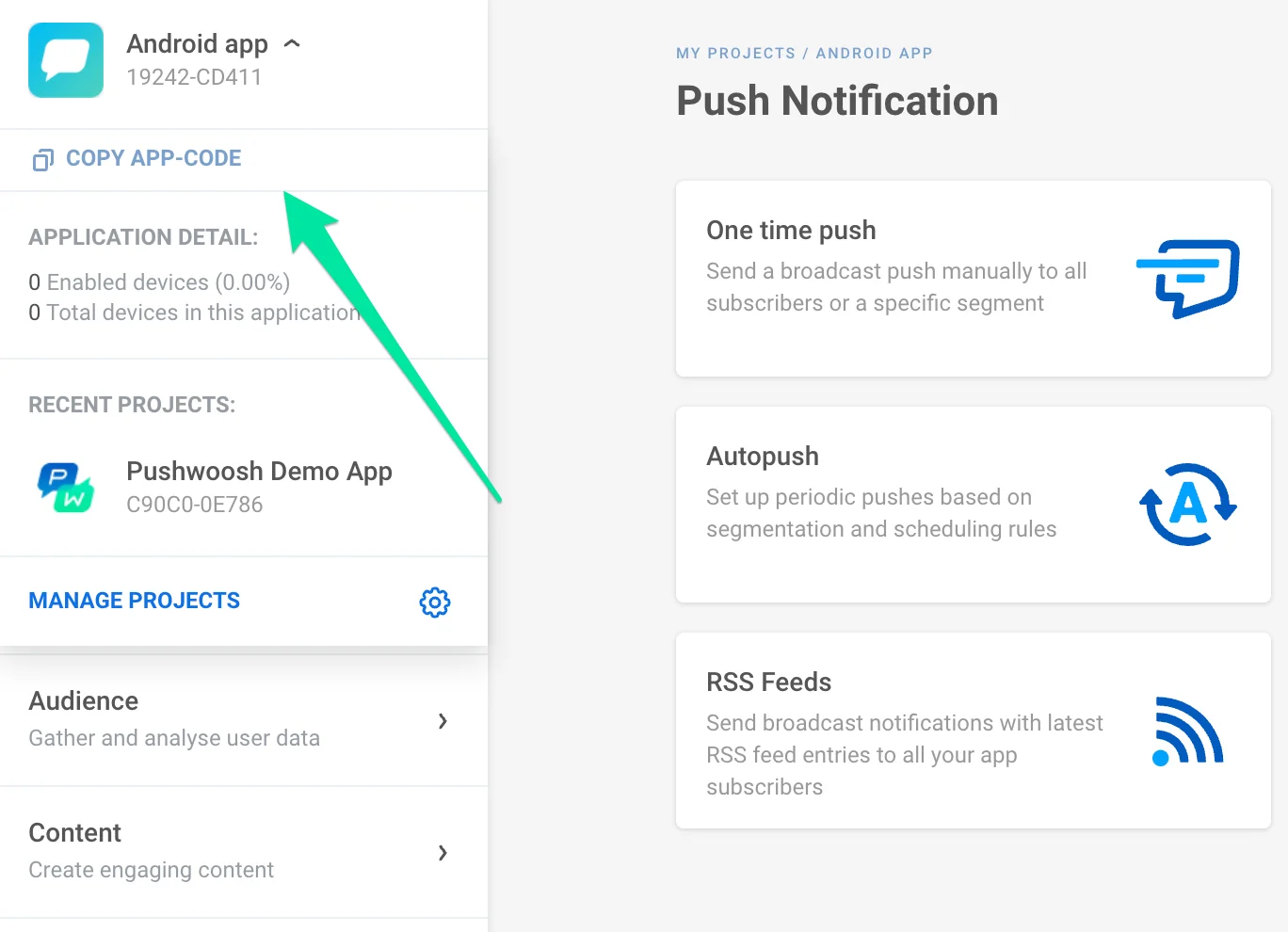
Allez dans le projet vers lequel vous allez importer des segments, **cliquez sur son nom en haut à gauche** et copiez le code d'application.
#### Jeton d'authentification
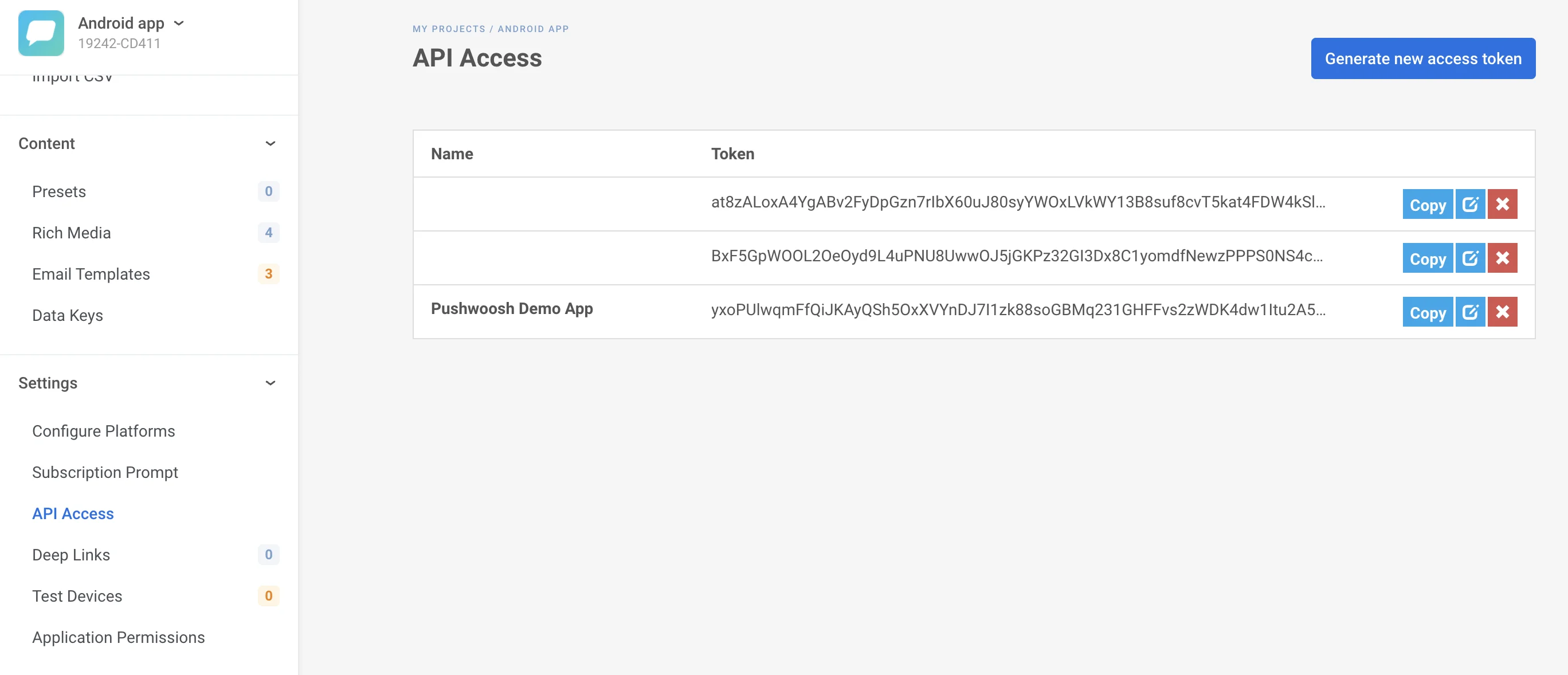
Allez dans **Settings -> API Access** et copiez l'**API auth token** applicable au projet que vous avez choisi.
### Configurer l'intégration Pushwoosh dans Mixpanel
1. [Connectez-vous à Mixpanel](https://mixpanel.com/login/).
2. Allez dans **Data Management -> Integrations -> Pushwoosh**.
3. Cliquez sur **Connect**.
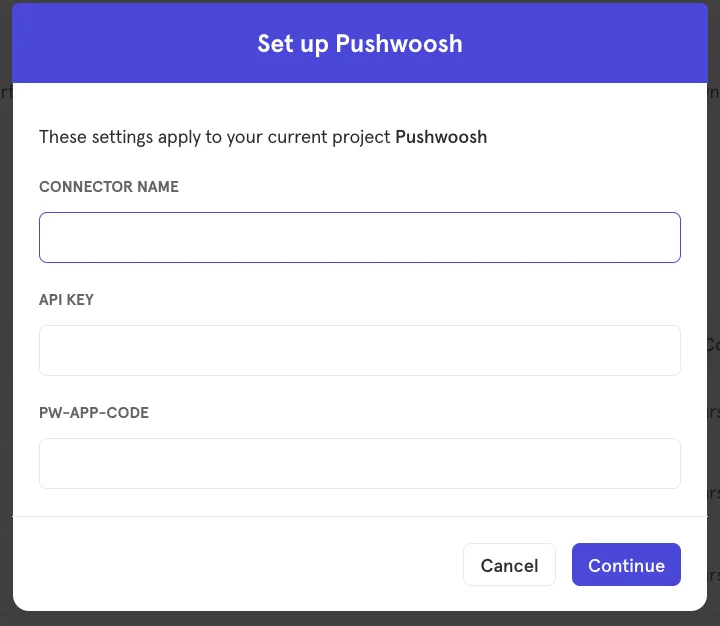
4. Dans la fenêtre qui s'ouvre, définissez le **Connector name**, puis collez l'**API Access Token** et l'**App Code** de Pushwoosh que vous avez copiés à l'étape précédente.
5. Pour faire correspondre un utilisateur Mixpanel avec un utilisateur Pushwoosh, **définissez la propriété de profil utilisateur $pushwoosh_user_id** avec les UserIDs ou les HWIDs collectés depuis Pushwoosh. Veuillez vous référer à la [documentation de Mixpanel](https://help.mixpanel.com/hc/en-us/articles/115004501966-User-Profiles) pour plus de détails.
## 4. Testez votre intégration
Pour exporter des cohortes Mixpanel vers votre compte Pushwoosh :
1. Ouvrez vos cohortes : **Data Management -> Cohorts**.
2. Recherchez la cohorte que vous souhaitez exporter. Cliquez sur le bouton « **…** » à côté de la cohorte que vous souhaitez exporter. Dans le menu contextuel qui s'ouvre, sélectionnez **Export to -> Pushwoosh**.
3. Ensuite, spécifiez si la cohorte doit être envoyée à Pushwoosh **une seule fois** (**one time**) ou être **synchronisée dynamiquement** (**synced dynamically**) à des intervalles prédéfinis, mettant à jour le segment Pushwoosh avec l'ensemble d'utilisateurs le plus récent de Mixpanel.
4. Une fois que tout est configuré, la cohorte que vous avez exportée **apparaîtra dans la section Segments (Filters)** de votre Panneau de Contrôle Pushwoosh.
 #### Jeton d'authentification
Allez dans **Settings -> API Access** et copiez l'**API auth token** applicable au projet que vous avez choisi.
#### Jeton d'authentification
Allez dans **Settings -> API Access** et copiez l'**API auth token** applicable au projet que vous avez choisi.
 ### Configurer l'intégration Pushwoosh dans Mixpanel
1. [Connectez-vous à Mixpanel](https://mixpanel.com/login/).
2. Allez dans **Data Management -> Integrations -> Pushwoosh**.
3. Cliquez sur **Connect**.
4. Dans la fenêtre qui s'ouvre, définissez le **Connector name**, puis collez l'**API Access Token** et l'**App Code** de Pushwoosh que vous avez copiés à l'étape précédente.
### Configurer l'intégration Pushwoosh dans Mixpanel
1. [Connectez-vous à Mixpanel](https://mixpanel.com/login/).
2. Allez dans **Data Management -> Integrations -> Pushwoosh**.
3. Cliquez sur **Connect**.
4. Dans la fenêtre qui s'ouvre, définissez le **Connector name**, puis collez l'**API Access Token** et l'**App Code** de Pushwoosh que vous avez copiés à l'étape précédente.
 5. Pour faire correspondre un utilisateur Mixpanel avec un utilisateur Pushwoosh, **définissez la propriété de profil utilisateur $pushwoosh_user_id** avec les UserIDs ou les HWIDs collectés depuis Pushwoosh. Veuillez vous référer à la [documentation de Mixpanel](https://help.mixpanel.com/hc/en-us/articles/115004501966-User-Profiles) pour plus de détails.
## 4. Testez votre intégration
Pour exporter des cohortes Mixpanel vers votre compte Pushwoosh :
1. Ouvrez vos cohortes : **Data Management -> Cohorts**.
2. Recherchez la cohorte que vous souhaitez exporter. Cliquez sur le bouton « **…** » à côté de la cohorte que vous souhaitez exporter. Dans le menu contextuel qui s'ouvre, sélectionnez **Export to -> Pushwoosh**.
3. Ensuite, spécifiez si la cohorte doit être envoyée à Pushwoosh **une seule fois** (**one time**) ou être **synchronisée dynamiquement** (**synced dynamically**) à des intervalles prédéfinis, mettant à jour le segment Pushwoosh avec l'ensemble d'utilisateurs le plus récent de Mixpanel.
4. Une fois que tout est configuré, la cohorte que vous avez exportée **apparaîtra dans la section Segments (Filters)** de votre Panneau de Contrôle Pushwoosh.
5. Pour faire correspondre un utilisateur Mixpanel avec un utilisateur Pushwoosh, **définissez la propriété de profil utilisateur $pushwoosh_user_id** avec les UserIDs ou les HWIDs collectés depuis Pushwoosh. Veuillez vous référer à la [documentation de Mixpanel](https://help.mixpanel.com/hc/en-us/articles/115004501966-User-Profiles) pour plus de détails.
## 4. Testez votre intégration
Pour exporter des cohortes Mixpanel vers votre compte Pushwoosh :
1. Ouvrez vos cohortes : **Data Management -> Cohorts**.
2. Recherchez la cohorte que vous souhaitez exporter. Cliquez sur le bouton « **…** » à côté de la cohorte que vous souhaitez exporter. Dans le menu contextuel qui s'ouvre, sélectionnez **Export to -> Pushwoosh**.
3. Ensuite, spécifiez si la cohorte doit être envoyée à Pushwoosh **une seule fois** (**one time**) ou être **synchronisée dynamiquement** (**synced dynamically**) à des intervalles prédéfinis, mettant à jour le segment Pushwoosh avec l'ensemble d'utilisateurs le plus récent de Mixpanel.
4. Une fois que tout est configuré, la cohorte que vous avez exportée **apparaîtra dans la section Segments (Filters)** de votre Panneau de Contrôle Pushwoosh.