# Intégration Magento
## Aperçu de l'intégration
[Magento](https://business.adobe.com/products/commerce.html) est une plateforme de commerce électronique de premier plan qui aide les entreprises à gérer les produits, les clients et les commandes à grande échelle. En intégrant Magento à Pushwoosh, vous pouvez synchroniser automatiquement les clients, les commandes et les paniers abandonnés pour permettre la messagerie en temps réel, la segmentation ciblée et l'automatisation du marketing cross-canal, vous aidant ainsi à engager les utilisateurs et à augmenter les conversions directement à partir de l'activité de votre boutique.
### Type d'intégration
**Destination** : Cette intégration envoie des données de votre boutique Magento vers Pushwoosh.
### Prérequis
Avant de continuer, assurez-vous des points suivants :
* Accès au panneau d'administration de Magento
* Un compte Pushwoosh valide
* Votre [jeton d'accès à l'API Pushwoosh](/fr/developer/api-reference/api-access-token/) et votre [code d'application](/fr/developer/api-reference/api-identifiers/#application-code)
* [Composer](https://getcomposer.org/) installé sur votre serveur Magento
* Configuration système requise :
* PHP 7.4 / 8.x
* Magento 2.3 / 2.4
* Elasticsearch 7
* RabbitMQ
### Glossaire
Mappage des noms d'entités s'ils sont différents :
| Magento | Pushwoosh |
| :---- | :---- |
| Client | Utilisateur |
### Liste des entités synchronisées :
* Clients
* Commandes
* Paniers abandonnés
### Cas d'utilisation
* Envoyer des notifications push basées sur les événements de création de commande et d'abandon de panier.
* Segmenter les clients en fonction d'attributs (par ex., localisation, anniversaire) et envoyer des campagnes ciblées.
* Envoyer des notifications promotionnelles basées sur le navigateur.
## Configurer l'intégration
### Installation
1. Exécutez la commande Composer suivante à la racine de votre projet Magento :
```shell
composer require pushwoosh/magento2-integration
```
2. Une fois le package installé, exécutez la configuration de Magento pour installer le module :
```shell
bin/magento setup:upgrade
bin/magento setup:di:compile
bin/magento cache:clean
```
### Configuration post-installation
Après avoir terminé l'installation :
1. Connectez-vous au panneau d'administration de Magento.
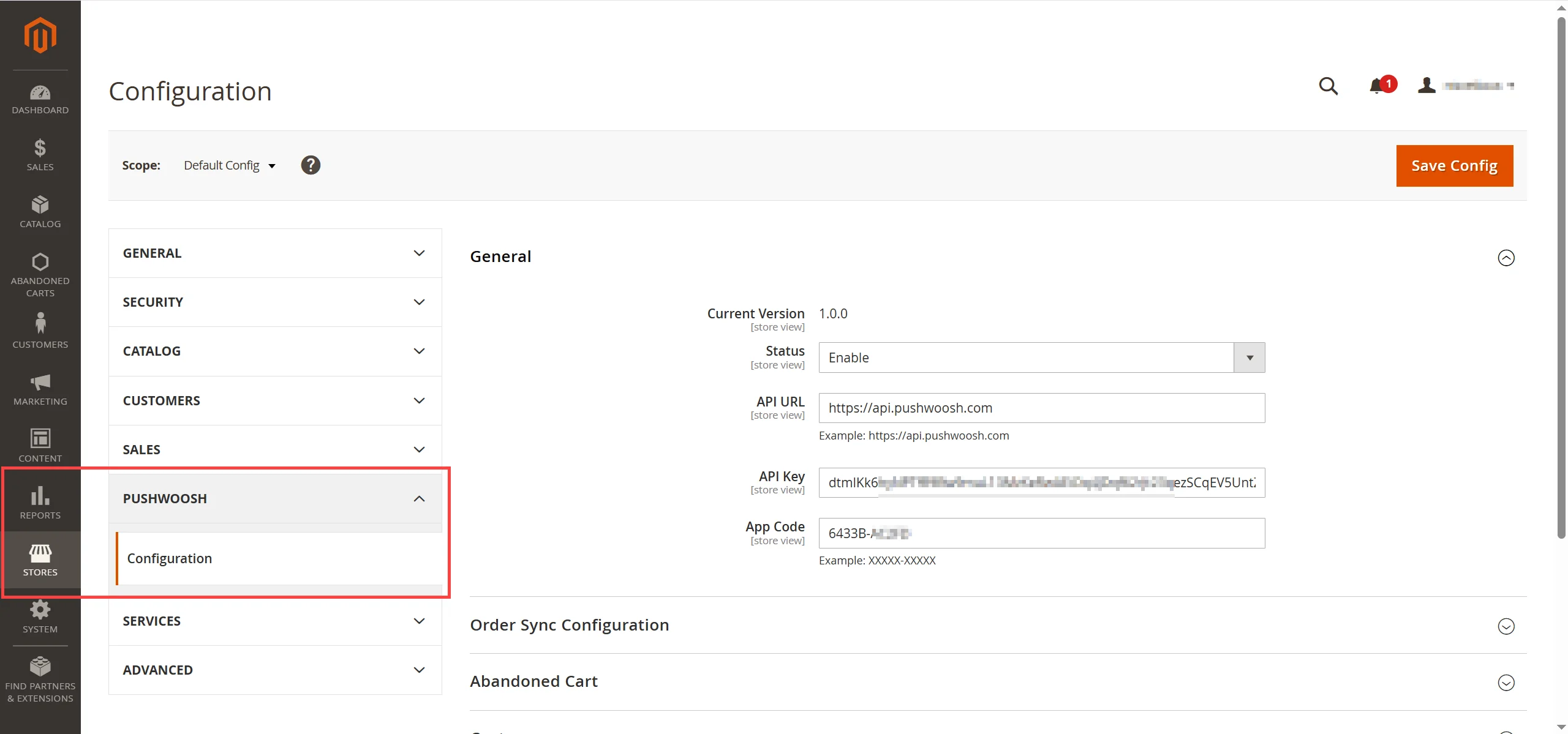
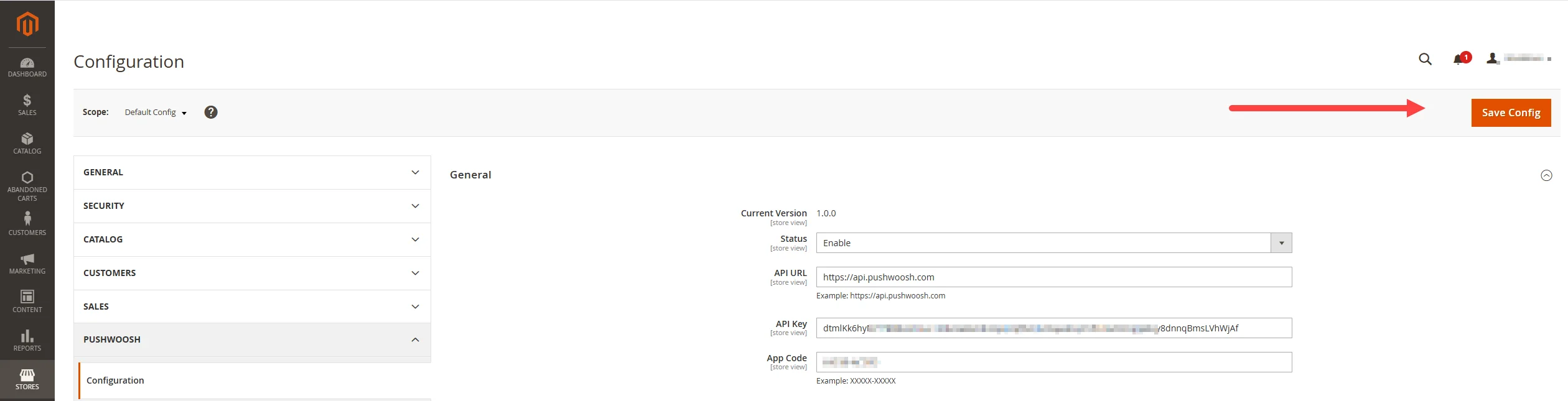
2. Accédez à **Stores > Configuration > Pushwoosh > Configuration**.
#### Paramètres généraux
Dans la section **General**, configurez les champs suivants :
* **Status** : Réglez sur `Enable` pour activer l'intégration.
* **API URL** : Saisissez le point de terminaison de l'API Pushwoosh : `https://api.pushwoosh.com/`
* **API Key** : Collez votre clé API Pushwoosh requise pour authentifier les requêtes. [En savoir plus sur la clé d'accès à l'API Pushwoosh](/fr/developer/api-reference/api-access-token/)
* **App Code** : Saisissez le [code d'application Pushwoosh](/fr/developer/api-reference/api-identifiers/#application-code) correspondant à votre application mobile ou web.
Vous trouverez ci-dessous les options de configuration disponibles pour la synchronisation des clients, des commandes et des paniers abandonnés.
#### Configuration de la synchronisation des commandes
Définissez comment les données de commande sont synchronisées entre votre boutique Magento et Pushwoosh.
Remplissez les champs suivants :
| | |
|---|---|
| **Order Sync Enable** | Réglez sur **Yes** pour activer la synchronisation automatique des commandes. Si activé, le processus suivra la planification cron définie. Réglez sur **No** pour désactiver la synchronisation automatique. |
| **Cron Settings** | Disponible uniquement si la synchronisation des commandes est activée. Définissez quand la tâche cron doit s'exécuter à l'aide des champs suivants : `Minute`, `Hour`, `Day`, `Month`, `Weekday`. **Cron** est un planificateur basé sur le temps utilisé pour exécuter des tâches automatiquement à des intervalles spécifiés. |
| **Order Sync Numbers** | Spécifiez combien de commandes traiter lors de chaque exécution de synchronisation. |
| **Order Sync in Real Time** | Réglez sur **Yes** pour synchroniser les commandes immédiatement après leur passation. |
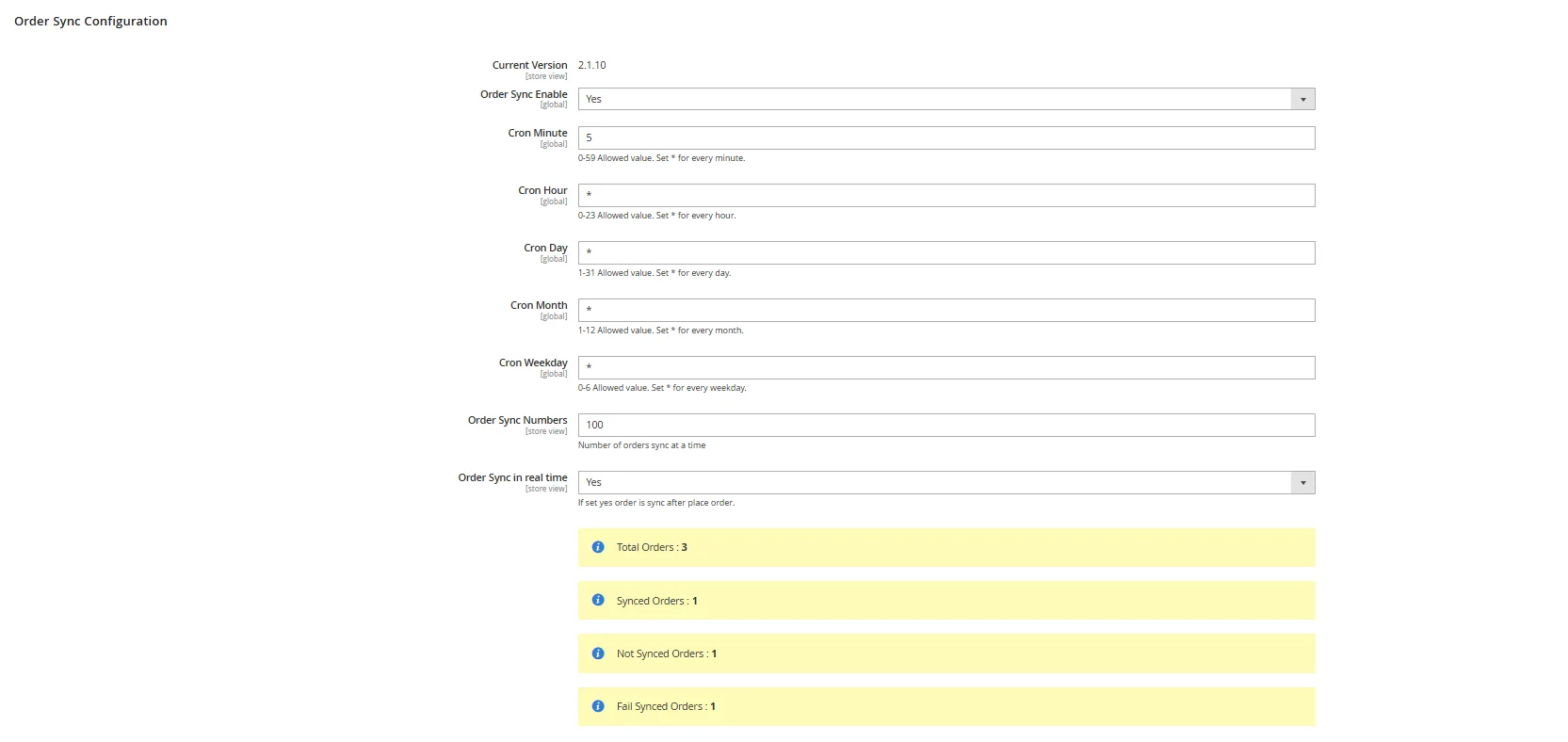
Ici, vous pouvez également voir l'état de la synchronisation des commandes :
* **Total Orders** : Affiche le nombre total de commandes évaluées pour la synchronisation.
* **Synced Orders** : Nombre de commandes synchronisées avec succès avec Pushwoosh.
* **Not Synced Orders** : Commandes qui n'ont pas encore été synchronisées.
* **Fail Synced Orders** : Commandes pour lesquelles les tentatives de synchronisation ont échoué.
#### Configuration de la synchronisation des paniers abandonnés
Configurez la synchronisation des données des paniers d'achat abandonnés entre votre boutique Magento et Pushwoosh.
Remplissez les champs suivants :
| | |
|---|---|
| **Abandoned Cart Syncing** | Réglez sur **Yes** pour activer la synchronisation automatique des données de paniers abandonnés. Si activé, la synchronisation s'exécute selon la planification cron définie. |
| **Cron Schedule Configuration** | Définissez quand la synchronisation doit s'exécuter à l'aide des champs suivants : `Minute`, `Hour`, `Day`, `Month`, `Weekday`. **Cron** est un planificateur de tâches basé sur le temps qui exécute des tâches automatiquement à des intervalles spécifiés. |
| **Number of Abandoned Cart** | Spécifiez combien de paniers abandonnés seront traités lors de chaque exécution de synchronisation. |
| **Minimum Inactivity Time** | Définissez le temps d'inactivité minimum (en minutes) pour qu'un panier soit considéré comme abandonné. Par exemple, `60` signifie que les paniers inactifs pendant au moins 60 minutes seront éligibles à la synchronisation. |
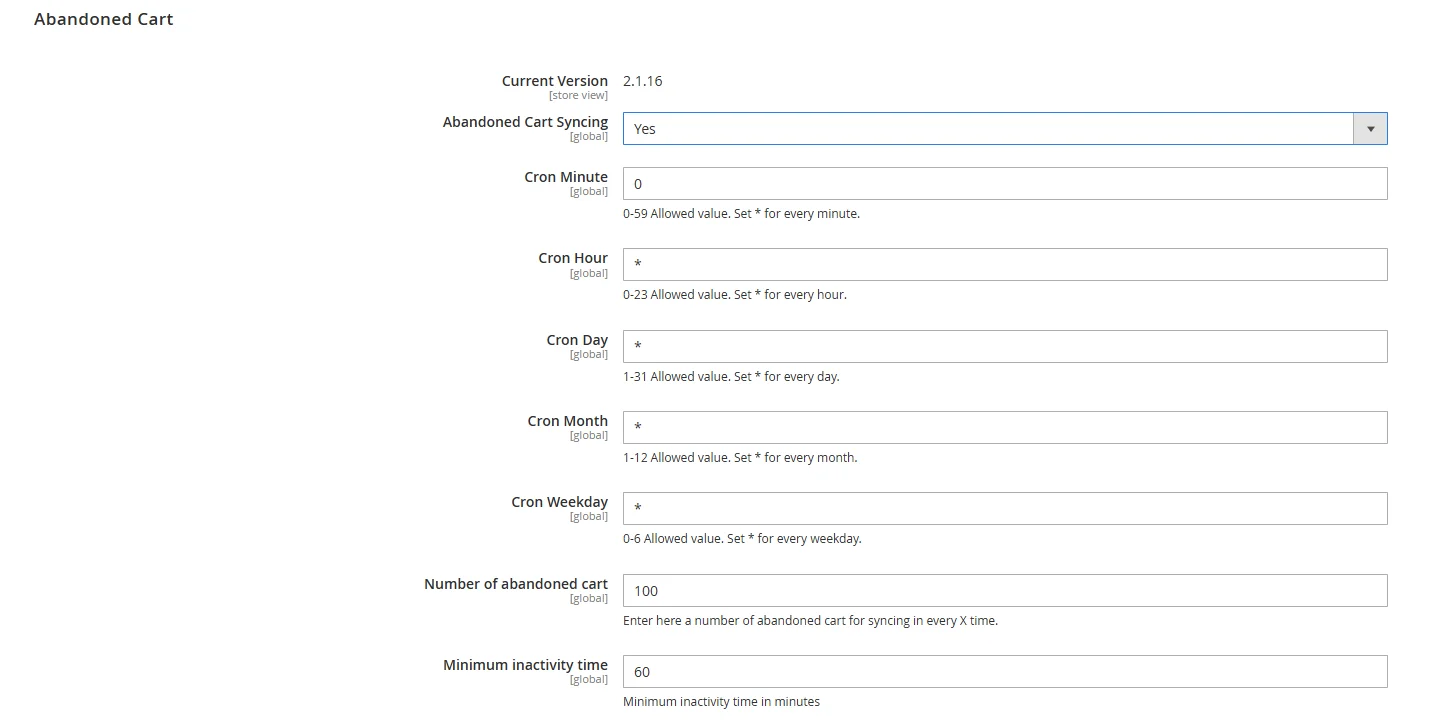
Ici, vous pouvez également voir des métriques en temps réel sur l'activité de synchronisation :
* **Total Abandoned Carts** : Nombre total de paniers identifiés comme abandonnés.
* **Synced Abandoned Carts** : Nombre de paniers synchronisés avec succès avec Pushwoosh.
* **Not Synced Abandoned Carts** : Nombre de paniers qui n'ont pas encore été synchronisés.
* **Fail Synced Abandoned Carts** : Nombre de paniers pour lesquels la synchronisation a échoué.
#### Configuration de la synchronisation des clients
Configurez la synchronisation des données clients de votre boutique Magento vers Pushwoosh pour permettre la segmentation de l'audience et la messagerie personnalisée en fonction des attributs des clients.
Remplissez les champs suivants :
| | |
|---|---|
| **Customer Syncing** | Réglez sur **Yes** pour activer la synchronisation de tous les enregistrements clients existants et nouveaux. La synchronisation suivra la planification cron définie et utilisera les mappages d'attributs spécifiés. |
| **Cron Schedule Configuration** | Définissez quand la synchronisation doit s'exécuter à l'aide des champs suivants : `Minute`, `Hour`, `Day`, `Month`, `Weekday`. **Cron** est un planificateur de tâches basé sur le temps utilisé pour exécuter des tâches automatiquement à des intervalles spécifiés. |
| **Mapping Customer Custom Fields** | Mappez les attributs clients de Magento aux champs personnalisés de Pushwoosh pour un transfert de données précis. Exemples : `Date of Birth → Birthday`, `First Name → firstName` |
| **Number of Customers** | Définissez le nombre maximum de clients à synchroniser par exécution de cron. |
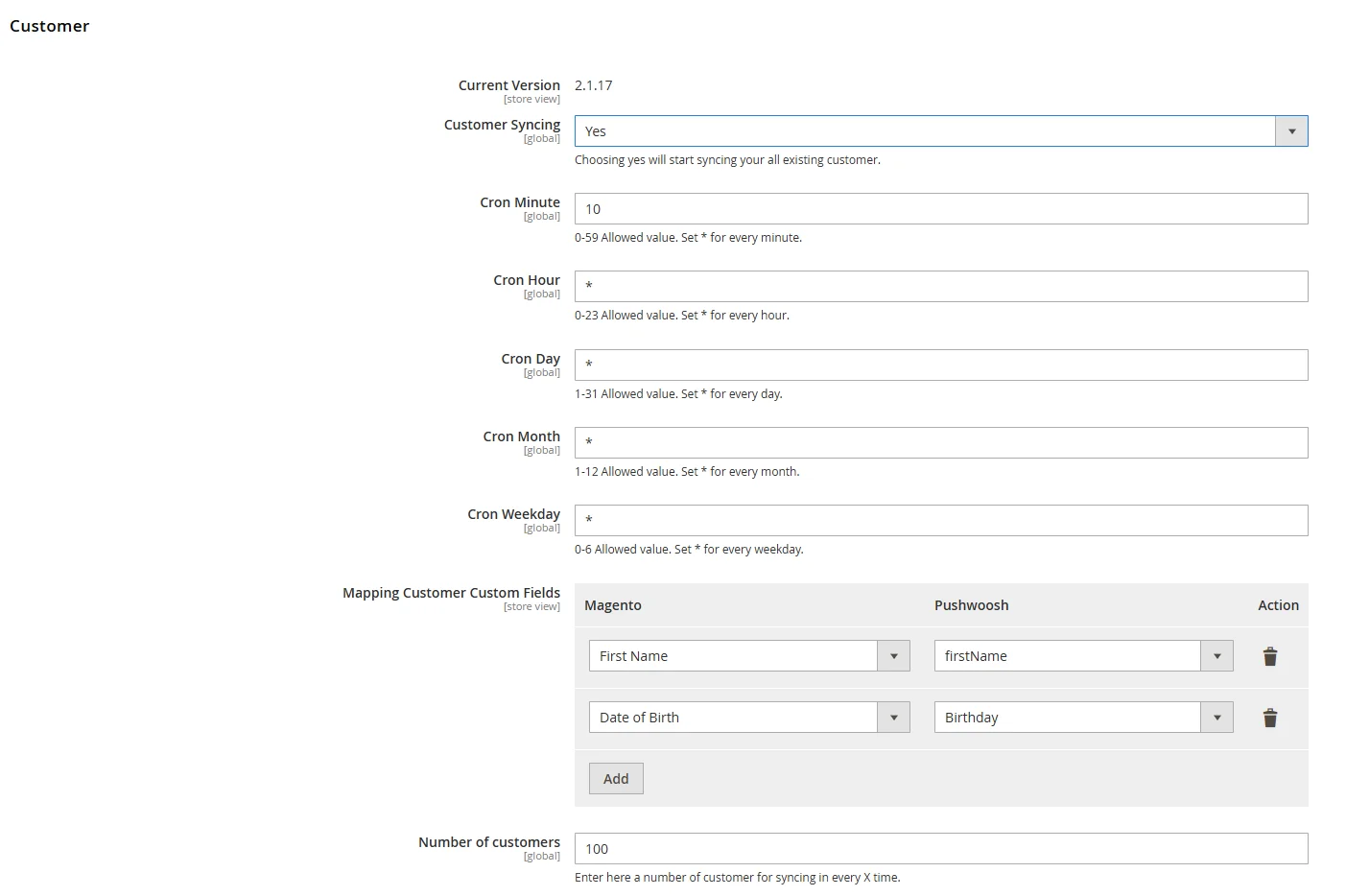
Ici, vous pouvez également voir les statistiques de synchronisation :
* **Total Customer** : Nombre total d'enregistrements clients identifiés pour la synchronisation.
* **Synced Customer** : Nombre de clients synchronisés avec succès avec Pushwoosh.
* **Not Synced Customer** : Clients en attente de synchronisation.
* **Fail Synced Customer** : Clients qui n'ont pas pu être synchronisés en raison d'erreurs.
#### Configuration des notifications web
Réglez sur `Yes` pour activer les notifications push web pour les visiteurs de votre boutique. Réglez sur `No` pour désactiver cette fonctionnalité.
Lorsqu'elle est activée, votre boutique Magento peut envoyer des messages en temps réel aux utilisateurs via leur navigateur. Les notifications peuvent être utilisées pour des offres promotionnelles, des mises à jour de statut de commande, des rappels de panier abandonné et d'autres communications marketing.

#### Enregistrer la configuration
Une fois tous les champs requis remplis, cliquez sur le bouton **Save Config** situé dans le coin supérieur droit. Videz le cache de Magento si vous y êtes invité pour appliquer les modifications.
## Options de synchronisation manuelle
#### Synchroniser les clients sélectionnés avec Pushwoosh
Si vous préférez ne pas synchroniser tous les clients automatiquement, vous pouvez synchroniser manuellement des clients individuels ou sélectionnés.
1. Dans le panneau d'administration de Magento, accédez à **Customers > All Customers**.
2. Localisez et sélectionnez le(s) client(s) que vous souhaitez synchroniser.
3. Dans le menu déroulant **Actions** au-dessus de la liste des clients, choisissez **Sync to Pushwoosh**.
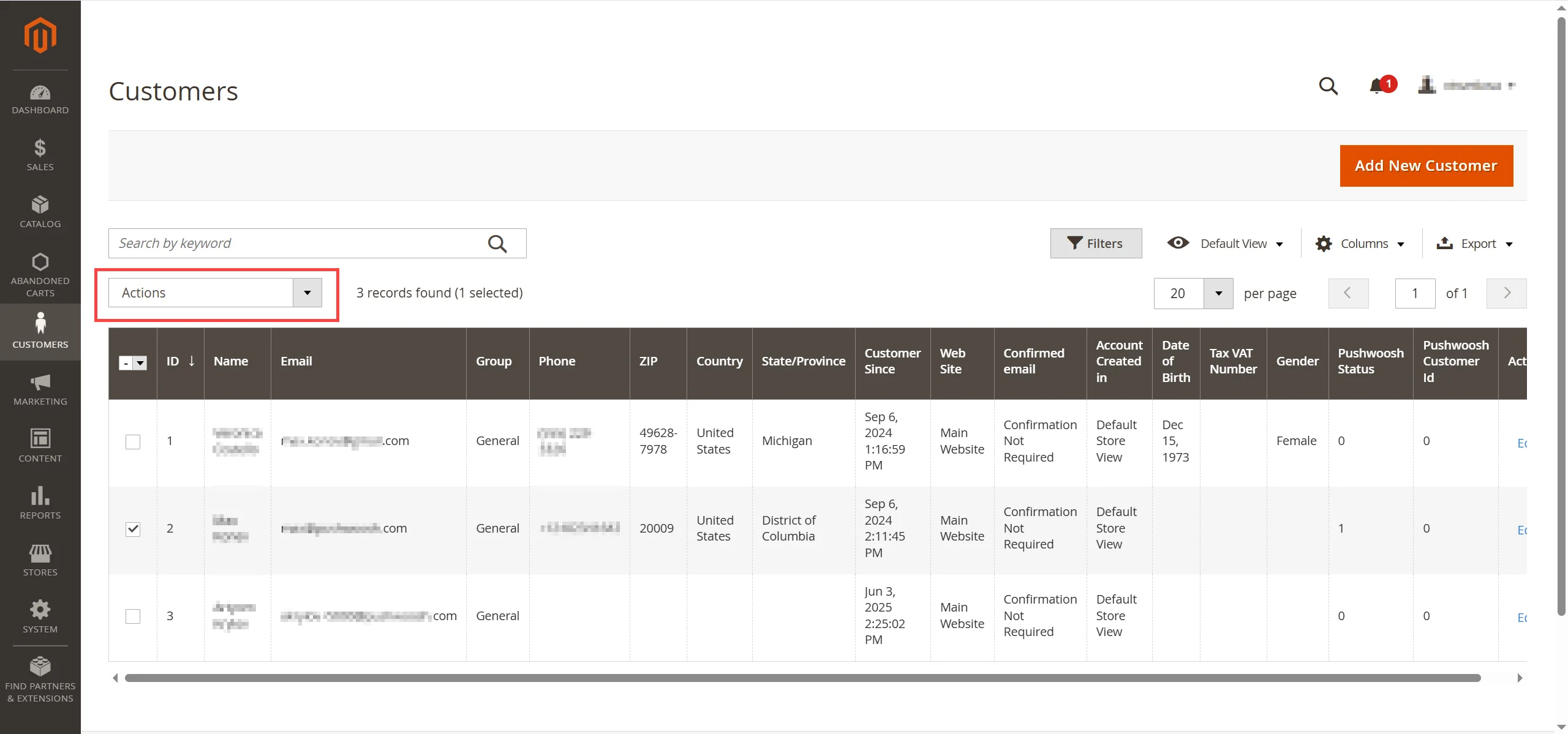
Une fois la synchronisation terminée, les données du client apparaîtront dans la section [User Explorer](/fr/product/audience-data-and-segmentation/user-explorer/) de votre compte Pushwoosh, avec toutes les informations pertinentes transférées depuis Magento.
#### Synchroniser les commandes sélectionnées avec Pushwoosh
Si vous préférez ne pas synchroniser toutes les commandes automatiquement, vous pouvez synchroniser manuellement des commandes spécifiques. Pour cela :
1. Dans le panneau d'administration de Magento, accédez à **Sales > Orders**.
2. Sélectionnez une ou plusieurs commandes dans la liste.
3. Dans le menu déroulant **Actions**, choisissez **Sync to Pushwoosh**.
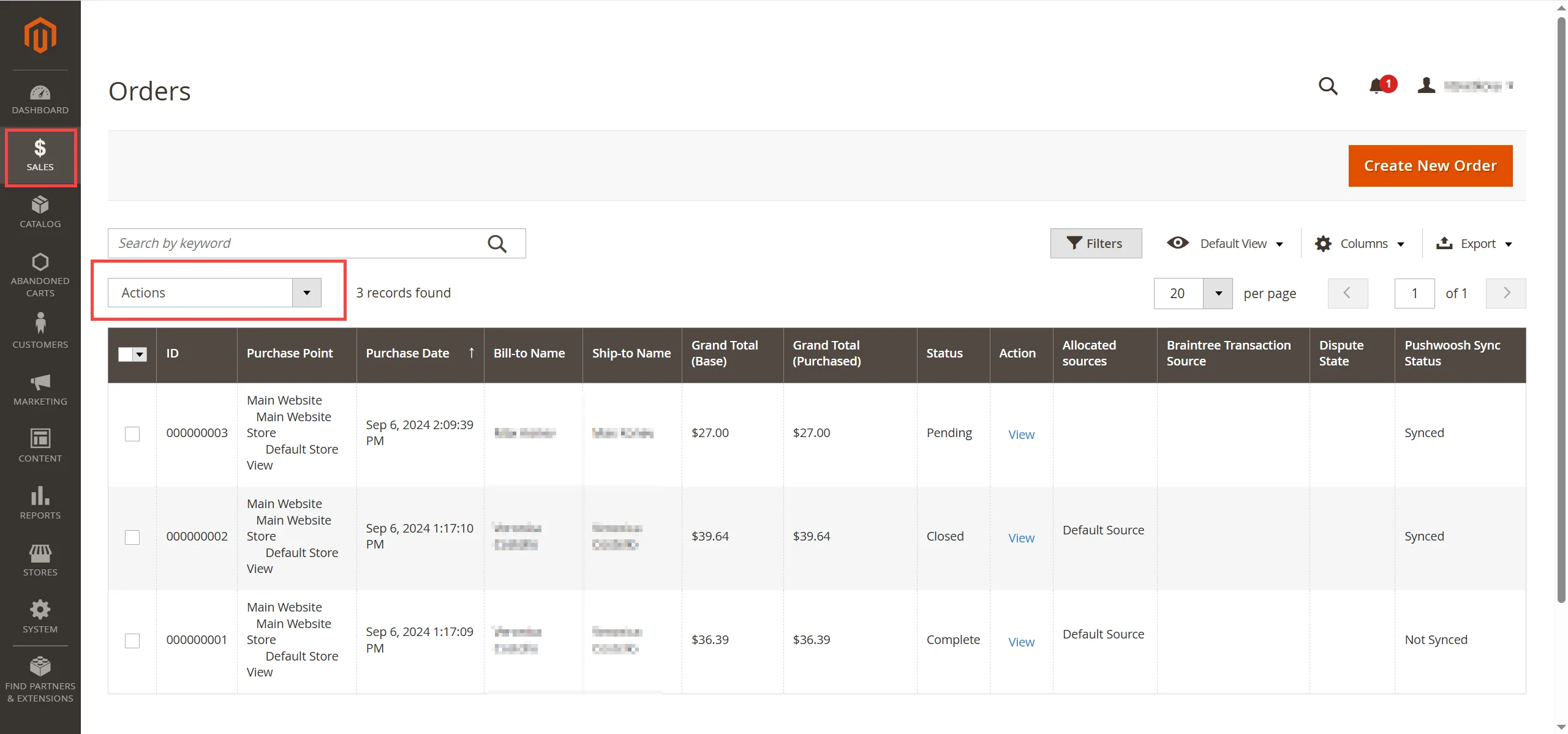
Après la synchronisation, la commande apparaîtra dans la section Événements du profil utilisateur dans le [User Explorer](/fr/product/audience-data-and-segmentation/user-explorer/) de Pushwoosh en tant qu'événement `PW_OrderCreated` ou `PW_OrderUpdated` (si le statut de la commande a changé), y compris les informations détaillées de la commande.
#### Synchroniser les paniers abandonnés sélectionnés
Pour synchroniser manuellement les paniers abandonnés sélectionnés :
1. Dans le panneau d'administration de Magento, allez à la section **Abandoned Carts**.
2. Sélectionnez le panier que vous souhaitez synchroniser.
3. Dans le menu déroulant **Actions**, choisissez **Sync to Pushwoosh**.
**Note :** Assurez-vous d'avoir configuré la période d'inactivité requise dans les paramètres de **synchronisation des paniers abandonnés** pour déterminer quand un panier est considéré comme abandonné.
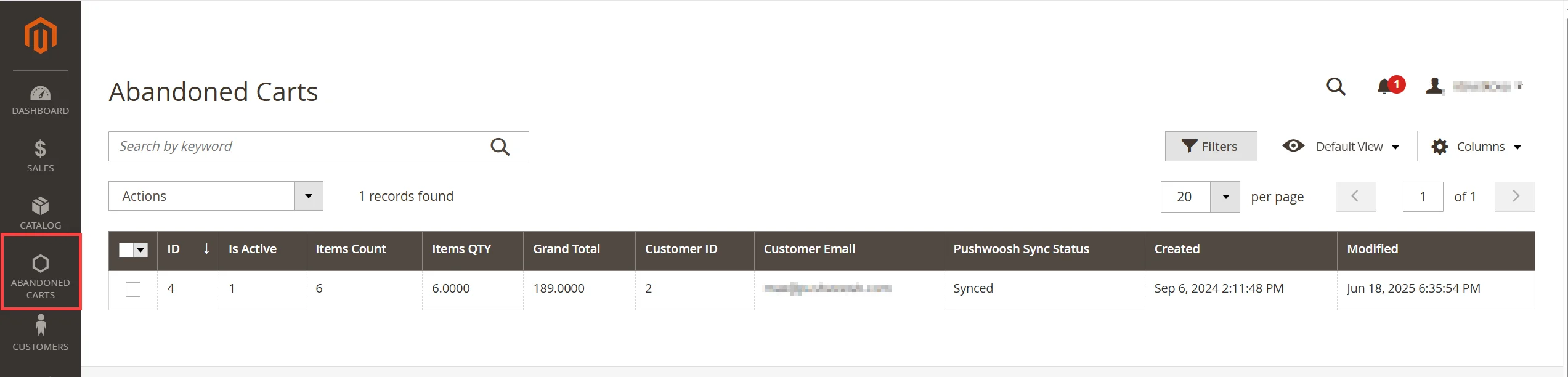
Après la synchronisation, les données du panier abandonné apparaîtront dans la section **Événements** du profil utilisateur dans le [User Explorer](/fr/product/audience-data-and-segmentation/user-explorer/) de Pushwoosh en tant qu'événement `PW_AbandonedCart` avec des informations détaillées.
De plus, deux tags seront définis sur le profil utilisateur :
* **Abandoned Cart Date** → `PW_AbandonedCartDate`
* **Abandoned Cart ID** → `PW_AbandonedCartID`
Ces tags peuvent être utilisés pour envoyer des rappels de panier abandonné. Pour la configuration complète de la campagne par e-mail avec le bloc Produits et le Customer Journey, consultez [Comment configurer une campagne de panier abandonné](/fr/product/how-to-guides/lifecycle-marketing-campaigns/how-to-set-up-an-abandoned-cart-campaign/). Vous pouvez également utiliser le [Contenu connecté](/fr/product/personalization/liquid-templates/#connected-content) dans les modèles d'e-mail.
### Vérifier que l'intégration fonctionne
Pour confirmer que l'intégration fonctionne correctement :
1. Créez un client de test dans Magento.
2. Synchronisez manuellement le client avec Pushwoosh.
3. Ouvrez le [User Explorer](/fr/product/audience-data-and-segmentation/user-explorer/) dans votre tableau de bord Pushwoosh et trouvez le client.
Si le client apparaît dans le [User Explorer](/fr/product/audience-data-and-segmentation/user-explorer/), cela indique que la synchronisation a réussi.