# Intégration de webhook entrant
Les webhooks entrants permettent aux services externes d'envoyer des événements directement à Pushwoosh. Lorsqu'un système tiers déclenche un webhook, Pushwoosh authentifie la requête, identifie l'abonné et déclenche l'événement mappé. L'événement peut alors démarrer ou faire avancer un parcours.
Utilisez les webhooks entrants pour connecter des outils tels que des CRM, des plateformes de commerce électronique ou des services d'analyse sans avoir à créer ou à maintenir votre propre serveur.
Chaque webhook entrant déclenche un événement Pushwoosh lorsqu'une requête correspondante est reçue et traitée avec succès.
## Avant de commencer
Préparez les éléments suivants avant d'ouvrir la configuration du webhook.
1. **Décidez quel événement Pushwoosh le webhook doit déclencher.** Choisissez un événement existant dans votre projet que vous souhaitez déclencher depuis le service tiers. Par exemple, `CheckoutSuccess`. Si vous n'avez pas encore d'événement approprié, [créez-en un](/fr/product/audience-data-and-segmentation/events/custom-events/) avec les attributs que vous souhaitez remplir à partir des données entrantes.
2. **Assurez-vous que votre service tiers peut envoyer des webhooks.** Le service doit être capable d'envoyer une requête HTTP POST à une URL externe lorsque l'événement qui vous intéresse se produit, par exemple une nouvelle commande ou la soumission d'un formulaire.
3. **Obtenez un exemple de charge utile JSON de votre service tiers.** Il s'agit d'un petit exemple des données que le service envoie à chaque événement. Vous en aurez besoin pour mapper les champs de la charge utile aux attributs de l'événement Pushwoosh.
## Créer un webhook
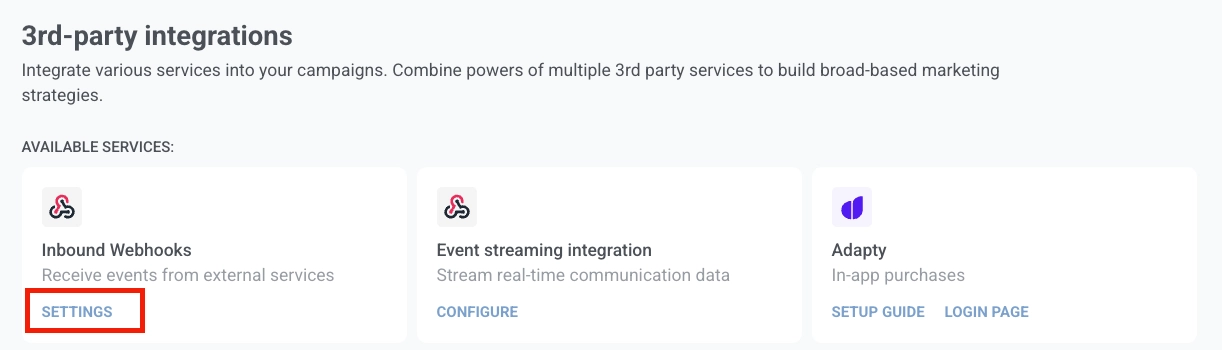
1. Dans votre compte Pushwoosh, allez dans **Paramètres** → **Intégrations** → **Webhooks entrants** et cliquez sur **Paramètres**.
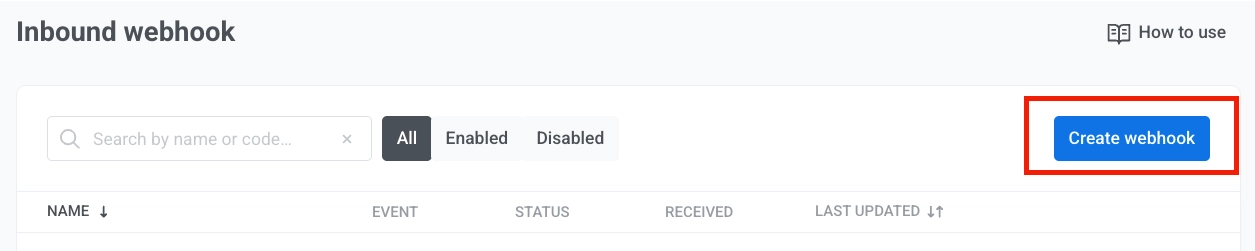
2. Cliquez sur **Créer un webhook** pour ouvrir le flux de configuration.
3. Saisissez un nom de webhook afin de pouvoir l'identifier plus tard dans la liste.
4. Sélectionnez l'événement Pushwoosh qui doit se déclencher lorsque le webhook reçoit une requête valide. Vous pouvez choisir parmi les événements qui existent déjà dans votre projet. Si vous devez d'abord créer un événement, consultez [Événements](/fr/product/audience-data-and-segmentation/events/custom-events/).
5. Dans **Faire correspondre les données entrantes**, collez un exemple de charge utile JSON de votre service tiers. Pushwoosh charge automatiquement les champs de la charge utile dans les menus déroulants.
Exemple de charge utile :
```json
{
"user_id": "12345",
"email_address": "jane@example.com",
"mobile": "+15551234567",
"purchase_date": "2024-03-15",
"order_number": "ORD-001",
"price": 99.99,
"payment_state": "success"
}
```
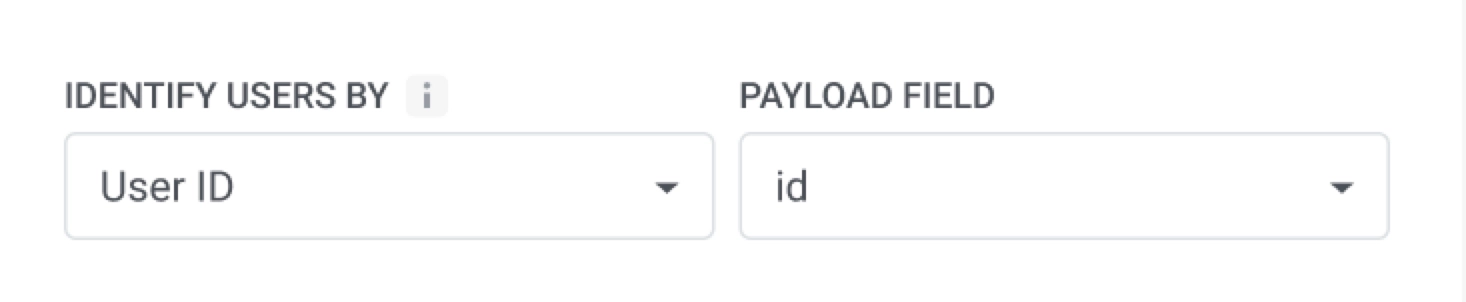
6. Dans **Identifier les utilisateurs par**, sélectionnez comment Pushwoosh doit faire correspondre la requête entrante à un utilisateur :
- **User ID :** correspond par l'ID utilisateur interne dans Pushwoosh.
- **E-mail :** correspond par l'adresse e-mail.
- **Téléphone :** correspond par le numéro de téléphone.
- **HWID :** correspond par l'identifiant de l'appareil, du navigateur ou de l'e-mail.
Dans **Champ de la charge utile**, sélectionnez le champ qui contient la valeur correspondante.
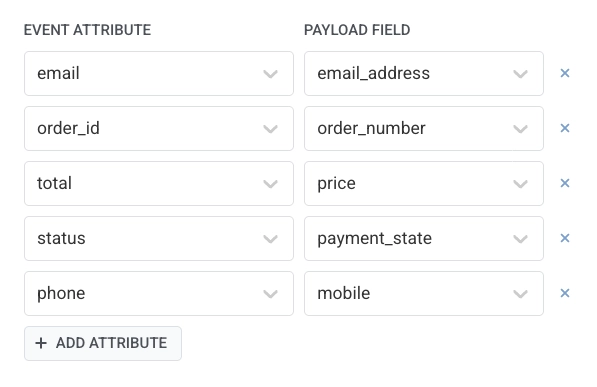
7. Mappez chaque attribut d'événement à un champ de la charge utile. Dans chaque ligne de mappage :
- **Attribut de l'événement :** le nom de l'attribut dans Pushwoosh. Sélectionnez parmi les attributs définis pour cet événement.
- **Champ de la charge utile :** le champ de la charge utile entrante qui contient la valeur.
Par exemple, mappez `email` à `email_address`, `total` à `price` et `order_id` à `order_number`.
Cliquez sur **+ Ajouter un attribut** pour ajouter une ligne. Cliquez sur **×** pour en supprimer une.
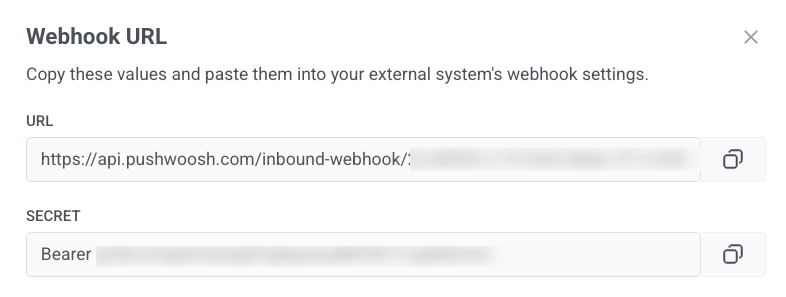
8. Lorsque la configuration est terminée, cliquez sur **Activer**. La fenêtre **URL du webhook** s'ouvre.
Copiez les valeurs et collez-les dans les paramètres de webhook de votre système externe :
- Copiez l'**URL** et définissez-la comme destination du webhook dans votre service tiers.
- Copiez le **Secret** et collez-le dans votre service externe comme valeur de l'en-tête `Authorization`. La valeur inclut le préfixe `Bearer`, utilisez-la donc telle quelle. Pushwoosh rejette toute requête où cet en-tête est manquant ou ne correspond pas.
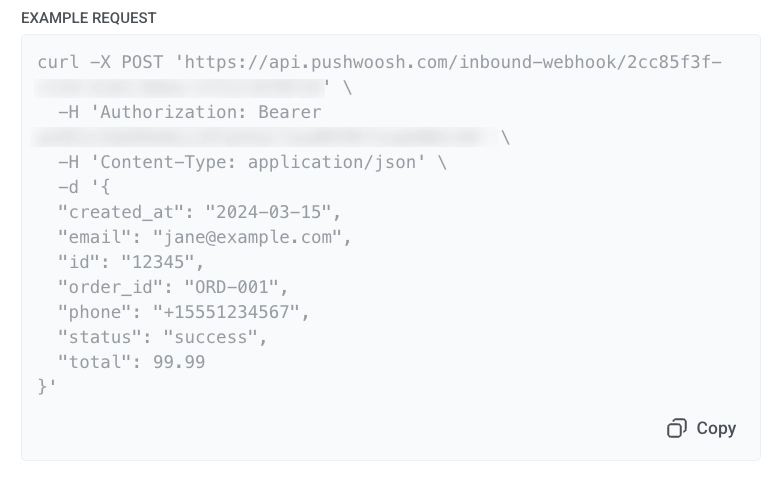
9. La fenêtre affiche également un **Exemple de requête** avec un exemple de requête `POST`. Cliquez sur **Copier** dans le bloc d'exemple pour copier la requête complète. Utilisez-la pour envoyer une requête de test et confirmer que Pushwoosh accepte le webhook, ou partagez-la avec votre équipe comme modèle pour l'intégration.
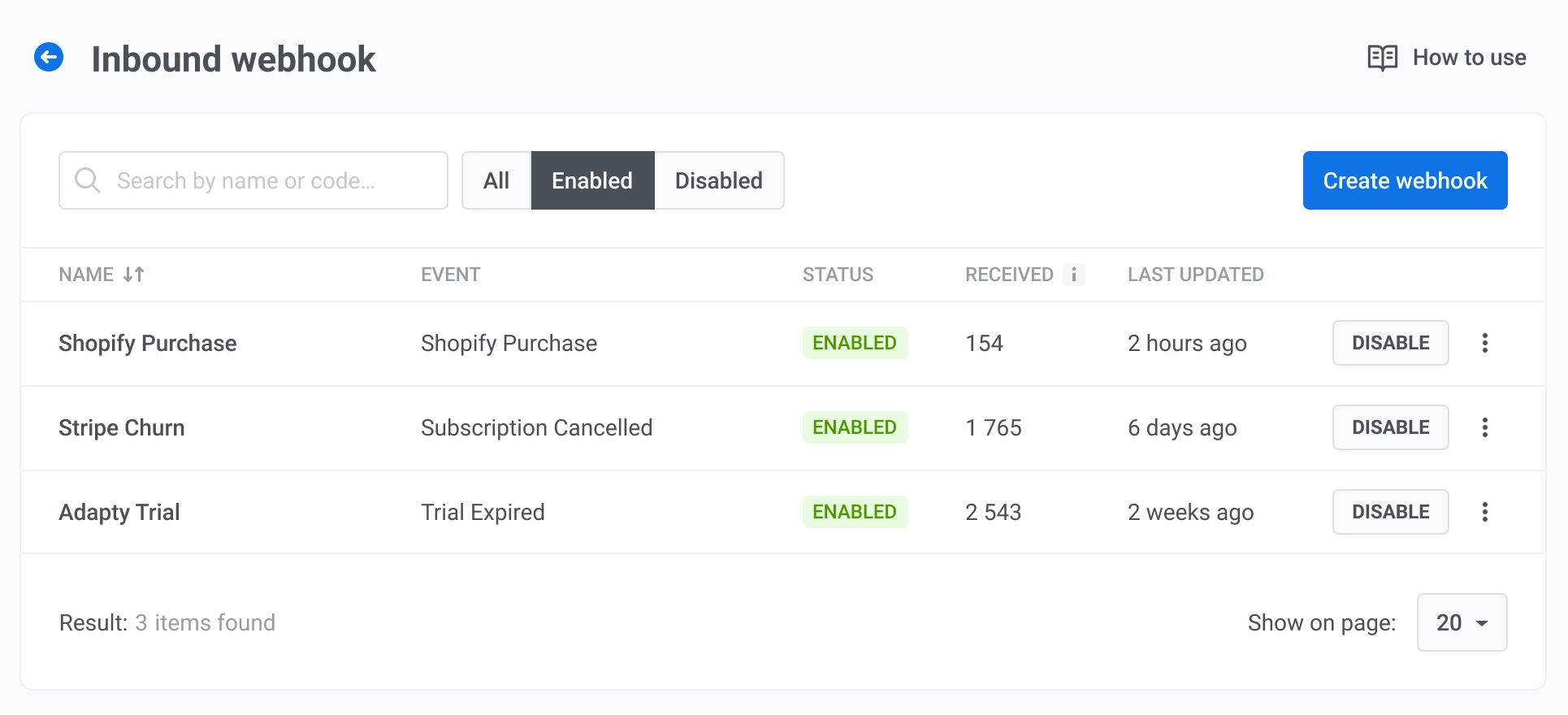
Après avoir activé le webhook, il apparaît dans la liste des Webhooks avec un statut activé et commence à accepter les requêtes.
## Liste des webhooks
La liste des webhooks entrants affiche chaque webhook de votre projet.
Chaque ligne affiche :
- **Nom :** nom du webhook.
- **Événement :** l'événement Pushwoosh qui se déclenche lorsque le webhook reçoit une requête valide.
- **Statut :** **Activé** ou **Désactivé**.
- **Reçues :** nombre de requêtes reçues par le webhook.
- **Dernière mise à jour :** date de la dernière modification du webhook.
## Gérer les webhooks
Ouvrez le menu de la ligne pour :
- **Modifier les paramètres :** ouvre la configuration du webhook pour que vous puissiez changer le nom, l'événement, le mappage des champs et l'identification de l'utilisateur.
- **Copier l'URL :** ouvre la fenêtre **URL du webhook** avec l'**URL** et le **Secret** pour que vous puissiez les copier à nouveau.
- **Journal d'activité :** ouvre le journal des requêtes pour ce webhook.
- **Supprimer :** supprime le webhook de la liste.
Pour un webhook activé, cliquez sur **Désactiver** pour le désactiver sans supprimer la configuration. Pour un webhook désactivé, cliquez sur **Activer** pour recommencer à accepter les requêtes.
### Afficher le journal d'activité
Le journal d'activité affiche toutes les requêtes entrantes pour le webhook sélectionné.
**Panneau de résumé**
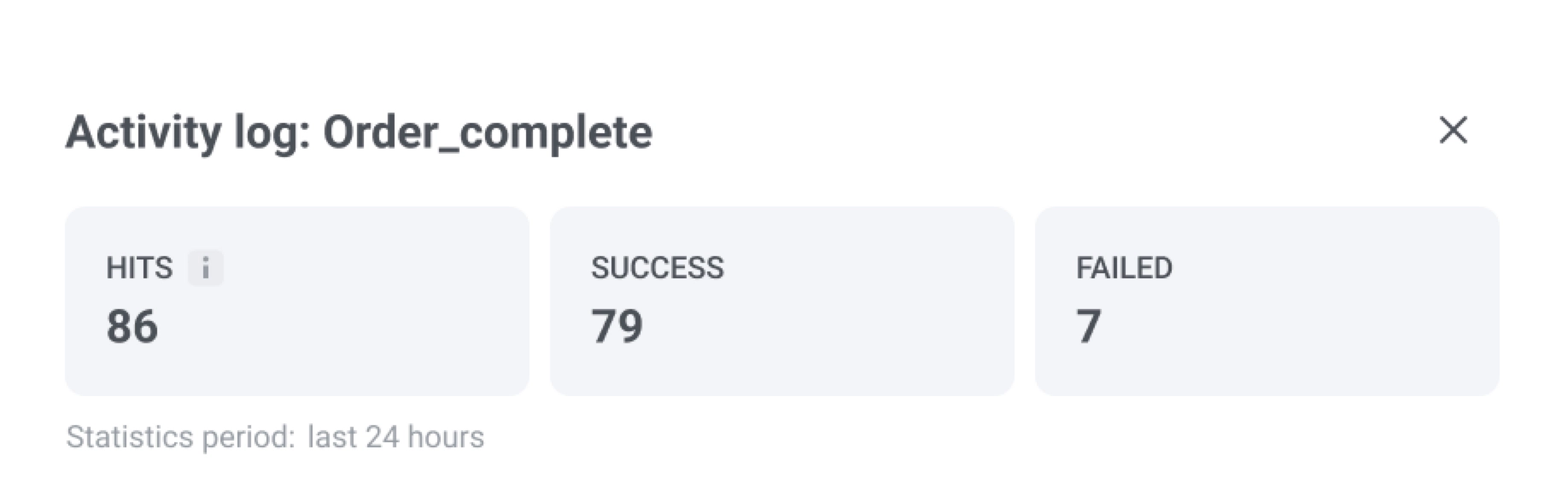
En haut, consultez le résumé des dernières 24 heures :
- **Requêtes :** nombre total de requêtes entrantes reçues.
- **Succès :** requêtes où l'authentification a réussi, l'utilisateur a été trouvé et l'événement s'est déclenché.
- **Échec :** requêtes qui n'ont pas été traitées. Une requête en échec n'arrête pas le webhook. Pushwoosh continue d'accepter et de traiter les requêtes ultérieures.
| Raison de l'échec | Signification |
| :---- | :---- |
| **Authentification rejetée** | Le secret partagé ne correspond pas à la configuration du webhook. Si cinq requêtes consécutives échouent avec cette erreur, Pushwoosh vous envoie une notification. Mettez à jour le secret pour reprendre. Aucune réactivation n'est nécessaire. |
| **Champ d'identifiant utilisateur manquant** | Le champ de la charge utile mappé pour l'identification de l'utilisateur n'est pas présent dans la requête. |
**Entrées de requêtes**
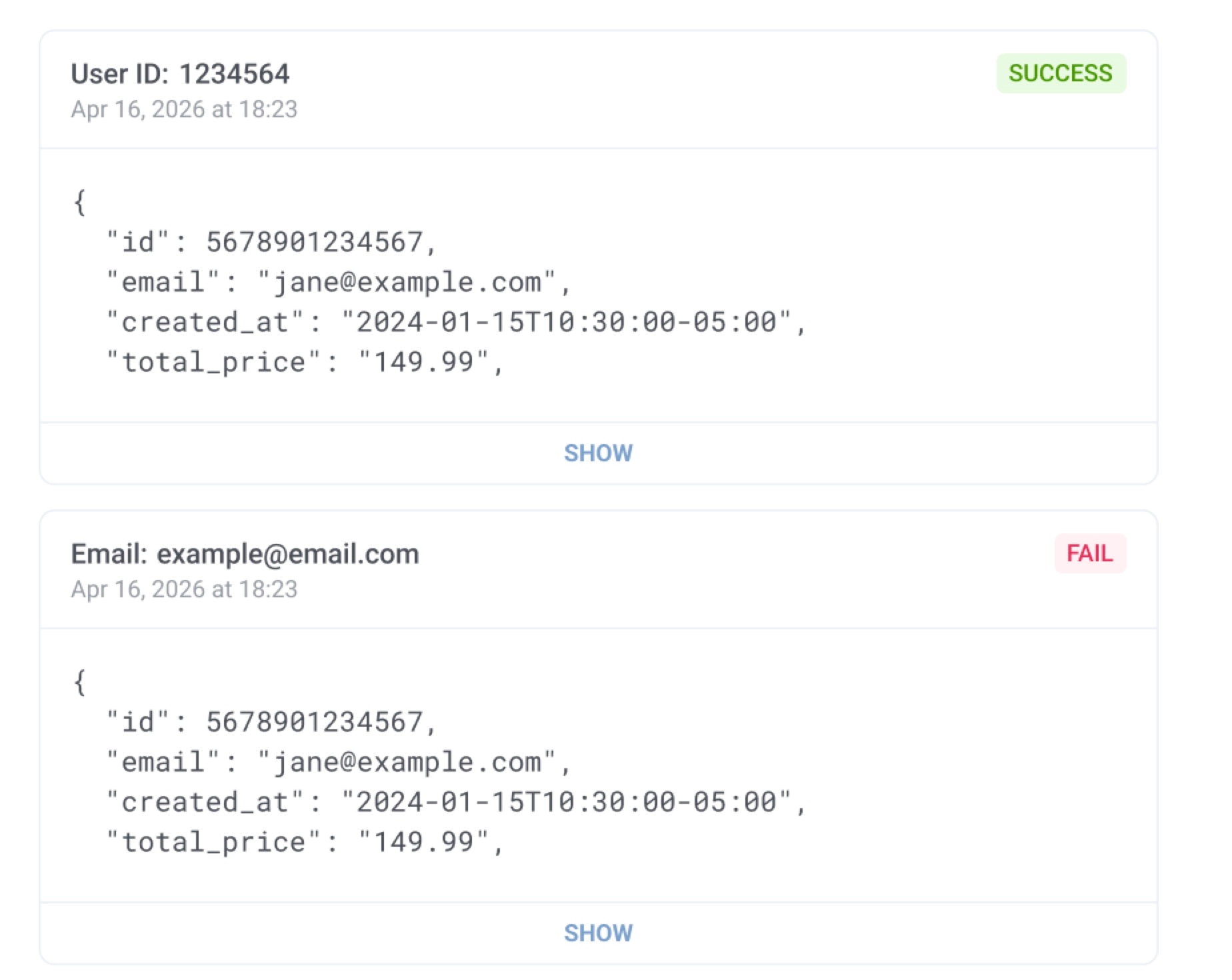
Chaque entrée affiche l'identifiant de l'utilisateur (par exemple, **User ID** ou **E-mail**), un badge **Succès** ou **Échec**, l'horodatage de la requête et un aperçu de la charge utile JSON reçue. Cliquez sur **Afficher** pour développer les détails complets de la requête.
## Afficher les événements déclenchés par webhook dans l'User Explorer
Lorsqu'une requête de webhook est traitée avec succès, Pushwoosh enregistre l'événement dans l'[User Explorer](/fr/product/audience-data-and-segmentation/user-explorer/). L'endroit où il apparaît dépend de la manière dont vous avez identifié l'utilisateur :
- **User ID, E-mail ou Téléphone :** l'événement est enregistré sur le profil de l'utilisateur. Ouvrez l'utilisateur et allez dans **Historique des événements**.
- **HWID :** l'événement est enregistré sur l'appareil correspondant. Ouvrez l'utilisateur, trouvez l'appareil dans **Appareils utilisateur actifs**, et allez dans son onglet **Historique des événements**.
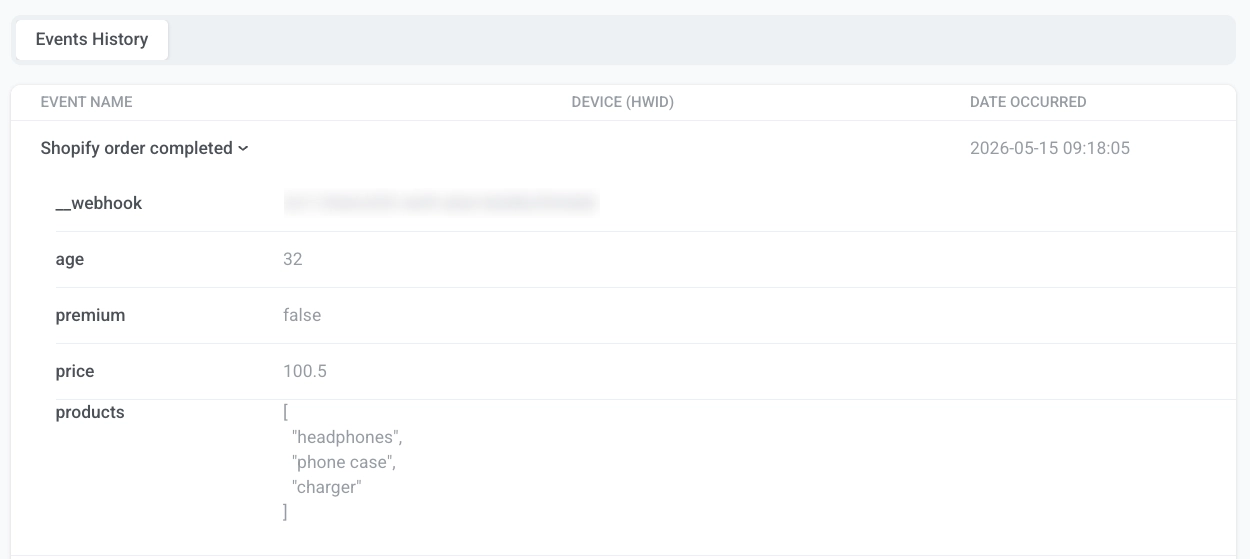
Trouvez l'événement par son nom et développez-le pour voir les attributs mappés (par exemple, `price` ou `products`) et l'attribut `__webhook` avec l'ID du webhook.
## Utiliser les webhooks entrants avec les parcours
Une fois qu'un webhook est activé et déclenche des événements avec succès, utilisez l'événement sélectionné comme une [entrée de parcours basée sur un déclencheur](/fr/product/customer-journey/journey-elements/entry-elements/trigger-based-entry/). Lorsque le webhook reçoit une requête valide, Pushwoosh déclenche l'événement mappé. Tout parcours qui utilise cet événement comme déclencheur d'entrée démarre automatiquement pour l'utilisateur correspondant.
 2. Cliquez sur **Créer un webhook** pour ouvrir le flux de configuration.
 3. Saisissez un nom de webhook afin de pouvoir l'identifier plus tard dans la liste.
4. Sélectionnez l'événement Pushwoosh qui doit se déclencher lorsque le webhook reçoit une requête valide. Vous pouvez choisir parmi les événements qui existent déjà dans votre projet. Si vous devez d'abord créer un événement, consultez [Événements](/fr/product/audience-data-and-segmentation/events/custom-events/).
3. Saisissez un nom de webhook afin de pouvoir l'identifier plus tard dans la liste.
4. Sélectionnez l'événement Pushwoosh qui doit se déclencher lorsque le webhook reçoit une requête valide. Vous pouvez choisir parmi les événements qui existent déjà dans votre projet. Si vous devez d'abord créer un événement, consultez [Événements](/fr/product/audience-data-and-segmentation/events/custom-events/).
 5. Dans **Faire correspondre les données entrantes**, collez un exemple de charge utile JSON de votre service tiers. Pushwoosh charge automatiquement les champs de la charge utile dans les menus déroulants.
Exemple de charge utile :
```json
{
"user_id": "12345",
"email_address": "jane@example.com",
"mobile": "+15551234567",
"purchase_date": "2024-03-15",
"order_number": "ORD-001",
"price": 99.99,
"payment_state": "success"
}
```
6. Dans **Identifier les utilisateurs par**, sélectionnez comment Pushwoosh doit faire correspondre la requête entrante à un utilisateur :
- **User ID :** correspond par l'ID utilisateur interne dans Pushwoosh.
- **E-mail :** correspond par l'adresse e-mail.
- **Téléphone :** correspond par le numéro de téléphone.
- **HWID :** correspond par l'identifiant de l'appareil, du navigateur ou de l'e-mail.
Dans **Champ de la charge utile**, sélectionnez le champ qui contient la valeur correspondante.
5. Dans **Faire correspondre les données entrantes**, collez un exemple de charge utile JSON de votre service tiers. Pushwoosh charge automatiquement les champs de la charge utile dans les menus déroulants.
Exemple de charge utile :
```json
{
"user_id": "12345",
"email_address": "jane@example.com",
"mobile": "+15551234567",
"purchase_date": "2024-03-15",
"order_number": "ORD-001",
"price": 99.99,
"payment_state": "success"
}
```
6. Dans **Identifier les utilisateurs par**, sélectionnez comment Pushwoosh doit faire correspondre la requête entrante à un utilisateur :
- **User ID :** correspond par l'ID utilisateur interne dans Pushwoosh.
- **E-mail :** correspond par l'adresse e-mail.
- **Téléphone :** correspond par le numéro de téléphone.
- **HWID :** correspond par l'identifiant de l'appareil, du navigateur ou de l'e-mail.
Dans **Champ de la charge utile**, sélectionnez le champ qui contient la valeur correspondante.
 7. Mappez chaque attribut d'événement à un champ de la charge utile. Dans chaque ligne de mappage :
- **Attribut de l'événement :** le nom de l'attribut dans Pushwoosh. Sélectionnez parmi les attributs définis pour cet événement.
- **Champ de la charge utile :** le champ de la charge utile entrante qui contient la valeur.
Par exemple, mappez `email` à `email_address`, `total` à `price` et `order_id` à `order_number`.
7. Mappez chaque attribut d'événement à un champ de la charge utile. Dans chaque ligne de mappage :
- **Attribut de l'événement :** le nom de l'attribut dans Pushwoosh. Sélectionnez parmi les attributs définis pour cet événement.
- **Champ de la charge utile :** le champ de la charge utile entrante qui contient la valeur.
Par exemple, mappez `email` à `email_address`, `total` à `price` et `order_id` à `order_number`.
 Cliquez sur **+ Ajouter un attribut** pour ajouter une ligne. Cliquez sur **×** pour en supprimer une.
8. Lorsque la configuration est terminée, cliquez sur **Activer**. La fenêtre **URL du webhook** s'ouvre.
Copiez les valeurs et collez-les dans les paramètres de webhook de votre système externe :
- Copiez l'**URL** et définissez-la comme destination du webhook dans votre service tiers.
- Copiez le **Secret** et collez-le dans votre service externe comme valeur de l'en-tête `Authorization`. La valeur inclut le préfixe `Bearer`, utilisez-la donc telle quelle. Pushwoosh rejette toute requête où cet en-tête est manquant ou ne correspond pas.
Cliquez sur **+ Ajouter un attribut** pour ajouter une ligne. Cliquez sur **×** pour en supprimer une.
8. Lorsque la configuration est terminée, cliquez sur **Activer**. La fenêtre **URL du webhook** s'ouvre.
Copiez les valeurs et collez-les dans les paramètres de webhook de votre système externe :
- Copiez l'**URL** et définissez-la comme destination du webhook dans votre service tiers.
- Copiez le **Secret** et collez-le dans votre service externe comme valeur de l'en-tête `Authorization`. La valeur inclut le préfixe `Bearer`, utilisez-la donc telle quelle. Pushwoosh rejette toute requête où cet en-tête est manquant ou ne correspond pas.
 9. La fenêtre affiche également un **Exemple de requête** avec un exemple de requête `POST`. Cliquez sur **Copier** dans le bloc d'exemple pour copier la requête complète. Utilisez-la pour envoyer une requête de test et confirmer que Pushwoosh accepte le webhook, ou partagez-la avec votre équipe comme modèle pour l'intégration.
 Après avoir activé le webhook, il apparaît dans la liste des Webhooks avec un statut activé et commence à accepter les requêtes.
## Liste des webhooks
La liste des webhooks entrants affiche chaque webhook de votre projet.
Chaque ligne affiche :
- **Nom :** nom du webhook.
- **Événement :** l'événement Pushwoosh qui se déclenche lorsque le webhook reçoit une requête valide.
- **Statut :** **Activé** ou **Désactivé**.
- **Reçues :** nombre de requêtes reçues par le webhook.
- **Dernière mise à jour :** date de la dernière modification du webhook.
Après avoir activé le webhook, il apparaît dans la liste des Webhooks avec un statut activé et commence à accepter les requêtes.
## Liste des webhooks
La liste des webhooks entrants affiche chaque webhook de votre projet.
Chaque ligne affiche :
- **Nom :** nom du webhook.
- **Événement :** l'événement Pushwoosh qui se déclenche lorsque le webhook reçoit une requête valide.
- **Statut :** **Activé** ou **Désactivé**.
- **Reçues :** nombre de requêtes reçues par le webhook.
- **Dernière mise à jour :** date de la dernière modification du webhook.
 ## Gérer les webhooks
Ouvrez le menu de la ligne pour :
- **Modifier les paramètres :** ouvre la configuration du webhook pour que vous puissiez changer le nom, l'événement, le mappage des champs et l'identification de l'utilisateur.
- **Copier l'URL :** ouvre la fenêtre **URL du webhook** avec l'**URL** et le **Secret** pour que vous puissiez les copier à nouveau.
- **Journal d'activité :** ouvre le journal des requêtes pour ce webhook.
- **Supprimer :** supprime le webhook de la liste.
Pour un webhook activé, cliquez sur **Désactiver** pour le désactiver sans supprimer la configuration. Pour un webhook désactivé, cliquez sur **Activer** pour recommencer à accepter les requêtes.
### Afficher le journal d'activité
Le journal d'activité affiche toutes les requêtes entrantes pour le webhook sélectionné.
**Panneau de résumé**
En haut, consultez le résumé des dernières 24 heures :
- **Requêtes :** nombre total de requêtes entrantes reçues.
- **Succès :** requêtes où l'authentification a réussi, l'utilisateur a été trouvé et l'événement s'est déclenché.
- **Échec :** requêtes qui n'ont pas été traitées. Une requête en échec n'arrête pas le webhook. Pushwoosh continue d'accepter et de traiter les requêtes ultérieures.
| Raison de l'échec | Signification |
| :---- | :---- |
| **Authentification rejetée** | Le secret partagé ne correspond pas à la configuration du webhook. Si cinq requêtes consécutives échouent avec cette erreur, Pushwoosh vous envoie une notification. Mettez à jour le secret pour reprendre. Aucune réactivation n'est nécessaire. |
| **Champ d'identifiant utilisateur manquant** | Le champ de la charge utile mappé pour l'identification de l'utilisateur n'est pas présent dans la requête. |
## Gérer les webhooks
Ouvrez le menu de la ligne pour :
- **Modifier les paramètres :** ouvre la configuration du webhook pour que vous puissiez changer le nom, l'événement, le mappage des champs et l'identification de l'utilisateur.
- **Copier l'URL :** ouvre la fenêtre **URL du webhook** avec l'**URL** et le **Secret** pour que vous puissiez les copier à nouveau.
- **Journal d'activité :** ouvre le journal des requêtes pour ce webhook.
- **Supprimer :** supprime le webhook de la liste.
Pour un webhook activé, cliquez sur **Désactiver** pour le désactiver sans supprimer la configuration. Pour un webhook désactivé, cliquez sur **Activer** pour recommencer à accepter les requêtes.
### Afficher le journal d'activité
Le journal d'activité affiche toutes les requêtes entrantes pour le webhook sélectionné.
**Panneau de résumé**
En haut, consultez le résumé des dernières 24 heures :
- **Requêtes :** nombre total de requêtes entrantes reçues.
- **Succès :** requêtes où l'authentification a réussi, l'utilisateur a été trouvé et l'événement s'est déclenché.
- **Échec :** requêtes qui n'ont pas été traitées. Une requête en échec n'arrête pas le webhook. Pushwoosh continue d'accepter et de traiter les requêtes ultérieures.
| Raison de l'échec | Signification |
| :---- | :---- |
| **Authentification rejetée** | Le secret partagé ne correspond pas à la configuration du webhook. Si cinq requêtes consécutives échouent avec cette erreur, Pushwoosh vous envoie une notification. Mettez à jour le secret pour reprendre. Aucune réactivation n'est nécessaire. |
| **Champ d'identifiant utilisateur manquant** | Le champ de la charge utile mappé pour l'identification de l'utilisateur n'est pas présent dans la requête. |
 **Entrées de requêtes**
Chaque entrée affiche l'identifiant de l'utilisateur (par exemple, **User ID** ou **E-mail**), un badge **Succès** ou **Échec**, l'horodatage de la requête et un aperçu de la charge utile JSON reçue. Cliquez sur **Afficher** pour développer les détails complets de la requête.
**Entrées de requêtes**
Chaque entrée affiche l'identifiant de l'utilisateur (par exemple, **User ID** ou **E-mail**), un badge **Succès** ou **Échec**, l'horodatage de la requête et un aperçu de la charge utile JSON reçue. Cliquez sur **Afficher** pour développer les détails complets de la requête.
 ## Afficher les événements déclenchés par webhook dans l'User Explorer
Lorsqu'une requête de webhook est traitée avec succès, Pushwoosh enregistre l'événement dans l'[User Explorer](/fr/product/audience-data-and-segmentation/user-explorer/). L'endroit où il apparaît dépend de la manière dont vous avez identifié l'utilisateur :
- **User ID, E-mail ou Téléphone :** l'événement est enregistré sur le profil de l'utilisateur. Ouvrez l'utilisateur et allez dans **Historique des événements**.
- **HWID :** l'événement est enregistré sur l'appareil correspondant. Ouvrez l'utilisateur, trouvez l'appareil dans **Appareils utilisateur actifs**, et allez dans son onglet **Historique des événements**.
Trouvez l'événement par son nom et développez-le pour voir les attributs mappés (par exemple, `price` ou `products`) et l'attribut `__webhook` avec l'ID du webhook.
## Afficher les événements déclenchés par webhook dans l'User Explorer
Lorsqu'une requête de webhook est traitée avec succès, Pushwoosh enregistre l'événement dans l'[User Explorer](/fr/product/audience-data-and-segmentation/user-explorer/). L'endroit où il apparaît dépend de la manière dont vous avez identifié l'utilisateur :
- **User ID, E-mail ou Téléphone :** l'événement est enregistré sur le profil de l'utilisateur. Ouvrez l'utilisateur et allez dans **Historique des événements**.
- **HWID :** l'événement est enregistré sur l'appareil correspondant. Ouvrez l'utilisateur, trouvez l'appareil dans **Appareils utilisateur actifs**, et allez dans son onglet **Historique des événements**.
Trouvez l'événement par son nom et développez-le pour voir les attributs mappés (par exemple, `price` ou `products`) et l'attribut `__webhook` avec l'ID du webhook.
 ## Utiliser les webhooks entrants avec les parcours
Une fois qu'un webhook est activé et déclenche des événements avec succès, utilisez l'événement sélectionné comme une [entrée de parcours basée sur un déclencheur](/fr/product/customer-journey/journey-elements/entry-elements/trigger-based-entry/). Lorsque le webhook reçoit une requête valide, Pushwoosh déclenche l'événement mappé. Tout parcours qui utilise cet événement comme déclencheur d'entrée démarre automatiquement pour l'utilisateur correspondant.
## Utiliser les webhooks entrants avec les parcours
Une fois qu'un webhook est activé et déclenche des événements avec succès, utilisez l'événement sélectionné comme une [entrée de parcours basée sur un déclencheur](/fr/product/customer-journey/journey-elements/entry-elements/trigger-based-entry/). Lorsque le webhook reçoit une requête valide, Pushwoosh déclenche l'événement mappé. Tout parcours qui utilise cet événement comme déclencheur d'entrée démarre automatiquement pour l'utilisateur correspondant.