# Intégration HubSpot
import { LinkButton } from '@astrojs/starlight/components';
[**HubSpot**](https://www.hubspot.com/) est une plateforme CRM de premier plan utilisée pour le marketing, les ventes et l'automatisation du service client. En intégrant Pushwoosh à HubSpot, vous pouvez synchroniser les données de contact entre les deux systèmes, déclencher des notifications push en fonction des événements CRM et améliorer l'engagement client grâce à des messages automatisés et personnalisés.
## Aperçu de l'intégration
### Type d'intégration
* **Source :** Pushwoosh réécrit les événements utilisateur ou les tags de segmentation dans HubSpot.
* **Destination :** HubSpot envoie des données de contact ou de workflow à Pushwoosh.
### Prérequis
* Un compte Pushwoosh avec un [jeton d'API Serveur](/fr/developer/api-reference/api-access-token/#server-api-token) valide.
* Un compte HubSpot avec un accès administrateur pour installer les intégrations.
### Portée de l'intégration
Cette intégration est configurée par compte Pushwoosh. Une fois installée, elle devient disponible pour tous les projets du compte.
### Glossaire (correspondance des noms d'entités s'ils sont différents)
| Pushwoosh | Équivalent HubSpot |
| :---- | :---- |
| Événement | Déclencheur |
### Entités synchronisées
* **Contacts :** Les contacts Pushwoosh et HubSpot sont synchronisés dans les deux sens.
* **Événements :** Les statistiques push de Pushwoosh sont liées aux fiches de contact HubSpot correspondantes.
### Cas d'utilisation
* Envoyer des notifications push personnalisées pendant les workflows HubSpot.
* Déclencher des messages push automatisés en fonction du comportement ou des données des contacts à l'aide de workflows.
## Configurer l'intégration
### Ajouter l'intégration Pushwoosh à HubSpot
Pour intégrer Pushwoosh à votre compte HubSpot, suivez ces étapes :
1. Connectez-vous à votre compte HubSpot.
2. Cliquez sur le bouton d'installation ci-dessous pour installer l'application.
Installer l'application
3. Dans la fenêtre d'installation, sélectionnez le compte HubSpot que vous souhaitez connecter.
4. Cliquez sur **Choisir le compte** pour continuer.
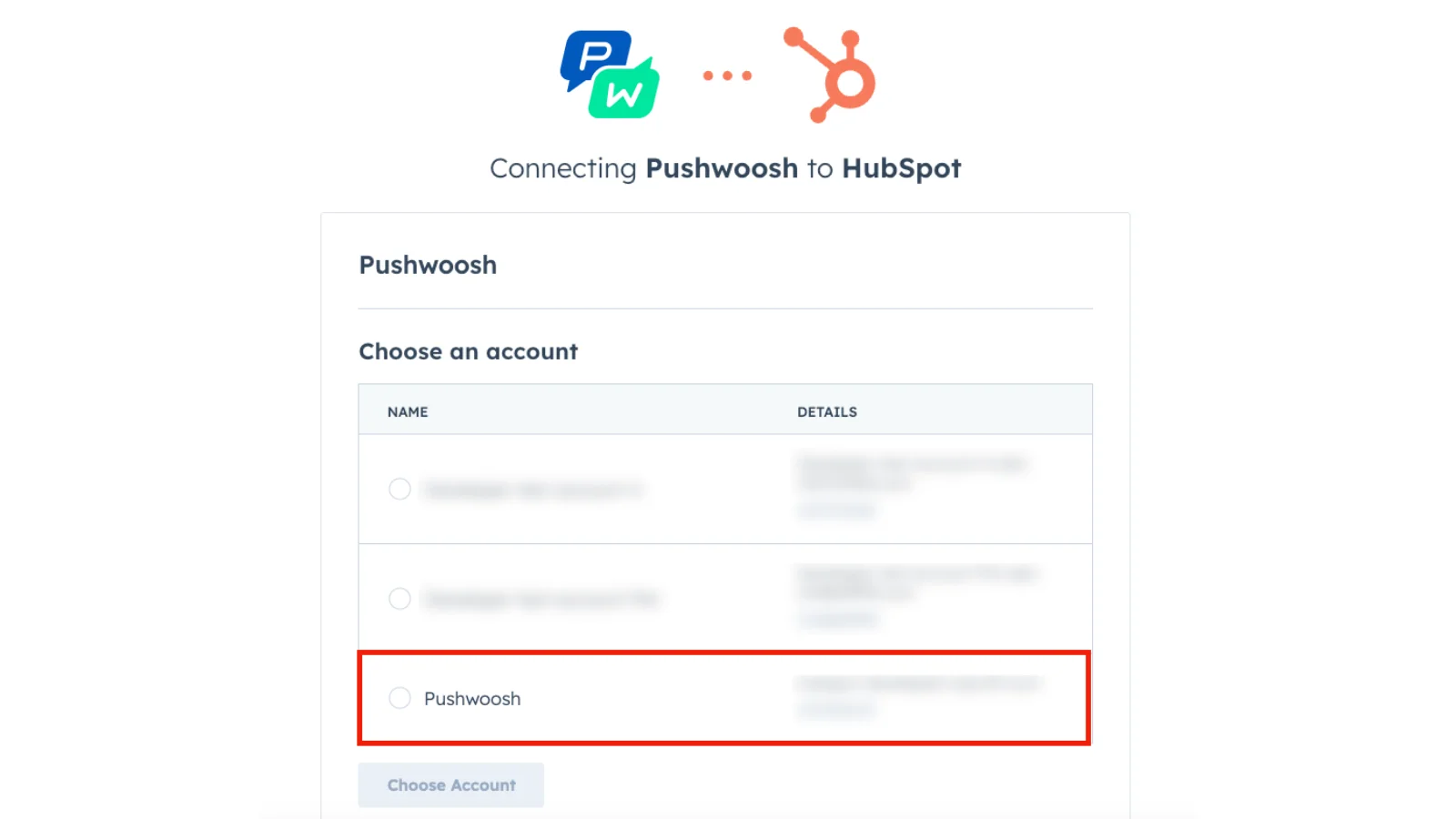
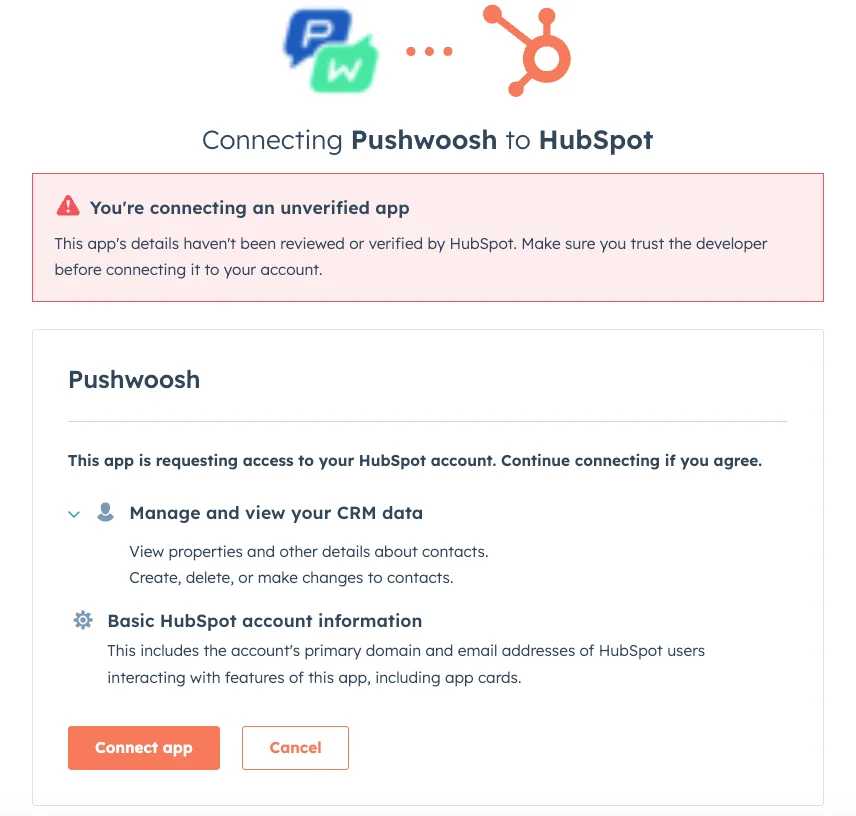
5. Vérifiez les accès requis, puis cliquez sur **Connecter l'application**.
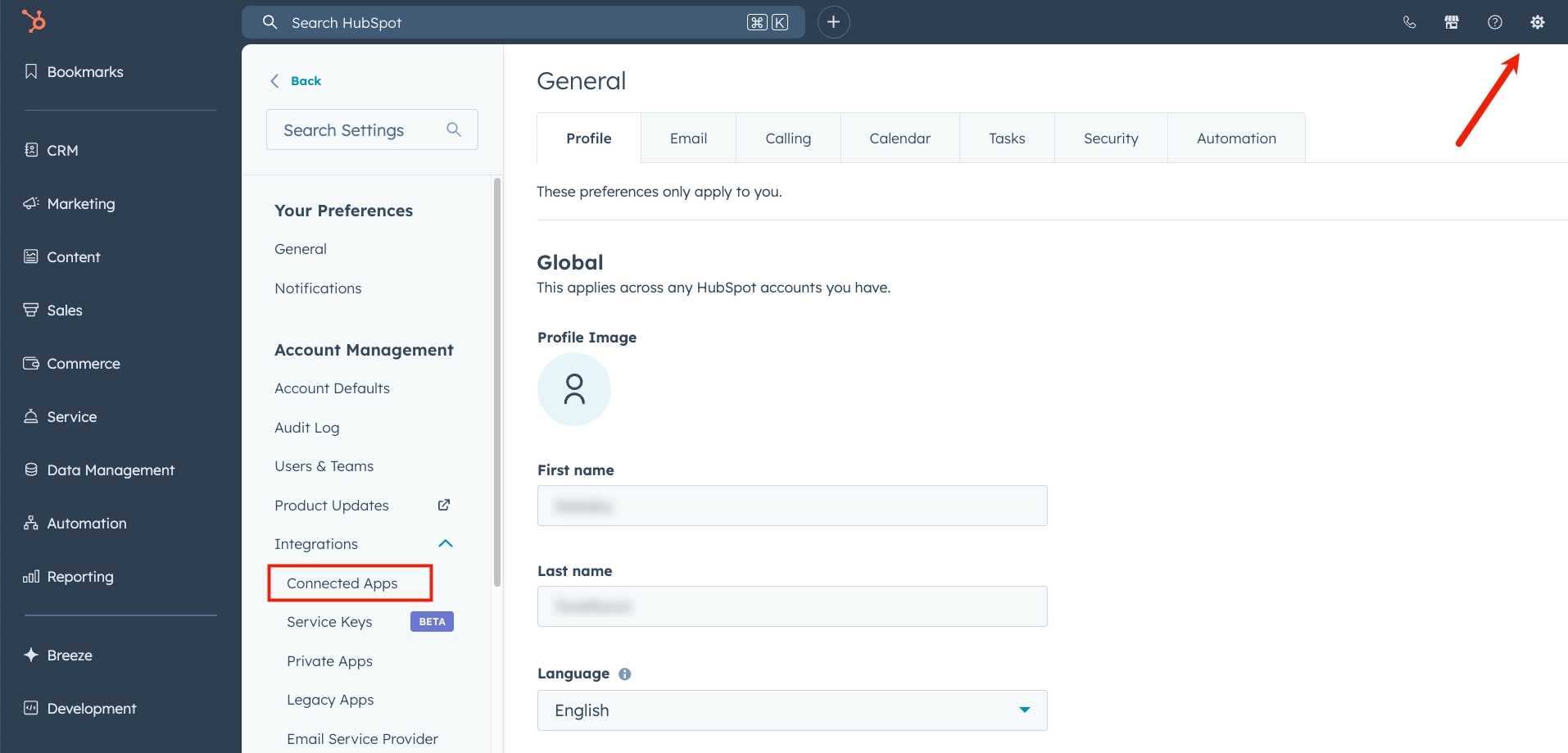
6. Après une installation réussie, dans HubSpot, allez dans **Intégrations**, puis **Applications connectées**.
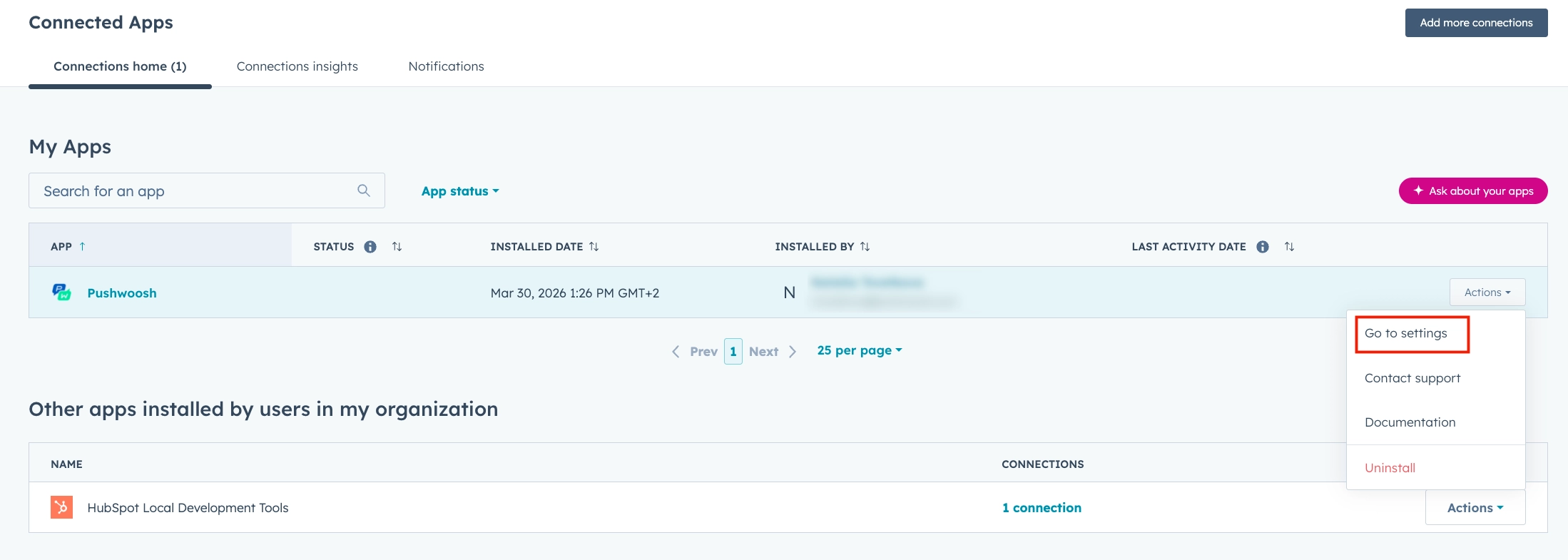
7. Dans la section **Mes applications**, trouvez **Pushwoosh**. Sur le côté droit de la ligne, cliquez sur **Actions**, puis sélectionnez **Aller aux paramètres**.
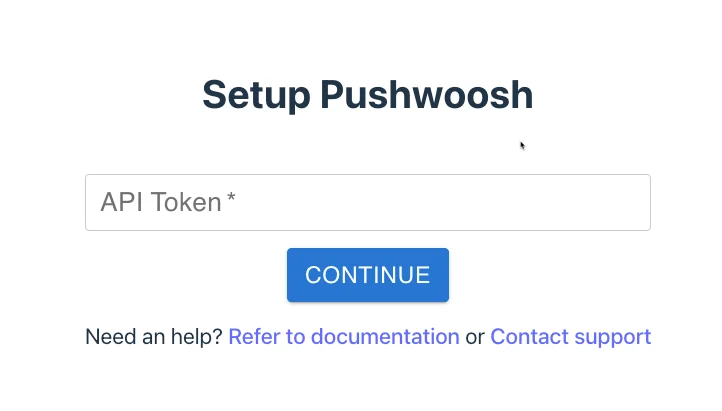
8. Ouvrez l'onglet **Paramètres**. Dans le formulaire qui apparaît, saisissez votre [jeton d'API Serveur](/fr/developer/api-reference/api-access-token/#server-api-token) Pushwoosh, puis cliquez sur **Connecter**.
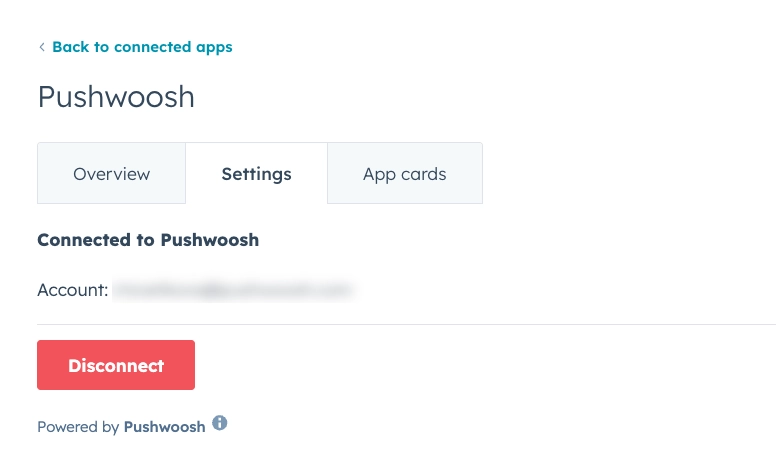
9. Après une connexion réussie, le nom de votre compte Pushwoosh apparaît dans l'onglet **Paramètres**. Vous pouvez déconnecter les applications à tout moment.
Lorsque vous avez terminé ces étapes, vous pouvez continuer dans HubSpot et y utiliser les fonctionnalités de Pushwoosh.
### Configurer une carte CRM dans les contacts HubSpot
Vous pouvez afficher les données Pushwoosh directement sur la page de contact HubSpot en ajoutant la carte CRM. Pour ce faire :
1. Allez dans **Contacts**. Ouvrez n'importe quel contact de votre liste de contacts.
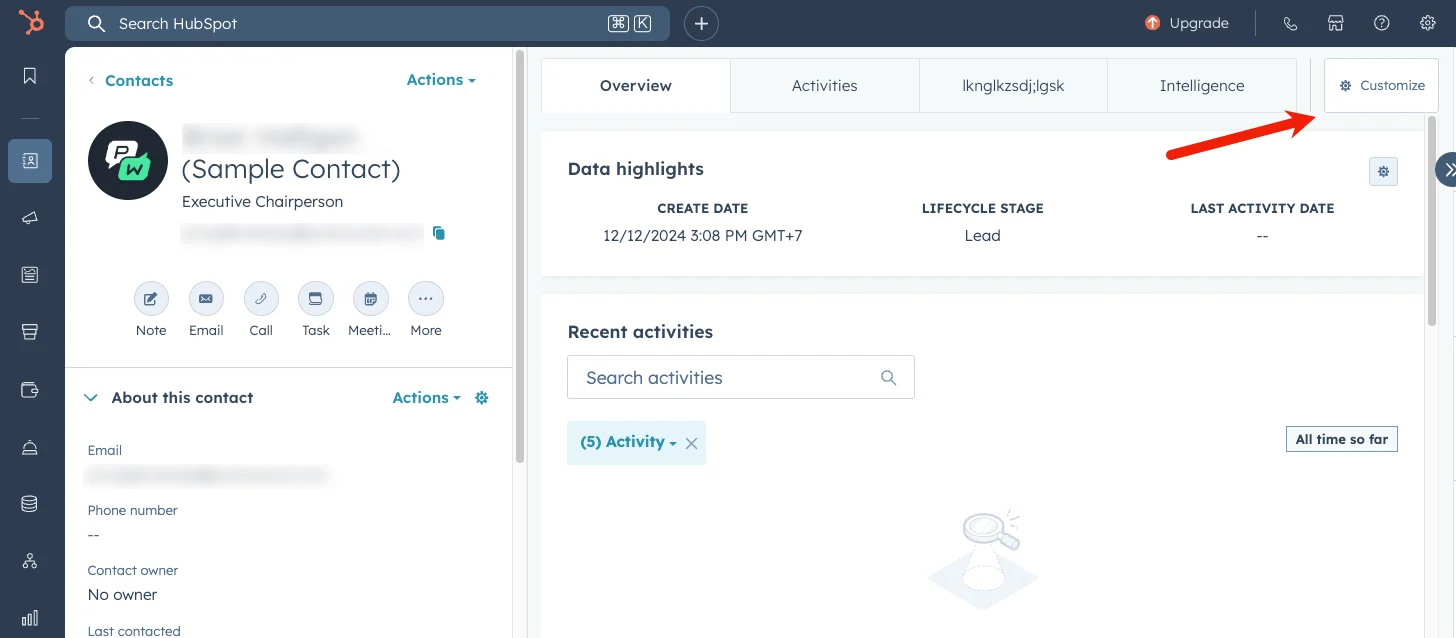
2. Cliquez sur le bouton **Personnaliser** dans le coin supérieur droit de la section du milieu.
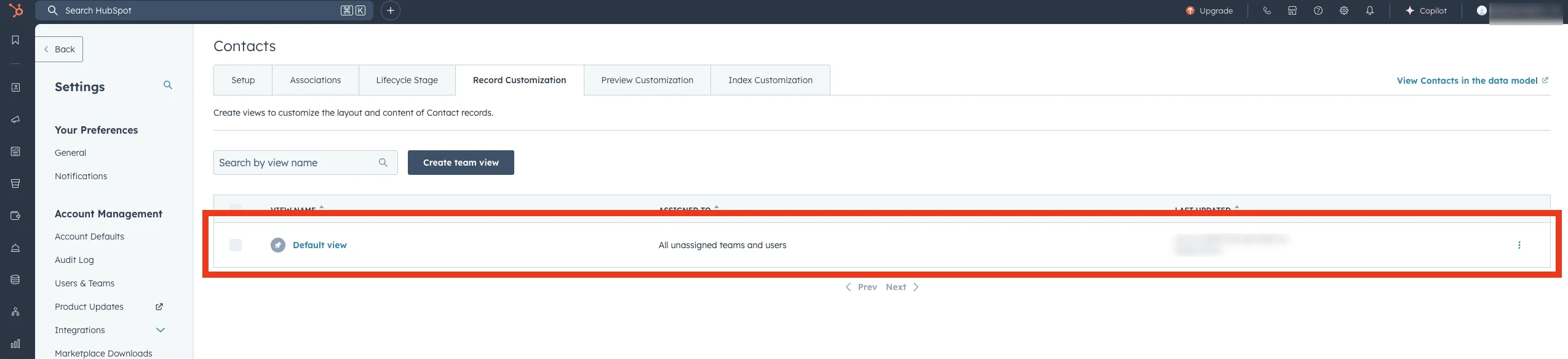
3. Sur la page qui s'ouvre, sélectionnez la vue où vous souhaitez ajouter l'extension Pushwoosh, puis cliquez sur son nom. Par défaut, il s'agit généralement de **la vue par défaut**.
4. Dans l'éditeur qui s'ouvre, sélectionnez l'onglet ou l'emplacement requis, puis choisissez **Ajouter une nouvelle carte**. Dans le menu qui apparaît, allez à la page **Bibliothèque de cartes** et entrez **Pushwoosh** dans le champ **Rechercher des cartes**. Vous pouvez maintenant ajouter l'extension Pushwoosh à votre vue.
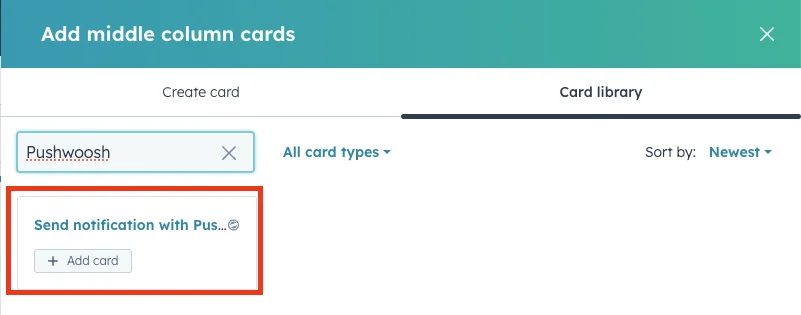
5. Fermez la bibliothèque de cartes et cliquez sur **Enregistrer et quitter** pour sauvegarder vos modifications.
L'extension Pushwoosh est maintenant disponible dans votre vue de contact et prête à l'emploi.
## Utiliser l'extension Pushwoosh
L'extension Pushwoosh vous permet d'envoyer des notifications directement à n'importe quel contact, soit depuis la page de contact HubSpot, soit dans le cadre d'un workflow HubSpot.
### Envoyer une notification
Pour envoyer une notification à l'aide de l'extension Pushwoosh, suivez ces étapes :
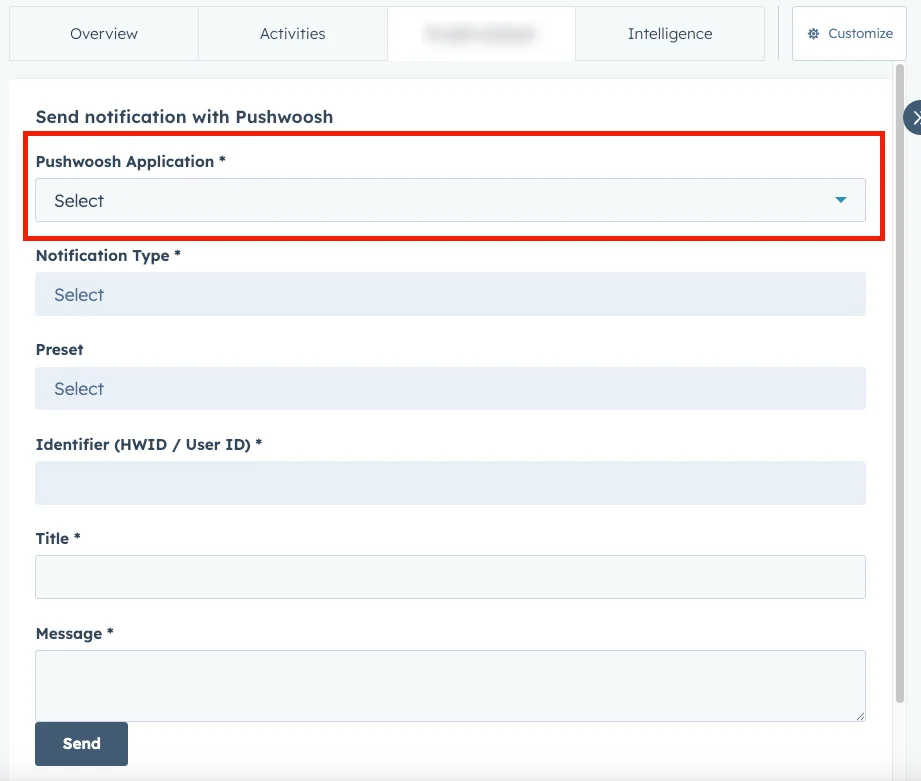
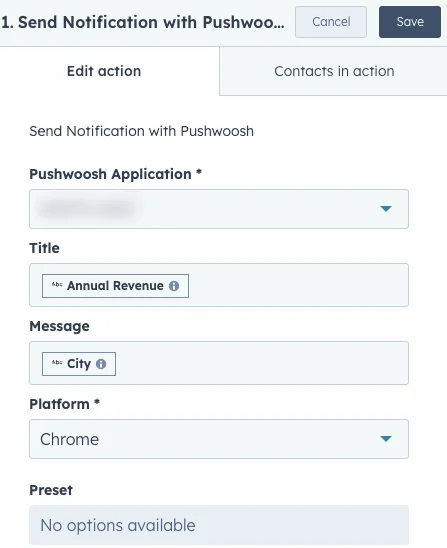
1. **Sélectionnez une application Pushwoosh**. Si vous avez plusieurs applications Pushwoosh, choisissez celle à partir de laquelle vous souhaitez envoyer la notification.
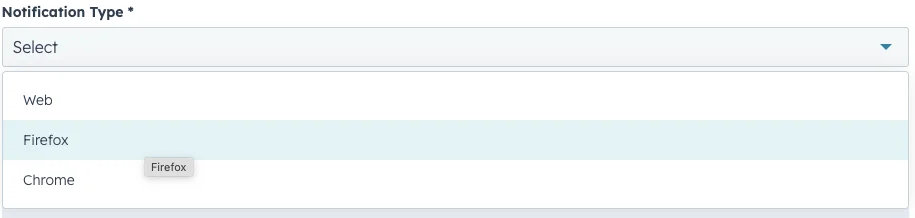
2. **Sélectionnez un type de notification (plateforme)** dans le menu déroulant, qui liste toutes les options disponibles pour l'application Pushwoosh sélectionnée.
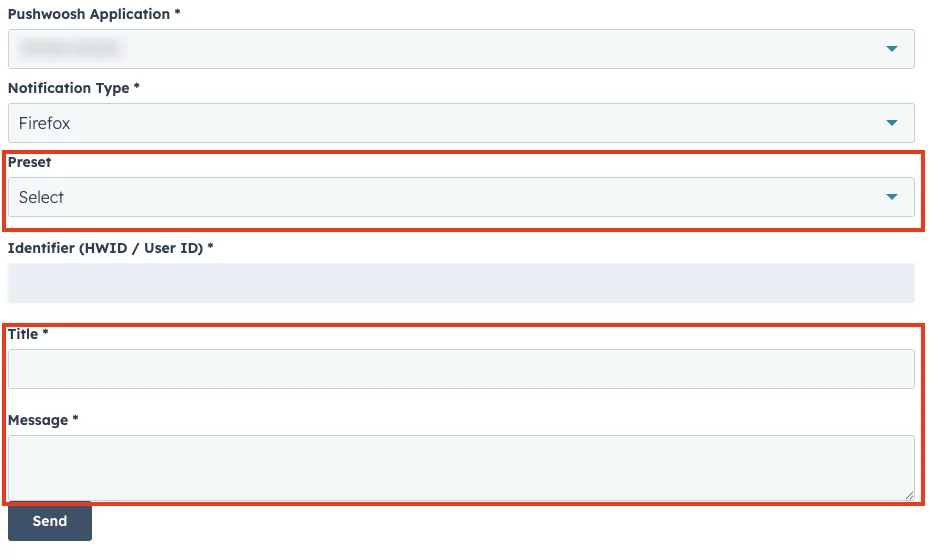
3. Vous pouvez sélectionner un préréglage de notification ou saisir manuellement le **Titre** et le **Message**.
Les préréglages contiennent du contenu sauvegardé avec des champs pré-remplis.
4. Envoyez la notification.
## Envoyer des notifications dans les workflows HubSpot
Pushwoosh vous permet d'envoyer des notifications directement depuis les workflows HubSpot.
Pour ajouter une notification Pushwoosh à votre workflow :
1. Ouvrez votre workflow HubSpot et ajoutez une action.
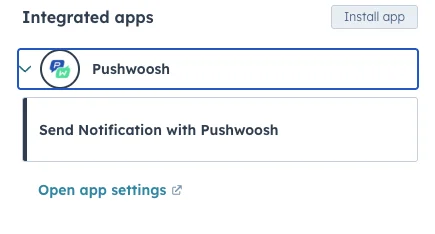
2. Dans le panneau latéral **Choisir une action**, faites défiler jusqu'à **Applications intégrées**.
3. Développez **Pushwoosh** et sélectionnez **Envoyer une notification avec Pushwoosh**.
4. Remplissez les champs de la même manière que dans l'extension Pushwoosh, puis cliquez sur **Enregistrer**.
5. Enregistrez le workflow.
### Ajouter des déclencheurs Pushwoosh à un workflow HubSpot
Vous pouvez également ajouter des déclencheurs de l'application Pushwoosh à votre workflow HubSpot. Pour ce faire :
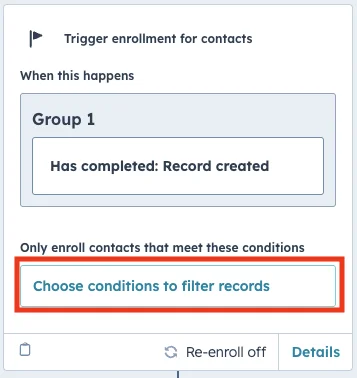
1. Dans l'éditeur de workflow, sous **Déclencher l'inscription**, cliquez sur **Choisir une condition pour filtrer les enregistrements**.
2. Dans le panneau latéral qui s'ouvre, cliquez sur **Ajouter un déclencheur.**
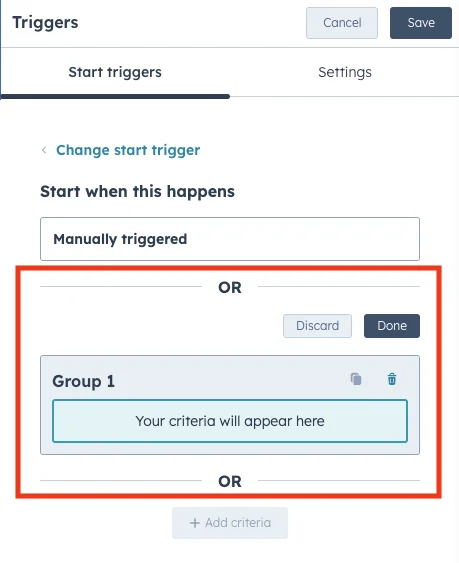
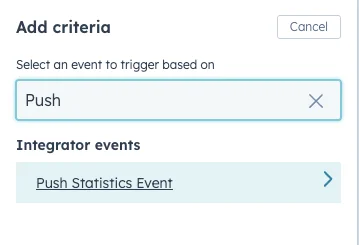
3. Recherchez et sélectionnez **Événement de statistiques Push** dans **Déclencheurs**.
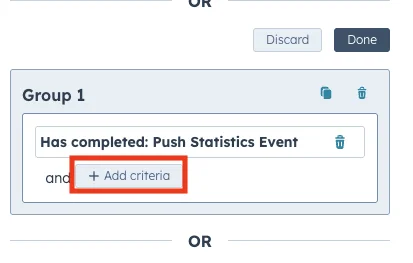
4. Cliquez sur **Ajouter des critères** pour définir les conditions du déclencheur.
Vous pouvez sélectionner et configurer n'importe laquelle des options disponibles dans la liste de critères.
5. Enregistrez le workflow.
## Événements de l'application Pushwoosh dans HubSpot
Pushwoosh suit automatiquement les événements de livraison de notifications et les synchronise avec HubSpot en tant qu'événements d'application.
Lorsque vous envoyez une notification via Pushwoosh (**E-mail**, **SMS**, **WhatsApp** ou **Push**), Pushwoosh recherche le contact HubSpot correspondant par e-mail, numéro de téléphone ou la propriété de contact personnalisée `userid`.
Si Pushwoosh trouve un contact correspondant, il crée un événement d'application sur la fiche de contact avec les détails de la livraison, y compris le type d'événement (par exemple, `Email Sent` ou `SMS Delivered`), la plateforme, l'ID utilisateur et l'ID de l'appareil.
Cela donne à votre équipe une visibilité directe sur l'historique des communications Pushwoosh dans chaque fiche de contact HubSpot.
Cette fonctionnalité fonctionne automatiquement. Pour activer la visibilité des événements :
1. Allez dans **Contacts** et ouvrez une fiche de contact.
2. Ouvrez l'onglet **Activités** sur la fiche de contact.
3. Ouvrez **Filtrer l'activité**.
4. Dans la colonne **Intégrations**, sélectionnez **Pushwoosh**.
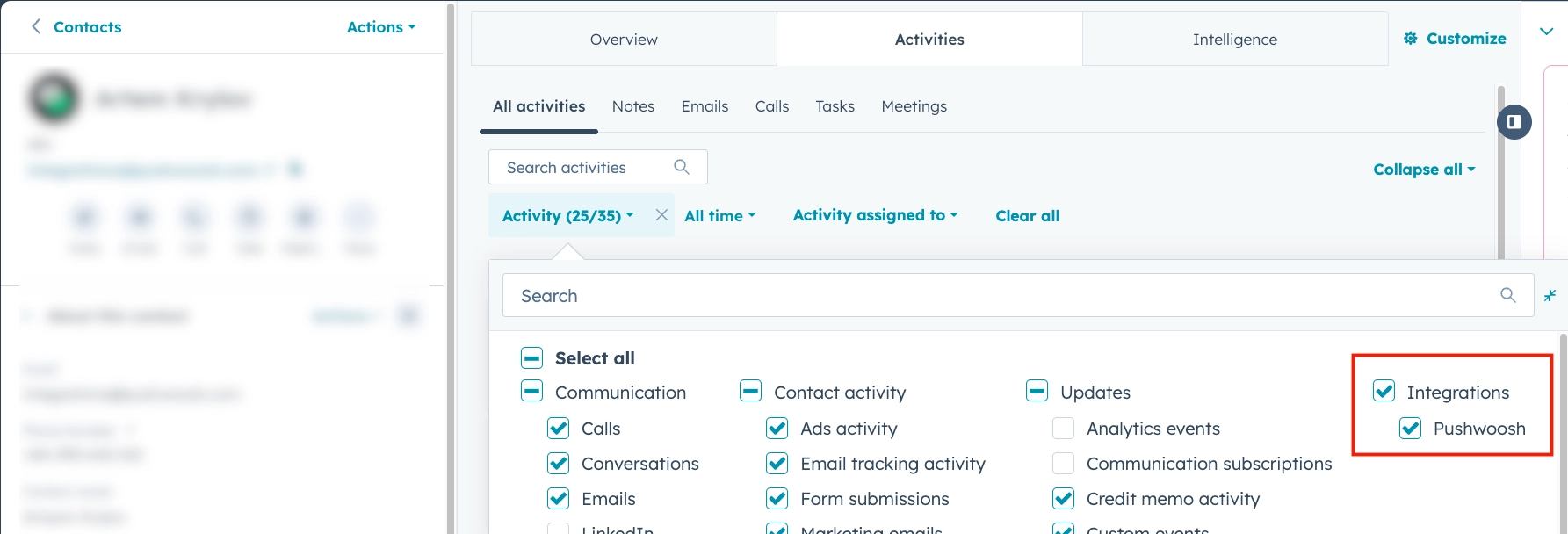
Vous pouvez maintenant voir les événements de livraison Pushwoosh dans le flux d'activité du contact.