# Intégration de Google BigQuery
L'intégration [Google BigQuery](https://cloud.google.com/bigquery) diffuse les événements de message Pushwoosh sélectionnés vers votre jeu de données BigQuery. Utilisez-la pour analyser les événements du cycle de vie des notifications push, des e-mails et des SMS dans BigQuery, créer des rapports personnalisés ou connecter les données à vos flux de travail d'analyse en aval.
## Aperçu de l'intégration
### Prérequis
Préparez les éléments suivants avant d'ouvrir la configuration de l'intégration.
1. Utilisez un projet Google Cloud avec la facturation activée. Les crédits d'essai gratuit sont pris en charge. BigQuery Sandbox n'est pas suffisant car l'API Storage Write nécessite la facturation.
2. Assurez-vous d'avoir un compte Pushwoosh payant.
### Tarification
Vous payez Google directement pour l'utilisation de BigQuery. Pushwoosh ne facture pas l'intégration elle-même.
Pour les tarifs actuels, les niveaux gratuits et les détails régionaux, consultez la [tarification de BigQuery](https://cloud.google.com/bigquery/pricing).
Les coûts peuvent inclure :
- **Ingestion de données :** Pushwoosh diffuse les événements avec l'API BigQuery Storage Write.
- **Stockage :** BigQuery stocke les lignes écrites dans votre table de destination.
- **Requêtes :** BigQuery facture les requêtes en fonction du modèle de tarification que vous avez choisi.
### Type d'intégration
**Source :** Les données sont envoyées de Pushwoosh à votre jeu de données BigQuery.
### Plateformes prises en charge
Pushwoosh diffuse les événements depuis les plateformes iOS, Android, Huawei, Chrome, Safari, Firefox et Web.
### Entités synchronisées
Les événements sélectionnés du cycle de vie des notifications push, des e-mails et des SMS sont diffusés vers BigQuery. Pushwoosh écrit une ligne par événement sélectionné dans la table de destination.
### Cas d'utilisation
* **Analyse des messages en temps quasi réel :** analysez les événements du cycle de vie des notifications push, des e-mails et des SMS dans BigQuery peu de temps après leur traitement dans Pushwoosh.
* **Rapports personnalisés :** créez des rapports BigQuery pour des types d'événements, des applications, des campagnes et des identifiants de message sélectionnés.
* **Flux de données en aval :** connectez les données d'événements Pushwoosh à vos flux de travail d'analyse, de reporting ou de traitement de données.
### Comment fonctionne l'intégration
Après avoir enregistré la configuration, Pushwoosh commence à diffuser les événements de message sélectionnés vers votre table BigQuery en temps quasi réel.
Pour chaque événement de message qui transite par Pushwoosh, le système vérifie si le type d'événement est sélectionné dans votre configuration.
Si c'est le cas, Pushwoosh ajoute une nouvelle ligne à votre table de destination. Si la table n'existe pas encore, Pushwoosh la crée automatiquement en utilisant le schéma décrit ci-dessous.
Les événements apparaissent généralement dans BigQuery dans les 30 secondes suivant leur traitement dans Pushwoosh.
## Configurer l'intégration dans Google Cloud
### Choisir un projet Google Cloud
Connectez-vous à la [console Google Cloud](https://console.cloud.google.com), puis choisissez ou créez le projet qui détiendra le jeu de données BigQuery.
### Activer les API requises
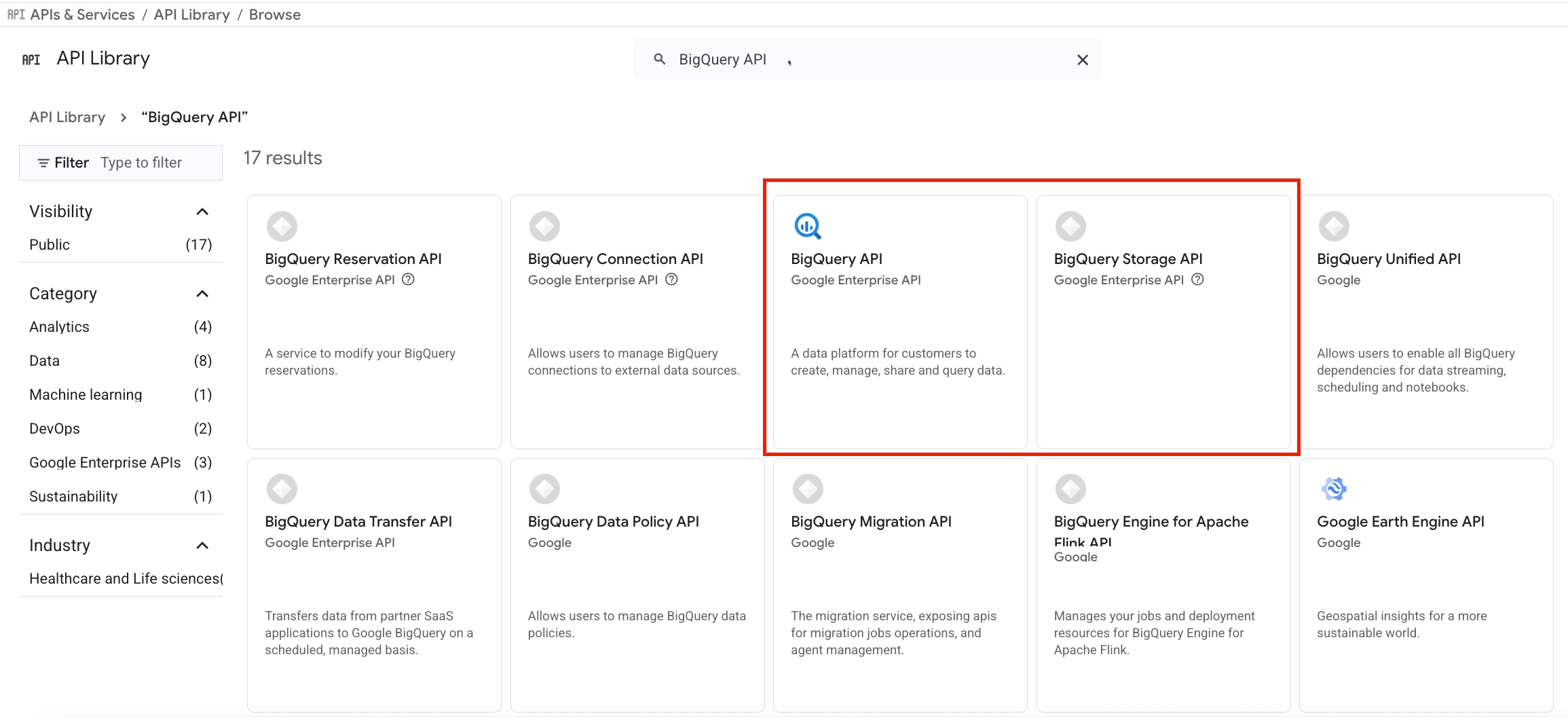
Dans la console Google Cloud, allez dans **API et services** → **Bibliothèque** et activez ces API :
- **API BigQuery**
- **API BigQuery Storage**
Pushwoosh utilise ces API pour créer la table de destination et diffuser les événements dans BigQuery.
### Créer un compte de service
Pushwoosh utilise le compte de service pour écrire des événements dans votre jeu de données BigQuery.
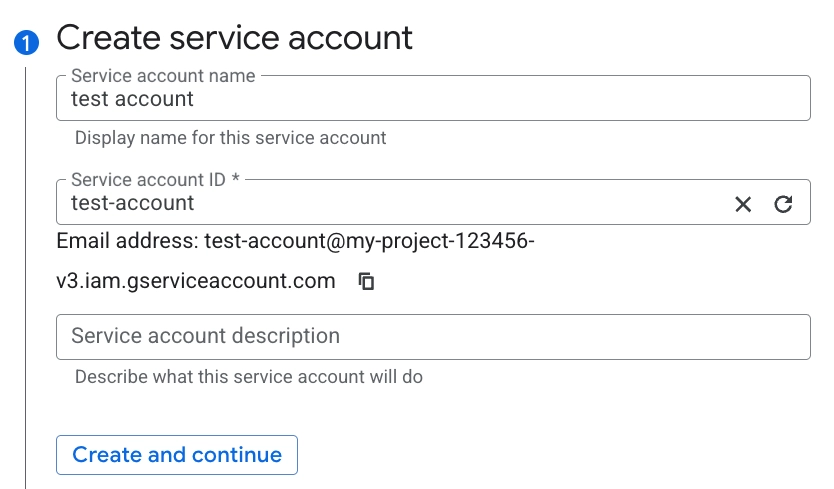
1. Allez dans **IAM et administration** → **Comptes de service**.
2. Cliquez sur **Créer un compte de service**.
3. Dans **Nom du compte de service**, saisissez un nom, par exemple, `pushwoosh-bigquery`.
Google Cloud génère automatiquement l'**ID du compte de service** à partir du nom.
4. Cliquez sur **Créer et continuer**.
### Attribuer des rôles IAM
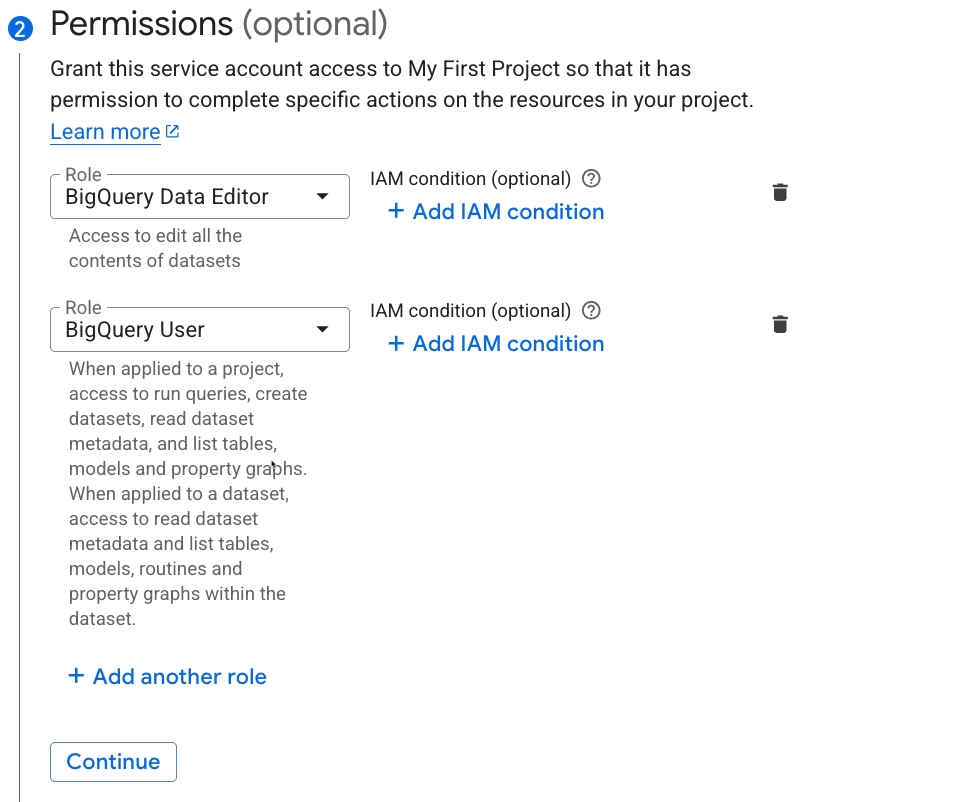
1. Attribuez au compte de service ces rôles IAM :
- **Éditeur de données BigQuery :** permet à Pushwoosh de créer la table et d'ajouter des lignes.
- **Utilisateur BigQuery :** permet à Pushwoosh d'utiliser l'API Storage Write.
2. Cliquez sur **Continuer**.
3. Cliquez sur **Terminé**.
### Créer une clé JSON
Pushwoosh utilise la clé JSON pour s'authentifier en tant que compte de service.
1. Ouvrez le compte de service que vous avez créé.
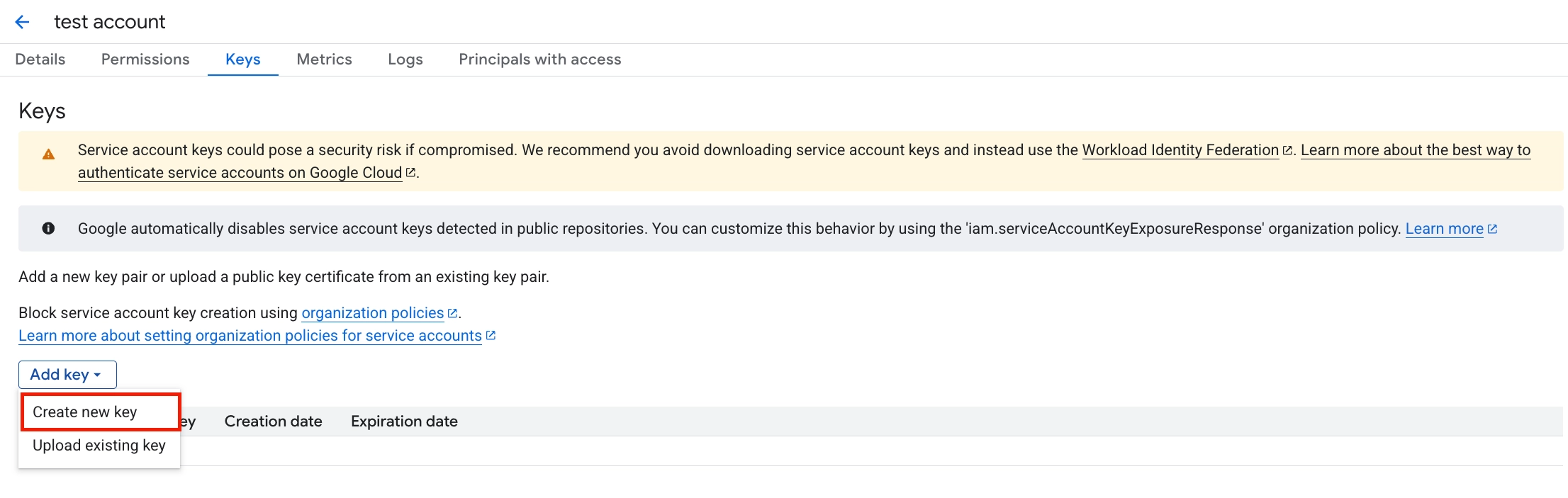
2. Allez dans **Clés** → **Ajouter une clé** → **Créer une nouvelle clé**.
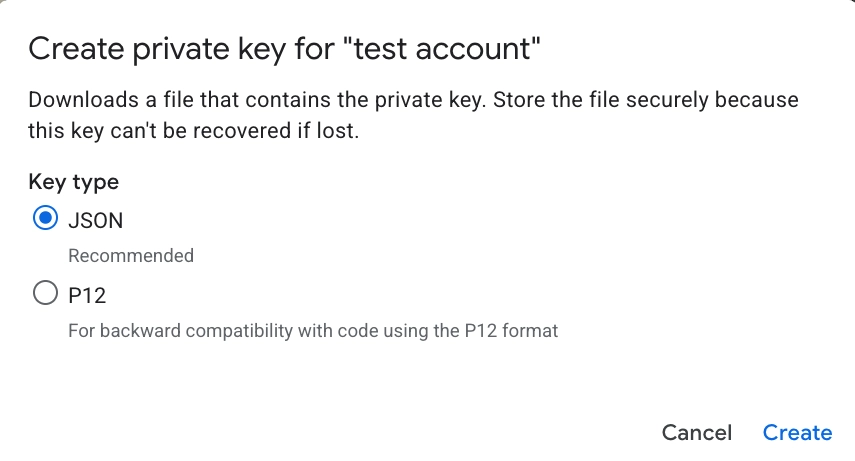
3. Sélectionnez **JSON**.
Google Cloud télécharge le fichier de clé JSON sur votre ordinateur.
### Créer un jeu de données
Le jeu de données est l'endroit où Pushwoosh stocke la table des événements diffusés.
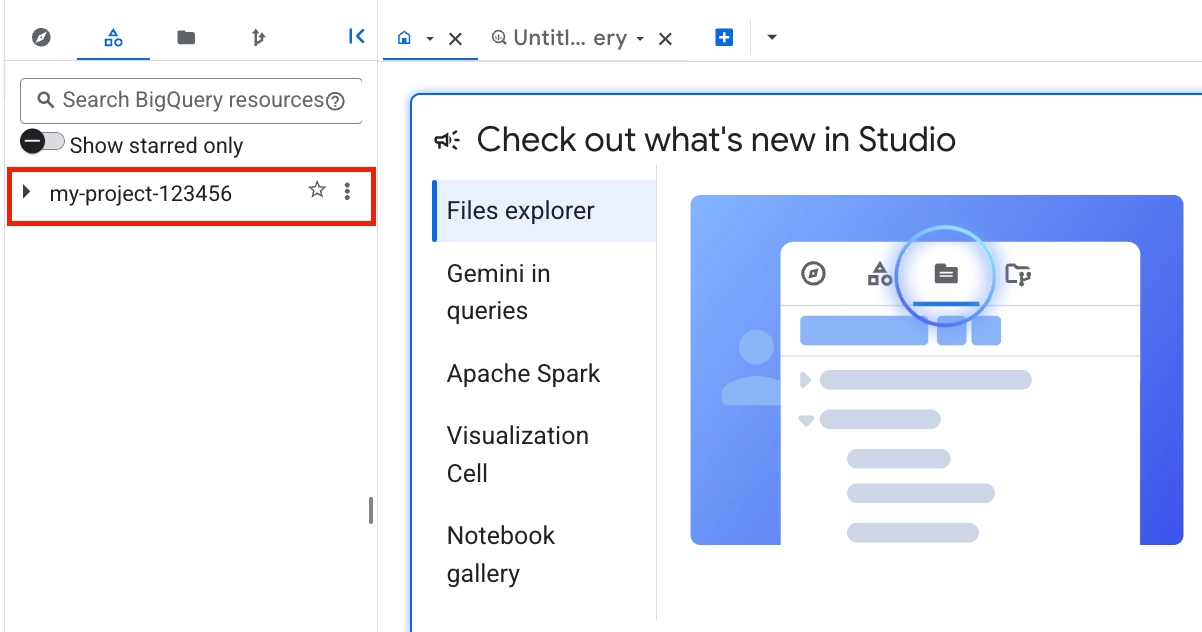
1. Dans la console Google Cloud, ouvrez **BigQuery**.
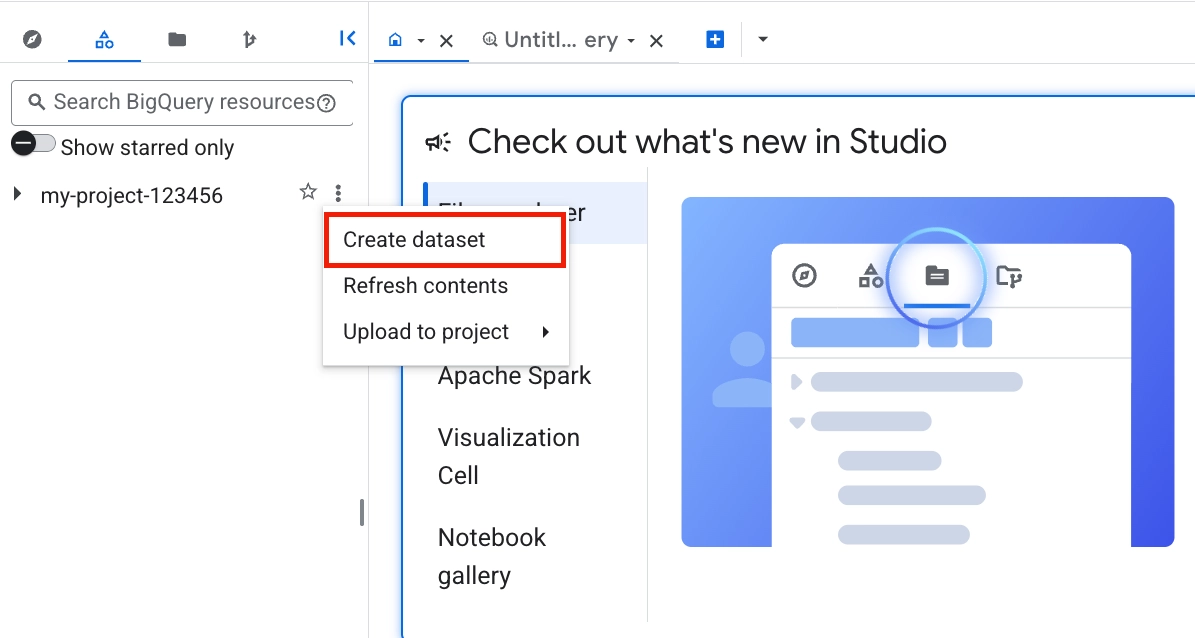
2. Dans l'**Explorateur**, sélectionnez le projet que vous avez préparé pour l'intégration.
3. Cliquez sur **Créer un jeu de données**.
4. Dans **ID du jeu de données**, saisissez un ID de jeu de données, par exemple `pushwoosh_data`.
5. Dans **Emplacement des données**, sélectionnez la région du jeu de données.
6. Cliquez sur **Créer un jeu de données**.
## Configurer l'intégration dans Pushwoosh
1. Dans votre compte Pushwoosh, allez dans **Paramètres** → **Intégrations tierces** pour l'application que vous souhaitez connecter.
2. Trouvez **Google BigQuery** dans la liste des services disponibles et cliquez sur **Configurer**.
3. Remplissez les champs de configuration.
- **ID de projet GCP :** saisissez l'ID de projet de Google Cloud, par exemple `my-company-12345`.
- **JSON du compte de service :** collez l'intégralité du contenu du fichier de clé JSON que vous avez téléchargé depuis Google Cloud.
- **ID du jeu de données :** une fois que l'**ID de projet GCP** et le **JSON du compte de service** sont remplis, Pushwoosh récupère les jeux de données auxquels votre compte de service peut accéder. Sélectionnez le jeu de données de destination. Si la liste déroulante est vide, vérifiez que le compte de service a l'accès et que le jeu de données existe dans le projet que vous avez spécifié.
- **Région du jeu de données :** sélectionnez la région de votre jeu de données BigQuery.
- **Nom de la table :** laissez vide pour utiliser la table par défaut `pushwoosh_events`. Pushwoosh crée la table avec le schéma décrit ci-dessous.
- **Événements :** sélectionnez les événements que vous souhaitez diffuser. Vous pourrez modifier cette liste plus tard.
- **Diffuser les événements vers BigQuery :** activez ce bouton. Désactivez-le pour suspendre la diffusion sans supprimer la configuration.
4. Cliquez sur **Tester la connexion**.
Pushwoosh valide les informations d'identification auprès de BigQuery sans écrire de données.
Vous pouvez voir l'un de ces statuts de connexion :
- **Connexion réussie :** les informations d'identification fonctionnent et le compte de service peut accéder au jeu de données.
- `auth_failed` : la clé JSON est invalide ou révoquée.
- `dataset_not_found` : l'ID du jeu de données est incorrect ou le compte de service ne peut pas y accéder.
- `missing_permission` : il manque au compte de service l'un des rôles requis.
5. Cliquez sur **Appliquer**.
Pushwoosh enregistre la configuration et commence à l'utiliser dans environ 30 secondes. Après cela, les événements sélectionnés commencent à être diffusés vers BigQuery.
## Vérifier l'intégration
1. Envoyez une notification push de test, ou déclenchez un autre message qui produit l'un des types d'événements que vous avez sélectionnés.
2. Attendez environ 30 secondes.
3. Ouvrez [BigQuery Studio](https://console.cloud.google.com/bigquery).
4. Allez dans votre projet, puis ouvrez le jeu de données et la table de destination que vous avez configurés. Si vous avez laissé le **Nom de la table** vide, ouvrez `pushwoosh_events`.
5. Cliquez sur **Aperçu**.
Vous devriez voir la ligne de l'événement dans la table.
### Schéma de la table
Pushwoosh écrit chaque événement sélectionné comme une ligne distincte dans la table de destination. Pour rendre les requêtes plus rapides et plus faciles à filtrer, la table est partitionnée par jour en utilisant `timestamp` et clusterisée par `app_id` et `event_kind`.
| Nom du champ | Type | Description |
| :---- | :---- | :---- |
| `event_kind` | `STRING` | Type d'événement Pushwoosh, par exemple `Push Sent` ou `Email Opened`. |
| `message_id` | `STRING` | Code de message Pushwoosh, tel que l'identifiant de la campagne ou du message. |
| `device_id` | `STRING` | ID matériel Pushwoosh de l'appareil qui a produit l'événement. |
| `user_id` | `STRING` | Votre ID utilisateur externe s'il est connu. Vide pour les appareils anonymes. |
| `timestamp` | `TIMESTAMP` | Heure de l'événement en UTC. |
| `app_id` | `STRING` | Code d'application Pushwoosh. |
| `platform` | `STRING` | Plateforme source, par exemple `ios`, `android` ou `web`. |
| `properties` | `JSON` | Champs d'événements supplémentaires. Utilisez `JSON_VALUE` pour interroger les champs, comme indiqué ci-dessous. |
### Propriétés de la requête
La colonne `properties` stocke des champs d'événements supplémentaires au format JSON. Utilisez `JSON_VALUE` pour extraire des champs individuels dans vos requêtes.
Par exemple, pour voir quelles campagnes ont généré le plus d'ouvertures au cours des 7 derniers jours, cliquez sur **+** pour créer une nouvelle requête, collez le SQL ci-dessous, et cliquez sur **Exécuter**.
```sql
SELECT
event_kind,
JSON_VALUE(properties, '$.campaign_id') AS campaign_id,
COUNT(*) AS events
FROM `your-project.your_dataset.pushwoosh_events`
WHERE event_kind = 'Push Opened'
AND timestamp >= TIMESTAMP_SUB(CURRENT_TIMESTAMP(), INTERVAL 7 DAY)
GROUP BY 1, 2
ORDER BY events DESC
```
Pour examiner le nombre d'événements de la dernière heure, exécutez cette requête :
```sql
SELECT
event_kind,
COUNT(*) AS events
FROM `your-project.your_dataset.pushwoosh_events`
WHERE timestamp >= TIMESTAMP_SUB(CURRENT_TIMESTAMP(), INTERVAL 1 HOUR)
GROUP BY event_kind
ORDER BY events DESC
```
## Mettre à jour l'intégration
### Faire pivoter la clé du compte de service
1. Dans la console Google Cloud, allez dans **IAM et administration** → **Comptes de service**.
2. Ouvrez votre compte de service.
3. Allez dans **Clés** et créez une nouvelle clé JSON.
4. Gardez l'ancienne clé active jusqu'à ce que vous confirmiez que la nouvelle clé fonctionne.
5. Dans Pushwoosh, ouvrez la modale de configuration de **Google BigQuery**.
6. Collez le nouveau JSON dans **JSON du compte de service**.
7. Cliquez sur **Appliquer**.
Pushwoosh valide la nouvelle clé, remplace les informations d'identification stockées et commence à l'utiliser après le prochain rechargement de la configuration, ce qui prend environ 30 secondes.
Après avoir confirmé que les événements continuent de circuler, supprimez l'ancienne clé dans la console Google Cloud.
### Changer le jeu de données ou la table de destination
1. Dans Pushwoosh, allez dans **Paramètres** → **Intégrations tierces**.
2. Ouvrez les paramètres de **Google BigQuery**.
3. Sélectionnez un jeu de données différent ou saisissez un nouveau nom de table.
4. Cliquez sur **Appliquer**.
Pushwoosh rouvre le flux avec la nouvelle destination dans environ 30 secondes. Les lignes déjà écrites restent dans l'ancienne table. Pushwoosh ne remplit pas les données historiques.
Pour conserver la clé du compte de service stockée inchangée lorsque vous mettez à jour d'autres paramètres, laissez **JSON du compte de service** vide avant de cliquer sur **Appliquer**.
## Dépannage
| Problème | Ce qu'il faut vérifier |
| :---- | :---- |
| **Le test de connexion échoue avec `auth_failed`** | Le JSON du compte de service est malformé ou la clé a été révoquée dans Google Cloud. Créez une nouvelle clé et collez à nouveau le fichier JSON complet. Le fichier commence par `{`, se termine par `}`, et contient un bloc `private_key`. |
| **Le test de connexion échoue avec `dataset_not_found`** | L'**ID du jeu de données** est mal orthographié ou n'existe pas dans le projet que vous avez spécifié. Les ID de jeu de données sont sensibles à la casse. Sélectionnez le jeu de données dans la liste déroulante pour éviter les fautes de frappe. |
| **Le test de connexion échoue avec `missing_permission`** | Il manque au compte de service les rôles **Éditeur de données BigQuery** ou **Utilisateur BigQuery**. Attribuez les deux rôles au niveau du projet, ou attribuez-les au niveau du jeu de données pour un accès plus restrictif. |
| **Le test de connexion réussit, mais aucune ligne n'apparaît dans BigQuery** | Attendez au moins 30 secondes. Vérifiez que le type d'événement que vous envoyez est sélectionné dans **Événements**. Par exemple, si seul **Push Opened** est sélectionné et que personne n'ouvre la notification push, aucune ligne n'apparaît. |
| **La configuration semble correcte, mais la modale affiche des champs vides** | Rechargez la page. La configuration est récupérée à chaque ouverture de la modale et mise en cache pendant 30 secondes par le service sous-jacent. Si vous venez d'enregistrer les paramètres, attendez un moment et ouvrez à nouveau la modale. |
## FAQ
##### Puis-je utiliser un compte Google Cloud gratuit ?
Oui, tant que la facturation est activée sur le projet. Les crédits de l'essai gratuit sont suffisants pour exécuter cette intégration à des volumes typiques pendant toute la période d'essai. BigQuery Sandbox sans facturation ne fonctionnera pas car l'API Storage Write nécessite la facturation.
##### Pushwoosh voit-il mes données BigQuery ?
Non. Les informations d'identification du compte de service que vous téléchargez autorisent Pushwoosh à écrire dans le jeu de données que vous sélectionnez. Pushwoosh ne lit pas votre jeu de données et n'a aucun accès au reste de votre projet.
##### Puis-je exporter vers plusieurs jeux de données BigQuery ?
Une seule destination est prise en charge par application. Si vous avez besoin des mêmes événements dans deux jeux de données, configurez une requête planifiée BigQuery dans votre projet pour copier les données de `pushwoosh_events` dans une autre table.
##### Puis-je modifier le schéma de la table ?
Le schéma est fixe pour tous les clients. Si vous avez besoin de colonnes supplémentaires, extrayez-les du JSON `properties` dans vos propres vues ou requêtes planifiées.
##### Que se passe-t-il si je désactive temporairement l'intégration ?
Désactivez **Diffuser les événements vers BigQuery** et cliquez sur **Appliquer**. Pushwoosh cesse d'ajouter des événements pour cette application dans environ 30 secondes.
Les événements produits lorsque l'intégration est désactivée ne sont pas mis en mémoire tampon ni remplis lorsque vous la réactivez. Pushwoosh conserve la configuration, y compris les informations d'identification, le jeu de données et la sélection d'événements.
##### Comment puis-je supprimer complètement l'intégration ?
Contactez [support@pushwoosh.com](mailto:support@pushwoosh.com) pour supprimer la configuration de l'intégration. Le jeu de données et les lignes déjà écrites dans BigQuery restent dans votre compte Google Cloud.
##### Y a-t-il des garanties de livraison ?
L'intégration utilise une livraison « au moins une fois ». En fonctionnement normal, les doublons sont rares. Un redémarrage du processus entre un ajout et une validation peut produire un petit nombre de lignes en double. Dédoublonnez en SQL si votre pipeline en aval nécessite des résultats « exactement une fois ».
##### Pourquoi n'y a-t-il pas d'événement Push Clicked ?
Pushwoosh expose actuellement **Push Sent**, **Push Delivered** et **Push Opened** pour les notifications push dans cette intégration. Une étape dédiée au clic sur la notification push n'est pas disponible. Les e-mails et les SMS ont leurs propres événements de cycle de vie.
 ### Activer les API requises
Dans la console Google Cloud, allez dans **API et services** → **Bibliothèque** et activez ces API :
- **API BigQuery**
- **API BigQuery Storage**
### Activer les API requises
Dans la console Google Cloud, allez dans **API et services** → **Bibliothèque** et activez ces API :
- **API BigQuery**
- **API BigQuery Storage**
 Pushwoosh utilise ces API pour créer la table de destination et diffuser les événements dans BigQuery.
### Créer un compte de service
Pushwoosh utilise le compte de service pour écrire des événements dans votre jeu de données BigQuery.
1. Allez dans **IAM et administration** → **Comptes de service**.
2. Cliquez sur **Créer un compte de service**.
3. Dans **Nom du compte de service**, saisissez un nom, par exemple, `pushwoosh-bigquery`.
Google Cloud génère automatiquement l'**ID du compte de service** à partir du nom.
Pushwoosh utilise ces API pour créer la table de destination et diffuser les événements dans BigQuery.
### Créer un compte de service
Pushwoosh utilise le compte de service pour écrire des événements dans votre jeu de données BigQuery.
1. Allez dans **IAM et administration** → **Comptes de service**.
2. Cliquez sur **Créer un compte de service**.
3. Dans **Nom du compte de service**, saisissez un nom, par exemple, `pushwoosh-bigquery`.
Google Cloud génère automatiquement l'**ID du compte de service** à partir du nom.
 4. Cliquez sur **Créer et continuer**.
### Attribuer des rôles IAM
1. Attribuez au compte de service ces rôles IAM :
- **Éditeur de données BigQuery :** permet à Pushwoosh de créer la table et d'ajouter des lignes.
- **Utilisateur BigQuery :** permet à Pushwoosh d'utiliser l'API Storage Write.
4. Cliquez sur **Créer et continuer**.
### Attribuer des rôles IAM
1. Attribuez au compte de service ces rôles IAM :
- **Éditeur de données BigQuery :** permet à Pushwoosh de créer la table et d'ajouter des lignes.
- **Utilisateur BigQuery :** permet à Pushwoosh d'utiliser l'API Storage Write.
 2. Cliquez sur **Continuer**.
3. Cliquez sur **Terminé**.
### Créer une clé JSON
Pushwoosh utilise la clé JSON pour s'authentifier en tant que compte de service.
1. Ouvrez le compte de service que vous avez créé.
2. Allez dans **Clés** → **Ajouter une clé** → **Créer une nouvelle clé**.
2. Cliquez sur **Continuer**.
3. Cliquez sur **Terminé**.
### Créer une clé JSON
Pushwoosh utilise la clé JSON pour s'authentifier en tant que compte de service.
1. Ouvrez le compte de service que vous avez créé.
2. Allez dans **Clés** → **Ajouter une clé** → **Créer une nouvelle clé**.
 3. Sélectionnez **JSON**.
Google Cloud télécharge le fichier de clé JSON sur votre ordinateur.
3. Sélectionnez **JSON**.
Google Cloud télécharge le fichier de clé JSON sur votre ordinateur.
 ### Créer un jeu de données
Le jeu de données est l'endroit où Pushwoosh stocke la table des événements diffusés.
1. Dans la console Google Cloud, ouvrez **BigQuery**.
2. Dans l'**Explorateur**, sélectionnez le projet que vous avez préparé pour l'intégration.
3. Cliquez sur **Créer un jeu de données**.
### Créer un jeu de données
Le jeu de données est l'endroit où Pushwoosh stocke la table des événements diffusés.
1. Dans la console Google Cloud, ouvrez **BigQuery**.
2. Dans l'**Explorateur**, sélectionnez le projet que vous avez préparé pour l'intégration.
3. Cliquez sur **Créer un jeu de données**.
 4. Dans **ID du jeu de données**, saisissez un ID de jeu de données, par exemple `pushwoosh_data`.
5. Dans **Emplacement des données**, sélectionnez la région du jeu de données.
4. Dans **ID du jeu de données**, saisissez un ID de jeu de données, par exemple `pushwoosh_data`.
5. Dans **Emplacement des données**, sélectionnez la région du jeu de données.
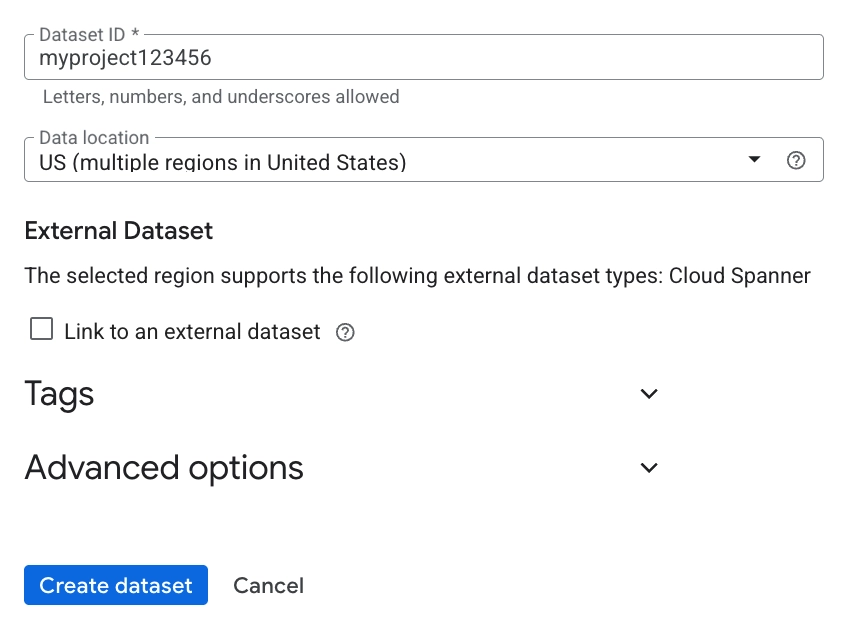 6. Cliquez sur **Créer un jeu de données**.
## Configurer l'intégration dans Pushwoosh
1. Dans votre compte Pushwoosh, allez dans **Paramètres** → **Intégrations tierces** pour l'application que vous souhaitez connecter.
2. Trouvez **Google BigQuery** dans la liste des services disponibles et cliquez sur **Configurer**.
6. Cliquez sur **Créer un jeu de données**.
## Configurer l'intégration dans Pushwoosh
1. Dans votre compte Pushwoosh, allez dans **Paramètres** → **Intégrations tierces** pour l'application que vous souhaitez connecter.
2. Trouvez **Google BigQuery** dans la liste des services disponibles et cliquez sur **Configurer**.
 3. Remplissez les champs de configuration.
- **ID de projet GCP :** saisissez l'ID de projet de Google Cloud, par exemple `my-company-12345`.
- **JSON du compte de service :** collez l'intégralité du contenu du fichier de clé JSON que vous avez téléchargé depuis Google Cloud.
- **ID du jeu de données :** une fois que l'**ID de projet GCP** et le **JSON du compte de service** sont remplis, Pushwoosh récupère les jeux de données auxquels votre compte de service peut accéder. Sélectionnez le jeu de données de destination. Si la liste déroulante est vide, vérifiez que le compte de service a l'accès et que le jeu de données existe dans le projet que vous avez spécifié.
- **Région du jeu de données :** sélectionnez la région de votre jeu de données BigQuery.
- **Nom de la table :** laissez vide pour utiliser la table par défaut `pushwoosh_events`. Pushwoosh crée la table avec le schéma décrit ci-dessous.
- **Événements :** sélectionnez les événements que vous souhaitez diffuser. Vous pourrez modifier cette liste plus tard.
- **Diffuser les événements vers BigQuery :** activez ce bouton. Désactivez-le pour suspendre la diffusion sans supprimer la configuration.
4. Cliquez sur **Tester la connexion**.
Pushwoosh valide les informations d'identification auprès de BigQuery sans écrire de données.
Vous pouvez voir l'un de ces statuts de connexion :
- **Connexion réussie :** les informations d'identification fonctionnent et le compte de service peut accéder au jeu de données.
- `auth_failed` : la clé JSON est invalide ou révoquée.
- `dataset_not_found` : l'ID du jeu de données est incorrect ou le compte de service ne peut pas y accéder.
- `missing_permission` : il manque au compte de service l'un des rôles requis.
5. Cliquez sur **Appliquer**.
Pushwoosh enregistre la configuration et commence à l'utiliser dans environ 30 secondes. Après cela, les événements sélectionnés commencent à être diffusés vers BigQuery.
## Vérifier l'intégration
1. Envoyez une notification push de test, ou déclenchez un autre message qui produit l'un des types d'événements que vous avez sélectionnés.
2. Attendez environ 30 secondes.
3. Ouvrez [BigQuery Studio](https://console.cloud.google.com/bigquery).
4. Allez dans votre projet, puis ouvrez le jeu de données et la table de destination que vous avez configurés. Si vous avez laissé le **Nom de la table** vide, ouvrez `pushwoosh_events`.
5. Cliquez sur **Aperçu**.
Vous devriez voir la ligne de l'événement dans la table.
3. Remplissez les champs de configuration.
- **ID de projet GCP :** saisissez l'ID de projet de Google Cloud, par exemple `my-company-12345`.
- **JSON du compte de service :** collez l'intégralité du contenu du fichier de clé JSON que vous avez téléchargé depuis Google Cloud.
- **ID du jeu de données :** une fois que l'**ID de projet GCP** et le **JSON du compte de service** sont remplis, Pushwoosh récupère les jeux de données auxquels votre compte de service peut accéder. Sélectionnez le jeu de données de destination. Si la liste déroulante est vide, vérifiez que le compte de service a l'accès et que le jeu de données existe dans le projet que vous avez spécifié.
- **Région du jeu de données :** sélectionnez la région de votre jeu de données BigQuery.
- **Nom de la table :** laissez vide pour utiliser la table par défaut `pushwoosh_events`. Pushwoosh crée la table avec le schéma décrit ci-dessous.
- **Événements :** sélectionnez les événements que vous souhaitez diffuser. Vous pourrez modifier cette liste plus tard.
- **Diffuser les événements vers BigQuery :** activez ce bouton. Désactivez-le pour suspendre la diffusion sans supprimer la configuration.
4. Cliquez sur **Tester la connexion**.
Pushwoosh valide les informations d'identification auprès de BigQuery sans écrire de données.
Vous pouvez voir l'un de ces statuts de connexion :
- **Connexion réussie :** les informations d'identification fonctionnent et le compte de service peut accéder au jeu de données.
- `auth_failed` : la clé JSON est invalide ou révoquée.
- `dataset_not_found` : l'ID du jeu de données est incorrect ou le compte de service ne peut pas y accéder.
- `missing_permission` : il manque au compte de service l'un des rôles requis.
5. Cliquez sur **Appliquer**.
Pushwoosh enregistre la configuration et commence à l'utiliser dans environ 30 secondes. Après cela, les événements sélectionnés commencent à être diffusés vers BigQuery.
## Vérifier l'intégration
1. Envoyez une notification push de test, ou déclenchez un autre message qui produit l'un des types d'événements que vous avez sélectionnés.
2. Attendez environ 30 secondes.
3. Ouvrez [BigQuery Studio](https://console.cloud.google.com/bigquery).
4. Allez dans votre projet, puis ouvrez le jeu de données et la table de destination que vous avez configurés. Si vous avez laissé le **Nom de la table** vide, ouvrez `pushwoosh_events`.
5. Cliquez sur **Aperçu**.
Vous devriez voir la ligne de l'événement dans la table.
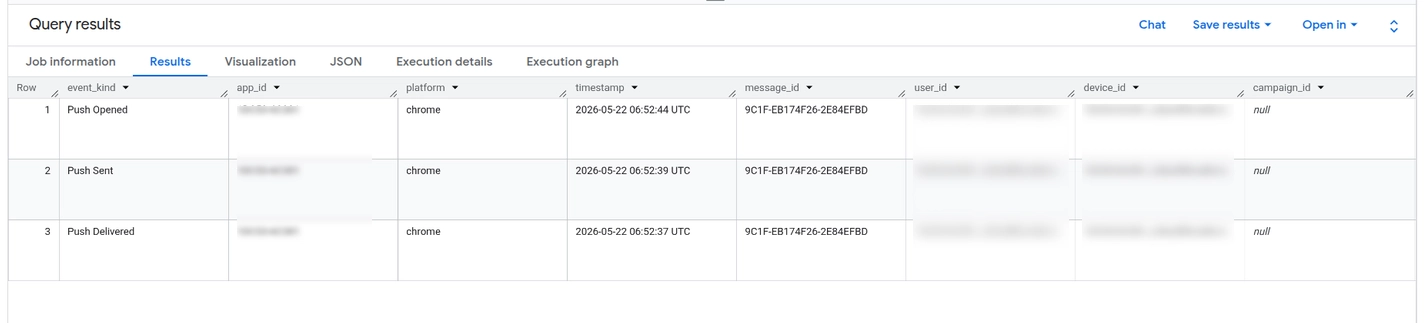 ### Schéma de la table
Pushwoosh écrit chaque événement sélectionné comme une ligne distincte dans la table de destination. Pour rendre les requêtes plus rapides et plus faciles à filtrer, la table est partitionnée par jour en utilisant `timestamp` et clusterisée par `app_id` et `event_kind`.
| Nom du champ | Type | Description |
| :---- | :---- | :---- |
| `event_kind` | `STRING` | Type d'événement Pushwoosh, par exemple `Push Sent` ou `Email Opened`. |
| `message_id` | `STRING` | Code de message Pushwoosh, tel que l'identifiant de la campagne ou du message. |
| `device_id` | `STRING` | ID matériel Pushwoosh de l'appareil qui a produit l'événement. |
| `user_id` | `STRING` | Votre ID utilisateur externe s'il est connu. Vide pour les appareils anonymes. |
| `timestamp` | `TIMESTAMP` | Heure de l'événement en UTC. |
| `app_id` | `STRING` | Code d'application Pushwoosh. |
| `platform` | `STRING` | Plateforme source, par exemple `ios`, `android` ou `web`. |
| `properties` | `JSON` | Champs d'événements supplémentaires. Utilisez `JSON_VALUE` pour interroger les champs, comme indiqué ci-dessous. |
### Propriétés de la requête
La colonne `properties` stocke des champs d'événements supplémentaires au format JSON. Utilisez `JSON_VALUE` pour extraire des champs individuels dans vos requêtes.
Par exemple, pour voir quelles campagnes ont généré le plus d'ouvertures au cours des 7 derniers jours, cliquez sur **+** pour créer une nouvelle requête, collez le SQL ci-dessous, et cliquez sur **Exécuter**.
```sql
SELECT
event_kind,
JSON_VALUE(properties, '$.campaign_id') AS campaign_id,
COUNT(*) AS events
FROM `your-project.your_dataset.pushwoosh_events`
WHERE event_kind = 'Push Opened'
AND timestamp >= TIMESTAMP_SUB(CURRENT_TIMESTAMP(), INTERVAL 7 DAY)
GROUP BY 1, 2
ORDER BY events DESC
```
Pour examiner le nombre d'événements de la dernière heure, exécutez cette requête :
```sql
SELECT
event_kind,
COUNT(*) AS events
FROM `your-project.your_dataset.pushwoosh_events`
WHERE timestamp >= TIMESTAMP_SUB(CURRENT_TIMESTAMP(), INTERVAL 1 HOUR)
GROUP BY event_kind
ORDER BY events DESC
```
## Mettre à jour l'intégration
### Faire pivoter la clé du compte de service
1. Dans la console Google Cloud, allez dans **IAM et administration** → **Comptes de service**.
2. Ouvrez votre compte de service.
3. Allez dans **Clés** et créez une nouvelle clé JSON.
4. Gardez l'ancienne clé active jusqu'à ce que vous confirmiez que la nouvelle clé fonctionne.
5. Dans Pushwoosh, ouvrez la modale de configuration de **Google BigQuery**.
6. Collez le nouveau JSON dans **JSON du compte de service**.
7. Cliquez sur **Appliquer**.
Pushwoosh valide la nouvelle clé, remplace les informations d'identification stockées et commence à l'utiliser après le prochain rechargement de la configuration, ce qui prend environ 30 secondes.
Après avoir confirmé que les événements continuent de circuler, supprimez l'ancienne clé dans la console Google Cloud.
### Changer le jeu de données ou la table de destination
1. Dans Pushwoosh, allez dans **Paramètres** → **Intégrations tierces**.
2. Ouvrez les paramètres de **Google BigQuery**.
3. Sélectionnez un jeu de données différent ou saisissez un nouveau nom de table.
4. Cliquez sur **Appliquer**.
Pushwoosh rouvre le flux avec la nouvelle destination dans environ 30 secondes. Les lignes déjà écrites restent dans l'ancienne table. Pushwoosh ne remplit pas les données historiques.
Pour conserver la clé du compte de service stockée inchangée lorsque vous mettez à jour d'autres paramètres, laissez **JSON du compte de service** vide avant de cliquer sur **Appliquer**.
## Dépannage
| Problème | Ce qu'il faut vérifier |
| :---- | :---- |
| **Le test de connexion échoue avec `auth_failed`** | Le JSON du compte de service est malformé ou la clé a été révoquée dans Google Cloud. Créez une nouvelle clé et collez à nouveau le fichier JSON complet. Le fichier commence par `{`, se termine par `}`, et contient un bloc `private_key`. |
| **Le test de connexion échoue avec `dataset_not_found`** | L'**ID du jeu de données** est mal orthographié ou n'existe pas dans le projet que vous avez spécifié. Les ID de jeu de données sont sensibles à la casse. Sélectionnez le jeu de données dans la liste déroulante pour éviter les fautes de frappe. |
| **Le test de connexion échoue avec `missing_permission`** | Il manque au compte de service les rôles **Éditeur de données BigQuery** ou **Utilisateur BigQuery**. Attribuez les deux rôles au niveau du projet, ou attribuez-les au niveau du jeu de données pour un accès plus restrictif. |
| **Le test de connexion réussit, mais aucune ligne n'apparaît dans BigQuery** | Attendez au moins 30 secondes. Vérifiez que le type d'événement que vous envoyez est sélectionné dans **Événements**. Par exemple, si seul **Push Opened** est sélectionné et que personne n'ouvre la notification push, aucune ligne n'apparaît. |
| **La configuration semble correcte, mais la modale affiche des champs vides** | Rechargez la page. La configuration est récupérée à chaque ouverture de la modale et mise en cache pendant 30 secondes par le service sous-jacent. Si vous venez d'enregistrer les paramètres, attendez un moment et ouvrez à nouveau la modale. |
## FAQ
##### Puis-je utiliser un compte Google Cloud gratuit ?
Oui, tant que la facturation est activée sur le projet. Les crédits de l'essai gratuit sont suffisants pour exécuter cette intégration à des volumes typiques pendant toute la période d'essai. BigQuery Sandbox sans facturation ne fonctionnera pas car l'API Storage Write nécessite la facturation.
##### Pushwoosh voit-il mes données BigQuery ?
Non. Les informations d'identification du compte de service que vous téléchargez autorisent Pushwoosh à écrire dans le jeu de données que vous sélectionnez. Pushwoosh ne lit pas votre jeu de données et n'a aucun accès au reste de votre projet.
##### Puis-je exporter vers plusieurs jeux de données BigQuery ?
Une seule destination est prise en charge par application. Si vous avez besoin des mêmes événements dans deux jeux de données, configurez une requête planifiée BigQuery dans votre projet pour copier les données de `pushwoosh_events` dans une autre table.
##### Puis-je modifier le schéma de la table ?
Le schéma est fixe pour tous les clients. Si vous avez besoin de colonnes supplémentaires, extrayez-les du JSON `properties` dans vos propres vues ou requêtes planifiées.
##### Que se passe-t-il si je désactive temporairement l'intégration ?
Désactivez **Diffuser les événements vers BigQuery** et cliquez sur **Appliquer**. Pushwoosh cesse d'ajouter des événements pour cette application dans environ 30 secondes.
Les événements produits lorsque l'intégration est désactivée ne sont pas mis en mémoire tampon ni remplis lorsque vous la réactivez. Pushwoosh conserve la configuration, y compris les informations d'identification, le jeu de données et la sélection d'événements.
##### Comment puis-je supprimer complètement l'intégration ?
Contactez [support@pushwoosh.com](mailto:support@pushwoosh.com) pour supprimer la configuration de l'intégration. Le jeu de données et les lignes déjà écrites dans BigQuery restent dans votre compte Google Cloud.
##### Y a-t-il des garanties de livraison ?
L'intégration utilise une livraison « au moins une fois ». En fonctionnement normal, les doublons sont rares. Un redémarrage du processus entre un ajout et une validation peut produire un petit nombre de lignes en double. Dédoublonnez en SQL si votre pipeline en aval nécessite des résultats « exactement une fois ».
##### Pourquoi n'y a-t-il pas d'événement Push Clicked ?
Pushwoosh expose actuellement **Push Sent**, **Push Delivered** et **Push Opened** pour les notifications push dans cette intégration. Une étape dédiée au clic sur la notification push n'est pas disponible. Les e-mails et les SMS ont leurs propres événements de cycle de vie.
### Schéma de la table
Pushwoosh écrit chaque événement sélectionné comme une ligne distincte dans la table de destination. Pour rendre les requêtes plus rapides et plus faciles à filtrer, la table est partitionnée par jour en utilisant `timestamp` et clusterisée par `app_id` et `event_kind`.
| Nom du champ | Type | Description |
| :---- | :---- | :---- |
| `event_kind` | `STRING` | Type d'événement Pushwoosh, par exemple `Push Sent` ou `Email Opened`. |
| `message_id` | `STRING` | Code de message Pushwoosh, tel que l'identifiant de la campagne ou du message. |
| `device_id` | `STRING` | ID matériel Pushwoosh de l'appareil qui a produit l'événement. |
| `user_id` | `STRING` | Votre ID utilisateur externe s'il est connu. Vide pour les appareils anonymes. |
| `timestamp` | `TIMESTAMP` | Heure de l'événement en UTC. |
| `app_id` | `STRING` | Code d'application Pushwoosh. |
| `platform` | `STRING` | Plateforme source, par exemple `ios`, `android` ou `web`. |
| `properties` | `JSON` | Champs d'événements supplémentaires. Utilisez `JSON_VALUE` pour interroger les champs, comme indiqué ci-dessous. |
### Propriétés de la requête
La colonne `properties` stocke des champs d'événements supplémentaires au format JSON. Utilisez `JSON_VALUE` pour extraire des champs individuels dans vos requêtes.
Par exemple, pour voir quelles campagnes ont généré le plus d'ouvertures au cours des 7 derniers jours, cliquez sur **+** pour créer une nouvelle requête, collez le SQL ci-dessous, et cliquez sur **Exécuter**.
```sql
SELECT
event_kind,
JSON_VALUE(properties, '$.campaign_id') AS campaign_id,
COUNT(*) AS events
FROM `your-project.your_dataset.pushwoosh_events`
WHERE event_kind = 'Push Opened'
AND timestamp >= TIMESTAMP_SUB(CURRENT_TIMESTAMP(), INTERVAL 7 DAY)
GROUP BY 1, 2
ORDER BY events DESC
```
Pour examiner le nombre d'événements de la dernière heure, exécutez cette requête :
```sql
SELECT
event_kind,
COUNT(*) AS events
FROM `your-project.your_dataset.pushwoosh_events`
WHERE timestamp >= TIMESTAMP_SUB(CURRENT_TIMESTAMP(), INTERVAL 1 HOUR)
GROUP BY event_kind
ORDER BY events DESC
```
## Mettre à jour l'intégration
### Faire pivoter la clé du compte de service
1. Dans la console Google Cloud, allez dans **IAM et administration** → **Comptes de service**.
2. Ouvrez votre compte de service.
3. Allez dans **Clés** et créez une nouvelle clé JSON.
4. Gardez l'ancienne clé active jusqu'à ce que vous confirmiez que la nouvelle clé fonctionne.
5. Dans Pushwoosh, ouvrez la modale de configuration de **Google BigQuery**.
6. Collez le nouveau JSON dans **JSON du compte de service**.
7. Cliquez sur **Appliquer**.
Pushwoosh valide la nouvelle clé, remplace les informations d'identification stockées et commence à l'utiliser après le prochain rechargement de la configuration, ce qui prend environ 30 secondes.
Après avoir confirmé que les événements continuent de circuler, supprimez l'ancienne clé dans la console Google Cloud.
### Changer le jeu de données ou la table de destination
1. Dans Pushwoosh, allez dans **Paramètres** → **Intégrations tierces**.
2. Ouvrez les paramètres de **Google BigQuery**.
3. Sélectionnez un jeu de données différent ou saisissez un nouveau nom de table.
4. Cliquez sur **Appliquer**.
Pushwoosh rouvre le flux avec la nouvelle destination dans environ 30 secondes. Les lignes déjà écrites restent dans l'ancienne table. Pushwoosh ne remplit pas les données historiques.
Pour conserver la clé du compte de service stockée inchangée lorsque vous mettez à jour d'autres paramètres, laissez **JSON du compte de service** vide avant de cliquer sur **Appliquer**.
## Dépannage
| Problème | Ce qu'il faut vérifier |
| :---- | :---- |
| **Le test de connexion échoue avec `auth_failed`** | Le JSON du compte de service est malformé ou la clé a été révoquée dans Google Cloud. Créez une nouvelle clé et collez à nouveau le fichier JSON complet. Le fichier commence par `{`, se termine par `}`, et contient un bloc `private_key`. |
| **Le test de connexion échoue avec `dataset_not_found`** | L'**ID du jeu de données** est mal orthographié ou n'existe pas dans le projet que vous avez spécifié. Les ID de jeu de données sont sensibles à la casse. Sélectionnez le jeu de données dans la liste déroulante pour éviter les fautes de frappe. |
| **Le test de connexion échoue avec `missing_permission`** | Il manque au compte de service les rôles **Éditeur de données BigQuery** ou **Utilisateur BigQuery**. Attribuez les deux rôles au niveau du projet, ou attribuez-les au niveau du jeu de données pour un accès plus restrictif. |
| **Le test de connexion réussit, mais aucune ligne n'apparaît dans BigQuery** | Attendez au moins 30 secondes. Vérifiez que le type d'événement que vous envoyez est sélectionné dans **Événements**. Par exemple, si seul **Push Opened** est sélectionné et que personne n'ouvre la notification push, aucune ligne n'apparaît. |
| **La configuration semble correcte, mais la modale affiche des champs vides** | Rechargez la page. La configuration est récupérée à chaque ouverture de la modale et mise en cache pendant 30 secondes par le service sous-jacent. Si vous venez d'enregistrer les paramètres, attendez un moment et ouvrez à nouveau la modale. |
## FAQ
##### Puis-je utiliser un compte Google Cloud gratuit ?
Oui, tant que la facturation est activée sur le projet. Les crédits de l'essai gratuit sont suffisants pour exécuter cette intégration à des volumes typiques pendant toute la période d'essai. BigQuery Sandbox sans facturation ne fonctionnera pas car l'API Storage Write nécessite la facturation.
##### Pushwoosh voit-il mes données BigQuery ?
Non. Les informations d'identification du compte de service que vous téléchargez autorisent Pushwoosh à écrire dans le jeu de données que vous sélectionnez. Pushwoosh ne lit pas votre jeu de données et n'a aucun accès au reste de votre projet.
##### Puis-je exporter vers plusieurs jeux de données BigQuery ?
Une seule destination est prise en charge par application. Si vous avez besoin des mêmes événements dans deux jeux de données, configurez une requête planifiée BigQuery dans votre projet pour copier les données de `pushwoosh_events` dans une autre table.
##### Puis-je modifier le schéma de la table ?
Le schéma est fixe pour tous les clients. Si vous avez besoin de colonnes supplémentaires, extrayez-les du JSON `properties` dans vos propres vues ou requêtes planifiées.
##### Que se passe-t-il si je désactive temporairement l'intégration ?
Désactivez **Diffuser les événements vers BigQuery** et cliquez sur **Appliquer**. Pushwoosh cesse d'ajouter des événements pour cette application dans environ 30 secondes.
Les événements produits lorsque l'intégration est désactivée ne sont pas mis en mémoire tampon ni remplis lorsque vous la réactivez. Pushwoosh conserve la configuration, y compris les informations d'identification, le jeu de données et la sélection d'événements.
##### Comment puis-je supprimer complètement l'intégration ?
Contactez [support@pushwoosh.com](mailto:support@pushwoosh.com) pour supprimer la configuration de l'intégration. Le jeu de données et les lignes déjà écrites dans BigQuery restent dans votre compte Google Cloud.
##### Y a-t-il des garanties de livraison ?
L'intégration utilise une livraison « au moins une fois ». En fonctionnement normal, les doublons sont rares. Un redémarrage du processus entre un ajout et une validation peut produire un petit nombre de lignes en double. Dédoublonnez en SQL si votre pipeline en aval nécessite des résultats « exactement une fois ».
##### Pourquoi n'y a-t-il pas d'événement Push Clicked ?
Pushwoosh expose actuellement **Push Sent**, **Push Delivered** et **Push Opened** pour les notifications push dans cette intégration. Une étape dédiée au clic sur la notification push n'est pas disponible. Les e-mails et les SMS ont leurs propres événements de cycle de vie.