# Intégration de Google Analytics
La fonctionnalité [ID utilisateur](https://support.google.com/analytics/answer/3123662?authuser=1) de Google Analytics vous permet de collecter et d'appliquer des données utilisateur complètes en connectant plusieurs sources de données aux mêmes utilisateurs.
Connectez Pushwoosh à Google Analytics et utilisez les données GA pour la segmentation de l'audience et le ciblage de vos campagnes de notifications push. Voyons comment cela fonctionne.
## Activer l'ID utilisateur
Pour activer la fonctionnalité ID utilisateur dans votre [compte Google Analytics](https://analytics.google.com/analytics/web/provision/#/provision), suivez le guide de Google : [https://support.google.com/analytics/answer/3123666](https://support.google.com/analytics/answer/3123666)
## Configurer l'ID utilisateur dans votre code de suivi
## Intégrer le SDK Web de Pushwoosh
Pour intégrer le SDK Pushwoosh dans votre Google Tag Manager, suivez le [guide du SDK Web Push](/fr/developer/pushwoosh-sdk/web-push-notifications/web-push-sdk-30#installing-from-google-tag-manager).
## Créer une balise ID utilisateur dans GTM
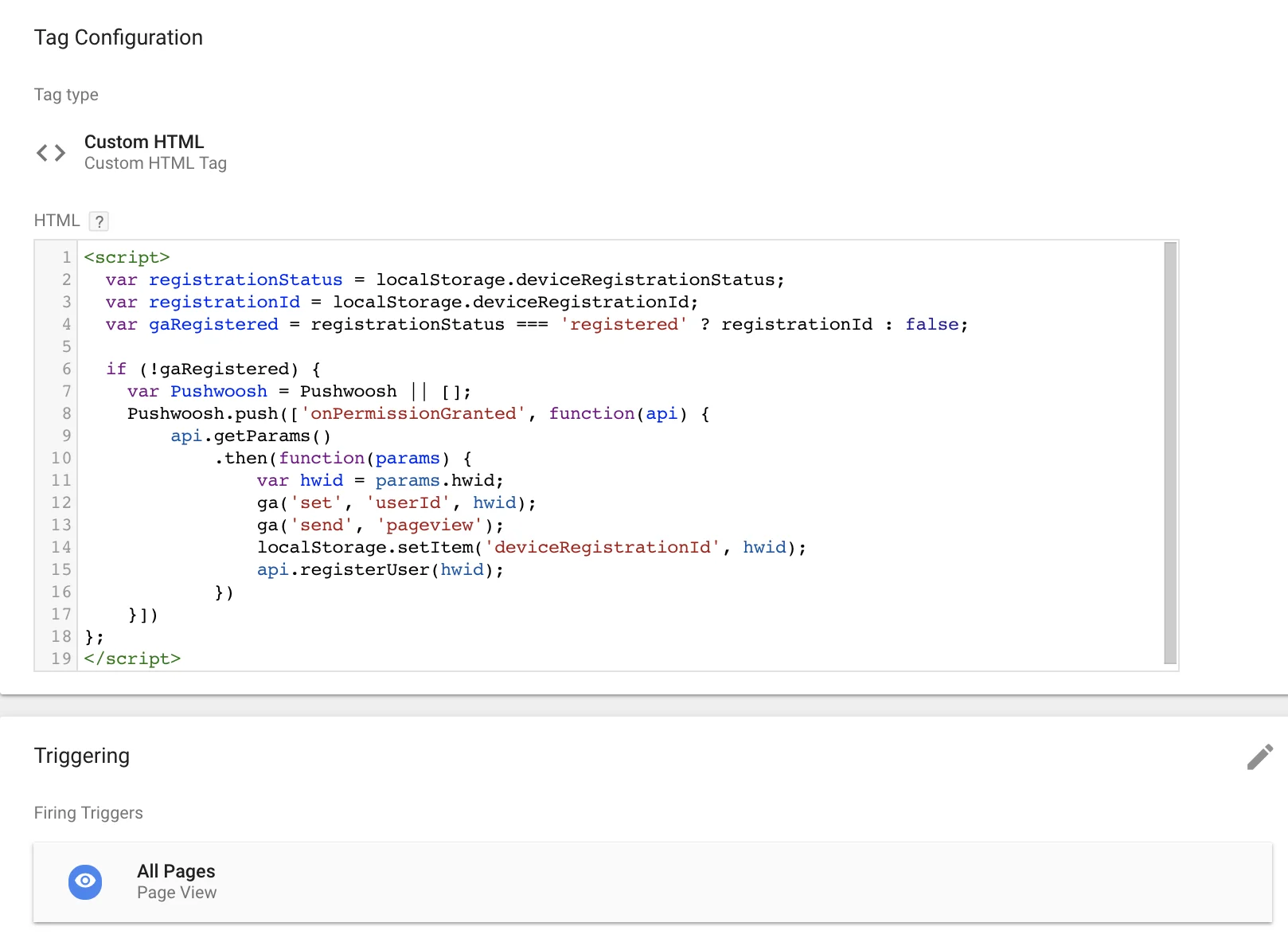
Créez une **Balise HTML personnalisée** se déclenchant sur le déclencheur **Toutes les pages**.\
Utilisez le code suivant pour configurer l'ID utilisateur qui correspond aux données utilisateur entre Pushwoosh et Google Analytics.
Dans l'exemple ci-dessous, nous utilisons l'ID matériel Pushwoosh (HWID) pour configurer l'ID utilisateur. Vous pouvez utiliser un identifiant différent, mais veillez à ne pas mettre d'adresses e-mail ou toute autre information personnelle identifiable (PII) dans l'ID utilisateur, car cela n'est pas conforme à la [Politique de confidentialité de Google Analytics](https://policies.google.com/privacy).
```javascript title="JavaScript"
```
## Ajouter l'ID utilisateur à la balise de vue de page
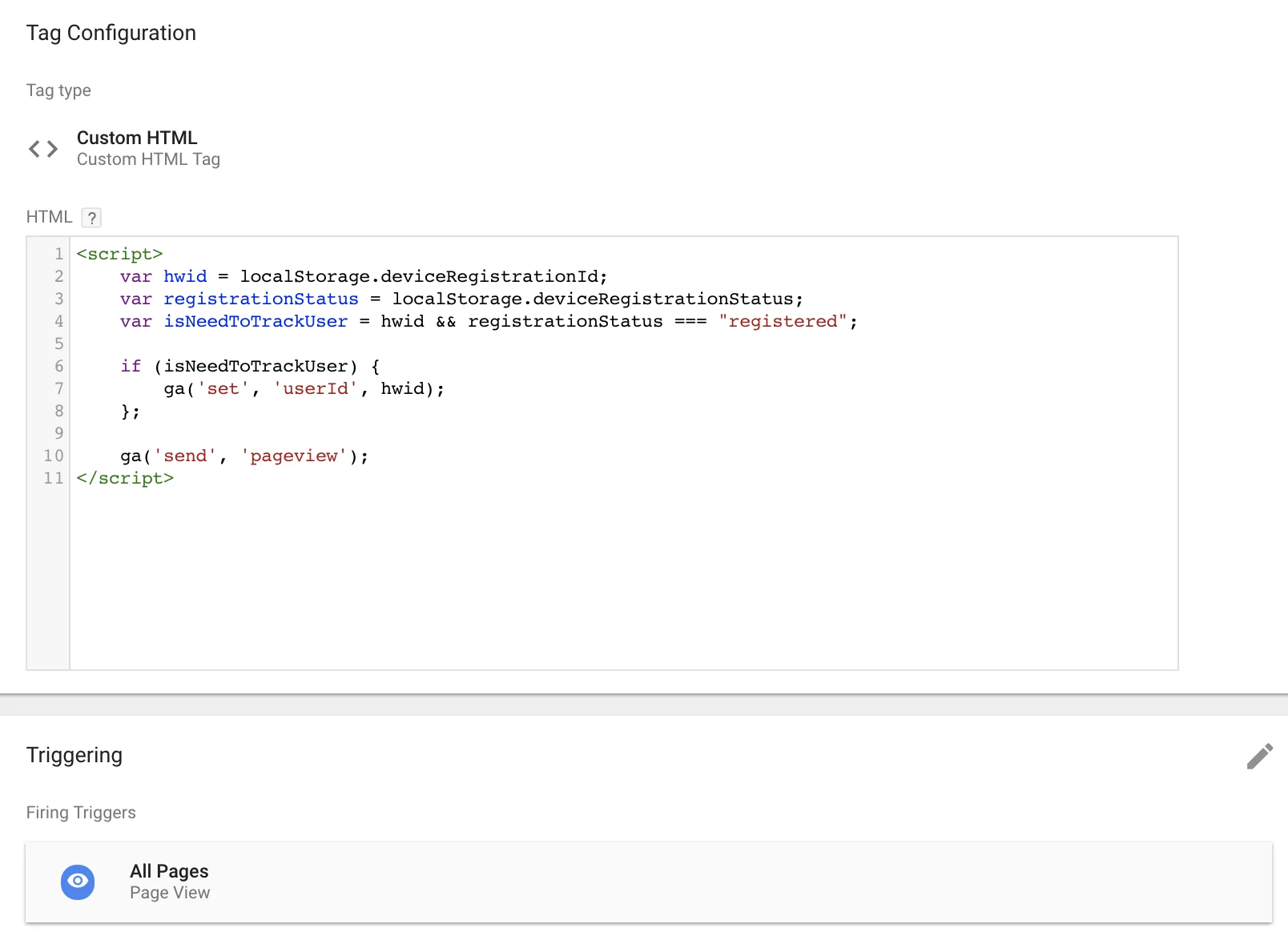
Modifiez votre **balise de vue de page** pour inclure l'ID utilisateur s'il est connu pour l'utilisateur :
```javascript title="JavaScript"
```
## Tester avec le rapport de couverture de l'ID utilisateur
Pour tester l'intégration, utilisez le « rapport de couverture de l'ID utilisateur » :\
[https://support.google.com/analytics/answer/3123670](https://support.google.com/analytics/answer/3123670)
## Explorateur d'utilisateurs
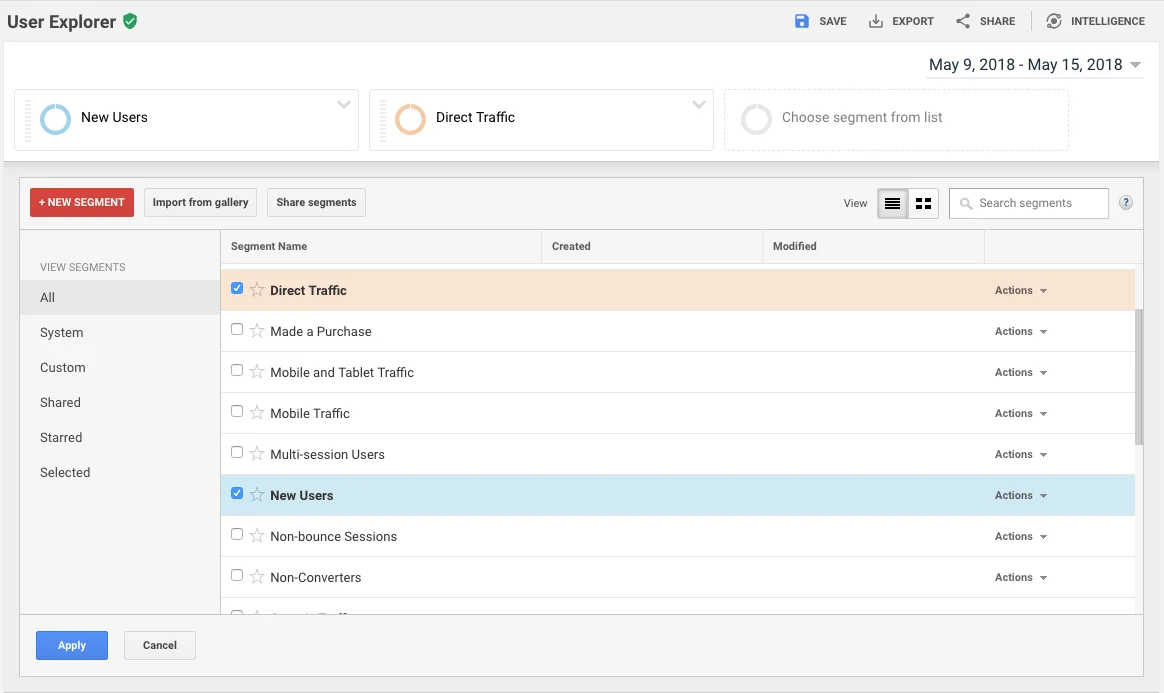
Sélectionnez votre vue de rapport ID utilisateur dans Google Analytics. Ajoutez-y des segments pour découper et analyser votre audience.
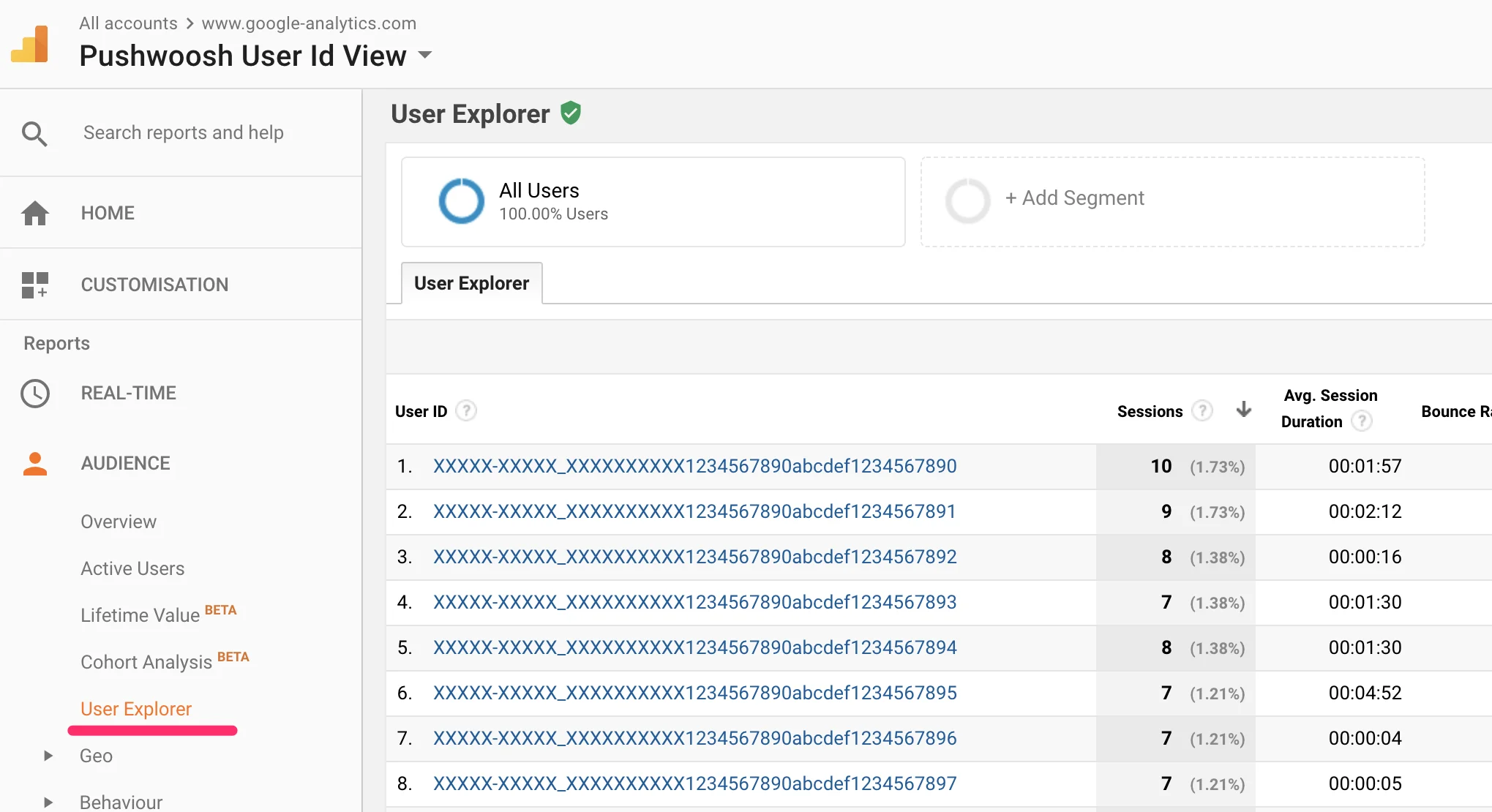
Vous pouvez voir vos ID utilisateur affichés dans la colonne « ID utilisateur ». Utilisez le bouton **Exporter** et sélectionnez l'option CSV pour télécharger la liste des ID utilisateur.
## Envoyer des notifications push aux ID utilisateur GA
Pour envoyer un push aux utilisateurs de votre audience GA, utilisez [Push ponctuel](/fr/product/messaging-channels/push-notifications/send-push-notifications/one-time-push/) et à l'étape **Audience**, choisissez **Importer un segment**. Téléchargez le fichier CSV que vous avez exporté de Google Analytics et mappez la colonne qui contient les ID utilisateur au champ ID utilisateur. [En savoir plus](/fr/product/audience-data-and-segmentation/segmentation/create-segments/by-import/#how-to-import-a-segment)
 ## Ajouter l'ID utilisateur à la balise de vue de page
Modifiez votre **balise de vue de page** pour inclure l'ID utilisateur s'il est connu pour l'utilisateur :
```javascript title="JavaScript"
```
## Ajouter l'ID utilisateur à la balise de vue de page
Modifiez votre **balise de vue de page** pour inclure l'ID utilisateur s'il est connu pour l'utilisateur :
```javascript title="JavaScript"
```
 ## Tester avec le rapport de couverture de l'ID utilisateur
Pour tester l'intégration, utilisez le « rapport de couverture de l'ID utilisateur » :\
[https://support.google.com/analytics/answer/3123670](https://support.google.com/analytics/answer/3123670)
## Explorateur d'utilisateurs
Sélectionnez votre vue de rapport ID utilisateur dans Google Analytics. Ajoutez-y des segments pour découper et analyser votre audience.
## Tester avec le rapport de couverture de l'ID utilisateur
Pour tester l'intégration, utilisez le « rapport de couverture de l'ID utilisateur » :\
[https://support.google.com/analytics/answer/3123670](https://support.google.com/analytics/answer/3123670)
## Explorateur d'utilisateurs
Sélectionnez votre vue de rapport ID utilisateur dans Google Analytics. Ajoutez-y des segments pour découper et analyser votre audience.
 Vous pouvez voir vos ID utilisateur affichés dans la colonne « ID utilisateur ». Utilisez le bouton **Exporter** et sélectionnez l'option CSV pour télécharger la liste des ID utilisateur.
 ## Envoyer des notifications push aux ID utilisateur GA
Pour envoyer un push aux utilisateurs de votre audience GA, utilisez [Push ponctuel](/fr/product/messaging-channels/push-notifications/send-push-notifications/one-time-push/) et à l'étape **Audience**, choisissez **Importer un segment**. Téléchargez le fichier CSV que vous avez exporté de Google Analytics et mappez la colonne qui contient les ID utilisateur au champ ID utilisateur. [En savoir plus](/fr/product/audience-data-and-segmentation/segmentation/create-segments/by-import/#how-to-import-a-segment)
## Envoyer des notifications push aux ID utilisateur GA
Pour envoyer un push aux utilisateurs de votre audience GA, utilisez [Push ponctuel](/fr/product/messaging-channels/push-notifications/send-push-notifications/one-time-push/) et à l'étape **Audience**, choisissez **Importer un segment**. Téléchargez le fichier CSV que vous avez exporté de Google Analytics et mappez la colonne qui contient les ID utilisateur au champ ID utilisateur. [En savoir plus](/fr/product/audience-data-and-segmentation/segmentation/create-segments/by-import/#how-to-import-a-segment)