Intégration de Google Analytics
La fonctionnalité ID utilisateur de Google Analytics vous permet de collecter et d’appliquer des données utilisateur complètes en connectant plusieurs sources de données aux mêmes utilisateurs. Connectez Pushwoosh à Google Analytics et utilisez les données de GA pour la segmentation de l’audience et le ciblage de vos campagnes de notifications push. Voyons comment cela fonctionne.
Activer l’ID utilisateur
Anchor link toPour activer la fonctionnalité d’ID utilisateur dans votre compte Google Analytics, suivez le guide de Google : https://support.google.com/analytics/answer/3123666
Configurer l’ID utilisateur dans votre code de suivi
Anchor link toIntégrer le SDK Web de Pushwoosh
Anchor link toPour intégrer le SDK Pushwoosh dans votre Google Tag Manager, suivez le guide du SDK Web Push.
Créer une balise d’ID utilisateur dans GTM
Anchor link toCréez une balise HTML personnalisée qui se déclenche sur le déclencheur Toutes les pages.
Utilisez le code suivant pour configurer l’ID utilisateur qui correspond aux données utilisateur entre Pushwoosh et Google Analytics.
Dans l’exemple ci-dessous, nous utilisons l’ID matériel Pushwoosh (HWID) pour configurer l’ID utilisateur. Vous pouvez utiliser un identifiant différent, mais veillez à ne pas inclure d’adresses e-mail ou d’autres informations personnellement identifiables (PII) dans l’ID utilisateur, car cela n’est pas conforme à la Politique de confidentialité de Google Analytics.
<script>  var registrationStatus = localStorage.deviceRegistrationStatus;  var registrationId = localStorage.deviceRegistrationId;  var gaRegistered = registrationStatus === 'registered' ? registrationId : false;
  if (!gaRegistered) {    var Pushwoosh = Pushwoosh || [];    Pushwoosh.push(['onPermissionGranted', function(api) {      api.getParams()        .then(function(params) {          var hwid = params.hwid;          ga('set', 'userId', hwid);          ga('send', 'pageview');          localStorage.setItem('deviceRegistrationId', hwid);          api.registerUser(hwid);        })    }])};</script>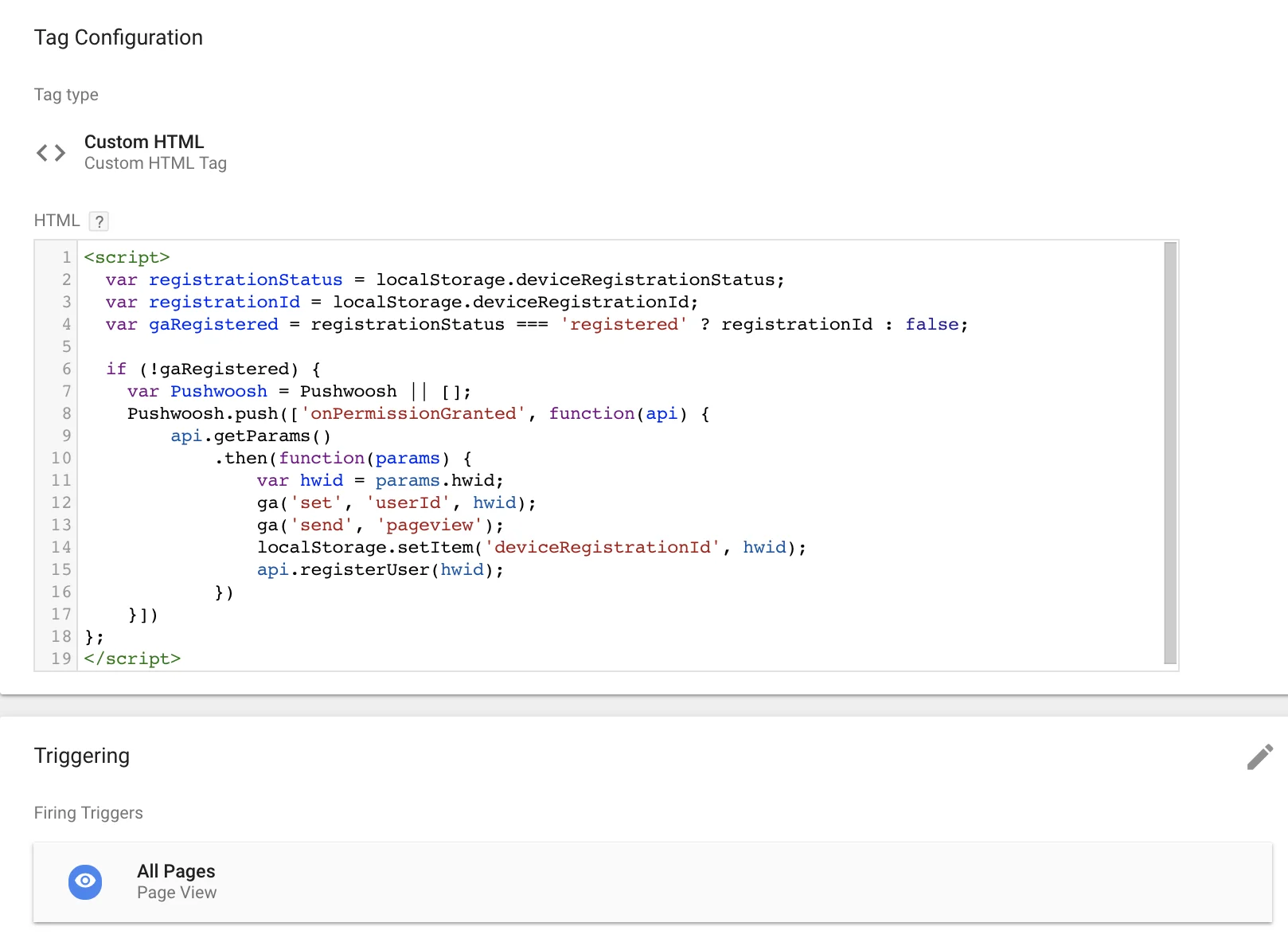
Ajouter l’ID utilisateur à la balise de vue de page
Anchor link toModifiez votre balise de vue de page pour inclure l’ID utilisateur s’il est connu pour l’utilisateur :
<script>  var hwid = localStorage.deviceRegistrationId;  var registrationStatus = localStorage.deviceRegistrationStatus;  var isNeedToTrackUser = hwid && registrationStatus === "registered";
  if (isNeedToTrackUser) {    ga('set', 'userId', hwid);  };  ga('send', 'pageview');</script>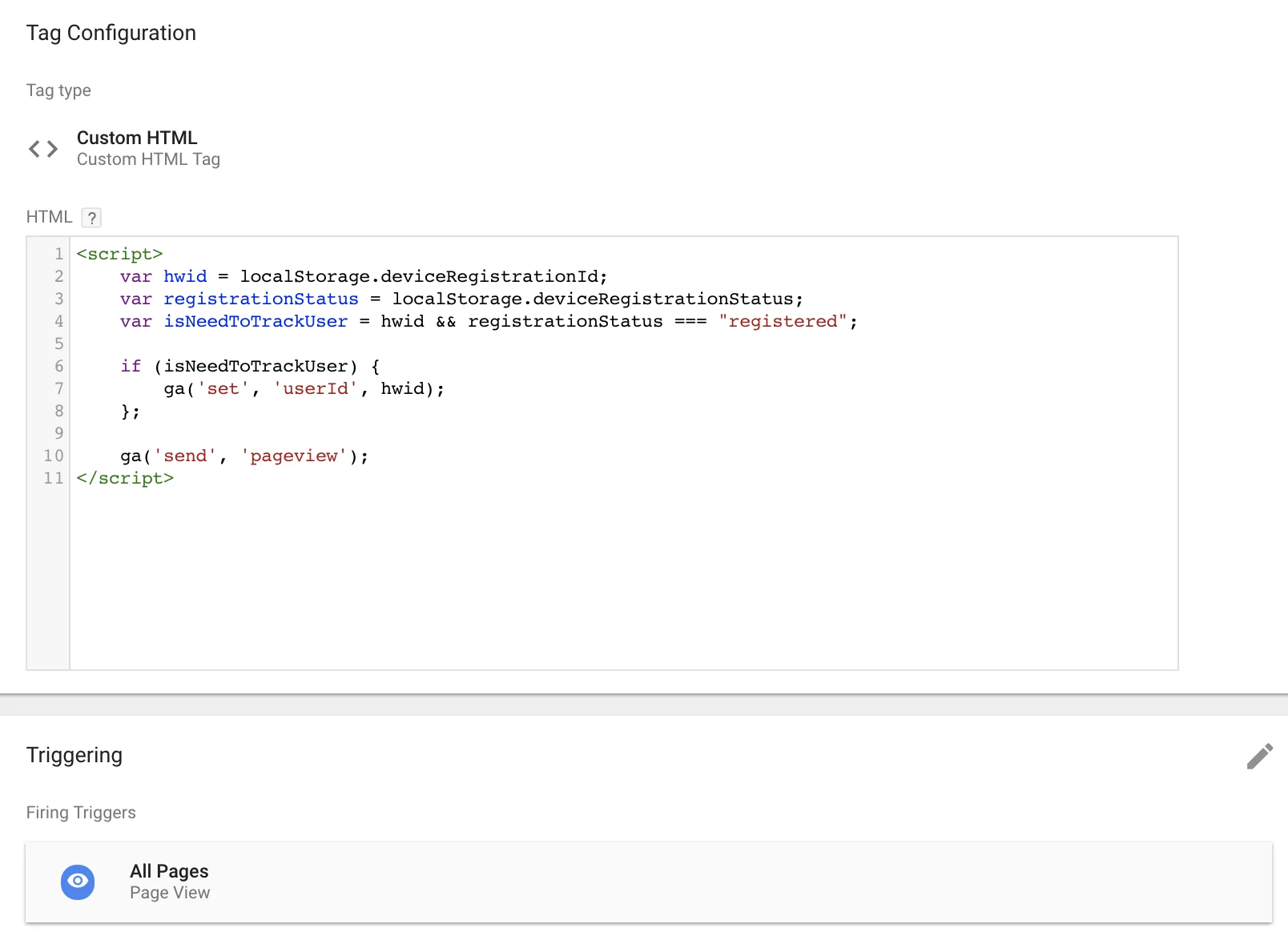
Tester avec le rapport de couverture de l’ID utilisateur
Anchor link toPour tester l’intégration, utilisez le « rapport de couverture de l’ID utilisateur » :
https://support.google.com/analytics/answer/3123670
Explorateur d’utilisateurs
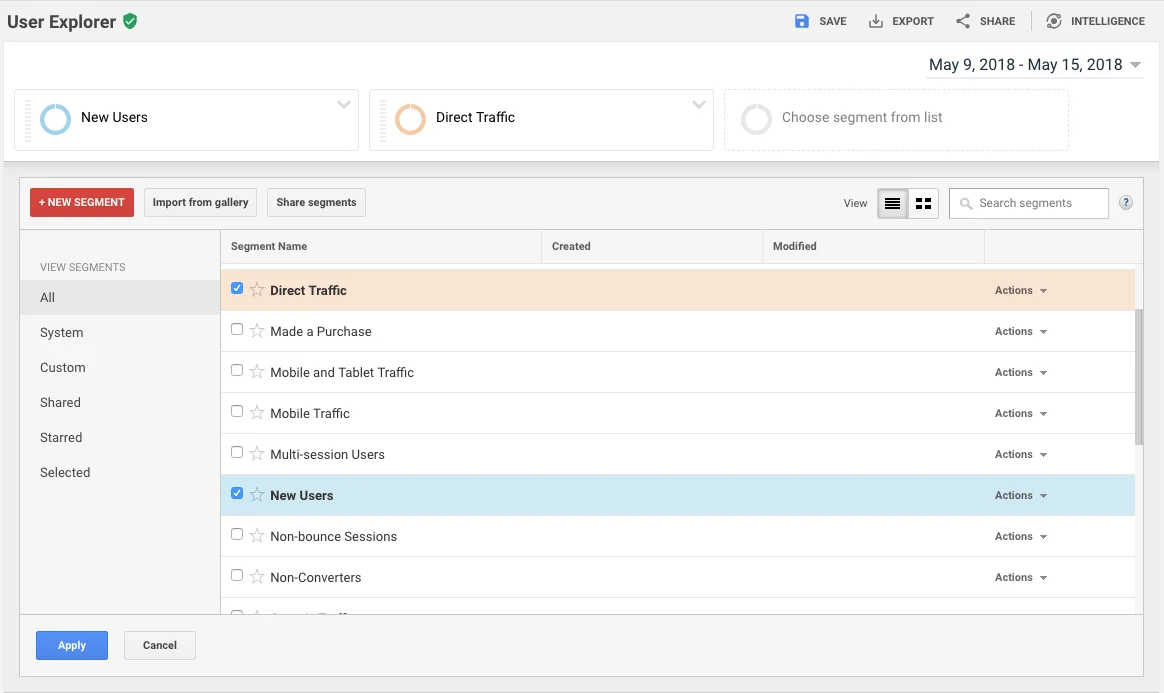
Anchor link toSélectionnez votre vue de rapport d’ID utilisateur dans Google Analytics. Ajoutez-y des segments pour découper et analyser votre audience.
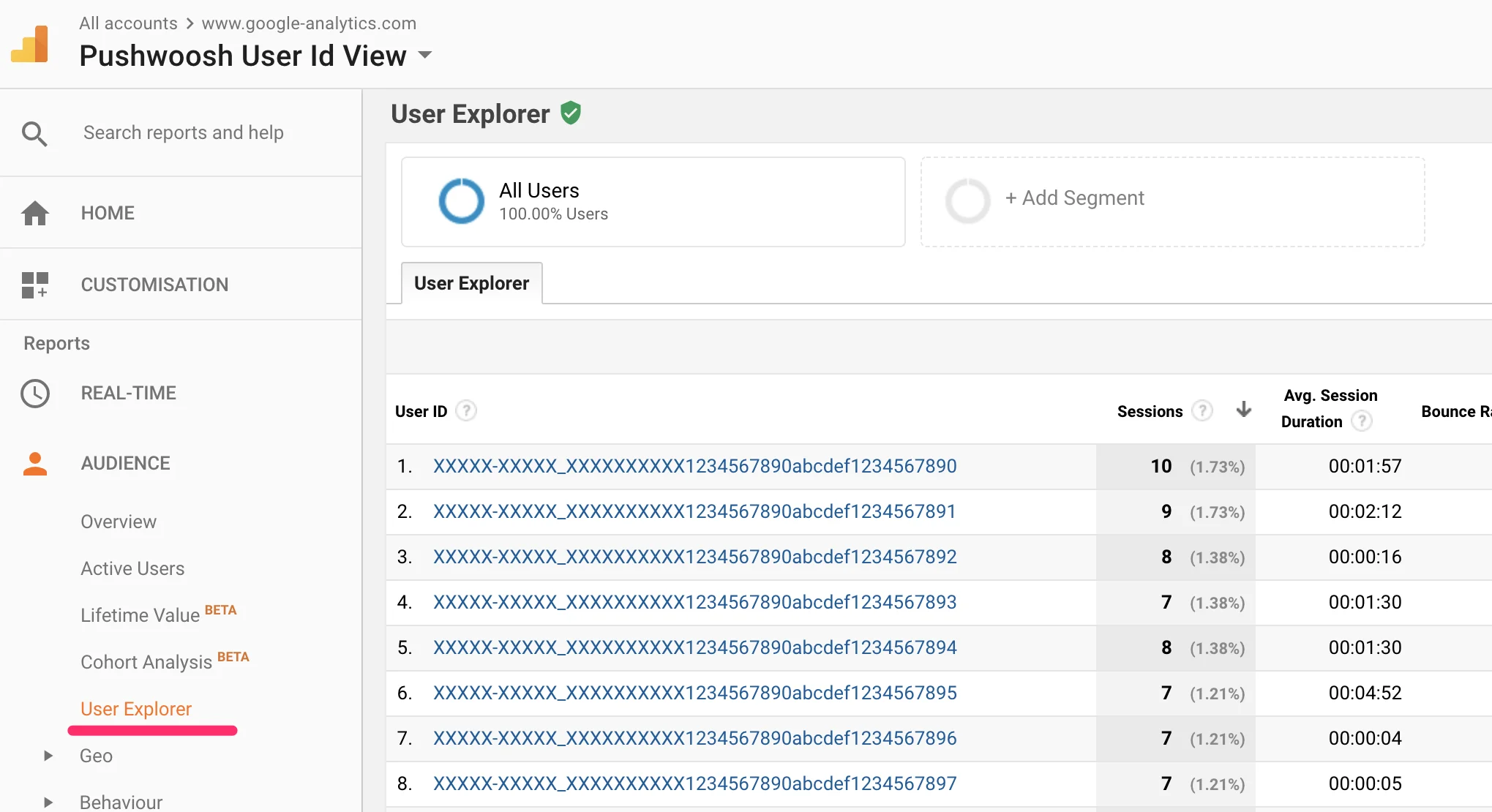
Vous pouvez voir vos ID utilisateur affichés dans la colonne « ID utilisateur ». Utilisez le bouton Exporter et sélectionnez l’option CSV pour télécharger la liste des ID utilisateur.
Envoyer des notifications push aux ID utilisateur de GA
Anchor link toPour envoyer un push aux utilisateurs de votre audience GA, utilisez One-Time Push et à l’étape Audience, choisissez Importer un segment. Téléchargez le fichier CSV que vous avez exporté de Google Analytics et mappez la colonne qui contient les ID utilisateur au champ ID utilisateur. En savoir plus