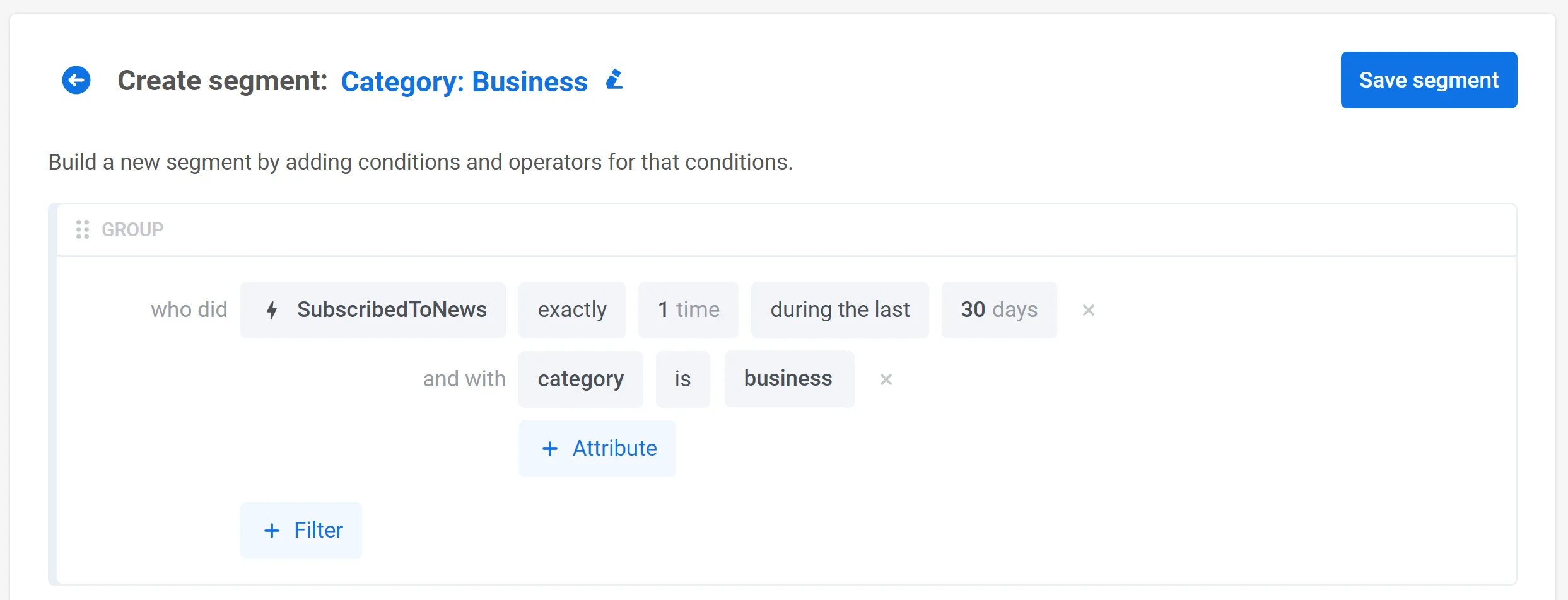
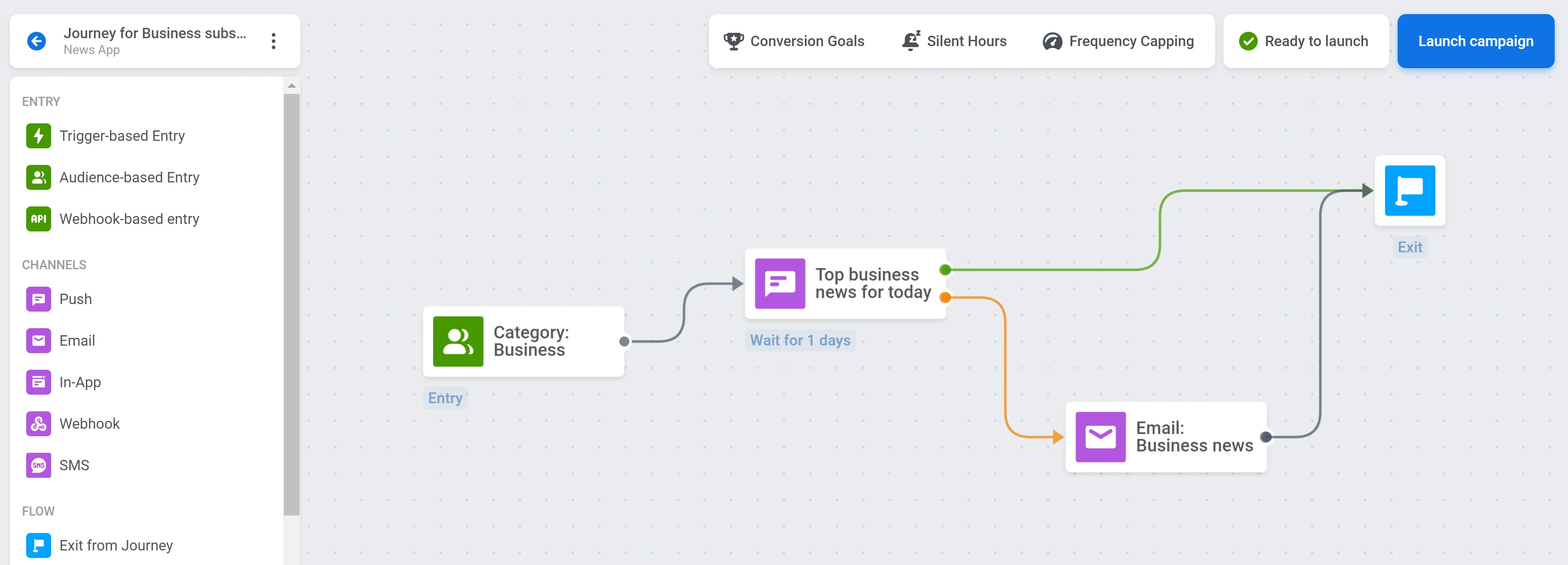
 Vous pouvez maintenant créer des campagnes ciblées sur les utilisateurs intéressés par un type particulier de nouvelles :
 **2. Personnalisez les messages en fonction des données de comportement des utilisateurs d'AppsFlyer.**
Dans cet exemple, nous utiliserons une application d'achat en ligne. Supposons qu'AppsFlyer suive l'événement _AddToWishlist_ qui se déclenche chaque fois qu'un utilisateur ajoute un article à sa liste de souhaits. Cet événement a l'attribut item indiquant le nom de l'article ajouté à la liste de souhaits.
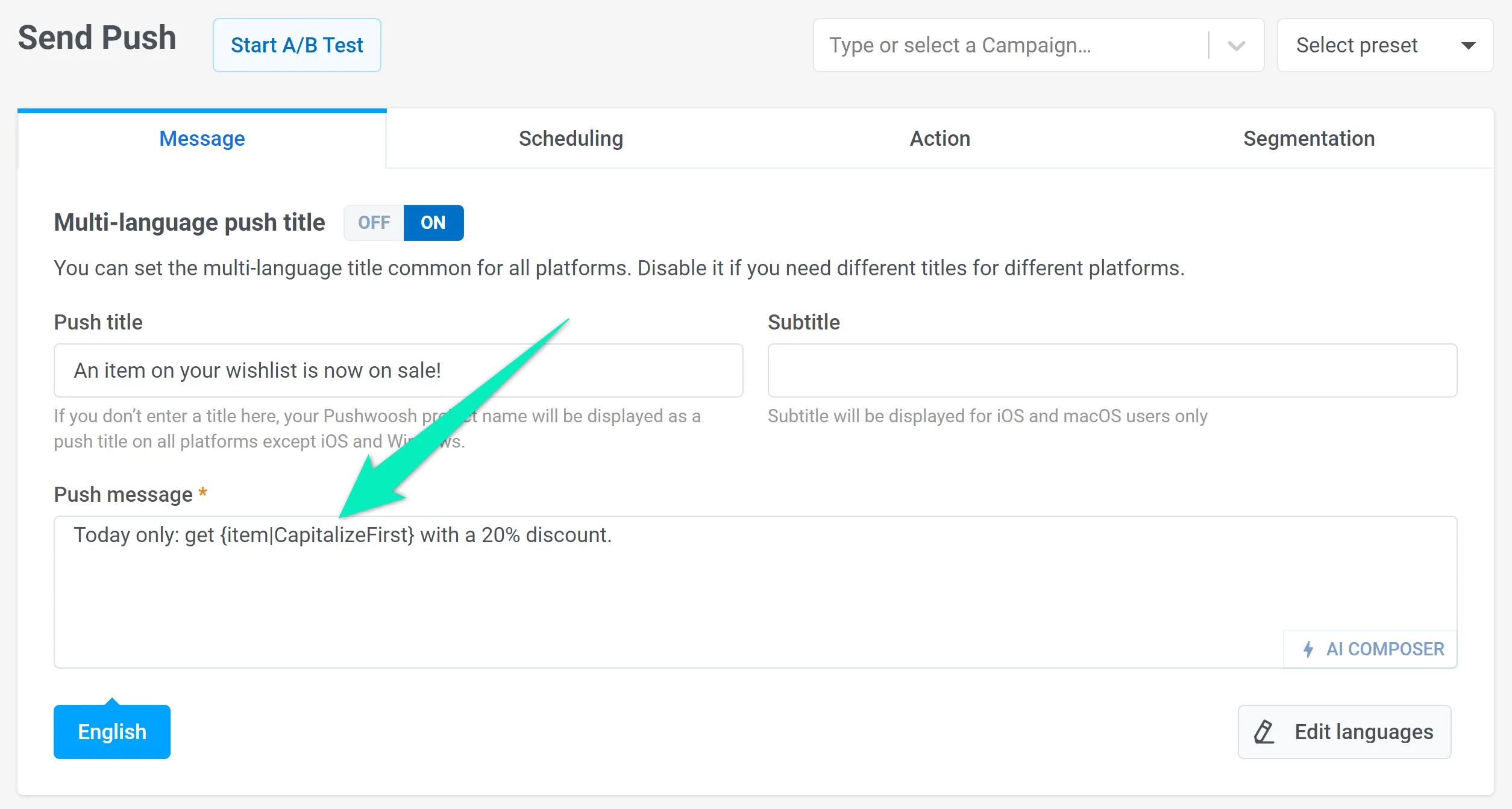
AppsFlyer envoie les données de l'événement _AddToWishlist_ à Pushwoosh, où vous pouvez personnaliser les messages en fonction des choix des utilisateurs. Par exemple, vous pouvez créer un préréglage de push offrant une réduction sur un article qu'un utilisateur a ajouté à sa liste de souhaits. Au lieu du nom de l'article, ajoutez un [placeholder de Contenu Dynamique](/fr/developer/guides/personalization/dynamic-content/#personalizing-messages-sent-via-api-with-dynamic-content) avec l'attribut _item_ :
**2. Personnalisez les messages en fonction des données de comportement des utilisateurs d'AppsFlyer.**
Dans cet exemple, nous utiliserons une application d'achat en ligne. Supposons qu'AppsFlyer suive l'événement _AddToWishlist_ qui se déclenche chaque fois qu'un utilisateur ajoute un article à sa liste de souhaits. Cet événement a l'attribut item indiquant le nom de l'article ajouté à la liste de souhaits.
AppsFlyer envoie les données de l'événement _AddToWishlist_ à Pushwoosh, où vous pouvez personnaliser les messages en fonction des choix des utilisateurs. Par exemple, vous pouvez créer un préréglage de push offrant une réduction sur un article qu'un utilisateur a ajouté à sa liste de souhaits. Au lieu du nom de l'article, ajoutez un [placeholder de Contenu Dynamique](/fr/developer/guides/personalization/dynamic-content/#personalizing-messages-sent-via-api-with-dynamic-content) avec l'attribut _item_ :
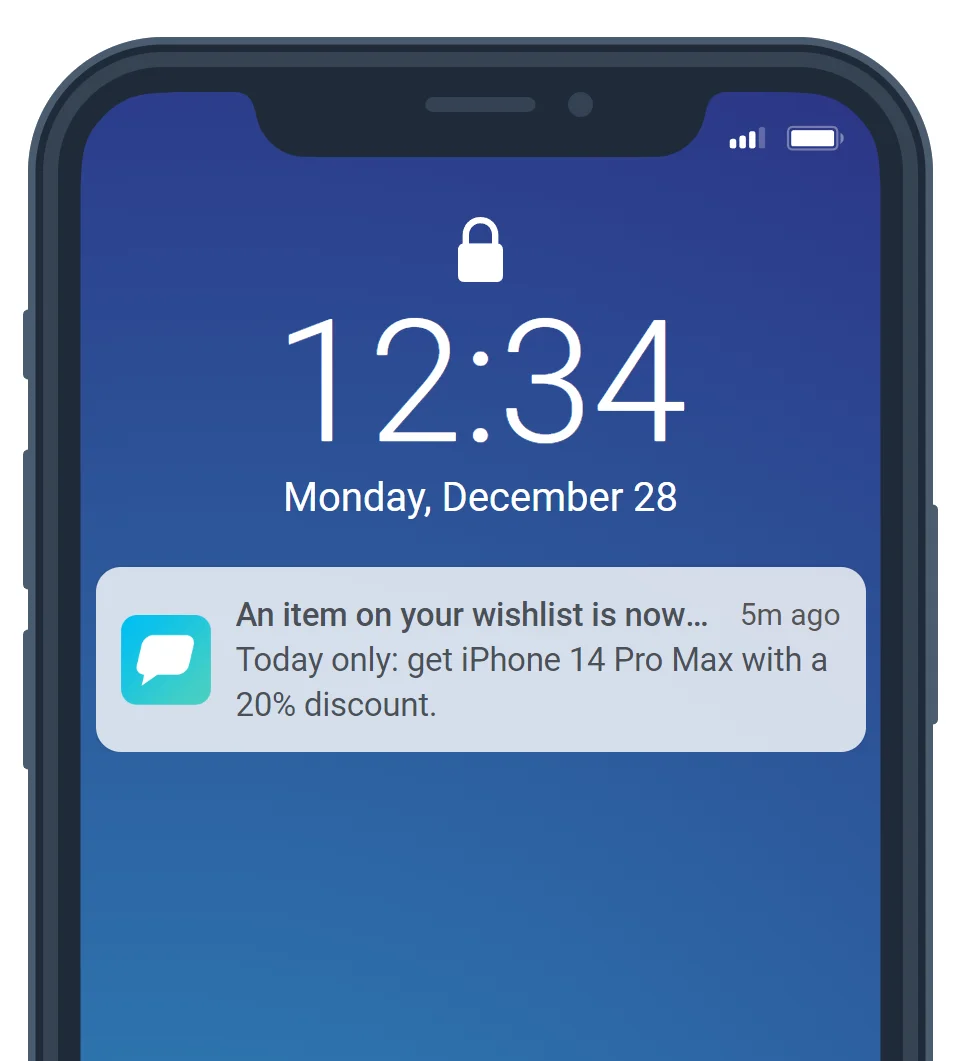
 Si un utilisateur ajoute un article à sa liste de souhaits, il recevra un push contenant des informations à ce sujet. Par exemple, ceux qui sélectionnent l'iPhone 14 Pro Max verront ce message :
 ## Configuration de l'intégration
1. Intégrez le SDK Pushwoosh dans votre application si vous ne l'avez pas déjà fait. Pour des instructions plus détaillées, [lisez le guide](/fr/developer/pushwoosh-sdk/pushwoosh-sdk-overview).
2. Pour vous assurer que les bonnes données sont envoyées à AppsFlyer, intégrez cet extrait de code dans votre code. Assurez-vous qu'il est exécuté après l'initialisation du SDK Pushwoosh et du SDK AppsFlyer.
## Configuration de l'intégration
1. Intégrez le SDK Pushwoosh dans votre application si vous ne l'avez pas déjà fait. Pour des instructions plus détaillées, [lisez le guide](/fr/developer/pushwoosh-sdk/pushwoosh-sdk-overview).
2. Pour vous assurer que les bonnes données sont envoyées à AppsFlyer, intégrez cet extrait de code dans votre code. Assurez-vous qu'il est exécuté après l'initialisation du SDK Pushwoosh et du SDK AppsFlyer.
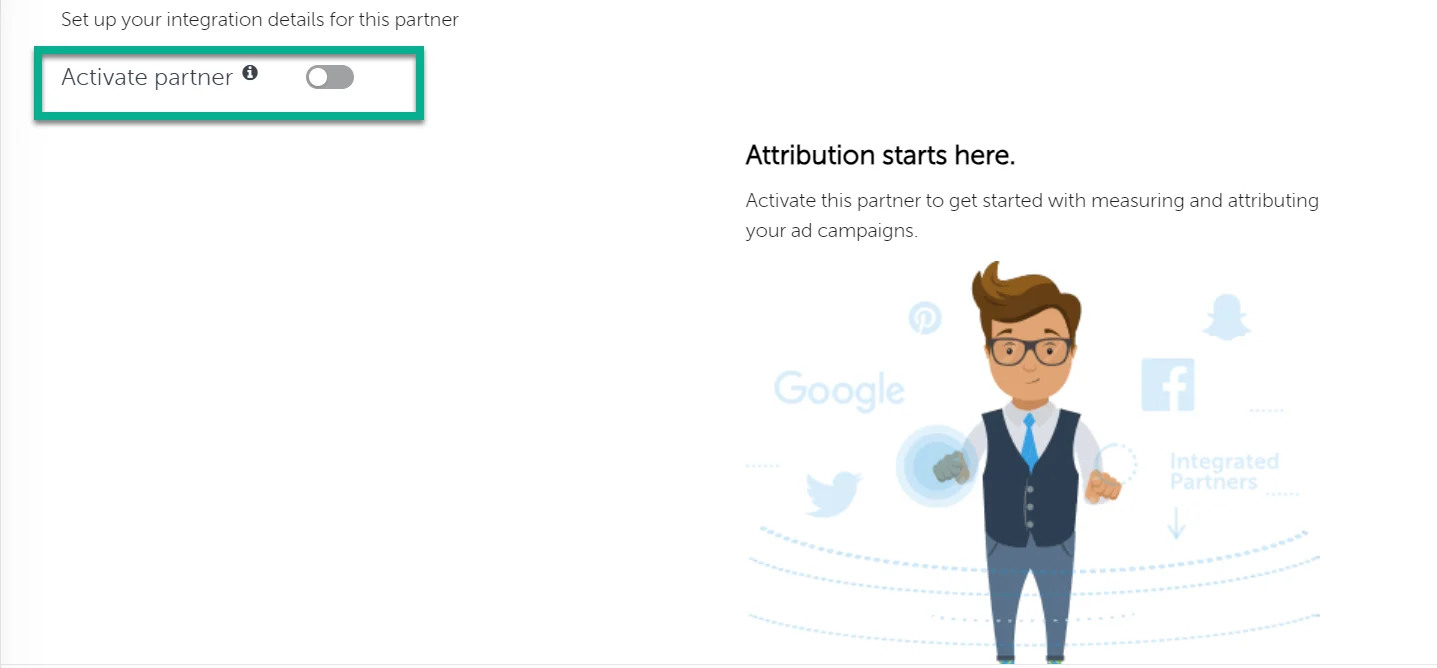
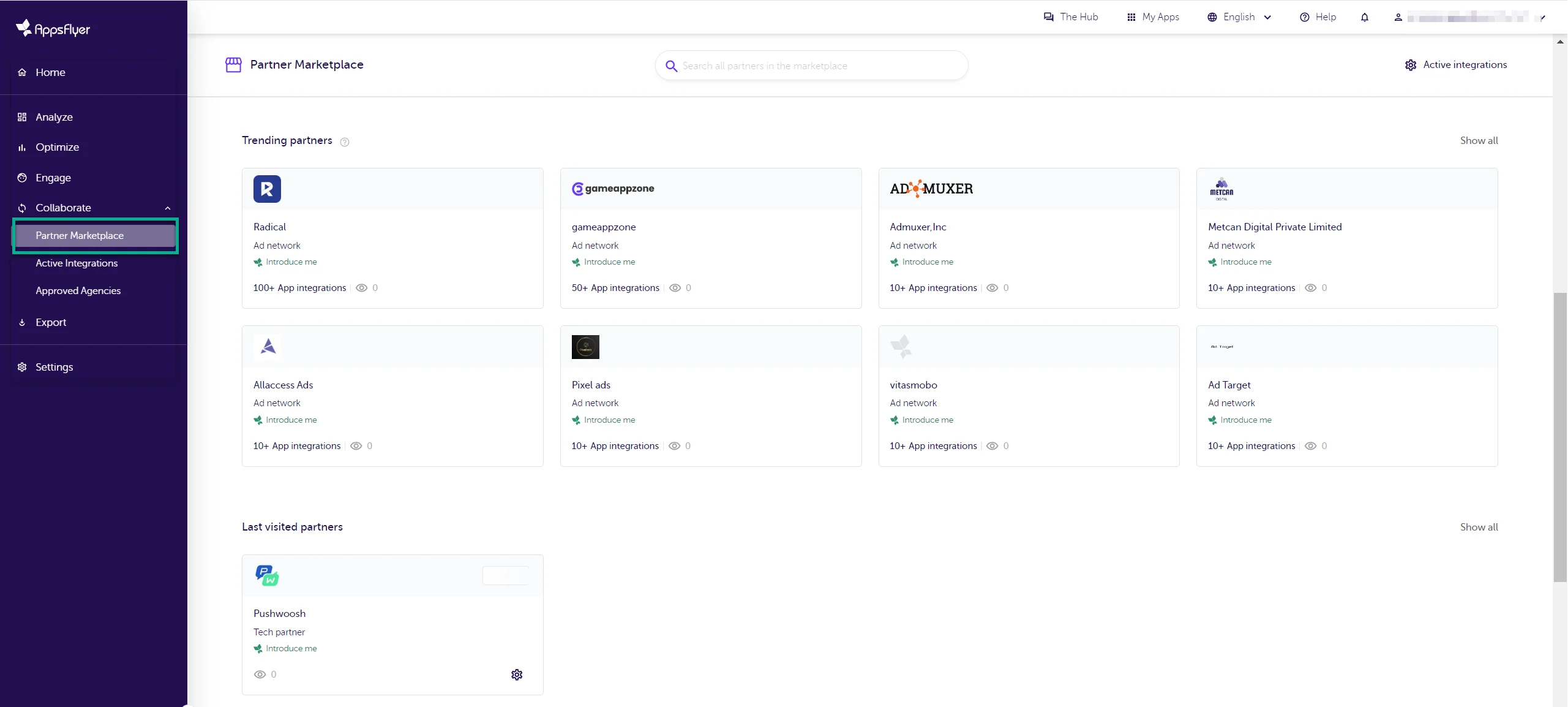 4. Cliquez sur **Set up integration**. Vous serez alors dirigé vers la page de configuration de l'intégration. Là, activez le bouton **Activate partner**.
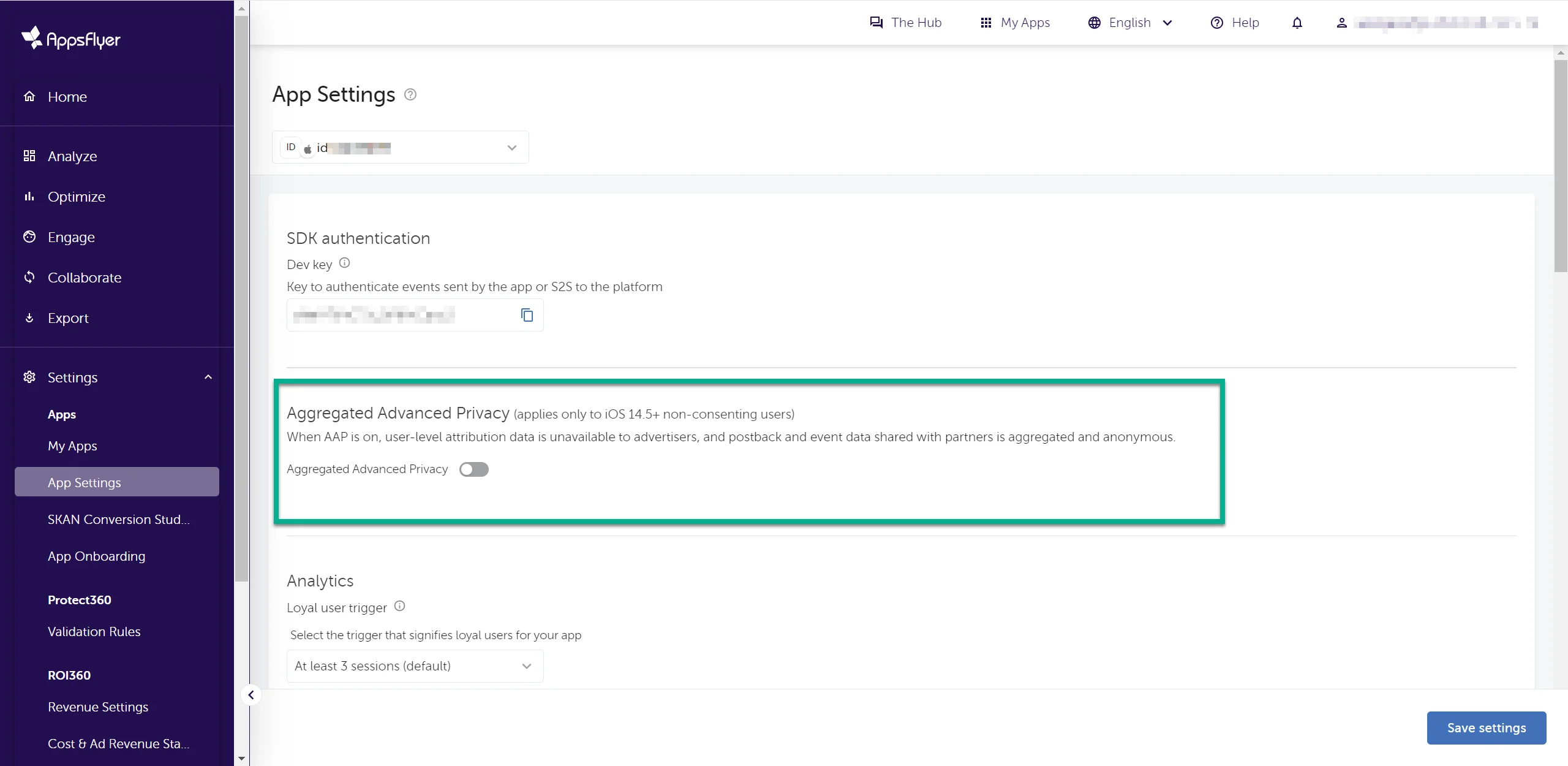 5. Dans la section **General settings**, saisissez vos identifiants Pushwoosh :
* **Jeton d'accès à l'API**. Pour obtenir le jeton, dans votre compte Pushwoosh, allez dans **Settings > API Access** et copiez le code. Vous pouvez en apprendre plus sur le jeton d'accès à l'API [dans ce guide](/fr/developer/api-reference/api-access-token).
* **Code d'application** (XXXXX-XXXXX) que vous pouvez trouver sous le nom de votre application dans votre compte Pushwoosh.
5. Dans la section **General settings**, saisissez vos identifiants Pushwoosh :
* **Jeton d'accès à l'API**. Pour obtenir le jeton, dans votre compte Pushwoosh, allez dans **Settings > API Access** et copiez le code. Vous pouvez en apprendre plus sur le jeton d'accès à l'API [dans ce guide](/fr/developer/api-reference/api-access-token).
* **Code d'application** (XXXXX-XXXXX) que vous pouvez trouver sous le nom de votre application dans votre compte Pushwoosh.
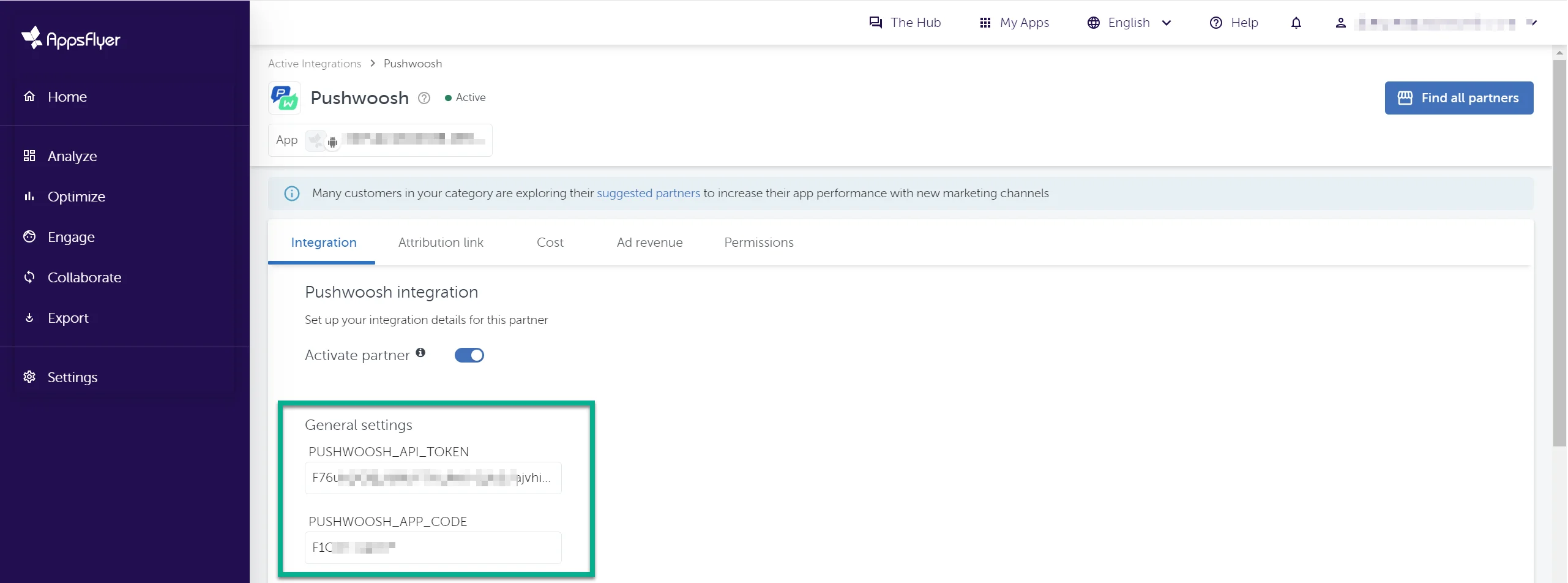 6. Dans la section **Default postback**, sélectionnez **All media sources, including organic**.
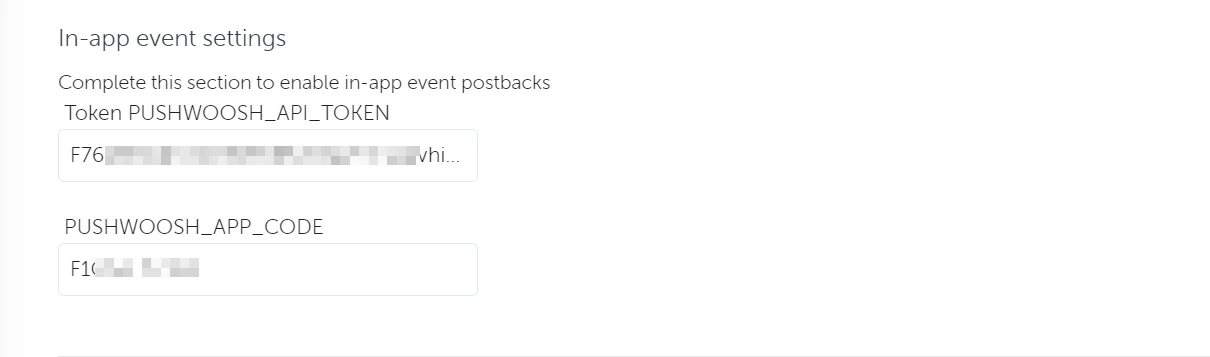
 7. Dans la section **In-app event settings**, saisissez votre **Code d'application** Pushwoosh et votre **Jeton d'accès à l'API**.
 8. Activez le bouton **In-app event postback** et configurez les événements et les données à inclure dans les postbacks envoyés à Pushwoosh.
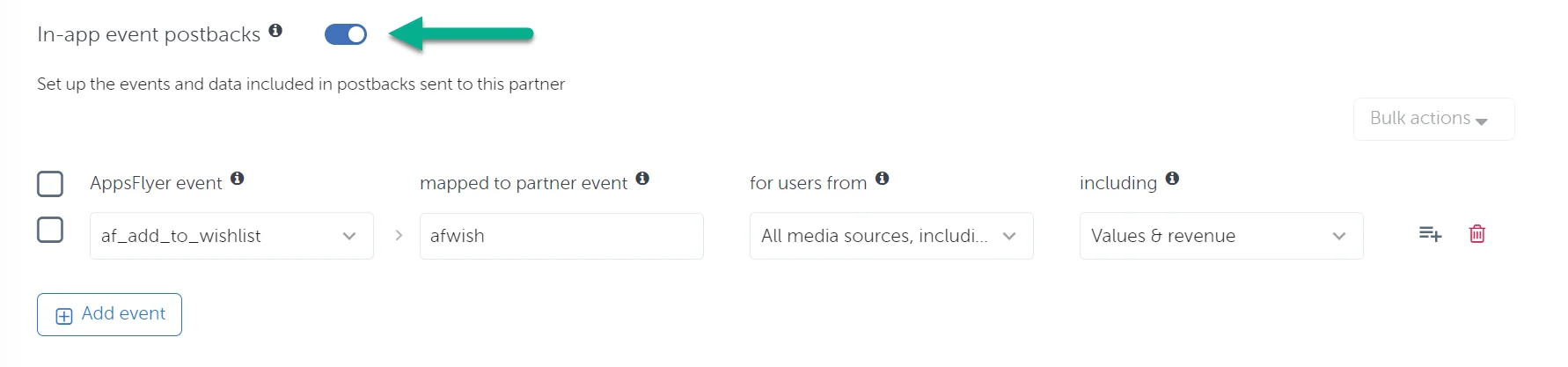 Choisissez un ou plusieurs événements AppsFlyer à envoyer à Pushwoosh depuis le menu déroulant, et complétez les paramètres nécessaires.
| Paramètre | Description |
| --------------------------------- | ----------------------------------------------------------------------------------------------------------------------------------------------------------------------------------------------------------------------------------------------------------------------------------------------------------------------------------------------------------------------------------------------------------------------------------------------------------------------------------------------------------------------------------- |
| **l'événement mappé au partenaire** | Même si ce champ est obligatoire, ne vous inquiétez pas de ce que vous tapez car cela ne changera pas la façon dont les événements sont nommés. Pushwoosh recevra toujours les événements avec les mêmes noms que ceux qui apparaissent dans AppsFlyer. |
| **pour les utilisateurs de** | Dans ce champ, sélectionnez si les postbacks sont envoyés exclusivement pour les utilisateurs attribués à ce partenaire ou pour toutes les sources de médias, y compris organiques. |
| **y compris** |
Choisissez un ou plusieurs événements AppsFlyer à envoyer à Pushwoosh depuis le menu déroulant, et complétez les paramètres nécessaires.
| Paramètre | Description |
| --------------------------------- | ----------------------------------------------------------------------------------------------------------------------------------------------------------------------------------------------------------------------------------------------------------------------------------------------------------------------------------------------------------------------------------------------------------------------------------------------------------------------------------------------------------------------------------- |
| **l'événement mappé au partenaire** | Même si ce champ est obligatoire, ne vous inquiétez pas de ce que vous tapez car cela ne changera pas la façon dont les événements sont nommés. Pushwoosh recevra toujours les événements avec les mêmes noms que ceux qui apparaissent dans AppsFlyer. |
| **pour les utilisateurs de** | Dans ce champ, sélectionnez si les postbacks sont envoyés exclusivement pour les utilisateurs attribués à ce partenaire ou pour toutes les sources de médias, y compris organiques. |
| **y compris** | Choisissez comment les données d'événement sont partagées avec Pushwoosh :