# Intégration Amplitude
[Amplitude](https://amplitude.com/), une plateforme d'analyse de produits robuste, permet aux entreprises de comprendre le comportement des utilisateurs en temps réel, de suivre les interactions au sein du produit et d'obtenir des informations précieuses sur l'engagement, la rétention et les revenus des utilisateurs.
L'intégration d'Amplitude avec Pushwoosh vous permet de personnaliser les campagnes Pushwoosh avec les données d'Amplitude, de déclencher des campagnes automatisées basées sur les actions des utilisateurs, d'analyser les performances pour une amélioration continue et, finalement, d'améliorer l'engagement, de réduire le taux de désabonnement et d'augmenter les revenus.
## Aperçu de l'intégration
### Type d'intégration
**Destination :** Les données sont envoyées d'Amplitude à Pushwoosh.
### Prérequis
Pour configurer l'intégration du Streaming d'événements et de la Synchronisation de cohorte d'Amplitude à Pushwoosh, assurez-vous que les prérequis suivants sont remplis :
* Vous devez avoir un compte Pushwoosh actif.
* Générez un [Jeton d'accès API](/fr/developer/api-reference/api-access-token) dans Pushwoosh pour envoyer des données.
* Localisez votre code d'application Pushwoosh avant de configurer l'intégration.
* Cette intégration n'est disponible que pour les clients d'Amplitude ayant des formules payantes.
* Vous devez avoir une formule Pushwoosh payante pour utiliser cette intégration.
### Glossaire (correspondance des noms d'entités s'ils sont différents)
**Cohortes** dans Amplitude = **Segments** dans Pushwoosh
### Entités synchronisées
* Événements
* Tags
* Segments
### Comment fonctionne l'intégration ?
L'intégration d'Amplitude avec Pushwoosh fonctionne en synchronisant les données entre les deux plateformes pour améliorer l'engagement et la segmentation des utilisateurs. Voici une description détaillée de son fonctionnement :
##### Transmission des données
- **Événements** : Amplitude envoie des données d'événements à Pushwoosh. Chaque événement contient un ID utilisateur (`external_id`), un code d'application (`app_id`), un horodatage (`created_at`) et des attributs supplémentaires (`attributes`).
- **Tags** : Pushwoosh reçoit des tags qui sont associés aux profils des utilisateurs. Ces tags sont envoyés avec un ID utilisateur (`external_id`), un code d'application (`app_id`) et des propriétés de tag (`properties`).
- **Segments** : Les segments sont importés de la même manière que Pushwoosh gère les importations CSV. Les utilisateurs sont ajoutés ou retirés des segments via des requêtes.
##### Flux de données
- **Événements et Tags** : Les données sont envoyées d'Amplitude à Pushwoosh en fonction des interactions ou des attributs des utilisateurs suivis dans Amplitude. Les événements et les tags sont créés ou mis à jour dans Pushwoosh selon la configuration et les correspondances établies dans Amplitude.
- **Segments** : Les segments sont créés dans Pushwoosh lorsqu'Amplitude effectue une requête. Pushwoosh génère un identifiant unique pour chaque segment, qu'Amplitude utilise pour manipuler le segment en ajoutant ou en retirant des utilisateurs.
##### Requêtes
Les requêtes sont envoyées à des points de terminaison spécifiques dans Pushwoosh pour gérer les événements, les attributs des utilisateurs et les mises à jour de segments. Chaque requête nécessite une authentification et a des en-têtes et des formats de charge utile spécifiques.
### Cas d'utilisation
##### Suivi des événements
Suivez les actions et les interactions des utilisateurs depuis Amplitude et envoyez ces événements à Pushwoosh pour déclencher des notifications ou des mises à jour.
##### Tagging des utilisateurs
Attribuez des tags aux utilisateurs en fonction de leur comportement ou de leurs attributs dans Amplitude. Ces tags peuvent être utilisés dans Pushwoosh pour des messages ciblés ou une segmentation.
##### Gestion des segments
Créez et gérez des segments d'utilisateurs dans Pushwoosh en fonction des données et des segments configurés dans Amplitude. Cela aide à cibler des groupes spécifiques d'utilisateurs avec des messages personnalisés.
##### Gestion automatisée des utilisateurs
Ajoutez ou retirez automatiquement des utilisateurs des segments en fonction de leurs actions ou de leurs attributs dans Amplitude, garantissant une segmentation à jour dans Pushwoosh.
## Configuration de l'intégration
### Synchronisation de cohorte
##### Configuration de Pushwoosh
1. Dans Pushwoosh, naviguez vers **Paramètres > Intégrations**.
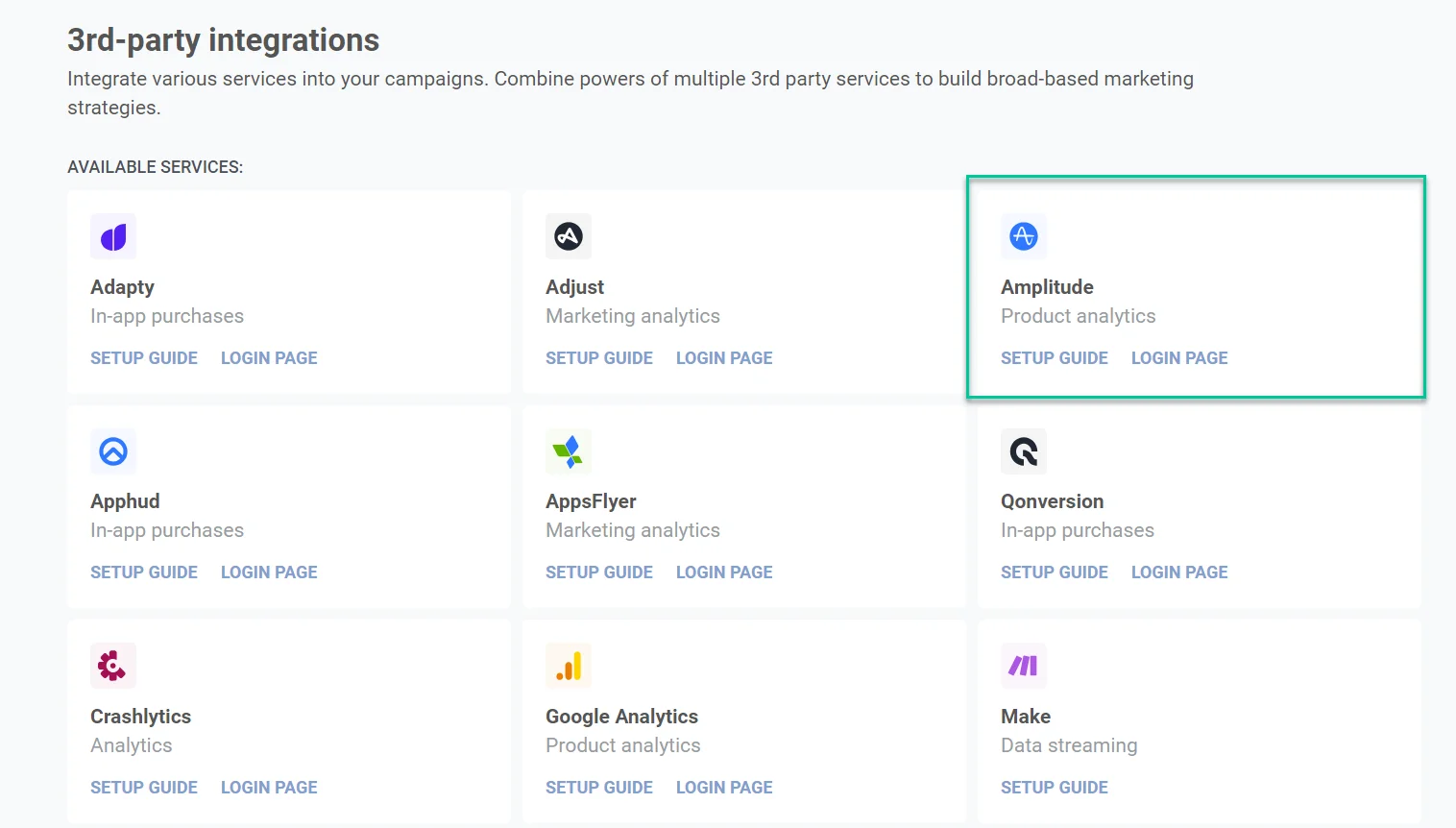
2. Cliquez sur **Ajouter une intégration**, puis trouvez et ajoutez **Amplitude**.
3. Copiez la **Clé API** et le **Code d'application** de Pushwoosh dans votre presse-papiers.
##### Configuration d'Amplitude
Pour configurer Amplitude pour l'intégration, suivez ces étapes :
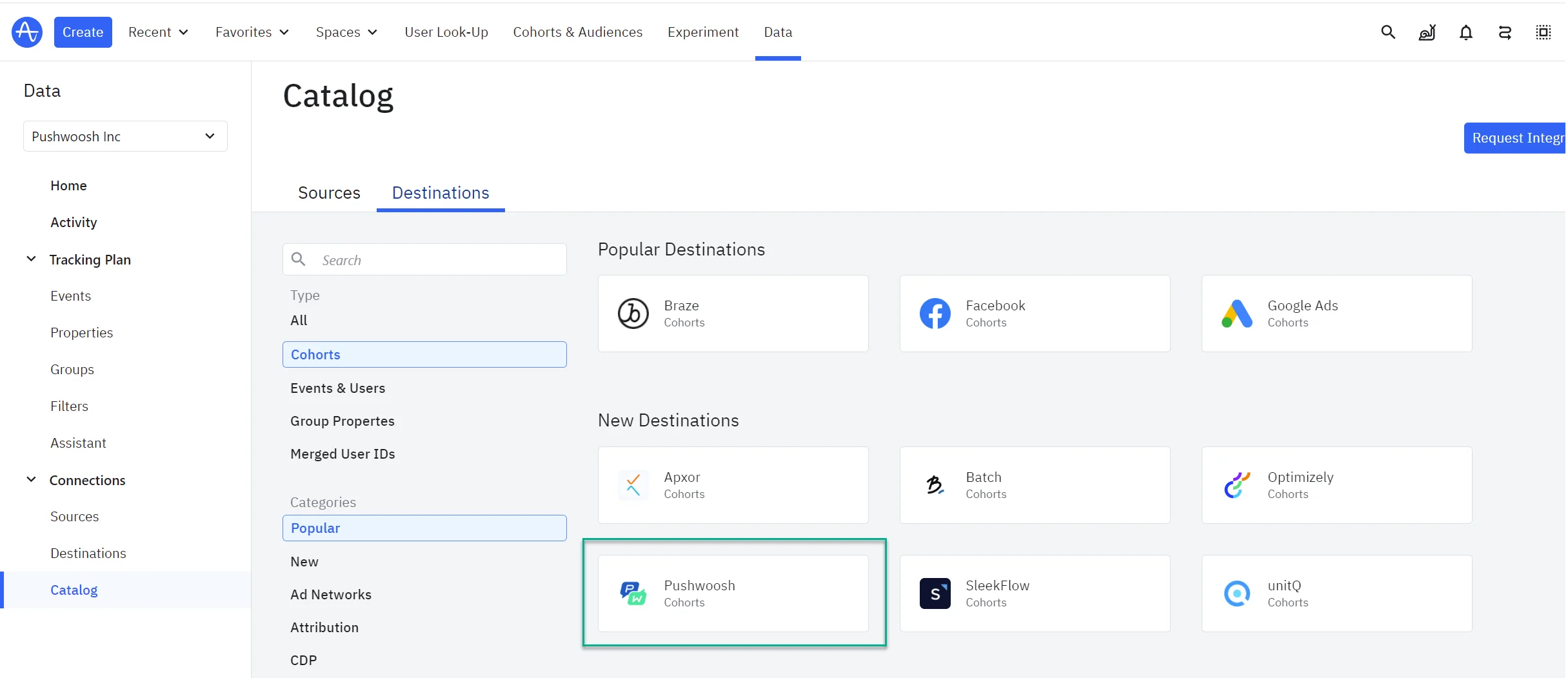
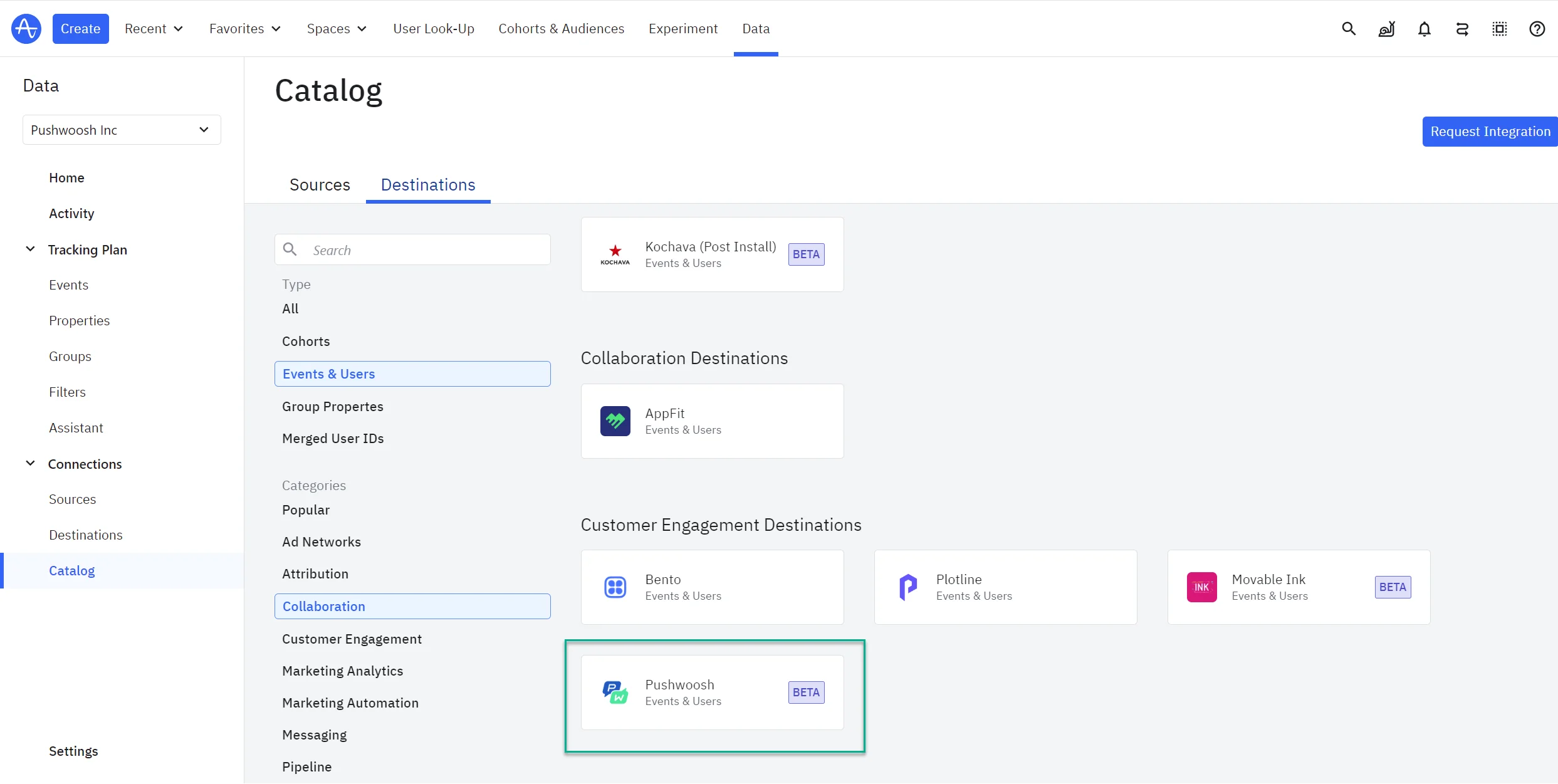
1. Dans vos **Données** Amplitude, allez dans le **Catalogue** et sélectionnez **Destinations**.
2. Sous la section Cohorte, localisez et cliquez sur **Pushwoosh**.
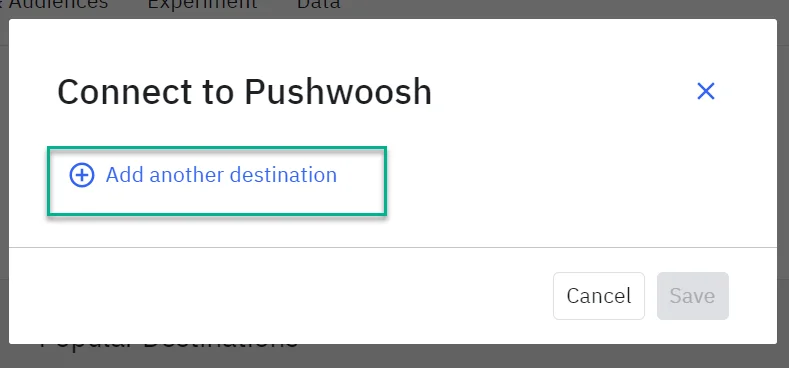
3. Cliquez sur **Ajouter une autre destination**.
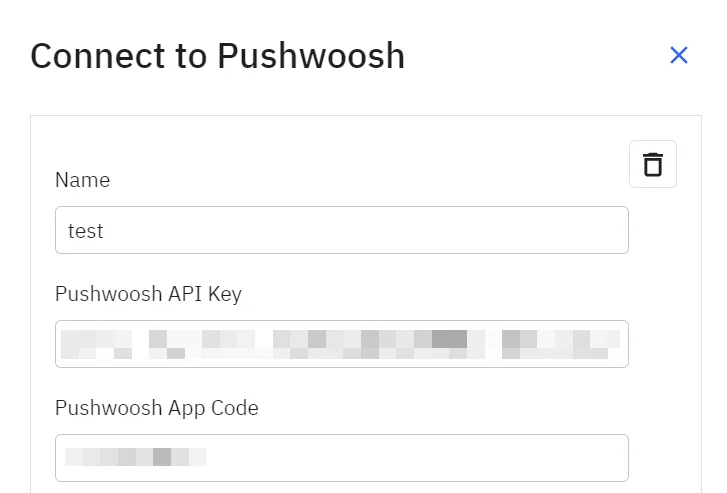
4. Fournissez un nom et collez la clé API que vous avez copiée depuis Pushwoosh.
5. Faites correspondre le champ ID utilisateur d'Amplitude avec le champ ID utilisateur de Pushwoosh.
6. Enregistrez vos paramètres lorsque vous avez terminé.
##### Envoi d'une cohorte
Pour synchroniser votre première cohorte, suivez les étapes suivantes :
1. Dans Amplitude, ouvrez la cohorte que vous souhaitez synchroniser, puis cliquez sur **Sync**.
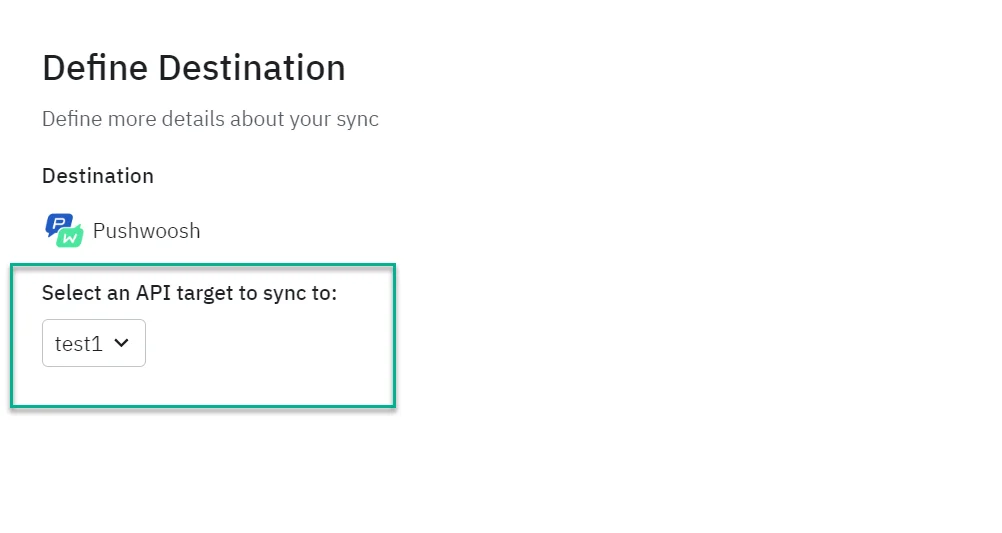
2. Choisissez **Pushwoosh** et sélectionnez le compte avec lequel vous souhaitez synchroniser. Ensuite, cliquez sur **Suivant**.
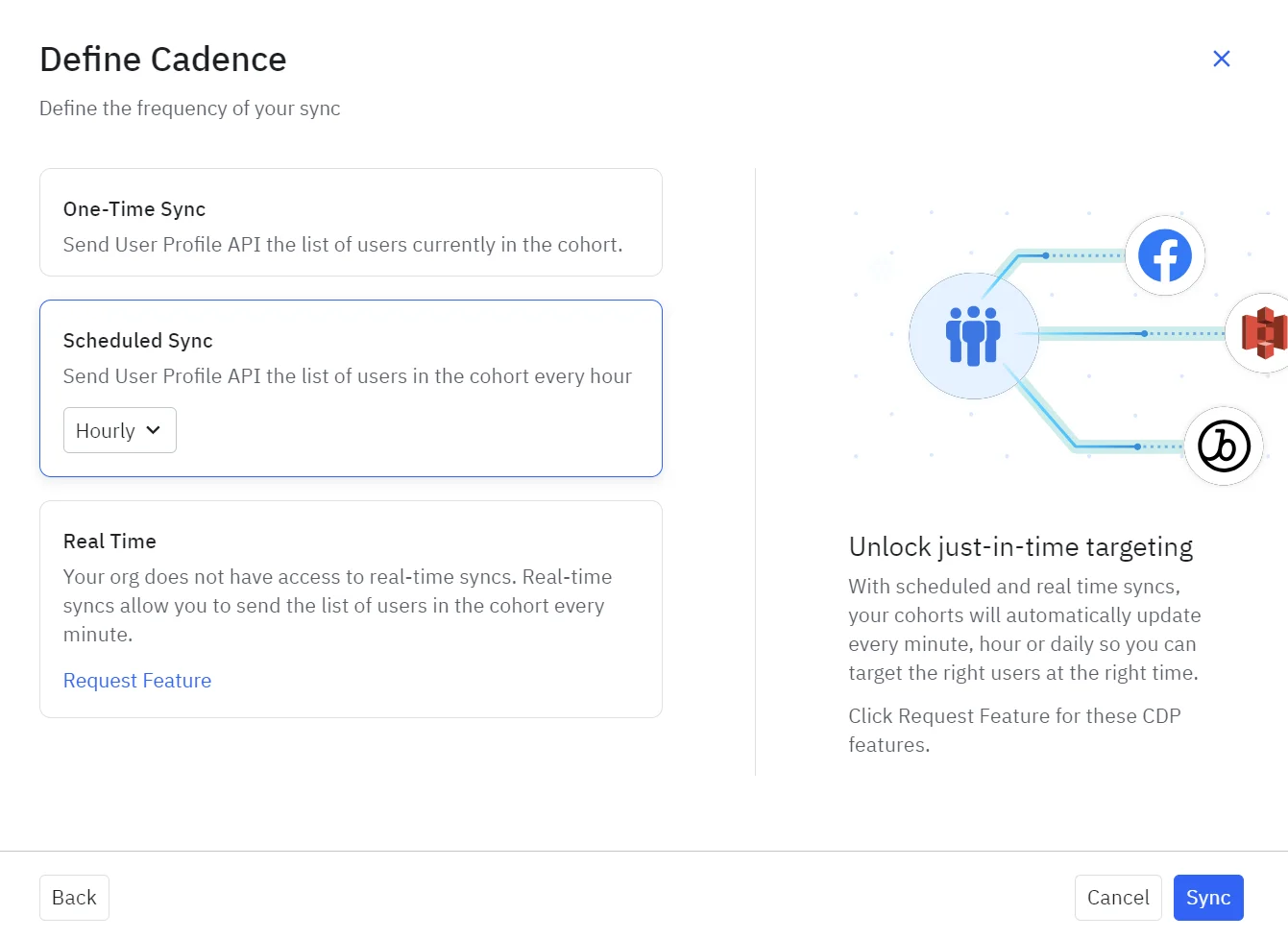
3. Décidez de la cadence de synchronisation et enregistrez vos configurations.
### Streaming d'événements
##### Configuration de Pushwoosh
1. Obtenez votre clé API Pushwoosh
2. Localisez le code d'application dans votre compte Pushwoosh.
##### Configuration d'Amplitude
1. Dans Amplitude, allez dans **Data Destinations** et trouvez **Pushwoosh - Event Stream**.
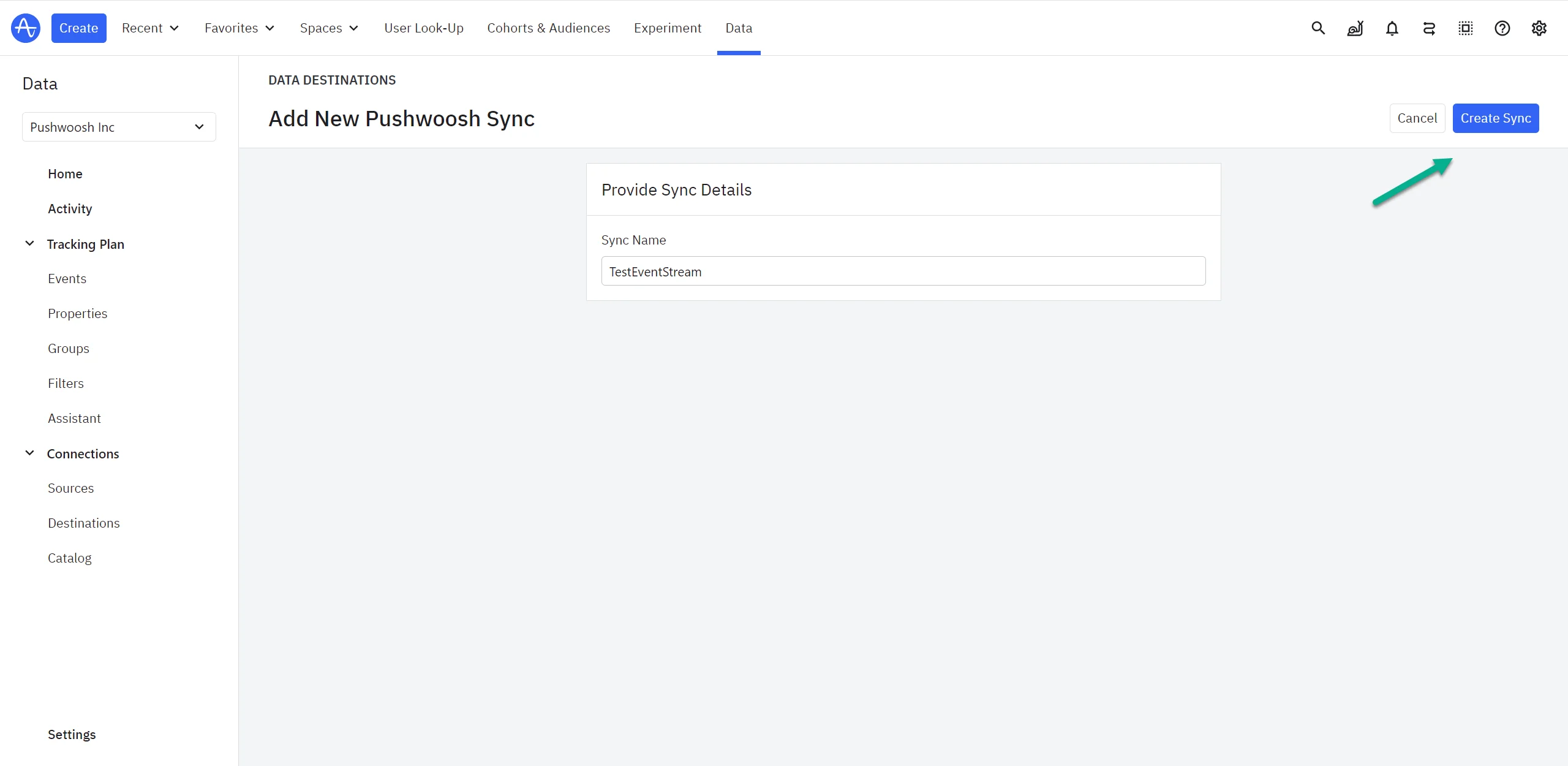
2. Entrez un nom de synchronisation, puis cliquez sur **Create Sync**.
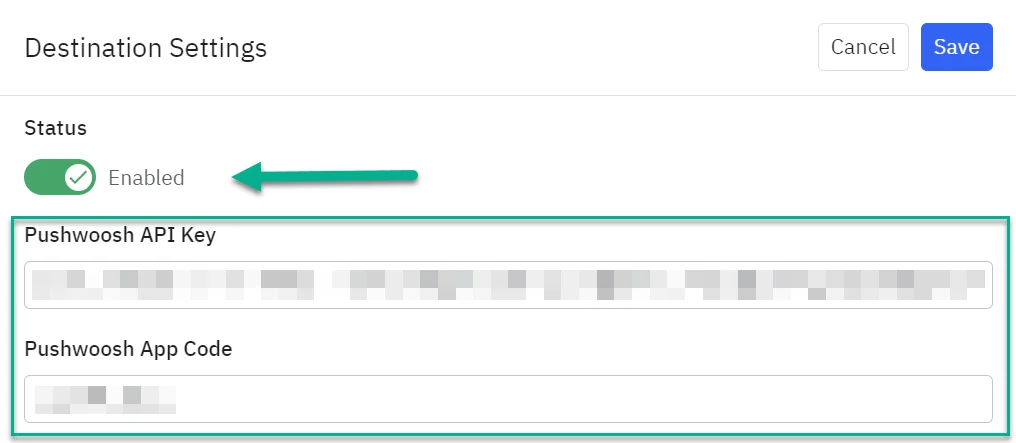
3. Changez le statut de **Désactivé à Activé** et collez votre jeton d'accès API et votre code d'application Pushwoosh.
4. Dans le menu déroulant de gauche, sélectionnez la propriété utilisateur Amplitude qui correspond à votre UserID Pushwoosh.
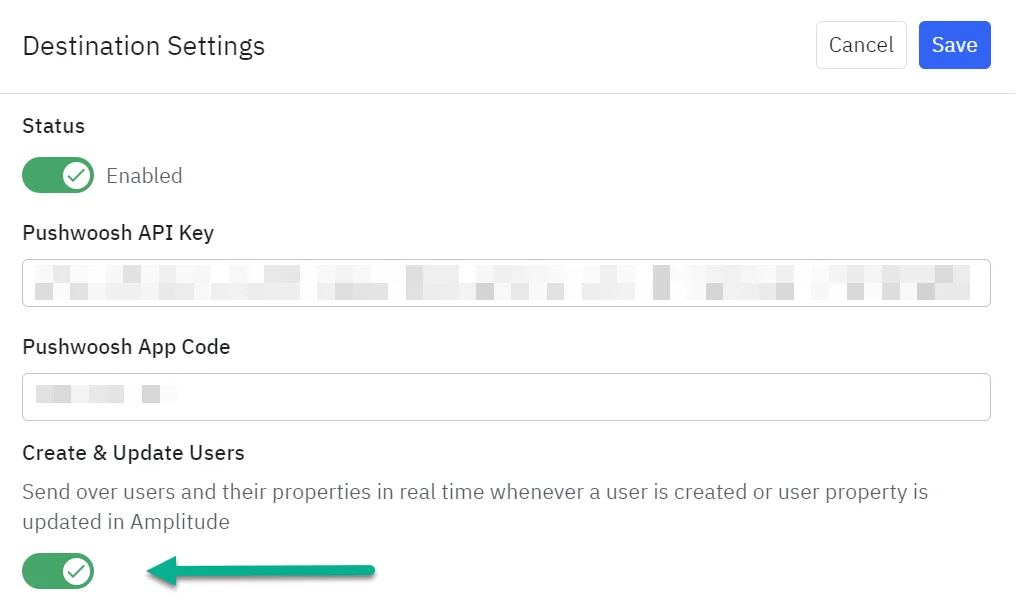
5. (Facultatif) Activez le bouton **Créer et mettre à jour les utilisateurs** si vous souhaitez envoyer les utilisateurs et leurs propriétés en temps réel chaque fois qu'Amplitude crée ou met à jour une propriété utilisateur.
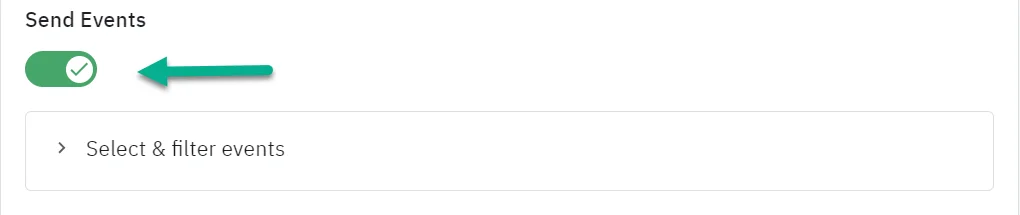
6. Activez **Envoyer les événements** (« Les événements sont envoyés à Pushwoosh ») si vous souhaitez diffuser des événements vers Pushwoosh. Cela transférera automatiquement les événements à Pushwoosh au fur et à mesure de leur ingestion dans Amplitude. Les événements ne sont pas envoyés selon un calendrier ou à la demande avec cette intégration.
8. Ensuite, choisissez les événements que vous souhaitez envoyer dans la section **Sélectionner et filtrer les événements**. Ne sélectionnez que les événements dont vous avez besoin dans Pushwoosh ; les événements transformés ne sont pas pris en charge.
9. Une fois terminé, activez la destination et cliquez sur **Enregistrer**.
## Comment savoir si l'intégration fonctionne ?
Pour vérifier que l'intégration d'Amplitude et de Pushwoosh fonctionne correctement, vous pouvez utiliser les méthodes suivantes :
##### Surveiller le tableau de bord Pushwoosh
- **Événements et Tags** : Vérifiez le tableau de bord de Pushwoosh pour voir si les événements et les tags envoyés depuis Amplitude apparaissent comme prévu. Recherchez les activités récentes ou les mises à jour liées à vos événements et tags.
- **Segments** : Vérifiez que les segments sont créés, mis à jour ou modifiés en fonction des données d'Amplitude. Assurez-vous que le nombre d'utilisateurs et les appartenances aux segments reflètent les changements attendus.
##### Vérifier les réponses de l'API
- **Réponses réussies** : Assurez-vous de recevoir des réponses `200 OK` des points de terminaison de l'API Pushwoosh. Bien qu'il n'y ait pas toujours de corps de réponse, le statut `200 OK` indique que la requête a été reçue avec succès.
- **Réponses d'erreur** : Examinez toute réponse d'erreur ou tout code de statut autre que `200 OK` pour trouver des indices si quelque chose ne fonctionne pas. Les erreurs courantes peuvent inclure `400 Bad Request`, `401 Unauthorized` ou `500 Internal Server Error`.
##### Journaliser les requêtes et les réponses
- **Journaux de requêtes** : Conservez des journaux des requêtes sortantes d'Amplitude et des réponses entrantes de Pushwoosh. Vérifiez ces journaux pour vous assurer que les requêtes sont formatées correctement et que les réponses sont conformes aux attentes.
- **Journalisation des erreurs** : Mettez en place une journalisation des erreurs pour capturer tout problème lors du transfert de données ou des processus d'intégration.
##### Tester avec des données d'échantillon
- **Envoyer des Événements/Tags de test** : Créez et envoyez des événements et des tags de test d'Amplitude à Pushwoosh. Vérifiez que ces entrées de test apparaissent correctement dans Pushwoosh et déclenchent les comportements attendus.
- **Simuler des actions utilisateur** : Effectuez des actions dans Amplitude qui devraient déclencher des événements ou des mises à jour spécifiques dans Pushwoosh. Vérifiez si ces actions entraînent les changements attendus dans Pushwoosh.
##### Utiliser des outils de surveillance
- **Surveillance de l'intégration** : Utilisez des outils ou des services de surveillance qui peuvent suivre la santé et les performances de l'intégration. Ces outils peuvent vous alerter en cas de problèmes ou de pannes en temps réel.
- **Analyses et rapports** : Utilisez les fonctionnalités d'analyse d'Amplitude et de Pushwoosh pour examiner le flux de données et les performances de l'intégration.
##### Consulter la documentation de l'intégration
- **Vérification de la configuration** : Revérifiez la configuration de l'intégration dans Amplitude et Pushwoosh pour vous assurer que tous les paramètres et correspondances sont correctement appliqués.
- **Mises à jour de la documentation** : Restez informé de tout changement ou mise à jour dans la documentation de l'intégration qui pourrait affecter la fonctionnalité.
##### Contacter le support
Si vous rencontrez des problèmes persistants ou des incohérences, contactez les équipes de support d'Amplitude ou de Pushwoosh pour obtenir de l'aide. Fournissez-leur les détails de la configuration de l'intégration et tout journal d'erreurs pour une résolution plus rapide.
## Dépannage
##### Problèmes d'intégration
- **Événement n'apparaissant pas dans Pushwoosh** : Assurez-vous que l'événement est correctement mappé et vérifiez que le code d'application et le jeton API de Pushwoosh sont correctement configurés.
- **Tags non synchronisés** : Confirmez que les tags sont formatés correctement et que tous les détails d'authentification nécessaires sont inclus dans la requête.
##### Problèmes de segment
- **Segment non créé** : Vérifiez que la requête de création du segment est correctement formatée et que le jeton API de Pushwoosh est valide.
- **Utilisateurs non ajoutés/retirés** : Vérifiez que les ID utilisateur sont correctement spécifiés et que l'ID de segment est valide. Assurez-vous que la charge utile de la requête est correctement formatée.
##### Problèmes de réponse
- **Pas de corps de réponse** : Si vous recevez une réponse `200 OK` mais pas de corps de réponse, vérifiez que la requête était correctement formatée et que les données ont été envoyées correctement.
## FAQ
### Que dois-je faire si je reçois une erreur `400 Bad Request` ?
Examinez la charge utile de la requête pour des erreurs de formatage ou des champs manquants. Assurez-vous que tous les champs requis sont inclus et correctement formatés.
### Comment puis-je vérifier si l'intégration fonctionne ?
Vérifiez le tableau de bord de Pushwoosh pour les événements, les tags et les mises à jour de segments entrants. Vous pouvez également surveiller les journaux ou les réponses des points de terminaison de l'API pour des transferts de données réussis.
### Puis-je personnaliser les événements ou les tags envoyés à Pushwoosh ?
Oui, vous pouvez personnaliser les événements et les tags dans la configuration d'Amplitude. Assurez-vous que les données respectent le format attendu par Pushwoosh.
### À quelle fréquence les données sont-elles synchronisées entre Amplitude et Pushwoosh ?
La synchronisation des données se fait en temps réel ou quasi réel en fonction des requêtes effectuées depuis Amplitude. Assurez-vous que votre configuration prend en charge la fréquence de mise à jour souhaitée.
### Où puis-je trouver plus d'informations ou de support pour cette intégration ?
Consultez la documentation officielle d'Amplitude et de Pushwoosh. Pour une assistance supplémentaire, contactez les équipes de support respectives.
 3. Copiez la **Clé API** et le **Code d'application** de Pushwoosh dans votre presse-papiers.
##### Configuration d'Amplitude
Pour configurer Amplitude pour l'intégration, suivez ces étapes :
1. Dans vos **Données** Amplitude, allez dans le **Catalogue** et sélectionnez **Destinations**.
2. Sous la section Cohorte, localisez et cliquez sur **Pushwoosh**.
3. Copiez la **Clé API** et le **Code d'application** de Pushwoosh dans votre presse-papiers.
##### Configuration d'Amplitude
Pour configurer Amplitude pour l'intégration, suivez ces étapes :
1. Dans vos **Données** Amplitude, allez dans le **Catalogue** et sélectionnez **Destinations**.
2. Sous la section Cohorte, localisez et cliquez sur **Pushwoosh**.
 3. Cliquez sur **Ajouter une autre destination**.
 4. Fournissez un nom et collez la clé API que vous avez copiée depuis Pushwoosh.
 5. Faites correspondre le champ ID utilisateur d'Amplitude avec le champ ID utilisateur de Pushwoosh.
6. Enregistrez vos paramètres lorsque vous avez terminé.
##### Envoi d'une cohorte
Pour synchroniser votre première cohorte, suivez les étapes suivantes :
1. Dans Amplitude, ouvrez la cohorte que vous souhaitez synchroniser, puis cliquez sur **Sync**.
5. Faites correspondre le champ ID utilisateur d'Amplitude avec le champ ID utilisateur de Pushwoosh.
6. Enregistrez vos paramètres lorsque vous avez terminé.
##### Envoi d'une cohorte
Pour synchroniser votre première cohorte, suivez les étapes suivantes :
1. Dans Amplitude, ouvrez la cohorte que vous souhaitez synchroniser, puis cliquez sur **Sync**.
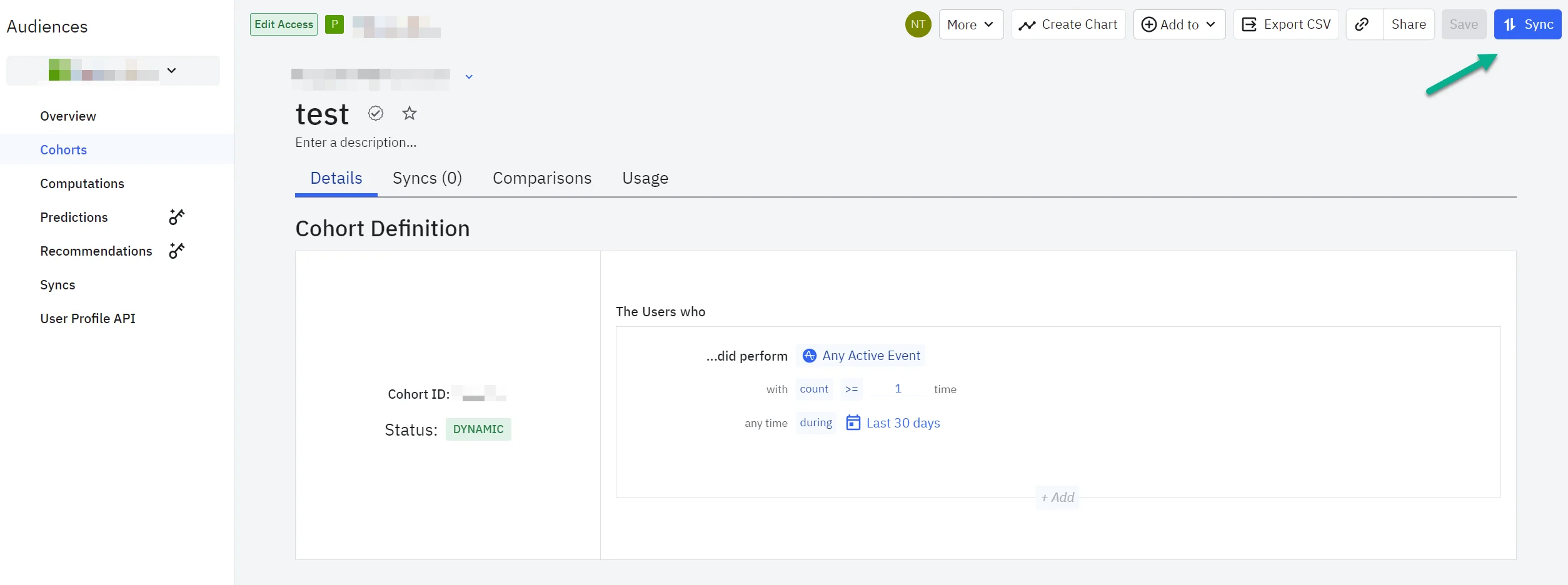 2. Choisissez **Pushwoosh** et sélectionnez le compte avec lequel vous souhaitez synchroniser. Ensuite, cliquez sur **Suivant**.
 3. Décidez de la cadence de synchronisation et enregistrez vos configurations.
 ### Streaming d'événements
##### Configuration de Pushwoosh
1. Obtenez votre clé API Pushwoosh
2. Localisez le code d'application dans votre compte Pushwoosh.
##### Configuration d'Amplitude
1. Dans Amplitude, allez dans **Data Destinations** et trouvez **Pushwoosh - Event Stream**.
### Streaming d'événements
##### Configuration de Pushwoosh
1. Obtenez votre clé API Pushwoosh
2. Localisez le code d'application dans votre compte Pushwoosh.
##### Configuration d'Amplitude
1. Dans Amplitude, allez dans **Data Destinations** et trouvez **Pushwoosh - Event Stream**.
 2. Entrez un nom de synchronisation, puis cliquez sur **Create Sync**.
 3. Changez le statut de **Désactivé à Activé** et collez votre jeton d'accès API et votre code d'application Pushwoosh.
 4. Dans le menu déroulant de gauche, sélectionnez la propriété utilisateur Amplitude qui correspond à votre UserID Pushwoosh.
5. (Facultatif) Activez le bouton **Créer et mettre à jour les utilisateurs** si vous souhaitez envoyer les utilisateurs et leurs propriétés en temps réel chaque fois qu'Amplitude crée ou met à jour une propriété utilisateur.
4. Dans le menu déroulant de gauche, sélectionnez la propriété utilisateur Amplitude qui correspond à votre UserID Pushwoosh.
5. (Facultatif) Activez le bouton **Créer et mettre à jour les utilisateurs** si vous souhaitez envoyer les utilisateurs et leurs propriétés en temps réel chaque fois qu'Amplitude crée ou met à jour une propriété utilisateur.
 6. Activez **Envoyer les événements** (« Les événements sont envoyés à Pushwoosh ») si vous souhaitez diffuser des événements vers Pushwoosh. Cela transférera automatiquement les événements à Pushwoosh au fur et à mesure de leur ingestion dans Amplitude. Les événements ne sont pas envoyés selon un calendrier ou à la demande avec cette intégration.
 8. Ensuite, choisissez les événements que vous souhaitez envoyer dans la section **Sélectionner et filtrer les événements**. Ne sélectionnez que les événements dont vous avez besoin dans Pushwoosh ; les événements transformés ne sont pas pris en charge.
9. Une fois terminé, activez la destination et cliquez sur **Enregistrer**.
## Comment savoir si l'intégration fonctionne ?
Pour vérifier que l'intégration d'Amplitude et de Pushwoosh fonctionne correctement, vous pouvez utiliser les méthodes suivantes :
##### Surveiller le tableau de bord Pushwoosh
- **Événements et Tags** : Vérifiez le tableau de bord de Pushwoosh pour voir si les événements et les tags envoyés depuis Amplitude apparaissent comme prévu. Recherchez les activités récentes ou les mises à jour liées à vos événements et tags.
- **Segments** : Vérifiez que les segments sont créés, mis à jour ou modifiés en fonction des données d'Amplitude. Assurez-vous que le nombre d'utilisateurs et les appartenances aux segments reflètent les changements attendus.
##### Vérifier les réponses de l'API
- **Réponses réussies** : Assurez-vous de recevoir des réponses `200 OK` des points de terminaison de l'API Pushwoosh. Bien qu'il n'y ait pas toujours de corps de réponse, le statut `200 OK` indique que la requête a été reçue avec succès.
- **Réponses d'erreur** : Examinez toute réponse d'erreur ou tout code de statut autre que `200 OK` pour trouver des indices si quelque chose ne fonctionne pas. Les erreurs courantes peuvent inclure `400 Bad Request`, `401 Unauthorized` ou `500 Internal Server Error`.
##### Journaliser les requêtes et les réponses
- **Journaux de requêtes** : Conservez des journaux des requêtes sortantes d'Amplitude et des réponses entrantes de Pushwoosh. Vérifiez ces journaux pour vous assurer que les requêtes sont formatées correctement et que les réponses sont conformes aux attentes.
- **Journalisation des erreurs** : Mettez en place une journalisation des erreurs pour capturer tout problème lors du transfert de données ou des processus d'intégration.
##### Tester avec des données d'échantillon
- **Envoyer des Événements/Tags de test** : Créez et envoyez des événements et des tags de test d'Amplitude à Pushwoosh. Vérifiez que ces entrées de test apparaissent correctement dans Pushwoosh et déclenchent les comportements attendus.
- **Simuler des actions utilisateur** : Effectuez des actions dans Amplitude qui devraient déclencher des événements ou des mises à jour spécifiques dans Pushwoosh. Vérifiez si ces actions entraînent les changements attendus dans Pushwoosh.
##### Utiliser des outils de surveillance
- **Surveillance de l'intégration** : Utilisez des outils ou des services de surveillance qui peuvent suivre la santé et les performances de l'intégration. Ces outils peuvent vous alerter en cas de problèmes ou de pannes en temps réel.
- **Analyses et rapports** : Utilisez les fonctionnalités d'analyse d'Amplitude et de Pushwoosh pour examiner le flux de données et les performances de l'intégration.
##### Consulter la documentation de l'intégration
- **Vérification de la configuration** : Revérifiez la configuration de l'intégration dans Amplitude et Pushwoosh pour vous assurer que tous les paramètres et correspondances sont correctement appliqués.
- **Mises à jour de la documentation** : Restez informé de tout changement ou mise à jour dans la documentation de l'intégration qui pourrait affecter la fonctionnalité.
##### Contacter le support
Si vous rencontrez des problèmes persistants ou des incohérences, contactez les équipes de support d'Amplitude ou de Pushwoosh pour obtenir de l'aide. Fournissez-leur les détails de la configuration de l'intégration et tout journal d'erreurs pour une résolution plus rapide.
## Dépannage
##### Problèmes d'intégration
- **Événement n'apparaissant pas dans Pushwoosh** : Assurez-vous que l'événement est correctement mappé et vérifiez que le code d'application et le jeton API de Pushwoosh sont correctement configurés.
- **Tags non synchronisés** : Confirmez que les tags sont formatés correctement et que tous les détails d'authentification nécessaires sont inclus dans la requête.
##### Problèmes de segment
- **Segment non créé** : Vérifiez que la requête de création du segment est correctement formatée et que le jeton API de Pushwoosh est valide.
- **Utilisateurs non ajoutés/retirés** : Vérifiez que les ID utilisateur sont correctement spécifiés et que l'ID de segment est valide. Assurez-vous que la charge utile de la requête est correctement formatée.
##### Problèmes de réponse
- **Pas de corps de réponse** : Si vous recevez une réponse `200 OK` mais pas de corps de réponse, vérifiez que la requête était correctement formatée et que les données ont été envoyées correctement.
## FAQ
### Que dois-je faire si je reçois une erreur `400 Bad Request` ?
Examinez la charge utile de la requête pour des erreurs de formatage ou des champs manquants. Assurez-vous que tous les champs requis sont inclus et correctement formatés.
### Comment puis-je vérifier si l'intégration fonctionne ?
Vérifiez le tableau de bord de Pushwoosh pour les événements, les tags et les mises à jour de segments entrants. Vous pouvez également surveiller les journaux ou les réponses des points de terminaison de l'API pour des transferts de données réussis.
### Puis-je personnaliser les événements ou les tags envoyés à Pushwoosh ?
Oui, vous pouvez personnaliser les événements et les tags dans la configuration d'Amplitude. Assurez-vous que les données respectent le format attendu par Pushwoosh.
### À quelle fréquence les données sont-elles synchronisées entre Amplitude et Pushwoosh ?
La synchronisation des données se fait en temps réel ou quasi réel en fonction des requêtes effectuées depuis Amplitude. Assurez-vous que votre configuration prend en charge la fréquence de mise à jour souhaitée.
### Où puis-je trouver plus d'informations ou de support pour cette intégration ?
Consultez la documentation officielle d'Amplitude et de Pushwoosh. Pour une assistance supplémentaire, contactez les équipes de support respectives.
8. Ensuite, choisissez les événements que vous souhaitez envoyer dans la section **Sélectionner et filtrer les événements**. Ne sélectionnez que les événements dont vous avez besoin dans Pushwoosh ; les événements transformés ne sont pas pris en charge.
9. Une fois terminé, activez la destination et cliquez sur **Enregistrer**.
## Comment savoir si l'intégration fonctionne ?
Pour vérifier que l'intégration d'Amplitude et de Pushwoosh fonctionne correctement, vous pouvez utiliser les méthodes suivantes :
##### Surveiller le tableau de bord Pushwoosh
- **Événements et Tags** : Vérifiez le tableau de bord de Pushwoosh pour voir si les événements et les tags envoyés depuis Amplitude apparaissent comme prévu. Recherchez les activités récentes ou les mises à jour liées à vos événements et tags.
- **Segments** : Vérifiez que les segments sont créés, mis à jour ou modifiés en fonction des données d'Amplitude. Assurez-vous que le nombre d'utilisateurs et les appartenances aux segments reflètent les changements attendus.
##### Vérifier les réponses de l'API
- **Réponses réussies** : Assurez-vous de recevoir des réponses `200 OK` des points de terminaison de l'API Pushwoosh. Bien qu'il n'y ait pas toujours de corps de réponse, le statut `200 OK` indique que la requête a été reçue avec succès.
- **Réponses d'erreur** : Examinez toute réponse d'erreur ou tout code de statut autre que `200 OK` pour trouver des indices si quelque chose ne fonctionne pas. Les erreurs courantes peuvent inclure `400 Bad Request`, `401 Unauthorized` ou `500 Internal Server Error`.
##### Journaliser les requêtes et les réponses
- **Journaux de requêtes** : Conservez des journaux des requêtes sortantes d'Amplitude et des réponses entrantes de Pushwoosh. Vérifiez ces journaux pour vous assurer que les requêtes sont formatées correctement et que les réponses sont conformes aux attentes.
- **Journalisation des erreurs** : Mettez en place une journalisation des erreurs pour capturer tout problème lors du transfert de données ou des processus d'intégration.
##### Tester avec des données d'échantillon
- **Envoyer des Événements/Tags de test** : Créez et envoyez des événements et des tags de test d'Amplitude à Pushwoosh. Vérifiez que ces entrées de test apparaissent correctement dans Pushwoosh et déclenchent les comportements attendus.
- **Simuler des actions utilisateur** : Effectuez des actions dans Amplitude qui devraient déclencher des événements ou des mises à jour spécifiques dans Pushwoosh. Vérifiez si ces actions entraînent les changements attendus dans Pushwoosh.
##### Utiliser des outils de surveillance
- **Surveillance de l'intégration** : Utilisez des outils ou des services de surveillance qui peuvent suivre la santé et les performances de l'intégration. Ces outils peuvent vous alerter en cas de problèmes ou de pannes en temps réel.
- **Analyses et rapports** : Utilisez les fonctionnalités d'analyse d'Amplitude et de Pushwoosh pour examiner le flux de données et les performances de l'intégration.
##### Consulter la documentation de l'intégration
- **Vérification de la configuration** : Revérifiez la configuration de l'intégration dans Amplitude et Pushwoosh pour vous assurer que tous les paramètres et correspondances sont correctement appliqués.
- **Mises à jour de la documentation** : Restez informé de tout changement ou mise à jour dans la documentation de l'intégration qui pourrait affecter la fonctionnalité.
##### Contacter le support
Si vous rencontrez des problèmes persistants ou des incohérences, contactez les équipes de support d'Amplitude ou de Pushwoosh pour obtenir de l'aide. Fournissez-leur les détails de la configuration de l'intégration et tout journal d'erreurs pour une résolution plus rapide.
## Dépannage
##### Problèmes d'intégration
- **Événement n'apparaissant pas dans Pushwoosh** : Assurez-vous que l'événement est correctement mappé et vérifiez que le code d'application et le jeton API de Pushwoosh sont correctement configurés.
- **Tags non synchronisés** : Confirmez que les tags sont formatés correctement et que tous les détails d'authentification nécessaires sont inclus dans la requête.
##### Problèmes de segment
- **Segment non créé** : Vérifiez que la requête de création du segment est correctement formatée et que le jeton API de Pushwoosh est valide.
- **Utilisateurs non ajoutés/retirés** : Vérifiez que les ID utilisateur sont correctement spécifiés et que l'ID de segment est valide. Assurez-vous que la charge utile de la requête est correctement formatée.
##### Problèmes de réponse
- **Pas de corps de réponse** : Si vous recevez une réponse `200 OK` mais pas de corps de réponse, vérifiez que la requête était correctement formatée et que les données ont été envoyées correctement.
## FAQ
### Que dois-je faire si je reçois une erreur `400 Bad Request` ?
Examinez la charge utile de la requête pour des erreurs de formatage ou des champs manquants. Assurez-vous que tous les champs requis sont inclus et correctement formatés.
### Comment puis-je vérifier si l'intégration fonctionne ?
Vérifiez le tableau de bord de Pushwoosh pour les événements, les tags et les mises à jour de segments entrants. Vous pouvez également surveiller les journaux ou les réponses des points de terminaison de l'API pour des transferts de données réussis.
### Puis-je personnaliser les événements ou les tags envoyés à Pushwoosh ?
Oui, vous pouvez personnaliser les événements et les tags dans la configuration d'Amplitude. Assurez-vous que les données respectent le format attendu par Pushwoosh.
### À quelle fréquence les données sont-elles synchronisées entre Amplitude et Pushwoosh ?
La synchronisation des données se fait en temps réel ou quasi réel en fonction des requêtes effectuées depuis Amplitude. Assurez-vous que votre configuration prend en charge la fréquence de mise à jour souhaitée.
### Où puis-je trouver plus d'informations ou de support pour cette intégration ?
Consultez la documentation officielle d'Amplitude et de Pushwoosh. Pour une assistance supplémentaire, contactez les équipes de support respectives.