# Intégration Adjust
[Adjust](https://suite.adjust.com/login) est un outil de mesure mobile vous permettant d'analyser l'efficacité de votre marketing et de prendre des décisions marketing plus intelligentes basées sur une vue d'ensemble du comportement des utilisateurs.
Intégré à Pushwoosh, Adjust envoie des événements in-app à votre application Pushwoosh afin que vous puissiez obtenir des analyses exhaustives et créer des campagnes marketing complètes centrées sur l'utilisateur.
Pour connecter votre [application Adjust](https://suite.adjust.com/login) à Pushwoosh, procédez comme suit :
1. [Intégrez le SDK Pushwoosh](#integrate-pushwoosh-sdk) dans votre application et [configurez les plateformes mobiles](#configure-platforms) pour l'application dans le Control Panel de Pushwoosh. Si vous avez déjà effectué cette opération, ignorez cette étape.
2. [Créez les Événements](#create-events) que vous allez déclencher depuis l'application Adjust.
3. [Liez l'application Adjust à l'application Pushwoosh](#connect-adjust-to-pushwoosh).
## Intégrer le SDK Pushwoosh
Si le SDK Pushwoosh n'est pas intégré dans votre application, consultez nos guides d'intégration étape par étape :
* [Configuration du SDK Pushwoosh pour **iOS**](/fr/developer/pushwoosh-sdk/ios-sdk)
* [Intégration du SDK Pushwoosh pour **Android**](/fr/developer/pushwoosh-sdk/android-sdk)
* [Intégration du SDK **Windows**](/fr/developer/pushwoosh-sdk/windows)
## Configurer les plateformes
Si nécessaire, configurez les plateformes d'application dans le Control Panel de Pushwoosh en suivant les guides correspondants :
* [Configuration de la plateforme **iOS**](/fr/developer/first-steps/connect-messaging-services/ios-configuration)
* [Configuration de la plateforme **Android**](/fr/developer/first-steps/connect-messaging-services/android-configuration/android-firebase-configuration)
* [Configuration de **Windows**](/fr/developer/first-steps/connect-messaging-services/windows-configuration)
## Créer des Événements
Pour configurer la transmission des événements in-app d'Adjust à Pushwoosh, créez des Événements dans votre Control Panel de Pushwoosh. Veuillez noter que les Événements doivent être créés **avant de connecter Pushwoosh au projet Adjust**.
## Connecter Adjust à Pushwoosh
1. Dans votre tableau de bord Adjust, allez dans **Partner Setup** et cliquez sur **Add partners**.
2. Recherchez Pushwoosh et appuyez sur le bouton **+**.
3. Activez le module Pushwoosh en saisissant votre **code d'application Pushwoosh**.
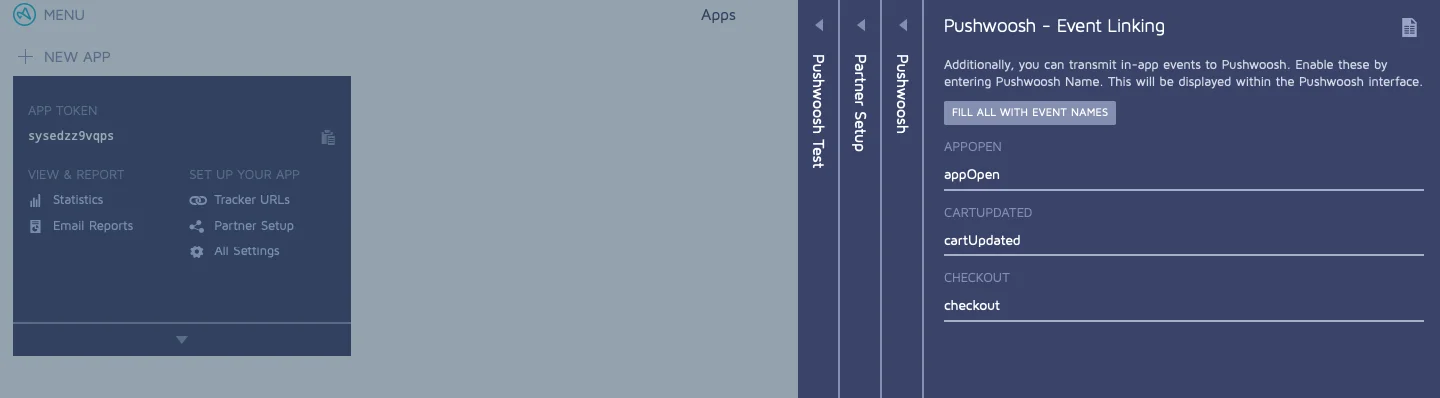
4. Pour configurer la transmission des événements in-app d'Adjust à Pushwoosh, allez dans **Event Linking**. Pour chaque événement créé dans votre application Adjust, saisissez le nom de l'Événement Pushwoosh correspondant. Ensuite, cliquez sur OK pour enregistrer les modifications.
Si vous prévoyez d'utiliser les **mêmes noms** pour les événements Adjust et Pushwoosh, cliquez sur **Fill all with event names**.
### Paramètres transférés à Pushwoosh
#### Paramètres transmis automatiquement
Voici une liste de paramètres qui sont automatiquement transmis d'Adjust à Pushwoosh lorsque le module est activé :
* ID bruts des appareils
* Métadonnées de l'application
* Jeton de suivi (Tracker token)
* Noms complets des suivis (Full tracker names)
* Dernier suivi (Last tracker)
* Nom du dernier suivi (Last tracker name)
* Noms partiels des suivis (Partial tracker names)
* Indicateur basé sur l'impression (Impression Based flag)
* Indicateur organique (Organic flag)
* Référent de clic (Click referrer)
* Type d'activité (Activity Kind)
* Horodatages (arrondis à l'heure la plus proche)
* Horodatages
* ID d'appareils hachés
* Méthode d'attribution
* Balise de référence Adjust
* Valeurs de référent
* User agents
* Adresses IP
* Jetons d'événement (Event tokens)
* Temps passé
* Métadonnées de session
* Nombre de sessions sur la durée de vie de l'application
* Indicateur de réattribution
* Données de lien profond (Deep link)
* Tous les paramètres de partenaire (si vous les activez)
* Données de revenus (si vous les activez)
* Données de dépenses publicitaires (coût)
* ID de clic Google
* Nom et versions de l'OS
#### Envoi de paramètres personnalisés
Vous pouvez envoyer n'importe quel paramètre personnalisé d'Adjust à Pushwoosh. Tous les paramètres que vous envoyez dans le SDK Adjust seront transférés à Pushwoosh. Veuillez consulter la [documentation d'Adjust](https://help.adjust.com/en) pour en savoir plus.
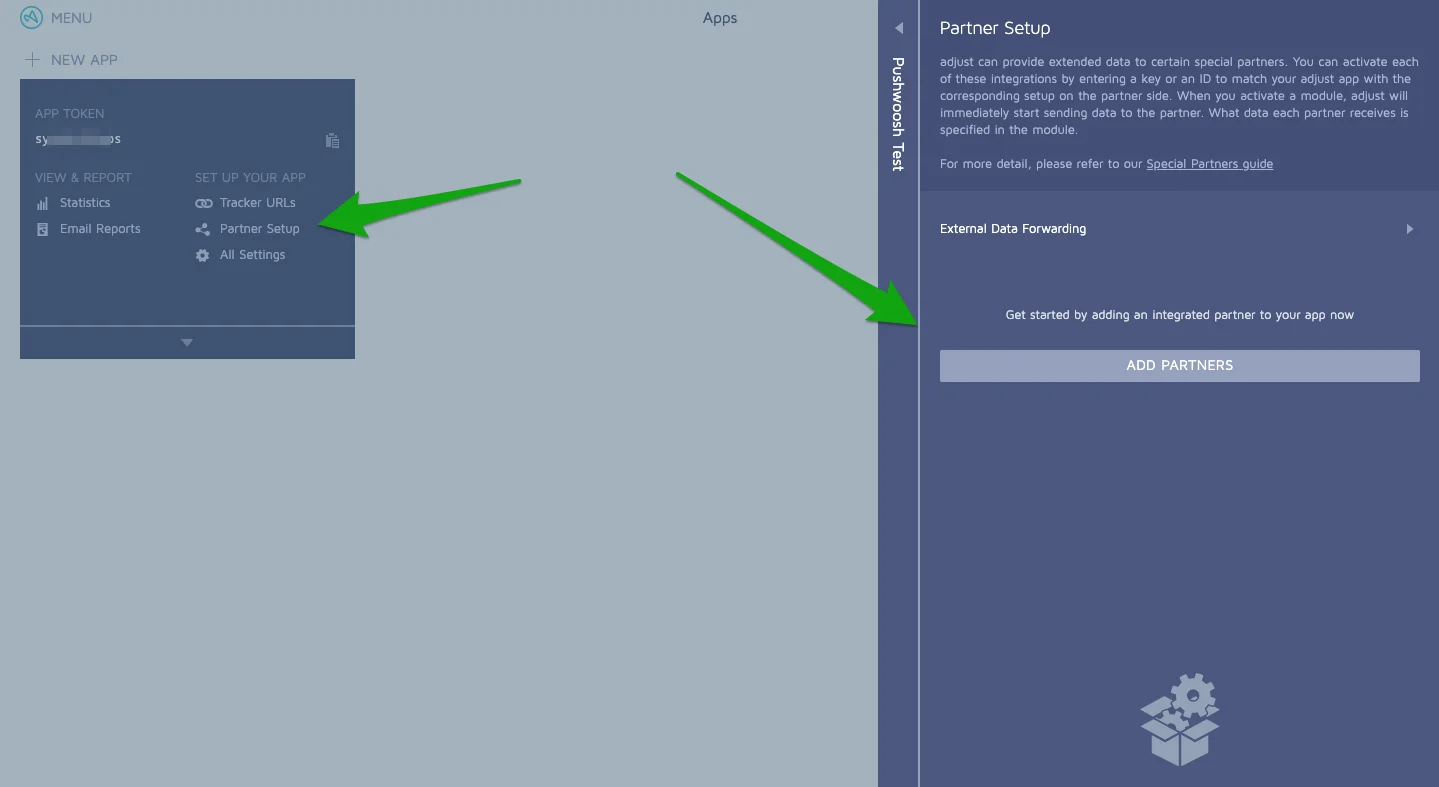 2. Recherchez Pushwoosh et appuyez sur le bouton **+**.
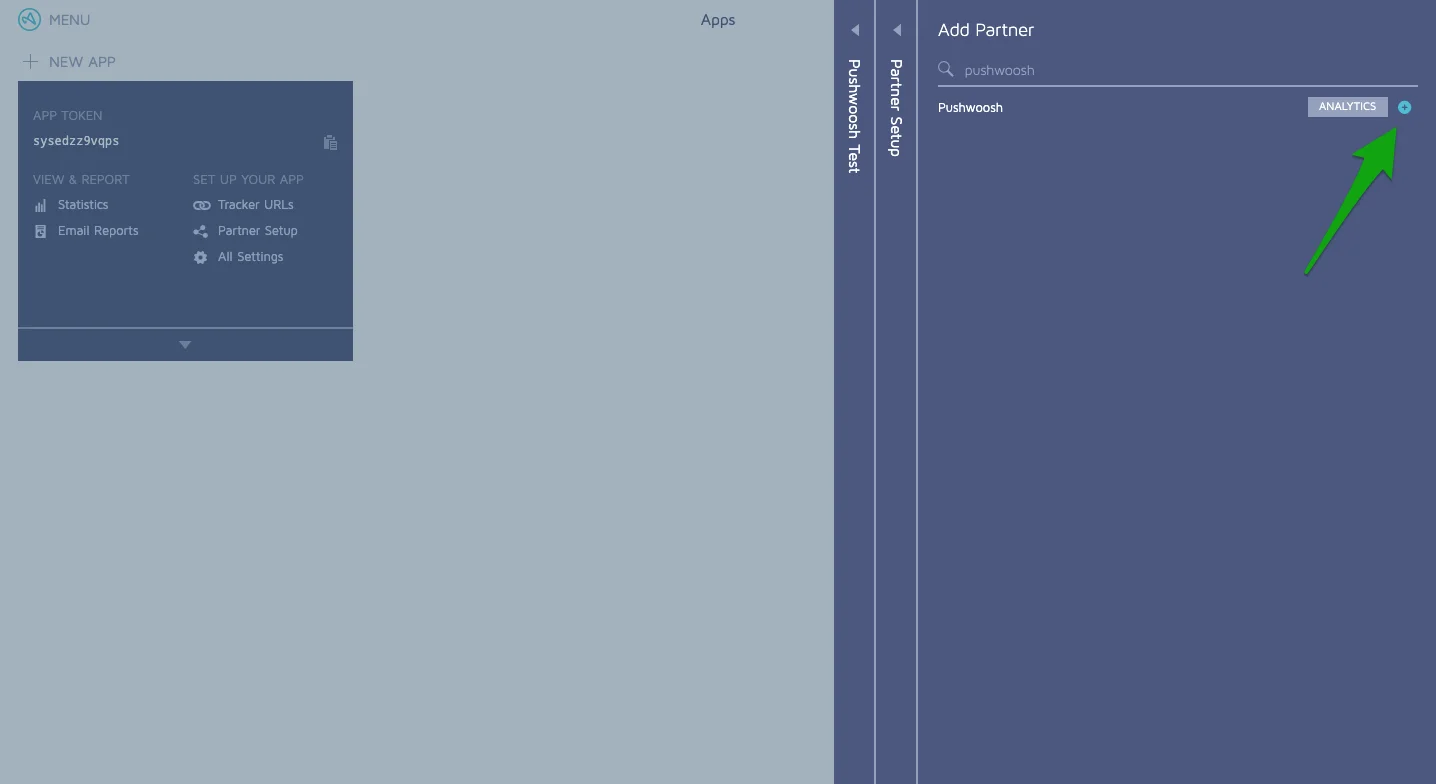 3. Activez le module Pushwoosh en saisissant votre **code d'application Pushwoosh**.
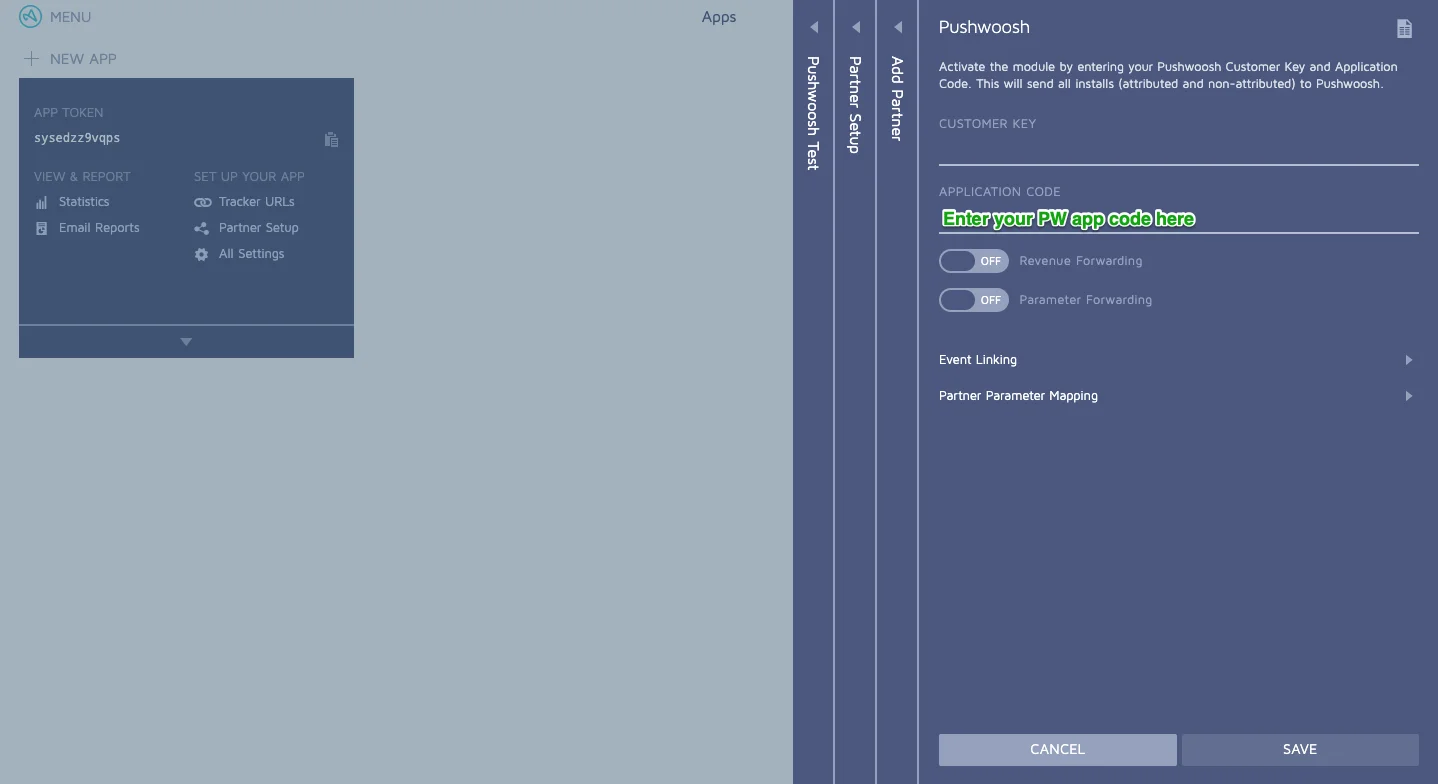 4. Pour configurer la transmission des événements in-app d'Adjust à Pushwoosh, allez dans **Event Linking**. Pour chaque événement créé dans votre application Adjust, saisissez le nom de l'Événement Pushwoosh correspondant. Ensuite, cliquez sur OK pour enregistrer les modifications.
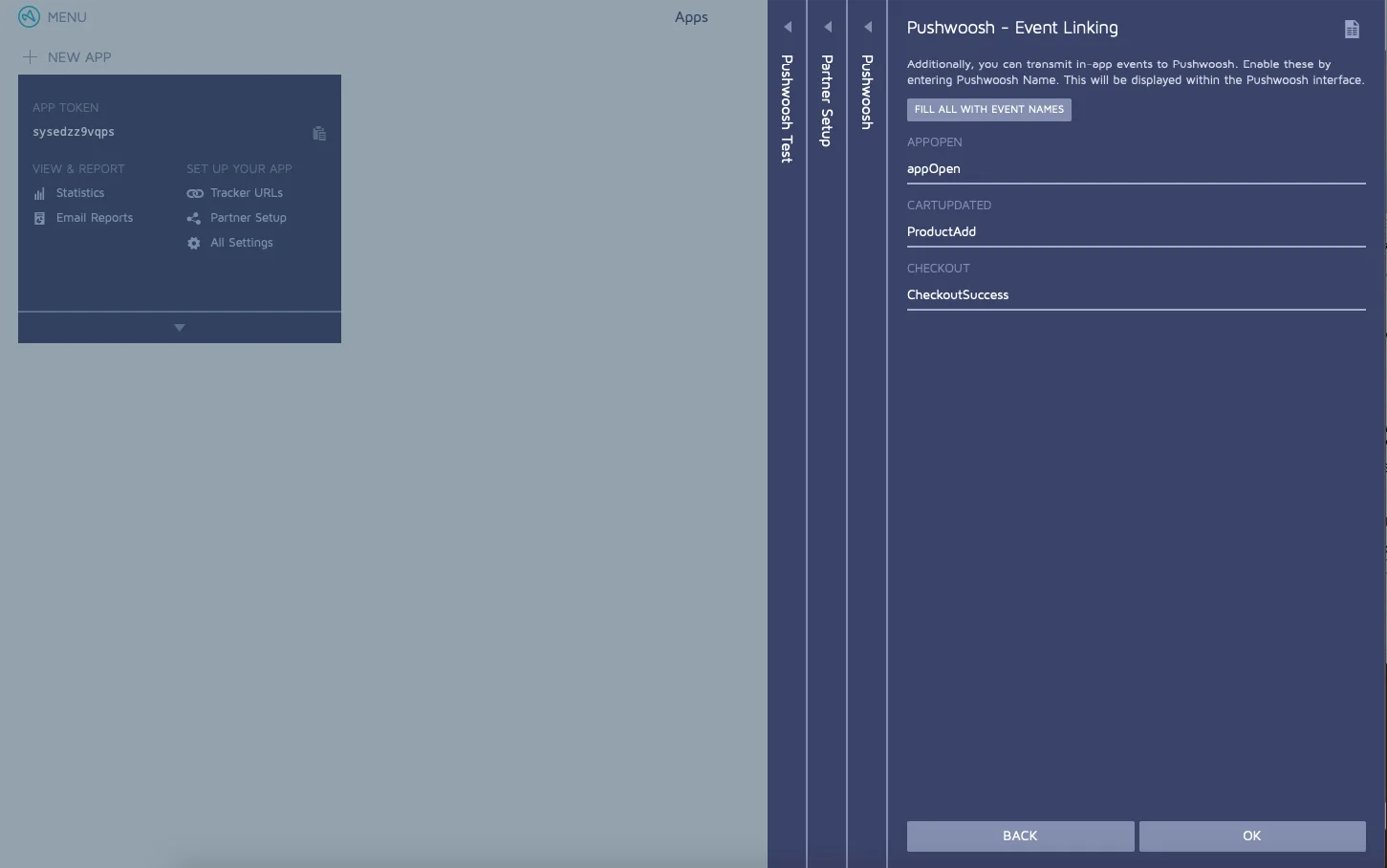 Si vous prévoyez d'utiliser les **mêmes noms** pour les événements Adjust et Pushwoosh, cliquez sur **Fill all with event names**.
 ### Paramètres transférés à Pushwoosh
#### Paramètres transmis automatiquement
Voici une liste de paramètres qui sont automatiquement transmis d'Adjust à Pushwoosh lorsque le module est activé :
* ID bruts des appareils
* Métadonnées de l'application
* Jeton de suivi (Tracker token)
* Noms complets des suivis (Full tracker names)
* Dernier suivi (Last tracker)
* Nom du dernier suivi (Last tracker name)
* Noms partiels des suivis (Partial tracker names)
* Indicateur basé sur l'impression (Impression Based flag)
* Indicateur organique (Organic flag)
* Référent de clic (Click referrer)
* Type d'activité (Activity Kind)
* Horodatages (arrondis à l'heure la plus proche)
* Horodatages
* ID d'appareils hachés
* Méthode d'attribution
* Balise de référence Adjust
* Valeurs de référent
* User agents
* Adresses IP
* Jetons d'événement (Event tokens)
* Temps passé
* Métadonnées de session
* Nombre de sessions sur la durée de vie de l'application
* Indicateur de réattribution
* Données de lien profond (Deep link)
* Tous les paramètres de partenaire (si vous les activez)
* Données de revenus (si vous les activez)
* Données de dépenses publicitaires (coût)
* ID de clic Google
* Nom et versions de l'OS
#### Envoi de paramètres personnalisés
Vous pouvez envoyer n'importe quel paramètre personnalisé d'Adjust à Pushwoosh. Tous les paramètres que vous envoyez dans le SDK Adjust seront transférés à Pushwoosh. Veuillez consulter la [documentation d'Adjust](https://help.adjust.com/en) pour en savoir plus.
### Paramètres transférés à Pushwoosh
#### Paramètres transmis automatiquement
Voici une liste de paramètres qui sont automatiquement transmis d'Adjust à Pushwoosh lorsque le module est activé :
* ID bruts des appareils
* Métadonnées de l'application
* Jeton de suivi (Tracker token)
* Noms complets des suivis (Full tracker names)
* Dernier suivi (Last tracker)
* Nom du dernier suivi (Last tracker name)
* Noms partiels des suivis (Partial tracker names)
* Indicateur basé sur l'impression (Impression Based flag)
* Indicateur organique (Organic flag)
* Référent de clic (Click referrer)
* Type d'activité (Activity Kind)
* Horodatages (arrondis à l'heure la plus proche)
* Horodatages
* ID d'appareils hachés
* Méthode d'attribution
* Balise de référence Adjust
* Valeurs de référent
* User agents
* Adresses IP
* Jetons d'événement (Event tokens)
* Temps passé
* Métadonnées de session
* Nombre de sessions sur la durée de vie de l'application
* Indicateur de réattribution
* Données de lien profond (Deep link)
* Tous les paramètres de partenaire (si vous les activez)
* Données de revenus (si vous les activez)
* Données de dépenses publicitaires (coût)
* ID de clic Google
* Nom et versions de l'OS
#### Envoi de paramètres personnalisés
Vous pouvez envoyer n'importe quel paramètre personnalisé d'Adjust à Pushwoosh. Tous les paramètres que vous envoyez dans le SDK Adjust seront transférés à Pushwoosh. Veuillez consulter la [documentation d'Adjust](https://help.adjust.com/en) pour en savoir plus.