# Intégration Adapty
## Aperçu de l'intégration et cas d'utilisation
[Adapty](https://app.adapty.io/login) est une plateforme de gestion et de monétisation des abonnements pour applications mobiles.
En intégrant Adapty à Pushwoosh, vous pouvez transmettre tous les événements liés aux abonnements et les interactions avec les paywalls d'Adapty à Pushwoosh. À partir de là, vous pouvez lancer des campagnes ciblées pour engager votre base d'utilisateurs, promouvoir des ventes incitatives et stimuler les renouvellements.
Grâce à cette intégration, les entreprises basées sur l'abonnement peuvent rendre leurs communications plus efficaces et obtenir une augmentation substantielle de leurs revenus.
## Configuration de l'intégration
1. **Commencez dans votre [compte Adapty](https://app.adapty.io/login)**
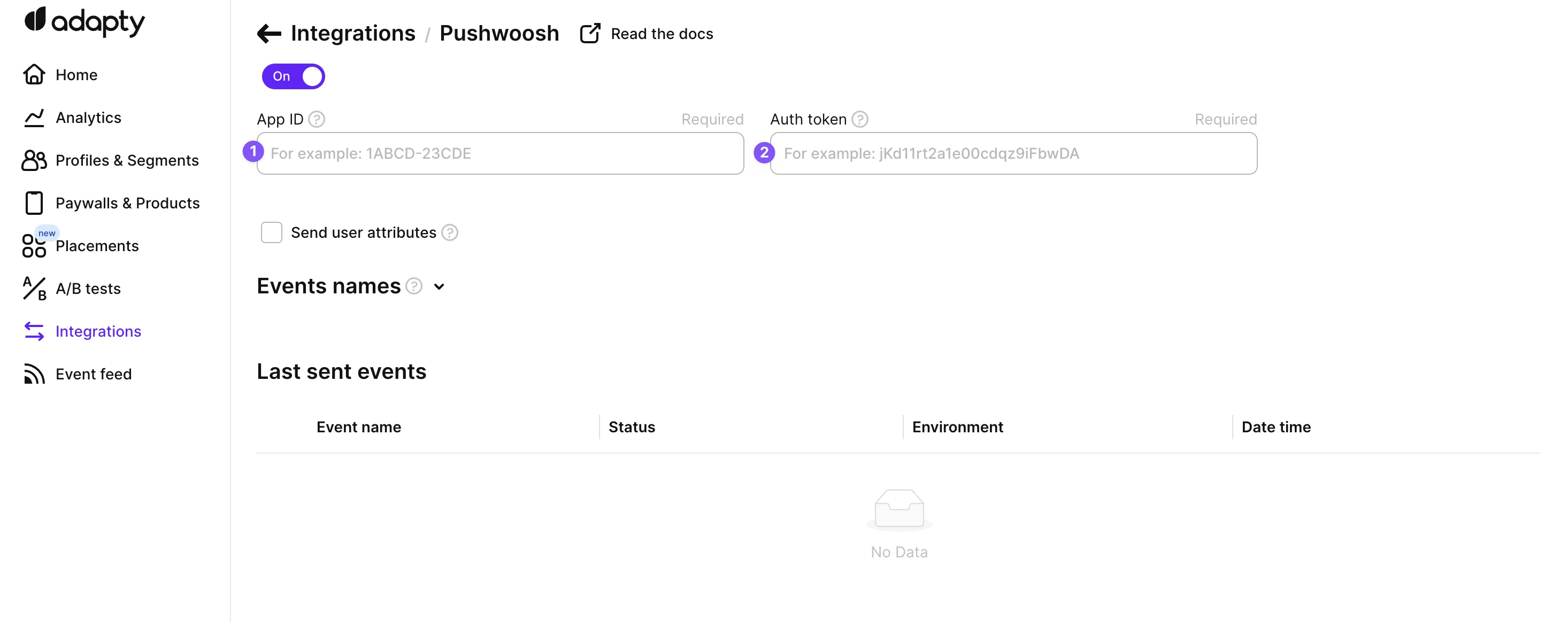
Accédez à la section Intégrations, sélectionnez Pushwoosh, activez-la en basculant le commutateur de désactivé à activé, puis remplissez les champs nécessaires.
2. **Allez sur Pushwoosh pour configurer les informations d'identification essentielles**
Établissez une connexion entre vos comptes Pushwoosh et Adapty en configurant les informations d'identification. Cela nécessite votre ID d'application Pushwoosh et votre jeton d'authentification.
3. **Localisez vos informations d'identification Pushwoosh**
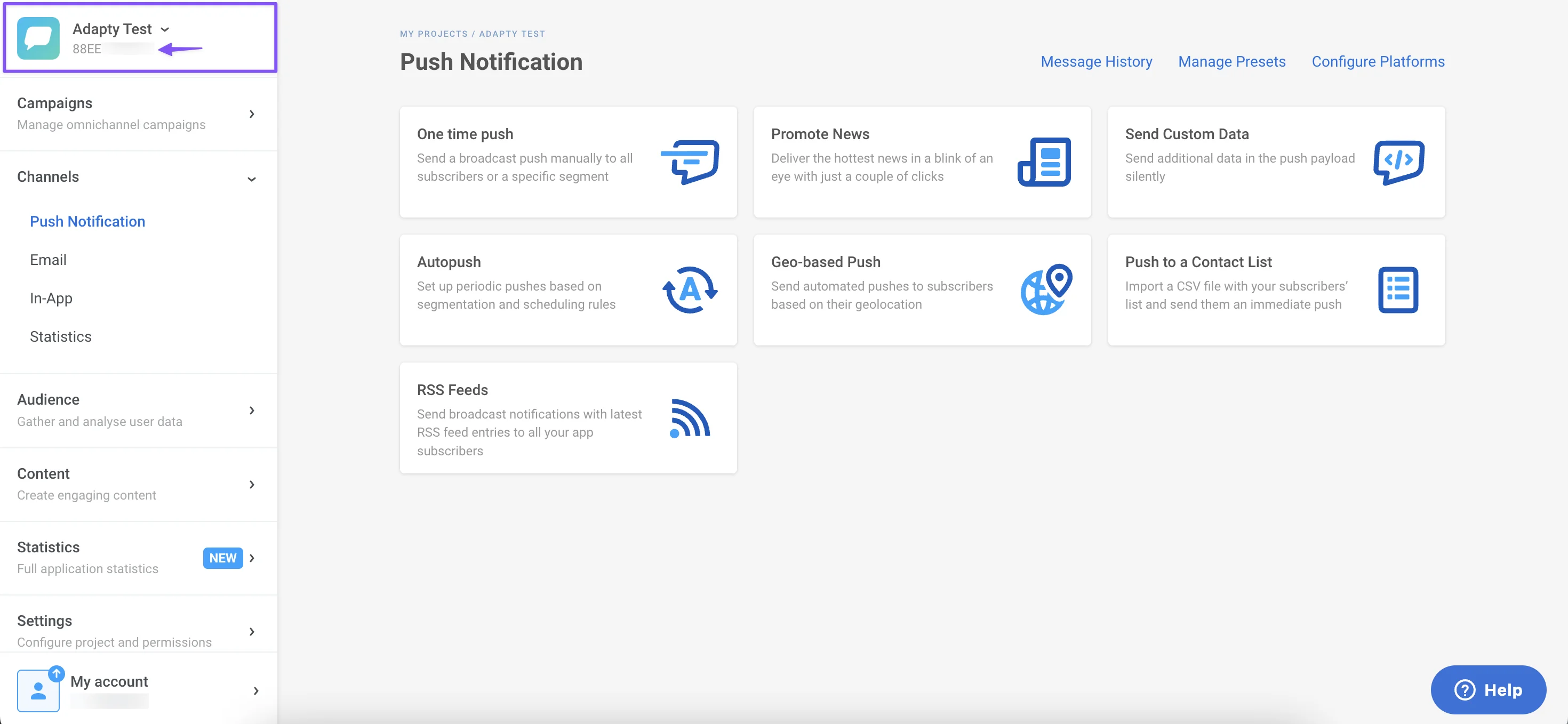
* ID de l'application : Se trouve dans le tableau de bord Pushwoosh.
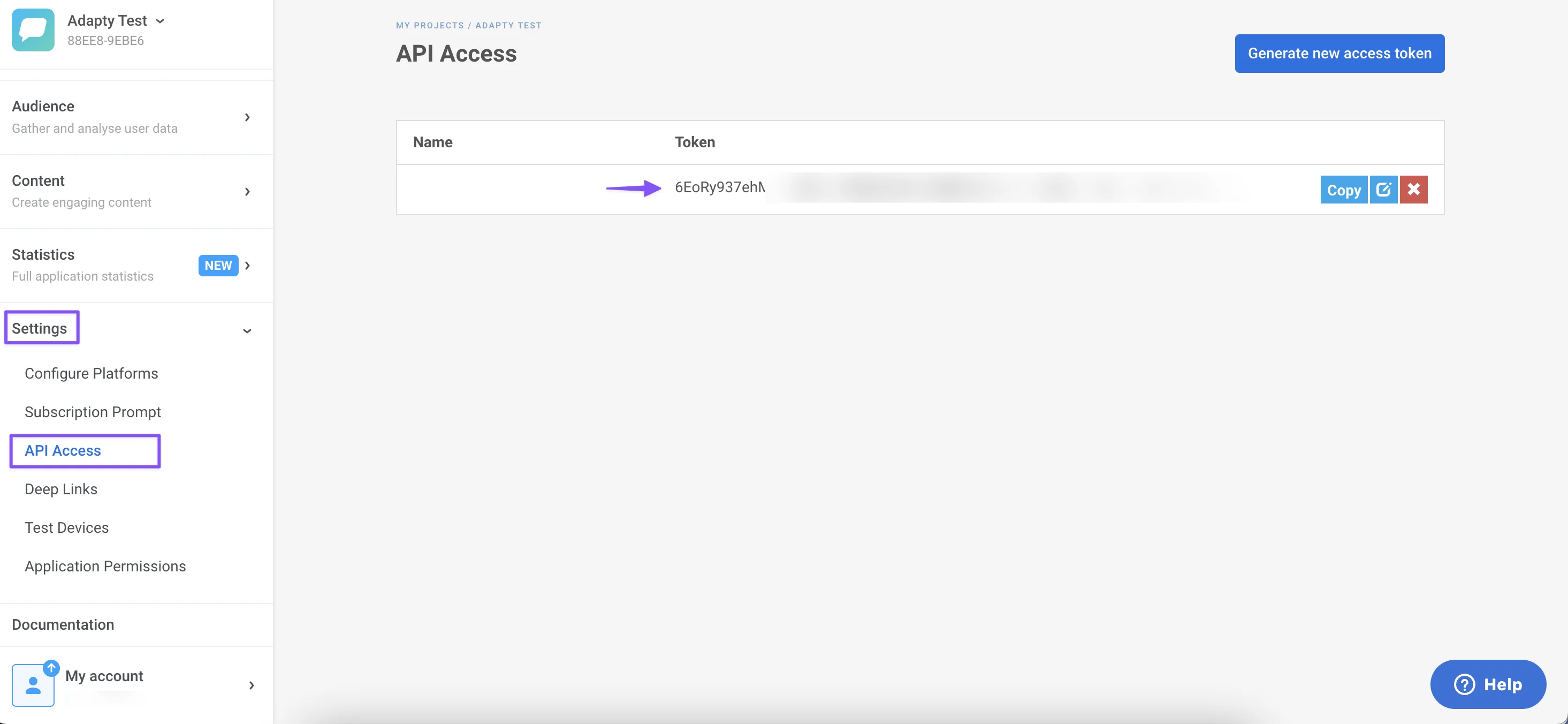
* Jeton d'authentification : Situé dans la section Accès API des Paramètres de Pushwoosh.
4. **Configurez les Événements et les Tags**
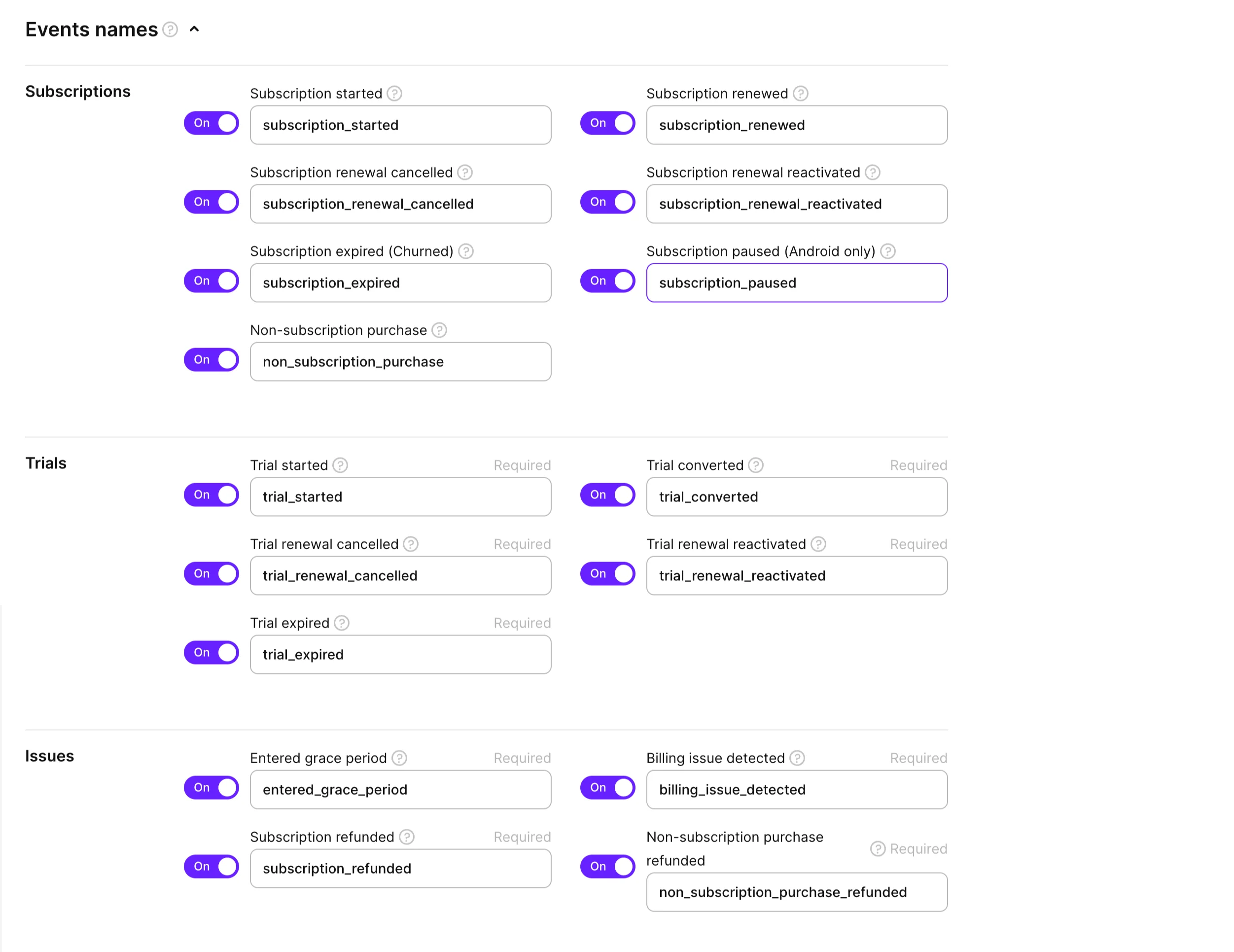
Sous les paramètres d'identification, vous trouverez des options pour sélectionner et renommer divers groupes d'événements d'Adapty à envoyer à Pushwoosh. Examinez et choisissez les événements dont vous avez besoin. Pour une liste complète des événements disponibles dans Adapty, consultez [leur guide détaillé](https://docs.adapty.io/docs/events).
Adapty gère la transmission des événements d'abonnement à Pushwoosh via une intégration de serveur à serveur, permettant une visibilité complète de ces événements dans votre tableau de bord Pushwoosh.
5. **Activez les tags personnalisés**
Améliorez votre intégration Pushwoosh avec Adapty en utilisant des tags personnalisés. Ces tags peuvent être adaptés à vos besoins spécifiques, comme indiqué ci-dessous :
* adapty\_customer\_user\_id : Un identifiant utilisateur unique de Pushwoosh.
* adapty\_profile\_id : ID de profil utilisateur Adapty unique, visible dans le tableau de bord Adapty.
* environment : Identifie l'environnement de l'utilisateur, soit 'Sandbox', soit 'Production'.
* store : Indique le magasin d'achat ('app\_store' ou 'play\_store').
* vendor\_product\_id : L'ID du produit dans la boutique Apple/Google.
* subscription\_expires\_at : La date d'expiration du dernier abonnement, dans un format spécifique.
* last\_event\_type : Type de l'événement le plus récent d'Adapty.
* purchase\_date : Date de la dernière transaction, dans un format spécifique.
* original\_purchase\_date : Date du premier achat, dans un format spécifique.
* active\_subscription : Indique l'état de l'abonnement.
* period\_type : Dernier type de période de l'achat ou du renouvellement.
De plus, vous pouvez intégrer des attributs personnalisés pour une plus grande flexibilité de suivi. Sur la page d'intégration côté Adapty, cochez la case 'Send user custom attributes' pour une transmission automatique à Pushwoosh.
6. **Requis : Configurer le SDK**
Pour finaliser l'intégration, envoyez la valeur HWID de Pushwoosh à Adapty :
```
let params = AdaptyProfileParameters.Builder()
.with(pushwooshHWID: Pushwoosh.sharedInstance().getHWID())
.build()
Adapty.updateProfile(params: params) { error in
// handle the error
}
```
```
val params = AdaptyProfileParameters.Builder()
.withPushwooshHwid(Pushwoosh.getInstance().hwid)
.build()
Adapty.updateProfile(params) { error ->
if (error != null) {
// handle the error
}
}
```
```
AdaptyProfileParameters params = new AdaptyProfileParameters.Builder()
.withPushwooshHwid(Pushwoosh.getInstance().getHwid())
.build();
Adapty.updateProfile(params, error -> {
if (error != null) {
// handle the error
}
})
```
```
import 'package:pushwoosh/pushwoosh.dart';
final builder = AdaptyProfileParametersBuilder()
..setPushwooshHWID(
await Pushwoosh.getInstance.getHWID,
);
try {
await adapty.updateProfile(builder.build());
} on AdaptyError catch (adaptyError) {
// handle error
} catch (e) {}
```
```
import { adapty } from 'react-native-adapty';
import Pushwoosh from 'pushwoosh-react-native-plugin';
// ...
try {
await adapty.updateProfile({
pushwooshHWID: hwid,
});
} catch (error) {
// handle `AdaptyError`
}
```
```
var builder = new Adapty.ProfileParameters.Builder();
builder.SetPushwooshHWID(Pushwoosh.Instance.HWID);
Adapty.UpdateProfile(builder.Build(), (error) => {
// handle error
});
```
 2. **Allez sur Pushwoosh pour configurer les informations d'identification essentielles**
Établissez une connexion entre vos comptes Pushwoosh et Adapty en configurant les informations d'identification. Cela nécessite votre ID d'application Pushwoosh et votre jeton d'authentification.
2. **Allez sur Pushwoosh pour configurer les informations d'identification essentielles**
Établissez une connexion entre vos comptes Pushwoosh et Adapty en configurant les informations d'identification. Cela nécessite votre ID d'application Pushwoosh et votre jeton d'authentification.
 3. **Localisez vos informations d'identification Pushwoosh**
* ID de l'application : Se trouve dans le tableau de bord Pushwoosh.
* Jeton d'authentification : Situé dans la section Accès API des Paramètres de Pushwoosh.
3. **Localisez vos informations d'identification Pushwoosh**
* ID de l'application : Se trouve dans le tableau de bord Pushwoosh.
* Jeton d'authentification : Situé dans la section Accès API des Paramètres de Pushwoosh.
 4. **Configurez les Événements et les Tags**
Sous les paramètres d'identification, vous trouverez des options pour sélectionner et renommer divers groupes d'événements d'Adapty à envoyer à Pushwoosh. Examinez et choisissez les événements dont vous avez besoin. Pour une liste complète des événements disponibles dans Adapty, consultez [leur guide détaillé](https://docs.adapty.io/docs/events).
Adapty gère la transmission des événements d'abonnement à Pushwoosh via une intégration de serveur à serveur, permettant une visibilité complète de ces événements dans votre tableau de bord Pushwoosh.
4. **Configurez les Événements et les Tags**
Sous les paramètres d'identification, vous trouverez des options pour sélectionner et renommer divers groupes d'événements d'Adapty à envoyer à Pushwoosh. Examinez et choisissez les événements dont vous avez besoin. Pour une liste complète des événements disponibles dans Adapty, consultez [leur guide détaillé](https://docs.adapty.io/docs/events).
Adapty gère la transmission des événements d'abonnement à Pushwoosh via une intégration de serveur à serveur, permettant une visibilité complète de ces événements dans votre tableau de bord Pushwoosh.
 5. **Activez les tags personnalisés**
Améliorez votre intégration Pushwoosh avec Adapty en utilisant des tags personnalisés. Ces tags peuvent être adaptés à vos besoins spécifiques, comme indiqué ci-dessous :
* adapty\_customer\_user\_id : Un identifiant utilisateur unique de Pushwoosh.
* adapty\_profile\_id : ID de profil utilisateur Adapty unique, visible dans le tableau de bord Adapty.
* environment : Identifie l'environnement de l'utilisateur, soit 'Sandbox', soit 'Production'.
* store : Indique le magasin d'achat ('app\_store' ou 'play\_store').
* vendor\_product\_id : L'ID du produit dans la boutique Apple/Google.
* subscription\_expires\_at : La date d'expiration du dernier abonnement, dans un format spécifique.
* last\_event\_type : Type de l'événement le plus récent d'Adapty.
* purchase\_date : Date de la dernière transaction, dans un format spécifique.
* original\_purchase\_date : Date du premier achat, dans un format spécifique.
* active\_subscription : Indique l'état de l'abonnement.
* period\_type : Dernier type de période de l'achat ou du renouvellement.
De plus, vous pouvez intégrer des attributs personnalisés pour une plus grande flexibilité de suivi. Sur la page d'intégration côté Adapty, cochez la case 'Send user custom attributes' pour une transmission automatique à Pushwoosh.
6. **Requis : Configurer le SDK**
Pour finaliser l'intégration, envoyez la valeur HWID de Pushwoosh à Adapty :
5. **Activez les tags personnalisés**
Améliorez votre intégration Pushwoosh avec Adapty en utilisant des tags personnalisés. Ces tags peuvent être adaptés à vos besoins spécifiques, comme indiqué ci-dessous :
* adapty\_customer\_user\_id : Un identifiant utilisateur unique de Pushwoosh.
* adapty\_profile\_id : ID de profil utilisateur Adapty unique, visible dans le tableau de bord Adapty.
* environment : Identifie l'environnement de l'utilisateur, soit 'Sandbox', soit 'Production'.
* store : Indique le magasin d'achat ('app\_store' ou 'play\_store').
* vendor\_product\_id : L'ID du produit dans la boutique Apple/Google.
* subscription\_expires\_at : La date d'expiration du dernier abonnement, dans un format spécifique.
* last\_event\_type : Type de l'événement le plus récent d'Adapty.
* purchase\_date : Date de la dernière transaction, dans un format spécifique.
* original\_purchase\_date : Date du premier achat, dans un format spécifique.
* active\_subscription : Indique l'état de l'abonnement.
* period\_type : Dernier type de période de l'achat ou du renouvellement.
De plus, vous pouvez intégrer des attributs personnalisés pour une plus grande flexibilité de suivi. Sur la page d'intégration côté Adapty, cochez la case 'Send user custom attributes' pour une transmission automatique à Pushwoosh.
6. **Requis : Configurer le SDK**
Pour finaliser l'intégration, envoyez la valeur HWID de Pushwoosh à Adapty :