# Comment configurer une campagne d'activation des utilisateurs avec Pushwoosh
L'acquisition d'utilisateurs est délicate, l'[intégration](/fr/product/how-to-guides/lifecycle-marketing-campaigns/how-to-onboard-users-with-pushwoosh/) est cruciale, et l'activation des utilisateurs est un tournant : vous ne pouvez dire que vous avez gagné un utilisateur que lorsqu'il est activé. Les campagnes d'activation des utilisateurs sont destinées à encourager les clients à commencer à utiliser votre produit, c'est-à-dire à effectuer des actions indicatives de leur engagement.
[Le Customer Journey Builder de Pushwoosh](/fr/product/customer-journey/pushwoosh-journey-overview) est une solution « tout-en-un » pour créer des campagnes d'activation des utilisateurs : rendez votre flux d'utilisateurs fluide et vos clients ne tarderont pas à profiter de votre application !
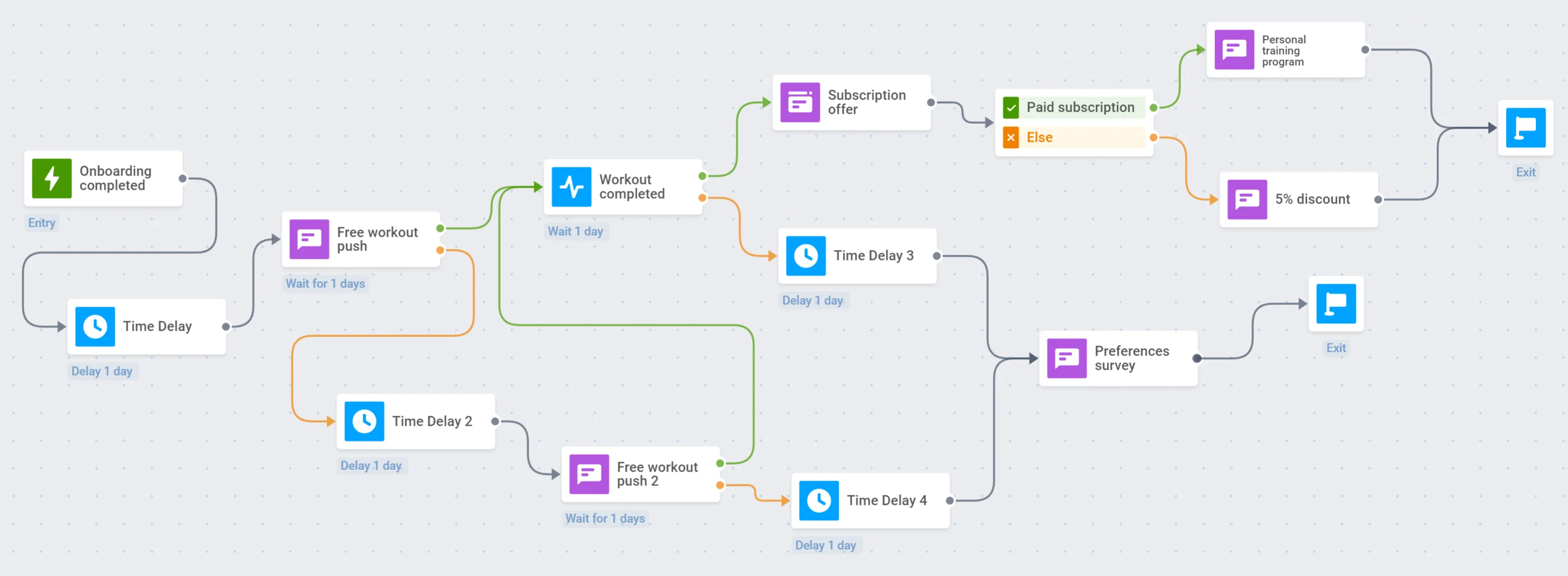
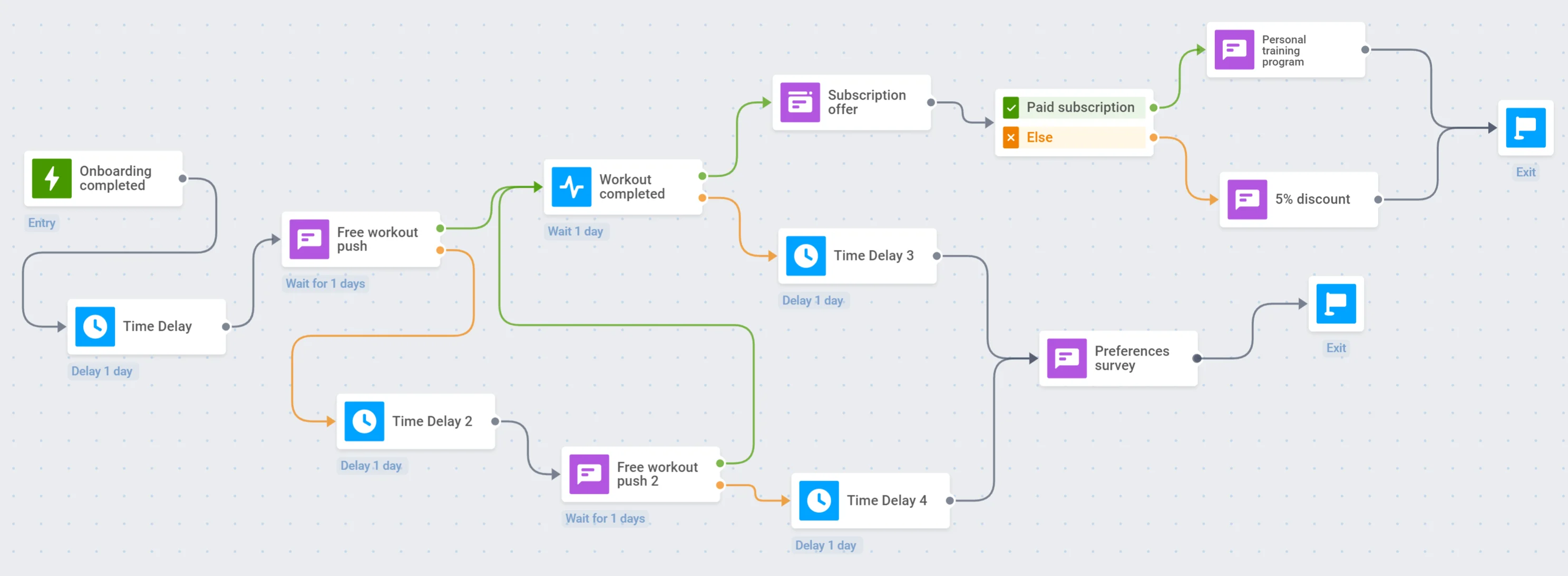
Étant donné que vos nouveaux utilisateurs ont déjà terminé leur intégration, il est temps de les faire passer à leur première action in-app. Disons que nous créons une campagne d'activation pour une application d'entraînement quotidien sur abonnement payant.
Voici quelques étapes pour lancer une campagne d'activation se terminant par l'achat d'un abonnement :
1. Définissez votre **objectif d'activation** principal : quelles actions voulez-vous que les utilisateurs effectuent ? Quand les considérez-vous comme activés ?
2. Décidez **par où commencer** le parcours : configurez un déclencheur ou un segment pour démarrer la campagne.
3. Préparez un **contenu convaincant** : votre campagne d'activation doit convaincre les utilisateurs qu'ils ont vraiment besoin de votre application. Tirez parti de la messagerie omnicanale pour plus de conversions : créez des [Préréglages de push](/fr/product/content/push-presets) pour une communication quotidienne courte, du [contenu d'e-mail](/fr/product/content/email-content) pour apporter une grande valeur, et des [messages in-app](/fr/product/content/in-apps/) pour attirer l'attention et le cœur des utilisateurs.
4. N'oubliez pas de **mesurer vos résultats** : collectez des données utilisateur avec des [Tags](/fr/product/audience-data-and-segmentation/user-data-tags/tags/), suivez les [statistiques de votre parcours](/fr/product/statistics-and-analytics/journey-statistics), ou effectuez des [tests A/B](/fr/product/customer-journey/journey-elements#abn-split) pour mieux comprendre ce qui fonctionne le mieux.
## Configurer les objectifs de conversion
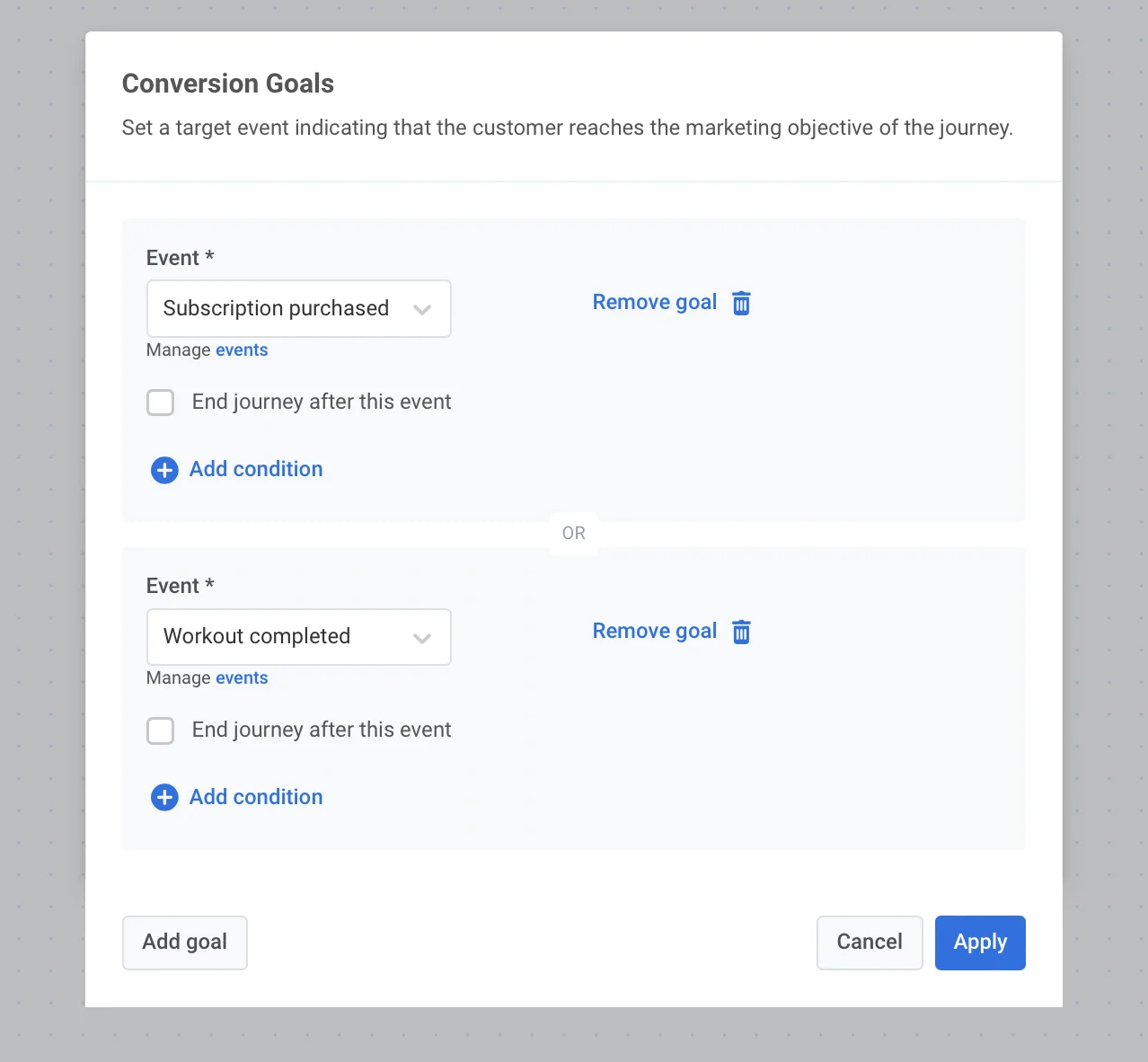
Comme une campagne d'activation vise à encourager le comportement souhaité des utilisateurs, son efficacité peut être facilement mesurée par le taux de conversion. Pour suivre les conversions du parcours, définissez les [Objectifs de conversion](/fr/product/customer-journey/journey-settings#conversion-goals) – les actions cibles que vous souhaitez que les utilisateurs effectuent.
1. Tout d'abord, [définissez l'événement cible](/fr/product/audience-data-and-segmentation/events#implementation) dans votre Panneau de configuration Pushwoosh et [intégrez-le dans votre application](/fr/product/audience-data-and-segmentation/events#3-call-postevent-api) pour qu'il soit suivi.
2. Ensuite, ajoutez cet événement (ou plusieurs événements) comme [Objectif de conversion](/fr/product/customer-journey/journey-settings#conversion-goals) de votre parcours client.
## Ajouter une entrée basée sur un déclencheur
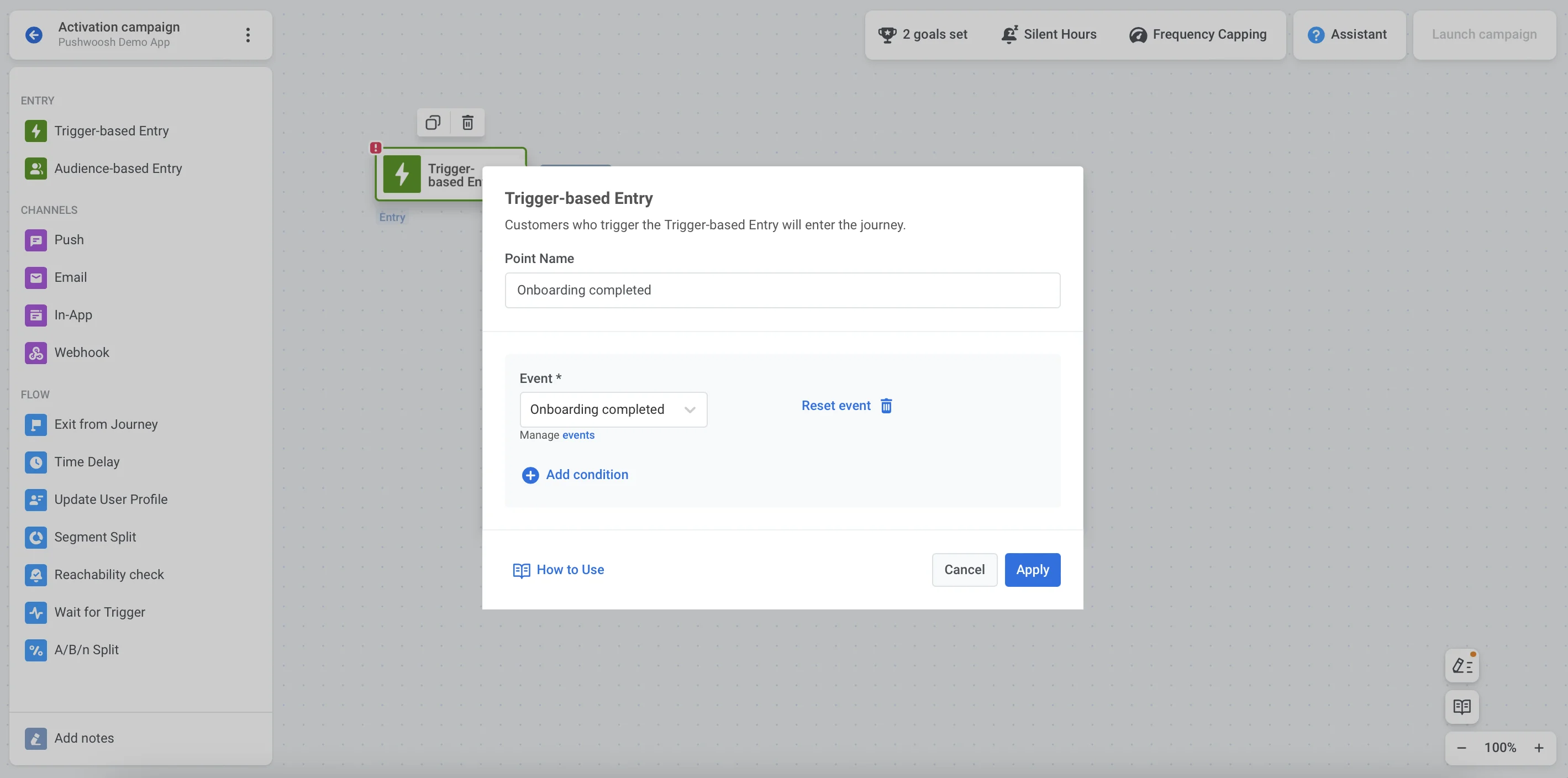
Avant de créer un parcours, [configurez l'événement d'entrée](/fr/product/audience-data-and-segmentation/events/#implementation) dans votre Panneau de configuration. Ensuite, intégrez le [postEvent](/fr/product/audience-data-and-segmentation/events#3-call-postevent-api) pour qu'il soit envoyé lors du déclenchement de l'événement.
Enfin, ajoutez cet événement comme une [Entrée basée sur un déclencheur](/fr/product/customer-journey/journey-elements#trigger-based-entry) sur le canevas du parcours.
## Ajouter un délai
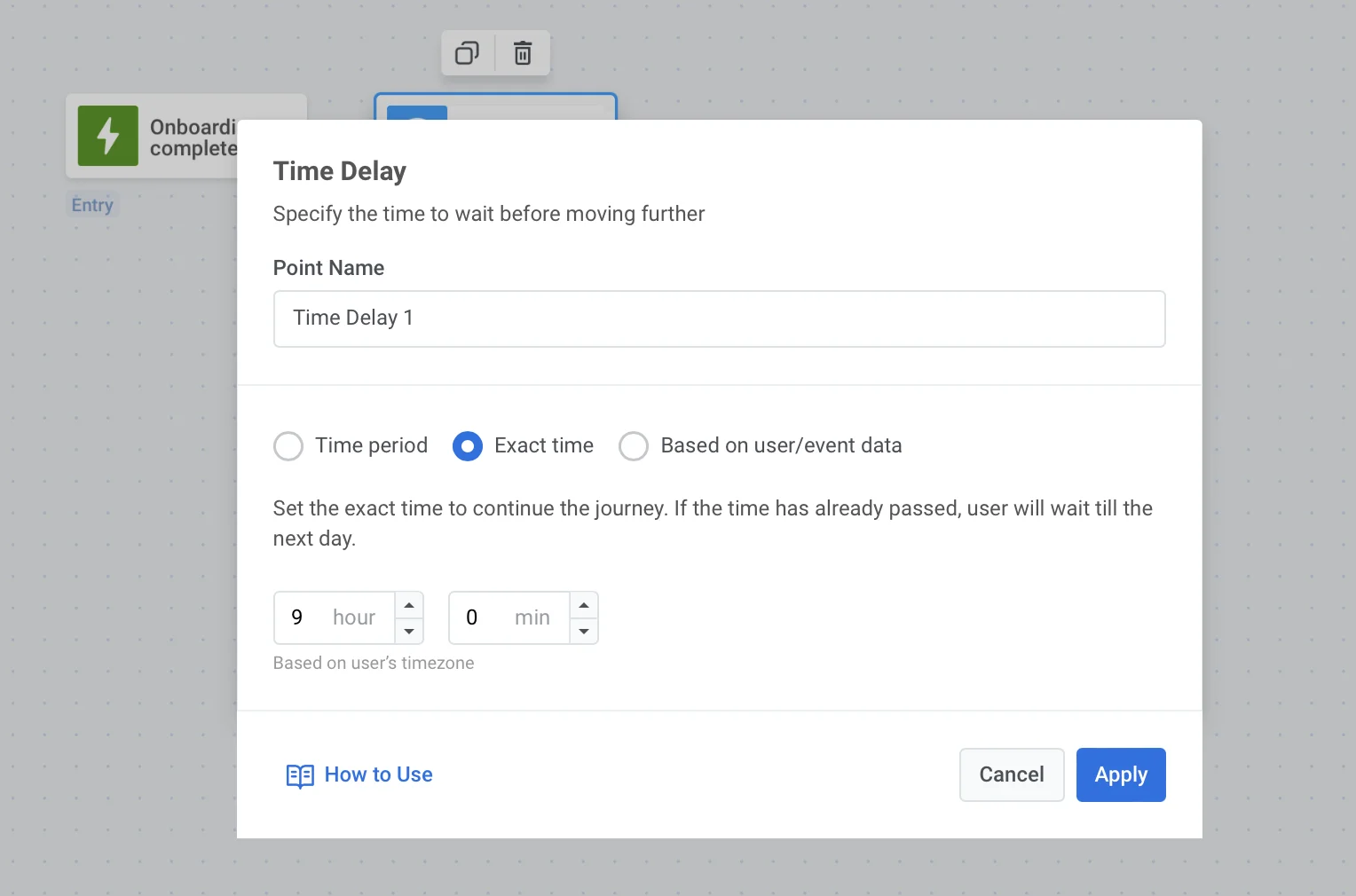
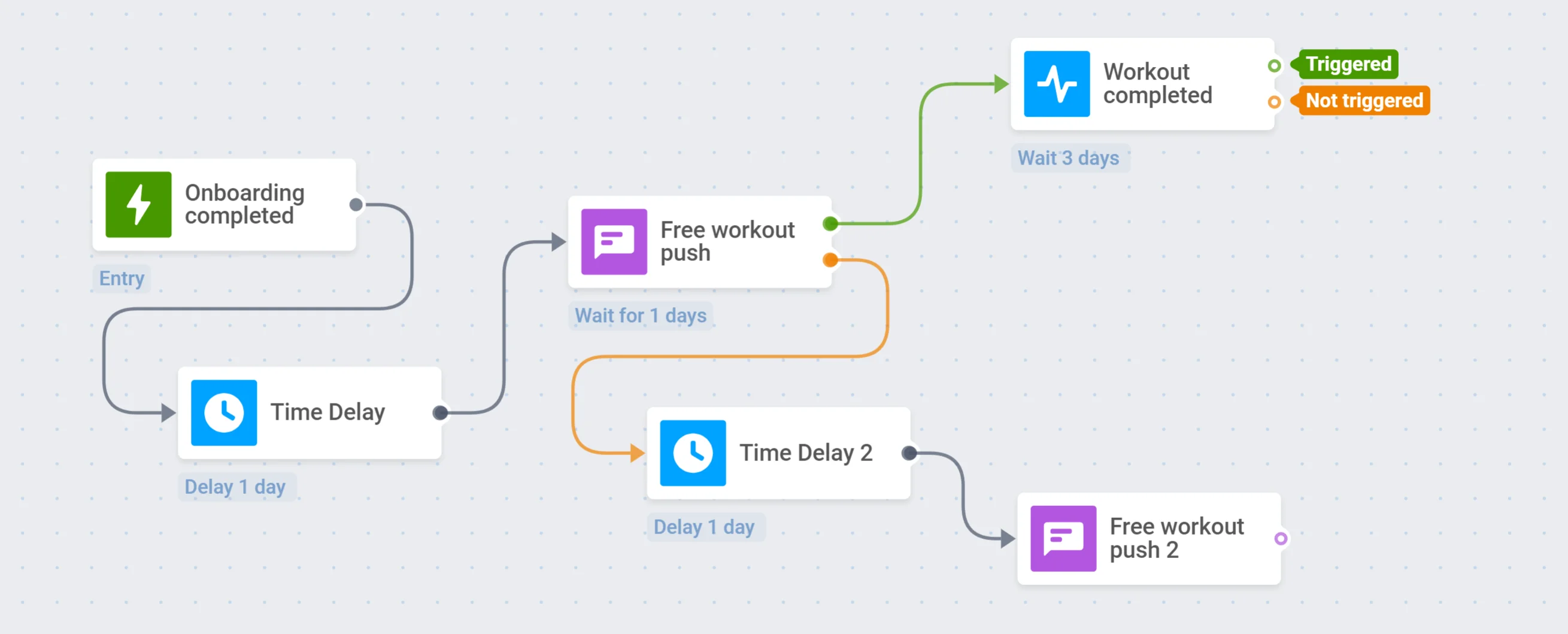
Comme les utilisateurs ont tendance à interagir avec les notifications push à une heure précise de la journée, il est préférable d'adapter vos communications aux fuseaux horaires des utilisateurs et aux moments les plus opportuns de la journée. Par exemple, en tant qu'application d'entraînement quotidien, nous aidons les utilisateurs à commencer leur journée sainement : avant de leur envoyer un message, attendez que ce soit le matin pour eux en configurant un [Délai](/fr/product/customer-journey/journey-elements#time-delay) sensible au fuseau horaire.
## Envoyer la première notification push
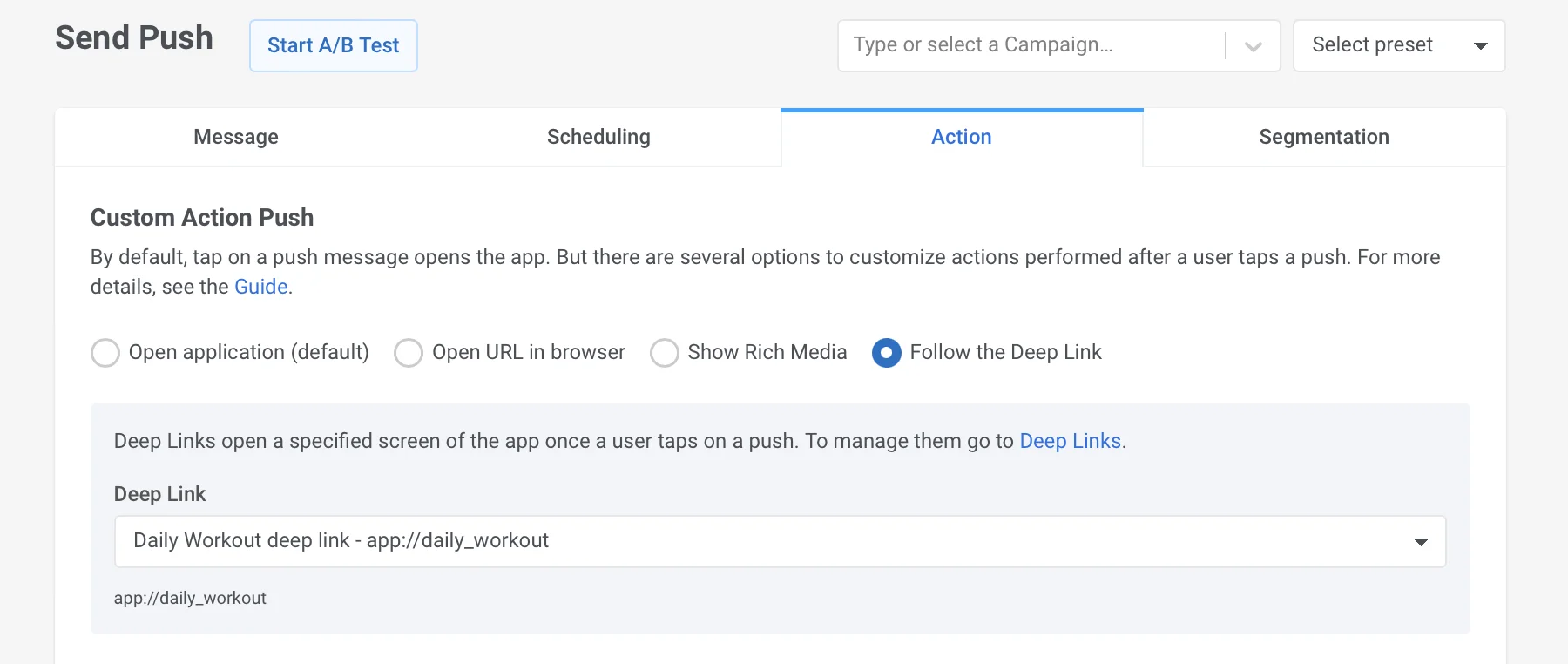
La première communication de votre campagne d'activation est essentielle : plus elle montre de valeur à l'utilisateur, plus il est probable qu'il poursuive son parcours. Préparez donc à l'avance le Préréglage de push contenant tout ce que vous pouvez offrir de mieux à ce stade du parcours : par exemple, définissez un Lien profond dirigeant les utilisateurs vers l'entraînement du jour, et invitez-les amicalement à y participer.
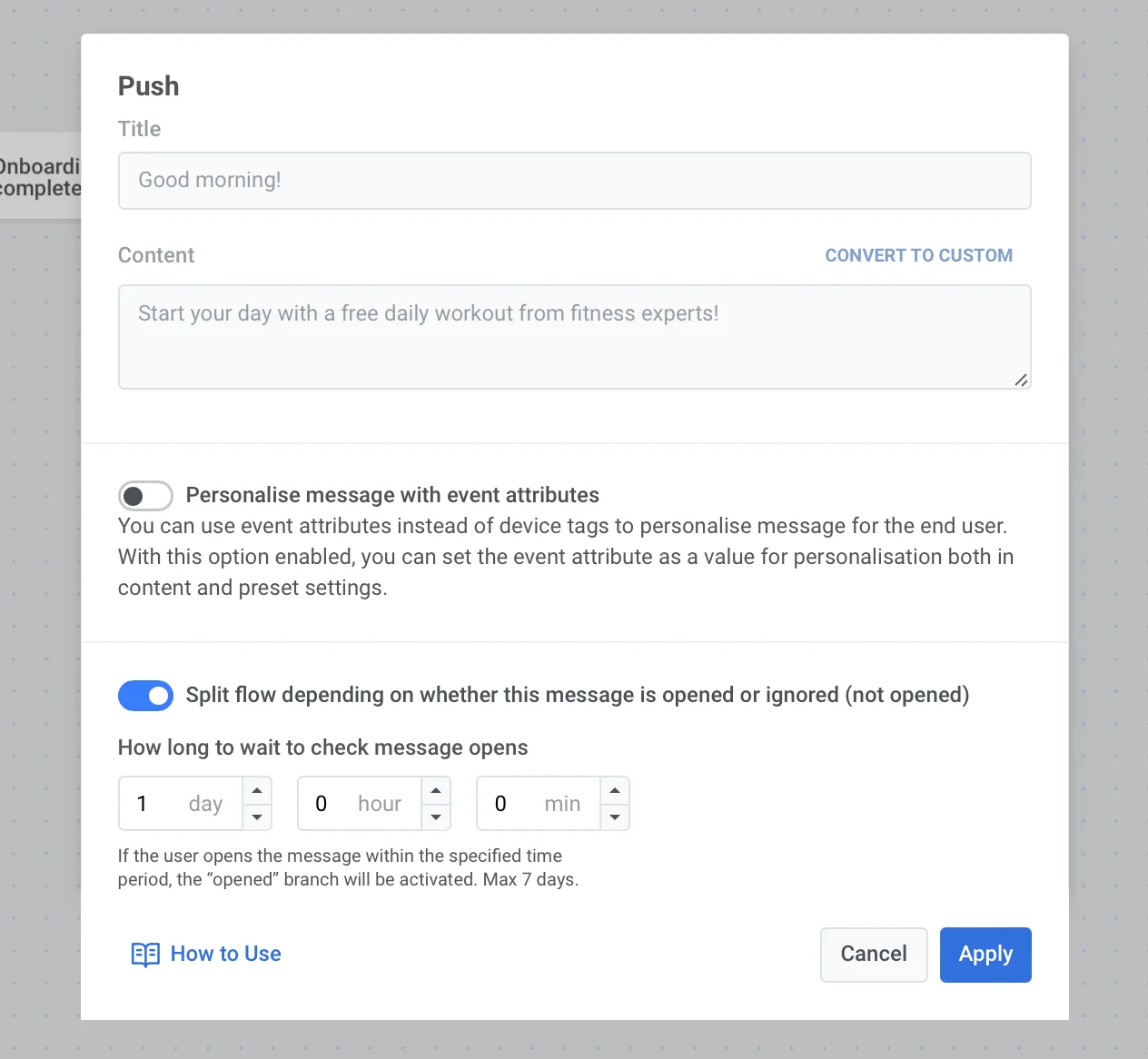
Divisez le flux ultérieur en fonction de l'ouverture ou non de ce push par les utilisateurs : pour ceux qui ne l'ont pas ouvert, un rappel supplémentaire pourrait fonctionner.
## Configurer une attente de déclencheur
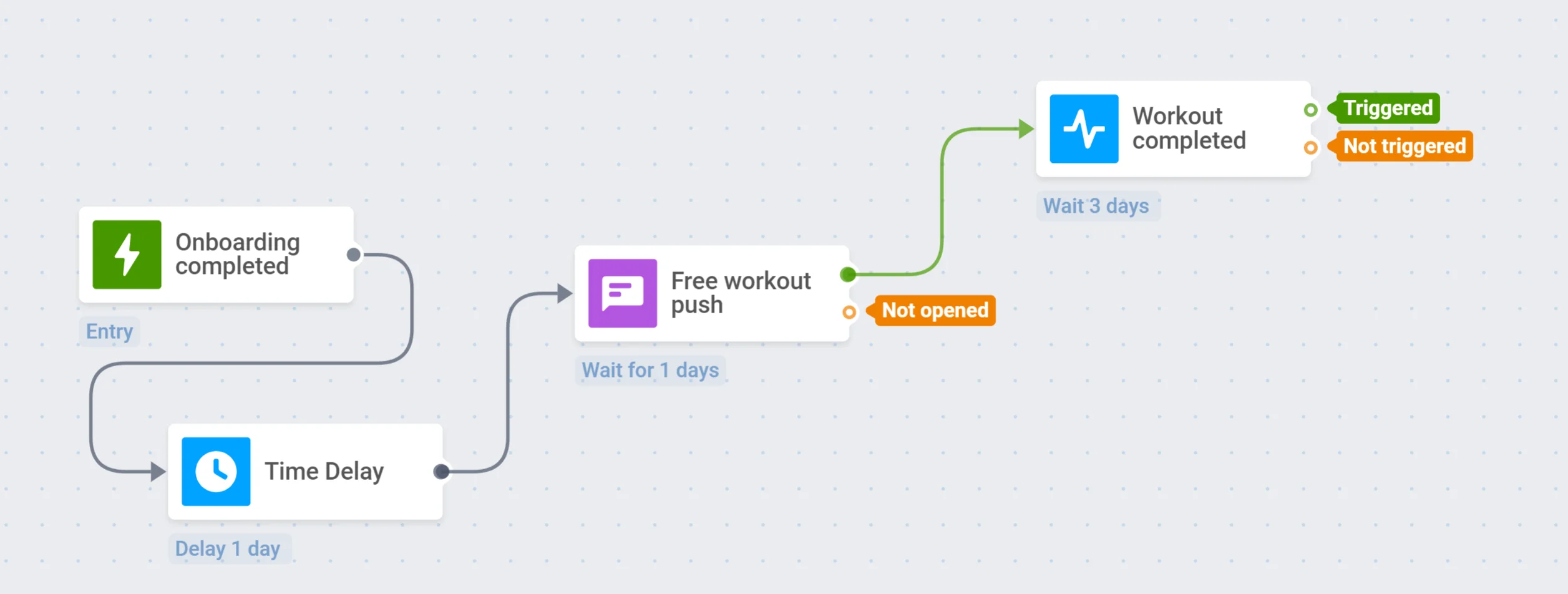
Pour les utilisateurs qui ont ouvert le message push, attendons un peu qu'ils accomplissent leur première action d'activation. Pour suivre cela, vous devez d'abord configurer un Événement correspondant, et ajouter l'étape [Attendre le déclencheur](/fr/product/customer-journey/journey-elements#wait-for-trigger) à votre parcours.
Pour l'exemple de ce guide, nous dirions que le premier événement d'activation est « Entraînement terminé », et il est juste d'attendre quelques jours que l'utilisateur s'implique.
## Envoyer la deuxième notification push
Quant aux utilisateurs qui n'ont pas ouvert votre premier push, ajoutez un [Délai](#time-delay) supplémentaire pour eux, puis envoyez la deuxième notification push offrant un entraînement gratuit.
## Afficher un message in-app
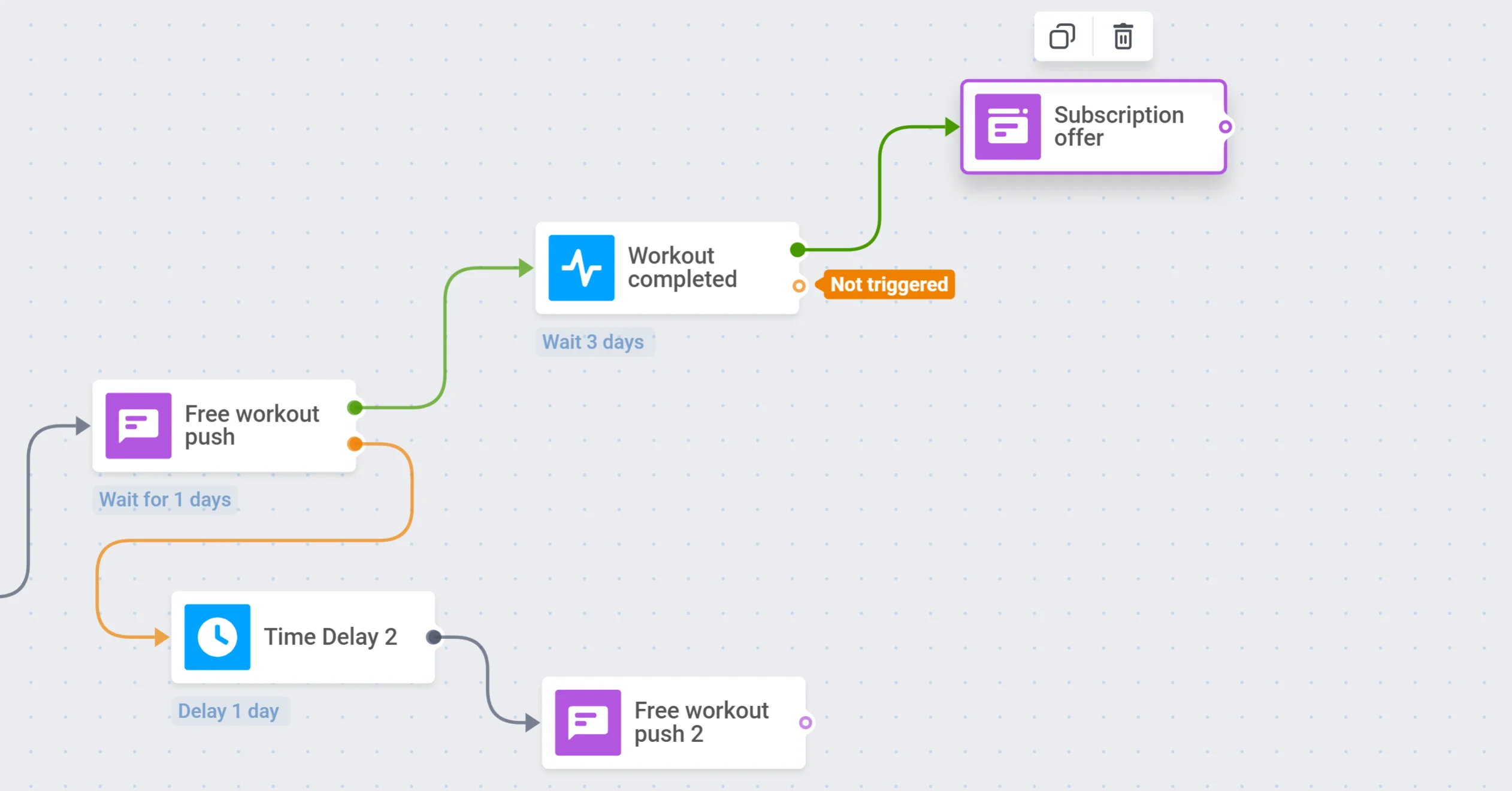
Puisque l'étape Attendre le déclencheur divise le flux en deux branches – celle des utilisateurs qui déclenchent l'événement et celle de ceux qui ne le font pas – les premiers sont prêts pour leur prochaine étape d'activation. Il est donc temps de faire une offre : créez un [message in-app](/fr/product/content/in-apps/) attrayant proposant un abonnement payant et soulignant tous ses avantages pour les clients qui ont déjà essayé votre produit.
## Ajouter une enquête sur les préférences
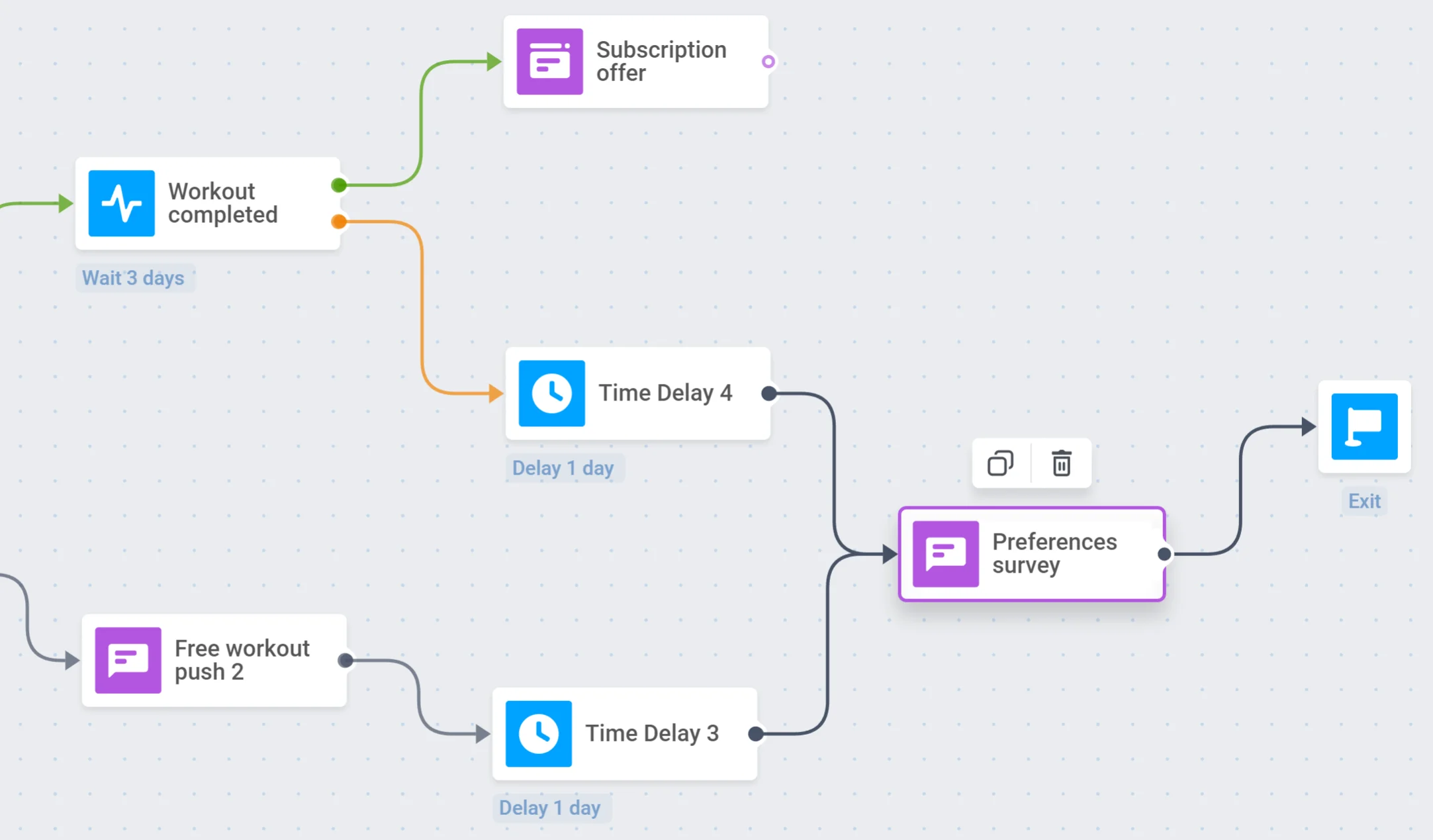
Si un utilisateur n'a pas effectué l'action que vous attendiez, essayez de découvrir ce qui pourrait l'intéresser. Pour ce faire, incitez-le à répondre à une enquête sur ses préférences d'entraînement. Cette enquête vous aidera à améliorer votre application et à faire des offres plus pertinentes et personnalisées.
Vous pouvez proposer de répondre à une enquête à ceux qui n'ont pas ouvert le deuxième push ou qui n'ont pas terminé l'entraînement gratuit. Après cela, vous pouvez mettre fin au parcours pour ces utilisateurs.
## Configurer une séparation par condition
Et c'est là tout le tournant de votre campagne d'activation : les utilisateurs s'activent-ils après tous vos efforts ? Pour observer vos résultats et construire un engagement utilisateur pertinent par la suite, divisez les utilisateurs dans le parcours en fonction de l'atteinte des objectifs que vous avez fixés.
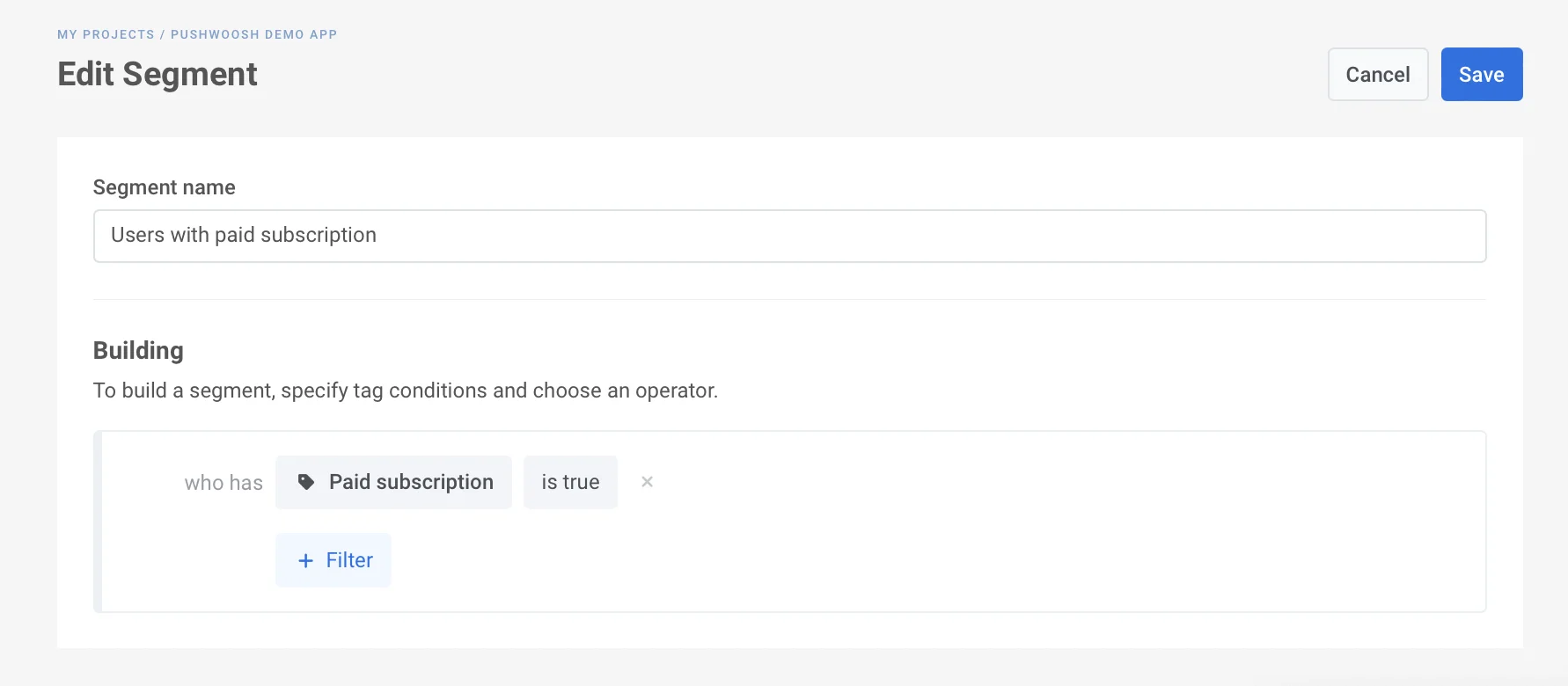
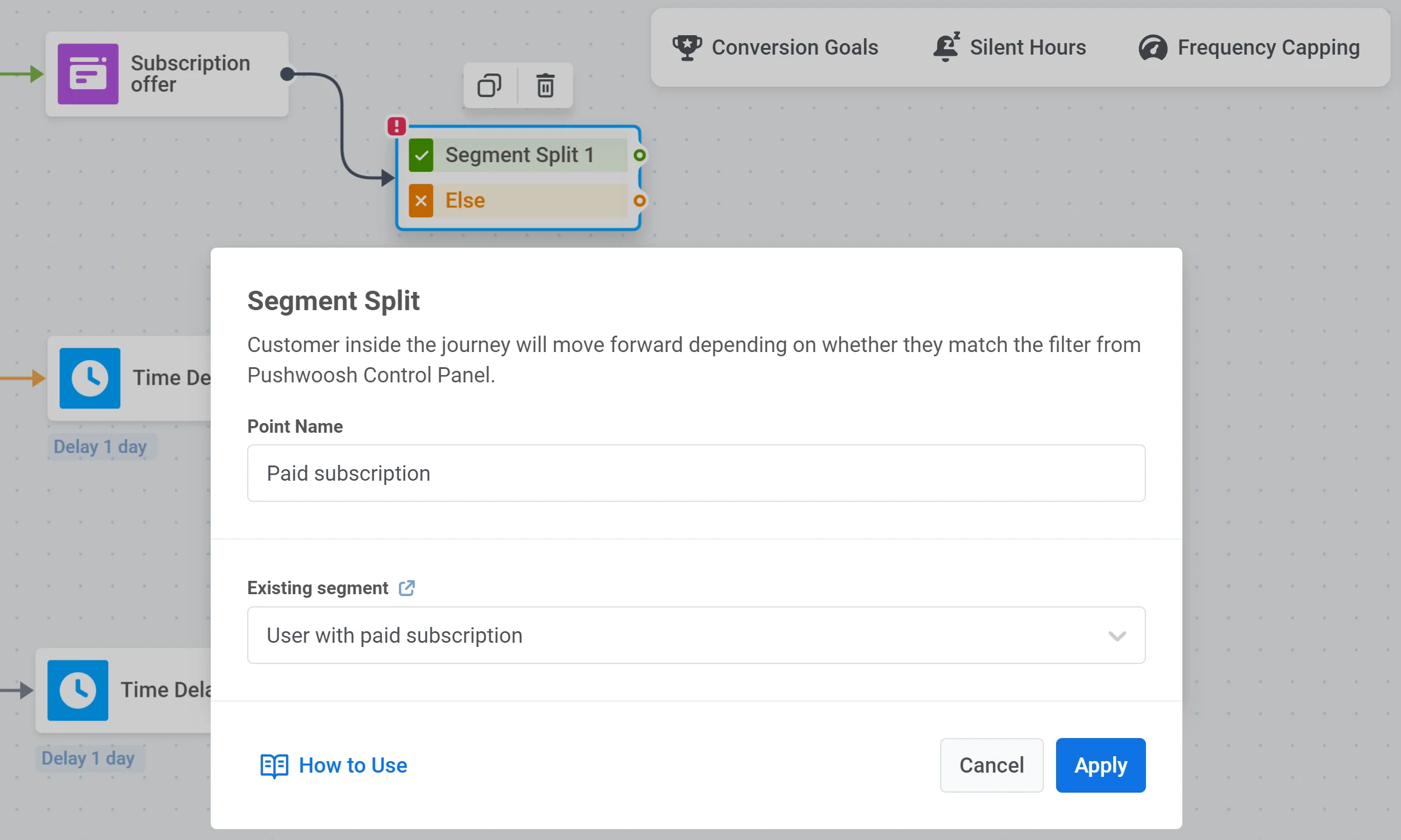
1. Tout d'abord, [créez un segment](/fr/product/audience-data-and-segmentation/segmentation/) d'utilisateurs qui ont effectué une action d'activation : par exemple, ceux qui ont acheté un abonnement et qui ont donc le tag « Abonnement payant » que vous avez défini à l'étape précédente.
2. Ensuite, ajoutez l'élément [Séparation par condition](/fr/product/customer-journey/journey-elements/flow-controls/segment-split/) à votre canevas de parcours.
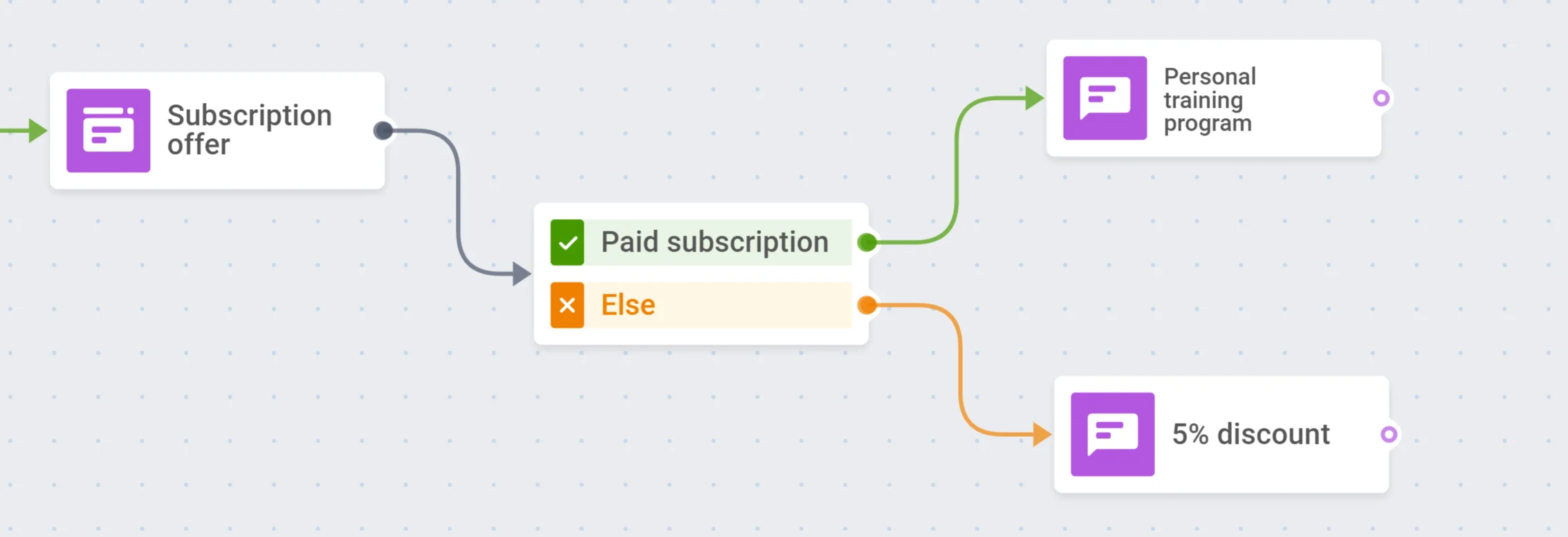
3. Offrez plus aux utilisateurs activés, par exemple, donnez-leur la chance de personnaliser leur expérience avec une notification push contenant un Lien profond vers les paramètres de leur compte ou le choix de leurs préférences personnelles.
4. Si les utilisateurs ne sont toujours pas assez engagés pour effectuer l'événement d'activation, vous pouvez leur donner un coup de pouce avec une offre spéciale à durée limitée ou une réduction.
## Lancer la campagne
C'est tout ! Votre campagne d'activation est prête à démarrer, et tout ce dont vous avez besoin est de définir son point de sortie, de vérifier chaque étape une fois de plus, et de lancer le parcours.
 Voici quelques étapes pour lancer une campagne d'activation se terminant par l'achat d'un abonnement :
1. Définissez votre **objectif d'activation** principal : quelles actions voulez-vous que les utilisateurs effectuent ? Quand les considérez-vous comme activés ?
2. Décidez **par où commencer** le parcours : configurez un déclencheur ou un segment pour démarrer la campagne.
3. Préparez un **contenu convaincant** : votre campagne d'activation doit convaincre les utilisateurs qu'ils ont vraiment besoin de votre application. Tirez parti de la messagerie omnicanale pour plus de conversions : créez des [Préréglages de push](/fr/product/content/push-presets) pour une communication quotidienne courte, du [contenu d'e-mail](/fr/product/content/email-content) pour apporter une grande valeur, et des [messages in-app](/fr/product/content/in-apps/) pour attirer l'attention et le cœur des utilisateurs.
4. N'oubliez pas de **mesurer vos résultats** : collectez des données utilisateur avec des [Tags](/fr/product/audience-data-and-segmentation/user-data-tags/tags/), suivez les [statistiques de votre parcours](/fr/product/statistics-and-analytics/journey-statistics), ou effectuez des [tests A/B](/fr/product/customer-journey/journey-elements#abn-split) pour mieux comprendre ce qui fonctionne le mieux.
## Configurer les objectifs de conversion
Comme une campagne d'activation vise à encourager le comportement souhaité des utilisateurs, son efficacité peut être facilement mesurée par le taux de conversion. Pour suivre les conversions du parcours, définissez les [Objectifs de conversion](/fr/product/customer-journey/journey-settings#conversion-goals) – les actions cibles que vous souhaitez que les utilisateurs effectuent.
1. Tout d'abord, [définissez l'événement cible](/fr/product/audience-data-and-segmentation/events#implementation) dans votre Panneau de configuration Pushwoosh et [intégrez-le dans votre application](/fr/product/audience-data-and-segmentation/events#3-call-postevent-api) pour qu'il soit suivi.
2. Ensuite, ajoutez cet événement (ou plusieurs événements) comme [Objectif de conversion](/fr/product/customer-journey/journey-settings#conversion-goals) de votre parcours client.
Voici quelques étapes pour lancer une campagne d'activation se terminant par l'achat d'un abonnement :
1. Définissez votre **objectif d'activation** principal : quelles actions voulez-vous que les utilisateurs effectuent ? Quand les considérez-vous comme activés ?
2. Décidez **par où commencer** le parcours : configurez un déclencheur ou un segment pour démarrer la campagne.
3. Préparez un **contenu convaincant** : votre campagne d'activation doit convaincre les utilisateurs qu'ils ont vraiment besoin de votre application. Tirez parti de la messagerie omnicanale pour plus de conversions : créez des [Préréglages de push](/fr/product/content/push-presets) pour une communication quotidienne courte, du [contenu d'e-mail](/fr/product/content/email-content) pour apporter une grande valeur, et des [messages in-app](/fr/product/content/in-apps/) pour attirer l'attention et le cœur des utilisateurs.
4. N'oubliez pas de **mesurer vos résultats** : collectez des données utilisateur avec des [Tags](/fr/product/audience-data-and-segmentation/user-data-tags/tags/), suivez les [statistiques de votre parcours](/fr/product/statistics-and-analytics/journey-statistics), ou effectuez des [tests A/B](/fr/product/customer-journey/journey-elements#abn-split) pour mieux comprendre ce qui fonctionne le mieux.
## Configurer les objectifs de conversion
Comme une campagne d'activation vise à encourager le comportement souhaité des utilisateurs, son efficacité peut être facilement mesurée par le taux de conversion. Pour suivre les conversions du parcours, définissez les [Objectifs de conversion](/fr/product/customer-journey/journey-settings#conversion-goals) – les actions cibles que vous souhaitez que les utilisateurs effectuent.
1. Tout d'abord, [définissez l'événement cible](/fr/product/audience-data-and-segmentation/events#implementation) dans votre Panneau de configuration Pushwoosh et [intégrez-le dans votre application](/fr/product/audience-data-and-segmentation/events#3-call-postevent-api) pour qu'il soit suivi.
2. Ensuite, ajoutez cet événement (ou plusieurs événements) comme [Objectif de conversion](/fr/product/customer-journey/journey-settings#conversion-goals) de votre parcours client.
 ## Ajouter une entrée basée sur un déclencheur
Avant de créer un parcours, [configurez l'événement d'entrée](/fr/product/audience-data-and-segmentation/events/#implementation) dans votre Panneau de configuration. Ensuite, intégrez le [postEvent](/fr/product/audience-data-and-segmentation/events#3-call-postevent-api) pour qu'il soit envoyé lors du déclenchement de l'événement.
Enfin, ajoutez cet événement comme une [Entrée basée sur un déclencheur](/fr/product/customer-journey/journey-elements#trigger-based-entry) sur le canevas du parcours.
## Ajouter une entrée basée sur un déclencheur
Avant de créer un parcours, [configurez l'événement d'entrée](/fr/product/audience-data-and-segmentation/events/#implementation) dans votre Panneau de configuration. Ensuite, intégrez le [postEvent](/fr/product/audience-data-and-segmentation/events#3-call-postevent-api) pour qu'il soit envoyé lors du déclenchement de l'événement.
Enfin, ajoutez cet événement comme une [Entrée basée sur un déclencheur](/fr/product/customer-journey/journey-elements#trigger-based-entry) sur le canevas du parcours.
 ## Ajouter un délai
Comme les utilisateurs ont tendance à interagir avec les notifications push à une heure précise de la journée, il est préférable d'adapter vos communications aux fuseaux horaires des utilisateurs et aux moments les plus opportuns de la journée. Par exemple, en tant qu'application d'entraînement quotidien, nous aidons les utilisateurs à commencer leur journée sainement : avant de leur envoyer un message, attendez que ce soit le matin pour eux en configurant un [Délai](/fr/product/customer-journey/journey-elements#time-delay) sensible au fuseau horaire.
## Ajouter un délai
Comme les utilisateurs ont tendance à interagir avec les notifications push à une heure précise de la journée, il est préférable d'adapter vos communications aux fuseaux horaires des utilisateurs et aux moments les plus opportuns de la journée. Par exemple, en tant qu'application d'entraînement quotidien, nous aidons les utilisateurs à commencer leur journée sainement : avant de leur envoyer un message, attendez que ce soit le matin pour eux en configurant un [Délai](/fr/product/customer-journey/journey-elements#time-delay) sensible au fuseau horaire.
 ## Envoyer la première notification push
La première communication de votre campagne d'activation est essentielle : plus elle montre de valeur à l'utilisateur, plus il est probable qu'il poursuive son parcours. Préparez donc à l'avance le Préréglage de push contenant tout ce que vous pouvez offrir de mieux à ce stade du parcours : par exemple, définissez un Lien profond dirigeant les utilisateurs vers l'entraînement du jour, et invitez-les amicalement à y participer.
## Envoyer la première notification push
La première communication de votre campagne d'activation est essentielle : plus elle montre de valeur à l'utilisateur, plus il est probable qu'il poursuive son parcours. Préparez donc à l'avance le Préréglage de push contenant tout ce que vous pouvez offrir de mieux à ce stade du parcours : par exemple, définissez un Lien profond dirigeant les utilisateurs vers l'entraînement du jour, et invitez-les amicalement à y participer.
 Divisez le flux ultérieur en fonction de l'ouverture ou non de ce push par les utilisateurs : pour ceux qui ne l'ont pas ouvert, un rappel supplémentaire pourrait fonctionner.
 ## Configurer une attente de déclencheur
Pour les utilisateurs qui ont ouvert le message push, attendons un peu qu'ils accomplissent leur première action d'activation. Pour suivre cela, vous devez d'abord configurer un Événement correspondant, et ajouter l'étape [Attendre le déclencheur](/fr/product/customer-journey/journey-elements#wait-for-trigger) à votre parcours.
Pour l'exemple de ce guide, nous dirions que le premier événement d'activation est « Entraînement terminé », et il est juste d'attendre quelques jours que l'utilisateur s'implique.
## Configurer une attente de déclencheur
Pour les utilisateurs qui ont ouvert le message push, attendons un peu qu'ils accomplissent leur première action d'activation. Pour suivre cela, vous devez d'abord configurer un Événement correspondant, et ajouter l'étape [Attendre le déclencheur](/fr/product/customer-journey/journey-elements#wait-for-trigger) à votre parcours.
Pour l'exemple de ce guide, nous dirions que le premier événement d'activation est « Entraînement terminé », et il est juste d'attendre quelques jours que l'utilisateur s'implique.
 ## Envoyer la deuxième notification push
Quant aux utilisateurs qui n'ont pas ouvert votre premier push, ajoutez un [Délai](#time-delay) supplémentaire pour eux, puis envoyez la deuxième notification push offrant un entraînement gratuit.
## Envoyer la deuxième notification push
Quant aux utilisateurs qui n'ont pas ouvert votre premier push, ajoutez un [Délai](#time-delay) supplémentaire pour eux, puis envoyez la deuxième notification push offrant un entraînement gratuit.
 ## Afficher un message in-app
Puisque l'étape Attendre le déclencheur divise le flux en deux branches – celle des utilisateurs qui déclenchent l'événement et celle de ceux qui ne le font pas – les premiers sont prêts pour leur prochaine étape d'activation. Il est donc temps de faire une offre : créez un [message in-app](/fr/product/content/in-apps/) attrayant proposant un abonnement payant et soulignant tous ses avantages pour les clients qui ont déjà essayé votre produit.
## Afficher un message in-app
Puisque l'étape Attendre le déclencheur divise le flux en deux branches – celle des utilisateurs qui déclenchent l'événement et celle de ceux qui ne le font pas – les premiers sont prêts pour leur prochaine étape d'activation. Il est donc temps de faire une offre : créez un [message in-app](/fr/product/content/in-apps/) attrayant proposant un abonnement payant et soulignant tous ses avantages pour les clients qui ont déjà essayé votre produit.
 ## Ajouter une enquête sur les préférences
Si un utilisateur n'a pas effectué l'action que vous attendiez, essayez de découvrir ce qui pourrait l'intéresser. Pour ce faire, incitez-le à répondre à une enquête sur ses préférences d'entraînement. Cette enquête vous aidera à améliorer votre application et à faire des offres plus pertinentes et personnalisées.
Vous pouvez proposer de répondre à une enquête à ceux qui n'ont pas ouvert le deuxième push ou qui n'ont pas terminé l'entraînement gratuit. Après cela, vous pouvez mettre fin au parcours pour ces utilisateurs.
## Ajouter une enquête sur les préférences
Si un utilisateur n'a pas effectué l'action que vous attendiez, essayez de découvrir ce qui pourrait l'intéresser. Pour ce faire, incitez-le à répondre à une enquête sur ses préférences d'entraînement. Cette enquête vous aidera à améliorer votre application et à faire des offres plus pertinentes et personnalisées.
Vous pouvez proposer de répondre à une enquête à ceux qui n'ont pas ouvert le deuxième push ou qui n'ont pas terminé l'entraînement gratuit. Après cela, vous pouvez mettre fin au parcours pour ces utilisateurs.
 ## Configurer une séparation par condition
Et c'est là tout le tournant de votre campagne d'activation : les utilisateurs s'activent-ils après tous vos efforts ? Pour observer vos résultats et construire un engagement utilisateur pertinent par la suite, divisez les utilisateurs dans le parcours en fonction de l'atteinte des objectifs que vous avez fixés.
1. Tout d'abord, [créez un segment](/fr/product/audience-data-and-segmentation/segmentation/) d'utilisateurs qui ont effectué une action d'activation : par exemple, ceux qui ont acheté un abonnement et qui ont donc le tag « Abonnement payant » que vous avez défini à l'étape précédente.
## Configurer une séparation par condition
Et c'est là tout le tournant de votre campagne d'activation : les utilisateurs s'activent-ils après tous vos efforts ? Pour observer vos résultats et construire un engagement utilisateur pertinent par la suite, divisez les utilisateurs dans le parcours en fonction de l'atteinte des objectifs que vous avez fixés.
1. Tout d'abord, [créez un segment](/fr/product/audience-data-and-segmentation/segmentation/) d'utilisateurs qui ont effectué une action d'activation : par exemple, ceux qui ont acheté un abonnement et qui ont donc le tag « Abonnement payant » que vous avez défini à l'étape précédente.
 2. Ensuite, ajoutez l'élément [Séparation par condition](/fr/product/customer-journey/journey-elements/flow-controls/segment-split/) à votre canevas de parcours.
 3. Offrez plus aux utilisateurs activés, par exemple, donnez-leur la chance de personnaliser leur expérience avec une notification push contenant un Lien profond vers les paramètres de leur compte ou le choix de leurs préférences personnelles.
4. Si les utilisateurs ne sont toujours pas assez engagés pour effectuer l'événement d'activation, vous pouvez leur donner un coup de pouce avec une offre spéciale à durée limitée ou une réduction.
3. Offrez plus aux utilisateurs activés, par exemple, donnez-leur la chance de personnaliser leur expérience avec une notification push contenant un Lien profond vers les paramètres de leur compte ou le choix de leurs préférences personnelles.
4. Si les utilisateurs ne sont toujours pas assez engagés pour effectuer l'événement d'activation, vous pouvez leur donner un coup de pouce avec une offre spéciale à durée limitée ou une réduction.
 ## Lancer la campagne
C'est tout ! Votre campagne d'activation est prête à démarrer, et tout ce dont vous avez besoin est de définir son point de sortie, de vérifier chaque étape une fois de plus, et de lancer le parcours.
## Lancer la campagne
C'est tout ! Votre campagne d'activation est prête à démarrer, et tout ce dont vous avez besoin est de définir son point de sortie, de vérifier chaque étape une fois de plus, et de lancer le parcours.