Comment configurer un flux de sunsetting d'e-mails
Les e-mails de sunsetting aident à vérifier si les utilisateurs inactifs ou peu engagés souhaitent toujours recevoir vos communications. Ce processus contribue à améliorer l’hygiène de votre liste et à protéger votre réputation d’expéditeur.
Suivez les étapes ci-dessous pour automatiser un flux de sunsetting d’e-mails à l’aide de Customer Journey :
Créer un nouveau parcours
Anchor link to-
Allez dans Campagnes → Éditeur de parcours client, puis cliquez sur Créer une campagne → E-mail.
-
Sélectionnez Créer un parcours à partir de zéro pour commencer à configurer votre parcours.
Configurer l’élément d’entrée basé sur l’audience
Anchor link toUtilisez une Entrée basée sur l’audience (Audience-based Entry) pour cibler les utilisateurs que vous souhaitez reconfirmer.
Par exemple, vous pouvez cibler les utilisateurs qui n’ont ouvert aucun e-mail au cours des 90 derniers jours. Pour ce faire, dans l’élément Audience-based Entry, sélectionnez un segment existant ou cliquez sur Créer un segment.
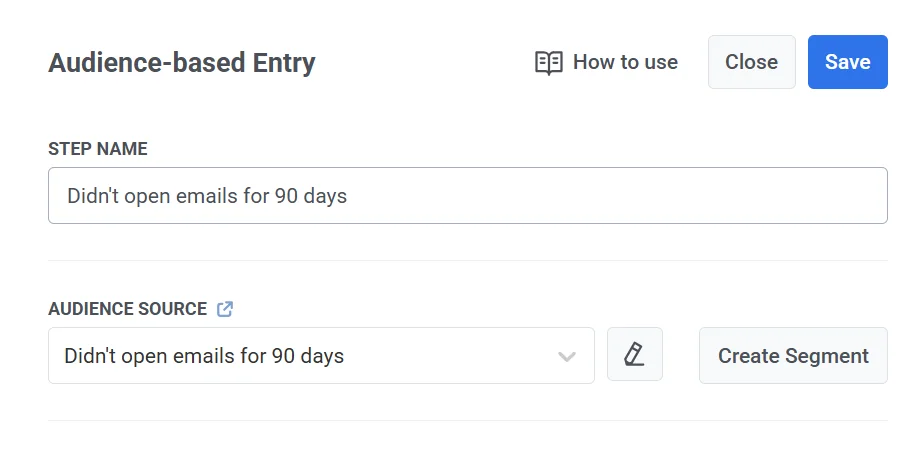
Si vous créez un nouveau segment, dans l’éditeur de segments, nommez le segment (par ex., « N’a pas ouvert depuis 90 jours ») et configurez-le avec les critères suivants :
- Événement : PW_EmailOpen
- Condition : jamais
- Période : au cours des 90 derniers jours
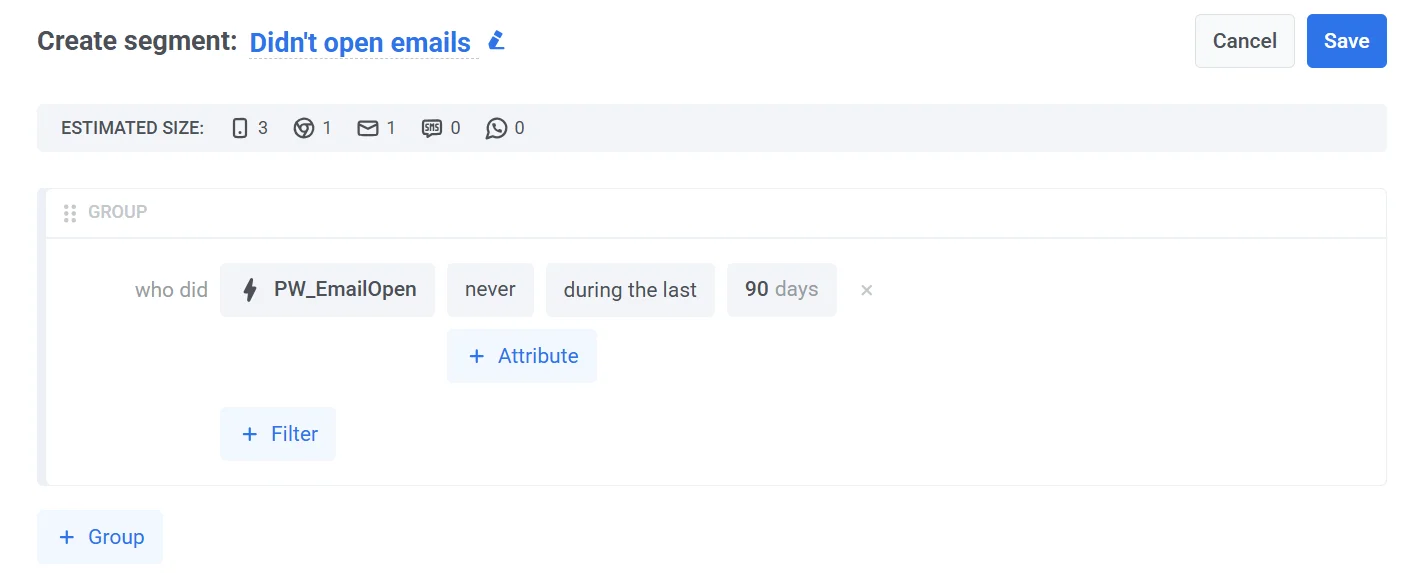
Cette configuration filtre les utilisateurs qui n’ont ouvert aucun e-mail au cours des 90 derniers jours, vous permettant de cibler les destinataires non engagés pour une reconfirmation.
Cliquez sur Enregistrer pour créer et utiliser le segment.
Ajouter l’élément E-mail
Anchor link toFaites glisser un élément E-mail sur le canevas et sélectionnez un préréglage d’e-mail de sunsetting ou créez-en un nouveau. Votre message doit clairement demander aux utilisateurs de confirmer s’ils souhaitent toujours recevoir des e-mails de votre part.
Assurez-vous que l’e-mail contient un lien de confirmation qui déclenche l’événement par défaut PW_EmailLinkClicked lorsqu’on clique dessus. Ce lien est essentiel pour suivre l’interaction de l’utilisateur et le faire progresser dans le flux de reconfirmation.
Ajouter un élément d’attente de déclencheur
Anchor link to-
Après l’élément E-mail, faites glisser un élément d’attente de déclencheur (Wait for Trigger) sur le canevas pour surveiller si l’utilisateur clique sur le lien de confirmation.
-
Définissez la période d’attente, par exemple 3 jours, pour spécifier combien de temps le système doit attendre une réponse.
-
Ensuite, configurez une branche de déclenchement pour détecter les utilisateurs qui interagissent avec le lien de confirmation :
-
Définissez le Nom de la branche sur quelque chose comme Reconfirmé.
-
Sous Événement, choisissez PW_EmailLinkClicked.
Cet événement est déclenché lorsqu’un utilisateur clique sur le lien de confirmation dans l’e-mail.
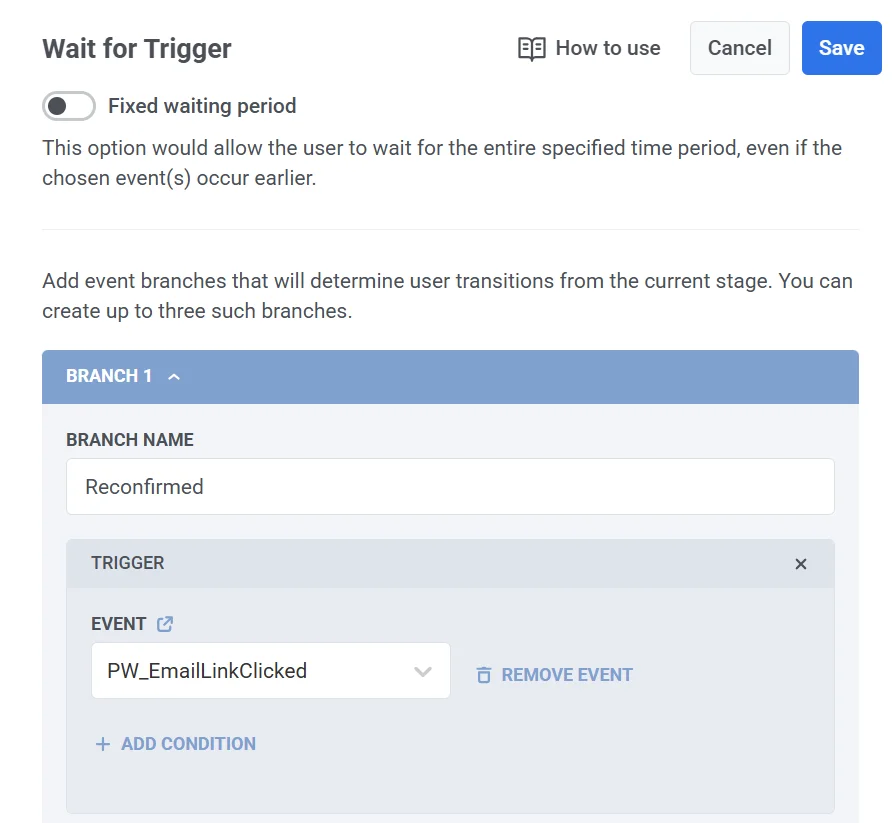
Une branche Non déclenché est créée automatiquement. Tout utilisateur qui ne clique pas sur le lien dans le délai d’attente spécifié suivra ce chemin.
- Cliquez sur Enregistrer pour appliquer les modifications et continuer à construire le parcours.
Mettre à jour le profil utilisateur en fonction de la réponse
Anchor link toChemin déclenché
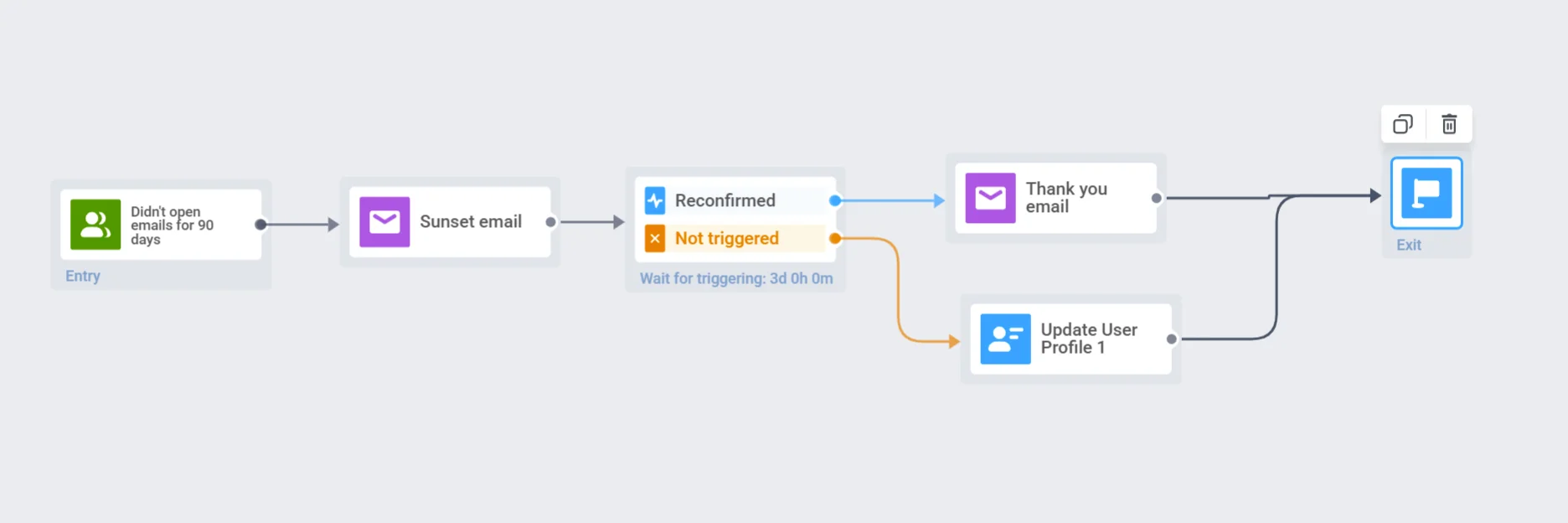
Après que l’utilisateur a cliqué sur le lien de confirmation, vous pouvez éventuellement envoyer un e-mail de remerciement ou continuer avec une communication régulière dans le cadre de votre stratégie d’engagement. Ensuite, connectez ce chemin à un élément de sortie (Exit element) pour terminer le parcours pour les utilisateurs confirmés.
Chemin non déclenché
Pour les utilisateurs qui ne cliquent pas sur le lien de confirmation dans le délai d’attente spécifié :
-
Ajoutez un élément Mettre à jour le profil utilisateur à la branche « Non déclenché ».
-
Définissez le tag Unsubscribed Emails = true pour exclure ces utilisateurs de votre liste d’e-mails.
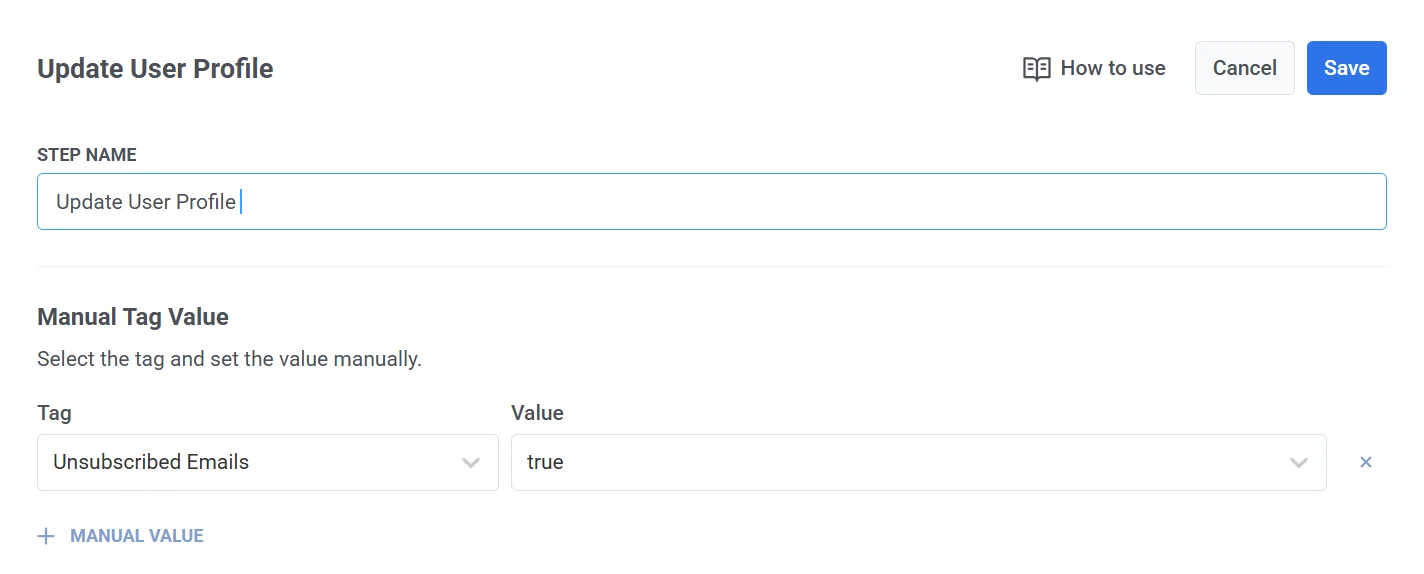
- Connectez également ce chemin à un élément de sortie (Exit element).
Activer le parcours
Anchor link toCliquez sur Lancer la campagne pour lancer le parcours de reconfirmation.