# Comment intégrer les utilisateurs avec Pushwoosh
En tant que premier contact personnel, l'intégration de l'utilisateur doit être parfaitement personnalisée, fluide et engageante en douceur. Menez vos campagnes d'intégration avec Pushwoosh de manière fluide et facile. Le Customer Journey Builder vous permet de créer des campagnes d'intégration mobiles et par e-mail avec un simple éditeur visuel.
## Campagne d'intégration mobile
Voici quelques étapes pour intégrer les utilisateurs qui ont récemment rejoint votre application mobile avec le Customer Journey Builder de Pushwoosh.
### Entrée basée sur un déclencheur
Définissez l'événement avec lequel le parcours commence : il peut s'agir du premier lancement de l'application, de l'inscription dans l'application ou des premières actions in-app.
1. Dans cet exemple, nous utiliserons l'événement par défaut [PW\_DeviceRegistered](/fr/product/audience-data-and-segmentation/events/default-events/#pw_deviceregistered), qui est déclenché lorsque l'application est lancée pour la première fois.
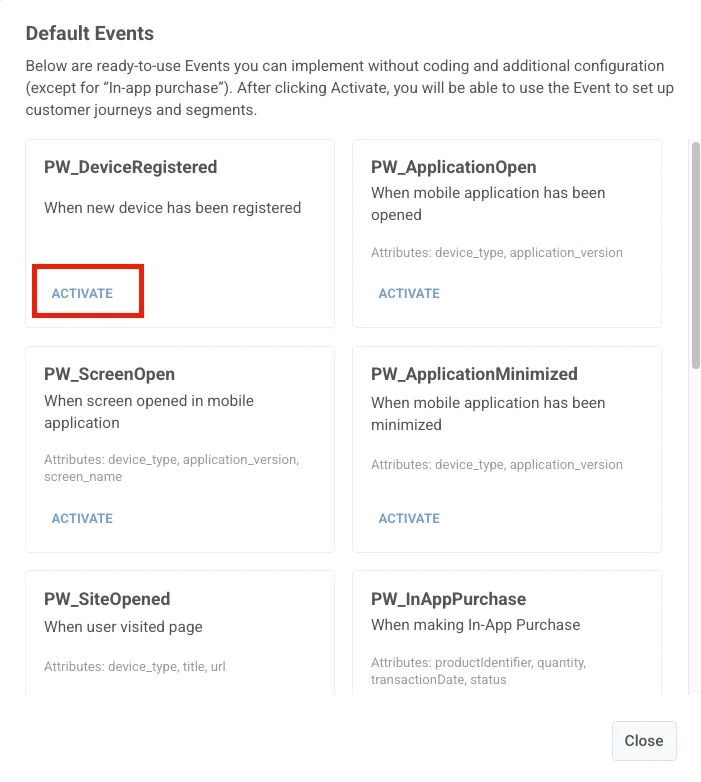
Pour activer cet événement, ouvrez votre Control Panel Pushwoosh, allez dans **Audience → Events**, et cliquez sur **Create event**. Dans le menu déroulant, sélectionnez **Default events**, puis trouvez **Device Registered** dans la liste et cliquez sur **Activate**.
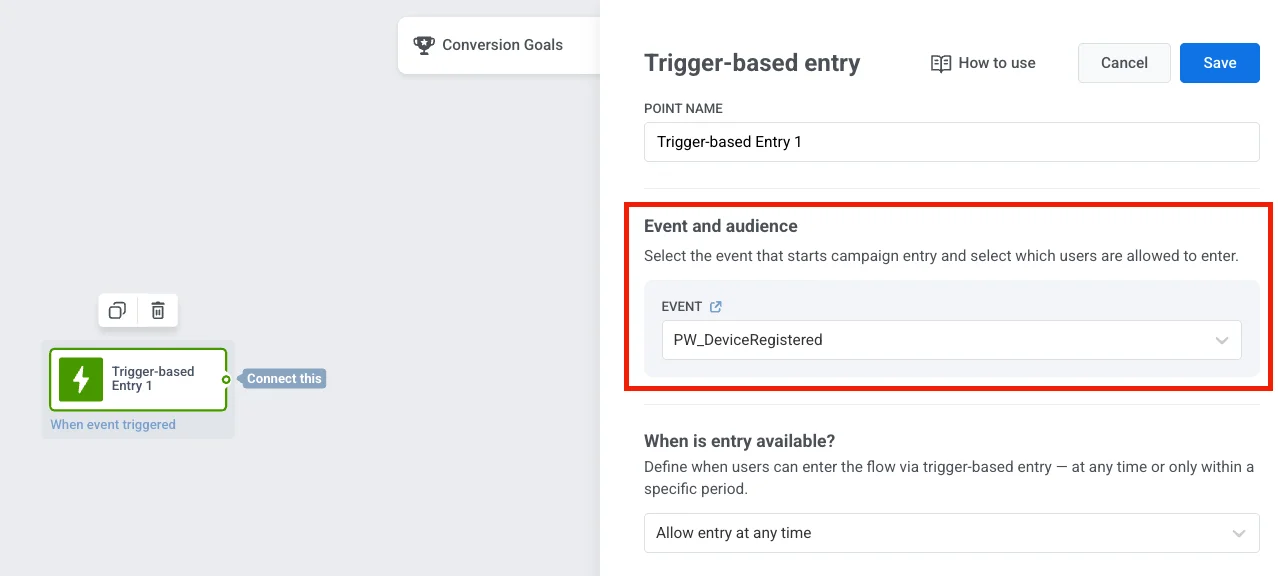
2. Ajoutez l'étape [Trigger-based Entry](/fr/product/customer-journey/journey-elements#trigger-based-entry) au canevas du parcours et sélectionnez l'Événement requis.
### In-App de bienvenue
**Accueillez chaleureusement les utilisateurs :** Ajoutez le [message In-App](/fr/product/customer-journey/journey-elements#in-app) de bienvenue à afficher juste après l'événement déclencheur.
1. Créez un Rich Media saluant l'utilisateur et décrivant ce qu'il va expérimenter avec l'application. Vous pouvez utiliser le modèle Welcome Newcomers ou en créer un nouveau correspondant à l'apparence de votre application.
2. Ajoutez l'étape [In-App](/fr/product/customer-journey/journey-elements#in-app) après l'événement de début du parcours et sélectionnez le Rich Media de bienvenue pré-créé.
### In-App de prise de contact
À la prochaine étape du parcours, laissez vos utilisateurs en dire un peu plus sur eux-mêmes : posez-leur quelques questions dans le parcours pour personnaliser leur expérience future.
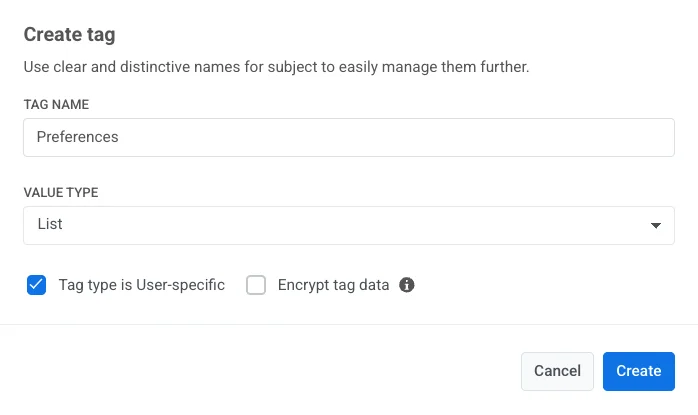
1. [Créez un Tag](/fr/product/audience-data-and-segmentation/user-data-tags/tags/#how-to-set-up-a-custom-tag) de type liste pour recueillir les préférences des utilisateurs.
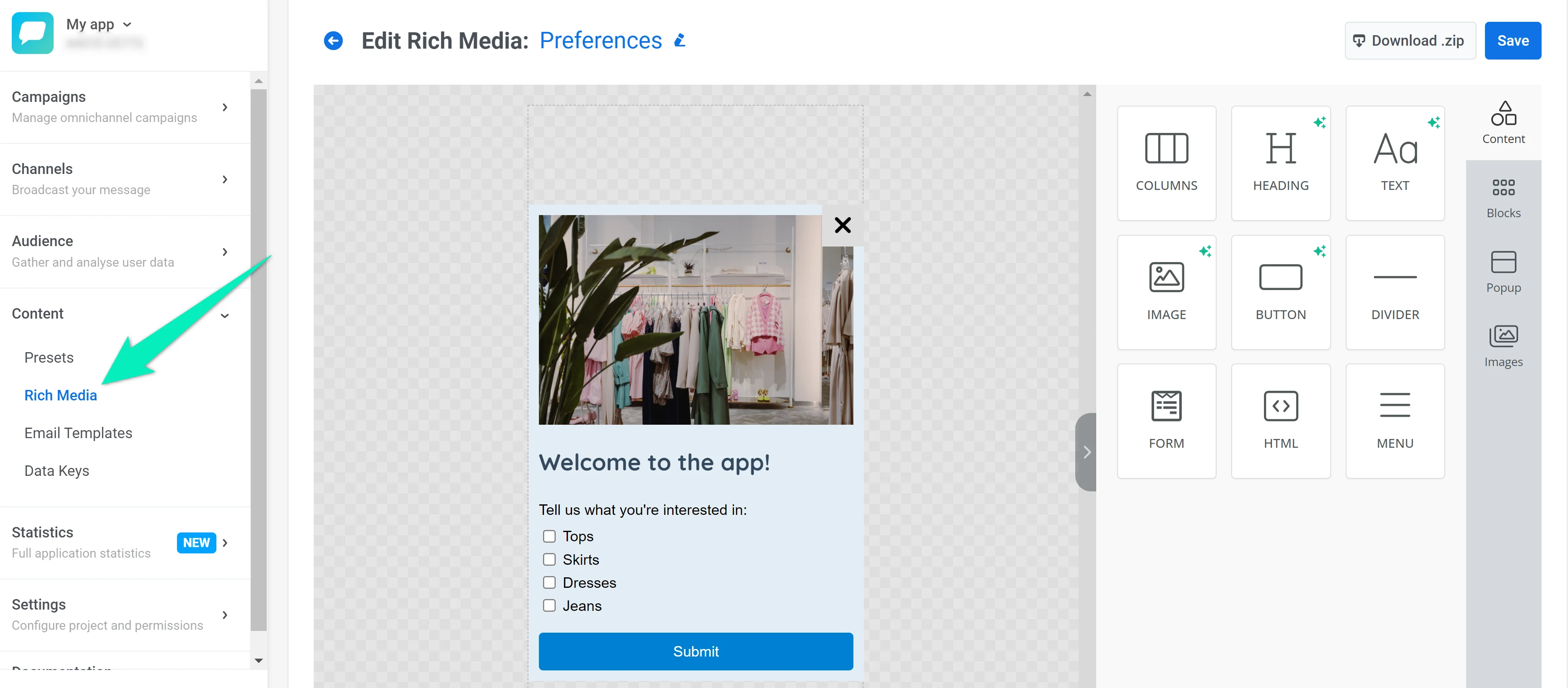
2. Créez un [modèle de message in-app](/fr/product/content/in-apps) contenant la liste des options qu'un utilisateur peut choisir. Vous pouvez télécharger un fichier HTML avec un modèle prêt à l'emploi ou créer une page in-app à partir de zéro en utilisant notre [éditeur basé sur des blocs](/fr/product/content/in-apps/no-code-in-app-editor/create-rich-media-in-the-built-in-editor).
3. [Définissez les valeurs de Tag](/fr/developer/api-reference/device-api#settags) en fonction des options que les utilisateurs sélectionnent.
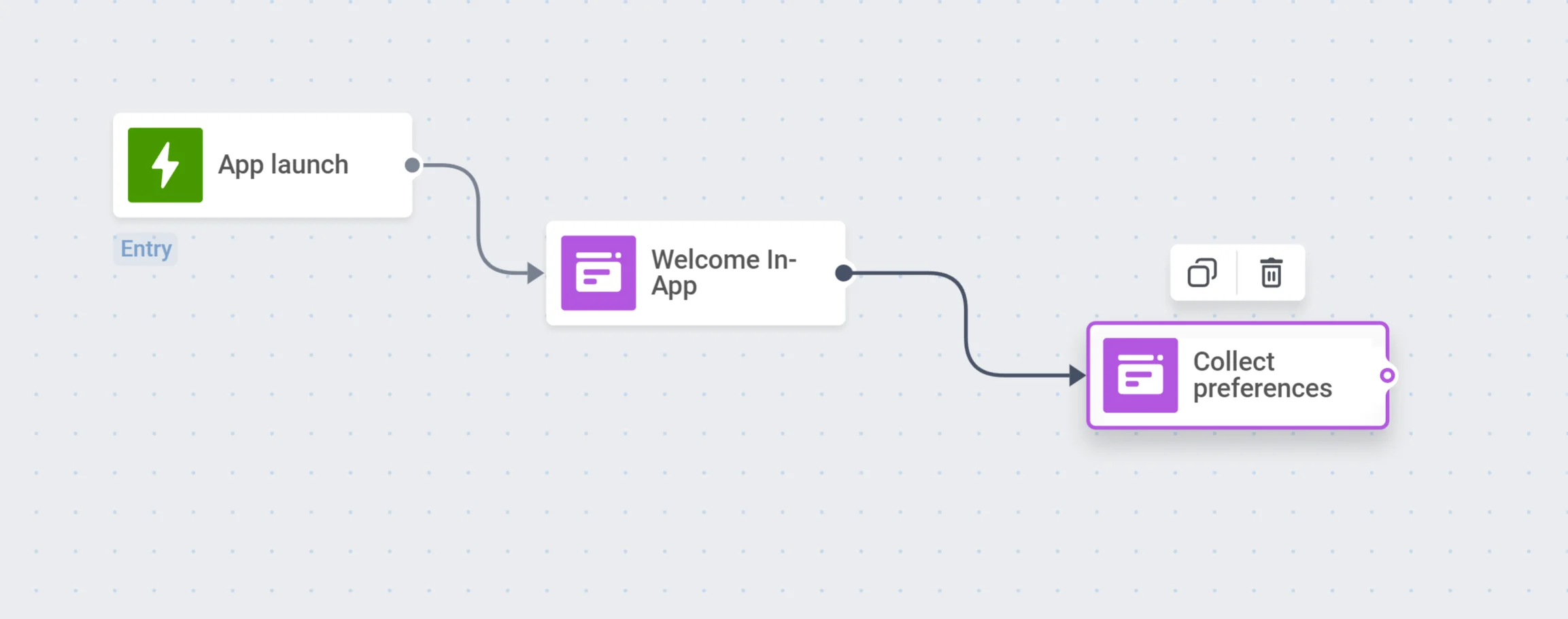
4. Faites suivre le premier écran de bienvenue par l'[élément In-App](/fr/product/customer-journey/journey-elements#in-app) contenant le Rich Media que vous avez créé.
### Invite d'opt-in
Aidez les utilisateurs à tirer le meilleur parti de votre application avec les notifications push – affichez l'invite d'abonnement in-app pour encourager les utilisateurs à s'inscrire à vos messages.
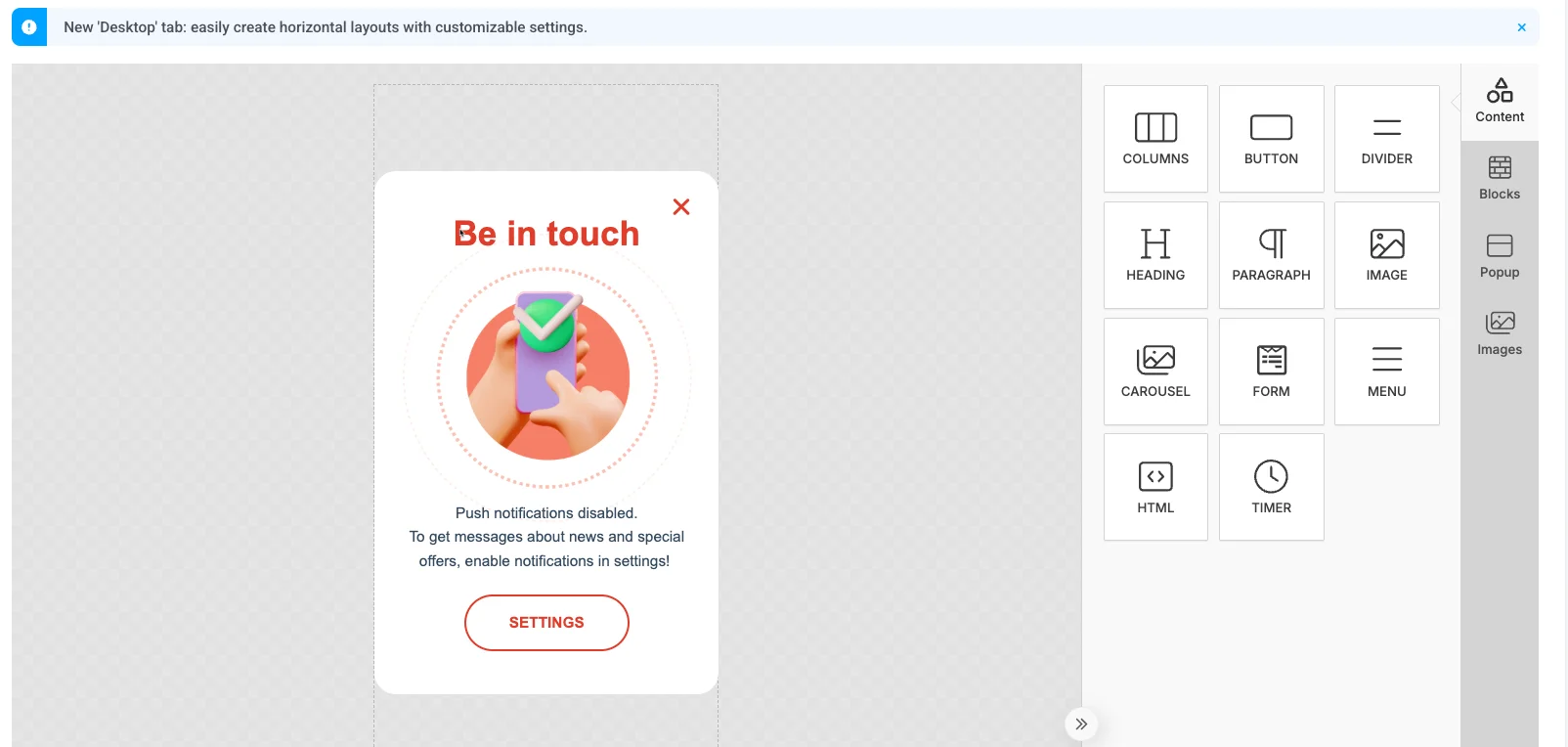
1. Créez une invite d'opt-in in-app. Vous pouvez utiliser le modèle prêt à l'emploi, télécharger votre HTML, ou créer un nouveau modèle en utilisant [l'éditeur intégré](/fr/product/content/in-apps/no-code-in-app-editor/create-rich-media-in-the-built-in-editor/).
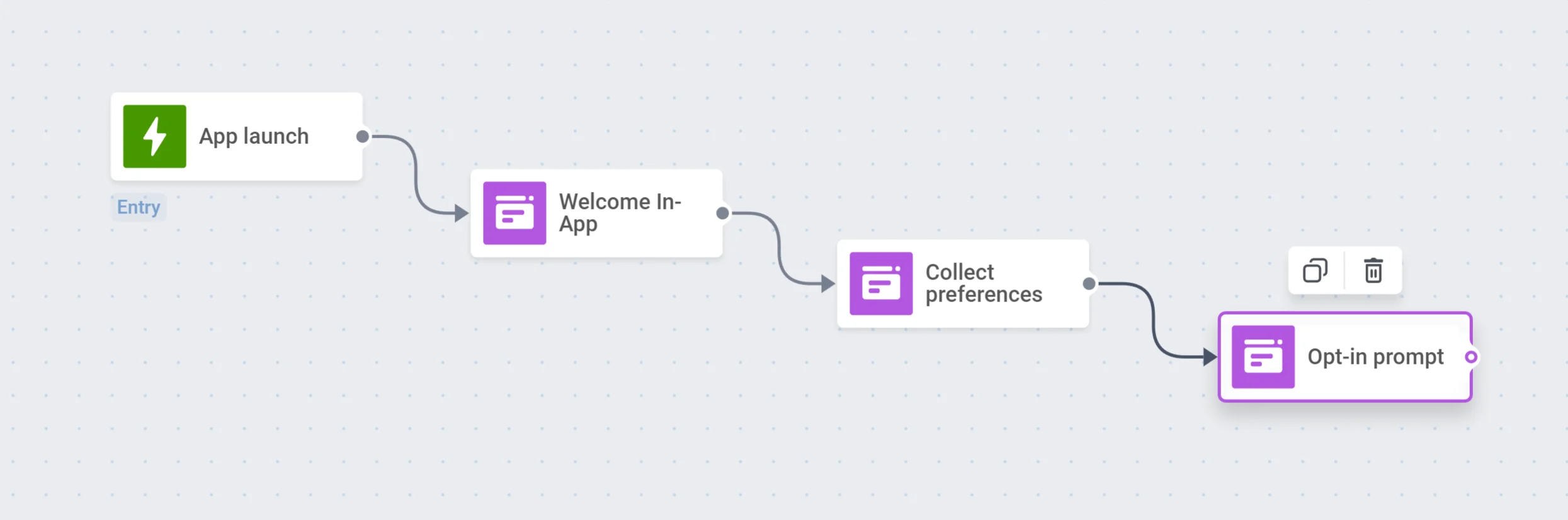
2. Ajoutez l'étape In-App à votre parcours pour afficher ce Rich Media. Une fois qu'un utilisateur s'abonne aux notifications push, le SDK Pushwoosh définit le [tag par défaut Push Alerts Enabled](/fr/product/audience-data-and-segmentation/user-data-tags/tags/#default-tags) pour cet utilisateur sur 'true'.
### Délai
Définissez un [délai](/fr/product/customer-journey/journey-elements#time-delay) de quelques heures pour donner aux utilisateurs le temps d'explorer votre application et de s'inscrire aux pushes.
### Séparateur de segment
Divisez les utilisateurs du parcours en branches en fonction de ce qu'ils ont décidé : pour ceux qui ont activé les notifications push, il est temps de recevoir leur première ! Pour ceux qui ne l'ont pas fait, un autre In-App peut les aider à comprendre la valeur de vos notifications push.
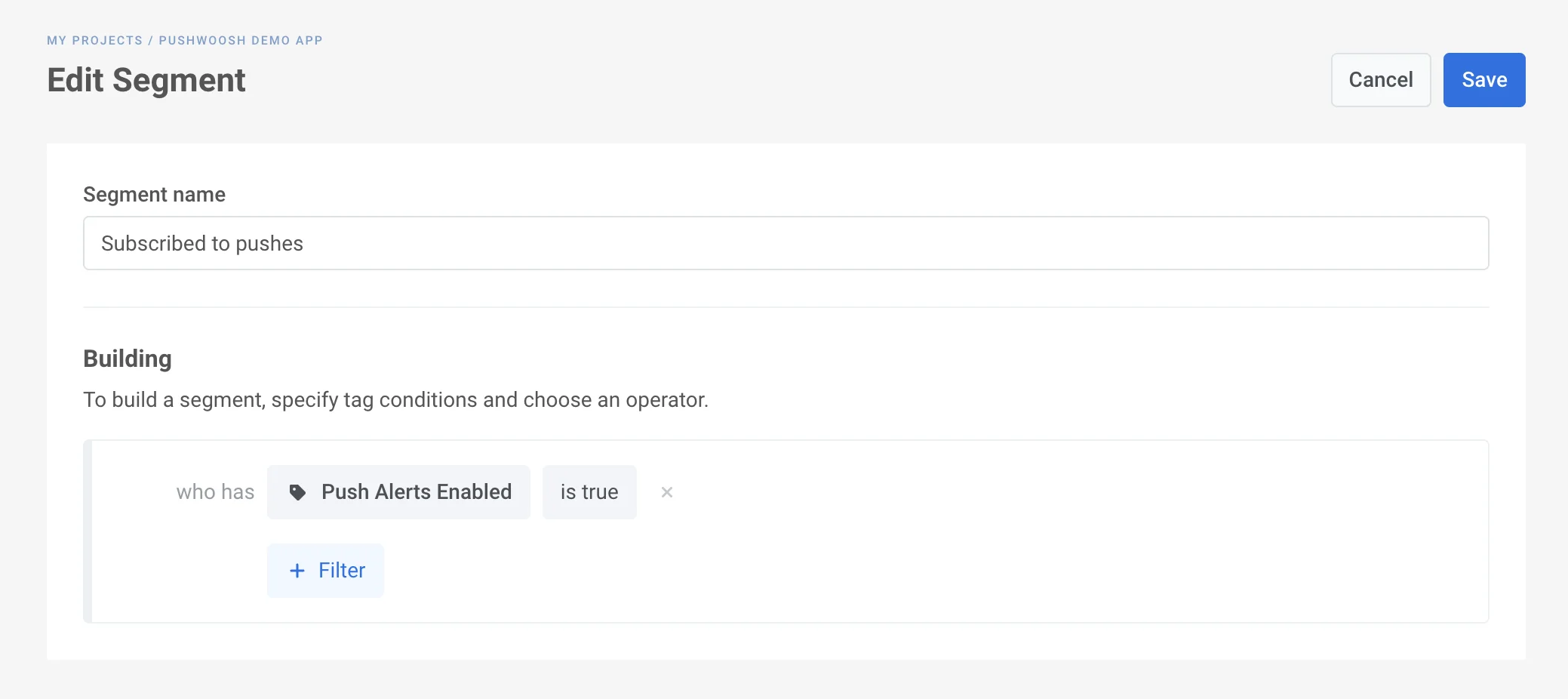
1. [Créez un segment](/fr/product/audience-data-and-segmentation/segmentation/) d'utilisateurs abonnés aux notifications push en utilisant le tag Push Alerts Enabled.
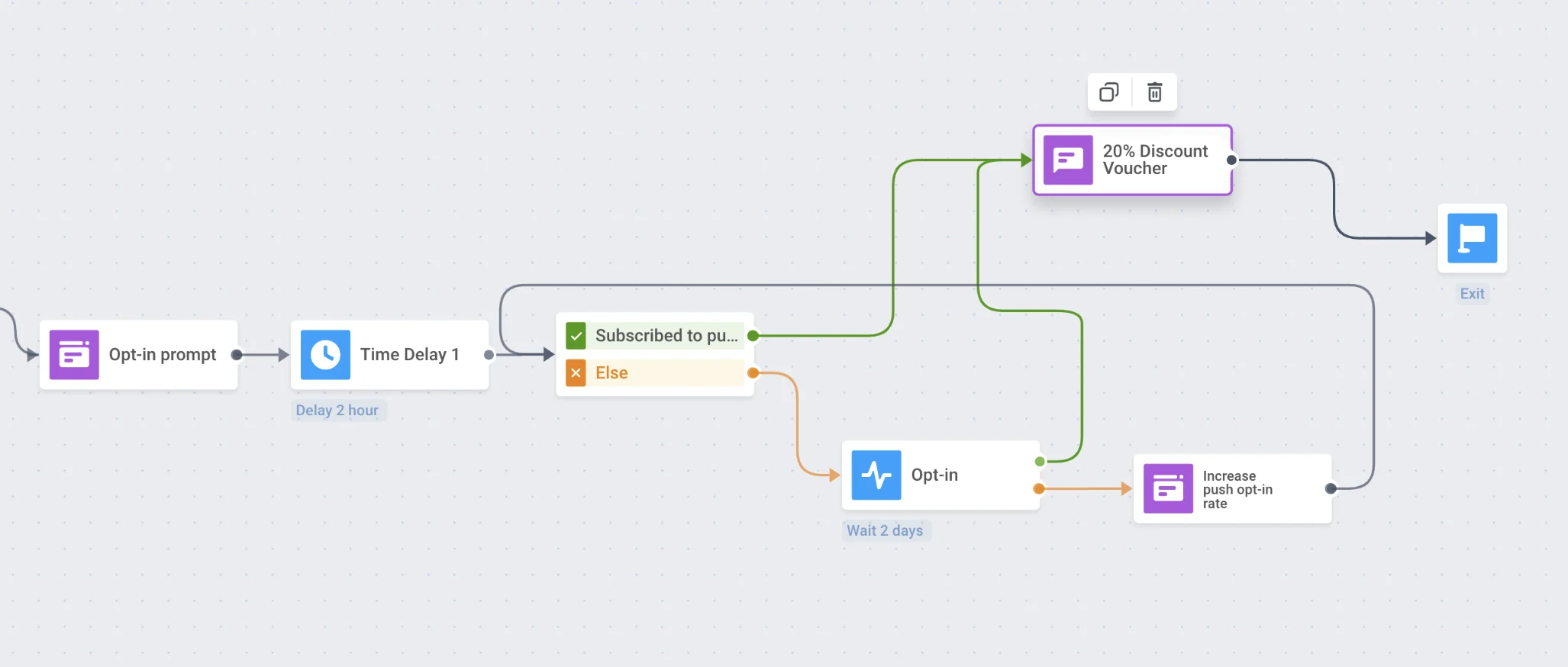
2. Ajoutez un [élément de division par condition](/fr/product/customer-journey/journey-elements/flow-controls/segment-split) au canevas. Sélectionnez le segment que vous avez créé.
3. Suivez les branches du segment avec les flux de communication correspondants :
* Envoyez une [première notification push](/fr/product/customer-journey/journey-elements#push) encourageant les utilisateurs opt-in à ouvrir l'application et à continuer d'explorer ses fonctionnalités ;
* Montrez aux autres un autre In-App lors de leur prochain lancement de l'application.
### Sortie
N'accablez pas les utilisateurs avec trop d'étapes d'intégration – laissez-les profiter de votre application une fois l'intégration essentielle terminée et lancez votre campagne d'engagement !
## Campagne d'intégration par e-mail
Pour intégrer les utilisateurs via des messages e-mail, le flux de base est quasiment le même :
* Considérez les étapes d'intégration que les nouveaux arrivants devraient suivre en premier.
* Préparez un contenu d'e-mail d'intégration engageant. [En savoir plus](/fr/product/content/email-content/drag-and-drop-email-editor)
* Assurez-vous d'intégrer tous les [Événements](/fr/product/audience-data-and-segmentation/events/) nécessaires, par exemple, l'inscription aux e-mails ou la saisie de l'adresse e-mail dans un formulaire d'inscription.
* Créez les [segments d'audience](/fr/product/audience-data-and-segmentation/segmentation/) nécessaires pour les séparateurs de votre campagne d'intégration en fonction de vos objectifs d'intégration et de votre flux de communication.
* Enfin, construisez votre campagne d'intégration par e-mail dans le [Customer Journey Builder](/fr/product/customer-journey/journey-elements)
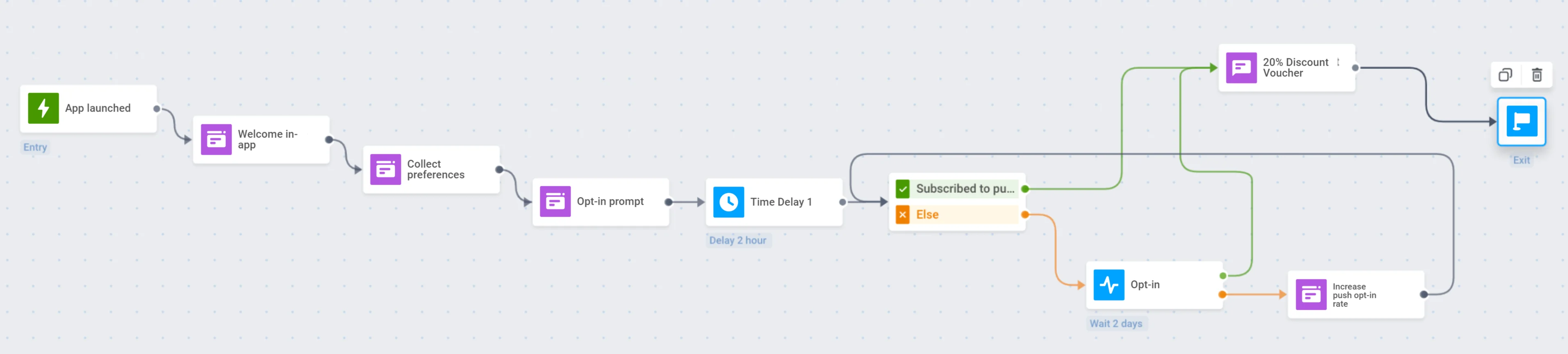 Voici quelques étapes pour intégrer les utilisateurs qui ont récemment rejoint votre application mobile avec le Customer Journey Builder de Pushwoosh.
### Entrée basée sur un déclencheur
Définissez l'événement avec lequel le parcours commence : il peut s'agir du premier lancement de l'application, de l'inscription dans l'application ou des premières actions in-app.
1. Dans cet exemple, nous utiliserons l'événement par défaut [PW\_DeviceRegistered](/fr/product/audience-data-and-segmentation/events/default-events/#pw_deviceregistered), qui est déclenché lorsque l'application est lancée pour la première fois.
Pour activer cet événement, ouvrez votre Control Panel Pushwoosh, allez dans **Audience → Events**, et cliquez sur **Create event**. Dans le menu déroulant, sélectionnez **Default events**, puis trouvez **Device Registered** dans la liste et cliquez sur **Activate**.
Voici quelques étapes pour intégrer les utilisateurs qui ont récemment rejoint votre application mobile avec le Customer Journey Builder de Pushwoosh.
### Entrée basée sur un déclencheur
Définissez l'événement avec lequel le parcours commence : il peut s'agir du premier lancement de l'application, de l'inscription dans l'application ou des premières actions in-app.
1. Dans cet exemple, nous utiliserons l'événement par défaut [PW\_DeviceRegistered](/fr/product/audience-data-and-segmentation/events/default-events/#pw_deviceregistered), qui est déclenché lorsque l'application est lancée pour la première fois.
Pour activer cet événement, ouvrez votre Control Panel Pushwoosh, allez dans **Audience → Events**, et cliquez sur **Create event**. Dans le menu déroulant, sélectionnez **Default events**, puis trouvez **Device Registered** dans la liste et cliquez sur **Activate**.
 2. Ajoutez l'étape [Trigger-based Entry](/fr/product/customer-journey/journey-elements#trigger-based-entry) au canevas du parcours et sélectionnez l'Événement requis.
 ### In-App de bienvenue
**Accueillez chaleureusement les utilisateurs :** Ajoutez le [message In-App](/fr/product/customer-journey/journey-elements#in-app) de bienvenue à afficher juste après l'événement déclencheur.
1. Créez un Rich Media saluant l'utilisateur et décrivant ce qu'il va expérimenter avec l'application. Vous pouvez utiliser le modèle Welcome Newcomers ou en créer un nouveau correspondant à l'apparence de votre application.
2. Ajoutez l'étape [In-App](/fr/product/customer-journey/journey-elements#in-app) après l'événement de début du parcours et sélectionnez le Rich Media de bienvenue pré-créé.
### In-App de prise de contact
À la prochaine étape du parcours, laissez vos utilisateurs en dire un peu plus sur eux-mêmes : posez-leur quelques questions dans le parcours pour personnaliser leur expérience future.
1. [Créez un Tag](/fr/product/audience-data-and-segmentation/user-data-tags/tags/#how-to-set-up-a-custom-tag) de type liste pour recueillir les préférences des utilisateurs.
### In-App de bienvenue
**Accueillez chaleureusement les utilisateurs :** Ajoutez le [message In-App](/fr/product/customer-journey/journey-elements#in-app) de bienvenue à afficher juste après l'événement déclencheur.
1. Créez un Rich Media saluant l'utilisateur et décrivant ce qu'il va expérimenter avec l'application. Vous pouvez utiliser le modèle Welcome Newcomers ou en créer un nouveau correspondant à l'apparence de votre application.
2. Ajoutez l'étape [In-App](/fr/product/customer-journey/journey-elements#in-app) après l'événement de début du parcours et sélectionnez le Rich Media de bienvenue pré-créé.
### In-App de prise de contact
À la prochaine étape du parcours, laissez vos utilisateurs en dire un peu plus sur eux-mêmes : posez-leur quelques questions dans le parcours pour personnaliser leur expérience future.
1. [Créez un Tag](/fr/product/audience-data-and-segmentation/user-data-tags/tags/#how-to-set-up-a-custom-tag) de type liste pour recueillir les préférences des utilisateurs.
 2. Créez un [modèle de message in-app](/fr/product/content/in-apps) contenant la liste des options qu'un utilisateur peut choisir. Vous pouvez télécharger un fichier HTML avec un modèle prêt à l'emploi ou créer une page in-app à partir de zéro en utilisant notre [éditeur basé sur des blocs](/fr/product/content/in-apps/no-code-in-app-editor/create-rich-media-in-the-built-in-editor).
 3. [Définissez les valeurs de Tag](/fr/developer/api-reference/device-api#settags) en fonction des options que les utilisateurs sélectionnent.
4. Faites suivre le premier écran de bienvenue par l'[élément In-App](/fr/product/customer-journey/journey-elements#in-app) contenant le Rich Media que vous avez créé.
3. [Définissez les valeurs de Tag](/fr/developer/api-reference/device-api#settags) en fonction des options que les utilisateurs sélectionnent.
4. Faites suivre le premier écran de bienvenue par l'[élément In-App](/fr/product/customer-journey/journey-elements#in-app) contenant le Rich Media que vous avez créé.
 ### Invite d'opt-in
Aidez les utilisateurs à tirer le meilleur parti de votre application avec les notifications push – affichez l'invite d'abonnement in-app pour encourager les utilisateurs à s'inscrire à vos messages.
1. Créez une invite d'opt-in in-app. Vous pouvez utiliser le modèle prêt à l'emploi, télécharger votre HTML, ou créer un nouveau modèle en utilisant [l'éditeur intégré](/fr/product/content/in-apps/no-code-in-app-editor/create-rich-media-in-the-built-in-editor/).
### Invite d'opt-in
Aidez les utilisateurs à tirer le meilleur parti de votre application avec les notifications push – affichez l'invite d'abonnement in-app pour encourager les utilisateurs à s'inscrire à vos messages.
1. Créez une invite d'opt-in in-app. Vous pouvez utiliser le modèle prêt à l'emploi, télécharger votre HTML, ou créer un nouveau modèle en utilisant [l'éditeur intégré](/fr/product/content/in-apps/no-code-in-app-editor/create-rich-media-in-the-built-in-editor/).
 2. Ajoutez l'étape In-App à votre parcours pour afficher ce Rich Media. Une fois qu'un utilisateur s'abonne aux notifications push, le SDK Pushwoosh définit le [tag par défaut Push Alerts Enabled](/fr/product/audience-data-and-segmentation/user-data-tags/tags/#default-tags) pour cet utilisateur sur 'true'.
 ### Délai
Définissez un [délai](/fr/product/customer-journey/journey-elements#time-delay) de quelques heures pour donner aux utilisateurs le temps d'explorer votre application et de s'inscrire aux pushes.
### Séparateur de segment
Divisez les utilisateurs du parcours en branches en fonction de ce qu'ils ont décidé : pour ceux qui ont activé les notifications push, il est temps de recevoir leur première ! Pour ceux qui ne l'ont pas fait, un autre In-App peut les aider à comprendre la valeur de vos notifications push.
1. [Créez un segment](/fr/product/audience-data-and-segmentation/segmentation/) d'utilisateurs abonnés aux notifications push en utilisant le tag Push Alerts Enabled.
### Délai
Définissez un [délai](/fr/product/customer-journey/journey-elements#time-delay) de quelques heures pour donner aux utilisateurs le temps d'explorer votre application et de s'inscrire aux pushes.
### Séparateur de segment
Divisez les utilisateurs du parcours en branches en fonction de ce qu'ils ont décidé : pour ceux qui ont activé les notifications push, il est temps de recevoir leur première ! Pour ceux qui ne l'ont pas fait, un autre In-App peut les aider à comprendre la valeur de vos notifications push.
1. [Créez un segment](/fr/product/audience-data-and-segmentation/segmentation/) d'utilisateurs abonnés aux notifications push en utilisant le tag Push Alerts Enabled.
 2. Ajoutez un [élément de division par condition](/fr/product/customer-journey/journey-elements/flow-controls/segment-split) au canevas. Sélectionnez le segment que vous avez créé.
3. Suivez les branches du segment avec les flux de communication correspondants :
* Envoyez une [première notification push](/fr/product/customer-journey/journey-elements#push) encourageant les utilisateurs opt-in à ouvrir l'application et à continuer d'explorer ses fonctionnalités ;
* Montrez aux autres un autre In-App lors de leur prochain lancement de l'application.
2. Ajoutez un [élément de division par condition](/fr/product/customer-journey/journey-elements/flow-controls/segment-split) au canevas. Sélectionnez le segment que vous avez créé.
3. Suivez les branches du segment avec les flux de communication correspondants :
* Envoyez une [première notification push](/fr/product/customer-journey/journey-elements#push) encourageant les utilisateurs opt-in à ouvrir l'application et à continuer d'explorer ses fonctionnalités ;
* Montrez aux autres un autre In-App lors de leur prochain lancement de l'application.
 ### Sortie
N'accablez pas les utilisateurs avec trop d'étapes d'intégration – laissez-les profiter de votre application une fois l'intégration essentielle terminée et lancez votre campagne d'engagement !
## Campagne d'intégration par e-mail
Pour intégrer les utilisateurs via des messages e-mail, le flux de base est quasiment le même :
* Considérez les étapes d'intégration que les nouveaux arrivants devraient suivre en premier.
* Préparez un contenu d'e-mail d'intégration engageant. [En savoir plus](/fr/product/content/email-content/drag-and-drop-email-editor)
* Assurez-vous d'intégrer tous les [Événements](/fr/product/audience-data-and-segmentation/events/) nécessaires, par exemple, l'inscription aux e-mails ou la saisie de l'adresse e-mail dans un formulaire d'inscription.
* Créez les [segments d'audience](/fr/product/audience-data-and-segmentation/segmentation/) nécessaires pour les séparateurs de votre campagne d'intégration en fonction de vos objectifs d'intégration et de votre flux de communication.
* Enfin, construisez votre campagne d'intégration par e-mail dans le [Customer Journey Builder](/fr/product/customer-journey/journey-elements)
### Sortie
N'accablez pas les utilisateurs avec trop d'étapes d'intégration – laissez-les profiter de votre application une fois l'intégration essentielle terminée et lancez votre campagne d'engagement !
## Campagne d'intégration par e-mail
Pour intégrer les utilisateurs via des messages e-mail, le flux de base est quasiment le même :
* Considérez les étapes d'intégration que les nouveaux arrivants devraient suivre en premier.
* Préparez un contenu d'e-mail d'intégration engageant. [En savoir plus](/fr/product/content/email-content/drag-and-drop-email-editor)
* Assurez-vous d'intégrer tous les [Événements](/fr/product/audience-data-and-segmentation/events/) nécessaires, par exemple, l'inscription aux e-mails ou la saisie de l'adresse e-mail dans un formulaire d'inscription.
* Créez les [segments d'audience](/fr/product/audience-data-and-segmentation/segmentation/) nécessaires pour les séparateurs de votre campagne d'intégration en fonction de vos objectifs d'intégration et de votre flux de communication.
* Enfin, construisez votre campagne d'intégration par e-mail dans le [Customer Journey Builder](/fr/product/customer-journey/journey-elements)