Comment intégrer les utilisateurs avec Pushwoosh
En tant que premier contact personnel, l’intégration de l’utilisateur doit être parfaitement personnalisée, fluide et engageante en douceur. Menez vos campagnes d’intégration avec Pushwoosh de manière simple et fluide. Le Customer Journey Builder vous permet de créer des campagnes d’intégration mobiles et par e-mail avec un éditeur visuel simple.
Campagne d’intégration mobile
Anchor link to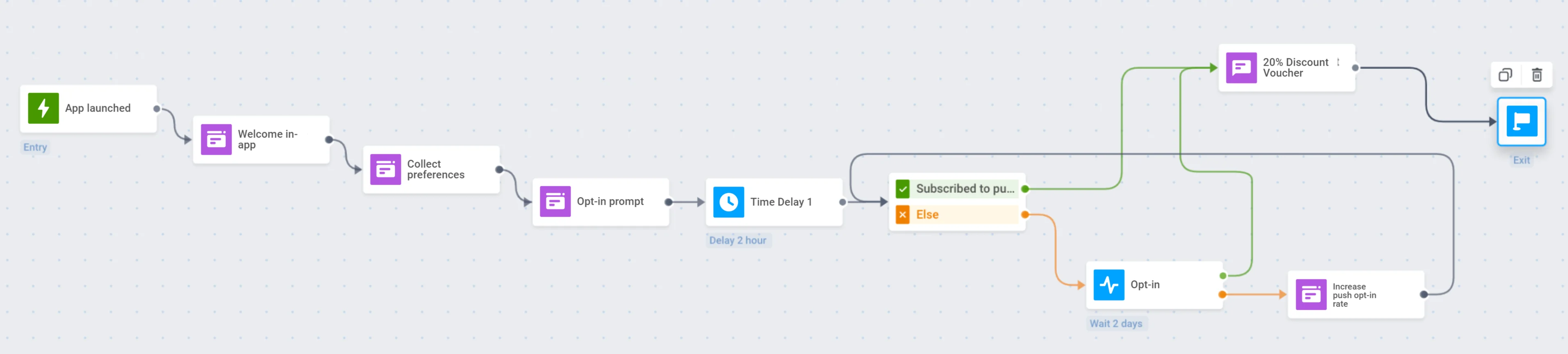
Voici quelques étapes pour intégrer les utilisateurs qui ont récemment rejoint votre application mobile avec le Customer Journey Builder de Pushwoosh.
Entrée basée sur un déclencheur
Anchor link toDéfinissez l’événement avec lequel le parcours commence : il peut s’agir du premier lancement de l’application, de l’inscription dans l’application ou des premières actions in-app.
- Dans cet exemple, nous utiliserons l’événement par défaut PW_DeviceRegistered, qui est déclenché lorsque l’application est lancée pour la première fois.
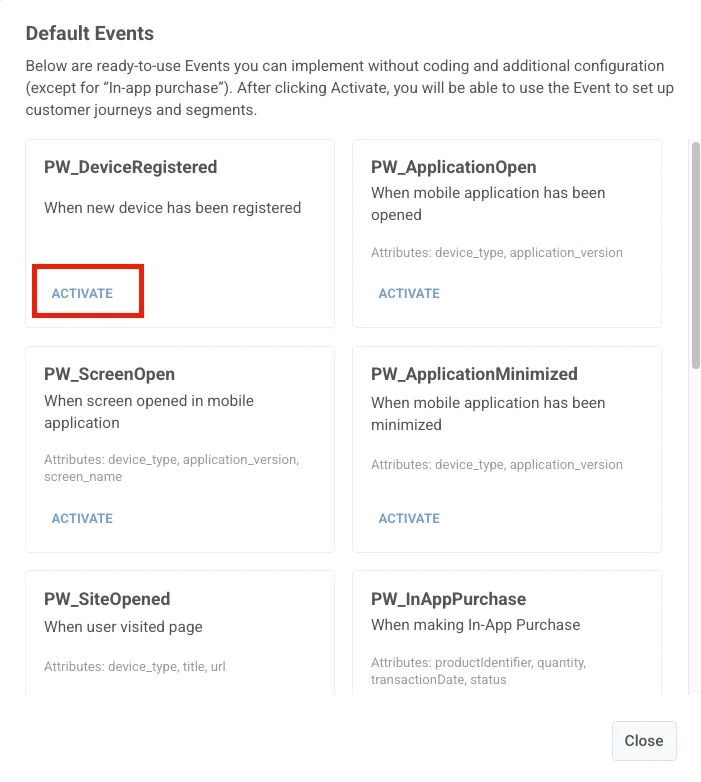
Pour activer cet événement, ouvrez votre Panneau de Contrôle Pushwoosh, allez dans Audience → Events, et cliquez sur Create event. Dans le menu déroulant, sélectionnez Default events, puis trouvez Device Registered dans la liste et cliquez sur Activate.
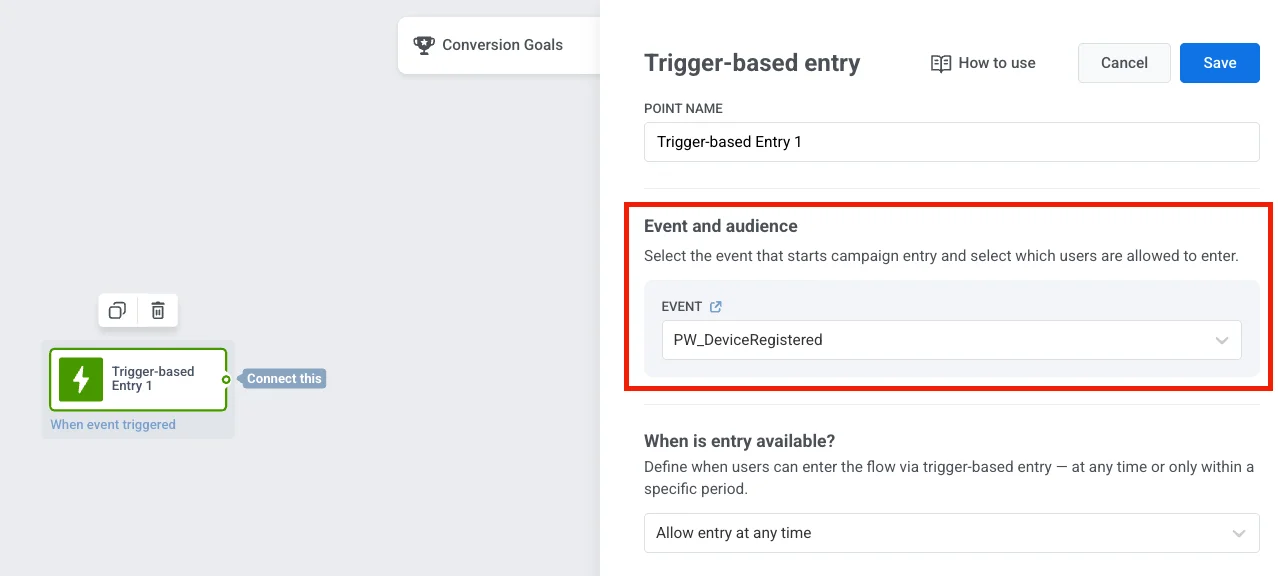
- Ajoutez l’étape Entrée basée sur un déclencheur au canevas du parcours et sélectionnez l’Événement requis.
Message In-App de bienvenue
Anchor link toAccueillez chaleureusement les utilisateurs : Ajoutez le message In-App de bienvenue à afficher juste après l’événement déclencheur.
-
Créez un Rich Media saluant l’utilisateur et décrivant ce qu’il va expérimenter avec l’application. Vous pouvez utiliser le modèle Welcome Newcomers ou en créer un nouveau qui correspond à l’apparence de votre application.
-
Ajoutez l’étape In-App après l’événement de début du parcours et sélectionnez le Rich Media de bienvenue pré-créé.
Message In-App de prise de contact
Anchor link toÀ la prochaine étape du parcours, laissez vos utilisateurs en dire un peu plus sur eux-mêmes : posez quelques questions aux voyageurs du parcours pour personnaliser leur expérience future.
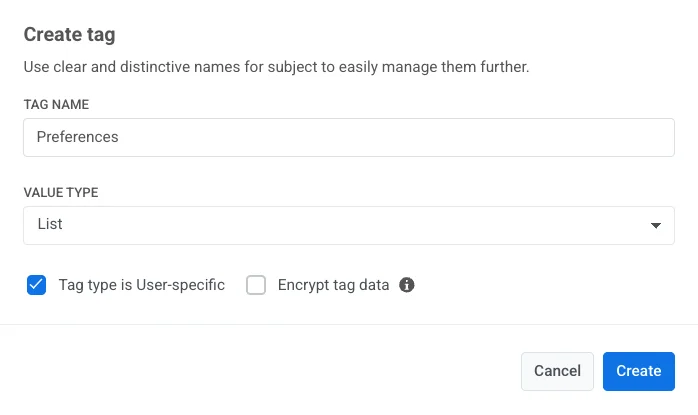
- Créez un Tag de type liste pour recueillir les préférences des utilisateurs.
- Créez un modèle de message in-app contenant la liste des options qu’un utilisateur peut choisir. Vous pouvez télécharger un fichier HTML avec un modèle prêt à l’emploi ou créer une page in-app à partir de zéro en utilisant notre éditeur basé sur des blocs.
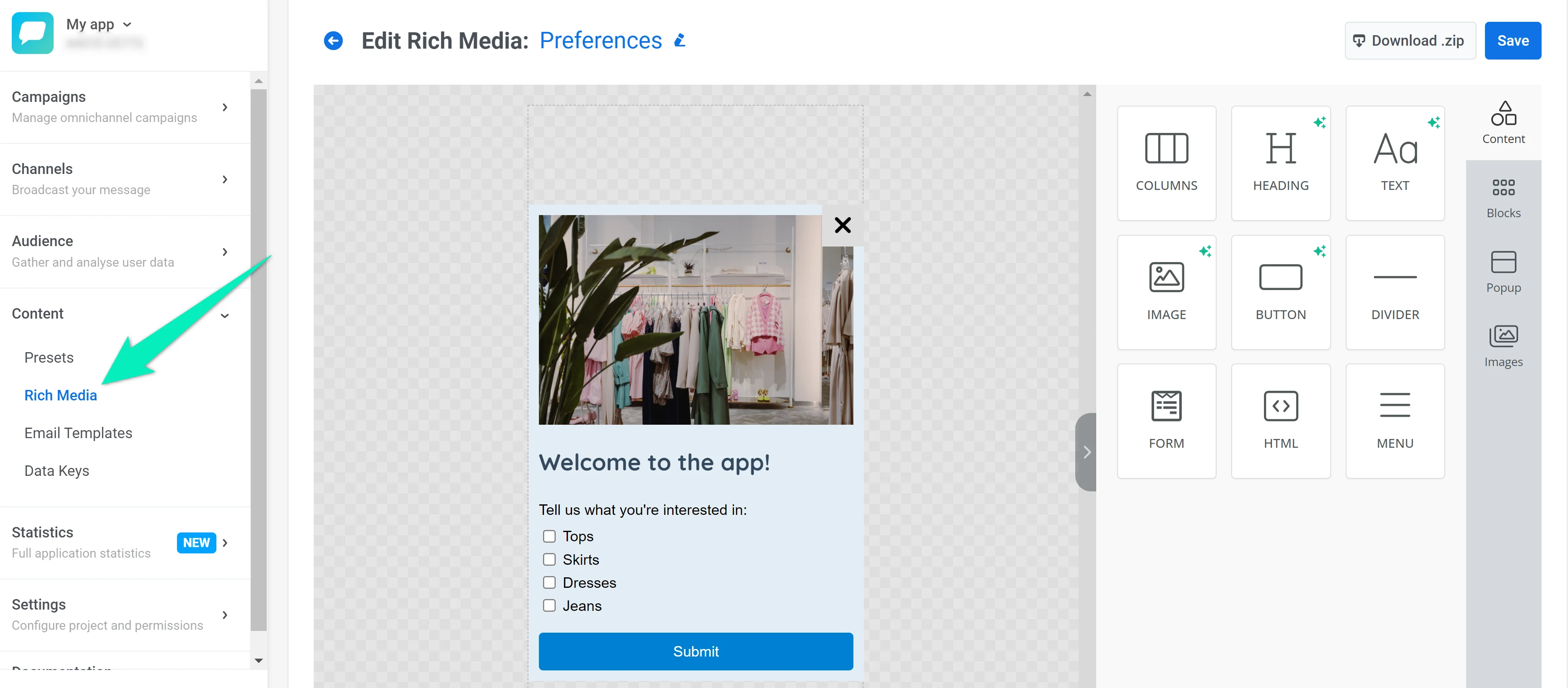
-
Définissez les valeurs du Tag en fonction des options que les utilisateurs sélectionnent.
-
Faites suivre le premier écran de bienvenue par l’élément In-App contenant le Rich Media que vous avez créé.
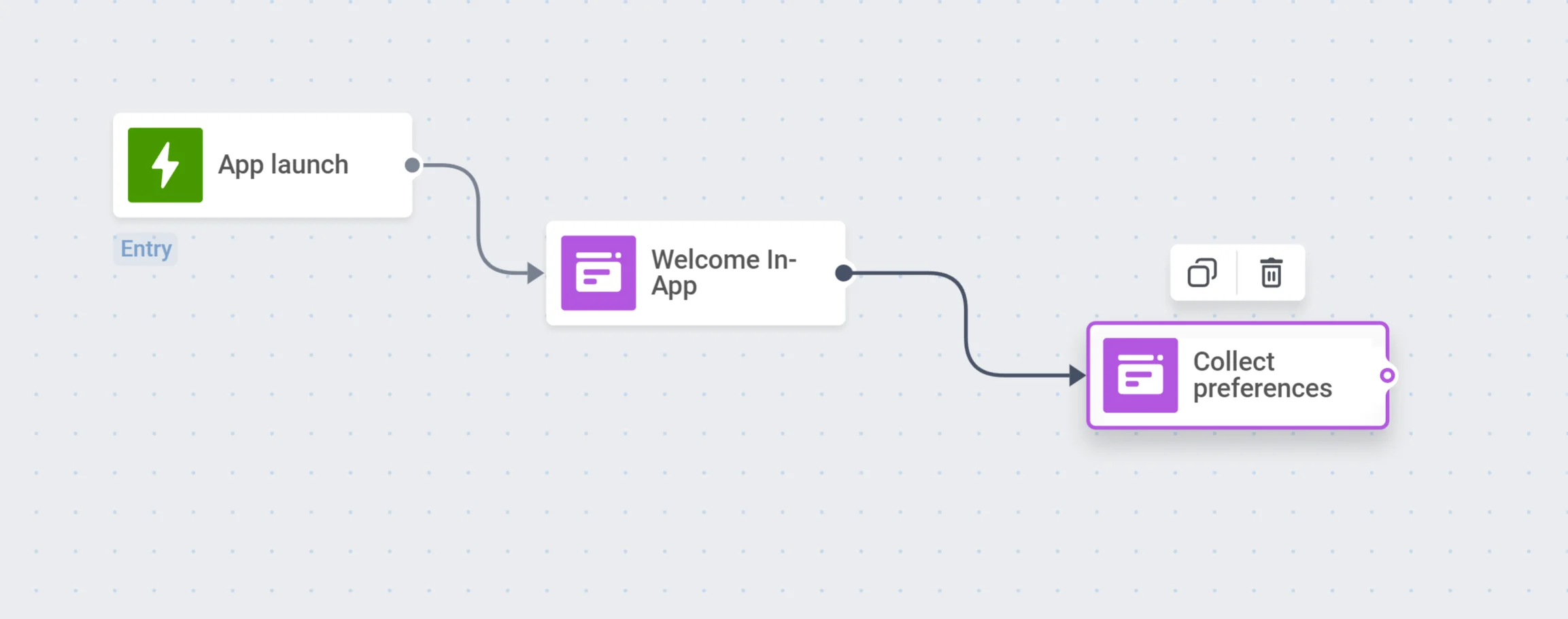
Invite d’opt-in
Anchor link toAidez les utilisateurs à tirer le meilleur parti de votre application avec les notifications push – affichez l’invite d’abonnement in-app pour encourager les utilisateurs à s’inscrire à vos messages.
- Créez une invite d’opt-in in-app. Vous pouvez utiliser le modèle prêt à l’emploi, télécharger votre HTML, ou créer un nouveau modèle en utilisant l’éditeur intégré.
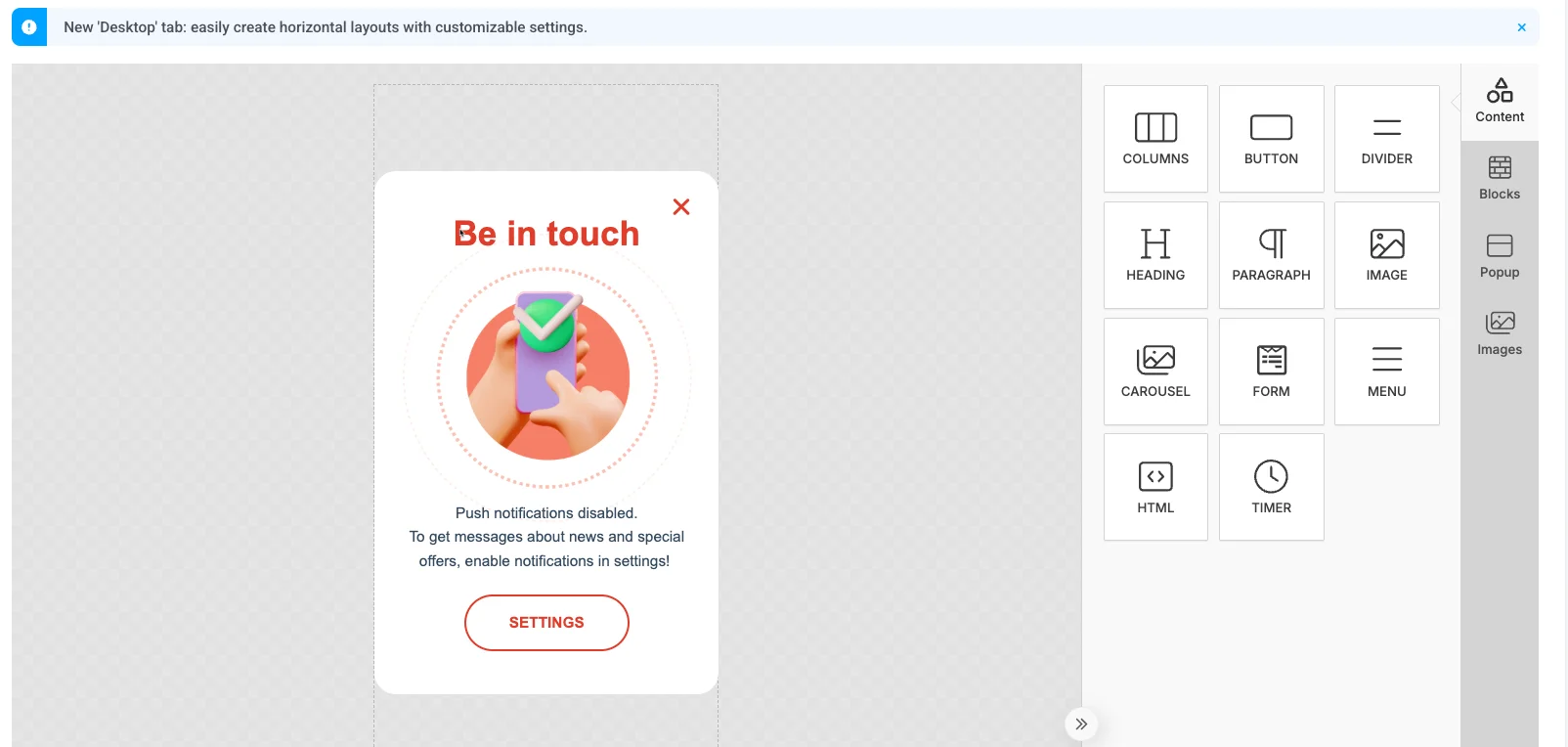
- Ajoutez l’étape In-App à votre parcours pour afficher ce Rich Media. Une fois qu’un utilisateur s’abonne aux notifications push, le SDK Pushwoosh définit le tag par défaut Push Alerts Enabled pour cet utilisateur sur ‘true’.
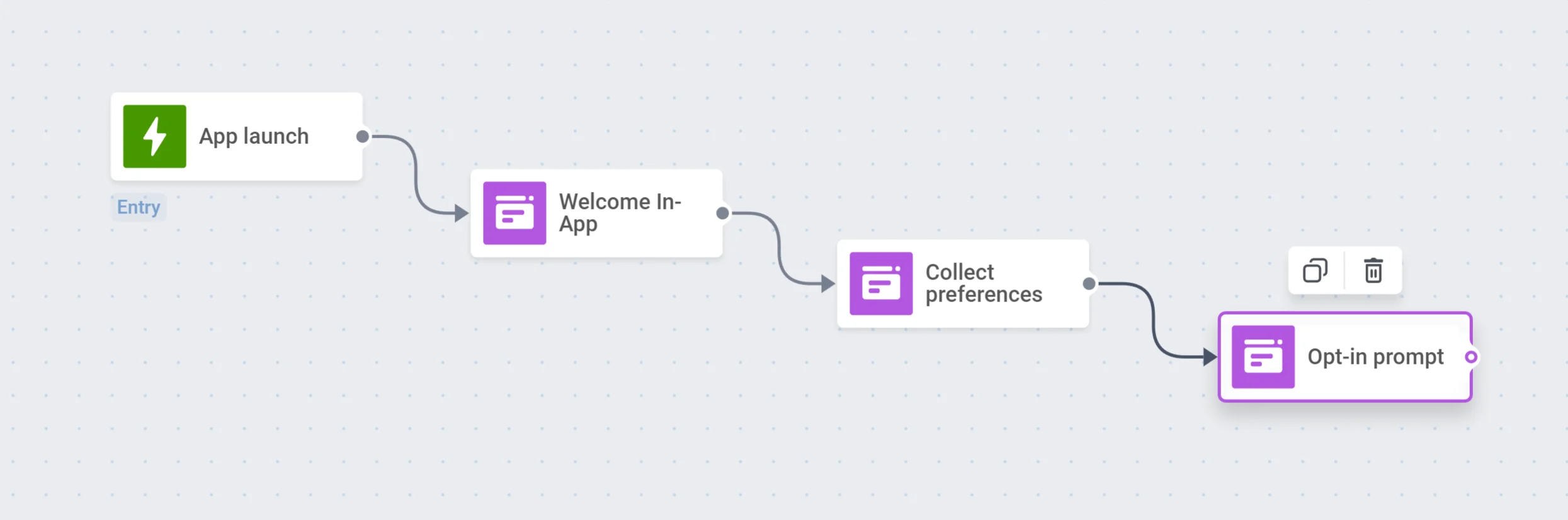
Délai
Anchor link toDéfinissez un délai de quelques heures pour donner aux utilisateurs le temps d’explorer votre application et de s’inscrire aux notifications push.
Séparateur de segment
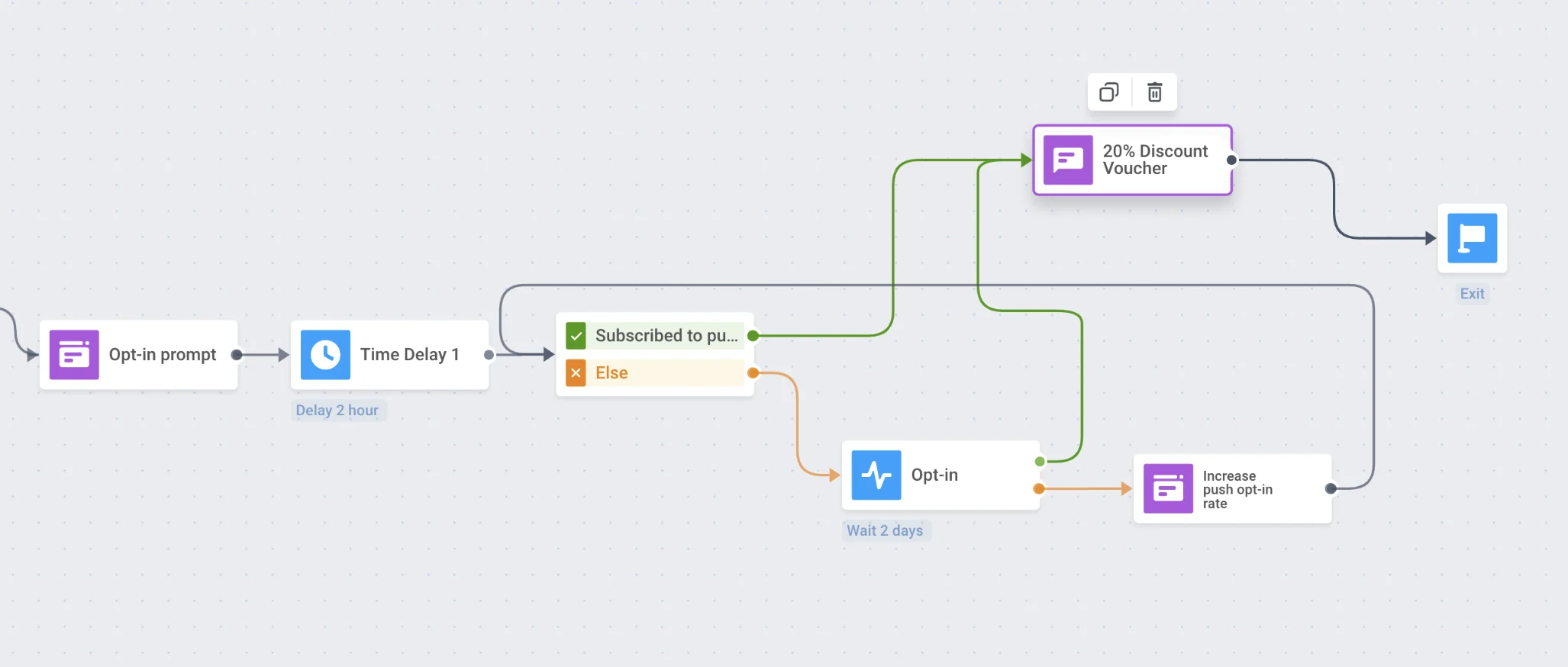
Anchor link toDivisez les voyageurs du parcours en branches en fonction de ce qu’ils ont décidé : pour ceux qui ont activé les notifications push, il est temps de recevoir leur première ! Pour ceux qui ne l’ont pas fait, un autre message In-App peut les aider à comprendre la valeur de vos notifications push.
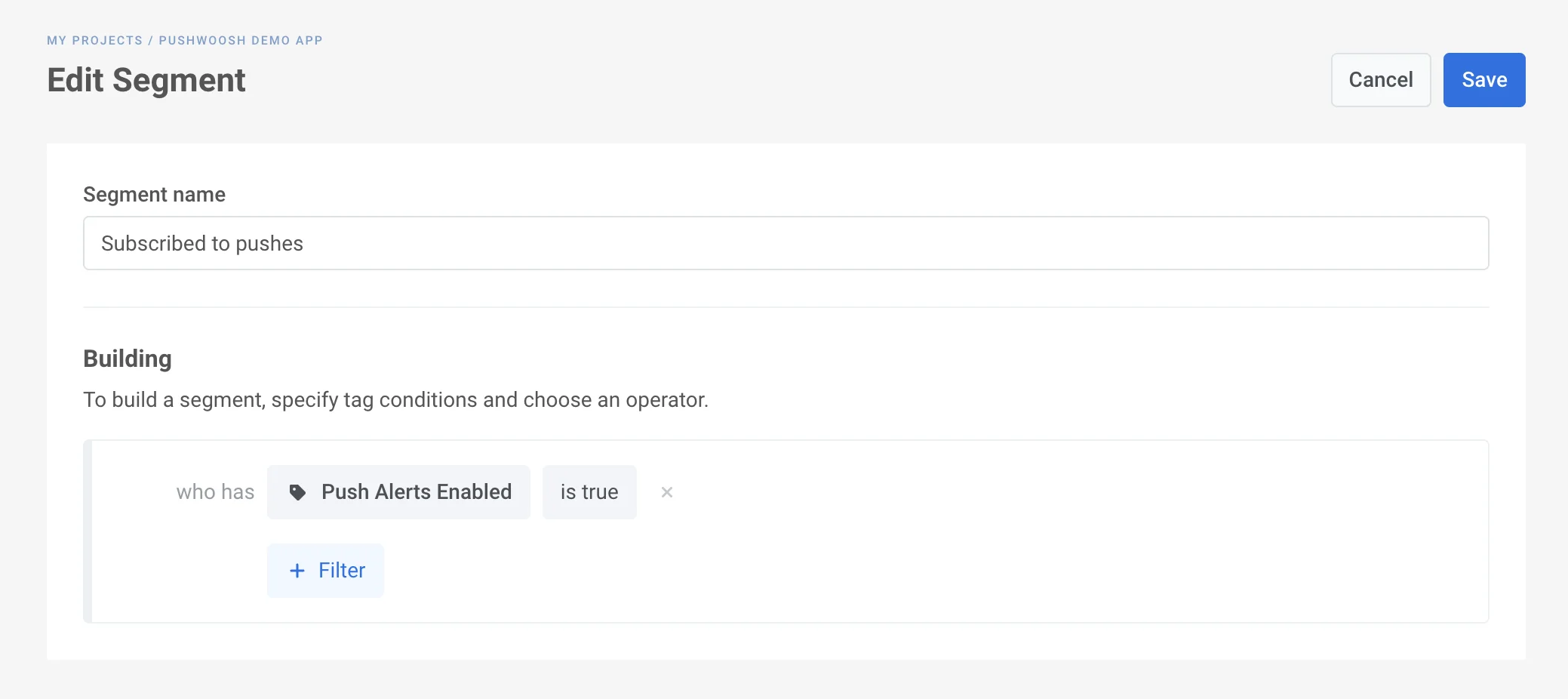
- Créez un segment d’utilisateurs abonnés aux notifications push en utilisant le tag Push Alerts Enabled.
-
Ajoutez un élément de division par condition au canevas. Sélectionnez le segment que vous avez créé.
-
Suivez les branches du segment avec les flux de communication correspondants :
- Envoyez une première notification push encourageant les utilisateurs ayant opté pour l’abonnement à ouvrir l’application et à continuer d’explorer ses fonctionnalités ;
- Montrez aux autres un autre message In-App lors de leur prochain lancement de l’application.
Sortie
Anchor link toNe submergez pas les utilisateurs avec trop d’étapes d’intégration – laissez-les profiter de votre application une fois l’intégration essentielle terminée et lancez votre campagne d’engagement !
Campagne d’intégration par e-mail
Anchor link toPour intégrer les utilisateurs via des messages e-mail, le flux de base est quasiment le même :
- Considérez les étapes d’intégration que les nouveaux arrivants devraient suivre en premier.
- Préparez un contenu d’e-mail d’intégration engageant. En savoir plus
- Assurez-vous d’intégrer tous les Événements nécessaires, par exemple, l’inscription aux e-mails ou la saisie de l’adresse e-mail dans un formulaire d’inscription.
- Créez les segments d’audience nécessaires pour les séparateurs de votre campagne d’intégration en fonction de vos objectifs d’intégration et de votre flux de communication.
- Enfin, construisez votre campagne d’intégration par e-mail dans le Customer Journey Builder