# Comment envoyer un message in-app personnalisé
Dans Pushwoosh, vous pouvez envoyer des messages in-app hautement personnalisés.
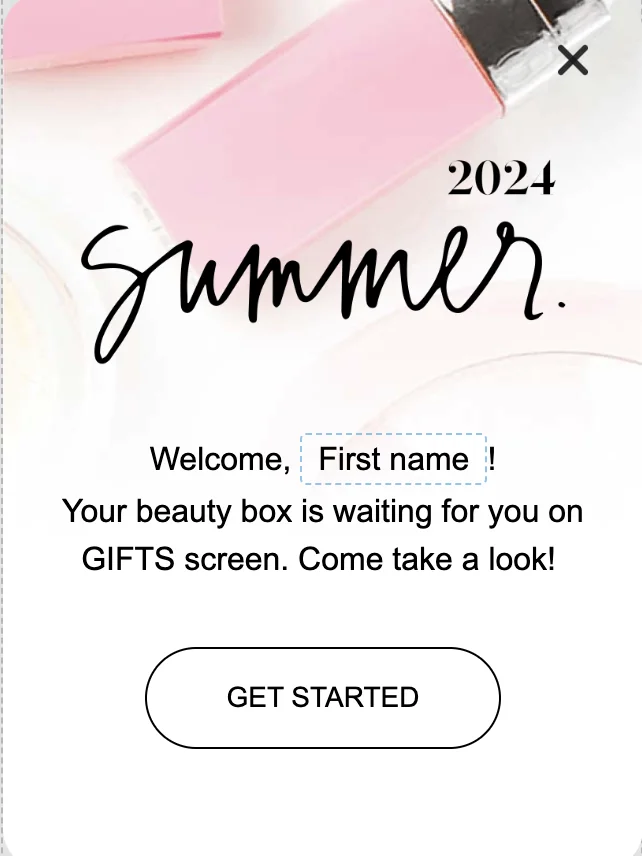
Pour créer un message in-app personnalisé, utilisez des tags de personnalisation pour les attributs utilisateur, connus sous le nom de [Contenu Dynamique (Dynamic Content)](/fr/product/personalization/dynamic-content). Par exemple, le tag « prénom » placera un attribut utilisateur [Laura] dans votre message in-app :
Tous les tags de personnalisation disponibles pour vos messages in-app sont créés et stockés dans la section **Audience > Tags**. [Suivez le guide](/fr/product/audience-data-and-segmentation/user-data-tags/tags) pour créer de nouveaux tags de personnalisation.
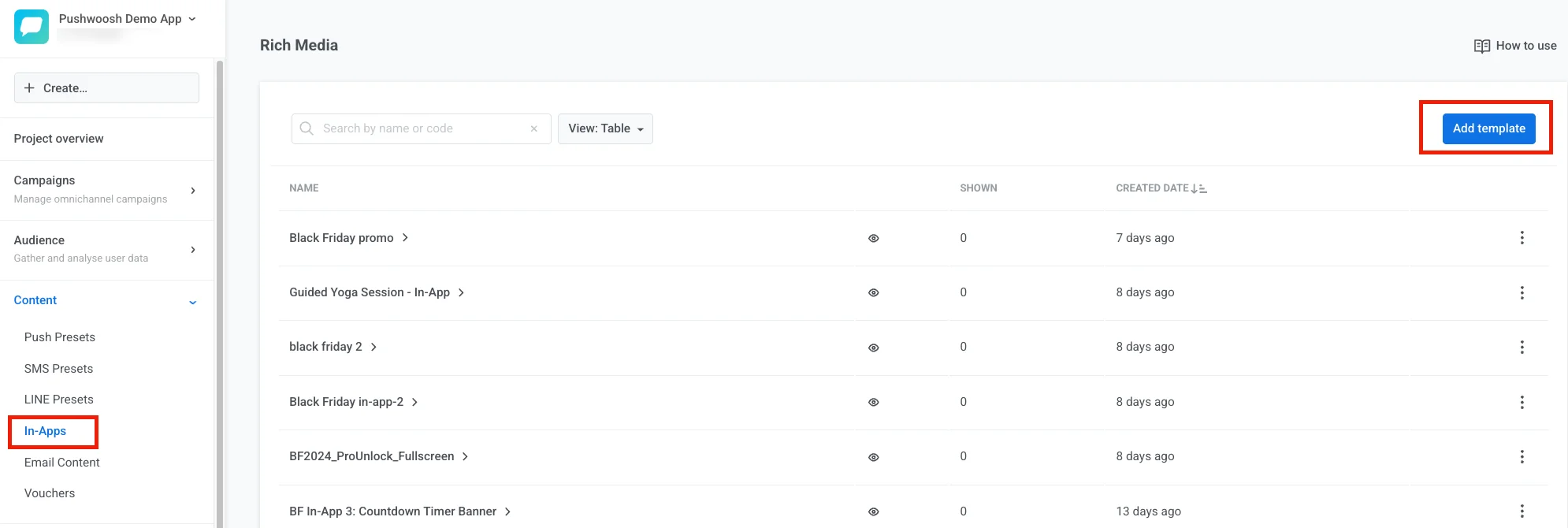
Dans votre compte Pushwoosh, ouvrez **Content > In-Apps > Add template**.
Vous pouvez ajouter un tag de personnalisation lors de la création d'une bannière in-app dans [l'éditeur no-code](/fr/product/content/in-apps/no-code-in-app-editor/create-rich-media-in-the-built-in-editor/) ou en personnalisant nos modèles in-app pré-construits.
> **Remarque** : Vous pouvez également importer vos in-apps pré-conçus via une importation ZIP. Dans ce cas, vous pouvez utiliser la [syntaxe Liquid](/fr/product/personalization/liquid-templates) dans la mise en page HTML.
## Exemple de personnalisation in-app
Ajoutons de la personnalisation à un message in-app en personnalisant l'un de nos modèles in-app.
Choisissez n'importe quel modèle in-app pré-construit dans la bibliothèque. Vous pouvez ajouter de nouveaux blocs à l'in-app ou modifier son texte, ses images et ses boutons.
Pour ajouter un tag de personnalisation, cliquez sur l'endroit dans le bloc où vous souhaitez la personnalisation. Dans le menu contextuel, cliquez sur **Merge Tags** et choisissez un tag à personnaliser. Vous pouvez personnaliser le texte de l'in-app et le texte du bouton.
Cliquez sur **Save** pour appliquer les modifications.
[En savoir plus sur la création de messages in-app.](/fr/product/content/in-apps)
 Tous les tags de personnalisation disponibles pour vos messages in-app sont créés et stockés dans la section **Audience > Tags**. [Suivez le guide](/fr/product/audience-data-and-segmentation/user-data-tags/tags) pour créer de nouveaux tags de personnalisation.
Dans votre compte Pushwoosh, ouvrez **Content > In-Apps > Add template**.
Tous les tags de personnalisation disponibles pour vos messages in-app sont créés et stockés dans la section **Audience > Tags**. [Suivez le guide](/fr/product/audience-data-and-segmentation/user-data-tags/tags) pour créer de nouveaux tags de personnalisation.
Dans votre compte Pushwoosh, ouvrez **Content > In-Apps > Add template**.
 Vous pouvez ajouter un tag de personnalisation lors de la création d'une bannière in-app dans [l'éditeur no-code](/fr/product/content/in-apps/no-code-in-app-editor/create-rich-media-in-the-built-in-editor/) ou en personnalisant nos modèles in-app pré-construits.
> **Remarque** : Vous pouvez également importer vos in-apps pré-conçus via une importation ZIP. Dans ce cas, vous pouvez utiliser la [syntaxe Liquid](/fr/product/personalization/liquid-templates) dans la mise en page HTML.
## Exemple de personnalisation in-app
Ajoutons de la personnalisation à un message in-app en personnalisant l'un de nos modèles in-app.
Choisissez n'importe quel modèle in-app pré-construit dans la bibliothèque. Vous pouvez ajouter de nouveaux blocs à l'in-app ou modifier son texte, ses images et ses boutons.
Pour ajouter un tag de personnalisation, cliquez sur l'endroit dans le bloc où vous souhaitez la personnalisation. Dans le menu contextuel, cliquez sur **Merge Tags** et choisissez un tag à personnaliser. Vous pouvez personnaliser le texte de l'in-app et le texte du bouton.
Cliquez sur **Save** pour appliquer les modifications.
[En savoir plus sur la création de messages in-app.](/fr/product/content/in-apps)
Vous pouvez ajouter un tag de personnalisation lors de la création d'une bannière in-app dans [l'éditeur no-code](/fr/product/content/in-apps/no-code-in-app-editor/create-rich-media-in-the-built-in-editor/) ou en personnalisant nos modèles in-app pré-construits.
> **Remarque** : Vous pouvez également importer vos in-apps pré-conçus via une importation ZIP. Dans ce cas, vous pouvez utiliser la [syntaxe Liquid](/fr/product/personalization/liquid-templates) dans la mise en page HTML.
## Exemple de personnalisation in-app
Ajoutons de la personnalisation à un message in-app en personnalisant l'un de nos modèles in-app.
Choisissez n'importe quel modèle in-app pré-construit dans la bibliothèque. Vous pouvez ajouter de nouveaux blocs à l'in-app ou modifier son texte, ses images et ses boutons.
Pour ajouter un tag de personnalisation, cliquez sur l'endroit dans le bloc où vous souhaitez la personnalisation. Dans le menu contextuel, cliquez sur **Merge Tags** et choisissez un tag à personnaliser. Vous pouvez personnaliser le texte de l'in-app et le texte du bouton.
Cliquez sur **Save** pour appliquer les modifications.
[En savoir plus sur la création de messages in-app.](/fr/product/content/in-apps)