# Comment envoyer une campagne segmentée
Pushwoosh vous permet d'envoyer des messages et des campagnes à un segment d'utilisateurs. Cela vous aide à personnaliser vos campagnes. Cas d'utilisation :
* Envoyer un message à un segment linguistique : un e-mail en hindi ou une notification push mobile en portugais.
* Envoyer un e-mail de rétention avec une offre spécifique à un pays ou limitée dans le temps.
Dans Pushwoosh, vous pouvez créer deux types de segments d'utilisateurs :
1. Segments basés sur les attributs des utilisateurs, par exemple, le pays ou la langue de l'utilisateur.
2. Segments basés sur le comportement des utilisateurs, par exemple, la dernière connexion ou les achats précédents.
Une fois que vous avez ajouté une base d'utilisateurs à Pushwoosh, vous pouvez utiliser immédiatement les [tags par défaut](/fr/product/audience-data-and-segmentation/user-data-tags/tags#default-tags) et les [événements](/fr/product/audience-data-and-segmentation/events/default-events). De plus, vous pouvez créer vos propres [tags personnalisés](/fr/product/audience-data-and-segmentation/user-data-tags/tags#custom-tags) et [événements personnalisés](/fr/product/audience-data-and-segmentation/events/custom-events).
## Comment créer une campagne segmentée
Ce processus se compose de trois étapes :
**Étape 1** : Créer un segment d'utilisateurs.
[Suivez ce guide pour créer votre segment d'utilisateurs](/fr/product/audience-data-and-segmentation/segmentation/create-segments).
**Étape 2** : Rédiger un message.
[Notification push mobile ou web](/fr/product/content/push-presets), [e-mail](/fr/product/content/email-content), [message in-app](/fr/product/content/in-apps), [SMS](/fr/product/content/sms-presets), ou [WhatsApp](/fr/product/messaging-channels/whatsapp-messages).
**Étape 3** : Intégrer le segment et le message dans une campagne.
## Comment construire une campagne ciblant un segment d'utilisateurs
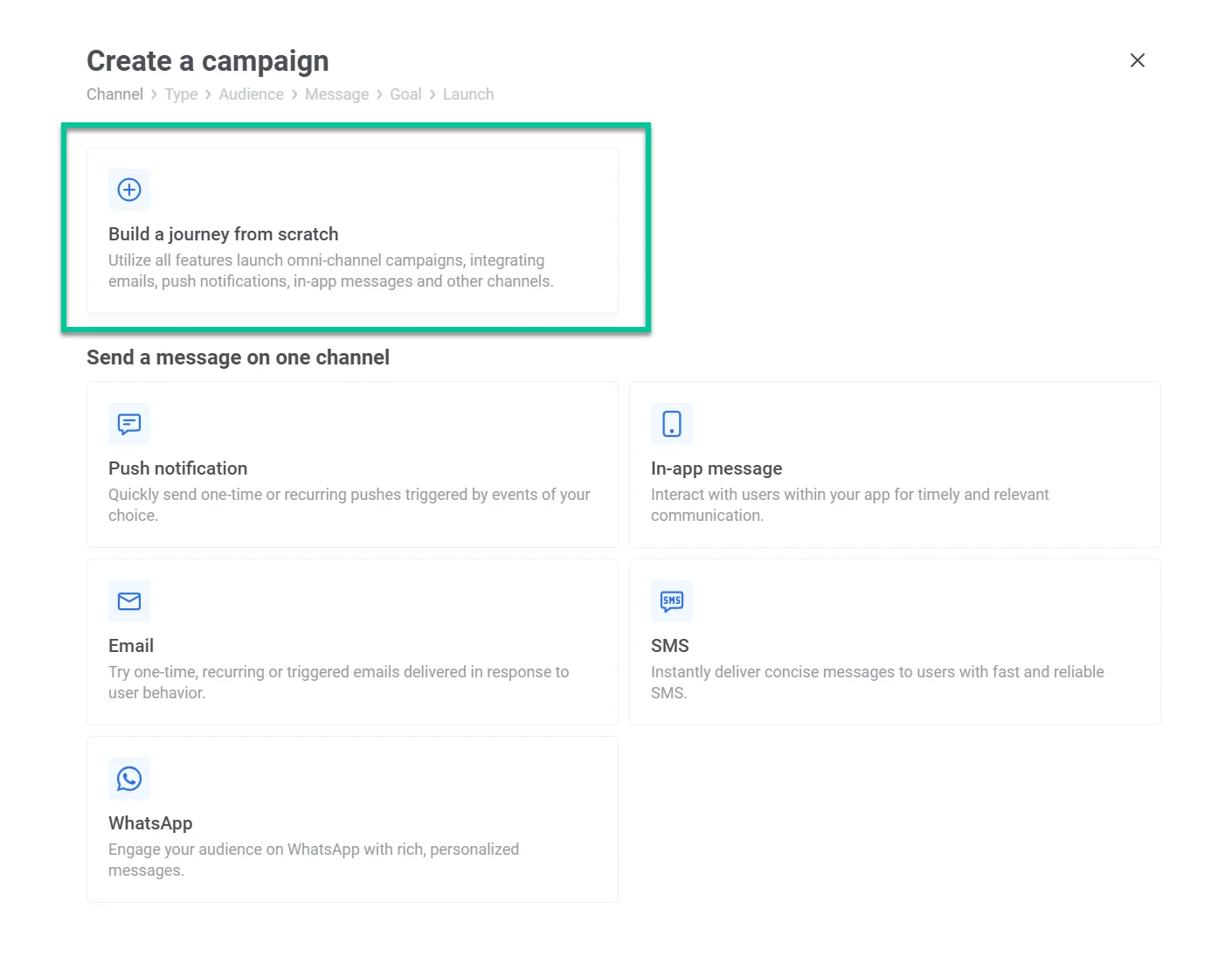
Une fois que votre segment et votre ou vos message(s) sont prêts, allez dans **Campaigns > Customer Journey Builder > Create campaign** et cliquez sur **Build a journey from scratch**.
Faites glisser l'élément **Audience-based Entry** sur le canevas, car nous l'utilisons pour envoyer un message à un segment d'utilisateurs.
Double-cliquez sur l'icône Audience, puis cliquez sur **Audience Source**. Dans le menu déroulant, choisissez le segment que vous souhaitez utiliser. Cliquez sur **Apply**.
Cliquez sur **Connect this** pour ajouter un canal de messagerie. Dans cet exemple, nous utilisons un e-mail pour contacter les utilisateurs qui n'ont pas ouvert notre application depuis 7 jours.
Double-cliquez sur votre message et choisissez un preset — le texte du message que vous avez préparé pour la campagne.
Vous pouvez vous arrêter ici et ne rien envoyer d'autre. Pour ce faire, cliquez sur l'icône du point de connexion sur votre message et choisissez **Exit**.
Pour lancer votre campagne, donnez-lui un nom en cliquant sur l'icône des trois points dans le coin supérieur gauche > **Rename**. Une fois prêt, cliquez sur **Launch**.
## Comment envoyer un message de suivi à un segment d'utilisateurs
Vous pouvez automatiquement relancer les utilisateurs qui n'ont pas ouvert votre e-mail ou votre notification push précédent. Pour ce faire, double-cliquez sur l'icône du message (l'icône de l'e-mail dans notre cas) et activez l'option [**Diviser en ouverts/ignorés**](/fr/product/customer-journey/journey-elements#split-to-openedignored).
Choisissez combien de jours attendre pour vérifier les ouvertures. Pour l'e-mail, nous avons choisi cinq jours, mais selon le cas, vous pouvez choisir d'attendre 30 minutes. Par exemple, pour relancer un utilisateur concernant des changements de vol ou une autre mise à jour urgente. Cliquez ensuite sur **Apply**.
Vous voyez maintenant deux options à automatiser : **opened**/**not opened**.
Si un utilisateur a ouvert votre e-mail > alors quittez la campagne. Pour ce faire, cliquez sur le point de connexion à côté de **opened** et choisissez **Exit**.
Si un utilisateur n'a pas ouvert votre e-mail, envoyez-lui un autre e-mail. Pour ce faire, cliquez sur le point de connexion à côté de **not opened** et choisissez n'importe quel canal de messagerie. Dans notre cas, nous effectuons un suivi avec un autre e-mail.
Double-cliquez sur votre message et choisissez un preset — le texte du message que vous avez préparé pour la campagne.
Pour arrêter l'automatisation ici, cliquez sur l'icône du point de connexion sur votre message et choisissez **Exit**.
Pour lancer votre campagne, donnez-lui un nom en cliquant sur l'icône des trois points dans le coin supérieur gauche > **Rename**. Une fois prêt, cliquez sur **Launch**.
## Combinaisons populaires de suivis
* Notification push mobile + e-mail
* E-mail + e-mail
* Notification push mobile + SMS
* E-mail + SMS
* Notification push mobile + WhatsApp
* E-mail + SMS + WhatsApp
## Comment planifier une campagne segmentée
Vous pouvez lancer votre campagne une seule fois à une heure précise (par exemple, le début des soldes le 10 décembre). Ou la lancer périodiquement (par exemple, tous les vendredis à 17h pour des rappels de jeu).
[En savoir plus sur les options de planification](/fr/product/how-to-guides/how-to-create-campaigns-in-pushwoosh/how-to-schedule-a-message/).
 Faites glisser l'élément **Audience-based Entry** sur le canevas, car nous l'utilisons pour envoyer un message à un segment d'utilisateurs.
Double-cliquez sur l'icône Audience, puis cliquez sur **Audience Source**. Dans le menu déroulant, choisissez le segment que vous souhaitez utiliser. Cliquez sur **Apply**.
Cliquez sur **Connect this** pour ajouter un canal de messagerie. Dans cet exemple, nous utilisons un e-mail pour contacter les utilisateurs qui n'ont pas ouvert notre application depuis 7 jours.
Double-cliquez sur votre message et choisissez un preset — le texte du message que vous avez préparé pour la campagne.
Vous pouvez vous arrêter ici et ne rien envoyer d'autre. Pour ce faire, cliquez sur l'icône du point de connexion sur votre message et choisissez **Exit**.
Pour lancer votre campagne, donnez-lui un nom en cliquant sur l'icône des trois points dans le coin supérieur gauche > **Rename**. Une fois prêt, cliquez sur **Launch**.
## Comment envoyer un message de suivi à un segment d'utilisateurs
Vous pouvez automatiquement relancer les utilisateurs qui n'ont pas ouvert votre e-mail ou votre notification push précédent. Pour ce faire, double-cliquez sur l'icône du message (l'icône de l'e-mail dans notre cas) et activez l'option [**Diviser en ouverts/ignorés**](/fr/product/customer-journey/journey-elements#split-to-openedignored).
Choisissez combien de jours attendre pour vérifier les ouvertures. Pour l'e-mail, nous avons choisi cinq jours, mais selon le cas, vous pouvez choisir d'attendre 30 minutes. Par exemple, pour relancer un utilisateur concernant des changements de vol ou une autre mise à jour urgente. Cliquez ensuite sur **Apply**.
Vous voyez maintenant deux options à automatiser : **opened**/**not opened**.
Si un utilisateur a ouvert votre e-mail > alors quittez la campagne. Pour ce faire, cliquez sur le point de connexion à côté de **opened** et choisissez **Exit**.
Si un utilisateur n'a pas ouvert votre e-mail, envoyez-lui un autre e-mail. Pour ce faire, cliquez sur le point de connexion à côté de **not opened** et choisissez n'importe quel canal de messagerie. Dans notre cas, nous effectuons un suivi avec un autre e-mail.
Double-cliquez sur votre message et choisissez un preset — le texte du message que vous avez préparé pour la campagne.
Pour arrêter l'automatisation ici, cliquez sur l'icône du point de connexion sur votre message et choisissez **Exit**.
Pour lancer votre campagne, donnez-lui un nom en cliquant sur l'icône des trois points dans le coin supérieur gauche > **Rename**. Une fois prêt, cliquez sur **Launch**.
## Combinaisons populaires de suivis
* Notification push mobile + e-mail
* E-mail + e-mail
* Notification push mobile + SMS
* E-mail + SMS
* Notification push mobile + WhatsApp
* E-mail + SMS + WhatsApp
## Comment planifier une campagne segmentée
Vous pouvez lancer votre campagne une seule fois à une heure précise (par exemple, le début des soldes le 10 décembre). Ou la lancer périodiquement (par exemple, tous les vendredis à 17h pour des rappels de jeu).
[En savoir plus sur les options de planification](/fr/product/how-to-guides/how-to-create-campaigns-in-pushwoosh/how-to-schedule-a-message/).
Faites glisser l'élément **Audience-based Entry** sur le canevas, car nous l'utilisons pour envoyer un message à un segment d'utilisateurs.
Double-cliquez sur l'icône Audience, puis cliquez sur **Audience Source**. Dans le menu déroulant, choisissez le segment que vous souhaitez utiliser. Cliquez sur **Apply**.
Cliquez sur **Connect this** pour ajouter un canal de messagerie. Dans cet exemple, nous utilisons un e-mail pour contacter les utilisateurs qui n'ont pas ouvert notre application depuis 7 jours.
Double-cliquez sur votre message et choisissez un preset — le texte du message que vous avez préparé pour la campagne.
Vous pouvez vous arrêter ici et ne rien envoyer d'autre. Pour ce faire, cliquez sur l'icône du point de connexion sur votre message et choisissez **Exit**.
Pour lancer votre campagne, donnez-lui un nom en cliquant sur l'icône des trois points dans le coin supérieur gauche > **Rename**. Une fois prêt, cliquez sur **Launch**.
## Comment envoyer un message de suivi à un segment d'utilisateurs
Vous pouvez automatiquement relancer les utilisateurs qui n'ont pas ouvert votre e-mail ou votre notification push précédent. Pour ce faire, double-cliquez sur l'icône du message (l'icône de l'e-mail dans notre cas) et activez l'option [**Diviser en ouverts/ignorés**](/fr/product/customer-journey/journey-elements#split-to-openedignored).
Choisissez combien de jours attendre pour vérifier les ouvertures. Pour l'e-mail, nous avons choisi cinq jours, mais selon le cas, vous pouvez choisir d'attendre 30 minutes. Par exemple, pour relancer un utilisateur concernant des changements de vol ou une autre mise à jour urgente. Cliquez ensuite sur **Apply**.
Vous voyez maintenant deux options à automatiser : **opened**/**not opened**.
Si un utilisateur a ouvert votre e-mail > alors quittez la campagne. Pour ce faire, cliquez sur le point de connexion à côté de **opened** et choisissez **Exit**.
Si un utilisateur n'a pas ouvert votre e-mail, envoyez-lui un autre e-mail. Pour ce faire, cliquez sur le point de connexion à côté de **not opened** et choisissez n'importe quel canal de messagerie. Dans notre cas, nous effectuons un suivi avec un autre e-mail.
Double-cliquez sur votre message et choisissez un preset — le texte du message que vous avez préparé pour la campagne.
Pour arrêter l'automatisation ici, cliquez sur l'icône du point de connexion sur votre message et choisissez **Exit**.
Pour lancer votre campagne, donnez-lui un nom en cliquant sur l'icône des trois points dans le coin supérieur gauche > **Rename**. Une fois prêt, cliquez sur **Launch**.
## Combinaisons populaires de suivis
* Notification push mobile + e-mail
* E-mail + e-mail
* Notification push mobile + SMS
* E-mail + SMS
* Notification push mobile + WhatsApp
* E-mail + SMS + WhatsApp
## Comment planifier une campagne segmentée
Vous pouvez lancer votre campagne une seule fois à une heure précise (par exemple, le début des soldes le 10 décembre). Ou la lancer périodiquement (par exemple, tous les vendredis à 17h pour des rappels de jeu).
[En savoir plus sur les options de planification](/fr/product/how-to-guides/how-to-create-campaigns-in-pushwoosh/how-to-schedule-a-message/).