# Appareils de test
**Les Appareils de test** vous permettent de prévisualiser l'apparence des notifications push, des e-mails ou des messages SMS sur un appareil avant de les envoyer à votre audience. Cette fonctionnalité permet de s'assurer que vos messages sont exacts et s'affichent correctement avant de lancer des campagnes à une plus grande audience.
Pour utiliser cette fonctionnalité, vous devez d'abord enregistrer votre appareil (appareil push, e-mail ou numéro de téléphone) en tant qu'Appareil de test.
**Remarque :** Les appareils de test sont spécifiques à une application, ce qui signifie que vous devrez les configurer séparément pour chaque application.
Pour ajouter un appareil de test :
1. Accédez à la section **Appareils de test** dans votre compte Pushwoosh.
2. Cliquez sur le bouton déroulant **Ajouter un appareil** dans le coin supérieur droit.
3. Sélectionnez le type d'appareil que vous souhaitez ajouter :
* **Push** : Ajoutez un appareil push mobile ou web.
* **E-mail** : Ajoutez une adresse e-mail pour tester les notifications par e-mail.
* **SMS** : Ajoutez un numéro de téléphone pour tester les messages SMS.
## Appareil de test push
[Apprenez à envoyer une notification push de test](/fr/product/first-steps/start-with-your-project/test-your-integration/#how-to-preview-your-first-push-notification-on-a-test-device)
## Appareil de test e-mail
Vous pouvez également enregistrer une adresse e-mail comme appareil de test pour tester vos campagnes d'e-mails avant leur lancement.
Pour ajouter un appareil de test e-mail :
1. Allez dans **Paramètres → Appareils de test** et cliquez sur **Ajouter des appareils → E-mail**
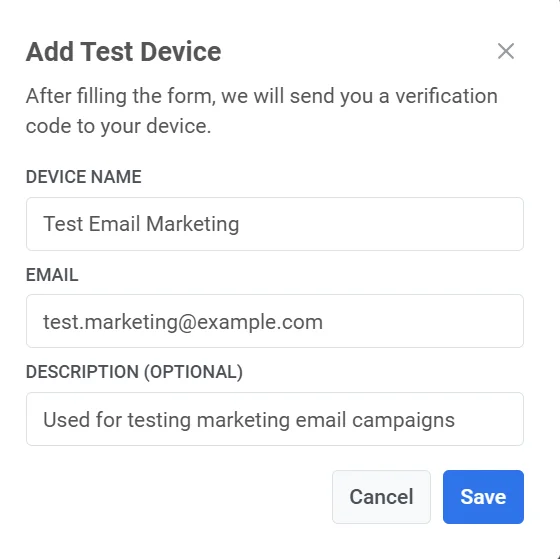
2. Dans la fenêtre contextuelle, remplissez les champs requis :
* **Nom de l'appareil** : Saisissez un nom descriptif pour l'appareil de test (par ex., « E-mail de test - Marketing »).
* **E-mail** : Saisissez l'adresse e-mail où les messages de test seront envoyés.
* **Description (Facultatif)** : Ajoutez des notes ou des détails supplémentaires sur l'appareil de test pour référence.
3. Cliquez sur **Enregistrer**.
4. Après avoir soumis le formulaire, un code de vérification sera envoyé à l'adresse e-mail spécifiée.
5. Saisissez le **code de vérification** que vous avez reçu dans le champ **Code de vérification** affiché dans la boîte de dialogue. Cliquez sur **Vérifier** pour confirmer l'appareil.
[Apprenez à envoyer un e-mail de test](/fr/product/first-steps/start-with-your-project/test-your-integration#how-to-send-a-test-email)
## Appareil de test SMS
Vous pouvez enregistrer un numéro de téléphone de test pour envoyer et tester des messages SMS pour le formatage, la livraison et le timing.
1. Allez dans **Paramètres → Appareils de test** et cliquez sur **Ajouter des appareils → SMS**
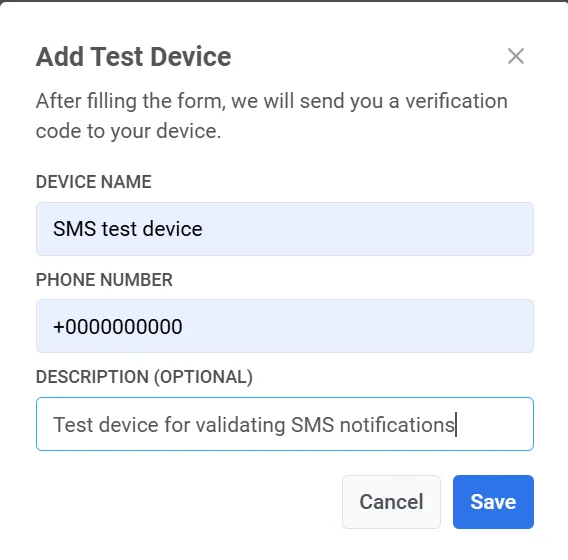
2. Remplissez le formulaire :
* **Nom de l'appareil** : Saisissez un nom pour identifier l'appareil de test (par ex., « SMS de test - Équipe QA »).
* **Numéro de téléphone** : Saisissez le numéro de téléphone où les messages SMS de test seront envoyés. Assurez-vous que le numéro de téléphone est au format E.164 (par ex., `+1234567890`).
* **Description (Facultatif)** : Fournissez des informations supplémentaires sur l'appareil, telles que son objectif ou l'utilisateur assigné (par ex., « Pour tester les messages SMS transactionnels »).
3. Cliquez sur **Enregistrer** pour soumettre les informations.
4. Un code de vérification sera envoyé au numéro de téléphone que vous avez saisi.
5. Saisissez le code à l'étape suivante pour confirmer l'enregistrement de l'appareil.
Une fois l'appareil vérifié, il apparaîtra dans la liste des **Appareils de test**, prêt pour tester les campagnes SMS.
 2. Cliquez sur le bouton déroulant **Ajouter un appareil** dans le coin supérieur droit.
3. Sélectionnez le type d'appareil que vous souhaitez ajouter :
* **Push** : Ajoutez un appareil push mobile ou web.
* **E-mail** : Ajoutez une adresse e-mail pour tester les notifications par e-mail.
* **SMS** : Ajoutez un numéro de téléphone pour tester les messages SMS.
2. Cliquez sur le bouton déroulant **Ajouter un appareil** dans le coin supérieur droit.
3. Sélectionnez le type d'appareil que vous souhaitez ajouter :
* **Push** : Ajoutez un appareil push mobile ou web.
* **E-mail** : Ajoutez une adresse e-mail pour tester les notifications par e-mail.
* **SMS** : Ajoutez un numéro de téléphone pour tester les messages SMS.
 ## Appareil de test push
[Apprenez à envoyer une notification push de test](/fr/product/first-steps/start-with-your-project/test-your-integration/#how-to-preview-your-first-push-notification-on-a-test-device)
## Appareil de test e-mail
Vous pouvez également enregistrer une adresse e-mail comme appareil de test pour tester vos campagnes d'e-mails avant leur lancement.
Pour ajouter un appareil de test e-mail :
1. Allez dans **Paramètres → Appareils de test** et cliquez sur **Ajouter des appareils → E-mail**
2. Dans la fenêtre contextuelle, remplissez les champs requis :
* **Nom de l'appareil** : Saisissez un nom descriptif pour l'appareil de test (par ex., « E-mail de test - Marketing »).
* **E-mail** : Saisissez l'adresse e-mail où les messages de test seront envoyés.
* **Description (Facultatif)** : Ajoutez des notes ou des détails supplémentaires sur l'appareil de test pour référence.
## Appareil de test push
[Apprenez à envoyer une notification push de test](/fr/product/first-steps/start-with-your-project/test-your-integration/#how-to-preview-your-first-push-notification-on-a-test-device)
## Appareil de test e-mail
Vous pouvez également enregistrer une adresse e-mail comme appareil de test pour tester vos campagnes d'e-mails avant leur lancement.
Pour ajouter un appareil de test e-mail :
1. Allez dans **Paramètres → Appareils de test** et cliquez sur **Ajouter des appareils → E-mail**
2. Dans la fenêtre contextuelle, remplissez les champs requis :
* **Nom de l'appareil** : Saisissez un nom descriptif pour l'appareil de test (par ex., « E-mail de test - Marketing »).
* **E-mail** : Saisissez l'adresse e-mail où les messages de test seront envoyés.
* **Description (Facultatif)** : Ajoutez des notes ou des détails supplémentaires sur l'appareil de test pour référence.
 3. Cliquez sur **Enregistrer**.
4. Après avoir soumis le formulaire, un code de vérification sera envoyé à l'adresse e-mail spécifiée.
5. Saisissez le **code de vérification** que vous avez reçu dans le champ **Code de vérification** affiché dans la boîte de dialogue. Cliquez sur **Vérifier** pour confirmer l'appareil.
[Apprenez à envoyer un e-mail de test](/fr/product/first-steps/start-with-your-project/test-your-integration#how-to-send-a-test-email)
## Appareil de test SMS
Vous pouvez enregistrer un numéro de téléphone de test pour envoyer et tester des messages SMS pour le formatage, la livraison et le timing.
1. Allez dans **Paramètres → Appareils de test** et cliquez sur **Ajouter des appareils → SMS**
2. Remplissez le formulaire :
* **Nom de l'appareil** : Saisissez un nom pour identifier l'appareil de test (par ex., « SMS de test - Équipe QA »).
* **Numéro de téléphone** : Saisissez le numéro de téléphone où les messages SMS de test seront envoyés. Assurez-vous que le numéro de téléphone est au format E.164 (par ex., `+1234567890`).
* **Description (Facultatif)** : Fournissez des informations supplémentaires sur l'appareil, telles que son objectif ou l'utilisateur assigné (par ex., « Pour tester les messages SMS transactionnels »).
3. Cliquez sur **Enregistrer** pour soumettre les informations.
3. Cliquez sur **Enregistrer**.
4. Après avoir soumis le formulaire, un code de vérification sera envoyé à l'adresse e-mail spécifiée.
5. Saisissez le **code de vérification** que vous avez reçu dans le champ **Code de vérification** affiché dans la boîte de dialogue. Cliquez sur **Vérifier** pour confirmer l'appareil.
[Apprenez à envoyer un e-mail de test](/fr/product/first-steps/start-with-your-project/test-your-integration#how-to-send-a-test-email)
## Appareil de test SMS
Vous pouvez enregistrer un numéro de téléphone de test pour envoyer et tester des messages SMS pour le formatage, la livraison et le timing.
1. Allez dans **Paramètres → Appareils de test** et cliquez sur **Ajouter des appareils → SMS**
2. Remplissez le formulaire :
* **Nom de l'appareil** : Saisissez un nom pour identifier l'appareil de test (par ex., « SMS de test - Équipe QA »).
* **Numéro de téléphone** : Saisissez le numéro de téléphone où les messages SMS de test seront envoyés. Assurez-vous que le numéro de téléphone est au format E.164 (par ex., `+1234567890`).
* **Description (Facultatif)** : Fournissez des informations supplémentaires sur l'appareil, telles que son objectif ou l'utilisateur assigné (par ex., « Pour tester les messages SMS transactionnels »).
3. Cliquez sur **Enregistrer** pour soumettre les informations.
 4. Un code de vérification sera envoyé au numéro de téléphone que vous avez saisi.
5. Saisissez le code à l'étape suivante pour confirmer l'enregistrement de l'appareil.
Une fois l'appareil vérifié, il apparaîtra dans la liste des **Appareils de test**, prêt pour tester les campagnes SMS.
4. Un code de vérification sera envoyé au numéro de téléphone que vous avez saisi.
5. Saisissez le code à l'étape suivante pour confirmer l'enregistrement de l'appareil.
Une fois l'appareil vérifié, il apparaîtra dans la liste des **Appareils de test**, prêt pour tester les campagnes SMS.