# Envoyer une communication de test
Pushwoosh offre plusieurs façons d'envoyer une communication de test, la plupart nécessitant une configuration de la plateforme. Cependant, vous pouvez toujours tester les fonctionnalités de Pushwoosh même sans plateforme configurée en utilisant la fonctionnalité **E-mail de test**. Cette fonctionnalité vous permet de prévisualiser l'apparence de votre contenu d'e-mail dans la boîte de réception des destinataires, garantissant que tout est parfait avant de finaliser votre campagne.
## Comment envoyer un e-mail de test
Suivez les étapes ci-dessous pour envoyer un e-mail de test :
1. Accédez au contenu de l'e-mail que vous souhaitez tester et sélectionnez l'option pour envoyer un e-mail de test. Si vous préférez ne pas créer de nouveau contenu, vous pouvez choisir parmi les modèles d'e-mail préconçus fournis par Pushwoosh. Dans l'éditeur d'e-mail, cliquez sur **Test Email** pour continuer.
Dans la fenêtre qui s'ouvre :
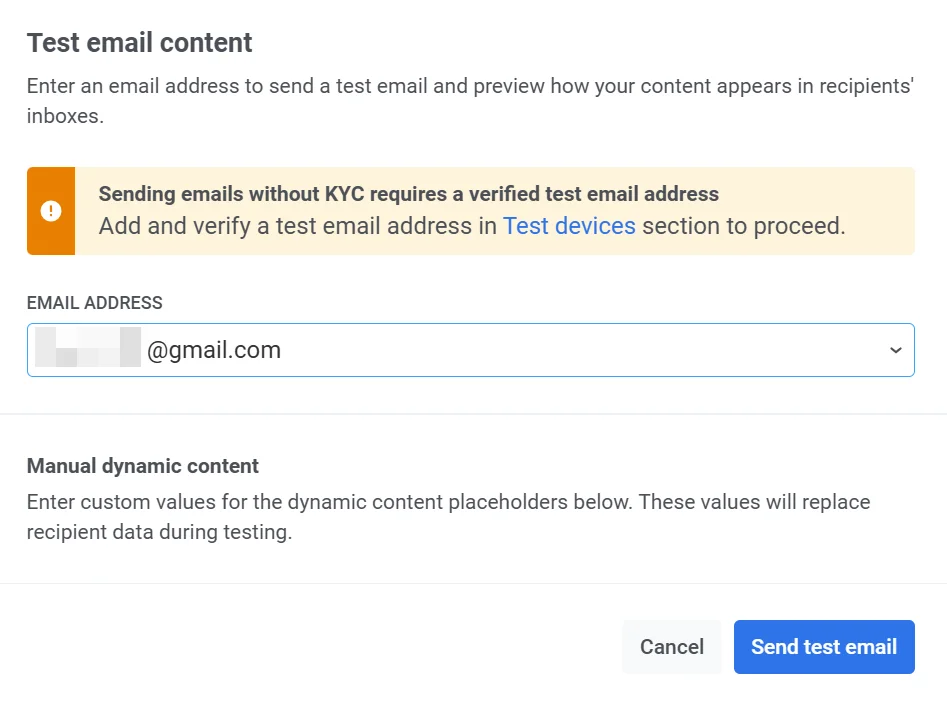
1. Dans le champ **Adresse e-mail**, saisissez l'adresse e-mail où vous souhaitez recevoir l'e-mail de test.
2. Si votre e-mail contient du contenu dynamique (espaces réservés pour des données personnalisées), ajoutez des valeurs d'exemple à des fins de test.
Par exemple :
* **Âge (entier)** : Saisissez un nombre pour représenter l'espace réservé de l'âge (par ex., `21`).
* **Prénom (chaîne de caractères)** : Saisissez un prénom d'exemple (par ex., `David`).
Ces valeurs remplaceront les données réelles des destinataires dans l'e-mail de test, vous permettant de vérifier comment le contenu dynamique apparaît.
3. Une fois que vous avez rempli les détails nécessaires, cliquez sur **Envoyer l'e-mail de test** pour envoyer le message de test à l'adresse e-mail fournie.
## Comment envoyer un e-mail de test à une liste d'adresses sélectionnée
Vous pouvez tester les messages e-mail en les envoyant à une liste d'adresses spécifique. Suivez ces étapes :
1. Assurez-vous d'avoir configuré la plateforme e-mail et [vérifié l'adresse e-mail et le nom de domaine](/fr/product/first-steps/start-with-your-project/configure-platforms/email-verification/) à partir desquels vous allez envoyer des e-mails.
2. Préparez le contenu de l'e-mail en utilisant l'[éditeur Drag & drop](/fr/product/content/email-content/drag-and-drop-email-editor) ou l'[éditeur de code HTML](/fr/product/content/email-content/html-code-editor).
3. Allez dans **Campagnes → Messages uniques** → **E-mail**.
4. Sélectionnez le contenu de l'e-mail que vous souhaitez envoyer. [En savoir plus](/fr/product/messaging-channels/emails/sending-emails/send-one-time-emails/#configure-content).
5. À l'étape **Audience**, sélectionnez **Envoyer à une liste d'adresses**. Saisissez les adresses e-mail auxquelles vous souhaitez envoyer votre communication de test sous forme de liste, séparées par des virgules. [En savoir plus](/fr/product/messaging-channels/emails/sending-emails/send-one-time-emails/#send-to-list-of-addresses).
6. À l'étape **Audit**, effectuez une vérification de la délivrabilité et de la conformité de votre e-mail avant l'envoi. [En savoir plus](/fr/product/messaging-channels/emails/sending-emails/send-one-time-emails/#audit-your-email).
7. Dans **Vérification**, consultez l'aperçu et les résumés du contenu, de l'audience et du calendrier. [En savoir plus](/fr/product/messaging-channels/emails/sending-emails/send-one-time-emails/#review-and-edit-your-content).
8. Terminez la [configuration de votre e-mail](/fr/product/messaging-channels/emails/sending-emails/send-one-time-emails/#schedule-email) et lancez-le ou programmez-le.
## Comment prévisualiser votre première notification push sur un appareil de test
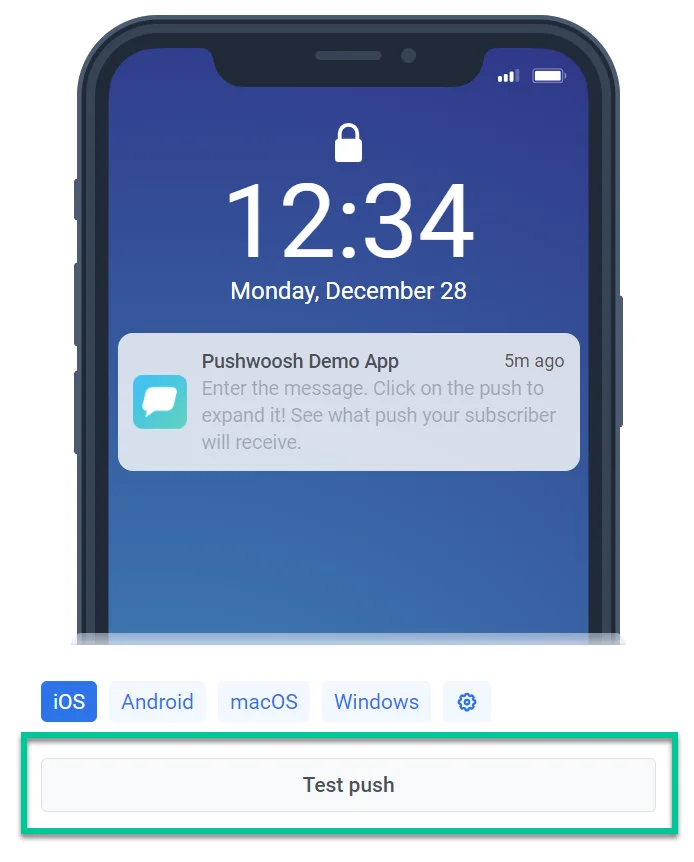
Les tests push sont destinés à prévisualiser l'apparence des notifications push sur un appareil avant de les envoyer aux utilisateurs de l'application. Pour tester vos notifications push, enregistrez d'abord votre appareil (avec votre application installée) en tant qu'appareil de test.
Une fois les appareils de test configurés, utilisez le bouton **Test push** dans le formulaire de [Contenu Push](/fr/product/content/push-presets).
## Comment tester un journey avec un segment de test
Pour tester avec précision un [journey](/fr/product/customer-journey/pushwoosh-journey-overview/), vous devez d'abord créer un segment de test qui inclut des utilisateurs répondant à des conditions spécifiques.
Étapes pour tester un journey :
1. Créez un **Segment** soit en :
* Important un fichier CSV avec les conditions nécessaires. [En savoir plus](/fr/product/audience-data-and-segmentation/segmentation/create-segments/by-import)
* Demandant à votre équipe de développement d'attribuer une valeur de Tag unique à vos appareils de test en appelant la méthode API [`/setTags`](/fr/developer/api-reference/device-api#settags). Ensuite, [créez un segment](/fr/developer/api-reference/segmentation-filters-api/#createfilter) en utilisant cette valeur de Tag.
2. Accédez à **Campagnes → Créer une campagne → Construire un journey à partir de zéro** ou utilisez l'un des modèles de customer journey pré-construits.
3. Ajoutez l'[élément d'entrée basé sur l'audience](/fr/product/customer-journey/journey-elements/#audience-based-entry) au canevas et sélectionnez le **Segment** que vous avez créé.
4. Ajoutez un élément de message tel que [push](/fr/product/customer-journey/journey-elements/#push), [SMS](/fr/product/customer-journey/journey-elements/#sms) ou [e-mail](/fr/product/customer-journey/journey-elements/#email).
5. Sélectionnez du contenu parmi le contenu précédemment créé ou créez du contenu personnalisé.
6. Configurez les éléments de journey restants selon vos besoins.
7. Cliquez sur **Lancer la campagne** pour démarrer le test.
 Dans la fenêtre qui s'ouvre :
1. Dans le champ **Adresse e-mail**, saisissez l'adresse e-mail où vous souhaitez recevoir l'e-mail de test.
Dans la fenêtre qui s'ouvre :
1. Dans le champ **Adresse e-mail**, saisissez l'adresse e-mail où vous souhaitez recevoir l'e-mail de test.
 2. Si votre e-mail contient du contenu dynamique (espaces réservés pour des données personnalisées), ajoutez des valeurs d'exemple à des fins de test.
Par exemple :
* **Âge (entier)** : Saisissez un nombre pour représenter l'espace réservé de l'âge (par ex., `21`).
* **Prénom (chaîne de caractères)** : Saisissez un prénom d'exemple (par ex., `David`).
Ces valeurs remplaceront les données réelles des destinataires dans l'e-mail de test, vous permettant de vérifier comment le contenu dynamique apparaît.
3. Une fois que vous avez rempli les détails nécessaires, cliquez sur **Envoyer l'e-mail de test** pour envoyer le message de test à l'adresse e-mail fournie.
2. Si votre e-mail contient du contenu dynamique (espaces réservés pour des données personnalisées), ajoutez des valeurs d'exemple à des fins de test.
Par exemple :
* **Âge (entier)** : Saisissez un nombre pour représenter l'espace réservé de l'âge (par ex., `21`).
* **Prénom (chaîne de caractères)** : Saisissez un prénom d'exemple (par ex., `David`).
Ces valeurs remplaceront les données réelles des destinataires dans l'e-mail de test, vous permettant de vérifier comment le contenu dynamique apparaît.
3. Une fois que vous avez rempli les détails nécessaires, cliquez sur **Envoyer l'e-mail de test** pour envoyer le message de test à l'adresse e-mail fournie.
 ## Comment envoyer un e-mail de test à une liste d'adresses sélectionnée
Vous pouvez tester les messages e-mail en les envoyant à une liste d'adresses spécifique. Suivez ces étapes :
1. Assurez-vous d'avoir configuré la plateforme e-mail et [vérifié l'adresse e-mail et le nom de domaine](/fr/product/first-steps/start-with-your-project/configure-platforms/email-verification/) à partir desquels vous allez envoyer des e-mails.
2. Préparez le contenu de l'e-mail en utilisant l'[éditeur Drag & drop](/fr/product/content/email-content/drag-and-drop-email-editor) ou l'[éditeur de code HTML](/fr/product/content/email-content/html-code-editor).
3. Allez dans **Campagnes → Messages uniques** → **E-mail**.
4. Sélectionnez le contenu de l'e-mail que vous souhaitez envoyer. [En savoir plus](/fr/product/messaging-channels/emails/sending-emails/send-one-time-emails/#configure-content).
5. À l'étape **Audience**, sélectionnez **Envoyer à une liste d'adresses**. Saisissez les adresses e-mail auxquelles vous souhaitez envoyer votre communication de test sous forme de liste, séparées par des virgules. [En savoir plus](/fr/product/messaging-channels/emails/sending-emails/send-one-time-emails/#send-to-list-of-addresses).
6. À l'étape **Audit**, effectuez une vérification de la délivrabilité et de la conformité de votre e-mail avant l'envoi. [En savoir plus](/fr/product/messaging-channels/emails/sending-emails/send-one-time-emails/#audit-your-email).
7. Dans **Vérification**, consultez l'aperçu et les résumés du contenu, de l'audience et du calendrier. [En savoir plus](/fr/product/messaging-channels/emails/sending-emails/send-one-time-emails/#review-and-edit-your-content).
8. Terminez la [configuration de votre e-mail](/fr/product/messaging-channels/emails/sending-emails/send-one-time-emails/#schedule-email) et lancez-le ou programmez-le.
## Comment prévisualiser votre première notification push sur un appareil de test
Les tests push sont destinés à prévisualiser l'apparence des notifications push sur un appareil avant de les envoyer aux utilisateurs de l'application. Pour tester vos notifications push, enregistrez d'abord votre appareil (avec votre application installée) en tant qu'appareil de test.
Une fois les appareils de test configurés, utilisez le bouton **Test push** dans le formulaire de [Contenu Push](/fr/product/content/push-presets).
## Comment envoyer un e-mail de test à une liste d'adresses sélectionnée
Vous pouvez tester les messages e-mail en les envoyant à une liste d'adresses spécifique. Suivez ces étapes :
1. Assurez-vous d'avoir configuré la plateforme e-mail et [vérifié l'adresse e-mail et le nom de domaine](/fr/product/first-steps/start-with-your-project/configure-platforms/email-verification/) à partir desquels vous allez envoyer des e-mails.
2. Préparez le contenu de l'e-mail en utilisant l'[éditeur Drag & drop](/fr/product/content/email-content/drag-and-drop-email-editor) ou l'[éditeur de code HTML](/fr/product/content/email-content/html-code-editor).
3. Allez dans **Campagnes → Messages uniques** → **E-mail**.
4. Sélectionnez le contenu de l'e-mail que vous souhaitez envoyer. [En savoir plus](/fr/product/messaging-channels/emails/sending-emails/send-one-time-emails/#configure-content).
5. À l'étape **Audience**, sélectionnez **Envoyer à une liste d'adresses**. Saisissez les adresses e-mail auxquelles vous souhaitez envoyer votre communication de test sous forme de liste, séparées par des virgules. [En savoir plus](/fr/product/messaging-channels/emails/sending-emails/send-one-time-emails/#send-to-list-of-addresses).
6. À l'étape **Audit**, effectuez une vérification de la délivrabilité et de la conformité de votre e-mail avant l'envoi. [En savoir plus](/fr/product/messaging-channels/emails/sending-emails/send-one-time-emails/#audit-your-email).
7. Dans **Vérification**, consultez l'aperçu et les résumés du contenu, de l'audience et du calendrier. [En savoir plus](/fr/product/messaging-channels/emails/sending-emails/send-one-time-emails/#review-and-edit-your-content).
8. Terminez la [configuration de votre e-mail](/fr/product/messaging-channels/emails/sending-emails/send-one-time-emails/#schedule-email) et lancez-le ou programmez-le.
## Comment prévisualiser votre première notification push sur un appareil de test
Les tests push sont destinés à prévisualiser l'apparence des notifications push sur un appareil avant de les envoyer aux utilisateurs de l'application. Pour tester vos notifications push, enregistrez d'abord votre appareil (avec votre application installée) en tant qu'appareil de test.
Une fois les appareils de test configurés, utilisez le bouton **Test push** dans le formulaire de [Contenu Push](/fr/product/content/push-presets).
 ## Comment tester un journey avec un segment de test
Pour tester avec précision un [journey](/fr/product/customer-journey/pushwoosh-journey-overview/), vous devez d'abord créer un segment de test qui inclut des utilisateurs répondant à des conditions spécifiques.
Étapes pour tester un journey :
1. Créez un **Segment** soit en :
* Important un fichier CSV avec les conditions nécessaires. [En savoir plus](/fr/product/audience-data-and-segmentation/segmentation/create-segments/by-import)
* Demandant à votre équipe de développement d'attribuer une valeur de Tag unique à vos appareils de test en appelant la méthode API [`/setTags`](/fr/developer/api-reference/device-api#settags). Ensuite, [créez un segment](/fr/developer/api-reference/segmentation-filters-api/#createfilter) en utilisant cette valeur de Tag.
2. Accédez à **Campagnes → Créer une campagne → Construire un journey à partir de zéro** ou utilisez l'un des modèles de customer journey pré-construits.
3. Ajoutez l'[élément d'entrée basé sur l'audience](/fr/product/customer-journey/journey-elements/#audience-based-entry) au canevas et sélectionnez le **Segment** que vous avez créé.
4. Ajoutez un élément de message tel que [push](/fr/product/customer-journey/journey-elements/#push), [SMS](/fr/product/customer-journey/journey-elements/#sms) ou [e-mail](/fr/product/customer-journey/journey-elements/#email).
5. Sélectionnez du contenu parmi le contenu précédemment créé ou créez du contenu personnalisé.
6. Configurez les éléments de journey restants selon vos besoins.
7. Cliquez sur **Lancer la campagne** pour démarrer le test.
## Comment tester un journey avec un segment de test
Pour tester avec précision un [journey](/fr/product/customer-journey/pushwoosh-journey-overview/), vous devez d'abord créer un segment de test qui inclut des utilisateurs répondant à des conditions spécifiques.
Étapes pour tester un journey :
1. Créez un **Segment** soit en :
* Important un fichier CSV avec les conditions nécessaires. [En savoir plus](/fr/product/audience-data-and-segmentation/segmentation/create-segments/by-import)
* Demandant à votre équipe de développement d'attribuer une valeur de Tag unique à vos appareils de test en appelant la méthode API [`/setTags`](/fr/developer/api-reference/device-api#settags). Ensuite, [créez un segment](/fr/developer/api-reference/segmentation-filters-api/#createfilter) en utilisant cette valeur de Tag.
2. Accédez à **Campagnes → Créer une campagne → Construire un journey à partir de zéro** ou utilisez l'un des modèles de customer journey pré-construits.
3. Ajoutez l'[élément d'entrée basé sur l'audience](/fr/product/customer-journey/journey-elements/#audience-based-entry) au canevas et sélectionnez le **Segment** que vous avez créé.
4. Ajoutez un élément de message tel que [push](/fr/product/customer-journey/journey-elements/#push), [SMS](/fr/product/customer-journey/journey-elements/#sms) ou [e-mail](/fr/product/customer-journey/journey-elements/#email).
5. Sélectionnez du contenu parmi le contenu précédemment créé ou créez du contenu personnalisé.
6. Configurez les éléments de journey restants selon vos besoins.
7. Cliquez sur **Lancer la campagne** pour démarrer le test.