# Créez votre projet
Toute l'automatisation du marketing dans Pushwoosh s'effectue au sein de projets. Habituellement, un seul projet suffit pour travailler avec une application sur plusieurs plateformes. Si vous avez plusieurs applications différentes, vous pouvez créer un projet distinct pour chaque application.
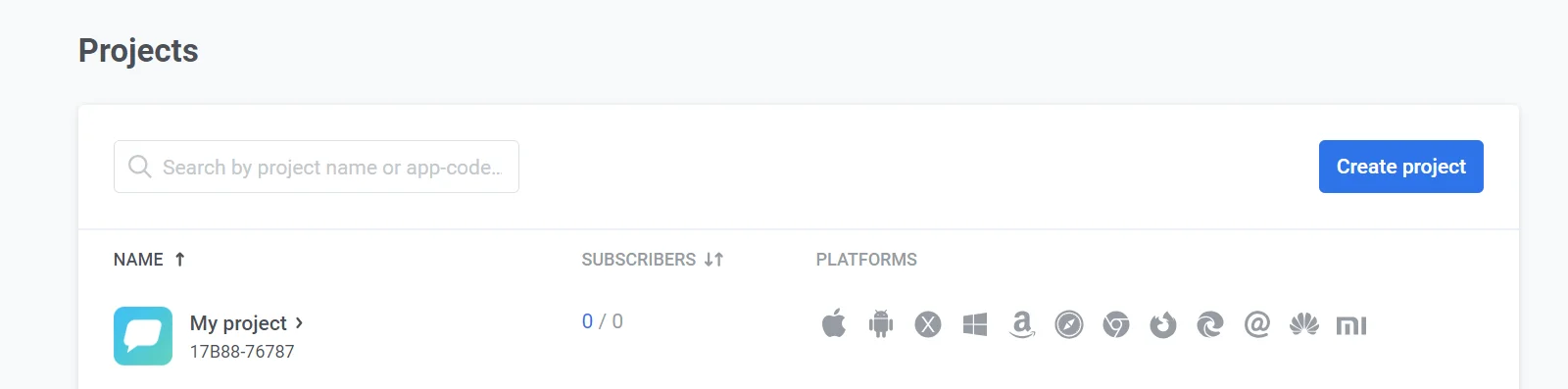
Lorsque vous vous inscrivez sur Pushwoosh, un projet par défaut appelé **My project** est automatiquement créé pour vous. Si vous souhaitez modifier son nom et d'autres paramètres, accédez aux [paramètres du projet](/fr/product/first-steps/start-with-your-project/create-your-project#project-settings).
## Créer un nouveau projet si vous en avez déjà d'autres
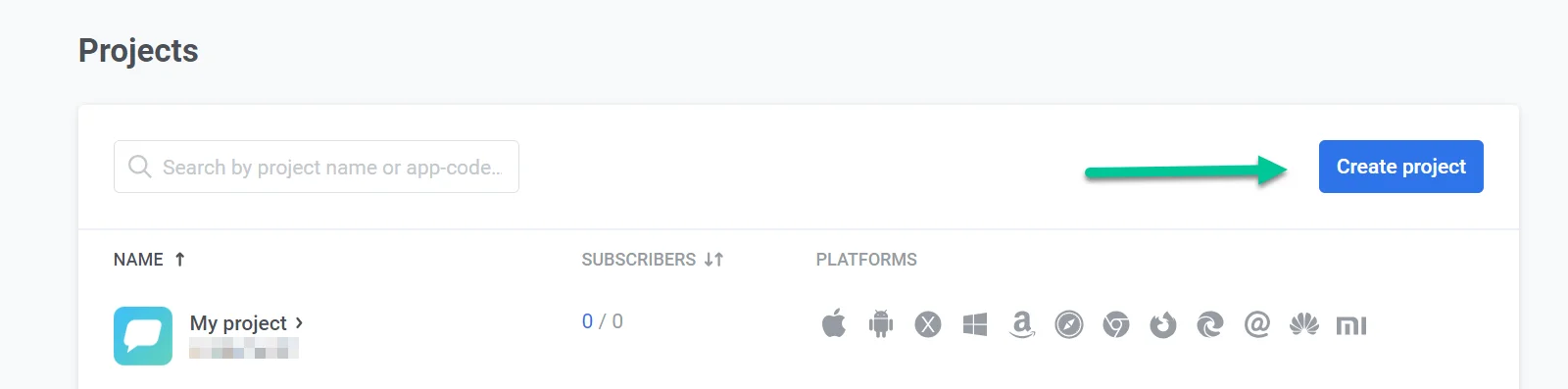
Si vous avez besoin de créer un nouveau projet, allez dans la section [**Projects**](https://app.pushwoosh.com/projects) et appuyez sur **Create project** :
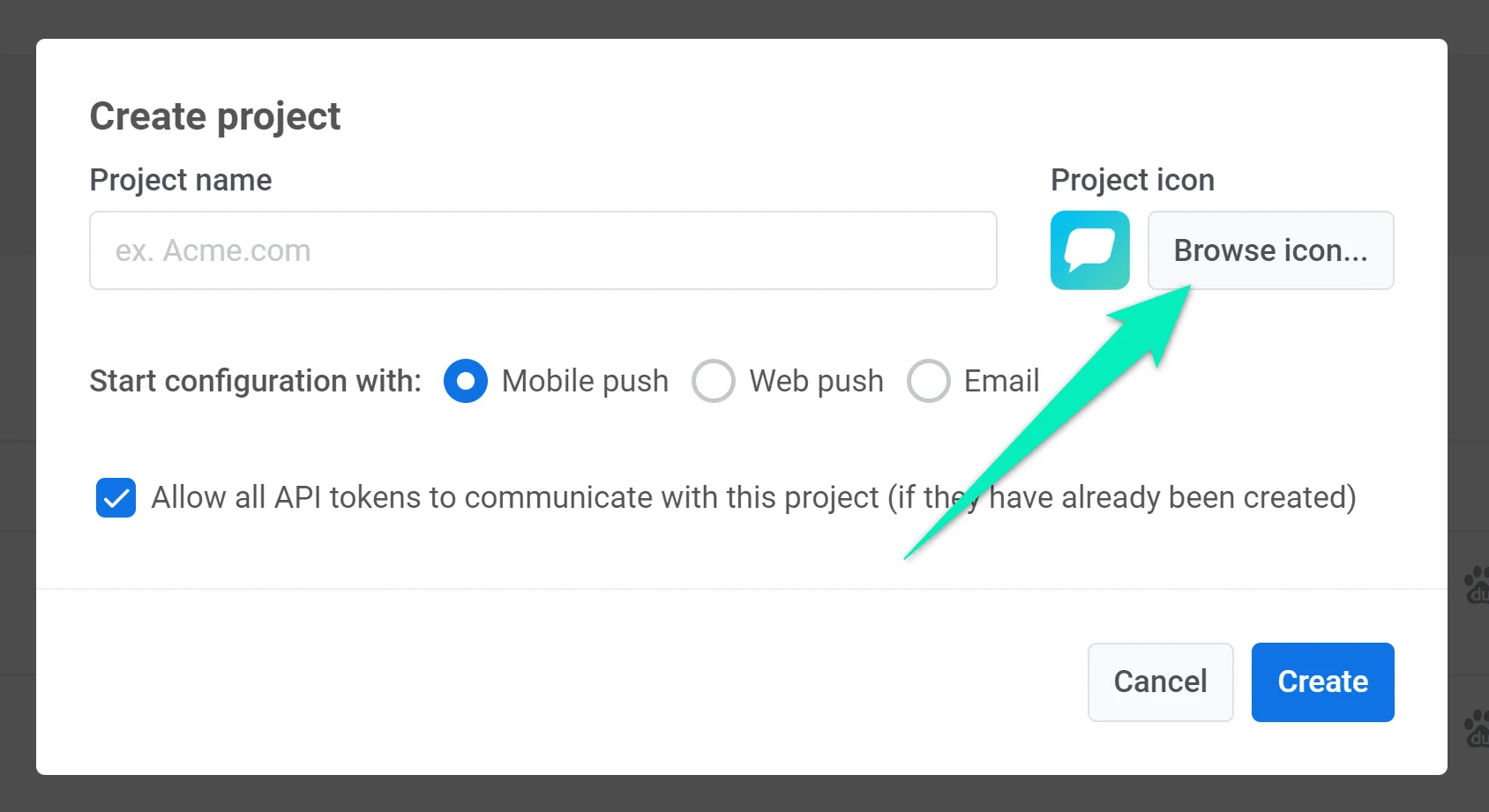
Nommez votre nouveau projet et sélectionnez sa configuration de départ : _Mobile push_, _Web push_ ou _Email_. La configuration de départ n'affecte que la plateforme qui sera configurée en premier. Vous pouvez configurer plusieurs plateformes au sein d'un même projet. Par exemple, si vous sélectionnez _Mobile push_ comme configuration de départ, vous pouvez également configurer les plateformes Web et Email à tout moment.
Vous pouvez télécharger votre propre icône qui sera affichée à côté du nom de l'application dans les notifications push. Pour ce faire, cliquez sur **Browse icon** et téléchargez l'image (de préférence pas plus grande que 512x512 et 1 Mo) :
## Configuration du projet
### Configuration mobile
#### Configuration iOS
* [Configuration iOS basée sur un certificat](/fr/developer/first-steps/connect-messaging-services/ios-configuration/ios-platform-configuration)
* [Configuration iOS basée sur un jeton (token)](/fr/developer/first-steps/connect-messaging-services/ios-configuration/ios-token-based-configuration)
* [Configuration des passes Apple Wallet pour iOS](/fr/developer/first-steps/connect-messaging-services/ios-configuration/ios-wallet-pass-configuration/)
#### Configuration Android Firebase
* [Configuration Android Firebase](/fr/developer/first-steps/connect-messaging-services/android-configuration/android-firebase-configuration)
* [Configuration des passes Google Wallet pour Android](/fr/developer/first-steps/connect-messaging-services/android-configuration/android-google-wallet-configuration/)
#### Configuration Huawei
* [Configuration Huawei](/fr/developer/first-steps/connect-messaging-services/huawei-configuration)
### Configuration Web
- Configurez les plateformes web en utilisant [ces instructions](/fr/developer/first-steps/connect-messaging-services/web-push-configuration/)
### Configuration E-mail
* [Configuration E-mail](/fr/product/first-steps/start-with-your-project/configure-platforms/email-verification)
### Configuration SMS
Suivez [ce guide](/fr/product/first-steps/start-with-your-project/configure-platforms/sms-configuration) pour configurer la plateforme SMS.
### Configuration WhatsApp
Suivez [ce guide](/fr/product/first-steps/start-with-your-project/configure-platforms/whatsapp-configuration) pour configurer la plateforme WhatsApp.
### Configuration Apple Wallet
Suivez [ce guide](/fr/developer/first-steps/connect-messaging-services/ios-configuration/ios-wallet-pass-configuration/) pour configurer les passes Apple Wallet.
### Configuration Google Wallet
Suivez [ce guide](/fr/developer/first-steps/connect-messaging-services/android-configuration/android-google-wallet-configuration/) pour configurer les passes Google Wallet.
## Paramètres du projet
Pour accéder aux paramètres du projet, allez dans la section **Configure platforms** et cliquez sur **Edit project** :
La boîte de dialogue **Edit project** vous permet de modifier les éléments suivants :
* **Title :** Mettez à jour le nom du projet dans le champ **TITLE**.
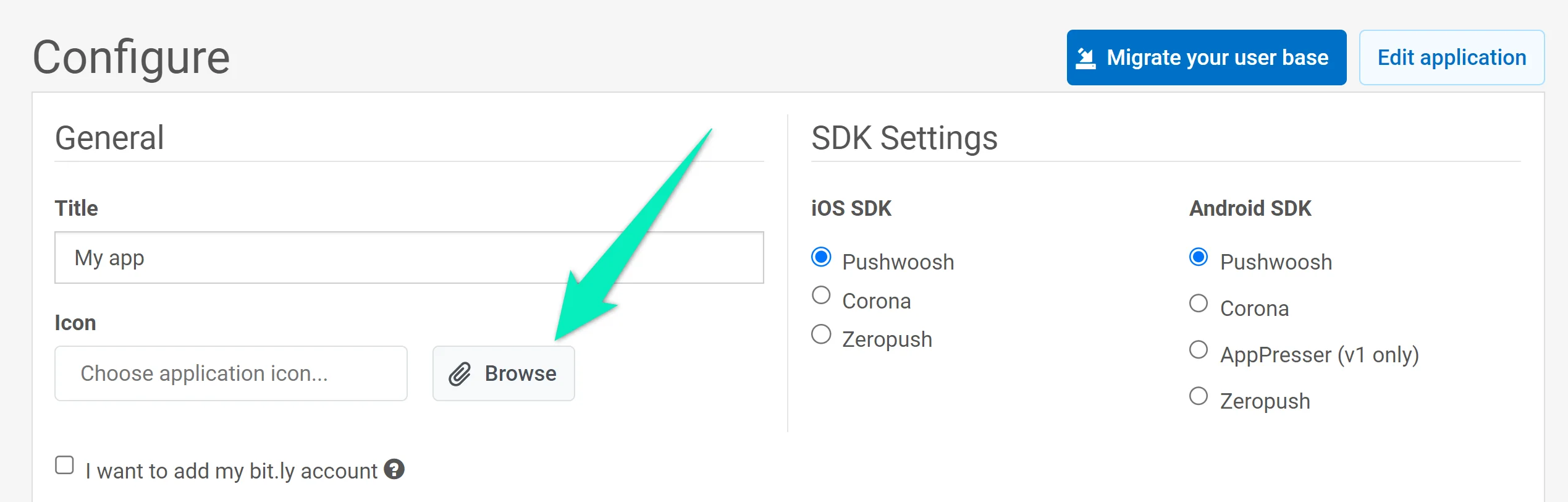
* **Icon :** Cliquez sur **Browse...** à côté de l'icône actuelle pour télécharger une nouvelle image (de préférence pas plus grande que 512×512 px et 1 Mo). L'icône est affichée à côté du nom de l'application dans les notifications push.
* **Bit.ly :** Cochez **I want to add my bit.ly account**, puis entrez votre jeton d'accès bit.ly dans le champ **ACCESS TOKEN**. L'utilisation de votre propre compte garantit que les liens dans vos messages sont raccourcis et envoyés dans les limites de votre raccourcisseur.
* **Email Notification Settings :** Cochez **I want to receive Daily Application Performance Emails** pour recevoir des rapports de performance quotidiens. Les rapports sont envoyés pour les applications ayant 50 abonnés ou plus. L'e-mail du destinataire est affiché sous la case à cocher. Vous pouvez vous désabonner à tout moment.
Cliquez sur **Save** pour appliquer vos modifications ou sur **Cancel** pour les annuler.
 ## Créer un nouveau projet si vous en avez déjà d'autres
Si vous avez besoin de créer un nouveau projet, allez dans la section [**Projects**](https://app.pushwoosh.com/projects) et appuyez sur **Create project** :
## Créer un nouveau projet si vous en avez déjà d'autres
Si vous avez besoin de créer un nouveau projet, allez dans la section [**Projects**](https://app.pushwoosh.com/projects) et appuyez sur **Create project** :
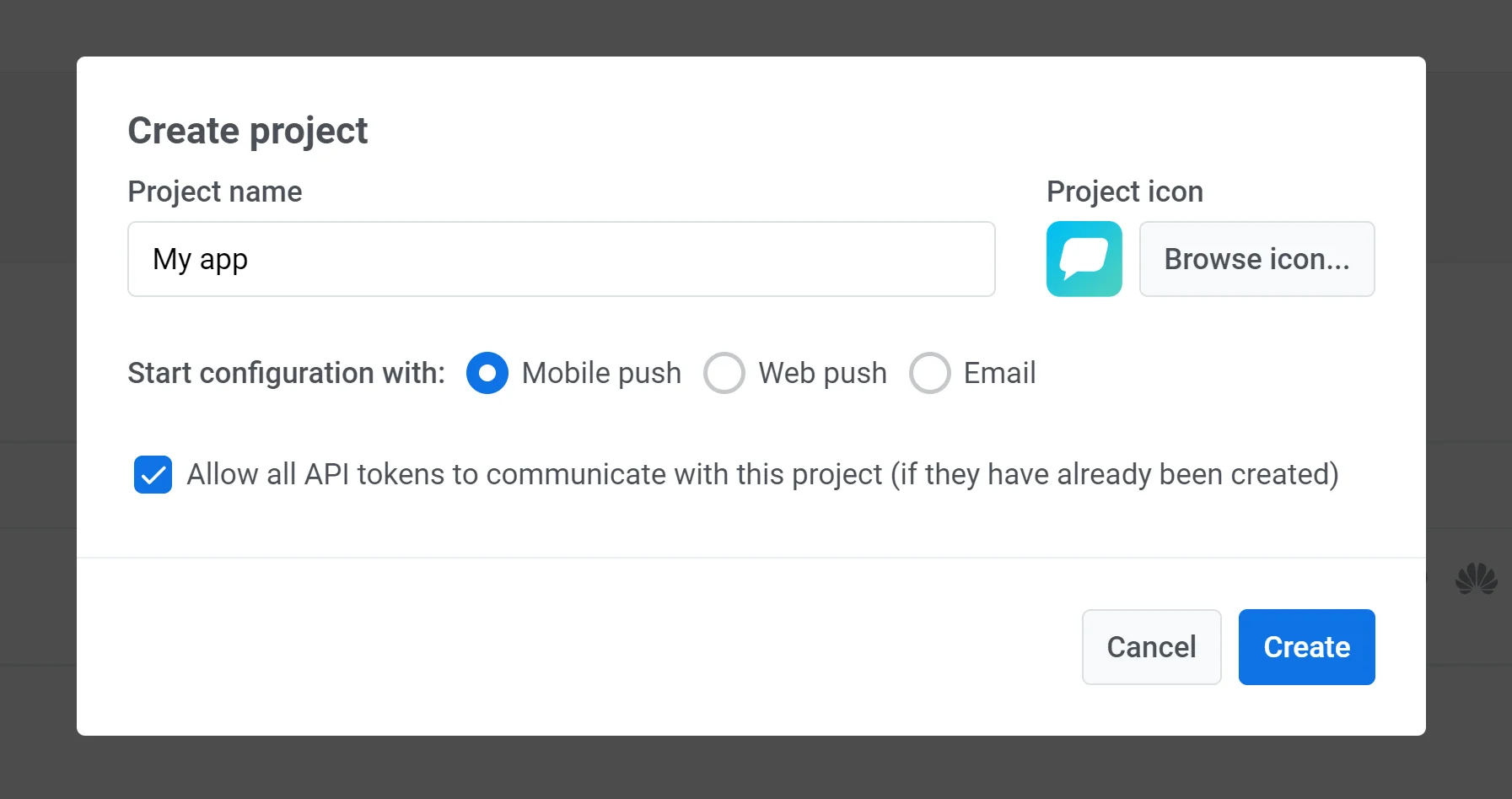
 Nommez votre nouveau projet et sélectionnez sa configuration de départ : _Mobile push_, _Web push_ ou _Email_. La configuration de départ n'affecte que la plateforme qui sera configurée en premier. Vous pouvez configurer plusieurs plateformes au sein d'un même projet. Par exemple, si vous sélectionnez _Mobile push_ comme configuration de départ, vous pouvez également configurer les plateformes Web et Email à tout moment.
 Vous pouvez télécharger votre propre icône qui sera affichée à côté du nom de l'application dans les notifications push. Pour ce faire, cliquez sur **Browse icon** et téléchargez l'image (de préférence pas plus grande que 512x512 et 1 Mo) :
 ## Configuration du projet
### Configuration mobile
#### Configuration iOS
* [Configuration iOS basée sur un certificat](/fr/developer/first-steps/connect-messaging-services/ios-configuration/ios-platform-configuration)
* [Configuration iOS basée sur un jeton (token)](/fr/developer/first-steps/connect-messaging-services/ios-configuration/ios-token-based-configuration)
* [Configuration des passes Apple Wallet pour iOS](/fr/developer/first-steps/connect-messaging-services/ios-configuration/ios-wallet-pass-configuration/)
#### Configuration Android Firebase
* [Configuration Android Firebase](/fr/developer/first-steps/connect-messaging-services/android-configuration/android-firebase-configuration)
* [Configuration des passes Google Wallet pour Android](/fr/developer/first-steps/connect-messaging-services/android-configuration/android-google-wallet-configuration/)
#### Configuration Huawei
* [Configuration Huawei](/fr/developer/first-steps/connect-messaging-services/huawei-configuration)
### Configuration Web
- Configurez les plateformes web en utilisant [ces instructions](/fr/developer/first-steps/connect-messaging-services/web-push-configuration/)
### Configuration E-mail
* [Configuration E-mail](/fr/product/first-steps/start-with-your-project/configure-platforms/email-verification)
### Configuration SMS
Suivez [ce guide](/fr/product/first-steps/start-with-your-project/configure-platforms/sms-configuration) pour configurer la plateforme SMS.
### Configuration WhatsApp
Suivez [ce guide](/fr/product/first-steps/start-with-your-project/configure-platforms/whatsapp-configuration) pour configurer la plateforme WhatsApp.
### Configuration Apple Wallet
Suivez [ce guide](/fr/developer/first-steps/connect-messaging-services/ios-configuration/ios-wallet-pass-configuration/) pour configurer les passes Apple Wallet.
### Configuration Google Wallet
Suivez [ce guide](/fr/developer/first-steps/connect-messaging-services/android-configuration/android-google-wallet-configuration/) pour configurer les passes Google Wallet.
## Paramètres du projet
Pour accéder aux paramètres du projet, allez dans la section **Configure platforms** et cliquez sur **Edit project** :
## Configuration du projet
### Configuration mobile
#### Configuration iOS
* [Configuration iOS basée sur un certificat](/fr/developer/first-steps/connect-messaging-services/ios-configuration/ios-platform-configuration)
* [Configuration iOS basée sur un jeton (token)](/fr/developer/first-steps/connect-messaging-services/ios-configuration/ios-token-based-configuration)
* [Configuration des passes Apple Wallet pour iOS](/fr/developer/first-steps/connect-messaging-services/ios-configuration/ios-wallet-pass-configuration/)
#### Configuration Android Firebase
* [Configuration Android Firebase](/fr/developer/first-steps/connect-messaging-services/android-configuration/android-firebase-configuration)
* [Configuration des passes Google Wallet pour Android](/fr/developer/first-steps/connect-messaging-services/android-configuration/android-google-wallet-configuration/)
#### Configuration Huawei
* [Configuration Huawei](/fr/developer/first-steps/connect-messaging-services/huawei-configuration)
### Configuration Web
- Configurez les plateformes web en utilisant [ces instructions](/fr/developer/first-steps/connect-messaging-services/web-push-configuration/)
### Configuration E-mail
* [Configuration E-mail](/fr/product/first-steps/start-with-your-project/configure-platforms/email-verification)
### Configuration SMS
Suivez [ce guide](/fr/product/first-steps/start-with-your-project/configure-platforms/sms-configuration) pour configurer la plateforme SMS.
### Configuration WhatsApp
Suivez [ce guide](/fr/product/first-steps/start-with-your-project/configure-platforms/whatsapp-configuration) pour configurer la plateforme WhatsApp.
### Configuration Apple Wallet
Suivez [ce guide](/fr/developer/first-steps/connect-messaging-services/ios-configuration/ios-wallet-pass-configuration/) pour configurer les passes Apple Wallet.
### Configuration Google Wallet
Suivez [ce guide](/fr/developer/first-steps/connect-messaging-services/android-configuration/android-google-wallet-configuration/) pour configurer les passes Google Wallet.
## Paramètres du projet
Pour accéder aux paramètres du projet, allez dans la section **Configure platforms** et cliquez sur **Edit project** :
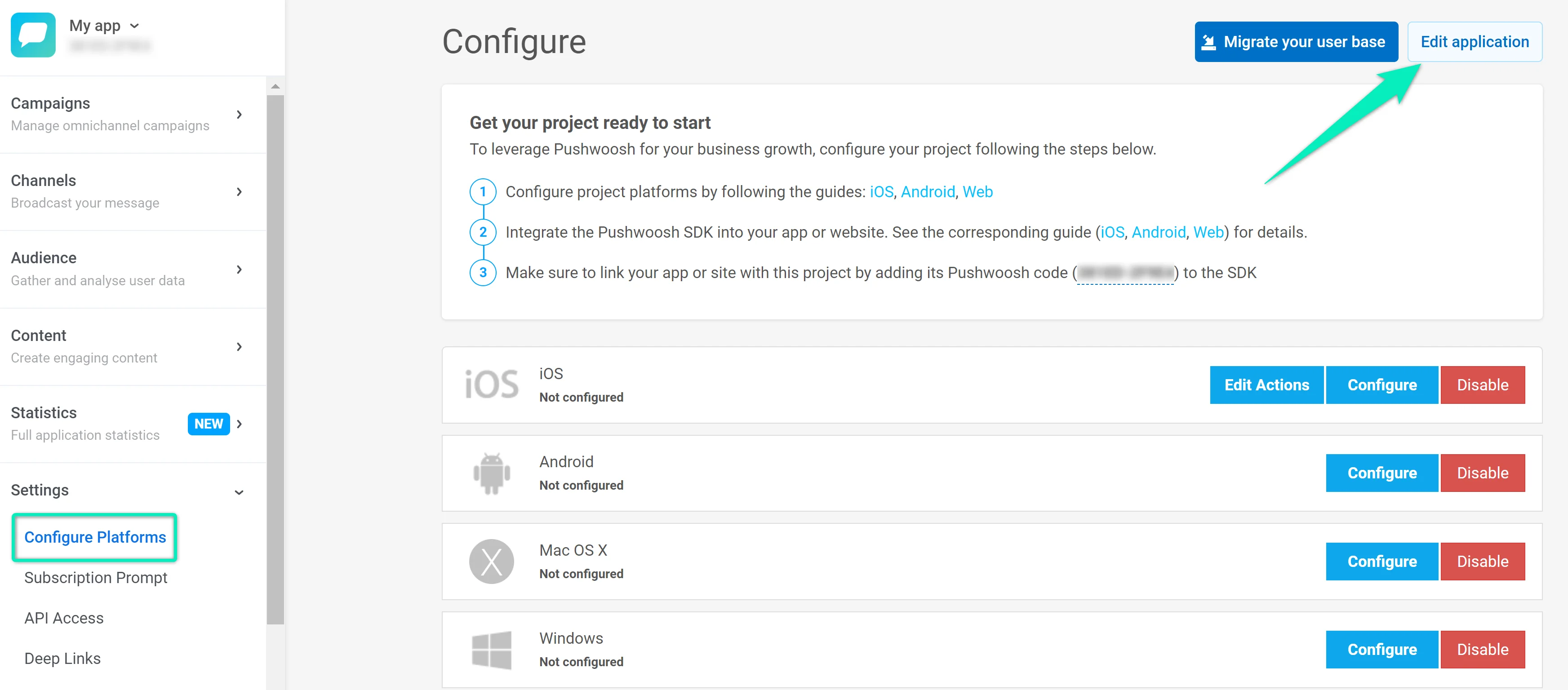 La boîte de dialogue **Edit project** vous permet de modifier les éléments suivants :
* **Title :** Mettez à jour le nom du projet dans le champ **TITLE**.
* **Icon :** Cliquez sur **Browse...** à côté de l'icône actuelle pour télécharger une nouvelle image (de préférence pas plus grande que 512×512 px et 1 Mo). L'icône est affichée à côté du nom de l'application dans les notifications push.
* **Bit.ly :** Cochez **I want to add my bit.ly account**, puis entrez votre jeton d'accès bit.ly dans le champ **ACCESS TOKEN**. L'utilisation de votre propre compte garantit que les liens dans vos messages sont raccourcis et envoyés dans les limites de votre raccourcisseur.
* **Email Notification Settings :** Cochez **I want to receive Daily Application Performance Emails** pour recevoir des rapports de performance quotidiens. Les rapports sont envoyés pour les applications ayant 50 abonnés ou plus. L'e-mail du destinataire est affiché sous la case à cocher. Vous pouvez vous désabonner à tout moment.
Cliquez sur **Save** pour appliquer vos modifications ou sur **Cancel** pour les annuler.
La boîte de dialogue **Edit project** vous permet de modifier les éléments suivants :
* **Title :** Mettez à jour le nom du projet dans le champ **TITLE**.
* **Icon :** Cliquez sur **Browse...** à côté de l'icône actuelle pour télécharger une nouvelle image (de préférence pas plus grande que 512×512 px et 1 Mo). L'icône est affichée à côté du nom de l'application dans les notifications push.
* **Bit.ly :** Cochez **I want to add my bit.ly account**, puis entrez votre jeton d'accès bit.ly dans le champ **ACCESS TOKEN**. L'utilisation de votre propre compte garantit que les liens dans vos messages sont raccourcis et envoyés dans les limites de votre raccourcisseur.
* **Email Notification Settings :** Cochez **I want to receive Daily Application Performance Emails** pour recevoir des rapports de performance quotidiens. Les rapports sont envoyés pour les applications ayant 50 abonnés ou plus. L'e-mail du destinataire est affiché sous la case à cocher. Vous pouvez vous désabonner à tout moment.
Cliquez sur **Save** pour appliquer vos modifications ou sur **Cancel** pour les annuler.