# Configuration de la plateforme Telegram
Connectez votre bot Telegram à Pushwoosh pour utiliser Telegram dans le cadre de vos parcours omnicanaux depuis un seul endroit et suivez les résultats de livraison dans les analyses de Journey.
## Prérequis
Avant de configurer Telegram, assurez-vous que les exigences suivantes sont remplies :
* **Compte Telegram :** Utilisez un compte Telegram actif pouvant accéder à [@BotFather](https://t.me/BotFather).
* **Bot Telegram :** Créez un bot Telegram dans BotFather.
## Copier le jeton d'API de votre bot Telegram
Pour obtenir un jeton d'API pour un bot existant :
1. Dans Telegram, ouvrez **@BotFather**.
2. Envoyez `/mybots` et sélectionnez votre bot.
3. Appuyez sur **API Token** et copiez le jeton.
Si vous n'avez pas de bot, créez-en un dans **@BotFather** en suivant [le guide officiel de Telegram](https://core.telegram.org/bots/features#botfather).
## Configurer la configuration Telegram dans Pushwoosh
Pour configurer la configuration Telegram, suivez ces étapes :
1. Accédez à **Paramètres > Configurer les plateformes** et ouvrez **Telegram**.
2. Si vous avez déjà un bot, cliquez sur **Ajouter un jeton**. Sinon, cliquez sur **Créer un bot**.
Lorsque vous cliquez sur **Créer un bot**, Pushwoosh ouvre les instructions pour créer le bot dans Telegram via **@BotFather**. Terminez la création du bot dans Telegram, puis retournez à Pushwoosh et connectez le jeton du bot.
3. Dans la boîte de dialogue **Connecter le bot Telegram**, saisissez le **jeton d'API** que vous avez copié depuis BotFather. [Apprenez comment obtenir le jeton](#copy-your-telegram-bot-api-token).
4. Cliquez sur **Vérifier le jeton** pour valider le jeton.
5. Cliquez sur **Connecter** pour enregistrer. Pour annuler les modifications, cliquez sur **Annuler**.
## Gérer les jetons de bot Telegram
### Ajouter un nouveau jeton
1. Dans les paramètres **Telegram**, cliquez sur **Ajouter un jeton**.
2. Dans la boîte de dialogue **Connecter le bot Telegram**, saisissez le nouveau **jeton d'API**.
3. Cliquez sur **Vérifier le jeton**.
4. Cliquez sur **Connecter**.
### Supprimer un jeton
1. Cliquez sur le **menu à trois points** à côté du jeton du bot.
2. Cliquez sur **Supprimer**.
La suppression d'un jeton met en pause tous les journeys Telegram actifs.
## Envoyer des messages Telegram
Après la configuration, vous pouvez envoyer des messages Telegram dans le **Customer Journey Builder**.
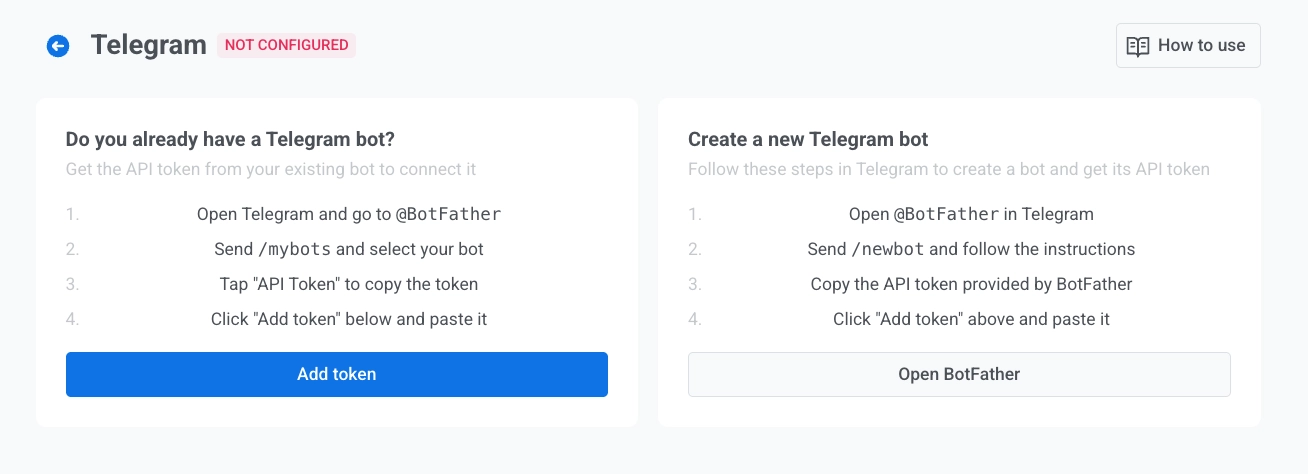 3. Dans la boîte de dialogue **Connecter le bot Telegram**, saisissez le **jeton d'API** que vous avez copié depuis BotFather. [Apprenez comment obtenir le jeton](#copy-your-telegram-bot-api-token).
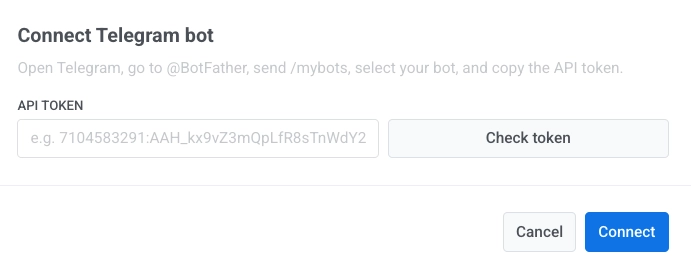 4. Cliquez sur **Vérifier le jeton** pour valider le jeton.
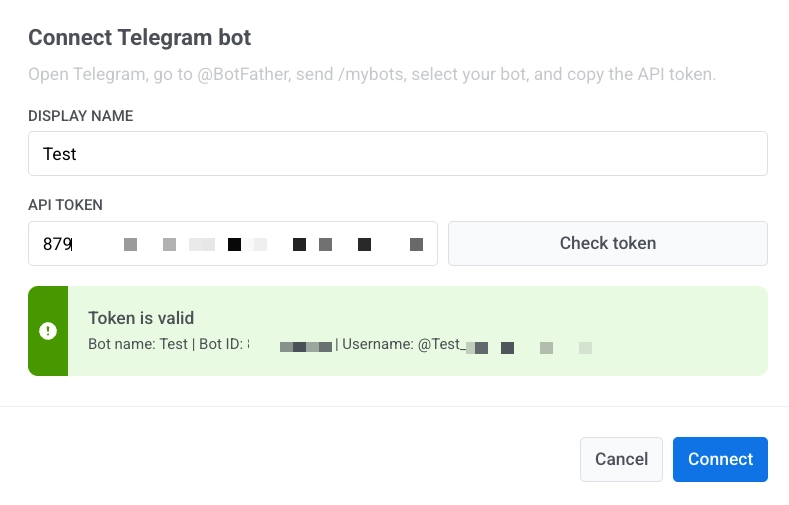 5. Cliquez sur **Connecter** pour enregistrer. Pour annuler les modifications, cliquez sur **Annuler**.
## Gérer les jetons de bot Telegram
### Ajouter un nouveau jeton
1. Dans les paramètres **Telegram**, cliquez sur **Ajouter un jeton**.
2. Dans la boîte de dialogue **Connecter le bot Telegram**, saisissez le nouveau **jeton d'API**.
3. Cliquez sur **Vérifier le jeton**.
4. Cliquez sur **Connecter**.
### Supprimer un jeton
1. Cliquez sur le **menu à trois points** à côté du jeton du bot.
2. Cliquez sur **Supprimer**.
La suppression d'un jeton met en pause tous les journeys Telegram actifs.
## Envoyer des messages Telegram
Après la configuration, vous pouvez envoyer des messages Telegram dans le **Customer Journey Builder**.
5. Cliquez sur **Connecter** pour enregistrer. Pour annuler les modifications, cliquez sur **Annuler**.
## Gérer les jetons de bot Telegram
### Ajouter un nouveau jeton
1. Dans les paramètres **Telegram**, cliquez sur **Ajouter un jeton**.
2. Dans la boîte de dialogue **Connecter le bot Telegram**, saisissez le nouveau **jeton d'API**.
3. Cliquez sur **Vérifier le jeton**.
4. Cliquez sur **Connecter**.
### Supprimer un jeton
1. Cliquez sur le **menu à trois points** à côté du jeton du bot.
2. Cliquez sur **Supprimer**.
La suppression d'un jeton met en pause tous les journeys Telegram actifs.
## Envoyer des messages Telegram
Après la configuration, vous pouvez envoyer des messages Telegram dans le **Customer Journey Builder**.