# Configurer les plateformes
Pour permettre à Pushwoosh d'envoyer des messages à vos utilisateurs, il est essentiel de configurer les plateformes avec lesquelles vous prévoyez de travailler.
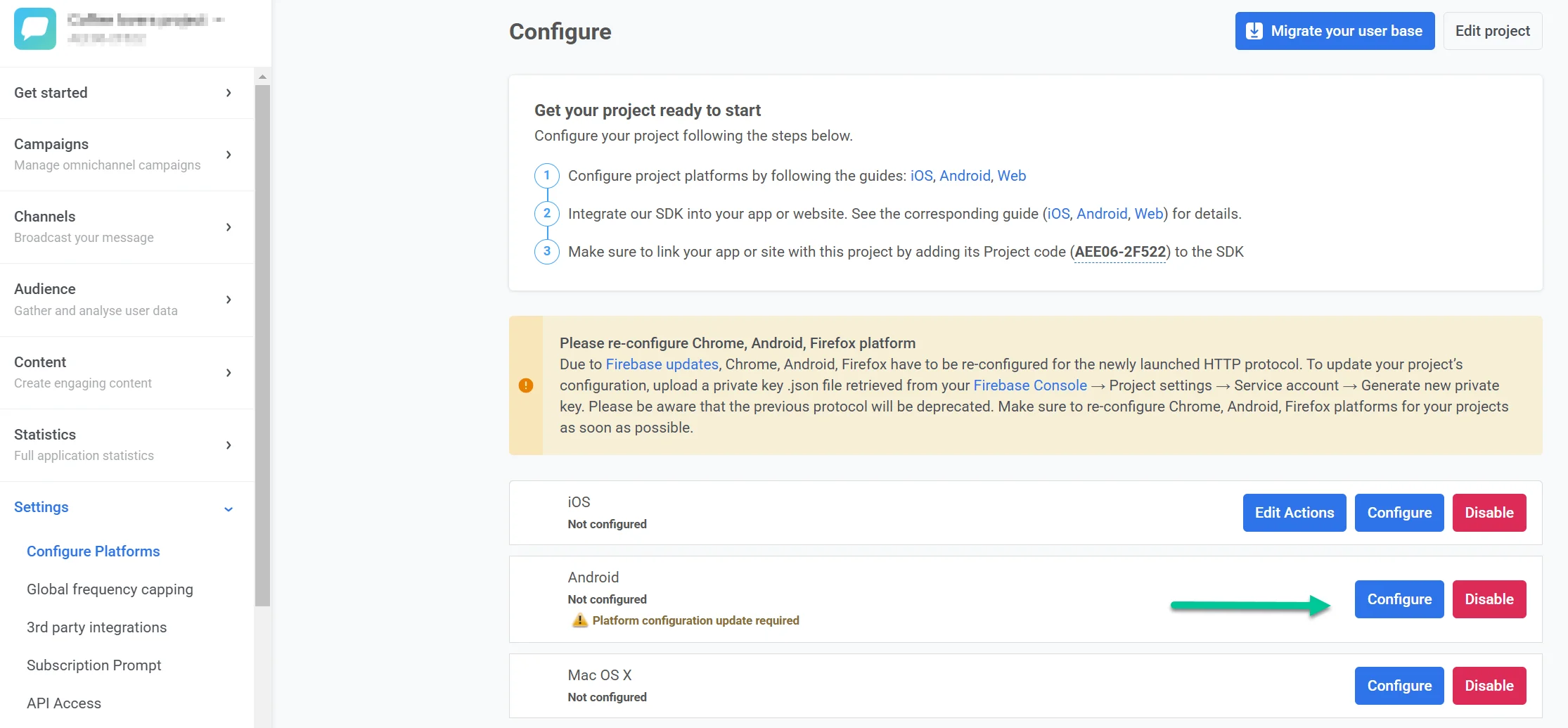
Pour commencer à configurer une plateforme, allez dans **Paramètres → Configurer les plateformes** et cliquez sur **Connecter** à côté de la plateforme requise :
## Mobile
### Configuration iOS
* [Configuration iOS basée sur un certificat](/fr/developer/first-steps/connect-messaging-services/ios-configuration/ios-platform-configuration)
* [Configuration iOS basée sur un jeton](/fr/developer/first-steps/connect-messaging-services/ios-configuration/ios-token-based-configuration)
* [Configuration des passes Apple Wallet pour iOS](/fr/developer/first-steps/connect-messaging-services/ios-configuration/ios-wallet-pass-configuration/)
### Configuration Android Firebase
* [Configuration Android Firebase](/fr/developer/first-steps/connect-messaging-services/android-configuration/android-firebase-configuration)
* [Configuration des passes Google Wallet pour Android](/fr/developer/first-steps/connect-messaging-services/android-configuration/android-google-wallet-configuration/)
### Configuration Amazon
* [Configuration d'Amazon Device Messaging](/fr/developer/first-steps/connect-messaging-services/amazon-configuration/)
### Configuration Huawei
* [Configuration de Huawei](/fr/developer/first-steps/connect-messaging-services/huawei-configuration)
## Web
* [Configuration des notifications push web](/fr/developer/first-steps/connect-messaging-services/web-push-configuration/)
## Plateformes de bureau
* [Configuration de Windows](/fr/developer/first-steps/connect-messaging-services/windows-configuration)
* **macOS**
## E-mail
[Configuration de l'e-mail](/fr/product/first-steps/start-with-your-project/configure-platforms/email-verification)
## WhatsApp
Ajoutez les identifiants de votre compte WhatsApp Business directement dans le Panneau de Contrôle pour activer la messagerie WhatsApp.
- [Configuration de WhatsApp](/fr/product/first-steps/start-with-your-project/configure-platforms/whatsapp-configuration)
## LINE
Atteignez l'une des audiences de messagerie les plus populaires en connectant votre compte LINE à Pushwoosh. Une fois configuré, vous pouvez envoyer des messages LINE personnalisés. Utilisez Customer Journey ou l'API pour étendre votre stratégie de communication et augmenter l'engagement.
- [Configuration de LINE](/fr/developer/first-steps/connect-messaging-services/line-configuration/)
## Kakao
Connectez votre compte KakaoTalk à Pushwoosh pour envoyer des messages aux utilisateurs en Corée du Sud et dans d'autres régions. Utilisez des modèles approuvés dans Customer Journey ou via l'API.
- [Configuration de la plateforme KakaoTalk](/fr/product/first-steps/start-with-your-project/configure-platforms/kakao-configuration)
## Telegram
Connectez un bot Telegram à votre projet Pushwoosh pour envoyer des messages Telegram dans Customer Journey.
- [Configuration de la plateforme Telegram](/fr/product/first-steps/start-with-your-project/configure-platforms/telegram-configuration)
## Viber
Connectez votre compte Viber à Pushwoosh pour envoyer des messages Viber dans Customer Journey en utilisant des modèles approuvés par Rakuten ou du texte libre.
- [Configuration de la plateforme Viber](/fr/product/first-steps/start-with-your-project/configure-platforms/viber-configuration)
## SMS
Connectez votre propre fournisseur de SMS directement dans le Panneau de Contrôle pour activer la messagerie SMS. Une fois configuré, vous pouvez envoyer des SMS dans des campagnes uniques et des Customer Journeys.
- [Configuration des SMS](/fr/product/first-steps/start-with-your-project/configure-platforms/sms-configuration)
- [Webhooks du fournisseur SMS](/fr/developer/first-steps/connect-messaging-services/sms-configuration/sms-provider-webhooks/) (Documentation pour les développeurs : URL de rappel du fournisseur)
## Modifier le projet
Cliquez sur **Modifier le projet** en haut à droite de la page **Configurer les plateformes** pour ouvrir les paramètres du projet. Vous pouvez y modifier le titre et l'icône du projet, connecter votre compte bit.ly pour raccourcir les liens dans les notifications push, et gérer les préférences de notification par e-mail.
[En savoir plus sur la modification de votre projet](/fr/product/account-management-and-security/managing-projects/#editing-projects)
## Masquer les plateformes non configurées
En bas de la page **Configurer les plateformes**, utilisez **Masquer les plateformes non configurées** pour n'afficher que les plateformes que vous avez déjà configurées. Cela permet de garder la liste courte lorsque vous travaillez avec un sous-ensemble de canaux.
## Supprimer le projet
Pour supprimer un projet, allez dans **Paramètres → Configurer les plateformes**, ouvrez le menu à trois points en haut à droite de la page (à côté de **Modifier le projet**), et sélectionnez **Supprimer le projet**.
Pour en savoir plus sur la gestion de projet, consultez [Gérer les projets](/fr/product/account-management-and-security/managing-projects).
 ## Mobile
### Configuration iOS
* [Configuration iOS basée sur un certificat](/fr/developer/first-steps/connect-messaging-services/ios-configuration/ios-platform-configuration)
* [Configuration iOS basée sur un jeton](/fr/developer/first-steps/connect-messaging-services/ios-configuration/ios-token-based-configuration)
* [Configuration des passes Apple Wallet pour iOS](/fr/developer/first-steps/connect-messaging-services/ios-configuration/ios-wallet-pass-configuration/)
### Configuration Android Firebase
* [Configuration Android Firebase](/fr/developer/first-steps/connect-messaging-services/android-configuration/android-firebase-configuration)
* [Configuration des passes Google Wallet pour Android](/fr/developer/first-steps/connect-messaging-services/android-configuration/android-google-wallet-configuration/)
### Configuration Amazon
* [Configuration d'Amazon Device Messaging](/fr/developer/first-steps/connect-messaging-services/amazon-configuration/)
### Configuration Huawei
* [Configuration de Huawei](/fr/developer/first-steps/connect-messaging-services/huawei-configuration)
## Web
* [Configuration des notifications push web](/fr/developer/first-steps/connect-messaging-services/web-push-configuration/)
## Plateformes de bureau
* [Configuration de Windows](/fr/developer/first-steps/connect-messaging-services/windows-configuration)
* **macOS**
## E-mail
[Configuration de l'e-mail](/fr/product/first-steps/start-with-your-project/configure-platforms/email-verification)
## WhatsApp
Ajoutez les identifiants de votre compte WhatsApp Business directement dans le Panneau de Contrôle pour activer la messagerie WhatsApp.
- [Configuration de WhatsApp](/fr/product/first-steps/start-with-your-project/configure-platforms/whatsapp-configuration)
## LINE
Atteignez l'une des audiences de messagerie les plus populaires en connectant votre compte LINE à Pushwoosh. Une fois configuré, vous pouvez envoyer des messages LINE personnalisés. Utilisez Customer Journey ou l'API pour étendre votre stratégie de communication et augmenter l'engagement.
- [Configuration de LINE](/fr/developer/first-steps/connect-messaging-services/line-configuration/)
## Kakao
Connectez votre compte KakaoTalk à Pushwoosh pour envoyer des messages aux utilisateurs en Corée du Sud et dans d'autres régions. Utilisez des modèles approuvés dans Customer Journey ou via l'API.
- [Configuration de la plateforme KakaoTalk](/fr/product/first-steps/start-with-your-project/configure-platforms/kakao-configuration)
## Telegram
Connectez un bot Telegram à votre projet Pushwoosh pour envoyer des messages Telegram dans Customer Journey.
- [Configuration de la plateforme Telegram](/fr/product/first-steps/start-with-your-project/configure-platforms/telegram-configuration)
## Viber
Connectez votre compte Viber à Pushwoosh pour envoyer des messages Viber dans Customer Journey en utilisant des modèles approuvés par Rakuten ou du texte libre.
- [Configuration de la plateforme Viber](/fr/product/first-steps/start-with-your-project/configure-platforms/viber-configuration)
## SMS
Connectez votre propre fournisseur de SMS directement dans le Panneau de Contrôle pour activer la messagerie SMS. Une fois configuré, vous pouvez envoyer des SMS dans des campagnes uniques et des Customer Journeys.
- [Configuration des SMS](/fr/product/first-steps/start-with-your-project/configure-platforms/sms-configuration)
- [Webhooks du fournisseur SMS](/fr/developer/first-steps/connect-messaging-services/sms-configuration/sms-provider-webhooks/) (Documentation pour les développeurs : URL de rappel du fournisseur)
## Modifier le projet
Cliquez sur **Modifier le projet** en haut à droite de la page **Configurer les plateformes** pour ouvrir les paramètres du projet. Vous pouvez y modifier le titre et l'icône du projet, connecter votre compte bit.ly pour raccourcir les liens dans les notifications push, et gérer les préférences de notification par e-mail.
[En savoir plus sur la modification de votre projet](/fr/product/account-management-and-security/managing-projects/#editing-projects)
## Masquer les plateformes non configurées
En bas de la page **Configurer les plateformes**, utilisez **Masquer les plateformes non configurées** pour n'afficher que les plateformes que vous avez déjà configurées. Cela permet de garder la liste courte lorsque vous travaillez avec un sous-ensemble de canaux.
## Supprimer le projet
Pour supprimer un projet, allez dans **Paramètres → Configurer les plateformes**, ouvrez le menu à trois points en haut à droite de la page (à côté de **Modifier le projet**), et sélectionnez **Supprimer le projet**.
Pour en savoir plus sur la gestion de projet, consultez [Gérer les projets](/fr/product/account-management-and-security/managing-projects).
## Mobile
### Configuration iOS
* [Configuration iOS basée sur un certificat](/fr/developer/first-steps/connect-messaging-services/ios-configuration/ios-platform-configuration)
* [Configuration iOS basée sur un jeton](/fr/developer/first-steps/connect-messaging-services/ios-configuration/ios-token-based-configuration)
* [Configuration des passes Apple Wallet pour iOS](/fr/developer/first-steps/connect-messaging-services/ios-configuration/ios-wallet-pass-configuration/)
### Configuration Android Firebase
* [Configuration Android Firebase](/fr/developer/first-steps/connect-messaging-services/android-configuration/android-firebase-configuration)
* [Configuration des passes Google Wallet pour Android](/fr/developer/first-steps/connect-messaging-services/android-configuration/android-google-wallet-configuration/)
### Configuration Amazon
* [Configuration d'Amazon Device Messaging](/fr/developer/first-steps/connect-messaging-services/amazon-configuration/)
### Configuration Huawei
* [Configuration de Huawei](/fr/developer/first-steps/connect-messaging-services/huawei-configuration)
## Web
* [Configuration des notifications push web](/fr/developer/first-steps/connect-messaging-services/web-push-configuration/)
## Plateformes de bureau
* [Configuration de Windows](/fr/developer/first-steps/connect-messaging-services/windows-configuration)
* **macOS**
## E-mail
[Configuration de l'e-mail](/fr/product/first-steps/start-with-your-project/configure-platforms/email-verification)
## WhatsApp
Ajoutez les identifiants de votre compte WhatsApp Business directement dans le Panneau de Contrôle pour activer la messagerie WhatsApp.
- [Configuration de WhatsApp](/fr/product/first-steps/start-with-your-project/configure-platforms/whatsapp-configuration)
## LINE
Atteignez l'une des audiences de messagerie les plus populaires en connectant votre compte LINE à Pushwoosh. Une fois configuré, vous pouvez envoyer des messages LINE personnalisés. Utilisez Customer Journey ou l'API pour étendre votre stratégie de communication et augmenter l'engagement.
- [Configuration de LINE](/fr/developer/first-steps/connect-messaging-services/line-configuration/)
## Kakao
Connectez votre compte KakaoTalk à Pushwoosh pour envoyer des messages aux utilisateurs en Corée du Sud et dans d'autres régions. Utilisez des modèles approuvés dans Customer Journey ou via l'API.
- [Configuration de la plateforme KakaoTalk](/fr/product/first-steps/start-with-your-project/configure-platforms/kakao-configuration)
## Telegram
Connectez un bot Telegram à votre projet Pushwoosh pour envoyer des messages Telegram dans Customer Journey.
- [Configuration de la plateforme Telegram](/fr/product/first-steps/start-with-your-project/configure-platforms/telegram-configuration)
## Viber
Connectez votre compte Viber à Pushwoosh pour envoyer des messages Viber dans Customer Journey en utilisant des modèles approuvés par Rakuten ou du texte libre.
- [Configuration de la plateforme Viber](/fr/product/first-steps/start-with-your-project/configure-platforms/viber-configuration)
## SMS
Connectez votre propre fournisseur de SMS directement dans le Panneau de Contrôle pour activer la messagerie SMS. Une fois configuré, vous pouvez envoyer des SMS dans des campagnes uniques et des Customer Journeys.
- [Configuration des SMS](/fr/product/first-steps/start-with-your-project/configure-platforms/sms-configuration)
- [Webhooks du fournisseur SMS](/fr/developer/first-steps/connect-messaging-services/sms-configuration/sms-provider-webhooks/) (Documentation pour les développeurs : URL de rappel du fournisseur)
## Modifier le projet
Cliquez sur **Modifier le projet** en haut à droite de la page **Configurer les plateformes** pour ouvrir les paramètres du projet. Vous pouvez y modifier le titre et l'icône du projet, connecter votre compte bit.ly pour raccourcir les liens dans les notifications push, et gérer les préférences de notification par e-mail.
[En savoir plus sur la modification de votre projet](/fr/product/account-management-and-security/managing-projects/#editing-projects)
## Masquer les plateformes non configurées
En bas de la page **Configurer les plateformes**, utilisez **Masquer les plateformes non configurées** pour n'afficher que les plateformes que vous avez déjà configurées. Cela permet de garder la liste courte lorsque vous travaillez avec un sous-ensemble de canaux.
## Supprimer le projet
Pour supprimer un projet, allez dans **Paramètres → Configurer les plateformes**, ouvrez le menu à trois points en haut à droite de la page (à côté de **Modifier le projet**), et sélectionnez **Supprimer le projet**.
Pour en savoir plus sur la gestion de projet, consultez [Gérer les projets](/fr/product/account-management-and-security/managing-projects).