# Naviguer dans Pushwoosh
Ce guide vous aide à naviguer dans l'interface de Pushwoosh et à trouver les outils dont vous avez besoin pour créer des campagnes, gérer votre audience, organiser votre contenu, suivre les performances et configurer votre projet. Apprenez où aller pour accomplir des tâches spécifiques et comprenez comment chaque section vous aide à engager les utilisateurs sur plusieurs canaux de messagerie.
## Page des projets
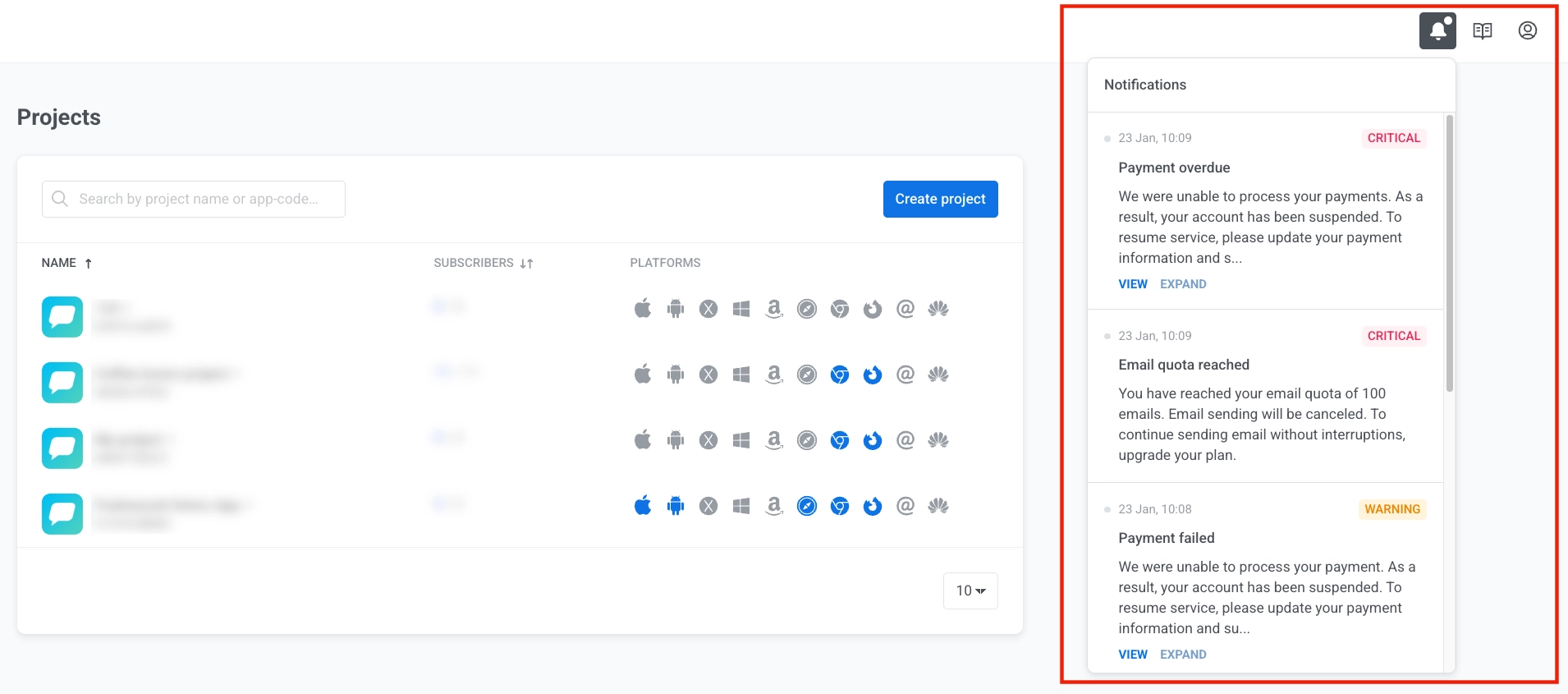
Lorsque vous vous connectez à Pushwoosh, vous commencez sur la **page des projets**. C'est votre hub central pour gérer toutes vos applications. Chaque application est traitée comme un projet distinct dans Pushwoosh.
Chaque ligne du tableau des projets représente un projet et comprend :
* **Nom du projet**. Sous le nom, le code d'application unique de Pushwoosh est affiché.
* **Abonnés** : Affiche le nombre d'abonnés actifs et le nombre total d'appareils enregistrés.
* **Plateformes** : Une série d'indicateurs de plateforme montre quels canaux de messagerie sont configurés pour chaque projet. Les plateformes activées pour le projet sont mises en surbrillance. Les plateformes non encore configurées apparaissent en grisé.
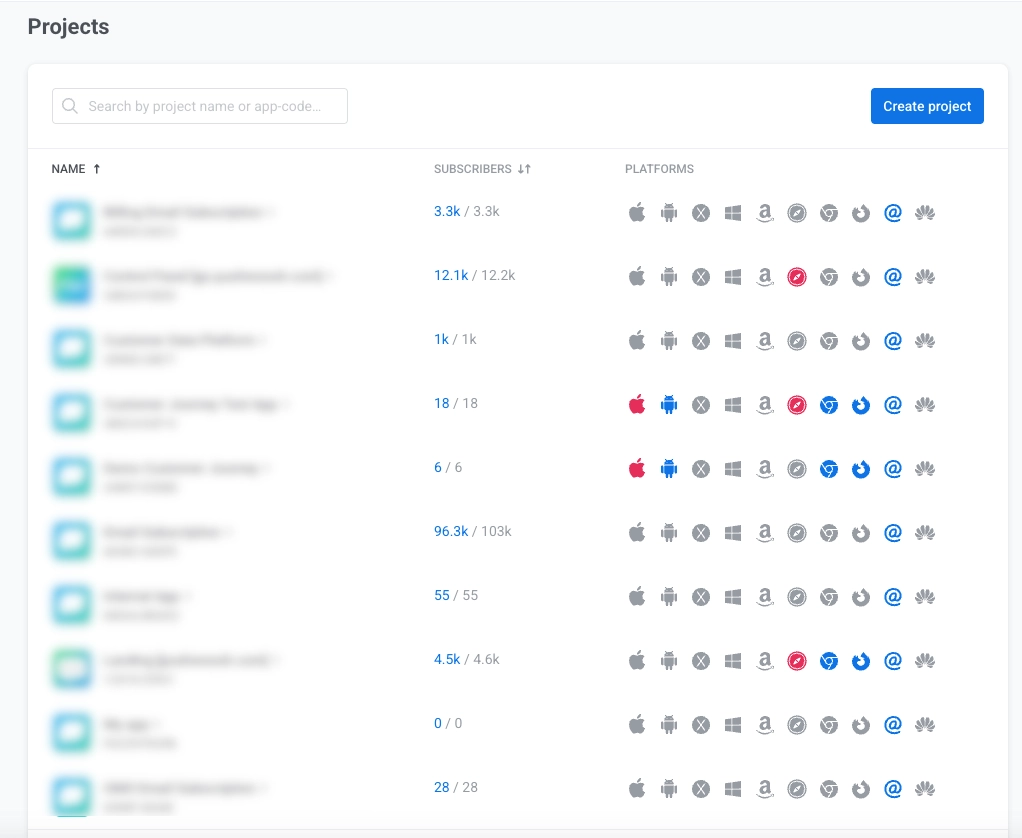
Cliquez sur **Créer un nouveau projet** pour créer un nouveau projet. [En savoir plus](/fr/product/first-steps/start-with-your-project/create-your-project/)
### Centre de notifications
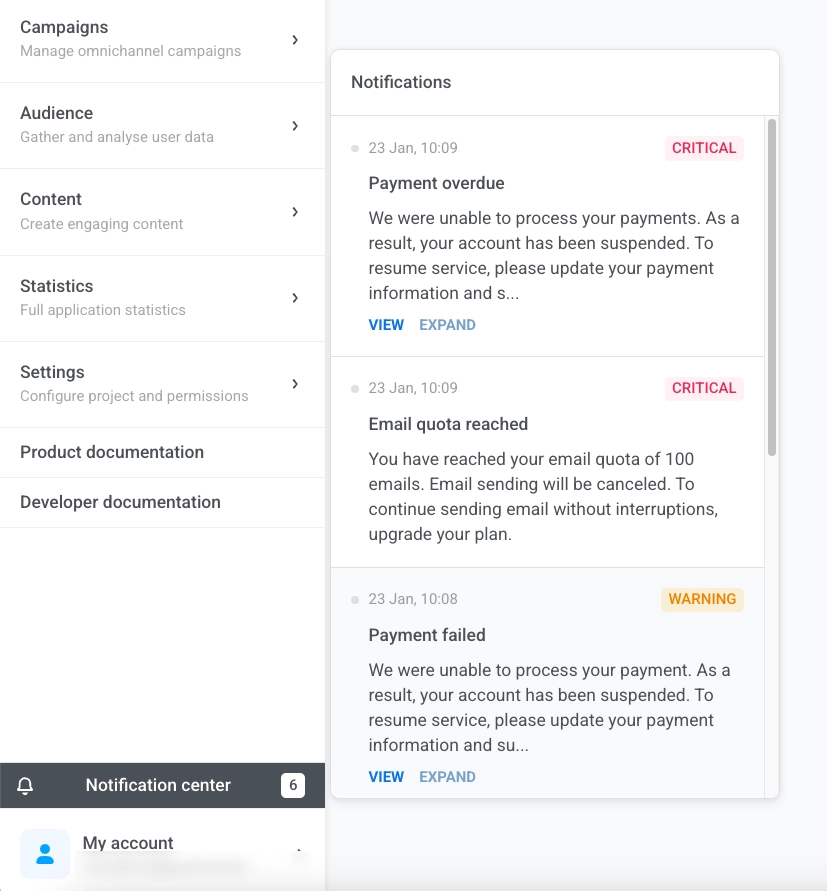
Cliquez sur l'icône de la cloche dans le coin supérieur droit pour voir les alertes concernant votre compte.
Cliquez sur **Voir** pour afficher les détails ou sur **Développer** pour lire le message complet.
Après avoir sélectionné un projet, vous êtes redirigé vers l'espace de travail du projet. Ici, vous pouvez créer et gérer des campagnes de messagerie sur différents canaux, consulter les statistiques, configurer les plateformes, et plus encore.
## Aperçu de l'espace de travail du projet
L'interface de Pushwoosh est organisée en sections logiques accessibles via la barre latérale gauche. Chaque section a un but spécifique dans votre flux de travail de gestion de campagne.
| Section | Description et fonctionnalités |
| ----- | ----- |
| **[Projet actuel](#projet-actuel)** | Affichez les informations de votre projet actuel et passez d'un projet à l'autre. |
| **Bouton Créer** | Accès rapide pour créer de nouvelles campagnes, des messages, des segments ou importer des utilisateurs. |
| **[Aperçu du projet](#aperçu-du-projet)** | Affichez un tableau de bord récapitulatif avec l'activité récente et les indicateurs de performance clés. |
| **[Assistant IA](#manymoney-ai)** | Obtenez de l'aide et des conseils pour n'importe quelle tâche de la part de ManyMoney AI. |
| **[Campagnes](#campagnes)** | Affichez, créez et gérez des campagnes de messagerie et d'automatisation. |
| **[Audience](#audience)** | Gérez les données utilisateur, consultez les abonnés et créez des segments d'audience. |
| **[Contenu](#contenu)** | Créez, organisez et gérez des modèles de messages et du contenu pour tous les canaux. |
| **[Statistiques](#statistiques)** | Suivez les performances des campagnes et de la messagerie, et consultez les tableaux de bord et les rapports d'analyse. |
| **[Paramètres](#paramètres)** | Configurez votre projet, y compris la configuration de la plateforme, les paramètres de livraison des messages, les intégrations tierces, le groupe de contrôle global, l'accès à l'API, les liens profonds, les appareils de test et les permissions de l'application. |
| **Documentation** | Accédez aux guides de l'utilisateur et à la documentation pour les développeurs. |
| **[Mon compte](#mon-compte)** | Accédez aux paramètres du compte, à la facturation, à la gestion des utilisateurs, au programme de parrainage et déconnectez-vous. |
### Projet actuel
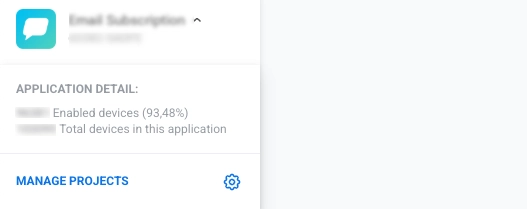
En haut de la barre latérale, vous trouverez des informations sur votre projet actuel. Cette zone affiche :
- **Nom du projet** et **code de l'application** (formaté comme XXXXX-XXXXX, où chaque X est une lettre majuscule ou un chiffre)
- **Détail de l'application** : Affiche le nombre d'appareils activés avec le pourcentage et le nombre total d'appareils dans l'application.
- Lien **Gérer les projets** pour accéder aux paramètres de gestion de projet. Cliquez dessus pour passer d'un projet (application) à l'autre dans votre compte Pushwoosh.
### Aperçu du projet
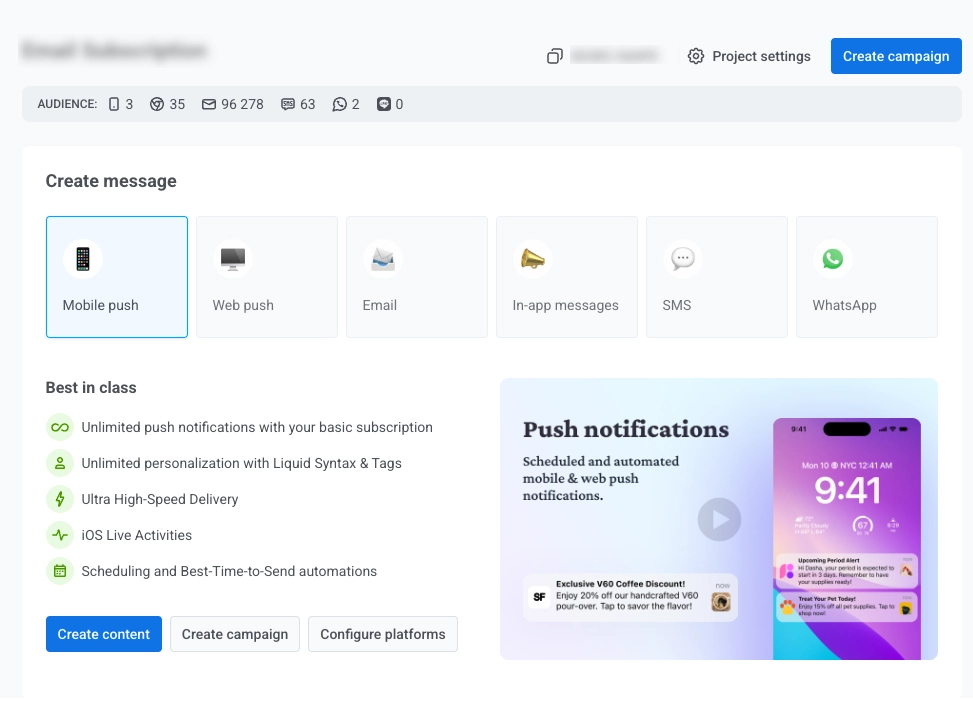
L'**Aperçu du projet** est le tableau de bord principal que vous voyez après avoir ouvert un projet. Il affiche les indicateurs clés de l'audience et vous donne un accès rapide aux actions principales.
Le tableau de bord comprend :
##### Boutons d'action rapide
Trois boutons pour un accès rapide aux outils principaux : [**Créer une campagne**](/fr/product/customer-journey/pushwoosh-journey-overview/), [**Créer du contenu**](/fr/product/content/) et [**Construire un segment**](/fr/product/audience-data-and-segmentation/segmentation/create-segments/).

##### Statistiques récapitulatives
Le widget **Total des appareils** affiche le nombre total d'appareils enregistrés dans votre projet, ventilé par plateforme.

Le widget **Utilisateurs uniques** montre tous les utilisateurs enregistrés dans votre projet. Chaque utilisateur est compté une seule fois, quel que soit le nombre d'appareils qu'il utilise. Chaque graphique montre également l'évolution par rapport à la période précédente.
Le widget comprend trois graphiques interactifs :
* **Total des utilisateurs** : le nombre d'identités d'utilisateurs uniques ([User IDs](/fr/product/first-steps/start-with-your-project/set-user-id/#what-is-a-user-id)) enregistrées dans le projet. Une personne utilisant l'application sur plusieurs appareils est comptée une seule fois.
* **MAU (Utilisateurs Actifs Mensuels)** : Le nombre d'utilisateurs uniques qui ont ouvert l'application au cours d'un mois spécifique.
* **DAU (Utilisateurs Actifs Quotidiens)** : Le nombre d'utilisateurs uniques qui ont ouvert l'application un certain jour.
##### Plafonnement de la fréquence
Le bloc **Plafonnement de la fréquence** montre comment le [plafonnement de la fréquence](/fr/product/messaging-channels/global-frequency-capping) a affecté la livraison des messages dans votre projet au cours des 30 derniers jours. Il affiche deux métriques :
* **Suppressions** : le nombre de fois où le plafonnement de la fréquence a empêché l'envoi d'un message au cours des 30 derniers jours. Ces envois ne sont pas comptabilisés dans Envoyés ou Livrés.
* **Utilisateurs affectés** : le nombre d'utilisateurs uniques affectés par le plafonnement de la fréquence au cours des 30 derniers jours. Un seul utilisateur peut être supprimé plusieurs fois au cours de la période, donc le nombre de suppressions est généralement plus élevé que celui des utilisateurs affectés.
##### Connecter plus de plateformes
Cliquez sur **+ CONNECTER PLUS DE PLATEFORMES** pour étendre vos capacités de messagerie en ajoutant des canaux de communication supplémentaires.
##### Plus de ressources
Utilisez la section **Plus de ressources** pour trouver des raccourcis vers la documentation, le centre d'aide, les webinaires, les tarifs et d'autres supports utiles.
### ManyMoney AI
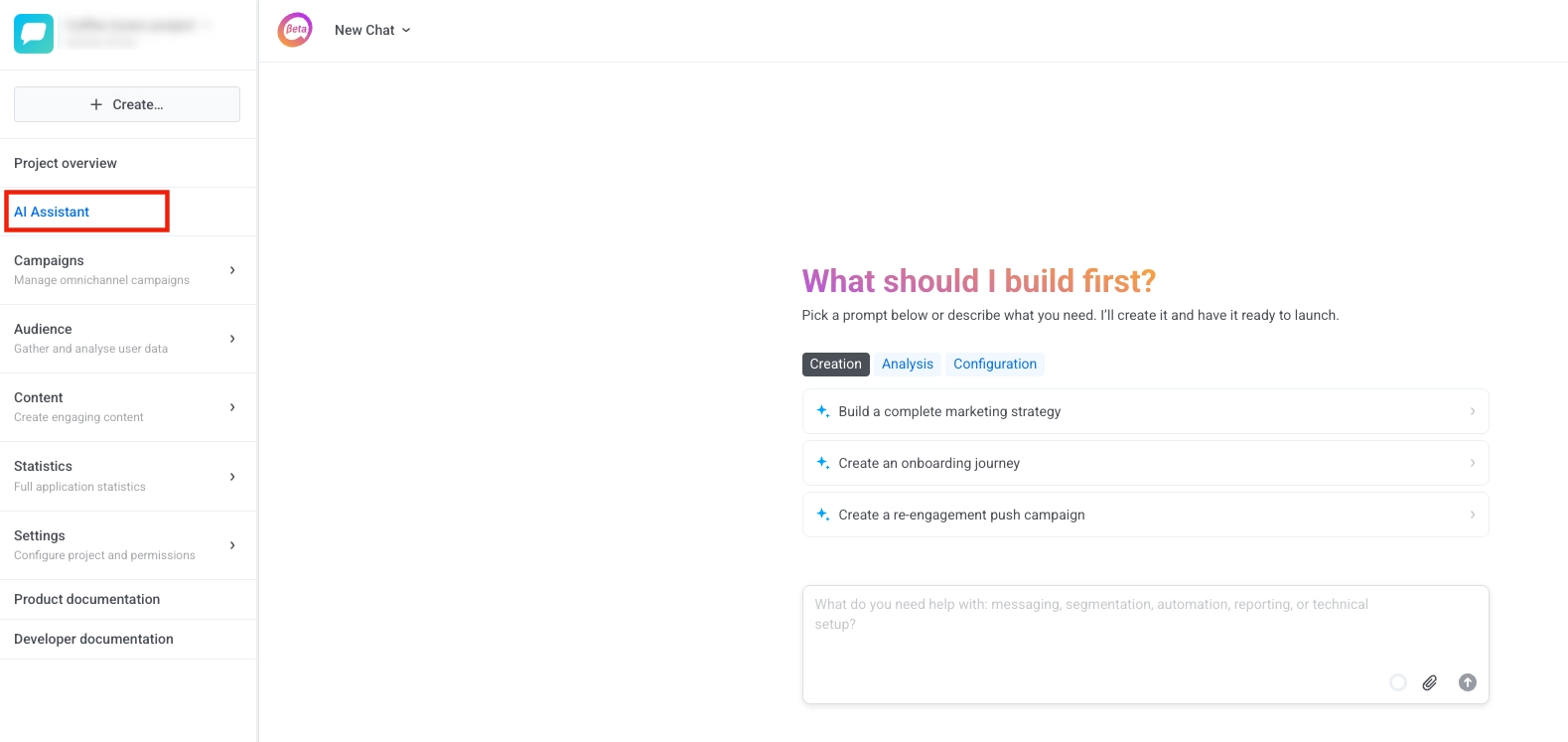
Le marketeur alimenté par l'IA de Pushwoosh qui peut vous aider avec presque toutes les tâches de la plateforme. Accédez à ManyMoney AI depuis la barre de navigation latérale ou via le bouton flottant dans le coin inférieur droit de l'écran.
Ce que ManyMoney AI peut faire :
- Répondre aux questions sur les fonctionnalités et la documentation de Pushwoosh
- Créer et configurer des applications
- Construire et optimiser des campagnes marketing
- Gérer les données utilisateur et la segmentation
- Générer du contenu et des messages
- Mettre en place des parcours client
- Fournir des analyses et des rapports
- Gérer des configurations avancées et bien plus encore
### Campagnes
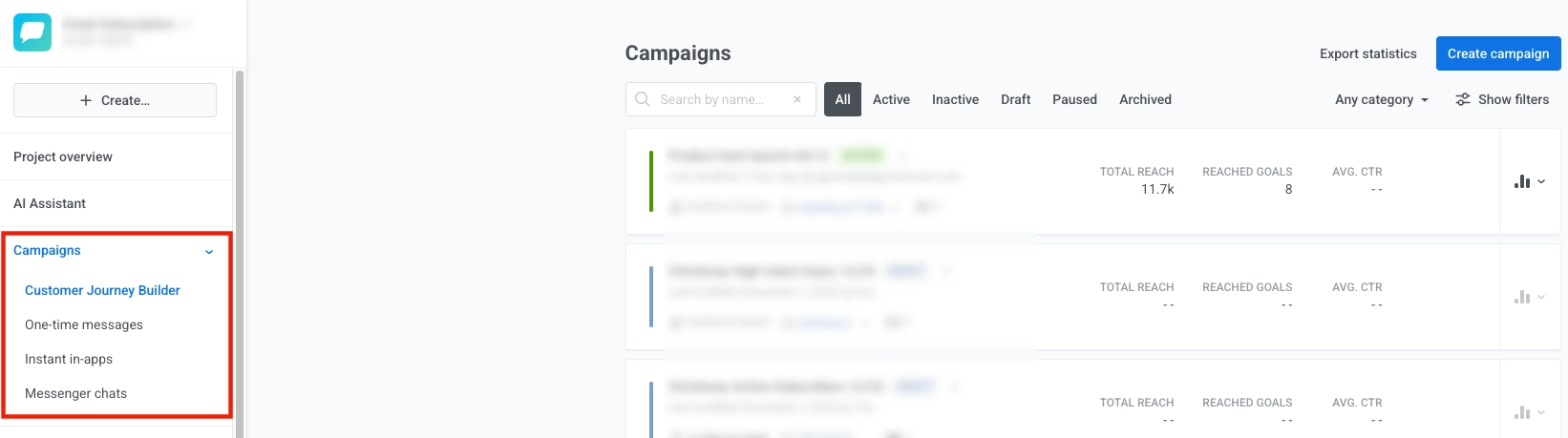
La section **Campagnes** contient tous vos outils de gestion de campagne :
- **Customer Journey Builder** : Concevez et automatisez des expériences client cross-canal avec un canevas visuel intuitif. Visualisez et gérez facilement tous vos parcours, ainsi que des informations détaillées pour chacun. [En savoir plus](/fr/product/customer-journey/pushwoosh-journey-overview)
- **Messages uniques** : Envoyez des notifications push ou des e-mails uniques à votre audience sans construire un parcours client complet, et programmez-les pour une livraison immédiate ou ultérieure. D'ici, vous pouvez également consulter l'[historique de tous les messages envoyés](/fr/product/statistics-and-analytics/message-history) et ouvrir des statistiques détaillées pour chacun d'eux. [En savoir plus](/fr/product/messaging-channels/push-notifications/send-push-notifications/one-time-push)
- **In-apps instantanés** : Affichez des messages in-app immédiatement lorsque des événements spécifiques se produisent, sans construire un parcours complet. [En savoir plus](/fr/product/messaging-channels/in-apps/send-in-apps/send-instant-in-apps/)
- **Pop-ups web (BÊTA)** : Affichez des messages en superposition ciblés aux visiteurs de votre site web et suivez les impressions et les conversions. [En savoir plus](/fr/product/messaging-channels/web-popups/)
- **Campagnes géolocalisées** : Déclenchez des notifications push par emplacement en utilisant des géozones, des clusters et des délais de réactivation. [En savoir plus](/fr/product/messaging-channels/push-notifications/geo-based-push/)
- **Passes Wallet** : Concevez, distribuez et mettez à jour des passes Apple Wallet et Google Wallet. Les mises à jour se synchronisent sur chaque appareil qui a enregistré le passe. [Apple Wallet](/fr/product/messaging-channels/apple-wallet-passes/) · [Google Wallet](/fr/product/messaging-channels/google-wallet-passes/)
- **Chats Messenger** : Gérez les conversations sur les canaux de messagerie tels que SMS, WhatsApp, LINE et autres. [En savoir plus](/fr/product/messaging-channels/#messenger-chats-and-related-channels)
### Audience
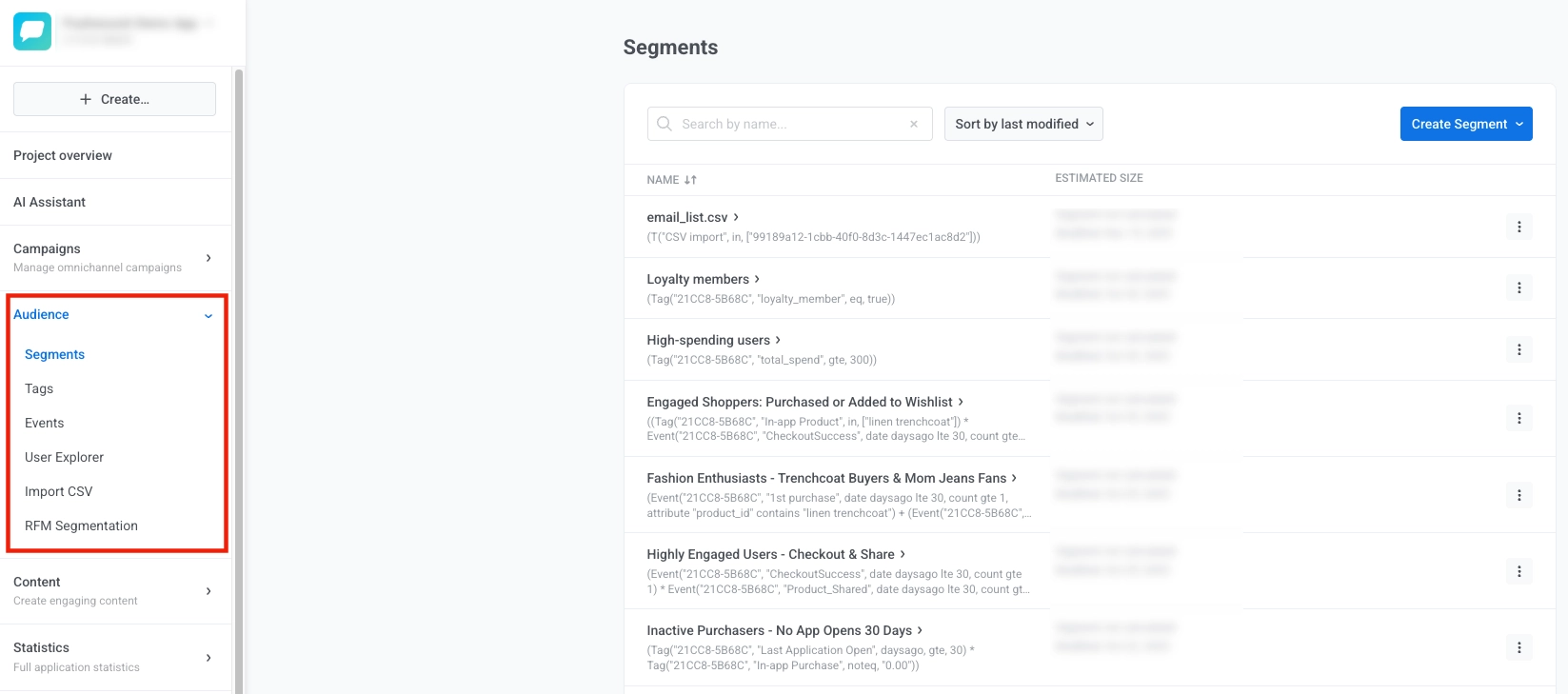
La section **Audience** vous permet de gérer les données utilisateur, de créer et de visualiser des segments, de suivre et de gérer des événements, et d'organiser vos utilisateurs pour une messagerie ciblée. Utilisez-la pour construire des groupes d'utilisateurs dynamiques, stocker et visualiser les attributs des utilisateurs, importer des données utilisateur et explorer les profils d'utilisateurs individuels.
Ici, vous pouvez gérer :
- **Segments** : Créez et gérez des groupes d'utilisateurs dynamiques basés sur des tags, des événements ou des modèles de comportement. [En savoir plus](/fr/product/audience-data-and-segmentation/segmentation/)
- **Tags** : Stockez et visualisez les attributs des utilisateurs comme la langue, la localisation, le statut d'abonnement ou des propriétés personnalisées. [En savoir plus](/fr/product/audience-data-and-segmentation/user-data-tags/)
- **Événements** : Suivez les comportements et les actions des utilisateurs dans votre application ou votre site web, et visualisez tous les événements suivis. [En savoir plus](/fr/product/audience-data-and-segmentation/events/)
- **User Explorer** : Visualisez les profils d'utilisateurs individuels, l'historique des messages et les données d'engagement. [En savoir plus](/fr/product/audience-data-and-segmentation/user-explorer)
- **Importer un CSV** : Créez des segments à partir de fichiers CSV, importez des contacts e-mail/SMS et mettez à jour les valeurs des tags.
- **Segmentation RFM** : Utilisez la segmentation par Récence, Fréquence et Monétaire pour classer les utilisateurs en fonction de leur engagement. [En savoir plus](/fr/product/audience-data-and-segmentation/segmentation/rfm-segmentation)
- **Formulaires d'abonnement** : Créez des formulaires intégrés qui ajoutent des abonnés et des tags à votre audience, avec des options de style et de double opt-in. [En savoir plus](/fr/product/audience-data-and-segmentation/subscription-forms/)
### Contenu
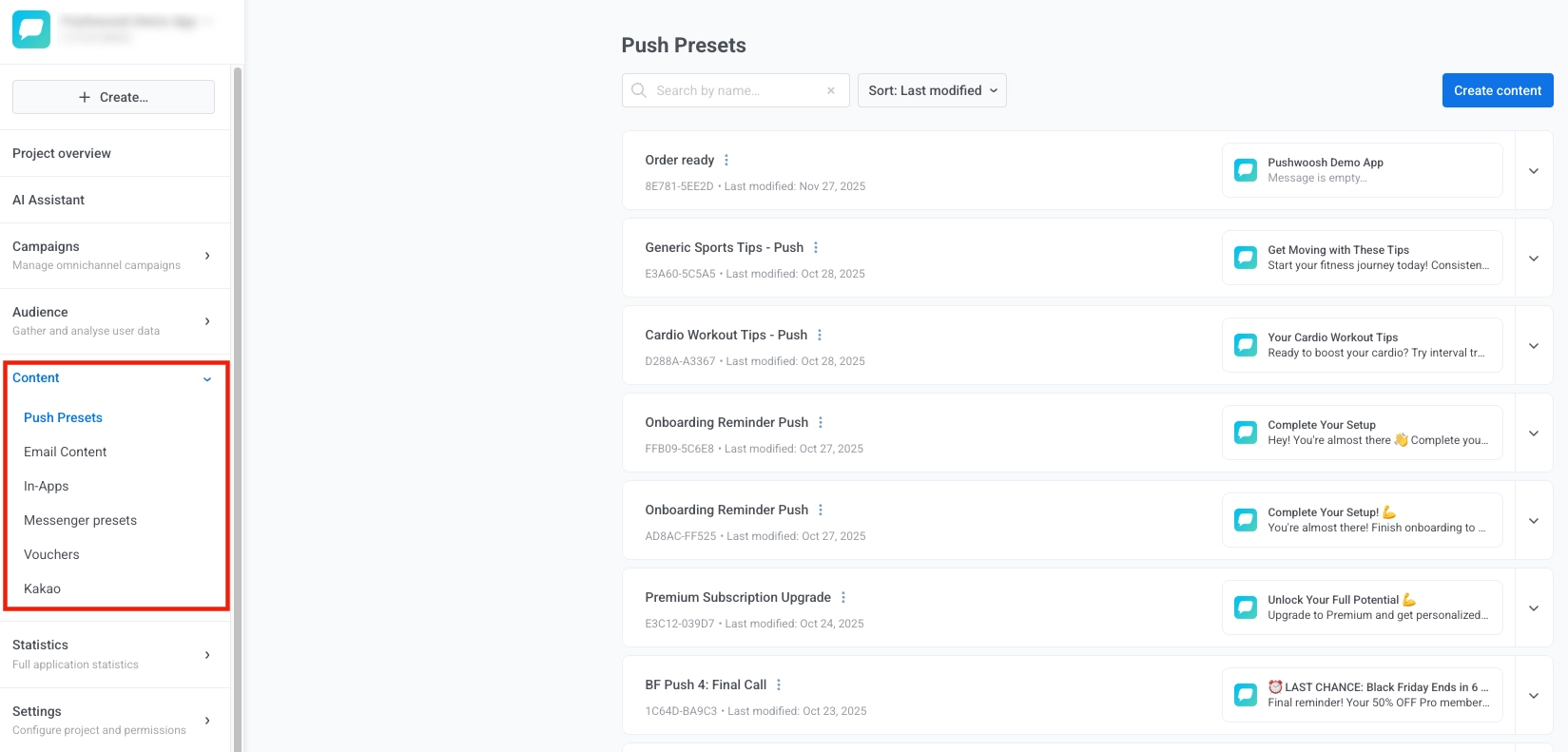
La section **Contenu** stocke tout votre contenu et vous permet de créer, visualiser, organiser et gérer le contenu pour tous les canaux. Utilisez-la pour accéder au contenu existant, générer du nouveau contenu, l'organiser par catégorie, prévisualiser son apparence sur différents appareils et gérer les versions ou les traductions.
Dans la section Contenu, vous pouvez accéder et gérer les types de contenu suivants :
- **Préréglages de push** : Visualisez, créez et gérez des modèles de notifications push réutilisables avec du texte, des images et des actions personnalisables. [En savoir plus](/fr/product/content/push-presets/)
- **Contenu des e-mails** : Visualisez, construisez et modifiez des e-mails HTML en utilisant des modèles ou l'éditeur glisser-déposer. [En savoir plus](/fr/product/content/email-content/)
- **In-apps** : Visualisez et concevez des messages interactifs qui apparaissent à l'intérieur de votre application. [En savoir plus](/fr/product/content/in-apps/)
- **Préréglages de Messenger** : Visualisez et créez des modèles de messages. [En savoir plus](/fr/product/content/#content-for-messenger-chats-and-related-channels)
- **Bons de réduction** : Visualisez, générez et gérez des pools de codes promotionnels pour des offres personnalisées. [En savoir plus](/fr/product/content/vouchers)
- **Kakao** : Visualisez et créez des modèles de messages pour la messagerie Kakao.
- **Contenu des pop-ups web (BÊTA)** : Concevez des mises en page de pop-ups web à partir de modèles de départ ou d'un modèle vierge, puis attachez-les aux campagnes de pop-ups web du site. [En savoir plus](/fr/product/content/web-popups-content/)
- **Cloud Pages** : Créez et publiez des Cloud Pages et des formulaires sur votre domaine pour capturer des prospects et utiliser les soumissions dans les parcours. [En savoir plus](/fr/product/content/cloud-pages/)
### Statistiques
La section **Statistiques** vous permet de suivre les performances et d'obtenir des informations sur l'efficacité de vos campagnes.
Dans la section Statistiques, vous pouvez trouver :
- **Statistiques du projet** : Visualisez les métriques de haut niveau du projet et exportez les données pour les parties prenantes. [En savoir plus](/fr/product/statistics-and-analytics/project-overview-statistics)
- **Tableaux de bord** : Créez et visualisez des rapports visuels personnalisés avec les métriques clés et les KPI. [En savoir plus](/fr/product/statistics-and-analytics/dashboards/)
- **Rétention** : Suivez l'analyse de cohorte et les courbes de rétention. [En savoir plus](/fr/product/statistics-and-analytics/user-retention-statistics)
- **Messages agrégés** : Analysez et examinez les statistiques combinées de plusieurs messages regroupés en un seul rapport pour des informations plus approfondies sur les performances des campagnes. [En savoir plus](/fr/product/statistics-and-analytics/aggregated-messages)

### Paramètres
La section **Paramètres** dans la barre de navigation latérale est un menu déroulant qui contient tous vos outils de configuration de projet.
Dans la section Paramètres, vous trouverez tous les outils essentiels pour configurer et gérer votre projet Pushwoosh. Voici ce que vous pouvez faire :
- **Configurer les plateformes** : Configurez les identifiants comme les clés API et les certificats, et configurez les plateformes de messagerie (iOS, Android, Web, E-mail, etc.). Vous pouvez également modifier les paramètres de votre projet en cliquant sur **Modifier le projet** en haut de la page, ou supprimer le projet. [En savoir plus](/fr/product/first-steps/start-with-your-project/configure-platforms/)
- **Paramètres de livraison des messages** : Gérez les préférences de livraison et configurez le plafonnement de la fréquence. [En savoir plus](/fr/product/messaging-channels/global-frequency-capping)
- **Intégrations tierces** : Connectez Pushwoosh à des outils et services externes. [En savoir plus](/fr/product/integrations/)
- **Groupe de contrôle global** : Excluez une partie de votre audience des campagnes pour une mesure impartiale. [En savoir plus](/fr/product/audience-data-and-segmentation/global-control-group)
- **Accès API** : Gérez les jetons API et les identifiants d'accès. [En savoir plus](/fr/developer/api-reference/api-access-token)
- **Liens profonds** : Configurez les liens profonds pour les notifications push. [En savoir plus](/fr/product/messaging-channels/push-notifications/advanced-push-features/deep-linking)
- **Appareils de test** : Gérez les appareils pour tester les campagnes. [En savoir plus](/fr/product/first-steps/start-with-your-project/test-your-integration/test-devices)
- **Permissions de l'application** : Configurez les permissions et le contrôle d'accès pour votre projet. [En savoir plus](/fr/product/account-management-and-security/multi-login-accounts#app-specific-permissions)

### Centre de notifications
Consultez le **Centre de notifications** dans la barre latérale pour voir les alertes concernant vos projets. Le badge indique le nombre de notifications non lues que vous avez.
Chaque alerte affiche la date et une description. Cliquez sur **Voir** pour afficher les détails ou sur **Développer** pour lire le message complet.
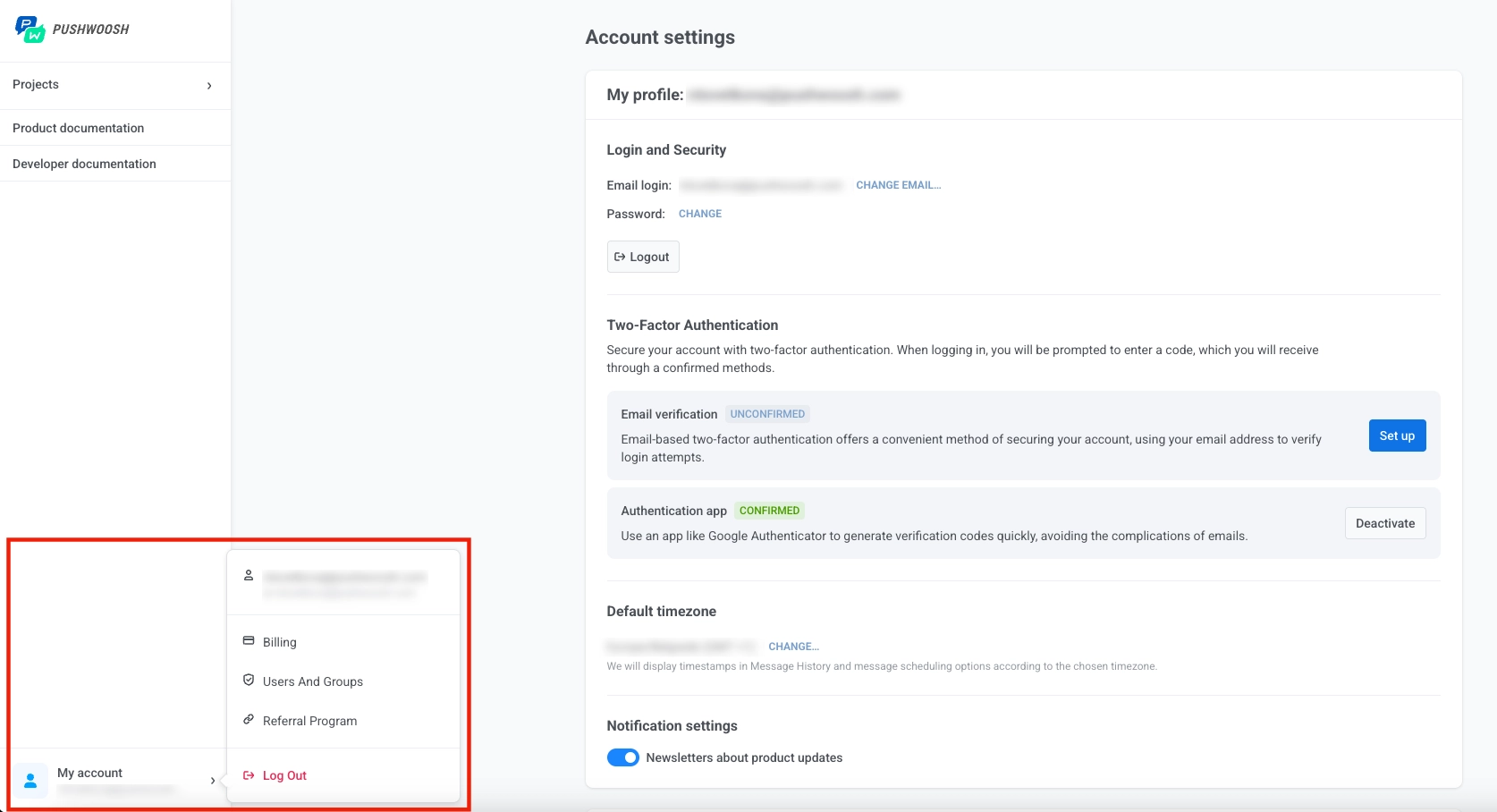
### Mon compte
Gérez les paramètres de votre compte Pushwoosh, les utilisateurs et la facturation.
Dans la section **Mon compte**, vous pouvez gérer vos paramètres personnels et organisationnels :
- **Mon compte** : Mettez à jour votre profil, vos préférences de sécurité et vos paramètres de notification. Activez l'authentification à deux facteurs pour plus de sécurité. [En savoir plus](/fr/product/account-management-and-security/account-settings)
- **Utilisateurs et groupes** : Invitez des membres de l'équipe, attribuez des rôles et des permissions, et consultez l'historique de connexion. [En savoir plus](/fr/product/account-management-and-security/multi-login-accounts)
- **Facturation** : Affichez l'utilisation, gérez les abonnements et gérez les paiements pour votre compte. [En savoir plus](/fr/product/account-management-and-security/billing-page)
- **Programme de parrainage** : Invitez d'autres personnes à Pushwoosh et gagnez des récompenses pour les parrainages réussis.