# Paramètres du Journey
## Paramètres de la campagne
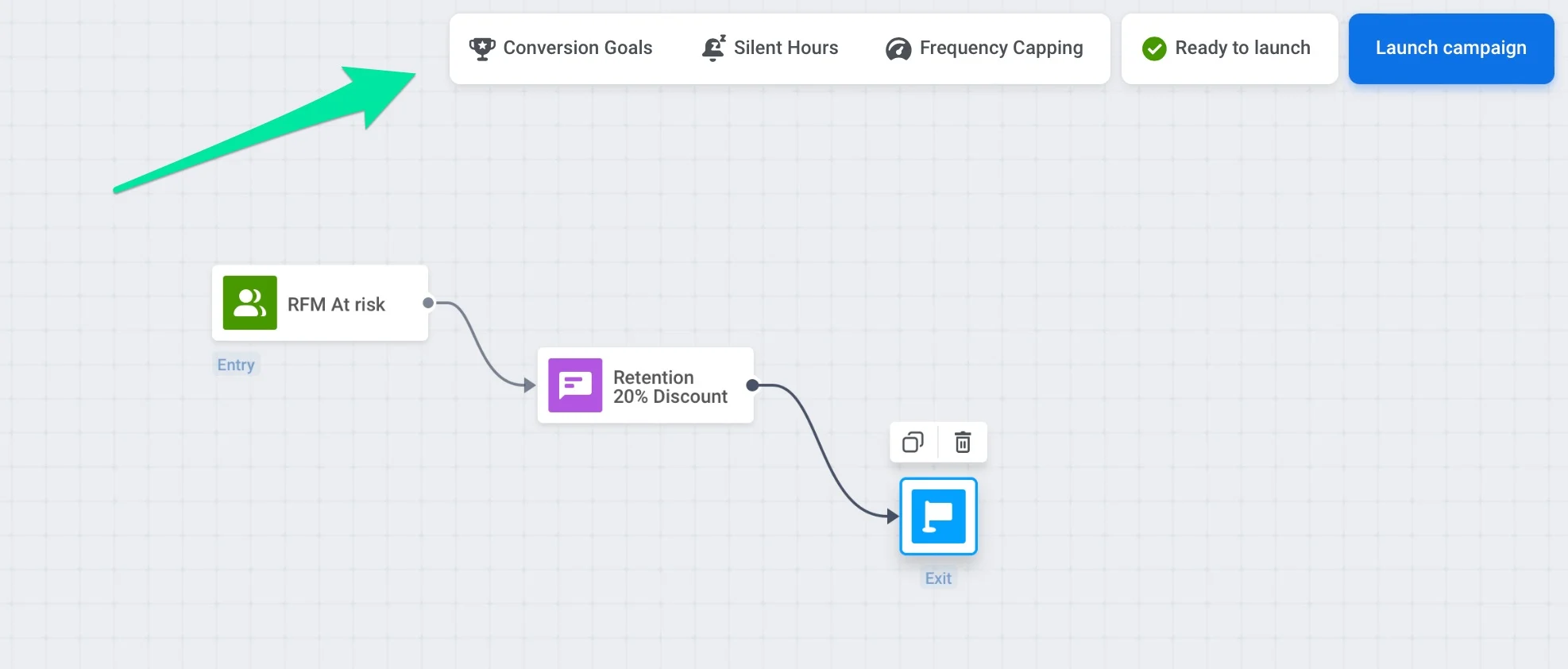
Les paramètres de la campagne vous permettent de définir des règles qui s'appliquent à l'ensemble du Journey. Vous pouvez accéder à ces paramètres en cliquant sur **Paramètres** sur le canevas du Journey.
### Objectifs de conversion
Les **Objectifs de conversion** vous permettent de mesurer l'efficacité de votre parcours client. Un Objectif est un [Événement](/fr/product/audience-data-and-segmentation/events/) cible indiquant que le client atteint l'objectif marketing que vous avez fixé.
Pour définir les objectifs du Journey, cliquez sur **Paramètres** sur le canevas et sélectionnez **Objectifs de conversion**.
💡 Comment les objectifs de conversion sont-ils calculés
Les Objectifs de conversion dans le Customer Journey sont attribués à l'étape de message spécifique qui a influencé l'objectif, que ce soit directement (après l'ouverture d'un message) ou indirectement (après la réception d'un message). Cela fournit des informations exploitables sur les étapes de votre parcours qui stimulent le comportement des utilisateurs.
##### Logique d'attribution
* Un Objectif de conversion n'est compté que si l'utilisateur reste dans le Journey ou dans la période de conversion définie. [En savoir plus](/fr/product/customer-journey/journey-settings#specify-the-conversion-period)
* Si l'objectif est atteint après que l'utilisateur a ouvert un message (par exemple, une notification Push ou un e-mail), il est attribué à la **dernière étape de communication ouverte** avant que l'objectif ne soit atteint.
* S'il n'y a pas eu d'ouverture de message, l'objectif est attribué à la **dernière étape de communication envoyée** avant que l'objectif ne soit atteint.
Cette logique garantit que les Objectifs de conversion sont attribués aux étapes de message qui ont le plus influencé le comportement de l'utilisateur. En liant les objectifs aux étapes les plus percutantes, vous pouvez mieux comprendre quelles parties de votre parcours génèrent des conversions et utiliser ces informations pour optimiser vos campagnes pour une efficacité maximale. De plus, cette méthode d'attribution fournit des données plus exploitables en associant les objectifs aux étapes de communication les plus pertinentes.
##### Exemple de scénario
**Scénario A**
Sarah reçoit une notification Push concernant une offre spéciale. Elle ouvre la notification, visite l'application et effectue un achat, remplissant ainsi l'Objectif de conversion.
**Attribution :** L'Objectif de conversion est lié à l'**étape de la notification Push** puisque Sarah a ouvert le message et que celui-ci a influencé son comportement.
**Scénario B**
John reçoit la même notification Push mais ne l'ouvre pas. Plus tard, il visite indépendamment l'application et effectue un achat, remplissant ainsi l'Objectif de conversion.
**Attribution :** L'Objectif de conversion est lié à l'**étape de la notification Push** en tant que **dernière communication envoyée** avant que l'objectif ne soit atteint.
#### Spécifier la période de conversion
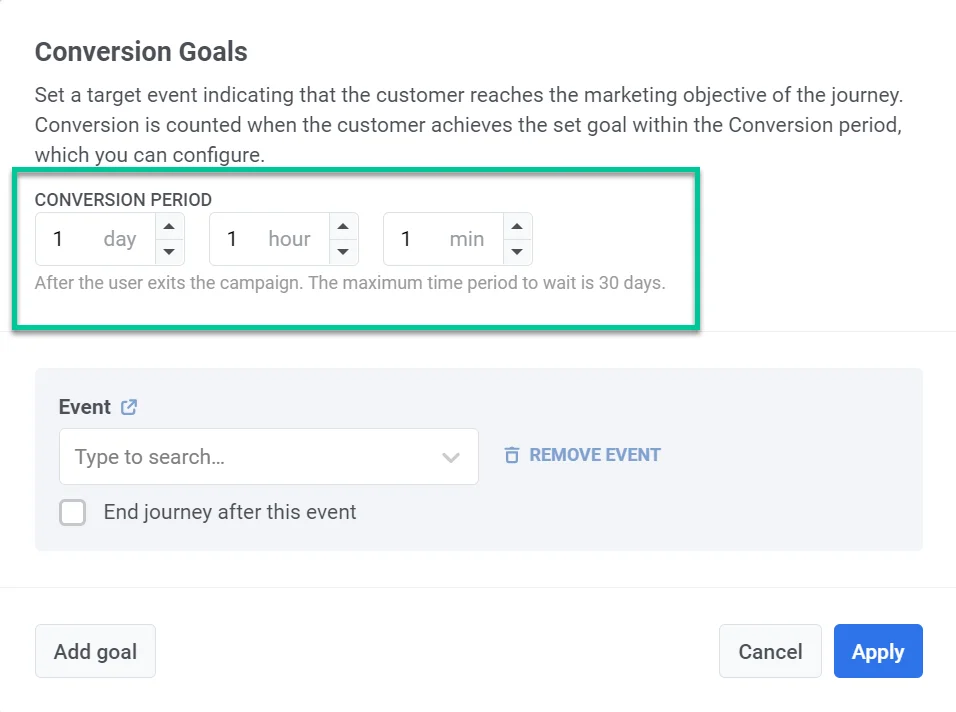
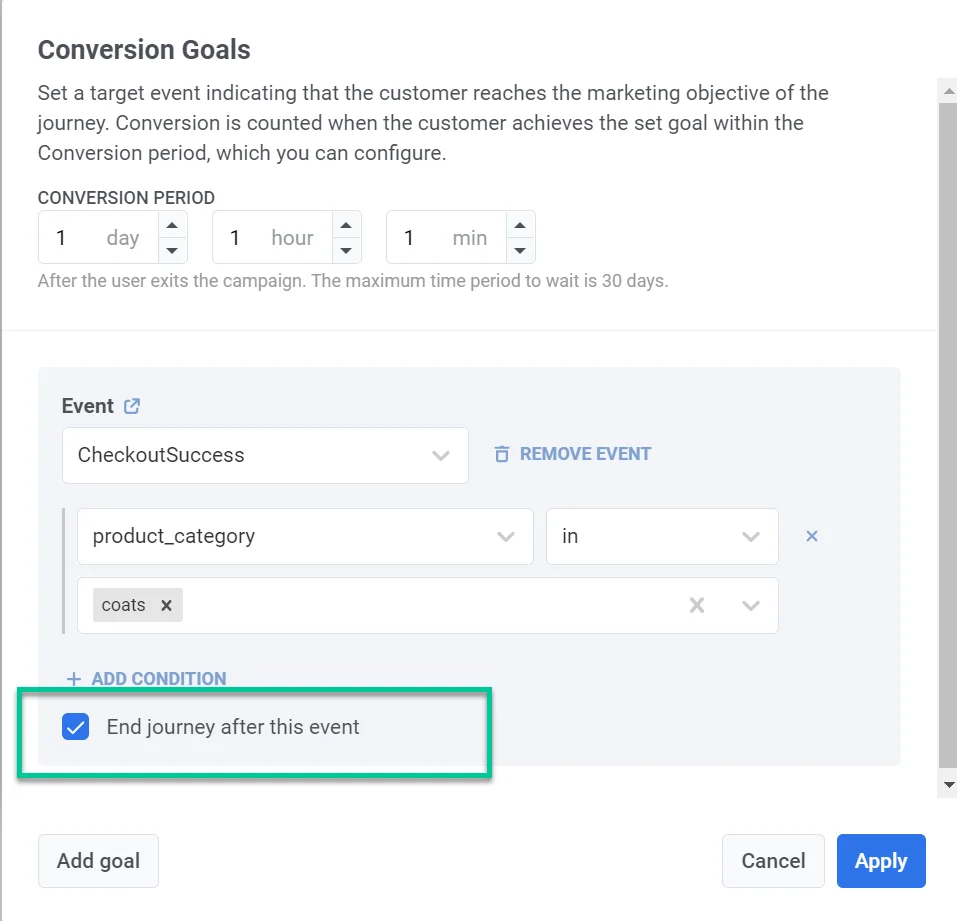
Tout d'abord, spécifiez la **Période de conversion**. Cela vous permet de définir la fenêtre de temps pendant laquelle un client doit atteindre l'événement cible après avoir quitté la campagne. Si le client atteint l'objectif fixé dans cette période, cela compte comme une conversion. La période maximale est de 30 jours.
La **Période de conversion** est importante pour évaluer l'efficacité d'une campagne. Elle va au-delà des clics et des actions immédiats en tenant compte des conversions qui se produisent au fil du temps. C'est crucial car les utilisateurs ont souvent besoin de temps pour traiter les messages de la campagne et agir après leur interaction initiale. En définissant une période de conversion, vous pouvez capturer ces conversions différées.
#### Définir l'événement cible
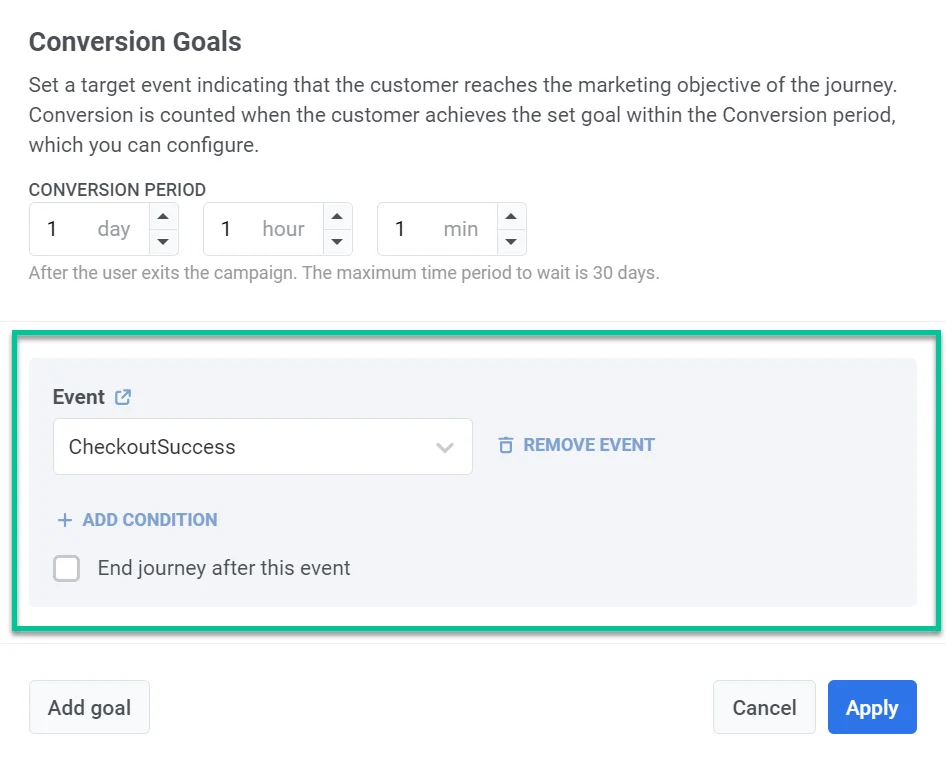
Ensuite, choisissez l'**Événement** que vous considérez comme l'indicateur du succès du Journey.
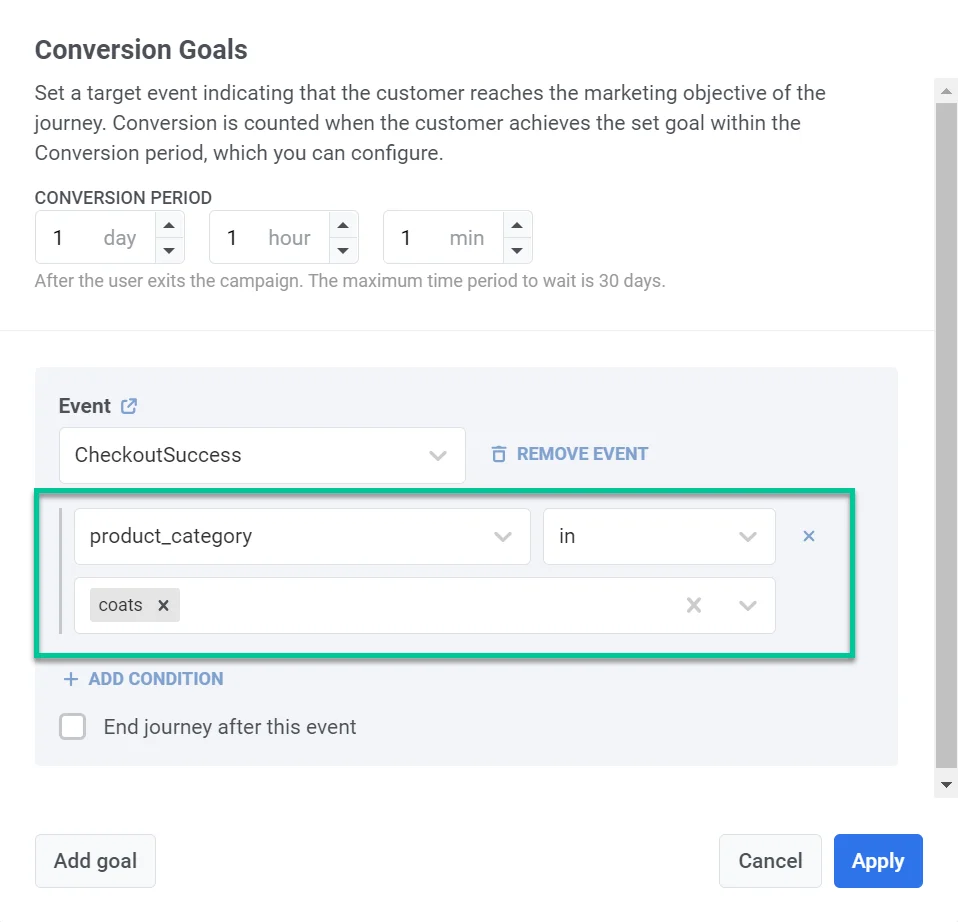
Pour spécifier les attributs de l'Événement, appuyez sur le bouton **Ajouter une condition**. Choisissez un attribut, un opérateur et une ou plusieurs valeurs.
Pour annuler les messages restants une fois qu'un utilisateur atteint un Objectif de conversion, cochez la case **Terminer le Journey après cet événement**. Les messages qui n'ont pas été envoyés au moment où l'objectif est atteint ne seront pas envoyés au client qui a atteint l'objectif.
Appuyez sur **Appliquer** pour enregistrer la configuration de l'objectif.
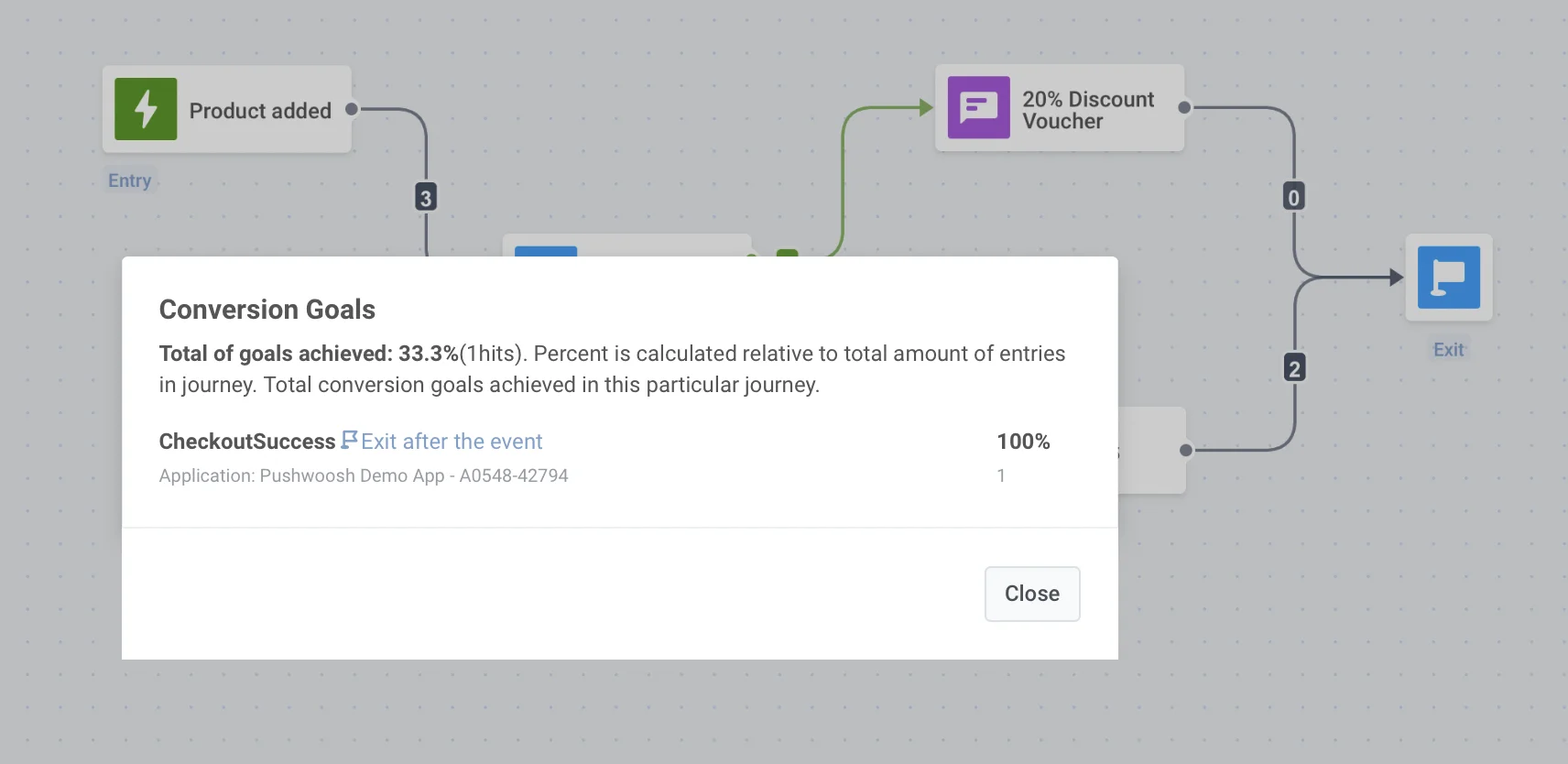
Lorsque le Journey est actif, cliquez sur **Paramètres** et sélectionnez **Objectifs de conversion** pour voir les statistiques.
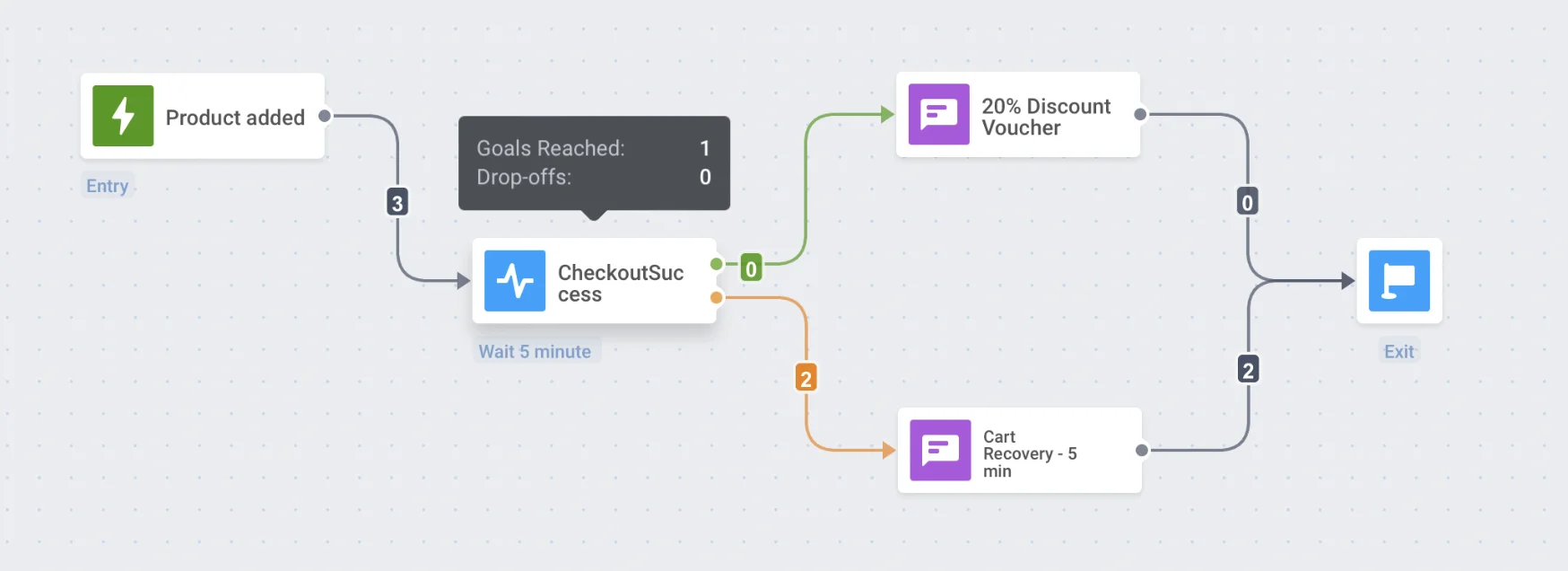
Pour chaque élément où les utilisateurs peuvent atteindre l'objectif, le nombre d'objectifs atteints est affiché dans les statistiques de l'élément, visibles en survolant l'élément du Journey.
### Période de silence
Pour éviter d'envoyer des messages à des moments inopportuns, définissez une **Période de silence** pour mettre en pause les notifications, les e-mails et autres messages pour les participants au Customer Journey.
Pour cela :
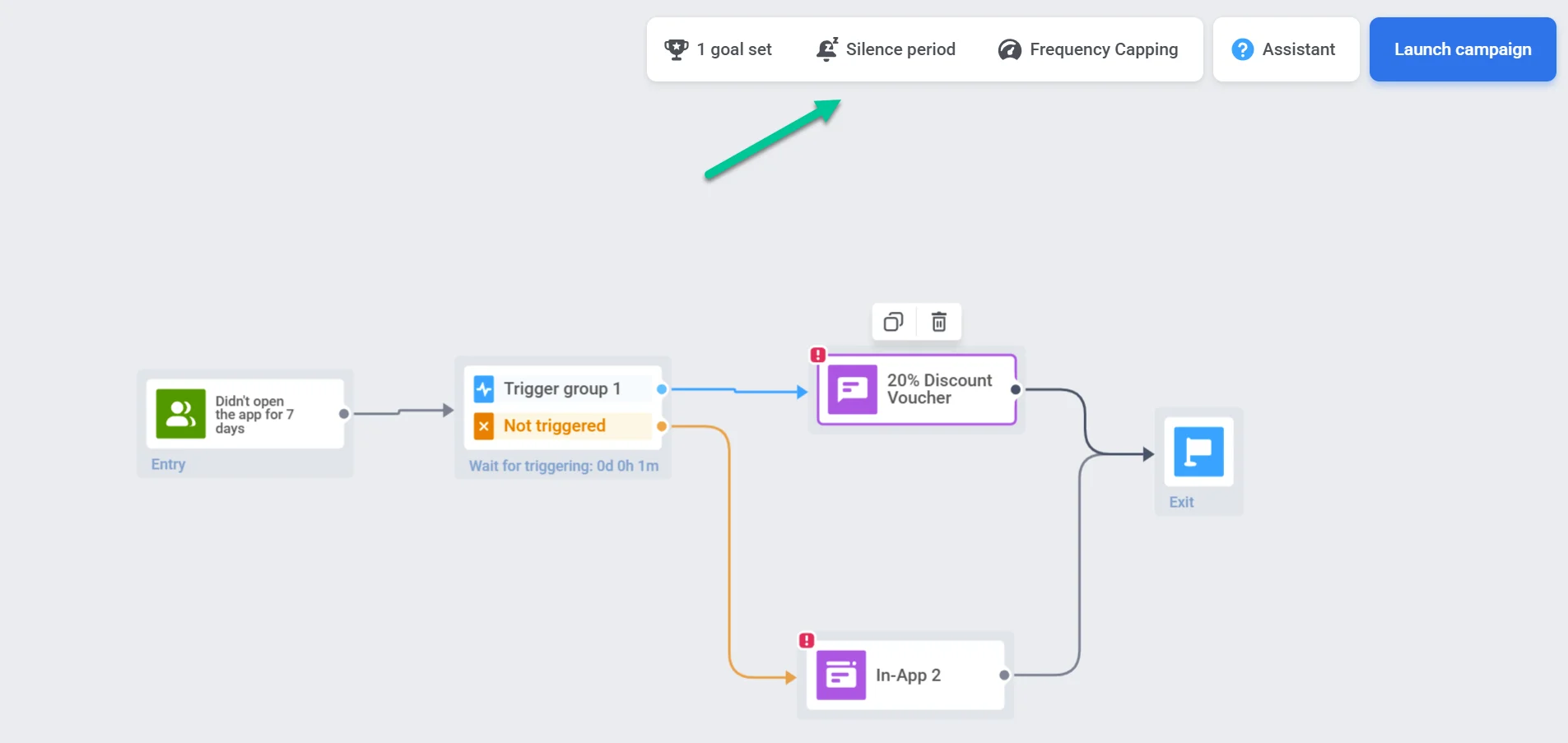
1. Cliquez sur **Paramètres** sur le canevas et sélectionnez **Période de silence**.
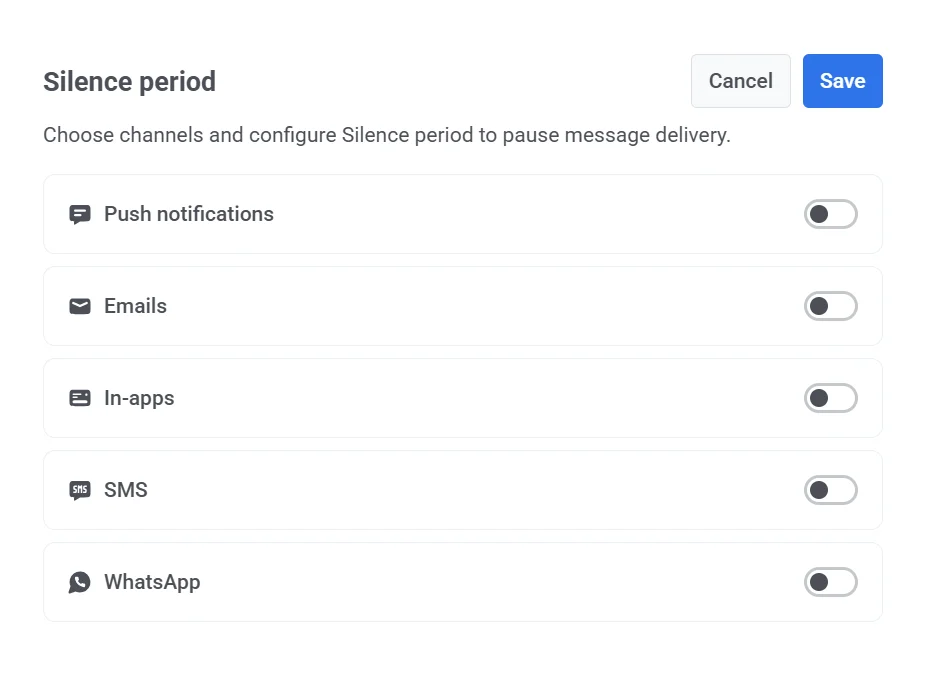
2. Activez l'interrupteur à côté du canal auquel vous souhaitez appliquer la Période de silence (par exemple, notifications Push, e-mails, SMS, WhatsApp, in-apps).
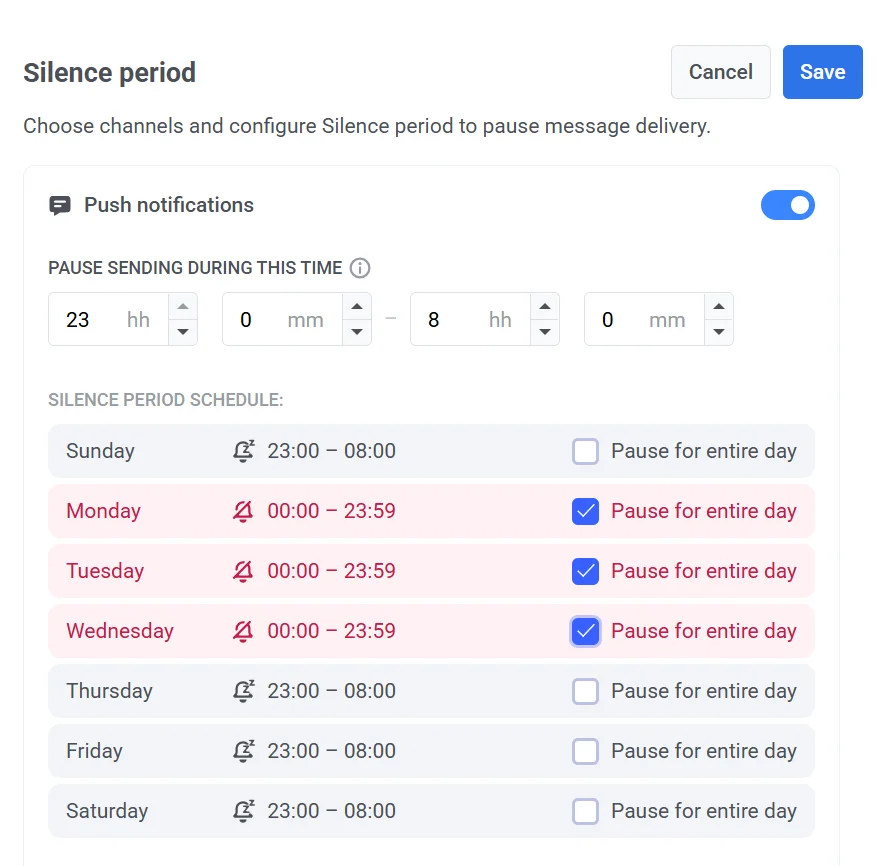
3. Définissez la plage horaire pour la mise en pause de la livraison des messages. Par exemple, 23:00 – 08:00 arrêtera l'envoi de messages pendant ces heures. Cette période se répétera à la même heure chaque jour en fonction du fuseau horaire de l'appareil de l'abonné.
4. Vous pouvez également personnaliser le programme pour chaque jour. Sélectionnez **Mettre en pause toute la journée** à côté d'un jour spécifique pour arrêter la messagerie pendant 24 heures complètes. Les autres jours, les messages ne seront mis en pause que pendant la plage horaire définie.
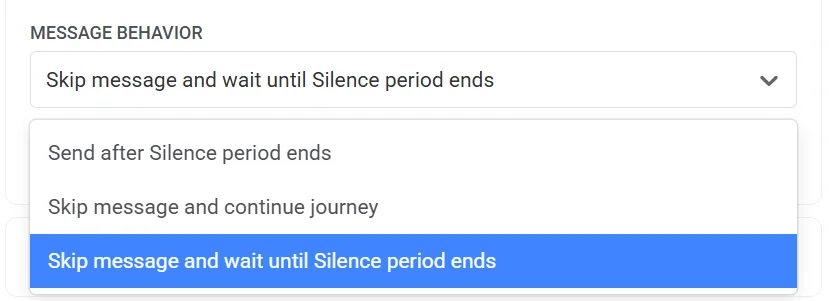
5. Choisissez le comportement du message à la fin de la Période de silence :
- **Envoyer après la fin de la Période de silence :** Les utilisateurs recevront le message dès la fin de la Période de silence.
- **Ignorer le message et continuer le Journey :** Les utilisateurs ne recevront pas le message et passeront immédiatement à l'étape suivante du Customer Journey.
- **Ignorer le message et attendre la fin de la Période de silence :** Les utilisateurs ne recevront pas le message, et leur progression dans le Customer Journey sera retardée jusqu'à la fin de la Période de silence.
6. Cliquez sur **Enregistrer** pour appliquer les modifications.
### Limite d'entrée dans la campagne
Comme certains Événements qui démarrent des Journeys peuvent se répéter de temps en temps (même plusieurs fois par jour) et que les segments d'audience sont mis à jour régulièrement, vous pourriez envisager de ne pas submerger les utilisateurs avec des messages envoyés via les Journeys. C'est là que la **Limite d'entrée dans la campagne** est utile – définissez combien de fois une personne particulière peut entrer dans le Journey au cours d'une période spécifiée.
Disons qu'un utilisateur a ajouté un produit à son panier, démarrant ainsi le Journey. Si aucune limite n'est appliquée, ce même utilisateur entrera à nouveau dans le Journey s'il ajoute un autre produit après avoir quitté le Journey. Pour empêcher les utilisateurs d'entrer trop souvent dans le même Journey actif, définissez les règles de **Limite d'entrée dans la campagne**.
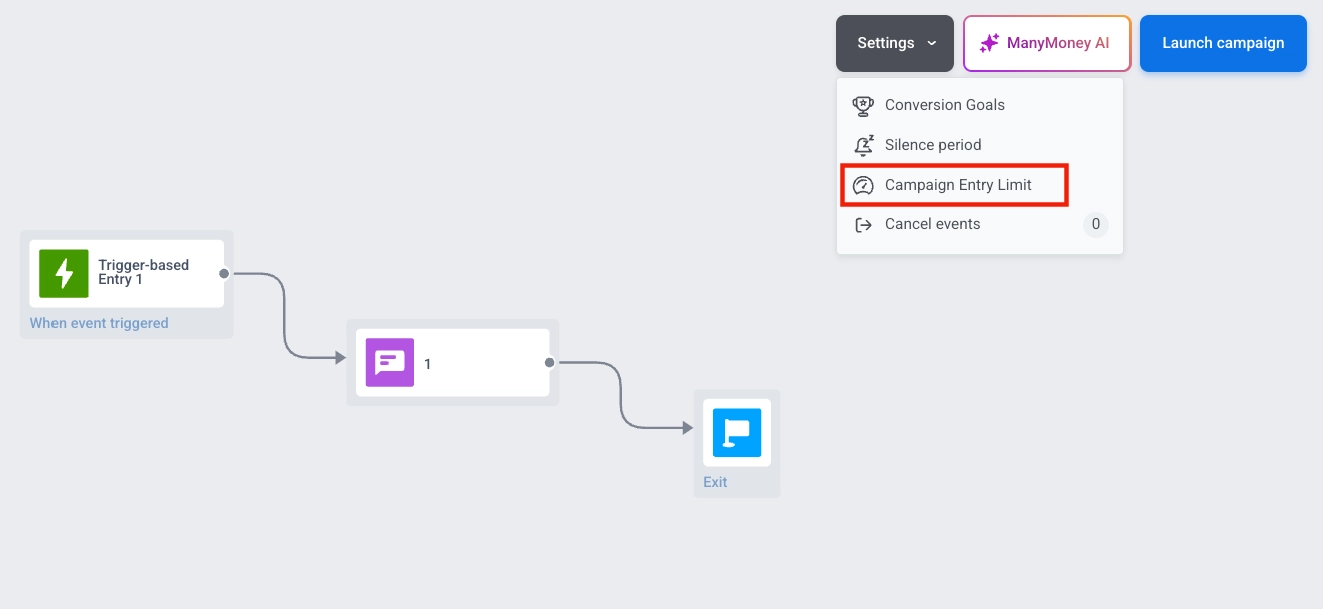
Pour configurer la limite d'entrée, cliquez sur **Paramètres** sur le canevas et sélectionnez **Limite d'entrée dans la campagne**.
Définissez la **Limite d'entrée dans la campagne** pour permettre aux utilisateurs de parcourir le Journey :
* Une seule fois dans leur vie (l'utilisateur n'entrera dans le Journey qu'une seule fois)
* Une fois par jour (24 heures)
* Une fois par semaine (7 jours)
* Une fois par mois (30 jours)
* Une fois tous les trois mois (90 jours)

Par exemple, un utilisateur entre dans le Journey lorsqu'il ajoute un produit à son panier. S'il déclenche le même Événement dans les 24 heures suivant son entrée dans le Journey, il n'y entrera pas de nouveau.
### Sessions multiples
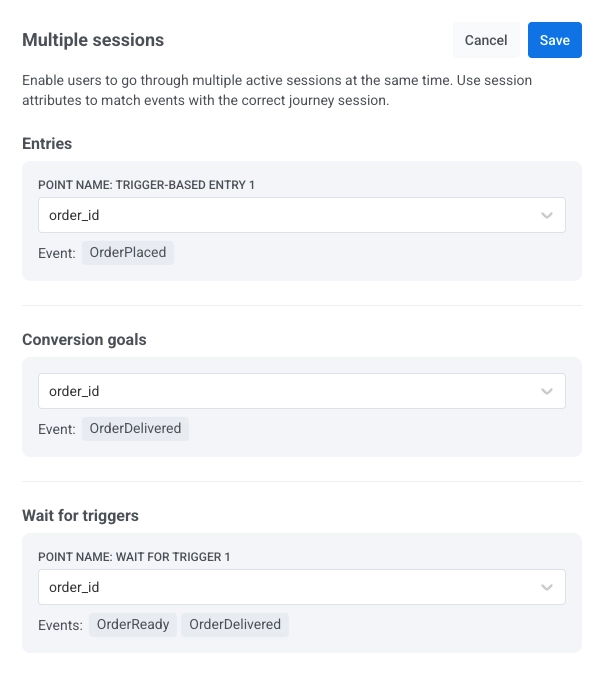
Si une [Entrée basée sur un déclencheur](/fr/product/customer-journey/journey-elements/entry-elements/trigger-based-entry/) utilise [plusieurs sessions actives](/fr/product/customer-journey/journey-elements/entry-elements/trigger-based-entry/#multiple-active-sessions-per-user), une option **Sessions multiples** apparaît sur le canevas du Journey. Cliquez sur **Paramètres** et sélectionnez **Sessions multiples** pour ouvrir un tiroir qui affiche chaque point du Journey où un attribut de correspondance de session est requis, afin que vous puissiez examiner et ajuster ces attributs en un seul endroit.
Le tiroir consolide les informations de :
* **[Points d'entrée basés sur un déclencheur](/fr/product/customer-journey/journey-elements/entry-elements/trigger-based-entry/)**
* **[Étapes Attendre un déclencheur](/fr/product/customer-journey/journey-elements/flow-controls/wait-for-trigger/)**
* **[Objectifs de conversion](/fr/product/customer-journey/journey-settings/#conversion-goals)**
Pour chaque point, vous pouvez :
* Voir l'attribut de correspondance de session actuellement utilisé (par exemple, `order_id`)
* Sélectionner un attribut différent directement dans le tiroir
* Voir quels événements sont associés à ce point
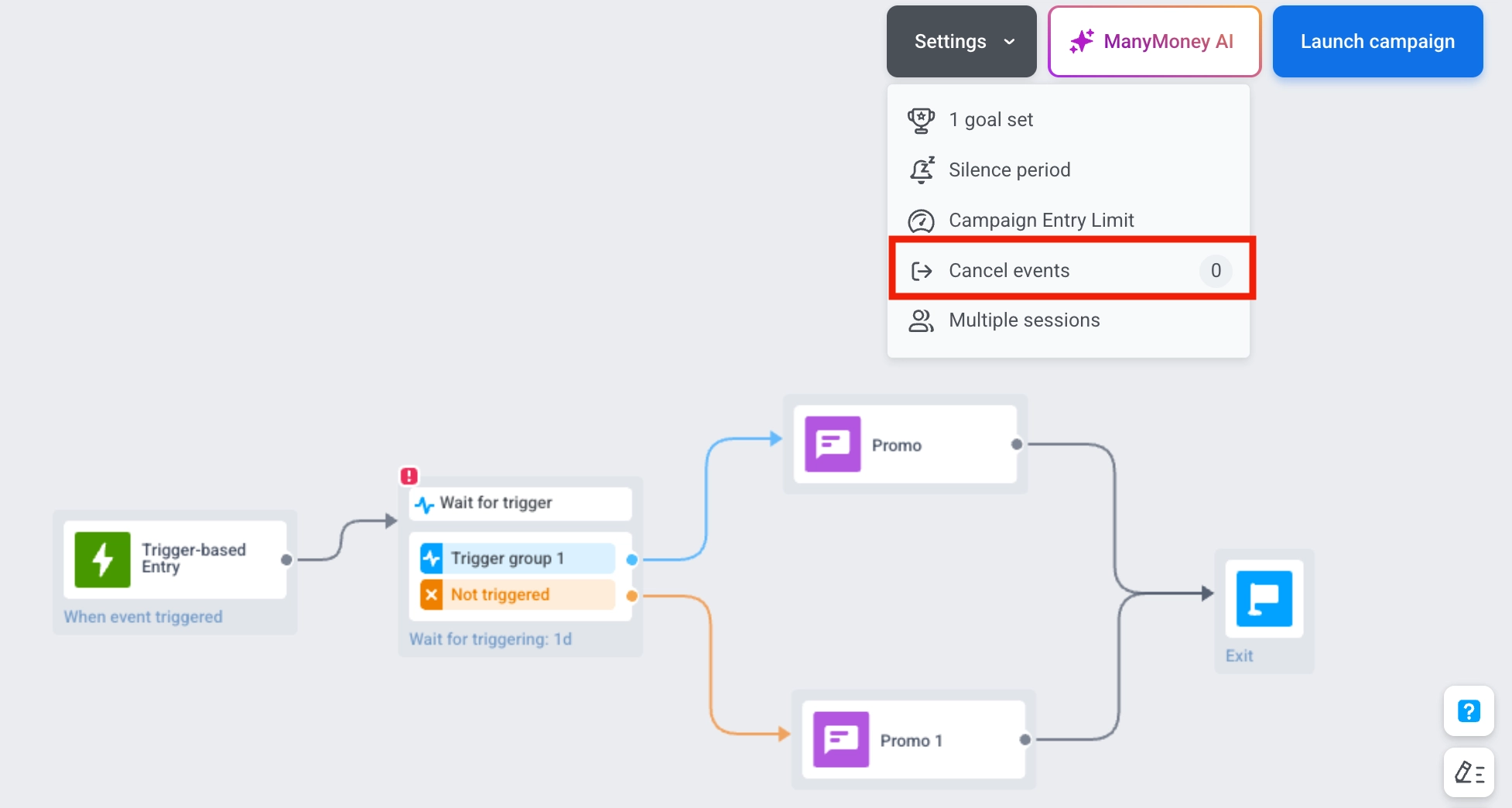
### Événements d'annulation : Supprimer des utilisateurs d'un Journey sans compter une conversion
Les événements d'annulation sont des conditions qui suppriment immédiatement les utilisateurs d'un Journey sans être comptés comme des conversions. Ces événements sont utilisés uniquement pour faire sortir les utilisateurs et n'ont aucun impact sur vos statistiques de conversion.
##### Cas d'utilisation
Configurez des événements d'annulation pour des actions qui devraient arrêter l'envoi de messages supplémentaires mais qui ne sont pas considérées comme un succès de la campagne. Par exemple, se désabonner des e-mails ou désactiver les notifications Push.
Ces événements vous aident à maintenir des flux d'utilisateurs plus propres et à éviter de compter les actions techniques ou basées sur les préférences comme des conversions.
##### Configurer les événements d'annulation
Pour configurer un événement d'annulation :
1. Ouvrez votre campagne et allez dans **Paramètres > Événements d'annulation**.
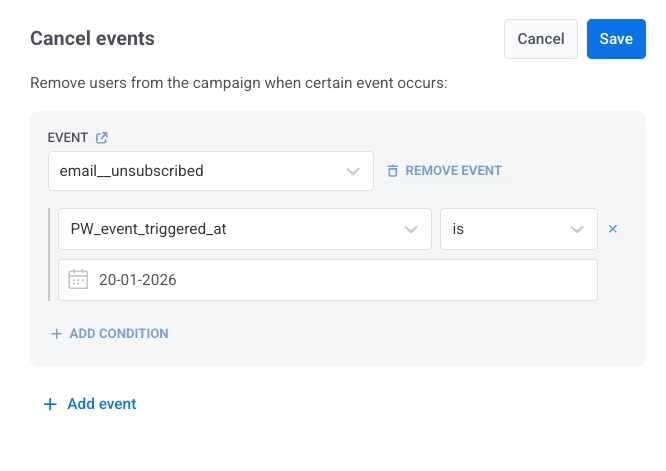
2. Sélectionnez un événement dans le menu déroulant.
3. Ajoutez des conditions si nécessaire.
4. Cliquez sur **Enregistrer** pour appliquer les modifications.
Dès qu'un utilisateur déclenche l'un des événements définis et correspond aux conditions, il sera supprimé de la campagne.
Pour télécharger une liste des utilisateurs qui ont quitté la campagne en raison d'un événement d'annulation, allez dans **Paramètres > Événements d'annulation** sur le canevas du Journey. Cliquez sur l'**icône de téléchargement** à côté du nom de l'événement. Le fichier CSV inclura les ID utilisateur et l'événement d'annulation qui a déclenché leur sortie.
## Actions avec les Journeys
### Lancer
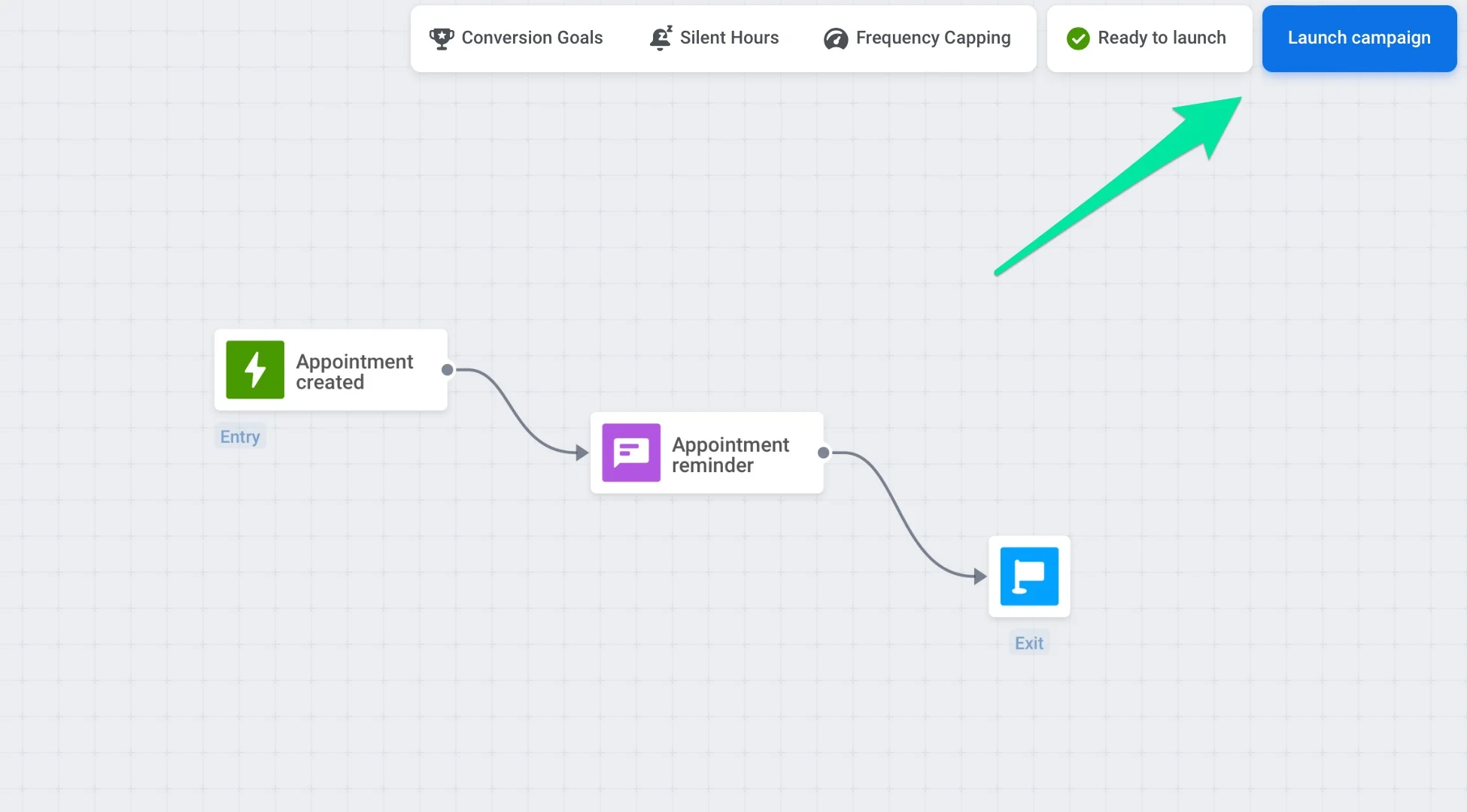
Une fois le Journey configuré, appuyez sur le bouton **Lancer la campagne** en haut à droite du canevas du Journey. À partir de ce moment, le Journey commence à suivre les comportements des utilisateurs et à leur envoyer des messages.
### Modifier
Les Journeys en brouillon et actifs peuvent être modifiés. Vous pouvez mettre à jour les paramètres et le contenu du Journey pour tester l'efficacité de la communication, corriger des erreurs ou adapter vos campagnes à des événements spéciaux, des conditions changeantes ou de nouveaux besoins commerciaux.
[En savoir plus sur la modification des Journeys](/fr/product/customer-journey/journey-editing)
### Cloner
Vous pouvez dupliquer une campagne existante au sein du même projet ou la cloner dans un autre projet tout en conservant sa structure, ses paramètres, les événements sélectionnés, les segments et le contenu.
Le clonage d'un Journey est utile dans les cas suivants :
* **Test dans un environnement de bac à sable :** Avant de lancer un Journey dans une application en production, vous pouvez le cloner dans une application de test pour vérifier sa logique, ses déclencheurs et son flux de messagerie sans affecter les utilisateurs réels.
* **Transfert de campagnes entre projets :** Si vous gérez plusieurs applications, le clonage vous permet de déplacer rapidement des campagnes réussies entre les projets, ce qui vous fait gagner du temps et des efforts.
* **Réutilisation d'un modèle :** Créez un exemple de Journey qui peut être personnalisé et réutilisé pour différents objectifs ou scénarios.
* **Redémarrage d'un Journey désactivé :** Comme les Journeys désactivés ne peuvent pas être réactivés, vous pouvez les cloner et lancer la copie à la place.
##### Comment cloner une campagne
1. Vous pouvez cloner une campagne soit depuis la [**liste des Campagnes**](/fr/product/customer-journey/journeys-list/) soit depuis le **canevas du Journey**.
* **Canevas du Journey :** Si la campagne est inactive, cliquez sur le bouton **Cloner la campagne**. Si la campagne est active, cliquez sur le menu déroulant **La campagne est active** dans le coin supérieur droit et sélectionnez **Cloner** dans le menu.
* **Liste des Campagnes :** Cliquez sur **Cloner** à côté du nom de la campagne pour ouvrir les paramètres de clonage.
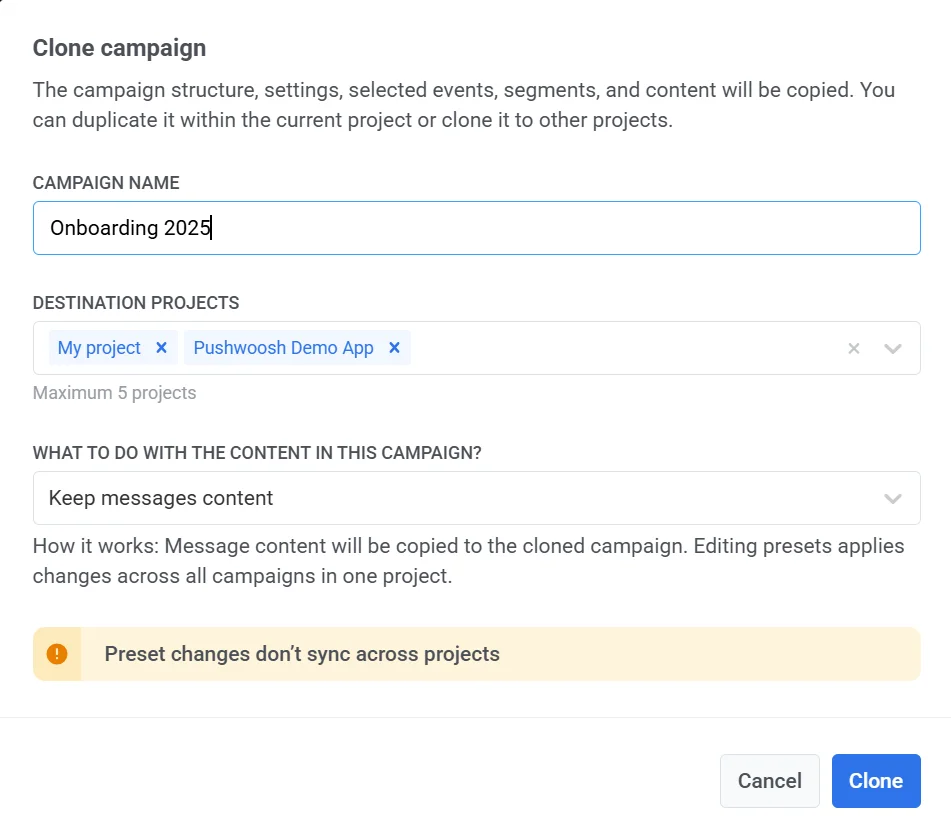
2. Dans la fenêtre qui s'ouvre, entrez un nom pour la campagne clonée.
3. Sélectionnez jusqu'à 5 projets de destination dans la liste déroulante. Vous pouvez cloner le Journey au sein du même projet ou vers d'autres projets de votre compte.
4. Choisissez quoi faire avec le contenu du message :
* **Effacer le contenu des messages :** Supprime tout le contenu des messages de la campagne clonée. Vous devrez sélectionner un préréglage existant ou créer un nouveau contenu.
* **Conserver le contenu des messages :** Copie le contenu des messages dans la campagne clonée. La modification des préréglages appliquera les changements à toutes les campagnes au sein du même projet.
5. Cliquez sur **Cloner** pour créer la campagne en double.
### Désactiver
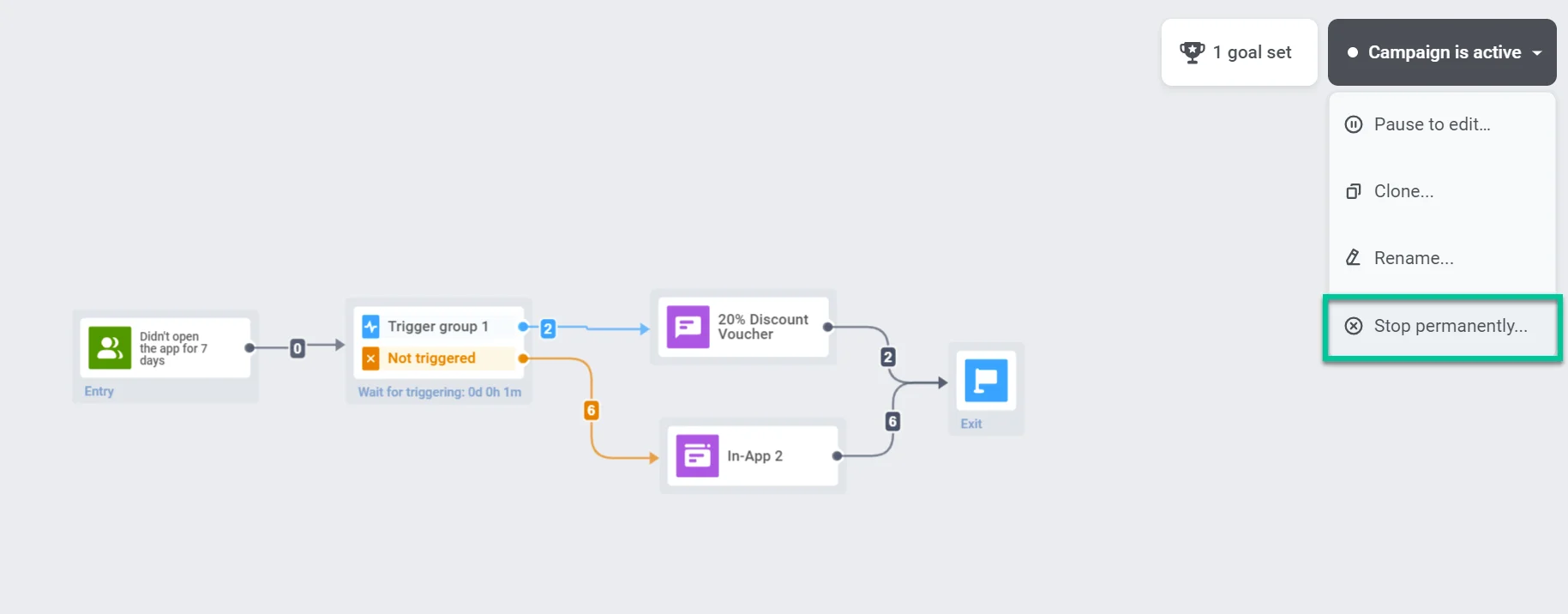
Pour arrêter un Journey de manière permanente et le marquer comme **Inactif**, sélectionnez **Arrêter définitivement** :
* **Liste des Campagnes :** ouvrez le menu à trois points à côté d'une campagne **Active** ou **En pause** et sélectionnez **Arrêter définitivement**.
* **Canevas du Journey :** cliquez sur le menu déroulant **État de la campagne** dans le coin supérieur droit et sélectionnez **Arrêter définitivement**.
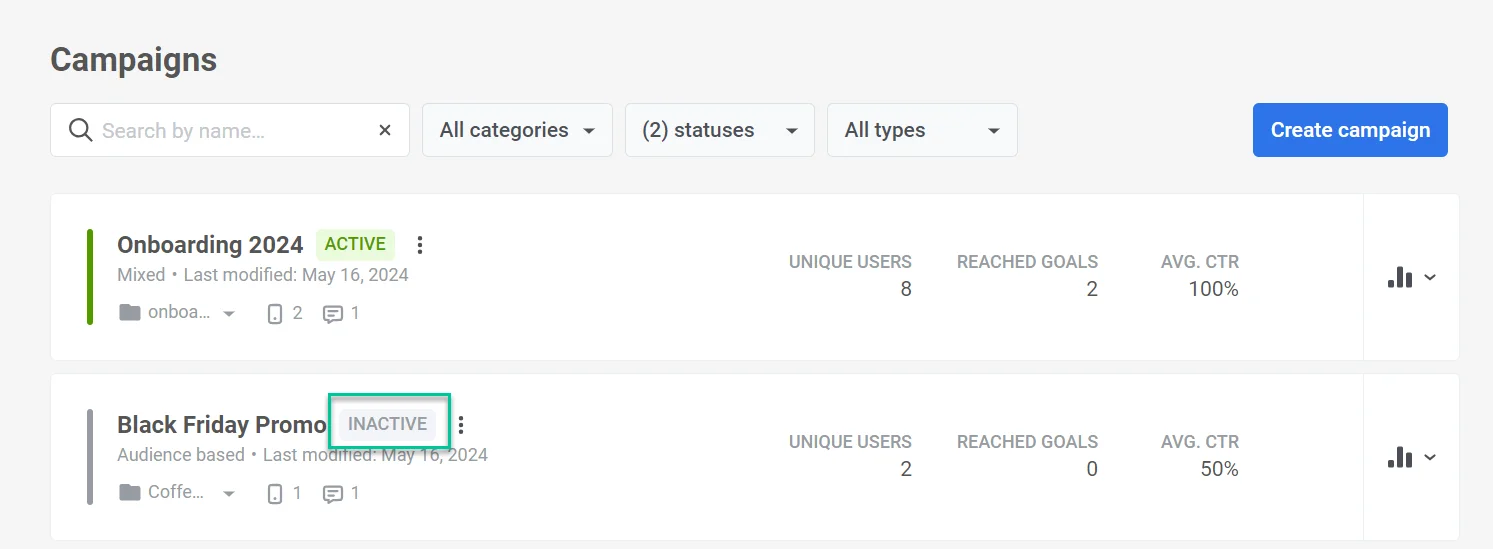
La campagne sera marquée comme **Inactive** dans la [liste des campagnes](/fr/product/customer-journey/journeys-list) :
### Archiver
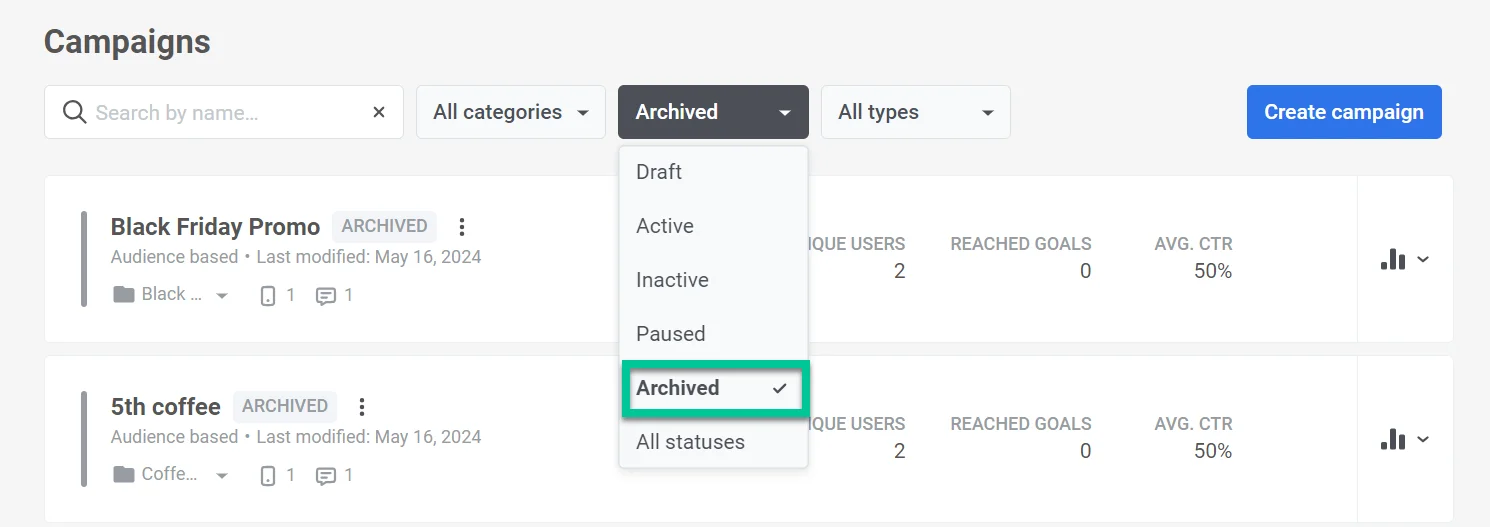
Si vous avez de nombreux Journeys inactifs, archivez-les pour garder la liste facile à naviguer. Les Journeys archivés peuvent être clonés comme les campagnes de la liste principale.
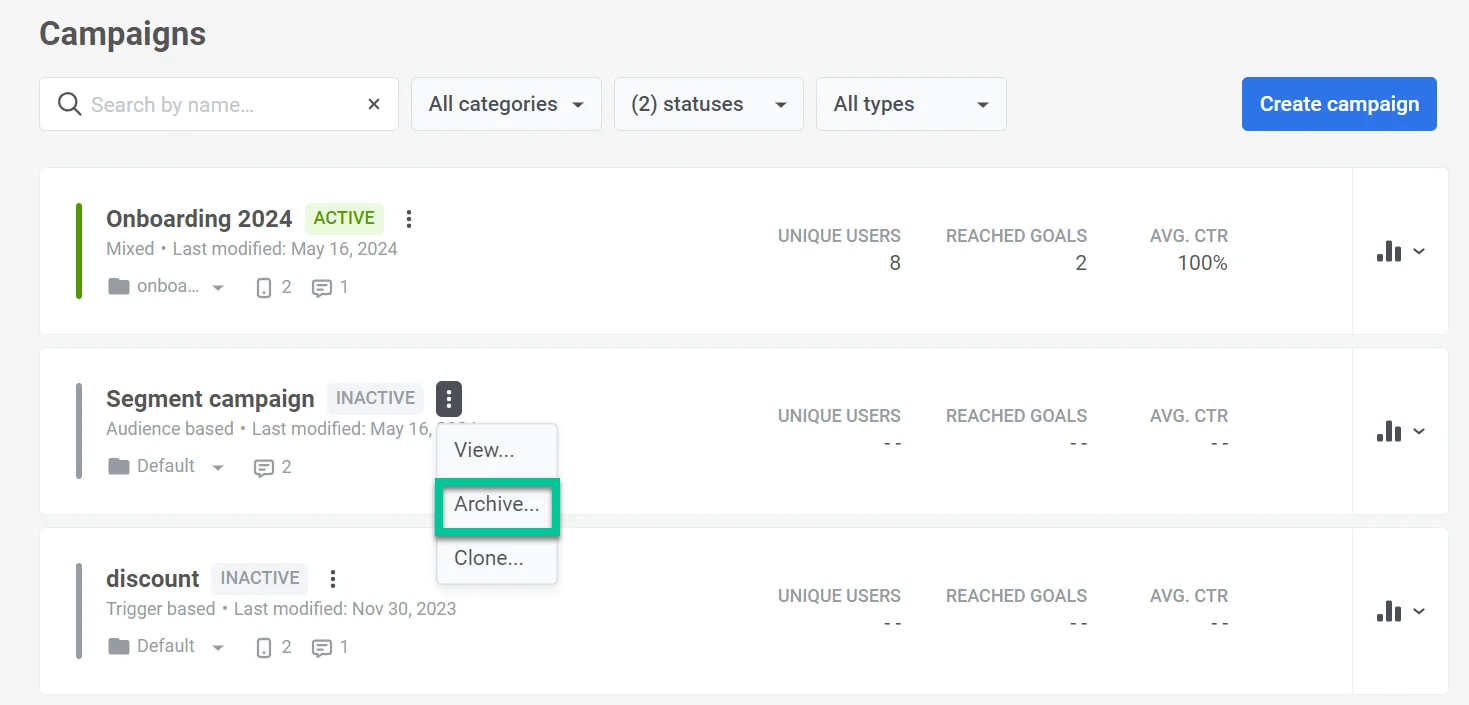
Pour archiver un Journey, allez dans la [liste des campagnes](/fr/product/customer-journey/journeys-list), cliquez sur l'icône du menu à trois points à côté de la campagne inactive, et sélectionnez **Archiver**.
Pour voir les Journeys archivés, allez dans la liste des campagnes et cliquez sur le filtre **Archivés**.
## Vérification avant le lancement
Avant de lancer un Journey, utilisez la **Vérification avant le lancement** pour voir si la campagne est prête.
Le panneau affiche l'état **La campagne n'est pas prête à être lancée** ou **La campagne est prête à être lancée** et liste les étapes que vous devez compléter :
* **Étape d'entrée ajoutée** : Un élément d'entrée est sur le canevas
* **Ajouter des étapes supplémentaires** : Au moins une étape (par exemple, message ou contrôle de flux) est ajoutée
* **N'oubliez pas d'ajouter une étape de Sortie** : Un élément de Sortie est ajouté
* **Combiner toutes les étapes ensemble** : Tous les éléments sont connectés dans le flux
* **Configurer ces étapes correctement** : Chaque élément est configuré (par exemple, contenu, audience, calendrier)
Cliquez sur **Lancer la validation** pour vérifier à nouveau après avoir apporté des modifications.
Lorsque toutes les étapes sont terminées, l'état affiche **La campagne est prête à être lancée** et le bouton **Démarrer la campagne** apparaît en bas du panneau.
Cliquez sur **Démarrer la campagne** pour lancer la validation et commencer l'envoi. Si la validation trouve des problèmes (par exemple, la plateforme d'e-mail n'est pas activée, les détails de l'expéditeur par défaut sont manquants), un panneau de **Validation** s'ouvre et liste les erreurs.
Corrigez les problèmes, puis cliquez sur **Revalider** pour relancer la vérification. Lorsque la validation réussit, le Journey démarre.
 #### Définir l'événement cible
Ensuite, choisissez l'**Événement** que vous considérez comme l'indicateur du succès du Journey.
#### Définir l'événement cible
Ensuite, choisissez l'**Événement** que vous considérez comme l'indicateur du succès du Journey.
 Pour spécifier les attributs de l'Événement, appuyez sur le bouton **Ajouter une condition**. Choisissez un attribut, un opérateur et une ou plusieurs valeurs.
 Pour annuler les messages restants une fois qu'un utilisateur atteint un Objectif de conversion, cochez la case **Terminer le Journey après cet événement**. Les messages qui n'ont pas été envoyés au moment où l'objectif est atteint ne seront pas envoyés au client qui a atteint l'objectif.
 Appuyez sur **Appliquer** pour enregistrer la configuration de l'objectif.
Lorsque le Journey est actif, cliquez sur **Paramètres** et sélectionnez **Objectifs de conversion** pour voir les statistiques.
Appuyez sur **Appliquer** pour enregistrer la configuration de l'objectif.
Lorsque le Journey est actif, cliquez sur **Paramètres** et sélectionnez **Objectifs de conversion** pour voir les statistiques.
 Pour chaque élément où les utilisateurs peuvent atteindre l'objectif, le nombre d'objectifs atteints est affiché dans les statistiques de l'élément, visibles en survolant l'élément du Journey.
 ### Période de silence
Pour éviter d'envoyer des messages à des moments inopportuns, définissez une **Période de silence** pour mettre en pause les notifications, les e-mails et autres messages pour les participants au Customer Journey.
Pour cela :
1. Cliquez sur **Paramètres** sur le canevas et sélectionnez **Période de silence**.
### Période de silence
Pour éviter d'envoyer des messages à des moments inopportuns, définissez une **Période de silence** pour mettre en pause les notifications, les e-mails et autres messages pour les participants au Customer Journey.
Pour cela :
1. Cliquez sur **Paramètres** sur le canevas et sélectionnez **Période de silence**.
 2. Activez l'interrupteur à côté du canal auquel vous souhaitez appliquer la Période de silence (par exemple, notifications Push, e-mails, SMS, WhatsApp, in-apps).
 3. Définissez la plage horaire pour la mise en pause de la livraison des messages. Par exemple, 23:00 – 08:00 arrêtera l'envoi de messages pendant ces heures. Cette période se répétera à la même heure chaque jour en fonction du fuseau horaire de l'appareil de l'abonné.
4. Vous pouvez également personnaliser le programme pour chaque jour. Sélectionnez **Mettre en pause toute la journée** à côté d'un jour spécifique pour arrêter la messagerie pendant 24 heures complètes. Les autres jours, les messages ne seront mis en pause que pendant la plage horaire définie.
3. Définissez la plage horaire pour la mise en pause de la livraison des messages. Par exemple, 23:00 – 08:00 arrêtera l'envoi de messages pendant ces heures. Cette période se répétera à la même heure chaque jour en fonction du fuseau horaire de l'appareil de l'abonné.
4. Vous pouvez également personnaliser le programme pour chaque jour. Sélectionnez **Mettre en pause toute la journée** à côté d'un jour spécifique pour arrêter la messagerie pendant 24 heures complètes. Les autres jours, les messages ne seront mis en pause que pendant la plage horaire définie.
 5. Choisissez le comportement du message à la fin de la Période de silence :
- **Envoyer après la fin de la Période de silence :** Les utilisateurs recevront le message dès la fin de la Période de silence.
- **Ignorer le message et continuer le Journey :** Les utilisateurs ne recevront pas le message et passeront immédiatement à l'étape suivante du Customer Journey.
- **Ignorer le message et attendre la fin de la Période de silence :** Les utilisateurs ne recevront pas le message, et leur progression dans le Customer Journey sera retardée jusqu'à la fin de la Période de silence.
5. Choisissez le comportement du message à la fin de la Période de silence :
- **Envoyer après la fin de la Période de silence :** Les utilisateurs recevront le message dès la fin de la Période de silence.
- **Ignorer le message et continuer le Journey :** Les utilisateurs ne recevront pas le message et passeront immédiatement à l'étape suivante du Customer Journey.
- **Ignorer le message et attendre la fin de la Période de silence :** Les utilisateurs ne recevront pas le message, et leur progression dans le Customer Journey sera retardée jusqu'à la fin de la Période de silence.
 6. Cliquez sur **Enregistrer** pour appliquer les modifications.
### Limite d'entrée dans la campagne
Comme certains Événements qui démarrent des Journeys peuvent se répéter de temps en temps (même plusieurs fois par jour) et que les segments d'audience sont mis à jour régulièrement, vous pourriez envisager de ne pas submerger les utilisateurs avec des messages envoyés via les Journeys. C'est là que la **Limite d'entrée dans la campagne** est utile – définissez combien de fois une personne particulière peut entrer dans le Journey au cours d'une période spécifiée.
Disons qu'un utilisateur a ajouté un produit à son panier, démarrant ainsi le Journey. Si aucune limite n'est appliquée, ce même utilisateur entrera à nouveau dans le Journey s'il ajoute un autre produit après avoir quitté le Journey. Pour empêcher les utilisateurs d'entrer trop souvent dans le même Journey actif, définissez les règles de **Limite d'entrée dans la campagne**.
Pour configurer la limite d'entrée, cliquez sur **Paramètres** sur le canevas et sélectionnez **Limite d'entrée dans la campagne**.
6. Cliquez sur **Enregistrer** pour appliquer les modifications.
### Limite d'entrée dans la campagne
Comme certains Événements qui démarrent des Journeys peuvent se répéter de temps en temps (même plusieurs fois par jour) et que les segments d'audience sont mis à jour régulièrement, vous pourriez envisager de ne pas submerger les utilisateurs avec des messages envoyés via les Journeys. C'est là que la **Limite d'entrée dans la campagne** est utile – définissez combien de fois une personne particulière peut entrer dans le Journey au cours d'une période spécifiée.
Disons qu'un utilisateur a ajouté un produit à son panier, démarrant ainsi le Journey. Si aucune limite n'est appliquée, ce même utilisateur entrera à nouveau dans le Journey s'il ajoute un autre produit après avoir quitté le Journey. Pour empêcher les utilisateurs d'entrer trop souvent dans le même Journey actif, définissez les règles de **Limite d'entrée dans la campagne**.
Pour configurer la limite d'entrée, cliquez sur **Paramètres** sur le canevas et sélectionnez **Limite d'entrée dans la campagne**.
 Définissez la **Limite d'entrée dans la campagne** pour permettre aux utilisateurs de parcourir le Journey :
* Une seule fois dans leur vie (l'utilisateur n'entrera dans le Journey qu'une seule fois)
* Une fois par jour (24 heures)
* Une fois par semaine (7 jours)
* Une fois par mois (30 jours)
* Une fois tous les trois mois (90 jours)

Par exemple, un utilisateur entre dans le Journey lorsqu'il ajoute un produit à son panier. S'il déclenche le même Événement dans les 24 heures suivant son entrée dans le Journey, il n'y entrera pas de nouveau.
### Sessions multiples
Si une [Entrée basée sur un déclencheur](/fr/product/customer-journey/journey-elements/entry-elements/trigger-based-entry/) utilise [plusieurs sessions actives](/fr/product/customer-journey/journey-elements/entry-elements/trigger-based-entry/#multiple-active-sessions-per-user), une option **Sessions multiples** apparaît sur le canevas du Journey. Cliquez sur **Paramètres** et sélectionnez **Sessions multiples** pour ouvrir un tiroir qui affiche chaque point du Journey où un attribut de correspondance de session est requis, afin que vous puissiez examiner et ajuster ces attributs en un seul endroit.
Définissez la **Limite d'entrée dans la campagne** pour permettre aux utilisateurs de parcourir le Journey :
* Une seule fois dans leur vie (l'utilisateur n'entrera dans le Journey qu'une seule fois)
* Une fois par jour (24 heures)
* Une fois par semaine (7 jours)
* Une fois par mois (30 jours)
* Une fois tous les trois mois (90 jours)

Par exemple, un utilisateur entre dans le Journey lorsqu'il ajoute un produit à son panier. S'il déclenche le même Événement dans les 24 heures suivant son entrée dans le Journey, il n'y entrera pas de nouveau.
### Sessions multiples
Si une [Entrée basée sur un déclencheur](/fr/product/customer-journey/journey-elements/entry-elements/trigger-based-entry/) utilise [plusieurs sessions actives](/fr/product/customer-journey/journey-elements/entry-elements/trigger-based-entry/#multiple-active-sessions-per-user), une option **Sessions multiples** apparaît sur le canevas du Journey. Cliquez sur **Paramètres** et sélectionnez **Sessions multiples** pour ouvrir un tiroir qui affiche chaque point du Journey où un attribut de correspondance de session est requis, afin que vous puissiez examiner et ajuster ces attributs en un seul endroit.
 Le tiroir consolide les informations de :
* **[Points d'entrée basés sur un déclencheur](/fr/product/customer-journey/journey-elements/entry-elements/trigger-based-entry/)**
* **[Étapes Attendre un déclencheur](/fr/product/customer-journey/journey-elements/flow-controls/wait-for-trigger/)**
* **[Objectifs de conversion](/fr/product/customer-journey/journey-settings/#conversion-goals)**
Le tiroir consolide les informations de :
* **[Points d'entrée basés sur un déclencheur](/fr/product/customer-journey/journey-elements/entry-elements/trigger-based-entry/)**
* **[Étapes Attendre un déclencheur](/fr/product/customer-journey/journey-elements/flow-controls/wait-for-trigger/)**
* **[Objectifs de conversion](/fr/product/customer-journey/journey-settings/#conversion-goals)**
 Pour chaque point, vous pouvez :
* Voir l'attribut de correspondance de session actuellement utilisé (par exemple, `order_id`)
* Sélectionner un attribut différent directement dans le tiroir
* Voir quels événements sont associés à ce point
### Événements d'annulation : Supprimer des utilisateurs d'un Journey sans compter une conversion
Les événements d'annulation sont des conditions qui suppriment immédiatement les utilisateurs d'un Journey sans être comptés comme des conversions. Ces événements sont utilisés uniquement pour faire sortir les utilisateurs et n'ont aucun impact sur vos statistiques de conversion.
##### Cas d'utilisation
Configurez des événements d'annulation pour des actions qui devraient arrêter l'envoi de messages supplémentaires mais qui ne sont pas considérées comme un succès de la campagne. Par exemple, se désabonner des e-mails ou désactiver les notifications Push.
Ces événements vous aident à maintenir des flux d'utilisateurs plus propres et à éviter de compter les actions techniques ou basées sur les préférences comme des conversions.
##### Configurer les événements d'annulation
Pour configurer un événement d'annulation :
1. Ouvrez votre campagne et allez dans **Paramètres > Événements d'annulation**.
Pour chaque point, vous pouvez :
* Voir l'attribut de correspondance de session actuellement utilisé (par exemple, `order_id`)
* Sélectionner un attribut différent directement dans le tiroir
* Voir quels événements sont associés à ce point
### Événements d'annulation : Supprimer des utilisateurs d'un Journey sans compter une conversion
Les événements d'annulation sont des conditions qui suppriment immédiatement les utilisateurs d'un Journey sans être comptés comme des conversions. Ces événements sont utilisés uniquement pour faire sortir les utilisateurs et n'ont aucun impact sur vos statistiques de conversion.
##### Cas d'utilisation
Configurez des événements d'annulation pour des actions qui devraient arrêter l'envoi de messages supplémentaires mais qui ne sont pas considérées comme un succès de la campagne. Par exemple, se désabonner des e-mails ou désactiver les notifications Push.
Ces événements vous aident à maintenir des flux d'utilisateurs plus propres et à éviter de compter les actions techniques ou basées sur les préférences comme des conversions.
##### Configurer les événements d'annulation
Pour configurer un événement d'annulation :
1. Ouvrez votre campagne et allez dans **Paramètres > Événements d'annulation**.
 2. Sélectionnez un événement dans le menu déroulant.
3. Ajoutez des conditions si nécessaire.
4. Cliquez sur **Enregistrer** pour appliquer les modifications.
2. Sélectionnez un événement dans le menu déroulant.
3. Ajoutez des conditions si nécessaire.
4. Cliquez sur **Enregistrer** pour appliquer les modifications.
 Dès qu'un utilisateur déclenche l'un des événements définis et correspond aux conditions, il sera supprimé de la campagne.
Pour télécharger une liste des utilisateurs qui ont quitté la campagne en raison d'un événement d'annulation, allez dans **Paramètres > Événements d'annulation** sur le canevas du Journey. Cliquez sur l'**icône de téléchargement** à côté du nom de l'événement. Le fichier CSV inclura les ID utilisateur et l'événement d'annulation qui a déclenché leur sortie.
## Actions avec les Journeys
### Lancer
Une fois le Journey configuré, appuyez sur le bouton **Lancer la campagne** en haut à droite du canevas du Journey. À partir de ce moment, le Journey commence à suivre les comportements des utilisateurs et à leur envoyer des messages.
Dès qu'un utilisateur déclenche l'un des événements définis et correspond aux conditions, il sera supprimé de la campagne.
Pour télécharger une liste des utilisateurs qui ont quitté la campagne en raison d'un événement d'annulation, allez dans **Paramètres > Événements d'annulation** sur le canevas du Journey. Cliquez sur l'**icône de téléchargement** à côté du nom de l'événement. Le fichier CSV inclura les ID utilisateur et l'événement d'annulation qui a déclenché leur sortie.
## Actions avec les Journeys
### Lancer
Une fois le Journey configuré, appuyez sur le bouton **Lancer la campagne** en haut à droite du canevas du Journey. À partir de ce moment, le Journey commence à suivre les comportements des utilisateurs et à leur envoyer des messages.
 ### Modifier
Les Journeys en brouillon et actifs peuvent être modifiés. Vous pouvez mettre à jour les paramètres et le contenu du Journey pour tester l'efficacité de la communication, corriger des erreurs ou adapter vos campagnes à des événements spéciaux, des conditions changeantes ou de nouveaux besoins commerciaux.
[En savoir plus sur la modification des Journeys](/fr/product/customer-journey/journey-editing)
### Modifier
Les Journeys en brouillon et actifs peuvent être modifiés. Vous pouvez mettre à jour les paramètres et le contenu du Journey pour tester l'efficacité de la communication, corriger des erreurs ou adapter vos campagnes à des événements spéciaux, des conditions changeantes ou de nouveaux besoins commerciaux.
[En savoir plus sur la modification des Journeys](/fr/product/customer-journey/journey-editing)
 ### Cloner
Vous pouvez dupliquer une campagne existante au sein du même projet ou la cloner dans un autre projet tout en conservant sa structure, ses paramètres, les événements sélectionnés, les segments et le contenu.
Le clonage d'un Journey est utile dans les cas suivants :
* **Test dans un environnement de bac à sable :** Avant de lancer un Journey dans une application en production, vous pouvez le cloner dans une application de test pour vérifier sa logique, ses déclencheurs et son flux de messagerie sans affecter les utilisateurs réels.
* **Transfert de campagnes entre projets :** Si vous gérez plusieurs applications, le clonage vous permet de déplacer rapidement des campagnes réussies entre les projets, ce qui vous fait gagner du temps et des efforts.
* **Réutilisation d'un modèle :** Créez un exemple de Journey qui peut être personnalisé et réutilisé pour différents objectifs ou scénarios.
* **Redémarrage d'un Journey désactivé :** Comme les Journeys désactivés ne peuvent pas être réactivés, vous pouvez les cloner et lancer la copie à la place.
##### Comment cloner une campagne
1. Vous pouvez cloner une campagne soit depuis la [**liste des Campagnes**](/fr/product/customer-journey/journeys-list/) soit depuis le **canevas du Journey**.
* **Canevas du Journey :** Si la campagne est inactive, cliquez sur le bouton **Cloner la campagne**. Si la campagne est active, cliquez sur le menu déroulant **La campagne est active** dans le coin supérieur droit et sélectionnez **Cloner** dans le menu.
* **Liste des Campagnes :** Cliquez sur **Cloner** à côté du nom de la campagne pour ouvrir les paramètres de clonage.
2. Dans la fenêtre qui s'ouvre, entrez un nom pour la campagne clonée.
3. Sélectionnez jusqu'à 5 projets de destination dans la liste déroulante. Vous pouvez cloner le Journey au sein du même projet ou vers d'autres projets de votre compte.
4. Choisissez quoi faire avec le contenu du message :
* **Effacer le contenu des messages :** Supprime tout le contenu des messages de la campagne clonée. Vous devrez sélectionner un préréglage existant ou créer un nouveau contenu.
* **Conserver le contenu des messages :** Copie le contenu des messages dans la campagne clonée. La modification des préréglages appliquera les changements à toutes les campagnes au sein du même projet.
5. Cliquez sur **Cloner** pour créer la campagne en double.
### Cloner
Vous pouvez dupliquer une campagne existante au sein du même projet ou la cloner dans un autre projet tout en conservant sa structure, ses paramètres, les événements sélectionnés, les segments et le contenu.
Le clonage d'un Journey est utile dans les cas suivants :
* **Test dans un environnement de bac à sable :** Avant de lancer un Journey dans une application en production, vous pouvez le cloner dans une application de test pour vérifier sa logique, ses déclencheurs et son flux de messagerie sans affecter les utilisateurs réels.
* **Transfert de campagnes entre projets :** Si vous gérez plusieurs applications, le clonage vous permet de déplacer rapidement des campagnes réussies entre les projets, ce qui vous fait gagner du temps et des efforts.
* **Réutilisation d'un modèle :** Créez un exemple de Journey qui peut être personnalisé et réutilisé pour différents objectifs ou scénarios.
* **Redémarrage d'un Journey désactivé :** Comme les Journeys désactivés ne peuvent pas être réactivés, vous pouvez les cloner et lancer la copie à la place.
##### Comment cloner une campagne
1. Vous pouvez cloner une campagne soit depuis la [**liste des Campagnes**](/fr/product/customer-journey/journeys-list/) soit depuis le **canevas du Journey**.
* **Canevas du Journey :** Si la campagne est inactive, cliquez sur le bouton **Cloner la campagne**. Si la campagne est active, cliquez sur le menu déroulant **La campagne est active** dans le coin supérieur droit et sélectionnez **Cloner** dans le menu.
* **Liste des Campagnes :** Cliquez sur **Cloner** à côté du nom de la campagne pour ouvrir les paramètres de clonage.
2. Dans la fenêtre qui s'ouvre, entrez un nom pour la campagne clonée.
3. Sélectionnez jusqu'à 5 projets de destination dans la liste déroulante. Vous pouvez cloner le Journey au sein du même projet ou vers d'autres projets de votre compte.
4. Choisissez quoi faire avec le contenu du message :
* **Effacer le contenu des messages :** Supprime tout le contenu des messages de la campagne clonée. Vous devrez sélectionner un préréglage existant ou créer un nouveau contenu.
* **Conserver le contenu des messages :** Copie le contenu des messages dans la campagne clonée. La modification des préréglages appliquera les changements à toutes les campagnes au sein du même projet.
5. Cliquez sur **Cloner** pour créer la campagne en double.
 ### Désactiver
Pour arrêter un Journey de manière permanente et le marquer comme **Inactif**, sélectionnez **Arrêter définitivement** :
* **Liste des Campagnes :** ouvrez le menu à trois points à côté d'une campagne **Active** ou **En pause** et sélectionnez **Arrêter définitivement**.
* **Canevas du Journey :** cliquez sur le menu déroulant **État de la campagne** dans le coin supérieur droit et sélectionnez **Arrêter définitivement**.
### Désactiver
Pour arrêter un Journey de manière permanente et le marquer comme **Inactif**, sélectionnez **Arrêter définitivement** :
* **Liste des Campagnes :** ouvrez le menu à trois points à côté d'une campagne **Active** ou **En pause** et sélectionnez **Arrêter définitivement**.
* **Canevas du Journey :** cliquez sur le menu déroulant **État de la campagne** dans le coin supérieur droit et sélectionnez **Arrêter définitivement**.
 La campagne sera marquée comme **Inactive** dans la [liste des campagnes](/fr/product/customer-journey/journeys-list) :
 ### Archiver
Si vous avez de nombreux Journeys inactifs, archivez-les pour garder la liste facile à naviguer. Les Journeys archivés peuvent être clonés comme les campagnes de la liste principale.
Pour archiver un Journey, allez dans la [liste des campagnes](/fr/product/customer-journey/journeys-list), cliquez sur l'icône du menu à trois points à côté de la campagne inactive, et sélectionnez **Archiver**.
### Archiver
Si vous avez de nombreux Journeys inactifs, archivez-les pour garder la liste facile à naviguer. Les Journeys archivés peuvent être clonés comme les campagnes de la liste principale.
Pour archiver un Journey, allez dans la [liste des campagnes](/fr/product/customer-journey/journeys-list), cliquez sur l'icône du menu à trois points à côté de la campagne inactive, et sélectionnez **Archiver**.
 Pour voir les Journeys archivés, allez dans la liste des campagnes et cliquez sur le filtre **Archivés**.
 ## Vérification avant le lancement
Avant de lancer un Journey, utilisez la **Vérification avant le lancement** pour voir si la campagne est prête.
## Vérification avant le lancement
Avant de lancer un Journey, utilisez la **Vérification avant le lancement** pour voir si la campagne est prête.
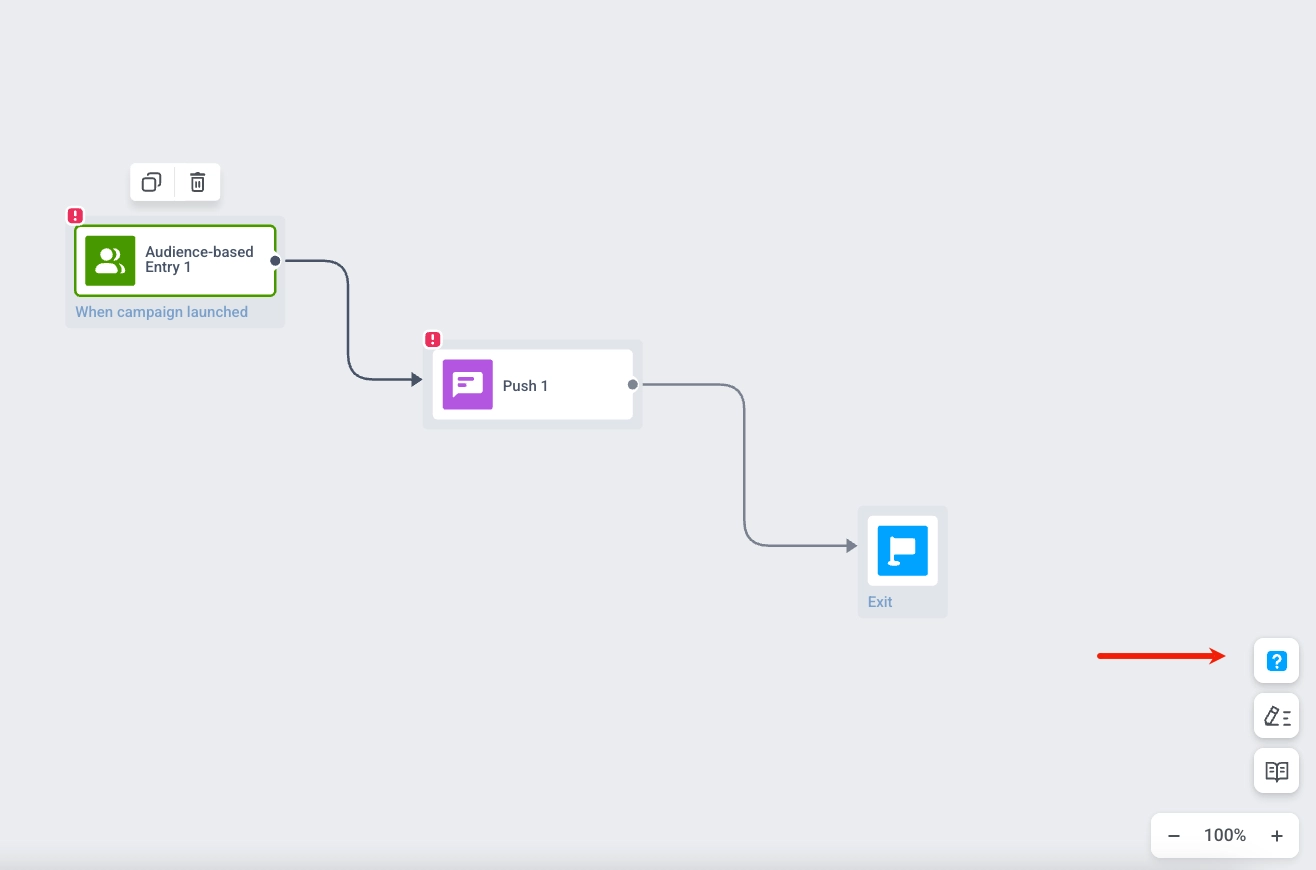 Le panneau affiche l'état **La campagne n'est pas prête à être lancée** ou **La campagne est prête à être lancée** et liste les étapes que vous devez compléter :
* **Étape d'entrée ajoutée** : Un élément d'entrée est sur le canevas
* **Ajouter des étapes supplémentaires** : Au moins une étape (par exemple, message ou contrôle de flux) est ajoutée
* **N'oubliez pas d'ajouter une étape de Sortie** : Un élément de Sortie est ajouté
* **Combiner toutes les étapes ensemble** : Tous les éléments sont connectés dans le flux
* **Configurer ces étapes correctement** : Chaque élément est configuré (par exemple, contenu, audience, calendrier)
Cliquez sur **Lancer la validation** pour vérifier à nouveau après avoir apporté des modifications.
Lorsque toutes les étapes sont terminées, l'état affiche **La campagne est prête à être lancée** et le bouton **Démarrer la campagne** apparaît en bas du panneau.
Cliquez sur **Démarrer la campagne** pour lancer la validation et commencer l'envoi. Si la validation trouve des problèmes (par exemple, la plateforme d'e-mail n'est pas activée, les détails de l'expéditeur par défaut sont manquants), un panneau de **Validation** s'ouvre et liste les erreurs.
Corrigez les problèmes, puis cliquez sur **Revalider** pour relancer la vérification. Lorsque la validation réussit, le Journey démarre.
Le panneau affiche l'état **La campagne n'est pas prête à être lancée** ou **La campagne est prête à être lancée** et liste les étapes que vous devez compléter :
* **Étape d'entrée ajoutée** : Un élément d'entrée est sur le canevas
* **Ajouter des étapes supplémentaires** : Au moins une étape (par exemple, message ou contrôle de flux) est ajoutée
* **N'oubliez pas d'ajouter une étape de Sortie** : Un élément de Sortie est ajouté
* **Combiner toutes les étapes ensemble** : Tous les éléments sont connectés dans le flux
* **Configurer ces étapes correctement** : Chaque élément est configuré (par exemple, contenu, audience, calendrier)
Cliquez sur **Lancer la validation** pour vérifier à nouveau après avoir apporté des modifications.
Lorsque toutes les étapes sont terminées, l'état affiche **La campagne est prête à être lancée** et le bouton **Démarrer la campagne** apparaît en bas du panneau.
Cliquez sur **Démarrer la campagne** pour lancer la validation et commencer l'envoi. Si la validation trouve des problèmes (par exemple, la plateforme d'e-mail n'est pas activée, les détails de l'expéditeur par défaut sont manquants), un panneau de **Validation** s'ouvre et liste les erreurs.
Corrigez les problèmes, puis cliquez sur **Revalider** pour relancer la vérification. Lorsque la validation réussit, le Journey démarre.